
Буква Ё и Маки
В сети довольно часто можно встретить случаи использования буквы Е вместо Ё и носители языка без труда понимают, когда нужно прочитать Е как Ё. Однако, когда Вы учите русский язык или используете русский алфавит для фонетической транскрипции, использование буквы Ё принципиально важно. С русскими раскладками на Макинтош не всё однозначно и у наших пользователей часто возникают вопросы “а как ввести букву Ё на моём Маке?”. Попробуем прояснить ситуацию.
Европейская клавиатура
В европейской версии клавиатуры (отличительная черта – изогнутая клавиша Enter) в стандартной раскладке “Russian/Русская” буква Ё располагается внизу слева от клавиши Enter. Если это официально продаваемый в России вариант (РосТест), то заводская гравировка буквы Ё будет именно там.
Американская клавиатура
Клавиатура для продажи на американском рынке отличается от европейской версии. Клавиша Enter там прямая и буква Ё находится над ней (где | и ).
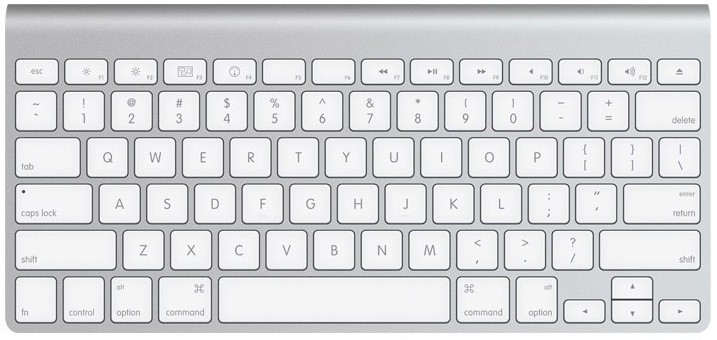
Стандартная раскладка
В системе Инок на Макинтош основная поддерживаемая раскладка — “Russian/Русская”. С ней будут работать все функции автоматического переключения между русской и английской раскладками. Раскладку “Russian PC/Русская — ПК” использовать можно, но переключаться с русского на английский нужно всегда самому. Если остались проблемы, напишите нам и мы поможем.
Горячие клавиши Mac: Буква ё, запятая и точка в русской раскладке на Macbook, скриншоты
Точку и запятую в русской раскладке вы найдете под цифрами 6 и 7, удерживая Shift. Короткое тире (минус или дефис или чёрточка), среднее и длинное тире.
Поначалу не хватало привычных клавиш PageUp, PageDown, Home, End, и в первые дни это доставляло неудобства, но потом, постигнув дао трекпада и хитрых клавишных распальцевок, привыкаешь.
Огромный трекпад действительно очень удобен в навигации. Как обычно, один палец перемещает курсор. В дальше включается магия жестов. Двумя пальцами осуществляется плавная прокрутка страницы в всех 4-х направлениях — это настолько удобно, что мучиться с мелким трекпадом и захватом узеньких полос прокрутки на РС я уже не согласен. Тычок 2-мя пальцами в трекпад вызывает контекстное меню аналогичное тому, которое мы привыкли видеть в Windows при клике в правую кнопку мыши. Есть жесты с тремя и четырьмя пальцами, здесь я их рассматривать не стану. На углы экрана можно назначить пользовательские функции — я попробовал и отключил через пару дней, поскольку они включались от неосторожных перемещений мыши и мне скорее мешали.
Вот некоторые часто используемые горячие клавиши:
⌘+Space — переключение рус-англ (по умолчанию)
⌘+Q — закрытие приложения
⌘+W — закрытие активного окна (удобно закрывать закладки в браузере, не метясь в крестик)
ctrl+Space — активация строки поиск Spotlight (глобальный поиск по файлам и их содержимому)
⌘+F — Поиск (в тех приложениях, где он поддерживается)
⌘+▴ (стрелка вверх) — Home
⌘+▾ (стрелка вниз) — End
fn+▴ — PageUp
fn+▾- PageDown
Запятую и точку в русской раскладке вы найдете под цифрами 6 и 7, удерживая Shift.
Буква «ё» — клавиша «\» (над enter)
shift+2 — »
shift+5 — :
shift+6 — ,
shift+7 — .
shift+8 — ;
alt+command+eject — спящий режим;
control+shift+eject — погасить дисплей (выключение экрана)
Command + Shift + 3
Эта комбинация клавиш OS X для создания скриншота всего экрана и сохранения его в формате PNG на рабочем столе. Название изображения формируются по дате и времени создания скриншота.
Command + Shift + 4
Вторая комбинация позволяет сделать снимок выделенной части экрана. Для этого появляется указатель в виде прицела с координатами. После того, как вы выделили площадь и отпустили мышку, готовое изображение сохраняется на рабочем столе.
Command + Shift + 4 + Пробел
Если же вы не будете выделять экран, а нажмете пробел, то прицел изменится на иконку камеры и вы перейдете в режим “фотографирования” окон. Теперь достаточно навести курсор на любое окно и сделать скриншот.
Если при снятии скриншота в OS X удерживать Control, то изображение не появится на рабочем столе, а попадет в буфер обмена. Это удобно для работы с временными картинками, которые нуждаются в постобработке.
И таких сочетаний десятки. А если говорить о различных приложениях, то их наберется гораздо больше.
| Название | Символ | Комбинация клавиш |
| Логотип Apple | | Shift+Alt+K |
| Знак копирайта | © | Alt+G |
| Торговая марка | ™ | Alt+2 |
| Зарегистрированная торговая марка | ® | Alt+R |
| Доллар | $ | вы и сами знаете Shift+4 |
| Цент | ¢ | Alt+4 |
| Евро | € | Shift+Alt+2 |
| Фунт стерлингов | £ | Alt+3 |
| Японская Йена | ¥ | Alt+Y |
| Тире | – | Alt+-(знак минус) |
| Длинное тире | — | Shift+Alt+-(знак минус) |
| Многоточие | … | Alt+; (или три точки ) |
| Математические символы: | ||
| Больше или равно | ≥ | Alt+. |
| Меньше или равно | ≤ | Alt+, |
| Приблизительно | ≈ | Alt+X |
| Не равно | ≠ | Alt+= |
| Деление | ÷ | Alt+/ |
| Плюс/минус | ± | Shift+Alt+= |
| Бесконечность | ∞ | Alt+5 |
| Квадратный корень | √ | Alt+V |
| Сумма | ∑ | Alt+W |
| Пи | π | Alt+P |
| Градус | ° | Shift+Alt+8 |
Полезно включить виртуальную клавиатуру из меню языка и посмотреть на неё, нажимая альт.
Для написания текстов на испанском, немецком и прочем французском не нужно ставить специальную раскладку.
Например, Alt-e a = á, Alt e e = é, Alt-n n = ñ, Alt-u o = ö. (Надо удерживая alt нажать «e», потом отпустить обе клавиши и нажать нужную букву, у которой хотите знак поставить). И так далее. На американской раскладке есть всякая диакритика.
Буква Е на клавиатуре компьютера Mac: как настроить раскладку
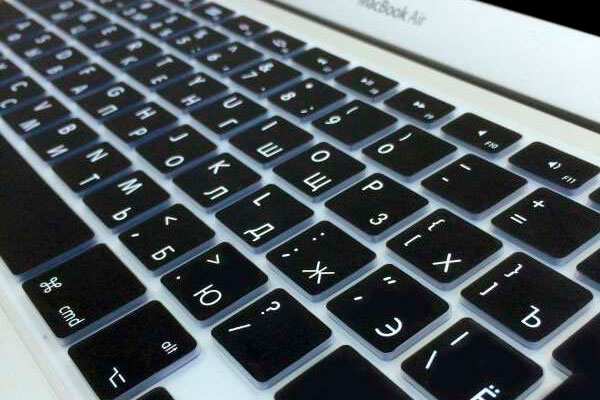
Компьютеры Mac являются очень популярными, поскольку отличаются высоким качеством и надежностью. Однако, есть некоторые особенности, к которым трудно привыкнуть новым пользователям. Сегодня мы расскажем, как поставить букву Е на клавиатуре Mac.
В чем проблема?
Проблема заключается в том, что компьютеры Mac имеют несколько другое расположение клавиш, нежели обычные PC устройства. Это связано со специальной раскладкой, которая есть только в Mac. В целом, изменение не такое сильное. К примеру, все буквы работают так же, но разница заключается в расположении запятых, а также буквы ё. И сегодня вы узнаете, что делать при этом.
Где находится эта буква?
Стоит понять, что на клавиатуре компьютеров Эппл, клавиша ё не исчезает, она просто перенесена в другое место, что и причиняет некоторые неудобства. Она находится над кнопкой Enter, в виде слеша. При русской раскладке, эта кнопка вызывает не слеш, а нужную нам букву.
Это не всегда бывает удобным, и новым пользователям будет достаточно трудно привыкнуть к таким нововведениям, потому сегодня мы расскажем о том, как изменять эти параметры, и настраивать их под себя.
Как настраивать раскладку?
Для того, чтобы вернуть обычную раскладку клавиатуры, пользователю потребуется зайти в системные настройки. В них необходимо зайти в пункт «язык и регионы». Именно в этом пункте можно настраивать клавиатуру.
Как удобно ставить точку на клавиатуре Macbook?
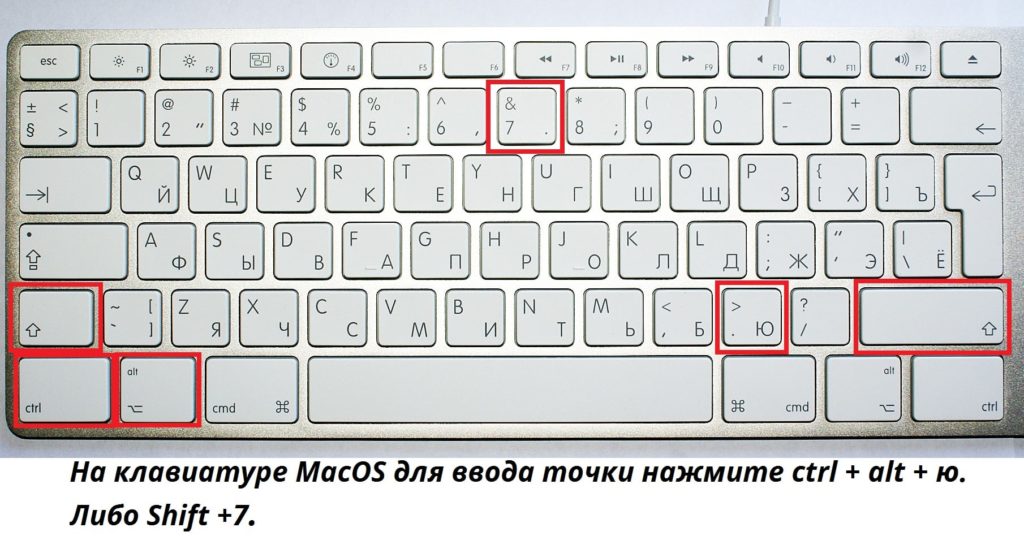
Русская раскладка на клавиатуре имеет некоторые особенности при вводе знаков препинания. Набор точки происходит не так как на PC. Для этого задействуется комбинация клавиш «Shift+7». Такой метод ввода не для всех пользователей может быть приемлемым, поэтому имеется еще один способ, который может стать более удобным.
Для набора точки на клавиатуре ноутбука Apple Macbook можно задействовать комбинацию из «горячих клавиш» Ctrl⌥Option (Alt) + Ю.
Также точка на Macbook может ставиться с помощью клавиши с изображением восклицательного знака (располагается перед правым Shift). Этот способ подойдет для тех пользователей, которые не хотят переучиваться. Вам потребуется выполнить установку «Русская – ПК». Для этого потребуется:
- Зайти в настройки системы и перейти в раздел «Клавиатура».
- Кликнуть на вкладку «Источник ввода».
- Нажать кнопку «+».
- С левой стороны выбрать «Русский», а справа «Русская – ПК» и кликнуть на надписи «Добавить».
Чтобы обеспечить удобство при наборе точки на клавиатуре компьютера обычную русскую клавиатуру можно деактивировать.