
Гистограмма распределения в EXCEL
Гистограмма распределения — это инструмент, позволяющий визуально оценить величину и характер разброса данных. Создадим гистограмму для непрерывной случайной величины с помощью встроенных средств MS EXCEL из надстройки Пакет анализа и в ручную с помощью функции ЧАСТОТА() и диаграммы.
Гистограмма (frequency histogram) – это столбиковая диаграмма MS EXCEL , в каждый столбик представляет собой интервал значений (корзину, карман, class interval, bin, cell), а его высота пропорциональна количеству значений в ней (частоте наблюдений).
Гистограмма поможет визуально оценить распределение набора данных, если:
- в наборе данных как минимум 50 значений;
- ширина интервалов одинакова.
Построим гистограмму для набора данных, в котором содержатся значения непрерывной случайной величины . Набор данных (50 значений), а также рассмотренные примеры, можно взять на листе Гистограмма AT в файле примера. Данные содержатся в диапазоне А8:А57 .
Примечание : Для удобства написания формул для диапазона А8:А57 создан Именованный диапазон Исходные_данные.
Построение гистограммы с помощью надстройки Пакет анализа
Вызвав диалоговое окно надстройки Пакет анализа , выберите пункт Гистограмма и нажмите ОК.
В появившемся окне необходимо как минимум указать: входной интервал и левую верхнюю ячейку выходного интервала . После нажатия кнопки ОК будут:
- автоматически рассчитаны интервалы значений (карманы);
- подсчитано количество значений из указанного массива данных, попадающих в каждый интервал (построена таблица частот);
- если поставлена галочка напротив пункта Вывод графика , то вместе с таблицей частот будет выведена гистограмма.
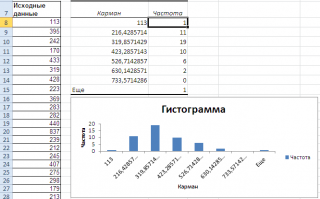 Перед тем как анализировать полученный результат — отсортируйте исходный массив данных .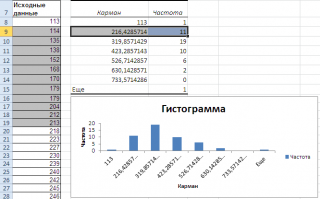
Как видно из рисунка, первый интервал включает только одно минимальное значение 113 (точнее, включены все значения меньшие или равные минимальному). Если бы в массиве было 2 или более значения 113, то в первый интервал попало бы соответствующее количество чисел (2 или более).
Второй интервал (отмечен на картинке серым) включает значения больше 113 и меньше или равные 216,428571428571. Можно проверить, что таких значений 11. Предпоследний интервал, от 630,142857142857 (не включая) до 733,571428571429 (включая) содержит 0 значений, т.к. в этом диапазоне значений нет. Последний интервал (со странным названием Еще ) содержит значения больше 733,571428571429 (не включая). Таких значений всего одно — максимальное значение в массиве (837).
Размеры карманов одинаковы и равны 103,428571428571. Это значение можно получить так: =(МАКС( Исходные_данные )-МИН( Исходные_данные ))/7 где Исходные_данные – именованный диапазон , содержащий наши данные.
Почему 7? Дело в том, что количество интервалов гистограммы (карманов) зависит от количества данных и для его определения часто используется формула √n, где n – это количество данных в выборке. В нашем случае √n=√50=7,07 (всего 7 полноценных карманов, т.к. первый карман включает только значения равные минимальному).
Примечание : Похоже, что инструмент Гистограмма для подсчета общего количества интервалов (с учетом первого) использует формулу =ЦЕЛОЕ(КОРЕНЬ(СЧЕТ( Исходные_данные )))+1
Попробуйте, например, сравнить количество интервалов для диапазонов длиной 35 и 36 значений – оно будет отличаться на 1, а у 36 и 48 – будет одинаковым, т.к. функция ЦЕЛОЕ() округляет до ближайшего меньшего целого (ЦЕЛОЕ(КОРЕНЬ(35))=5 , а ЦЕЛОЕ(КОРЕНЬ(36))=6) .
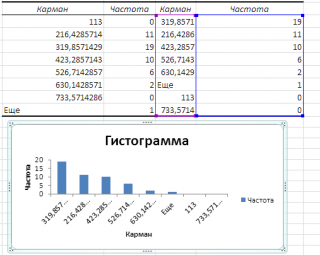
Если установить галочку напротив поля Парето (отсортированная гистограмма) , то к таблице с частотами будет добавлена таблица с отсортированными по убыванию частотами.
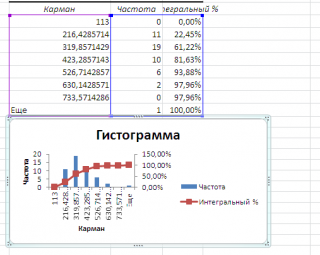
Если установить галочку напротив поля Интегральный процент , то к таблице с частотами будет добавлен столбец с нарастающим итогом в % от общего количества значений в массиве.
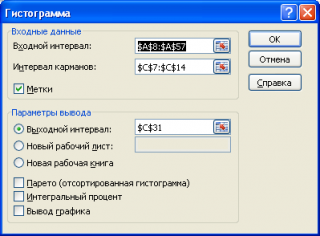
Если выбор количества интервалов или их диапазонов не устраивает, то можно в диалоговом окне указать нужный массив интервалов (если интервал карманов включает текстовый заголовок, то нужно установить галочку напротив поля Метка ).
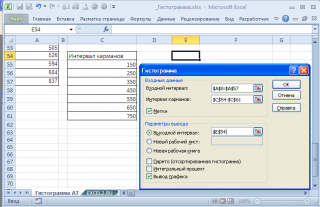
Для нашего набора данных установим размер кармана равным 100 и первый карман возьмем равным 150.
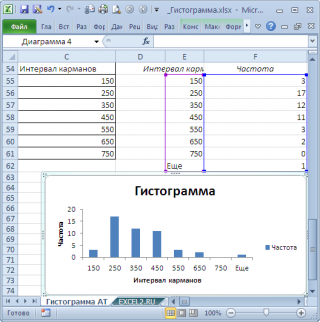
В результате получим практически такую же по форме гистограмму , что и раньше, но с более красивыми границами интервалов.
Как видно из рисунков выше, надстройка Пакет анализа не осуществляет никакого дополнительного форматирования диаграммы . Соответственно, вид такой гистограммы оставляет желать лучшего (столбцы диаграммы обычно располагают вплотную для непрерывных величин, кроме того подписи интервалов не информативны). О том, как придать диаграмме более презентабельный вид, покажем в следующем разделе при построении гистограммы с помощью функции ЧАСТОТА() без использовании надстройки Пакет анализа .
Построение гистограммы распределения без использования надстройки Пакет анализа
Порядок действий при построении гистограммы в этом случае следующий:
- определить количество интервалов у гистограммы;
- определить ширину интервала (с учетом округления);
- определить границу первого интервала;
- сформировать таблицу интервалов и рассчитать количество значений, попадающих в каждый интервал (частоту);
- построить гистограмму.
СОВЕТ : Часто рекомендуют, чтобы границы интервала были на один порядок точнее самих данных и оканчивались на 5. Например, если данные в массиве определены с точностью до десятых: 1,2; 2,3; 5,0; 6,1; 2,1, …, то границы интервалов должны быть округлены до сотых: 1,25-1,35; 1,35-1,45; … Для небольших наборов данных вид гистограммы сильно зависит количества интервалов и их ширины. Это приводит к тому, что сам метод гистограмм, как инструмент описательной статистики , может быть применен только для наборов данных состоящих, как минимум, из 50, а лучше из 100 значений.
В наших расчетах для определения количества интервалов мы будем пользоваться формулой =ЦЕЛОЕ(КОРЕНЬ(n))+1 .
Примечание : Кроме использованного выше правила (число карманов = √n), используется ряд других эмпирических правил, например, правило Стёрджеса (Sturges): число карманов =1+log2(n). Это обусловлено тем, что например, для n=5000, количество интервалов по формуле √n будет равно 70, а правило Стёрджеса рекомендует более приемлемое количество — 13.
Расчет ширины интервала и таблица интервалов приведены в файле примера на листе Гистограмма . Для вычисления количества значений, попадающих в каждый интервал, использована формула массива на основе функции ЧАСТОТА() . О вводе этой функции см. статью Функция ЧАСТОТА() — Подсчет ЧИСЛОвых значений в MS EXCEL .
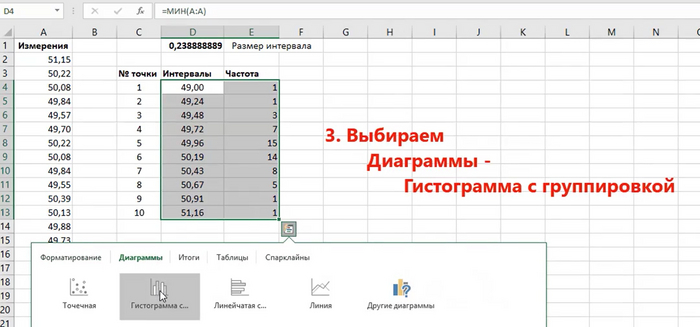
В MS EXCEL имеется диаграмма типа Гистограмма с группировкой , которая обычно используется для построения Гистограмм распределения .
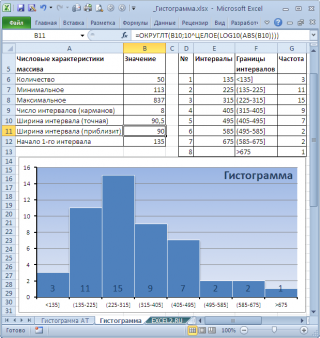
В итоге можно добиться вот такого результата.
Примечание : О построении и настройке макета диаграмм см. статью Основы построения диаграмм в MS EXCEL .
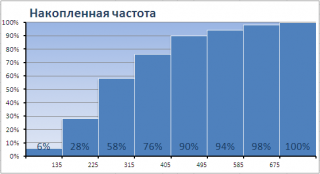
Одной из разновидностей гистограмм является график накопленной частоты (cumulative frequency plot).
На этом графике каждый столбец представляет собой число значений исходного массива, меньших или равных правой границе соответствующего интервала. Это очень удобно, т.к., например, из графика сразу видно, что 90% значений (45 из 50) меньше чем 495.
СОВЕТ : О построении двумерной гистограммы см. статью Двумерная гистограмма в MS EXCEL .
Примечание : Альтернативой графику накопленной частоты может служить Кривая процентилей , которая рассмотрена в статье про Процентили .
Примечание : Когда количество значений в выборке недостаточно для построения полноценной гистограммы может быть полезна Блочная диаграмма (иногда она называется Диаграмма размаха или Ящик с усами ).
Создание гистограммы в Excel
Гистограмма или диаграмма Парето (отсортированная гистограмма) – это столбчатая диаграмма, которая показывает частоту повторяемости значений. Для создания гистограммы в Excel необходимо, чтобы у вас был установлен пакет анализа.
- Убедитесь, что пакет анализа установлен.
- В один столбец введите исходные данные. В следующий столбец введите интервалы в возрастающем порядке.
- Откройте вкладку «Данные» и щелкните «Анализ данных».
- Выберите пункт «Гистограмма» и нажмите «ОК».
- В разделе «Ввод» выберите диапазон ввода (ваши данные), а затем укажите интервал карманов.
- В группе «Параметры вывода» выберите расположение выходных данных и настройте другие необходимые параметры.
- Щелкните «ОК», чтобы закрыть диалоговое окно.


Нужна дополнительная помощь?
Нужны дополнительные параметры?
Изучите преимущества подписки, просмотрите учебные курсы, узнайте, как защитить свое устройство и т. д.




В сообществах можно задавать вопросы и отвечать на них, отправлять отзывы и консультироваться с экспертами разных профилей.
Гистограмма частот в Excel 2016
Excel 2016 обзавелся новыми типами графиков. Причем, это не какие-нибудь дизайнерские новшества, а самые настоящие статистические диаграммы.
Так, «ящик с усами» применяется для анализа выборки. Диаграмма Парето пригодится при анализе вклада отдельных элементов в общую сумму. В этой заметке рассмотрим еще одну новую диаграмму из Excel 2016 – гистограмму частот.
На первый взгляд и в более ранних версиях Excel можно изобразить частоты с помощью диаграмм. Можно, но для этого предварительно необходимо числовые данные сгруппировать. То есть для каждой категории (интервала, группы, года и т.д.) нужно посчитать частоту. Теперь появилась возможность изобразить распределение данных буквально в один клик без предварительных расчетов и группировок.
Строится такая диаграмма в один клик. Выделяем ряд данных и нажимаем кнопку гистограммы частот.
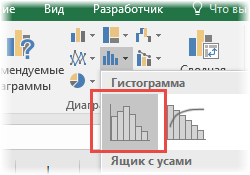
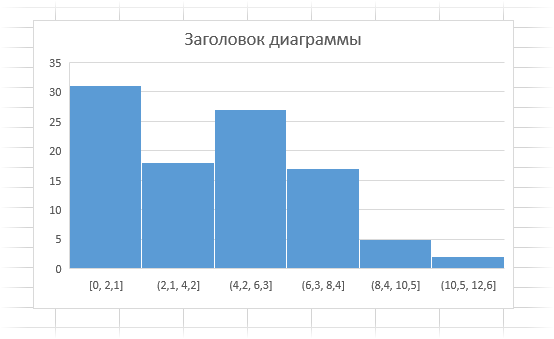
Собственно, все. Тут же появляется соответствующая диаграмма.
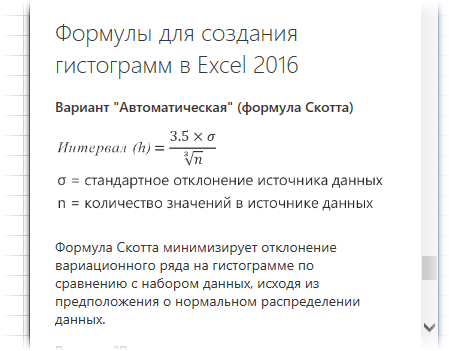
Возникает вопрос: как Excel делит данные на интервалы? Справка Excel говорит, что с помощью формулы.
Количество интервалов получается достаточным для того, чтобы визуально прикинуть, каков характер распределения анализируемых данных.
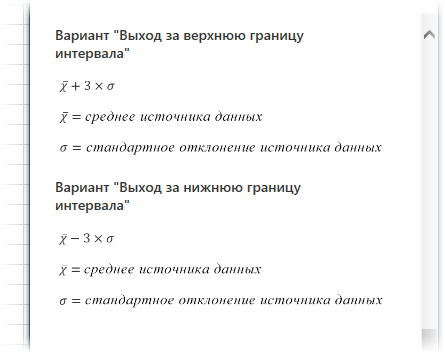
Интервалы легко перестроить под свои потребности. Можно, например, задать нижнюю и верхнюю границу, за пределами которых данные будут объединены в один интервал.
При выборе опции выхода за нижнюю и верхнюю границы, судя по той же справке, их значения рассчитываются, как расстояние ±3σ от средней арифметической.
Однако рассчитываемые автоматически значения легко изменить в окне настроек.
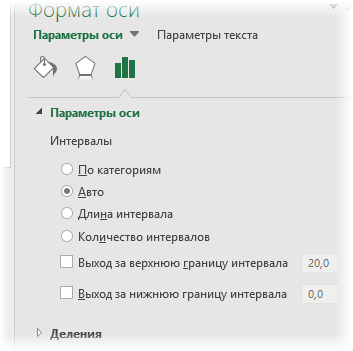
Это был пример, когда данные разбиваются на интервалы. Такой вариант группировки установлен по умолчанию (см. окно параметров настройки оси выше).
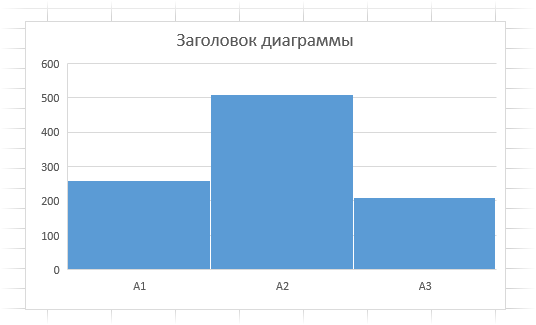
Распределение частот можно получить и по имеющимся категориям (должен быть указан соответствующий столбец). Выбираем в настройках «По категориям» и получаем новые частоты.
Проведем эксперимент. С помощью функции СЛУЧМЕЖДУ смоделируем равномерно распределенную выборку в пределах, скажем, от 0 до 200. Пусть выборка состоит из 100 значений. Теперь изобразим гистограмму частот.
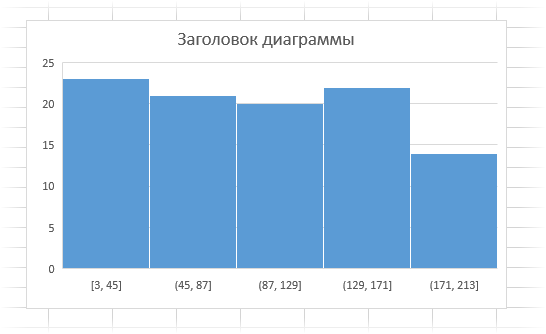
Как видно, частоты примерно одинаковы.
Гистограмма частот

Обзор 3х способов: вручную, Пакетом анализа, стандартной диаграммой (с версии 2016).
В статистическом анализе часто требуется построить график, отображающий частоту элементов в выборке. Также такой график позволяет узнать, пригодны ли измерения для последующего анализа, и если пригодны, то какой именно анализ позже следует использовать. Наиболее распространен анализ данных при нормальном распределении в выборке. Нормальное распределение (очень упрощенно) — это когда большинство значений в ряду приближены к среднему значению, а остальные значения встречаются тем реже, чем ближе они к минимальному или максимальному значению ряда. Графически это можно представить так:
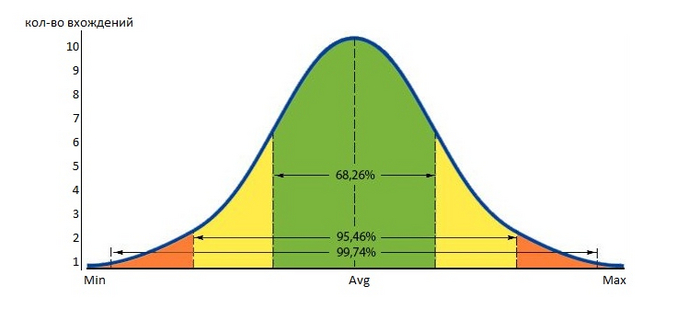
***Для тех, кто знаком со статистическими исследованиями, сразу прошу прощения за элементарность в объяснении и картинках. Мне бы не хотелось здесь «грузить» читателя, незнакомого со статистикой, расчетами стандартных отклонений, правилами 6-ти сигм и т.д., поэтому стараюсь здесь описывать ситуацию максимально простыми терминами.
То есть, график нормального распределения должен напоминать колокол с вершиной в центре. Перекосы на графике в сторону минимального или максимального значения обычно означают проблему: неверно настроен прибор, выпускающий деталь, неверно работает измерительный прибор и т.д. Либо же (если речь не идет об измерениях) перекосы могут означать ненормальное распределение, что значит, к данным надо применять уже другие исследования.
Это была «матчасть» вкратце 🙂
Практический пример
Теперь перейдем к задаче в Excel.
Допустим, есть ряд данных с измерениями (всего 56 измерений). Допустим, это измерения длины детали, которую вытачивает станок. Эталонная длина детали — 50 мм. Но в реальности длина деталей отличается от эталона:
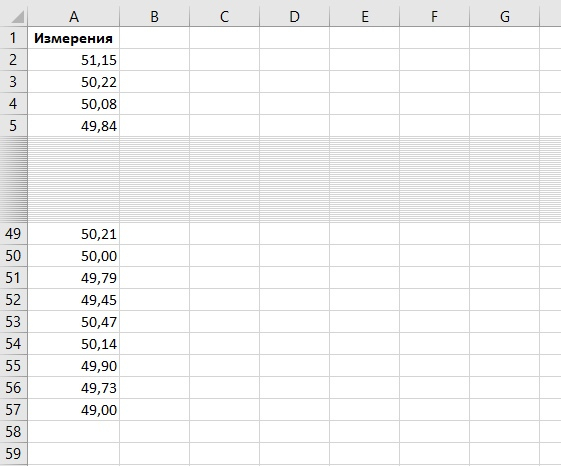
Требуется построить график частот для просмотра и анализа отклонений.
Решение. Часть 1. Строим интервалы частот
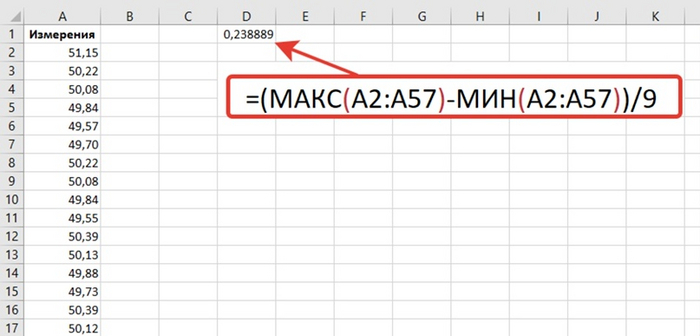
Для начала следует определить, сколько интервалов частот имеет смысл сделать. На самом деле, их может быть любое количество, желательно, не менее 6, но и не слишком много. Для 56 измерений я возьму 9 интервалов. Размер каждого интервала рассчитаем по формуле
=(МАКС.знач.-МИН.знач)/КОЛИЧЕСТВО интервалов:
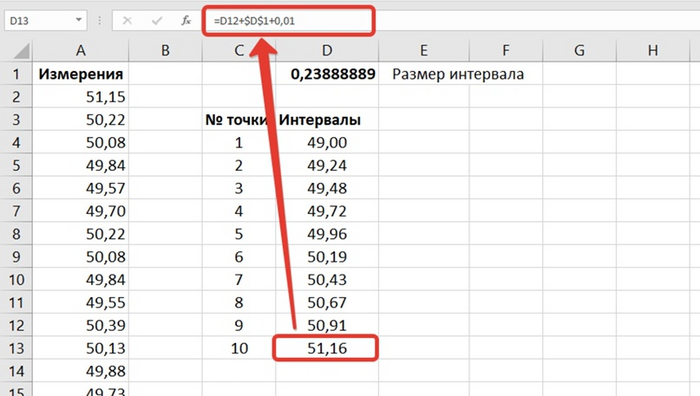
Далее строим список интервалов от минимального до максимального значения через этот найденный промежуток. Первая точка — минимальное значение ряда, каждая следующая — через найденный промежуток, последняя точка — максимальная точка ряда+небольшой запас, иначе максимальная точка не будет учтена при расчете частот. Итого получается 10 точек (тут маленькое видео, чтоб было понятно):
По поводу последней точки: ее нужно увеличить небольшим запасом, хотя бы на 0,01, чтобы максимальная точка тоже учитывалась при дальнейшем расчете частот:
После определения интервалов можно поступить 2 способами: самостоятельно рассчитать частоты и построить график, или воспользоваться пакетом анализа и с его помощью построить график. Начну со способа «все сделать самостоятельно».
Часть 2. Способ 1, самостоятельный
Используя функцию ЧАСТОТА, распределим значения по интервалам. Гифка с действиями:
2. Строим гистограмму получившихся частот. Я воспользовалась кнопкой Быстрый анализ:
Если хочется, диаграмму можно настроить для наглядности. Я добавила подписи данных, уменьшила боковой зазор и изменила цвет:
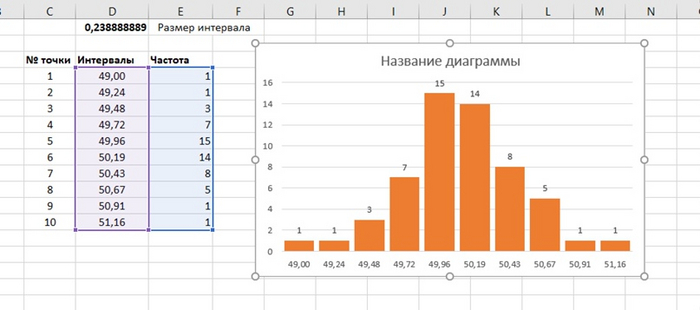
Как видим, наша диаграмма напоминает колокол, значит, исходные данные соответствуют нормальному распределению.
Часть 2. Способ 2, Пакет анализа
Имея список интервалов, построить гистограмму распределения частот можно с помощью Пакета анализа. Пакет анализа — это надстройка, входящая в Excel, но по умолчанию не включенная.
Чтобы активировать надстройку, надо перейти в Параметры Excel, выбрать Надстройки — Перейти и установить флаг Пакет анализа. Команда Анализ данных будет добавлена на вкладку Данные:
Теперь, чтобы построить диаграмму, выполняем:
Анализ данных — Гистограмма — ОК.
Входной интервал — диапазон исходных значений, Интервал карманов — диапазон интервалов, указываем также Выходной интервал — место, куда будет размещен результат анализа, и устанавливаем флаг Вывод графика:
Пакет анализа не только построит гистограмму, но и представит таблицу частот в указанном расположении. Результаты при этом полностью совпадут с теми, что ранее строили самостоятельно.
Часть 3. Способ последний, самый новый
Счастливым обладателям Excel 2016 и выше даже интервалы считать не надо: в этих версиях диаграмма частот появилась как стандартная, достаточно только иметь ряд данных для анализа:
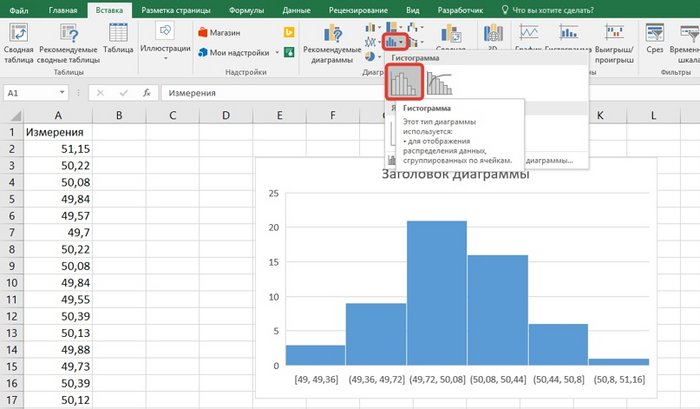
Распределение по интервалам при этом произойдет автоматически, но если необходимо, количество интервалов можно изменить. Подписи горизонтальной оси содержат сразу охват интервала, например, [49,36 49,72], что значит, интервал 49,36-49,72. Для изменения количества интервалов нужно открыть настройки горизонтальной оси и задать там для интервалов либо длину, либо их количество. Я выставила 9, как и в других случаях:
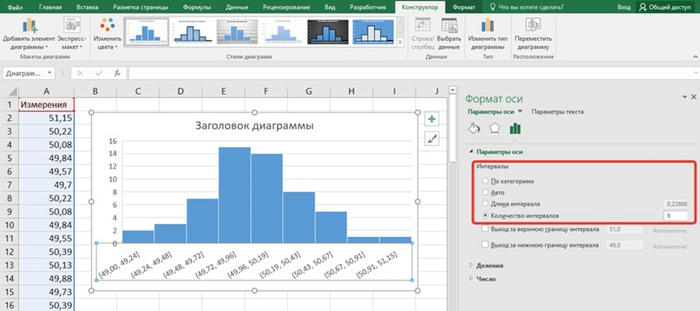
И вот мы снова получили гистограмму частот (полностью совпадает с предыдущими), но уже без таблицы.

703 поста 15K подписчиков
Подписаться Добавить пост
Правила сообщества
2. Публиковать посты соответствующие тематике сообщества
3. Проявлять уважение к пользователям
4. Не допускается публикация постов с вопросами, ответы на которые легко найти с помощью любого поискового сайта.
По интересующим вопросам можно обратиться к автору поста схожей тематики, либо к пользователям в комментариях
Важно — сообщество призвано помочь, а не постебаться над постами авторов! Помните, не все обладают 100 процентными знаниями и навыками работы с Office. Хотя вы и можете написать, что вы знали об описываемом приёме раньше, пост неинтересный и т.п. и т.д., просьба воздержаться от подобных комментариев, вместо этого предложите способ лучше, либо дополните его своей полезной информацией и вам будут благодарны пользователи.
Утверждения вроде «пост — отстой», это оскорбление автора и будет наказываться баном.
4 месяца назад
можно ли добавить на гистограмму частот в 2016, которая, дополнительные линии, чтобы показать границы допустимых значений? построить комбинированный график не дает почему-то.
1 день назад
Ох, сложно. Я делаю через сводную таблицу. Там группируешь как заблагорассудится, а потом из уже полученных таблиц строишь гистограммы.
Думал, можно сделать проще. Видимо, нельзя
Похожие посты
7 месяцев назад
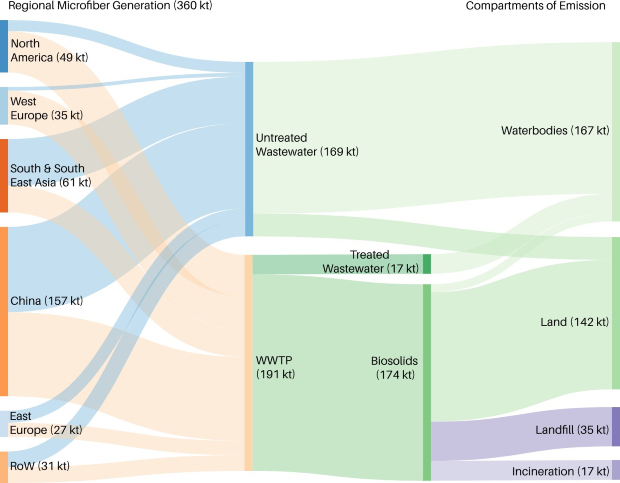
Диаграмма «спагетти» в Excel
Ребятушки, подскажите, можно ли сделать в эксель диаграмму спагетти, типа такой, которая на рисунке?
Нужно отобразить передвижение из одного кабинета в другой
7 месяцев назад
5 вещей, которые НЕ НУЖНО делать в Excel (и как делать нужно). Часть 1
Друзья, всем привет.
Сегодня хотел бы поговорить с вами о том, чего в Excel делать не нужно, чтобы в будущем избавить себя от головной боли и перманентных хлопков в нижней части тела. Планировал сначала про 10 вещей написать, но при подготовке материала понял, что в рамках одной статьи слишком уж много получится. Поэтому решил разбить на 2 части.
Важное примечание!
Сразу оговорюсь, что речь здесь скорее пойдёт не про то, как исправлять уже кривые данные, а про то, как правильно первоначально их оформлять. Так что статья больше ориентирована не на тех, кто работает с готовыми данными, а собирает все свои таблицы «с нуля».
1 — Объединение ячеек.
Один из самых страшных грехов при создании таблиц. Объединение ячеек влечёт за собой трудности с сортировкой, фильтрацией, созданием сводных, форматированием, протягиванием формул и т.д. Вот пример:
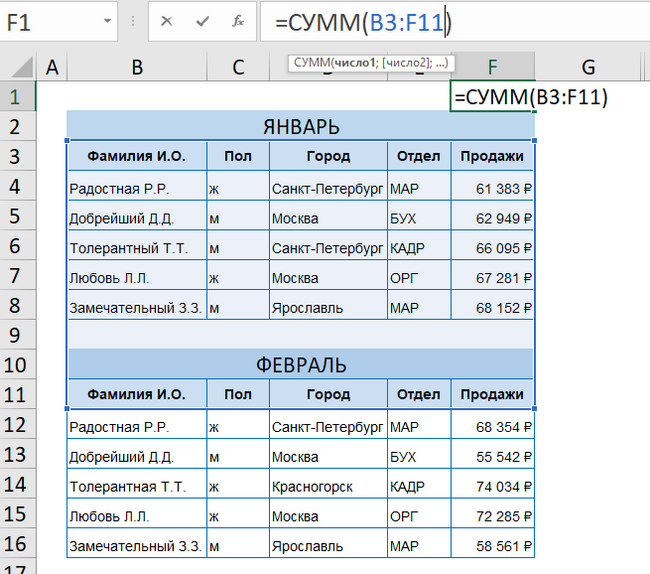
Ячейки в заголовках, где написаны месяцы, объединены. Если мне нужно будет просуммировать продажи за январь-февраль, то при переходе с 9 на 10 строку диапазон будет расширен до неприличного и ненужного мне. Придётся либо вручную его менять, либо через точку с запятой указывать несколько отдельных диапазонов.
Как сделать лучше.
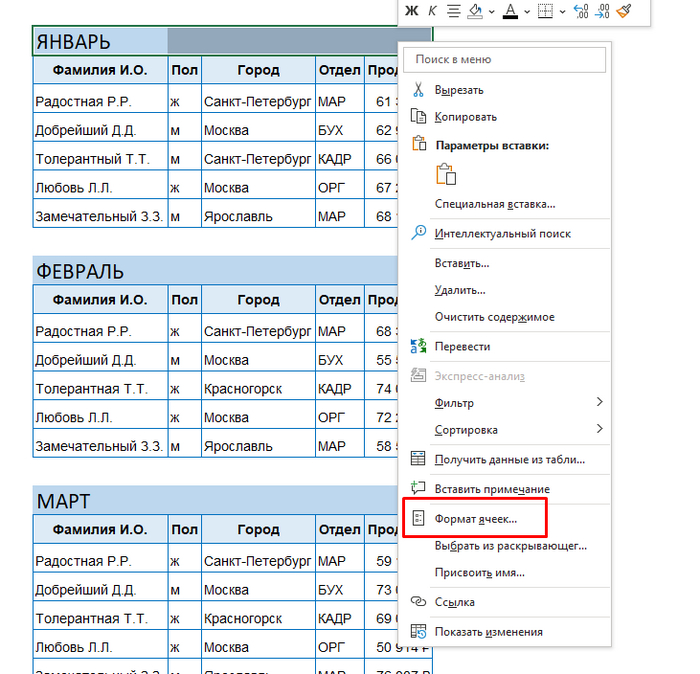
Если уж так хочется, чтобы название месяца было по центру, то поступаем следующим образом.
Ничего не объединяя, пишем название месяца в первую ячейку (В2, если речь про ЯНВАРЬ), далее выделяем ячейки, в которых январь должен быть виден (В2:F2) — правая кнопка мыши — Формат ячеек (или CTRL + 1 с клавиатуры):
Далее вкладка Выравнивание — по горизонтали — по центру выделения:

К остальным заголовкам можно уже применить «Формат по образцу» (кстати, для многократного применения формата нужно нажать на иконку два раза левой кнопкой мыши), чтобы не проделывать все действия заново. Визуально получим то же самое, но без богомерзкого объединения ячеек.
2 — «Правильная» таблица
Этот пункт, безусловно, спорный, но я его всё же включил. И, в первую очередь, совет касается тех таблиц, но основе которых вы в дальнейшем планируете строить сводные таблицы. Сделали мы вот такую таблицу по месяцам за несколько лет:
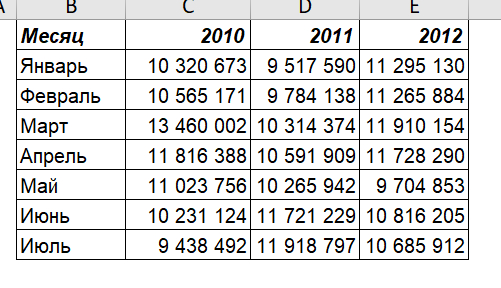
Красиво, хорошо, душа радуется. Но грусть нас постигнет, если мы захотим потом построить сводную таблицу на основе этих данных. Нет, я не говорю, что это невозможно. Построим. И даже худо-бедно сможем годы просуммировать или месяцы. Но если бы таблица содержала все 12 месяцев или период не в 3 года, а лет в 5-6 хотя бы, то всё было бы куда хуже.
Как сделать лучше.
Всё просто — не делайте трёхмерные таблицы. Плоская таблица — вот то, что нам нужно. То есть выглядеть та же самая таблица должна вот так:
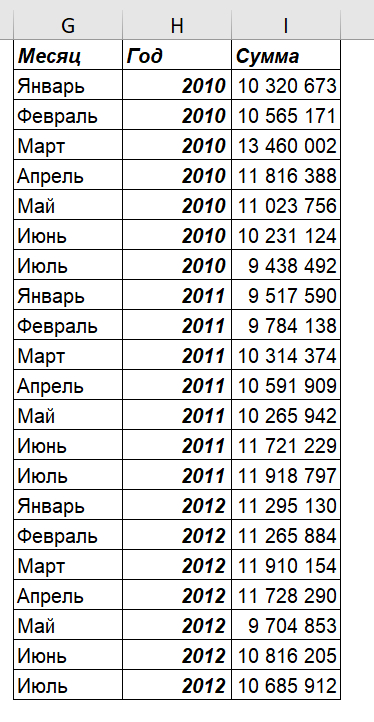
Теперь и сводную строить сплошное удовольствие, и сортировать/фильтровать данные куда проще. Про то, как трёхмерные таблицы переделывать в плоские не вручную, здесь речь не пойдёт.
3 — «Правильные» даты
Сразу заявлю, что я понимаю боль тех, кто сталкивается с уже волшебно введёнными датами. Но речь про то, как делать это правильно изначально. С датами в Excel вообще всё весело. Я хочу рассказать про самый, с моей точки зрения, чудесный способ ввод дат. Делаем мы таблицу, дошло дело до дат. И мы, как ответственные, трудолюбивые работники выбираем ячейку, и, как мама учила, начинаем вводить «29 марта 2023 г.». Целый день так работали в поте лица, устали. Довольные проделанной работой и гордые за себя. Но если вдруг нас просят отфильтровать данные только по одному конкретному месяцу или посчитать разницу между двумя датами, то мы впадаем в депрессию, потому что «тупой иксель» не фильтрует, не считает:
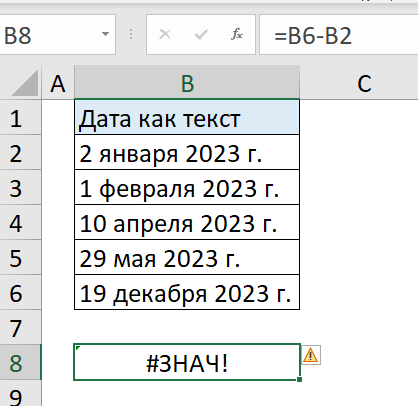
Ну не умеет он так даты воспринимать. Все мы неидеальны.
Как сделать лучше.
Вводить даты, используя православные разделители, которые Excel понимает. Их три:
- / — слэш
- . — точка
- «-» — дефис/тире/минус (кому как удобнее)
А потом уже через формат ячеек установить то, что тебе нужно.
Про то, как исправлять уже сотворённое, думаю, отдельную статью напишу. Хотя в комментариях к предыдущим статьям разные способы мелькали. Соберу их в одном месте.
4 — Цветовое оформление таблицы.
Есть у нас унылые данные, никак не оформленные, а душа требует праздника и цвета. Начинаем аккуратно выделять столбцы и строки, усердно закрашиваем. Кто-то так вообще не церемонится, и выделяет сразу весь столбец и уверенно нажимает на ведро с краской:
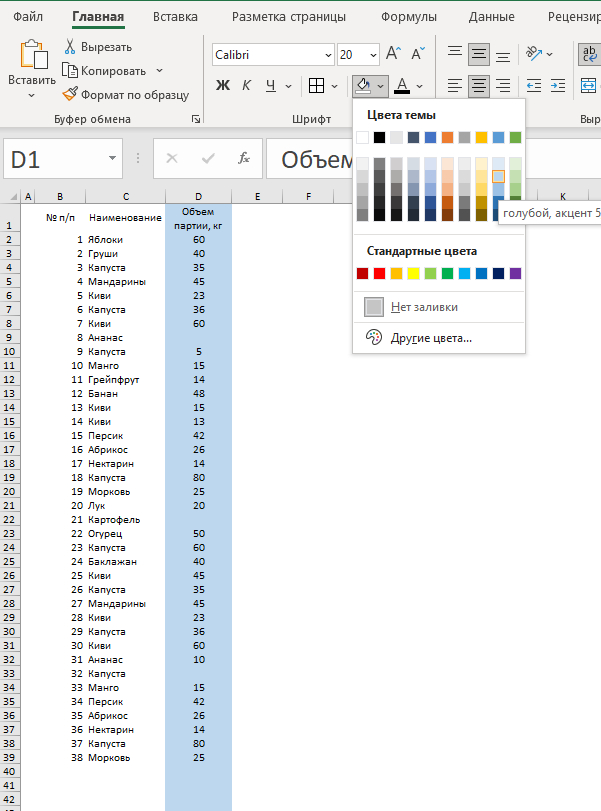
А что? А вдруг новые данные появятся, я вот сразу этот момент продумал. Я — молодец. Потомки спасибо скажут. Нет, не скажут. Во-первых, это некрасиво. Во-вторых, это лишняя нагрузка на сам Excel. В-третьих, есть способ куда удобнее и практичнее.
Как сделать лучше.
Форматировать данные как таблицу.
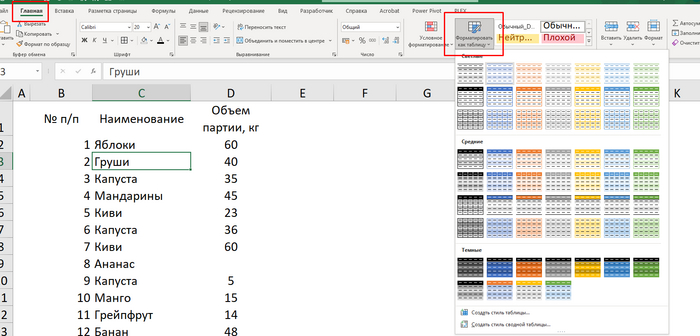
Встаём в любую ячейку таблицы, Главная — Стили — Форматировать как таблицу. Выбираете цвет своего настроения (если ничего не хотите, то потом можно поменять или выбрать Создать свой стиль таблицы), проверяем диапазон и галочку «Таблица с заголовками» — Ок. Всего 4 (. ) нажатия на кнопку мыши и готово. В этих наших интернетах это называется «умная» таблица. Инструмент обсуждаемый. Кто-то их боготворит, кто-то проклинает. Про всё здесь не расскажешь (наверное, отдельную статью писать придётся). Затрону только пару вещей. «Умная» таблица резиновая. То есть все столбцы и строки, которые мы будем добавлять вручную или копированием и вставкой, сразу будут отформатированы как и всё остальное в столбцах (включая формулы и форматы). Выделить столбец можно либо встав в любую ячейку столбца и нажав CTRL + пробел, либо наводим курсор на верхнюю часть ячейки с заголовком, ловим момент, когда он превратится в чёрную (чёрные стрелки важны) стрелку вниз, и нажимаем левую кнопку мыши.
5 — Ручное закрашивание данных
Нужно нам красивый табель сделать. Есть сотрудники, есть дни недели. Рабочие дни усердно и кропотливо закрашиваем через ведро с краской. Получается вот так:
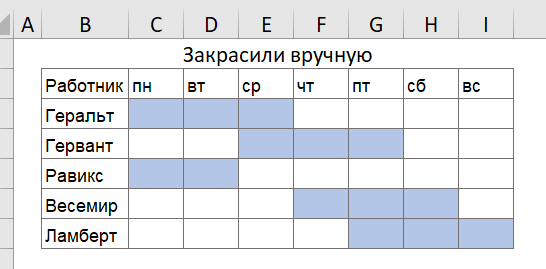
Вроде бы, и хорошо. А как теперь посчитать, сколько человеки наши в неделю работали? Встроенные функции по цветам считать не умеют. Можно, конечно, пользовательскую функцию написать на VBA, но.
Как сделать лучше.
Условное форматирование плюс немного магии пользовательских форматов. В ячейки, где человек работал, ставим «1». Выделяем весь диапазон, где хотим что-то закрашивать. Главная — Стили — Условное форматирование — Правила выделения ячеек — Равно. Равно 1, в окошке справа выбираем пользовательский формат. На вкладке «Заливка» выбираем нужные нам цвета. А вот самое интересное происходит на вкладке «Число». Выбираем «(все форматы)», в поле «Тип» прописываем следующий формат «;;;» (без кавычек три точки с запятыми). Если кратко, то каждой точкой с запятой мы задаём формат для положительных, отрицательных, нулевых и текстовых значений. А так как ничего конкретного не прописали, Excel никак данные отображать и не будет. То есть физически в ячейке будет «1», но визуально ячейка будет пустой. Мало того, что мы теперь можем подсчитать количество рабочих дней с помощью СУММ или СЧЁТ, так ещё и при внесении изменений всё у нас будет меняться. Кстати, если делать это с «умной» таблицей, то при добавлении новых сотрудников созданное нами правило будет работать и на них.
На этом, пожалуй, первую часть закончу. Как всегда, огромное спасибо всем, кто осилил данный материал, потратив своё драгоценное время и внимание. Надеюсь, было полезно. Делитесь своими соображениями по поводу того, чего делать НЕ НУЖНО, работая с данными в Excel. Совместными усилиями будем искоренять нечестивые данные.
Показать полностью 9 2
Поддержать
8 месяцев назад

Насколько быстро остывает кофе?
Действительно ли бумажные термостаканы, в которых продают кофе на вынос в кофейнях, не дают напитку быстро остывать? Задумался и решил сравнить:
- стеклянную пивную кружку на 0,5 л, в которую я обычно наливаю по утрам кофе;
- кружку Starbucks — предположительно, с двойными стенками;
- термостакан из ближайшей кофейни с крышкой.
Для ЛЛ: в кружках сначала резкое снижение температуры, потом плавное остывание. В стакане сразу остывает плавно. Скорость остывания в кружках и стаканах после 10-15 минут одинаковая.
Ради такого дела взял с работы на вечер термометр, вот такой (— Тащ начальник, разреши любопытство потешить! Утром принесу! — Да на здоровье, только верни в целости). Заявленный диапазон температур от -50 до +150°С, погрешность ±0,2°С: температуру свежесваренного кофе перекрывает с гарантией, подходит идеально.
Как измерял: в течение получаса, с шагом 1 минута, записывал температуру, погружая щуп в жидкость примерно на 2/3, не касаясь им ни дна, ни стенок. Чтобы не держать термометр в руке, сделал из пластиковых обрезков и с помощью такой-то матери держатель. Температура в помещении — примерно одинаковая, 20-25°С. Как это выглядело:
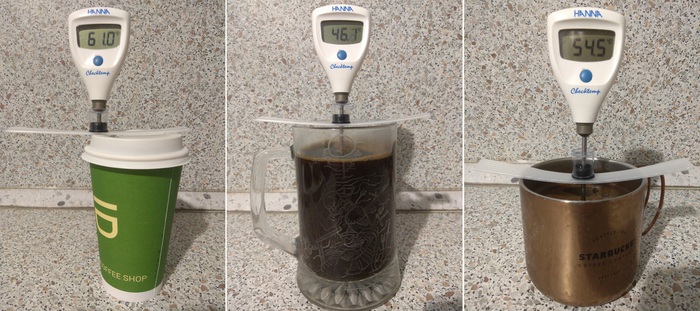
Так как предполагается, что из такого стакана пьют через отверстие в крышке, то и измерение проводил с крышкой. Результаты представлены на графике ниже:
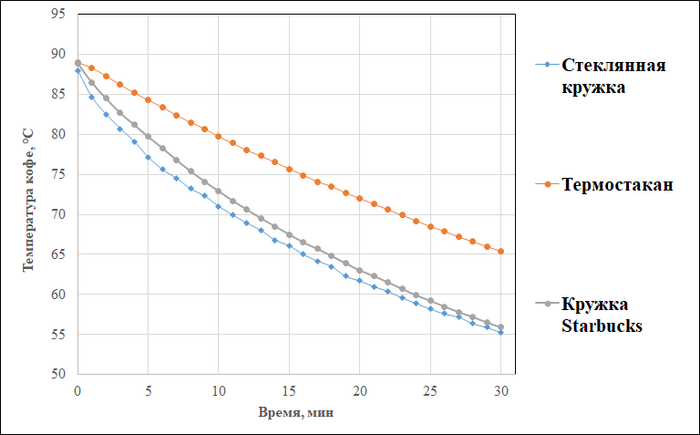
Казалось бы, очевидно: термостакан хорош. Но посмотрите на цифры:
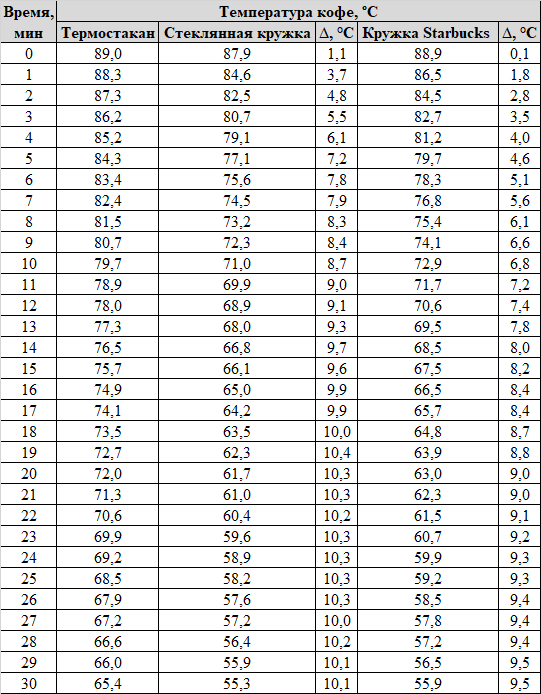
Столбцы «дельта» — разница между температурой кофе относительно термостакана. После 10 минут эта разница, очевидно, начинает стабилизироваться, а после 15 — практически не изменяется: что в стеклянной кружке, что в кружке из старбакс. Отбросим точки до 15 минут и построим линии тренда по оставшимся данным:

Температура, как видим, во всех случаях убывает линейно: коэффициент корреляции близок к единице.
Обратите внимание на уравнения линий тренда. Линейная зависимость характеризуется уравнением вида y = bx+a, где а — свободный член линейной зависимости, а b — угловой коэффициент. Что это такое, с практической точки зрения? Если х (то есть время) равно нулю, y (температура кофе) = a, то есть «а» — это температура в гипотетический «начальный момент» времени. На графике это точка пересечения графика с осью ординат. Поскольку мы отбросили точки до 15 минут, естественно, линии тренда ведут не в область практически полученных значений температуры в нулевой точке, а ложатся ниже. Причём, что важно, для термостакана a = 85,7, что достаточно близко к реальной температуре в начале отсчёта (88,9), т.е. кофе в стакане остывает с самого начала практически с одной и той же скоростью. Можно предположить, что одной из возможных причин могут быть:
1) прогрев материала кружки в первые минуты после наливания кофе;
2) низкая теплоёмкость материала термостакана.
Логично — что охладит кофе сильнее? Холодная, толстостенная кружка, металл или довольно тонкий картон?
Теперь об угловом коэффициенте, или, иначе, тангенсе угла наклона прямой, в данном случае — линии тренда. О каком угле идёт речь, понятно из картинки ниже:
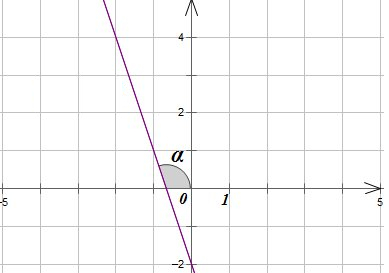

d в таблице выше рассчитано в процентах относительно термостакана. Стеклянная кружка — практически один в один; кружка из Starbucks остывала чуть быстрее (видно на графике), но, в целом, разница не такая уж большая.
Проверим, являются ли полученные выборки на интервале 15-30 минут гомоскедастичными. Для этого рассчитаем дисперсию полученных значений температуры кофе в каждой временной точке после 15 минут (D) и критерий Кохрена (G), сравнив его с пороговым значением при уровне значимости 0,05 (Gкрит.):
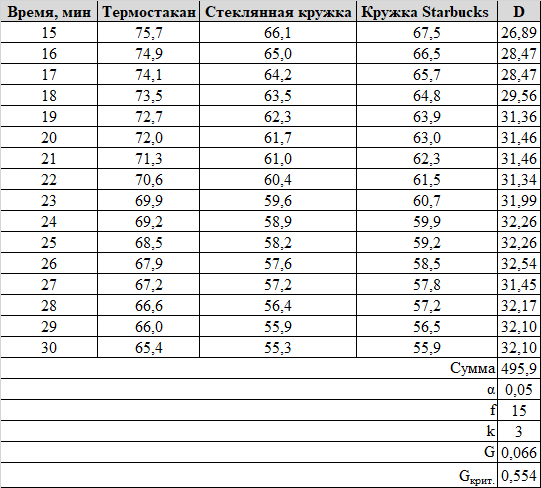
Пример расчёта критерия Кохрена в Excel приведён здесь. Сравнивая расчетное значение G (0,066) с критическим значением G(0,05) = 0,554, приходим к выводу, что гипотеза о равенстве дисперсий для этих выборок не опровергается на уровне значимости = 0,05. То бишь, говоря человеческим языком, разброс измеренных значений температуры в каждой точке в интервале 15-30 минут примерно одинаковый, во что бы кофе ни был налит. Ба-дум-тс.
Что ещё можно отсюда вытянуть? Используя любезно рассчитанные Excel коэффициенты уравнений линейной регрессии (см. график с линиями тренда), можно рассчитать отклонение фактически полученного значения температуры в каждой точке от расчётного.

Ни в одной точке отклонение измеренного значения температуры не отличается от рассчитанного более, чем на 2%.
Т.о., для отрезка 15-30 минут температура кофе во всех случаях убывает строго линейно; это отмечается визуально, подтверждается крайней близостью коэффициента корреляции уравнений линейной регрессии к единице и хорошей корреляцией между рассчитанными значениями температуры (из уравнений линий тренда) и практически полученными. Угловые коэффициенты близки. Рассчитанный критерий Кохрена не превышает критического при уровне значимости 0,05, что также свидетельствует о равномерности остывания кофе в любой ёмкости после 15 минут.
Подведём итог. Через некоторое время скорость остывания выравнивается, вне зависимости от того, во что он налит, закрыта ёмкость или нет. Возможно, это связано с тем, что материал термостакана меньше охлаждает кофе в первые минуты после наливания. Так что в целом — да, в закрытом термостакане кофе дольше останется горячим, но не потому, что он лучше удерживает тепло.
P.S. Если где ошибся в расчётах и/или формулировках, прошу прощения.
P.P.S. Пока выполнял обсчёт, вспомнил машину Голдберга:
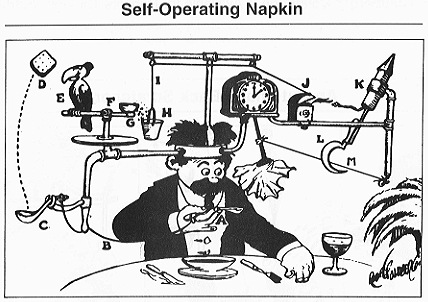
Показать полностью 9
10 месяцев назад
Сравниваем продажи
Буэнос диас, мучачос!
Предлагаю снова погрузиться в «сладостный, волшебный, поэтический мир сводок, цифр, отчетов, планов и смет». И диаграмм.
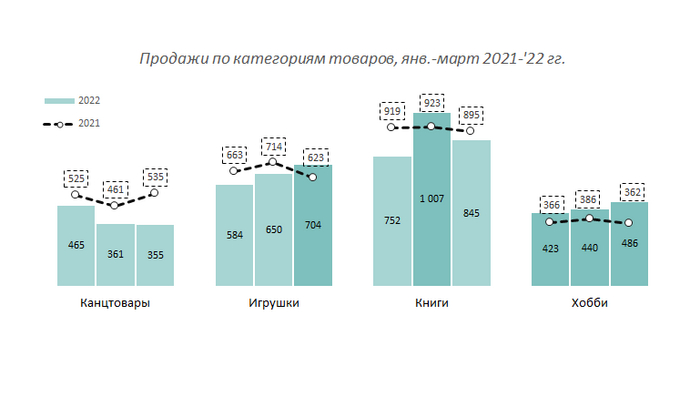
Сегодня сравним продажи чего-нибудь, и слепим из них вот такую визуализацию:
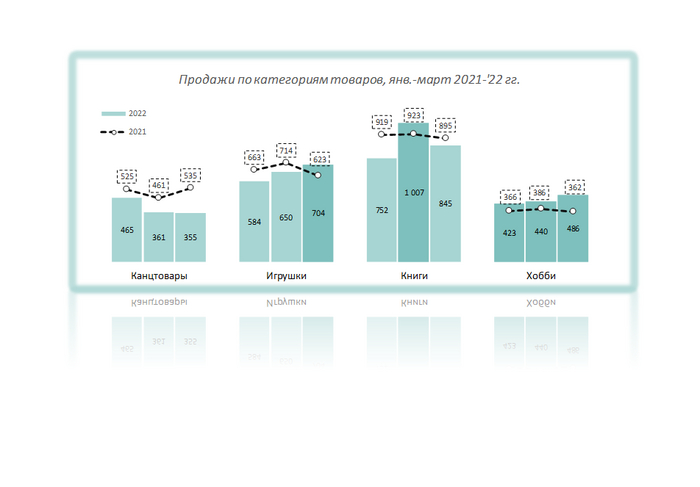
Нам понадобится таблица следующего вида:
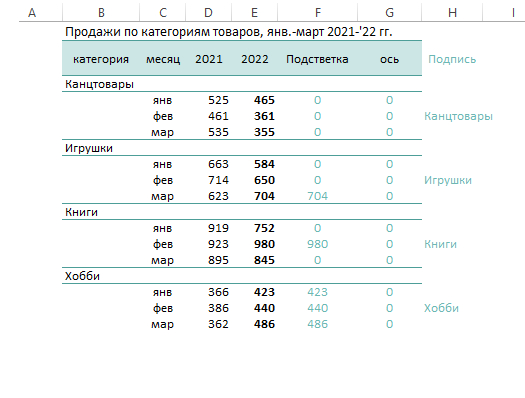
Есть три вспомогательных столбца F, G, H.
В графе «Подсветка» (F) — формула «=ЕСЛИ(E4-D4>0;E4;0)» — чтобы потом выделить на диаграмме столбцы, превышающие уровень прошлого года. В графе «Ось» (G) тупо нолики, потом поймете, зачем. А в графе «Подпись» (H) повторяем название категорий товаров, чтобы добавить их на диаграмму, причем располагаем их по середине наших наборов данных (конечно, если в данных по месяцам будет четное количество строк, то по середине не получится, и на диаграмме подписи будут чуть смещены)
Выделяем таблицу как показано на скрине:
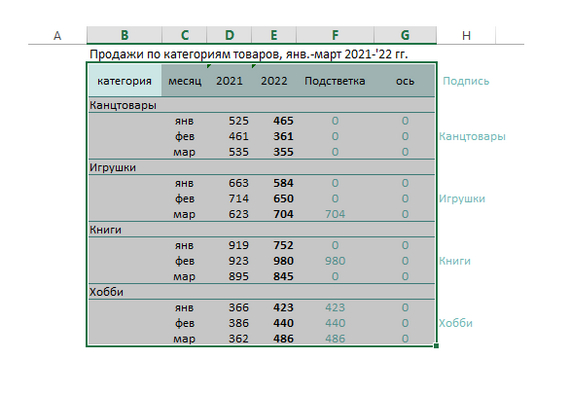
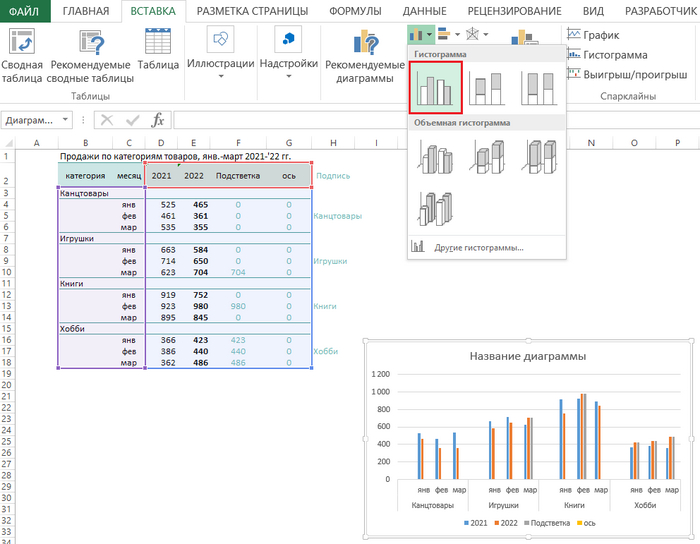
В меню «Вставка» -> «Гистограммы» -> «Гистограмма с группировкой»:
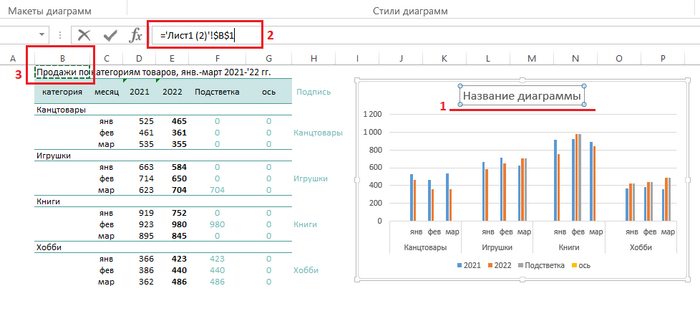
Для названия диаграммы сделаем ссылку на ячейку, в которой содержится заголовок таблицы.
1. выделяем на диаграмме название
2. в строке формул ставим знак =
3. Жмякаем ЛКМ ячейку B1, затем Enter.
Удаляем в легенде наши вспомогательные значения — подстветку и ось. Сначала ЛКМ выделим всю легенду, затем ЛКМ еще раз щелкаем по нужному элементу -> Delete:
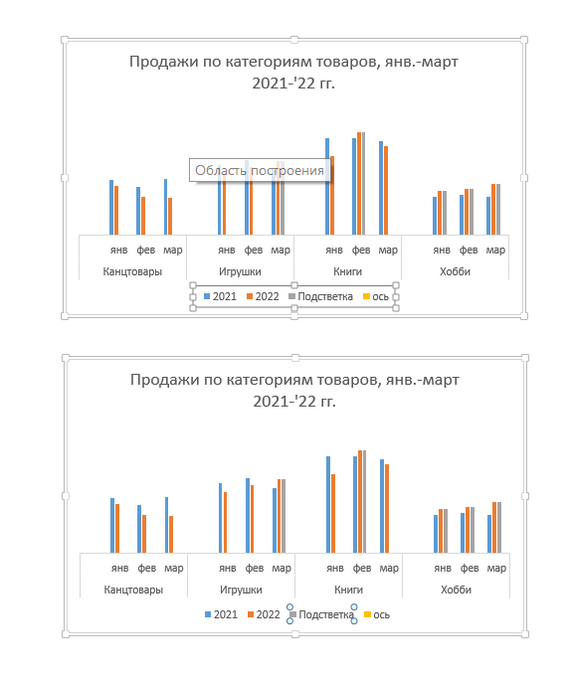
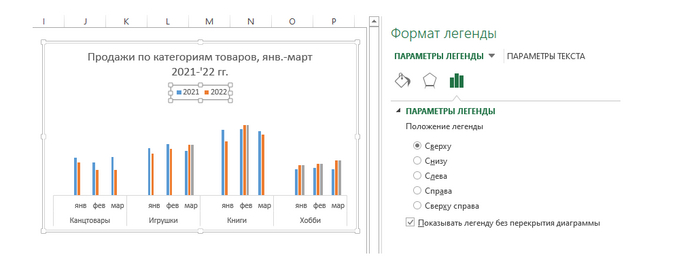
Легенду через формат располагаем сверху, а в левый угол перетягиваем мышкой. (Ну или выберите какой вам нравится вариант расположения):
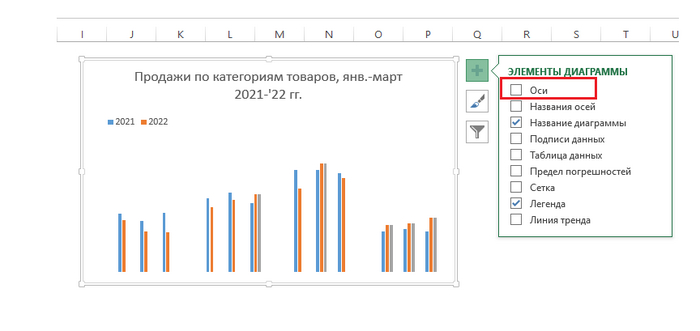
Убираем оси. И получаем вот такую лысую фигню*:
(*на скринах выше видно, что подписи категорий товаров легли кривенько, но если вас такой вариант устраивает, то можно пропустить дальнейший извращенный процесс добавления подписей через танцы с бубном)
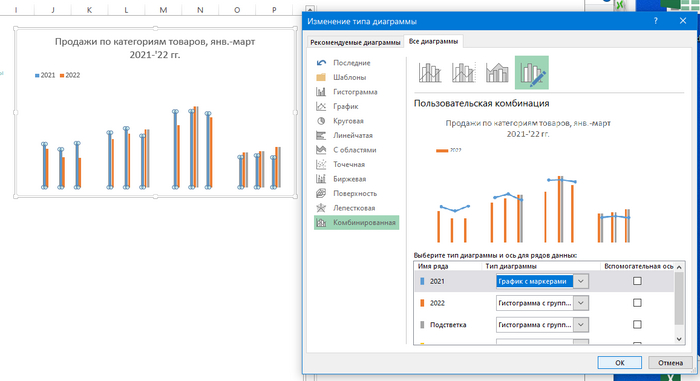
Выделяем любой ряд данных и через меню Работа с диаграммими -> Конструктор -> Изменить тип диаграммы, и поменяем:
— для ряда «2021» на «график с маркерами»
— для ряда «Ось» на «точечную с прямыми отрезками»
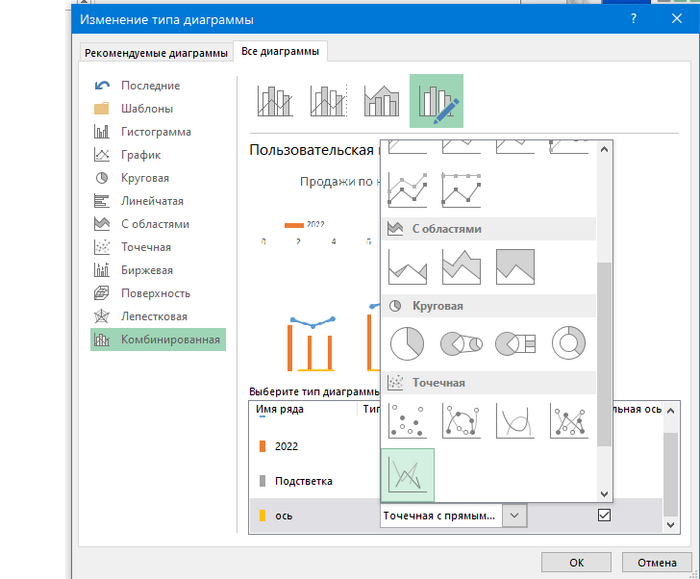
После этих манипуляций появятся всякие лишние оси — их удаляем:
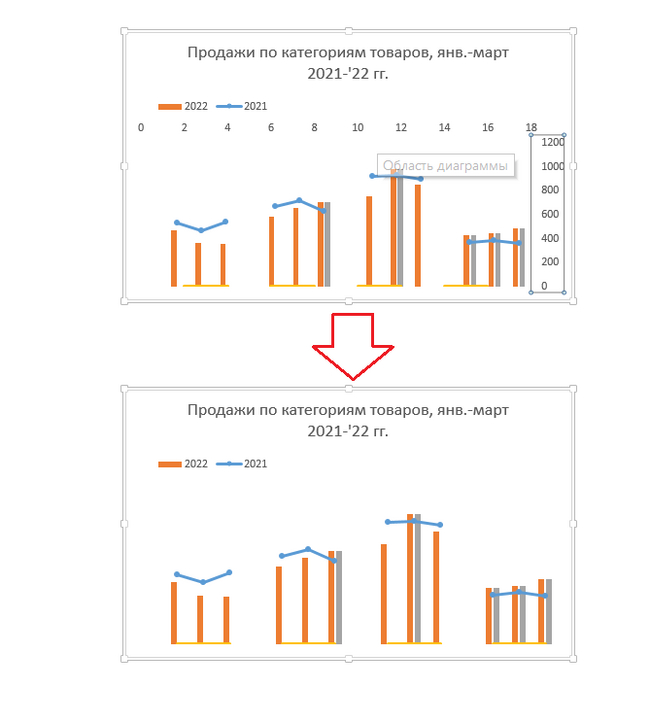
Пока столбики стоят по отдельности — настраиваем их цвета на свой вкус. Серый ряд («Подсветка») делаем, например, темнее или ярче:
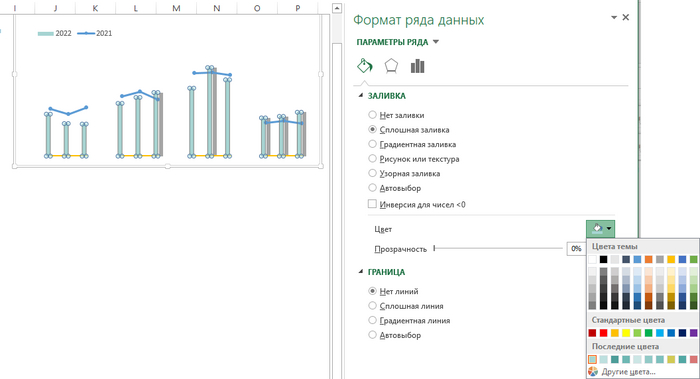
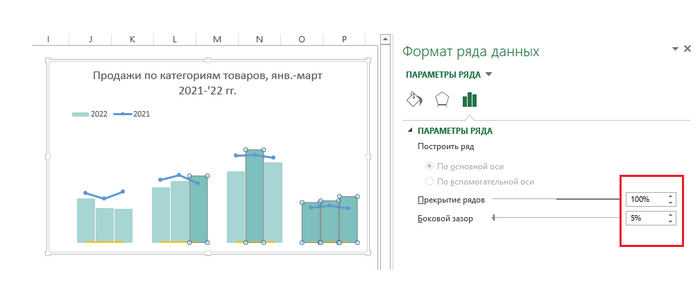
После того, как с расцветкой определились — делаем перекрытие рядов, и минимальный боковой зазор:
Также, через формат меняем вид графика, который показывает продажи за 2021 год, делаем пунктирную линию, маркер с белой заливкой, и т.д. и т.п.
Теперь, выделяем желтую линию, ПКМ -> добавить подписи данных:
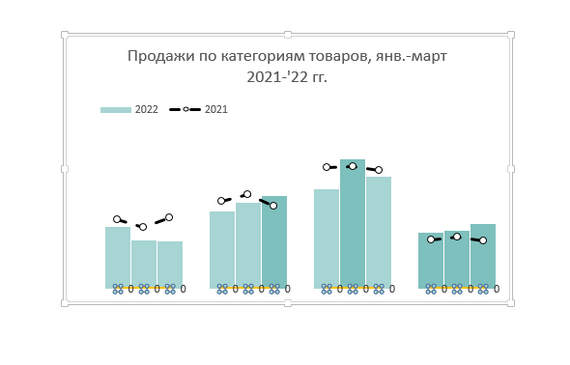
После добавления подписей, нам нужно выделить сами подписи, в нашем случае нолики:
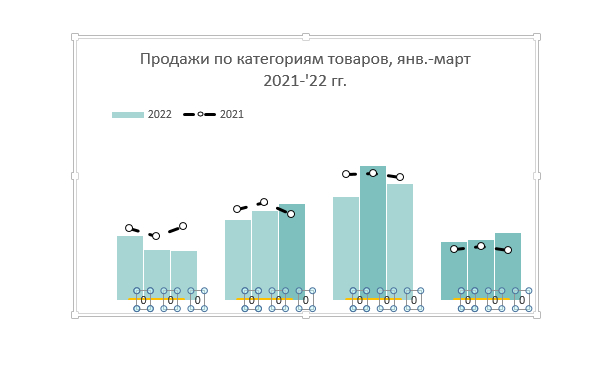
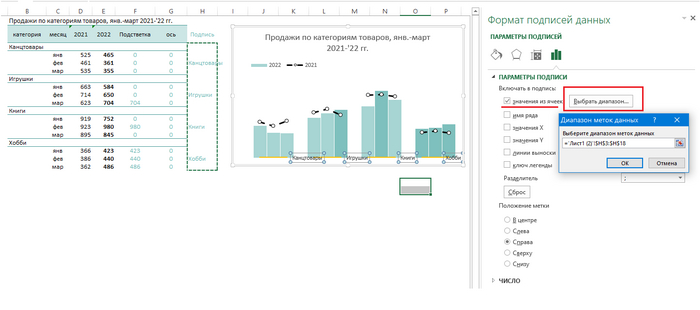
И в формате подписей данных ставим галку на «значения из ячеек» -> «выбрать диапазон» и мышкой выделяем диапазон $H$3:$H$19:
Добавленные таким образом подписи тоже лягут криво, поэтому в формате поставим флажок «Снизу»:
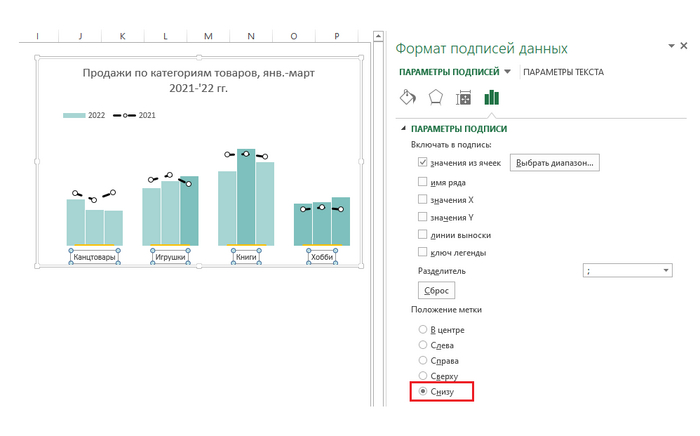
Чтобы подписи не наползали на диаграмму, нужно выделить ЛКМ область построения, и потянуть за нижний маркер чуть вверх:
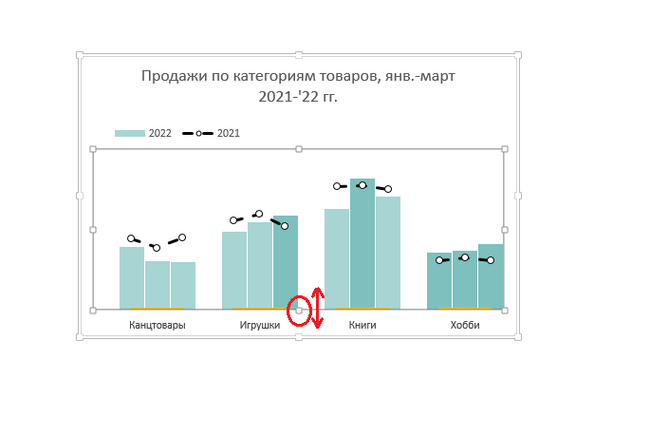
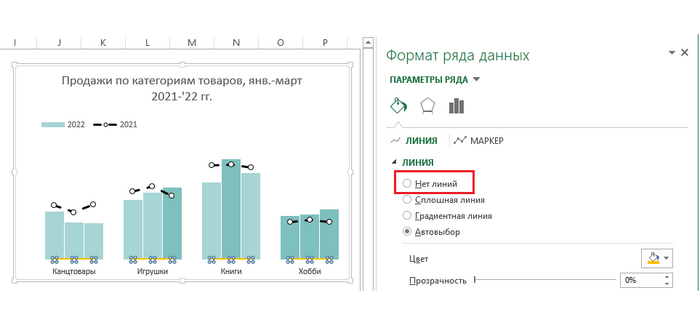
Теперь спрячем наш нулевой ряд, выделив его ЛКМ и поставив флажок «Нет линий»:
Ну и последние штрихи, добавляем подписи данных, располагаем их как надо, ну и т.п., чтоб получилось вот так:
А как сделать оформление как на первом скрине — вы знаете из прошлого урока Вторичная круговая диаграмма + полезный фокус
Показать полностью 20
10 месяцев назад
Вторичная круговая диаграмма + полезный фокус
Хэллоу, экселеводы и экселеведы!
Сегодня нарисуем круговую диаграмму:
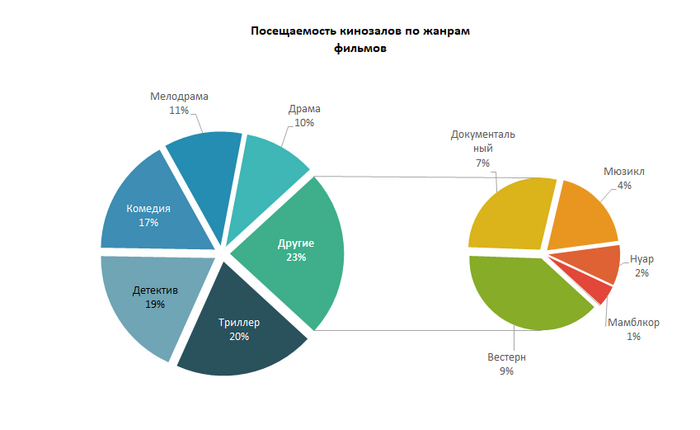
Чтобы построить вторичную круговую диаграмму, нужно пройти 9 кругов ада.
Таблицу данных формируем следующим образом:
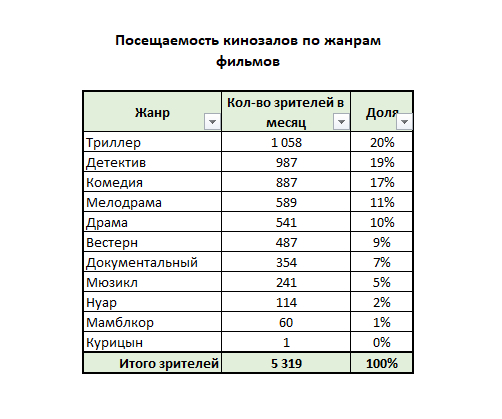
*все имена и события вымышлены, любые совпадения с реальными людьми и/или событиями чистая случайность
Графа «Доля» для построения диаграммы не нужна, в таблице она просто так, чтобы было.
В таблице есть некие категории (это могут быть категории товаров, должников, видов услуг и тому подобное). В моем примере данные отсортированы по убыванию — так как для маленького круга мы берем категорию жанров, по которым собирается менее 500 зрителей (либо, у вас это могут быть выделенные по любым иным признакам категории товаров/услуг/чего угодно — главное, чтобы те строки, которые вы хотите выделить в правый круг шли подряд ниже остальных категорий, которые будут располагаться в левом круге)
Затем, изуродуем нашу таблицу, добавив в нее строку, которая будет отделять данные для наших кругов:
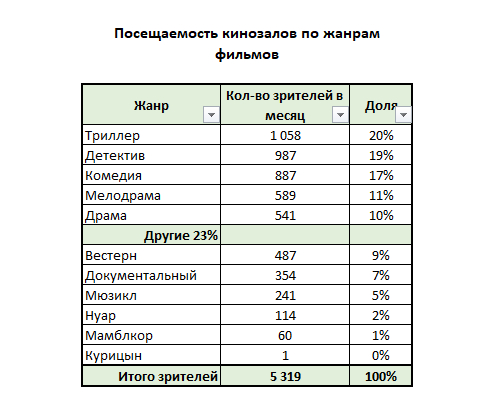
*в предыдущих уроках были высказаны претензии по поводу того, что нельзя так обращаться с таблицами, с чем я категорически согласна. Но в этих постах нет цели научить вас культуре обращения с данными, я показываю пример таблиц именно для построения тех или иных диаграмм, а не для какой-то иной работы с ними.
Выделяем таблицу без итоговой строчки и «Доли»:
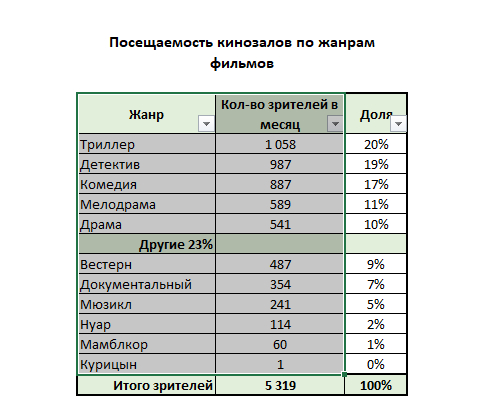
В меню «Вставка» выбираем вторичную круговую диаграмму:
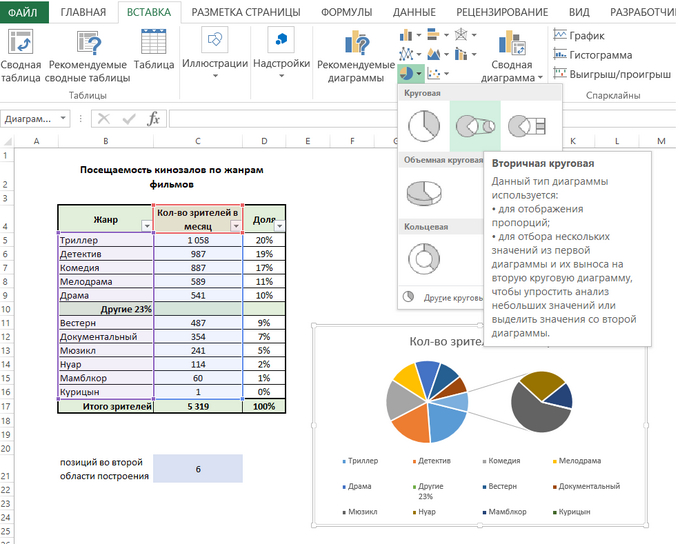
Как всегда, материм эксель за стрёмные цвета и каличный вид диаграммы, смиряемся и пашем дальше. Легенду надо выделить и нажать Delete (либо через «+» в котором скрываются/отображаются элементы диаграммы):
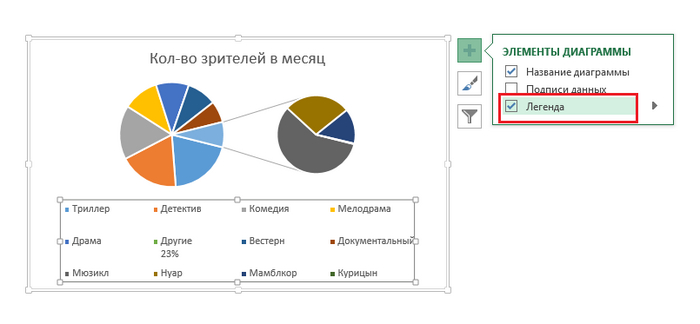
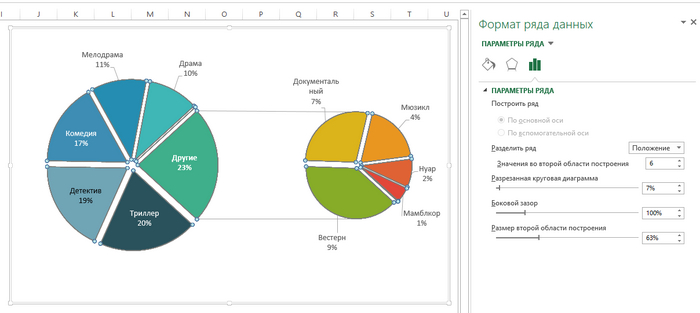
Дальше, мы видим, что какая-то чехарда с рядами данных в кругах — это поправимо. Нужно выделить ряды данных и в правой части экрана, где форматирование диаграмм — поставить необходимое нам количество значений во второй области построения:
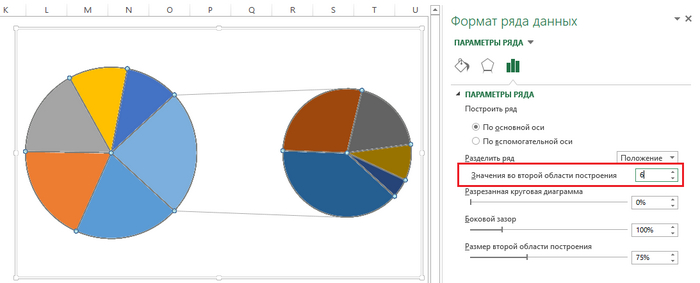
Это количество (6) мы взяли, как говорится, не с потолка, а из нашей таблицы — под выделенной подкатегорией «Другие» находится 6 жанров фильмов, зрителей у которых меньше 500 человек.
Добавляем подписи данных — выделив ряды данных, ПКМ -> Добавить подписи данных:
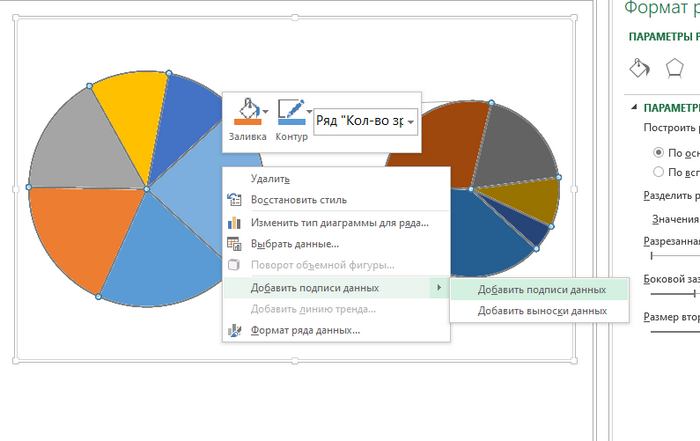
Появится полная фигня, которую нам опять переделывать:
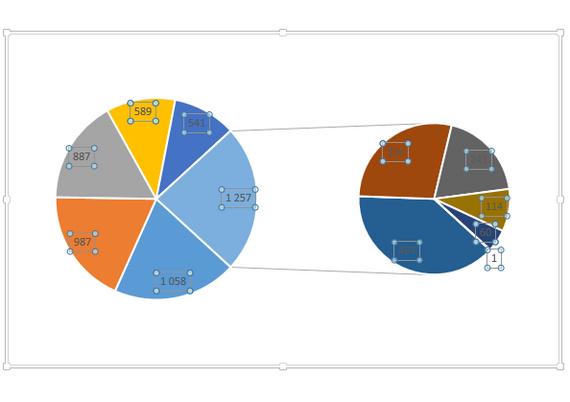
Выделим подписи данных ЛКМ, в форматировании диаграммы для подписей выбираем необходимые параметры:
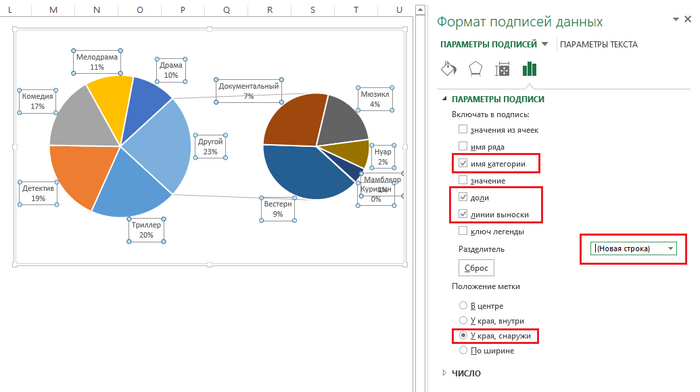
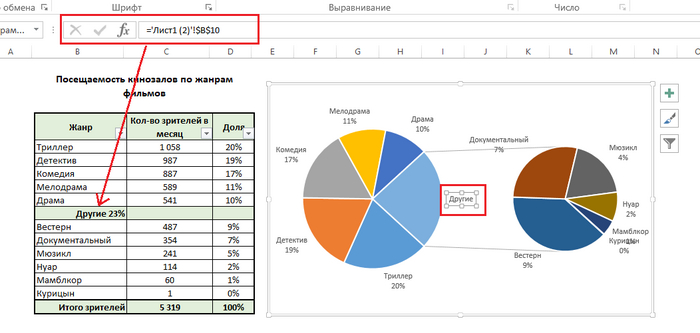
Те фильмы, которые попали в правый круг по умолчанию, на диаграмме обзываются «Другой». Можно перебить название вручную. Или выделить только эту подпись, и в строке формул поставить » story-block story-block_type_image»>
Тут пришлось изголяться, если мы ссылаемся на ячейку с названием подкатегории, то у нас похерится процентное значение. Поэтому в ячейку с названием я зашила формулу, которая сцепляет текст с суммой процентов.
И еще — проценты в таблице и на диаграмме могут отличаться на 1 п. так как, я х.з вообще по какой логике идет округление на диаграмме((.
Ну и последнее, настраиваем «красивости» — цвета, положение подписей, можно сделать круги разрезанными, и т.д. и т.п. на свой вкус и цвет. Я подробно эту муть расписывать не буду, там уже все просто и понятно.
А теперь фокус
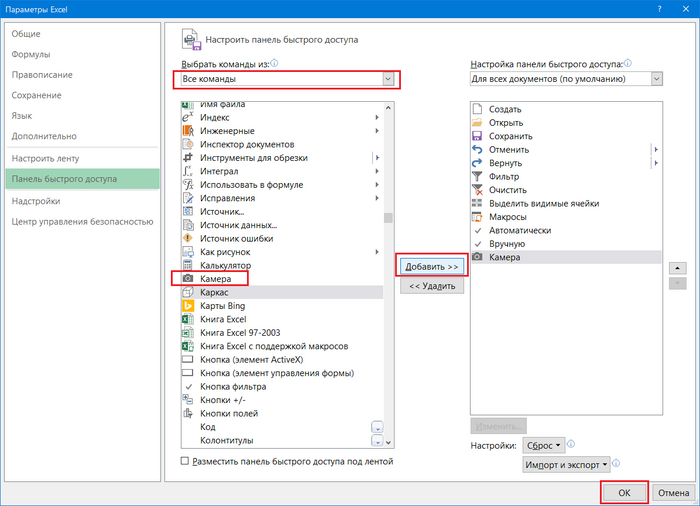
Чтобы мы могли перенести диаграмму на чистый лист (ну допустим, мы хотим сделать отдельный лист с инфографиками, без всяких таблиц и прочей лабуды) на панели быстрого доступа нажмите на малюсенькую стрелочку («Настроить панель быстрого доступа») -> Другие команды
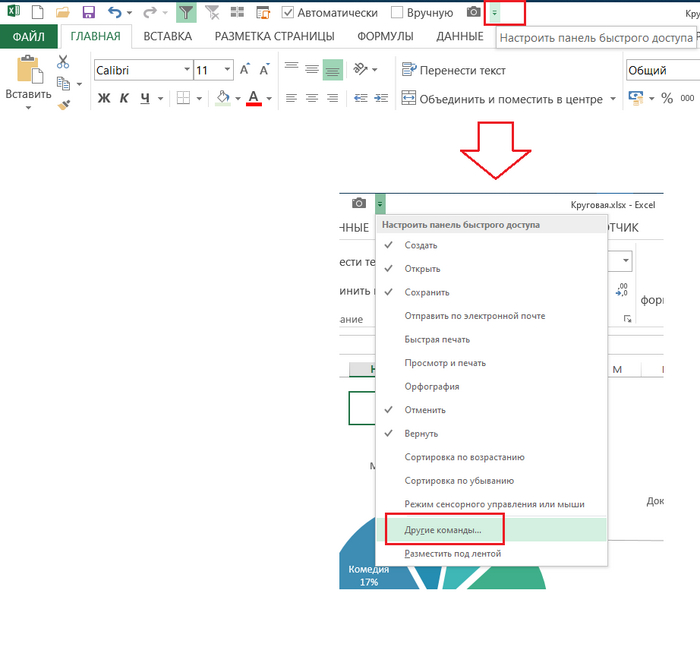
Выберите «Все команды» и в списке по алфавиту найдите инструмент «Камера» -> Добавить -> ОК
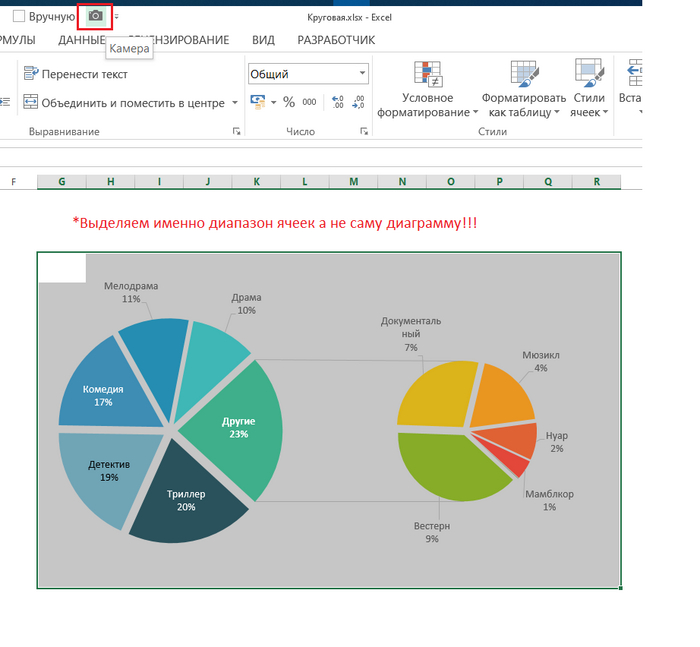
А теперь, располагаем нашу диаграмму таким образом, чтобы быть уверенными, что ни ее размер, ни ее положение мы больше менять не будем. Выделяем ячейки, на которых «лежит» диаграмма и нажимаем значок «Камера» на панели быстрого доступа:
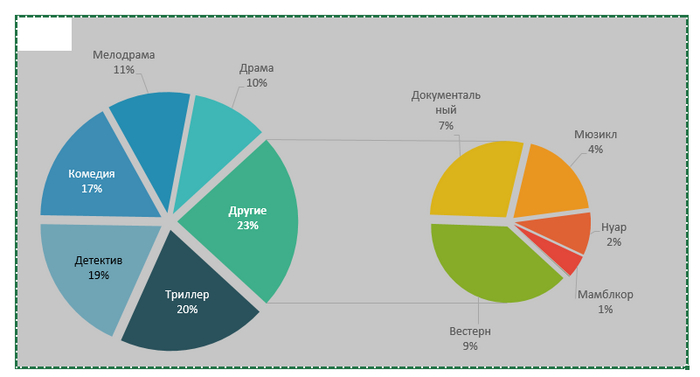
Появится пунктирная рамка, как при копировании:
В любом пустом месте этого же листа сделайте движение зажав ЛКМ, как будто выделяете диапазон (размах не важен), и наша диаграмма волшебным образом появится на экране, но уже в виде рисунка:
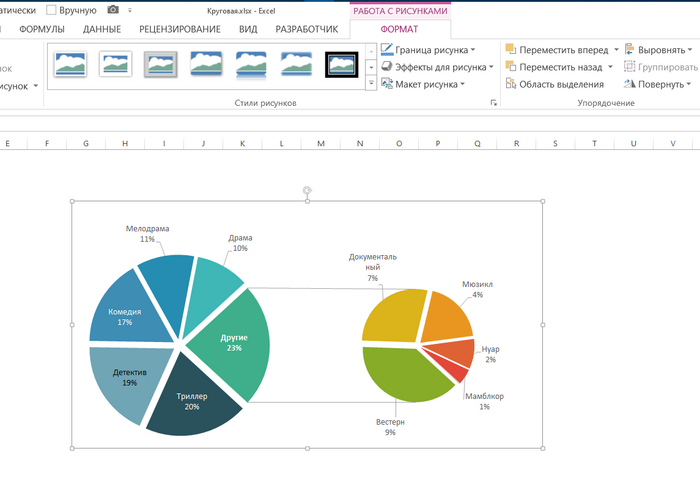
Фокус в том, что этот рисунок можно перенести на отдельный лист, а когда мы будем менять формат диаграммы, все изменения отобразятся и на её «фотографии». Почему нельзя диаграмму передвигать, или менять размер — это всё тоже отобразится на рисунке. А ещё, для рисунка можно настроить всякие красивости, например тени или объем, отражение, поворот и много еще чего:
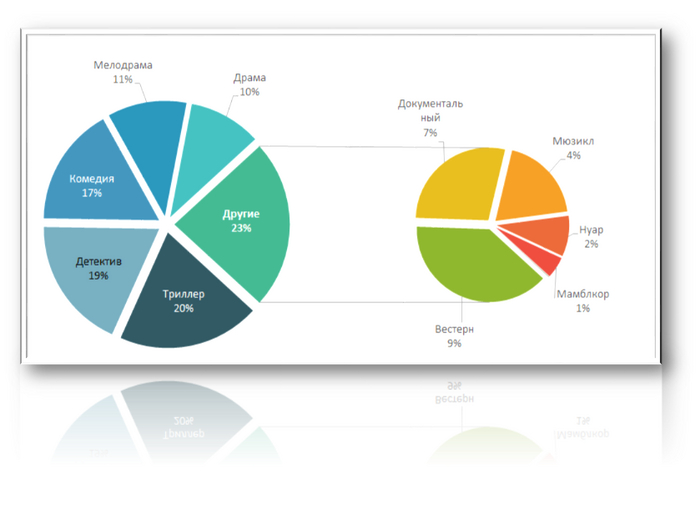
Показать полностью 17
10 месяцев назад
Диаграмма «План-Факт»
Здрасть!
Сегодня мы нарисуем диаграмму «План-факт» вот такого вида:
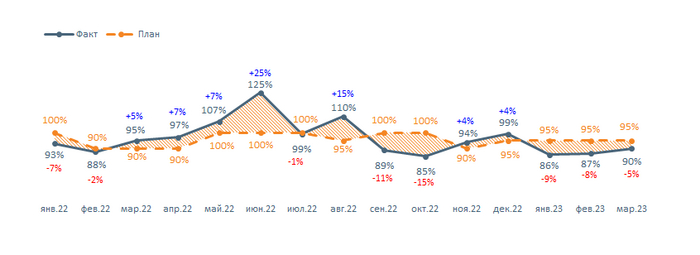
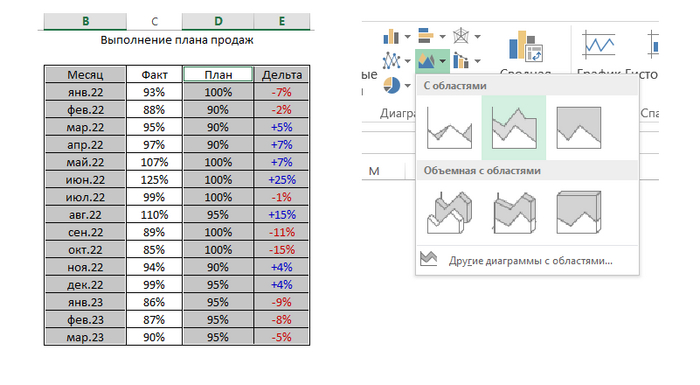
Для этого нам понадобится таблица:
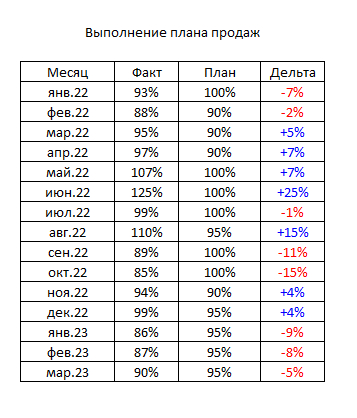
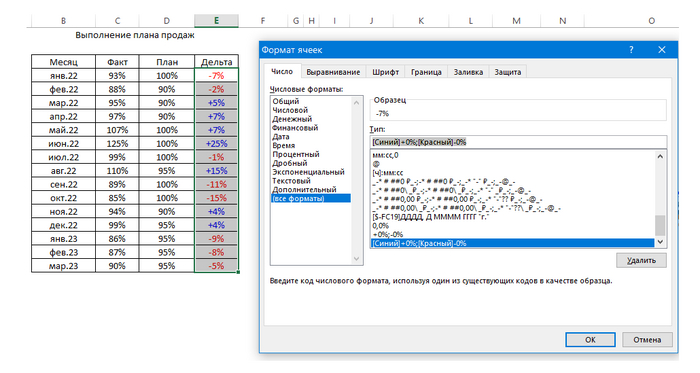
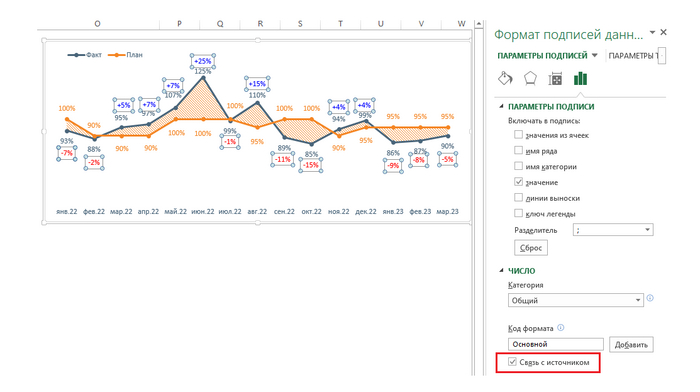
В графе «Дельта» простая формула «Факт» минус «План». Для наглядности задаём формат, благодаря которому отрицательная разница светится красным цветом, а положительная — синим. Выделяем диапазон данных, ПКМ -> Формат ячеек -> выбираем (все форматы). А в строке Тип: набираем (кого я обманываю — копируем) это: [Синий]+0%;[Красный]-0%
А дальше пойдут танцы с бубном. Первым делом, зажав клавишу Ctrl выделим столбцы «Месяц», «План» и «Дельта». В меню «Вставка» ищем кнопку «Вставить диаграмму с областями» и жмякаем центральную диаграмму в верхнем ряду («С областями и накоплением»):
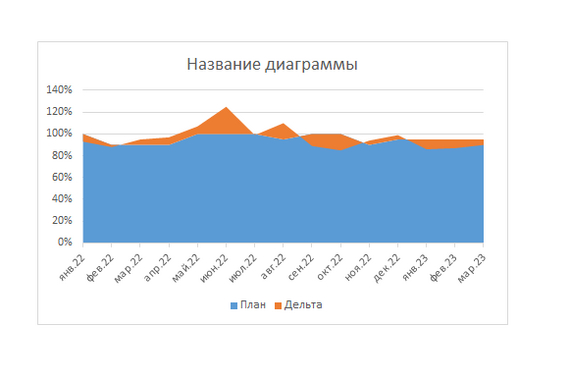
Результатом этих действий будет вот такая херобора:
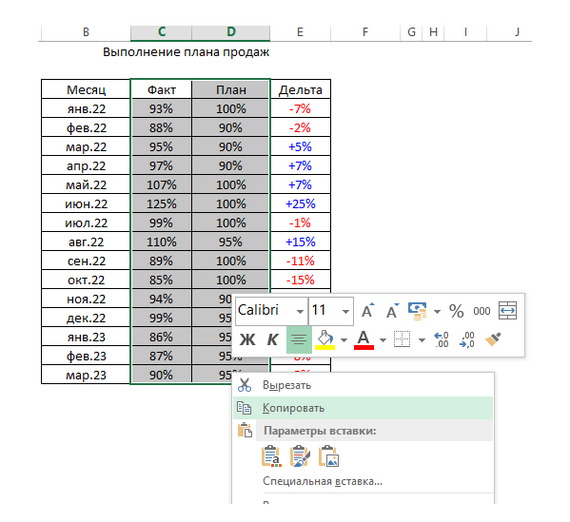
Но нам этого мало. Поэтому выделим теперь столбцы «Факт» и «План», жмякнем ПКМ -> копировать (или Ctrl+C):
А теперь выделим область диаграммы, нажмем Ctrl+V и получим вот такое:
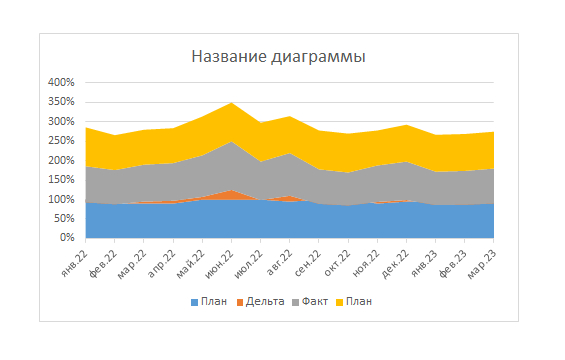
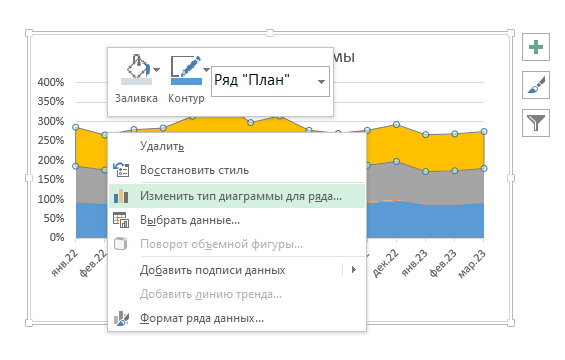
Затем выделим любой ряд данных на диаграмме, жмякнем ПКМ -> изменить тип диаграммы для ряда:
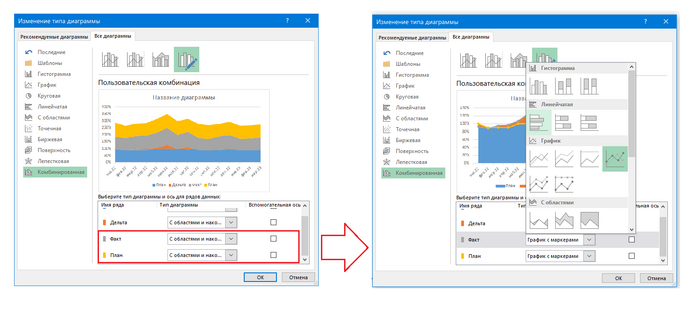
В окне «Изменение типа диаграммы» поменяем последние два ряда на «График с маркерами»
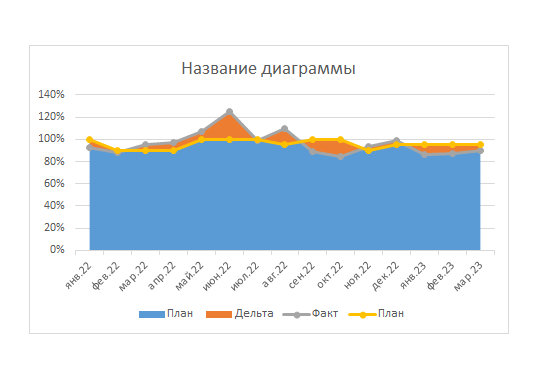
Получится вот так:
Растянем диаграмму вширь, удалим линии сетки, и прочие лишние рамки (линии сетки можно выделить ЛКМ и нажать Delete, только аккуратно, не грохните всю диаграмму):
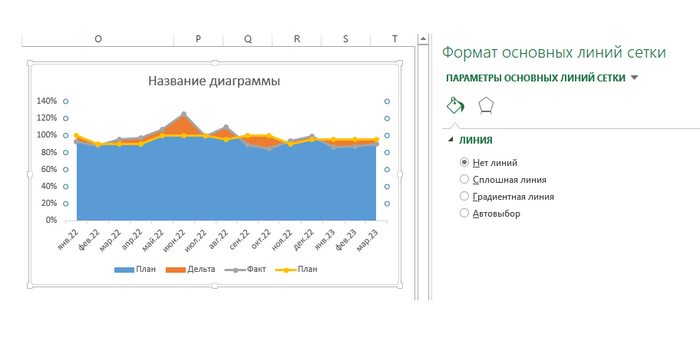
Убираем линии на горизонтальной оси:
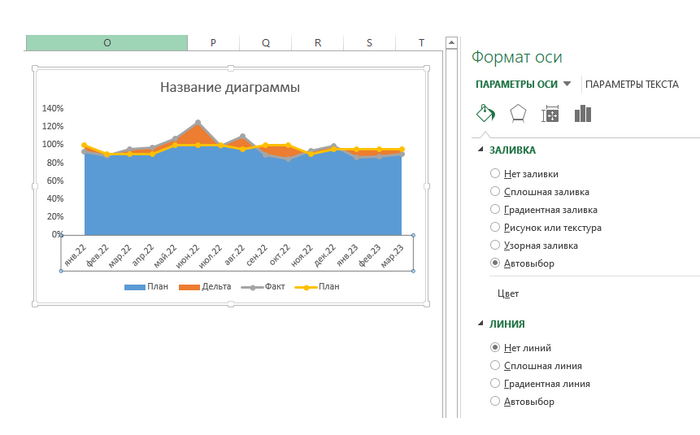
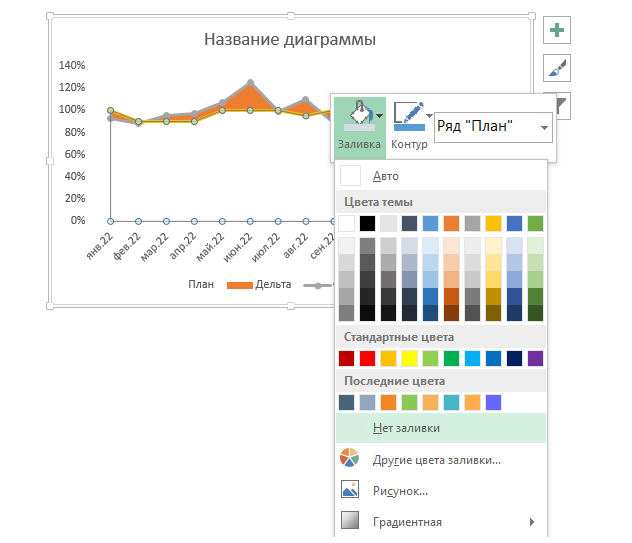
Нижний ряд данных (синий) выделим ЛКМ и сделаем его без заливки:
Название я тоже удаляю (я подписываю диаграммы отдельным заголовком непосредственно в презентации)
Теперь нужно навести порядок в легенде. Нажимаем на нее ЛКМ один раз — и выделяется вся легенда:
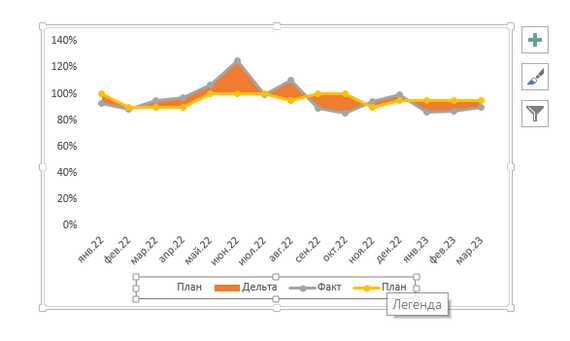
А второй раз жмякаем крайний левый «План» — должен быть выделен только этот элемент легенды:
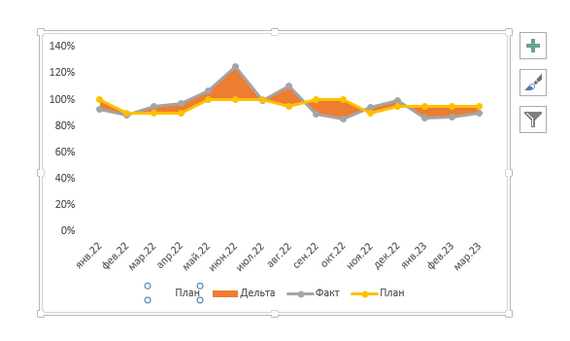
— и нажимаем Delete. Таким же образом поступаем с «Дельта». Затем легенду перенесем наверх:
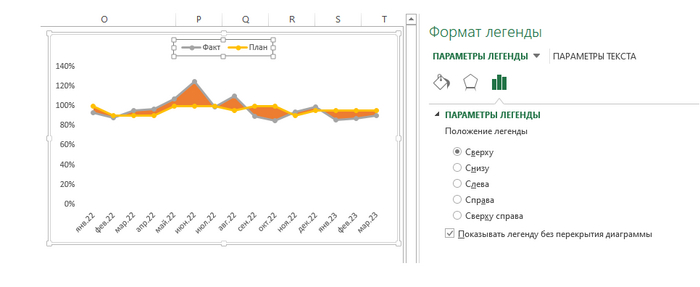
Вертикальную ось значений выделяем, и меняем начальное значение, например на 0,5 (так как в таблице все значения план-факт больше 50%) — чтобы немного отцентровать график:
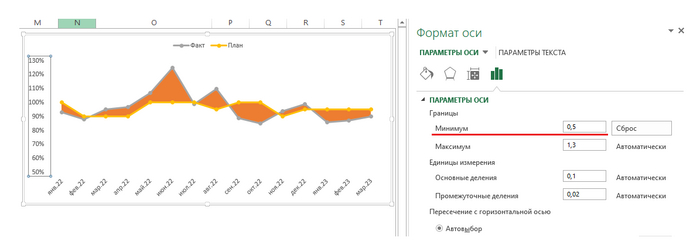
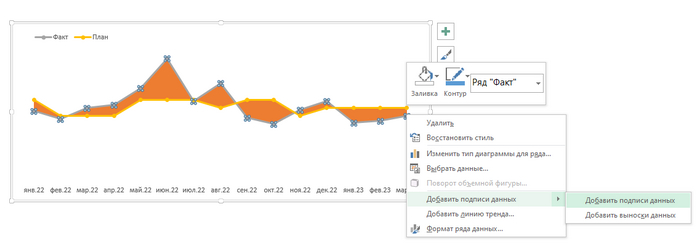
Затем вертикальную ось удаляем, она нам больше не нужна. Теперь поочередно выделяем ЛКМ ряды данных и добавляем подписи:
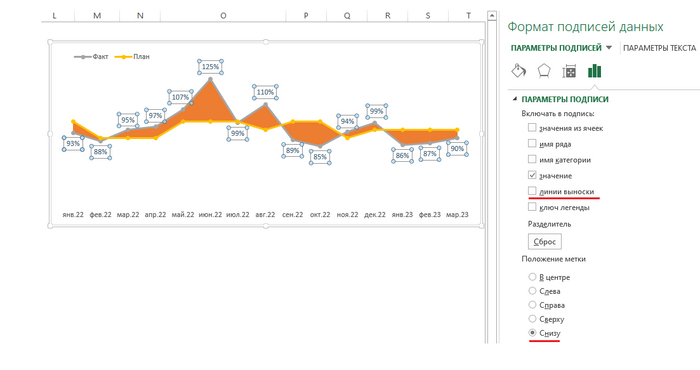
Когда подписи добавлены, мы меняем их положение на «Сверху» или «Снизу» — в зависимости от того, каких значений больше — тех что выше плана или ниже (чтобы меньше перетаскивать вручную), заодно снимаем галку с «линии выноски»
Ряды данных перекрашиваем как нам нравится — не забываем про маркер, у него есть параметры заливка и граница (границу делаем без линий):
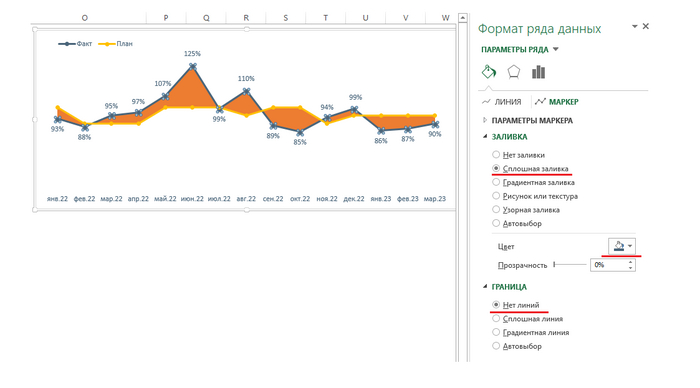
Ряд «Дельта» — он посередине между линиями, оранжевый — делаем с узорной заливкой, заштрихованным:
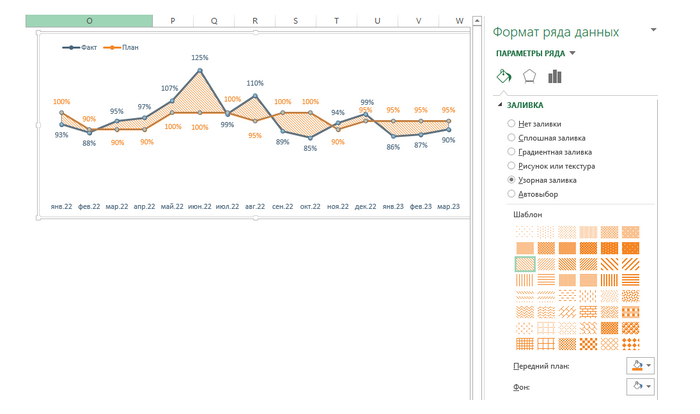
К нему также добавляем подписи данных, и растаскиваем вручную — положительные значения наверх, отрицательные вниз. В формате подписей данных должна по умолчанию стоять галка «Связь с источником» — тогда все наши подписи будут такого же формата, как мы задали в таблице.
Если вы дочитали до конца, то вы супер молодцы, потому что я уже чёт заколебалась, фух.
За это вот вам файл с примером прошлого урока https://disk.yandex.ru/i/1cCD_hA9xC9Ukw
и файл данного урока https://disk.yandex.ru/i/0Qi8vmRVpLNmwA
Показать полностью 21
10 месяцев назад
Инфографик «Рейтинг»
Привет, отчаянные и малочисленные, преданные фанаты Excel!
Сегодня изобразим инфографик, показывающий рейтинг сферических руководителей в вакууме (Название мне придумывать лень):
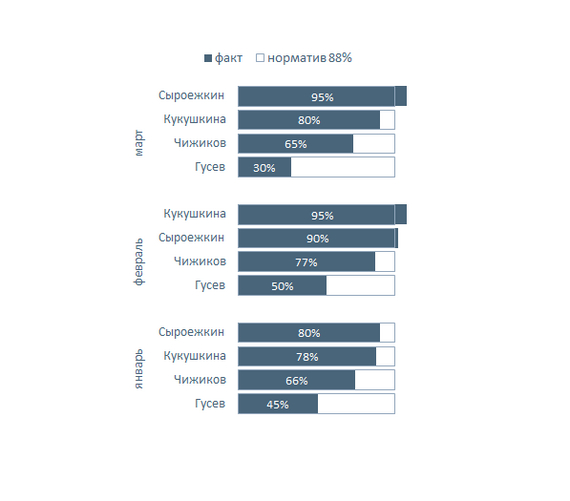
Для этого нам нужна таблица вот такого вида:
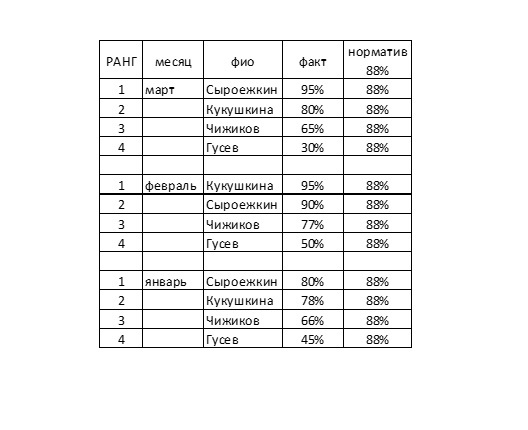
Предположим, норматив установлен один на квартал. Пустая строка между месяцами позволяет нам на гистограмме также визуально отделить их
Итак, для построения гистограммы выделим таблицу (без столбца «Ранг»):
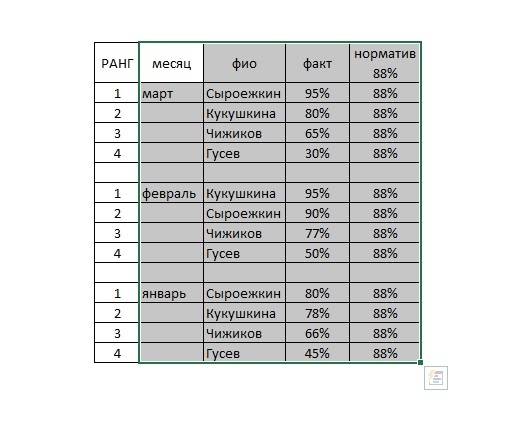
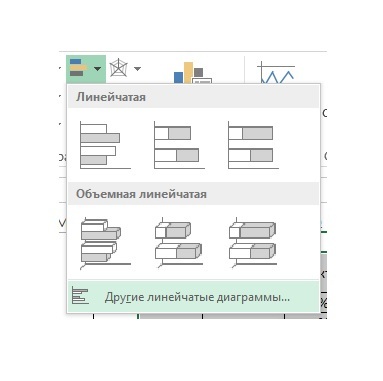
В меню «Вставка» ищем значок «Вставить линейчатую диаграмму». И жмякаем «Другие линейчатые диаграммы»:
В окне «Вставка диаграммы» нужно выбрать «Линейчатая с группировкой» -> ОК:
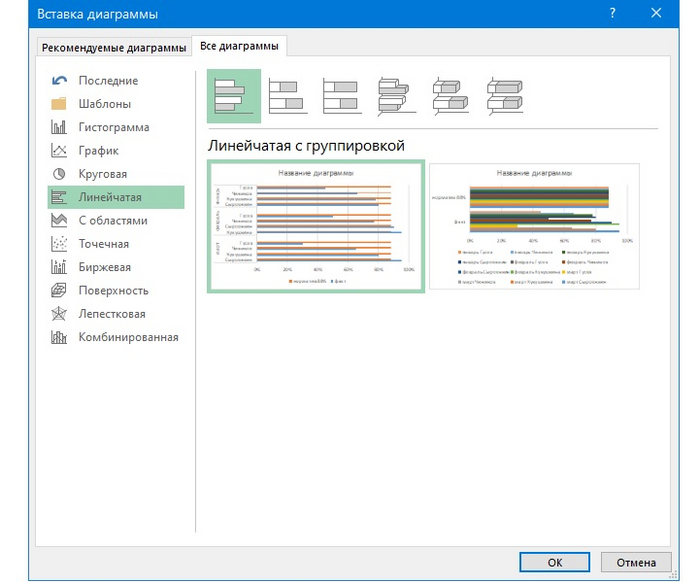
Результатом этих действий будет вот такое уродливое нечто:
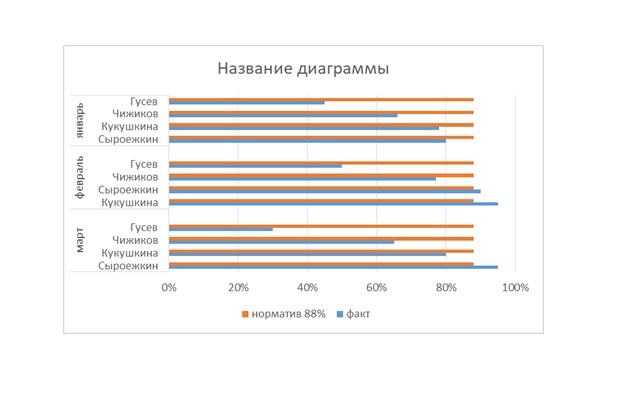
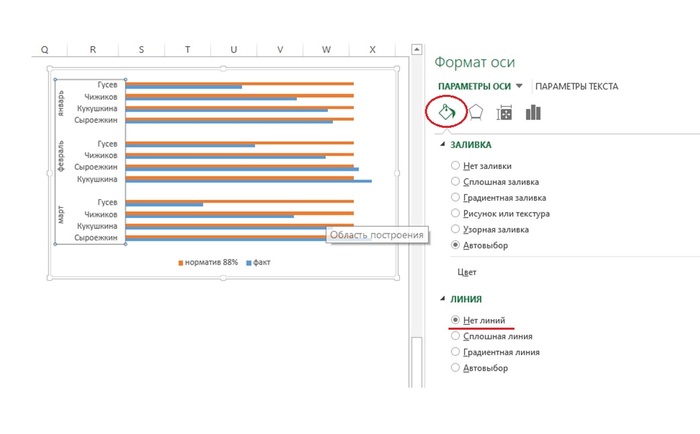
Мы должны безжалостно удалить всё лишнее – линии сетки, ось значений, всякие там рамки и т.п. Для этого, выделим ЛКМ эти элементы по очереди и жмякнем «Delete».
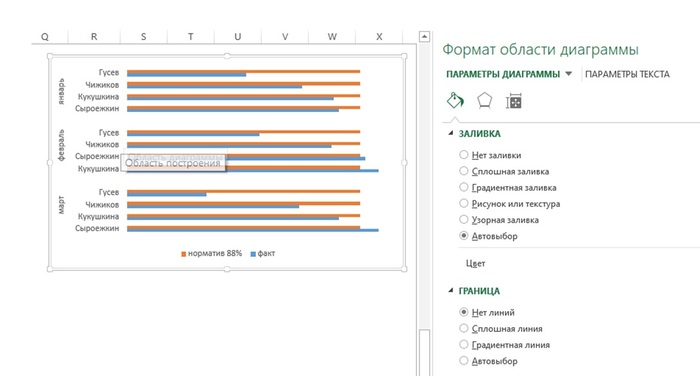
А лишнее обрамление и рамки убираем в конструкторе диаграмм. Например, выделили вертикальную ось категорий -> ставим флажок в разделе «Заливка и границы» «нет линий»:
То же самое проделываем для всей диаграммы, чтобы убрать ее рамку:
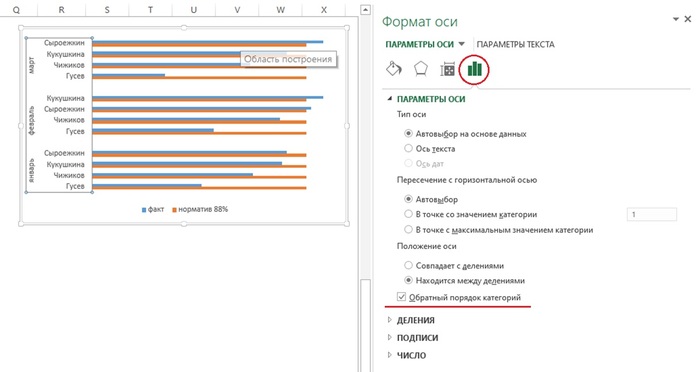
Обратите внимание — линейчатая гистограмма по умолчанию переворачивает вертикальную ось категорий (то есть наших несчастных руководителей) с ног на голову. Чтобы было красиво и логично, в настройках диаграммы поставим обратный порядок категорий. Для этого выделяем вертикальную ось категорий и в параметрах оси ставим галку «Обратный порядок категорий»:
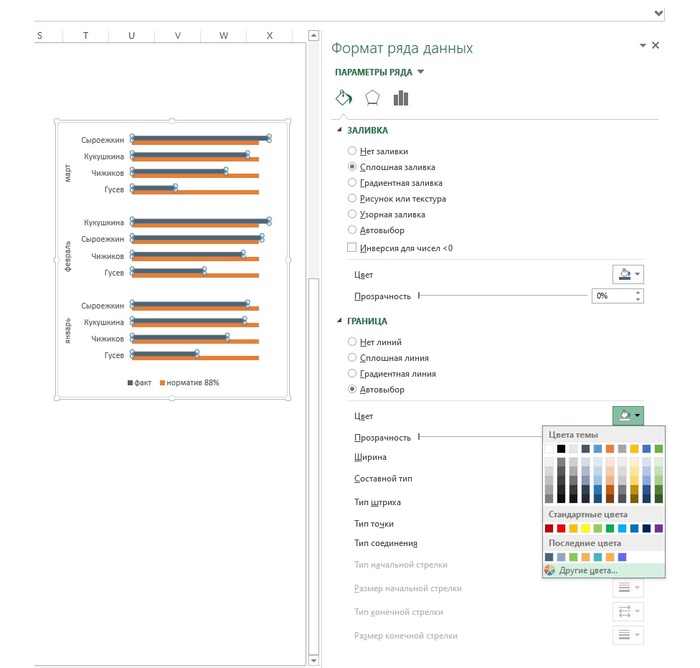
Теперь причёсываем ряды данных. Выделяем сначала ряд «Факт» и делаем его темно-синим, или каким угодно, какой вам нравится:
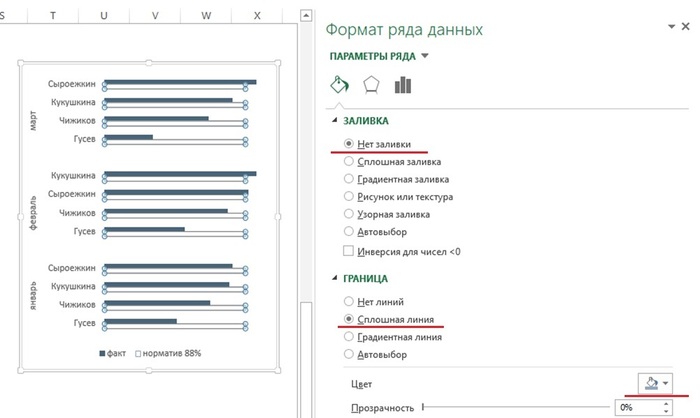
Затем, выделим ряд «Норматив» и делаем без заливки, а линии светло-синими:
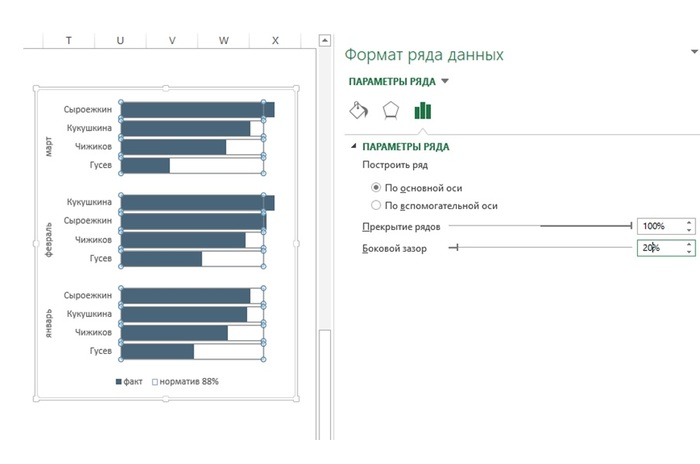
Теперь, выделим любой ряд данных и настроим перекрытие рядов = 100 %, а боковой зазор, ну например 20%:
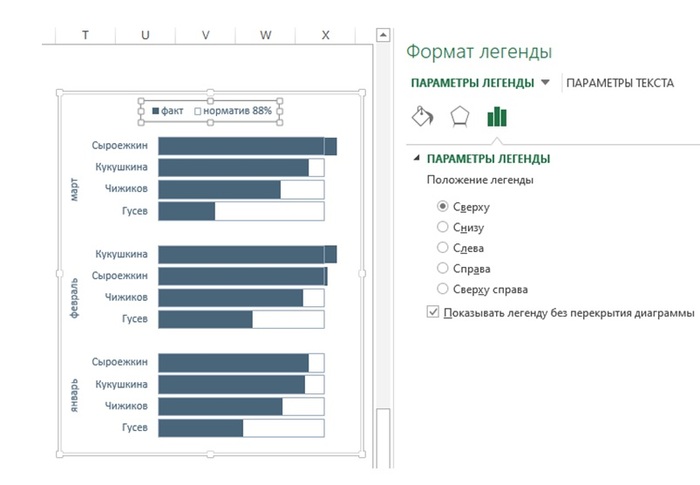
Шрифт тоже красим в темно-синий. А легенду можно переместить наверх, или оставьте как есть, и так сойдет:
И последнее, выделим ряд данных «Факт» и ПКМ добавим подписи данных. Расположить их лучше по центру, и перекрасить в белый:
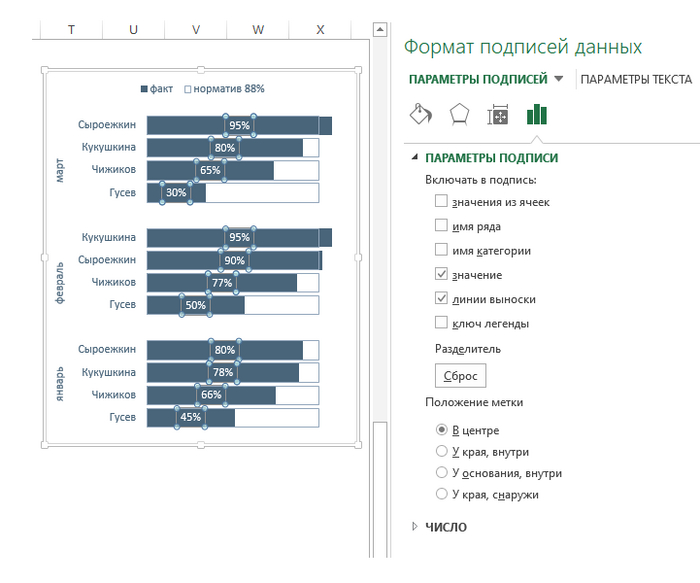
Показать полностью 14
11 месяцев назад

Что творится? Утренний обзор — 22.12.2022

Доброе утро, всем привет!
Начнем с РФ, ибо данные вчера подошли.
На неделе с 13 по 19 декабря 2022 г. инфляция составила 0,02%. В годовом выражении рост цен замедлился до 12,35% г/г (12,65% г/г неделей ранее).
▪️ В сегменте продовольственных товаров рост цен продолжил
замедляться (0,10% после 0,15%), за счет снижения темпов удорожания плодоовощной продукции до 1,50% (+2,66% неделей ранее). На продовольственные товары за исключением овощей и фруктов цены продолжили снижаться (-0,07%). Снизились цены на хлеб и хлебобулочные изделия, масла и жиры, продолжили дешеветь макаронные и крупяные изделия, сахар, мука
▪️ В сегменте непродовольственных товаров на отчетной неделе
зафиксирована дефляция (-0,03% против роста на 0,01% неделей ранее). Возобновилось снижение цен на электро- и бытовые приборы (-0,75%), бытовую химию, продолжили дешеветь строительные материалы и обувь. На легковые автомобили цены стабильны вторую неделю подряд
▪️ В сегменте регулируемых и туристических услуг на отчетной неделе также наблюдалась дефляция (-0,18% после +0,97% неделей ранее). При этом снизились цены на туристические услуги (-3,44% после роста на 3,12%) при удешевлении авиабилетов (-9,13%) и продолжающемся снижении цен на услуги
гостиниц (-0,08%). На услуги санаториев рост цен ускорился (0,11% после 0,06%)
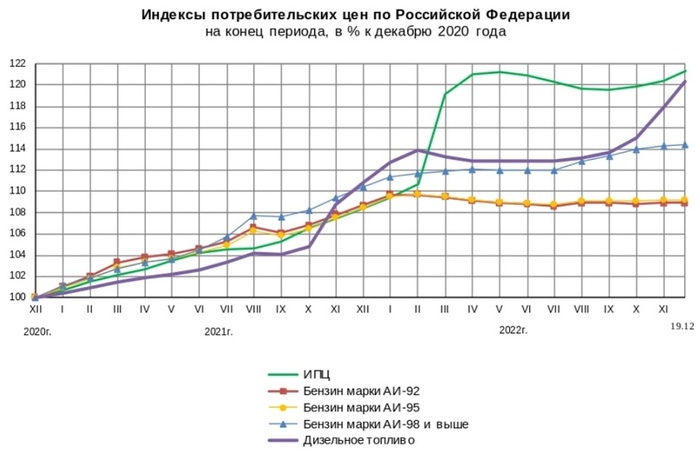
Цены на дизельное топливо продолжают рост, прибавляя 0,5% к предыдущей неделе.
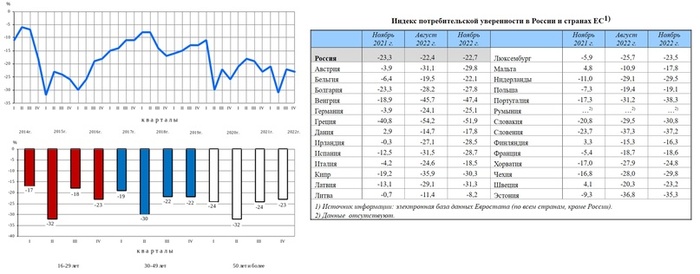
Индекс потребительской уверенности, отражающий совокупные потребительские ожидания населения, в IV квартале 2022 г. по сравнению с III кварталом 2022 г. снизился на 1 процентный пункт (далее – п.п.) и составил (-23%).
Основную долю в снижение внесли респонденты в возрасте 16-29 лет.
Стоит отметить, что ситуация в России не самая плохая, если сравнивать со странами ЕС (см. таблицу).
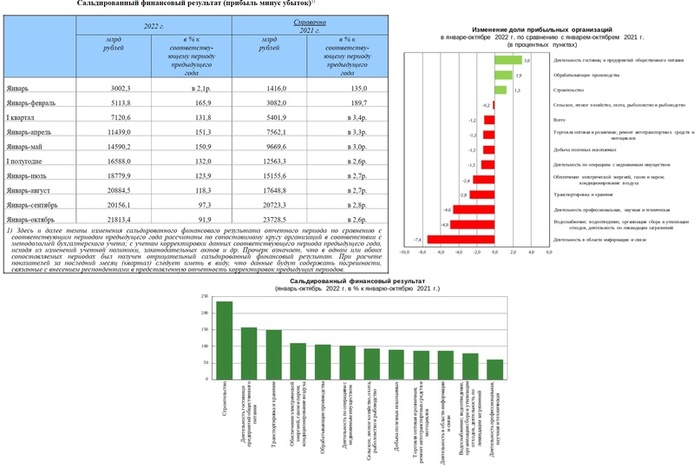
В январе-октябре 2022 г., по оперативным данным, сальдированный финансовый результат (прибыль минус убыток) организаций (без субъектов малого предпринимательства, кредитных организаций, государственных (муниципальных) учреждений, некредитных финансовых организаций) в действующих ценах составил 21813,4 млрд рублей, или 91,9% к январю-октябрю 2021 года.
Наибольшее снижение отмечено в организациях, осуществляющих водоснабжение; водоотведение, организацию сбора и утилизацию отходов, деятельность по ликвидации загрязнений (Иркутская, Пензенская области), рыболовство и рыбоводство (Калининградская, Мурманская области).
Высокие темпы роста сохраняются в производстве и распределении газообразного топлива (Краснодарский край), строительстве (Калужская область, Республика Крым), деятельности железнодорожного транспорта: грузовых перевозках (Москва), деятельности гостиниц и общественного питания (Тюменская область, Республика Саха (Якутия), добыче угля (Ростовская область).
МИНФИН РОССИИ

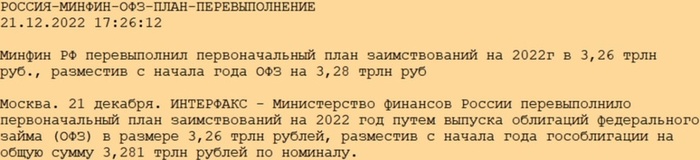
Итого: за год Минфин России привлёк 3,28 трлн.рублей.
Неплохо поработали. Главное, чтобы деньги не ушли в вертолетные деньги.
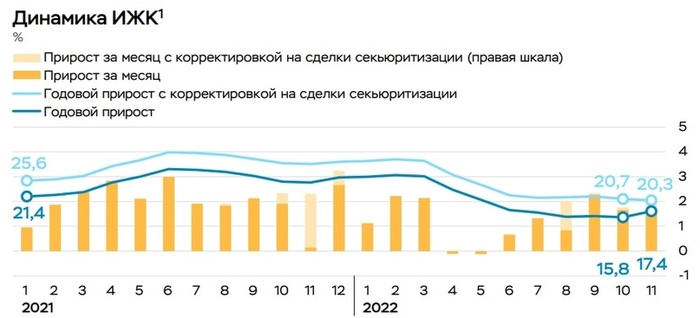
▪️ По предварительным данным, ипотека продолжает активно расти (+2,0% в ноябре с корректировкой на сделки секьюритизации на 60 млрд руб.) после +1,8% в октябре.
▪️ Общие выдачи выросли на 5% (до 471 млрд руб. ), в основном за счет увеличения льготного кредитования, которое суммарно по всем программам выросло почти на 20% (до 215 с 182 млрд руб. в октябре), в том числе на 18% (до 141 с 119 млрд руб.) по программе «Льготная ипотека»
▪️ Выдачи ипотеки на первичном рынке увеличились на 26%. Цены
на «вторичку» при этом оставались стабильными, а выдачи на вторичном рынке сократились на 5%.
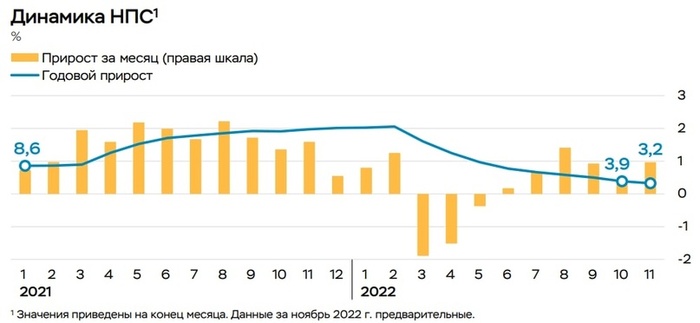
Несколько оживилось необеспеченное потребительское кредитование – до +1,0% (по предварительным данным) после замедления до +0,3% в октябре, что может быть связано с реализацией отложенного спроса на фоне некоторой стабилизации ситуации.
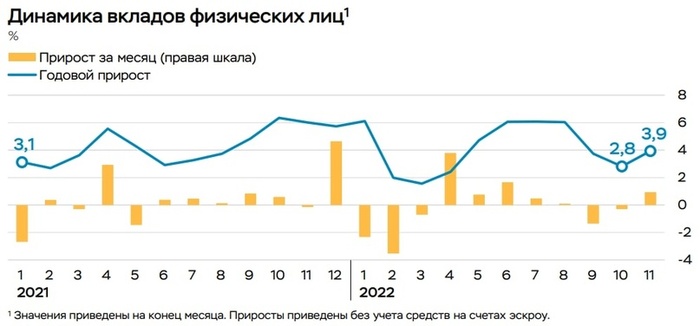
▪️ В ноябре отмечен умеренный приток средств населения (+311 млрд руб., или 0,9%) после оттока на 0,3% в октябре . На рост остатков повлияли в том числе поступления дивидендов от «Газпрома»
▪️ Впервые с августа выросли также рублевые срочные вклады (+58 млрд руб., +0,3%) на фоне роста процентных ставок по ним (до 7,3% в третьей декаде ноября с 6,8% в третьей декаде октября)
▪️ Средства в валюте еще немного сократились (-0,7 млрд долл.США, или -43 млрд руб. в экв., -1,2%), до 56 млрд долл. США (3,4 трлн руб. в руб. экв.). При этом с начала года доля размещений физлиц в валюте сократилась до 10 с 20%
▪️ Средства населения на счетах эскроу сократились в ноябре на 0,6% (-25 млрд руб.)из-за ускорения их раскрытия ввиду активного ввода готовых объектов
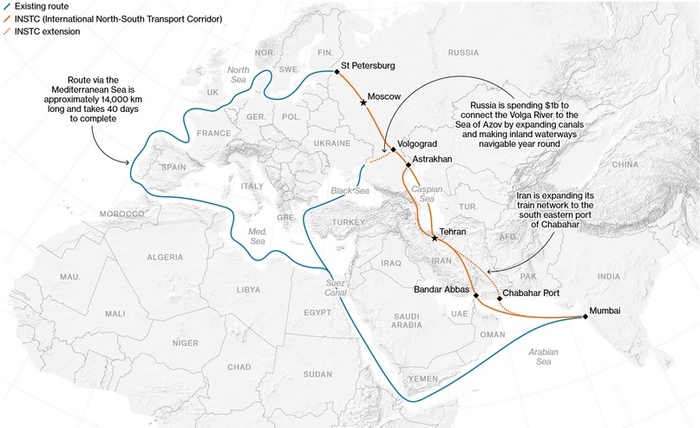
Россия и Иран строят новый трансконтинентальный торговый маршрут, простирающийся от восточного края Европы до Индийского океана, 3000-километровый (1 860-мильный) коридор, недоступный для любого иностранного вмешательства.
Две страны тратят миллиарды долларов на ускорение доставки грузов по рекам и железным дорогам, связанным Каспийским морем. Данные отслеживания судов, собранные Bloomberg, показывают, что десятки российских и иранских судов, в том числе те, которые подпадают под санкции, уже курсируют по маршруту (инфовидосик тут — https://t.me/marketscreen/5081).
Это пример того, как конкуренция между великими державами меняет связи в мировой экономике, которая, похоже, распадется на конкурирующие блоки. Россия и Иран под давлением санкций поворачиваются друг к другу, и смотрят на восток. Цель состоит в том, чтобы оградить коммерческие связи от западного вмешательства и построить новые с гигантскими и быстрорастущими экономиками Азии.
Еще и Волго-Донский канал планируют расширить.
Там где-то заполыхало.
Перейдем к нашим партнёрам
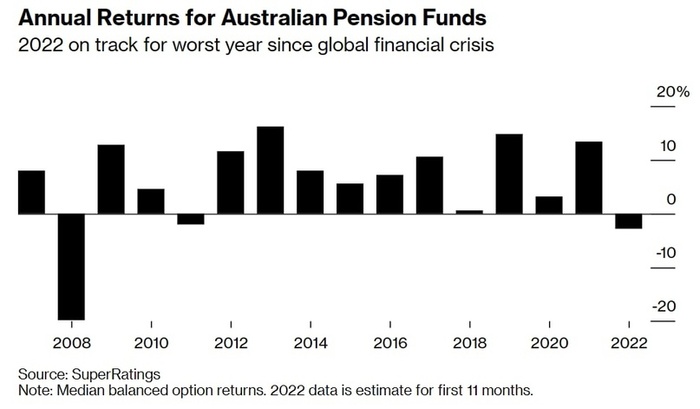
Австралийские пенсионные фонды с активами под 3,3 триллиона австралийских долларов (2,2 триллиона долларов США) показывают наихудший годовой результат за 13 лет.
Годовая доходность показала отрицательные результаты. А ведь еще есть и инфляция.
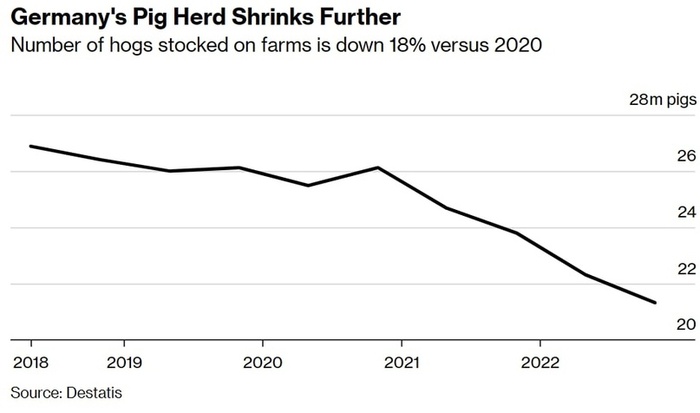
Если вы думаете, что проблемы в Германии только с газом, то. нет.
Поголовье свиней в Германии — одном из европейских «тяжеловесов» — сократилось на пятую часть всего за два года.
По состоянию на 3 ноября на фермах Германии содержалось около 21,3 млн. свиней, показали сегодня правительственные данные. Это на 10% ниже, чем год назад, и на 18% ниже уровня 2020 года.
Кто виноват? Ну вы же знаете. рост счетов за корма, удобрения и энергию.
Цены на мясо взлетели на рекордные уровни по всей Европе. Более трети европейцев сокращают потребление красного мясо по сравнению с 2020 годом.
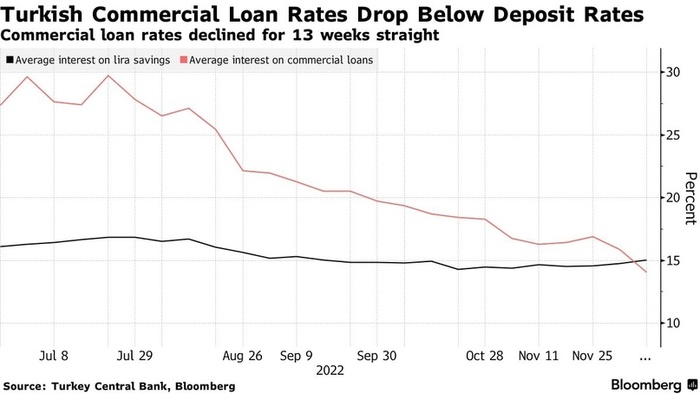
Интересная экономика рождается в Турции.
Проценты по «коммерческим» кредитам стали ниже, чем ставки по депозитам.
Получается, что деньги, которые банки получают от кредитования, не покрывают затраты на привлечение сбережений.
Занимательная математика.
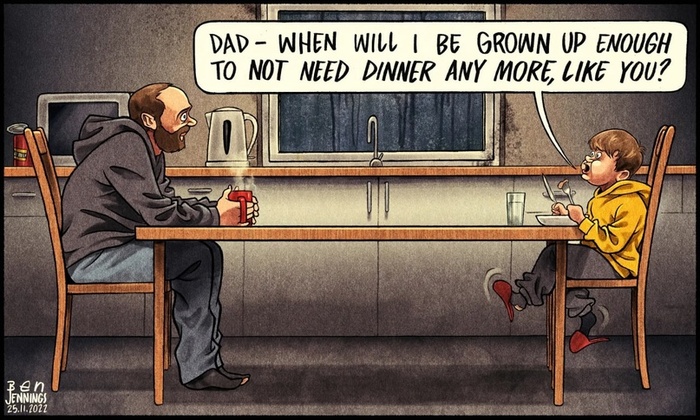
«Папа, когда я уже вырасту, чтобы не есть, так же как ты?»
Юмор от The Guardian, если что. В разделе — стоимость жизни в кризис
Говорят, под картинкой дивные комменты от британских пользователей.
Про Европу и экономическую теорию
Сошелся пазл. Шизоидное поведение Европы было долгое время непонятно. Вроде же все взрослые люди. Но тут сошлось. Блумберг тиснул очередную статью, и сошлось. Хотя пишут, что это GS тиснул, но тиснул в виде отчёта, который у них как обычно не для всех. А Блумберг тиснул для всех.
Похоже, Европа — это местный деревенский дурачок. Который на побегушках у старшего. А старшему скучно время от времени, и вот он тыкает дурачка — а сделай-ка этакое. И дурачок делает этакое. А старший потом — «ну ты и дурак». А дурачок глазками хлоп. и не понимает. Вроде ж старший посоветовал, почему дурак. А потом хоп, 30 секунд, рыбка Гуппи, белый лист. И по новой.
В начале был потолок цен на нефть. Хоп, 30 секунд, рыбка Гуппи, белый лист. Потолок цен на газ. И тут уже старший не выдерживает и ржёт в голосину пишет статью в Блумберг.
Решение Европы ограничить цены на природный газ угрожает сократить поставки в регион и УСИЛИТЬ энергетический кризис.
Всё это грозит проблемами с глобальными поставками в следующем году и, в худшем случае, заставит правительства нормировать газ.
Так получилось, что на другом огромном растущем рынке СПГ нет потолка цен и идет рыночное образование. Растет спрос в силу растущей экономики. Там же самая большая экономика мира открывается после пандемии, что также влечет за собой повышение спроса на газ. Всё это вызывает рост цен. Ну просто потому что так устроено природой. И вот сидит деревенский дурачок с объявлением «куплю по Х, не больше». А за углом умные люди машут деньгами и предлагают купить за 2Х. Интересно, куда пойдет продавец?
Вот такие элементарные вещи теперь рассказывает Блумберг.
Ну что, осталось день простоять, да ночь продержаться. А дальше. пятница, читай выходные.
Провести это время с пользой для дела можно на моём канале — MarketScreen — всех приглашаю.
Показать полностью 13 1
Поддержать
1 год назад
Что творится? Утренний обзор
Доброе утро, всем привет!
Ну что-с. с недобрых вестей начнем мы этот день.
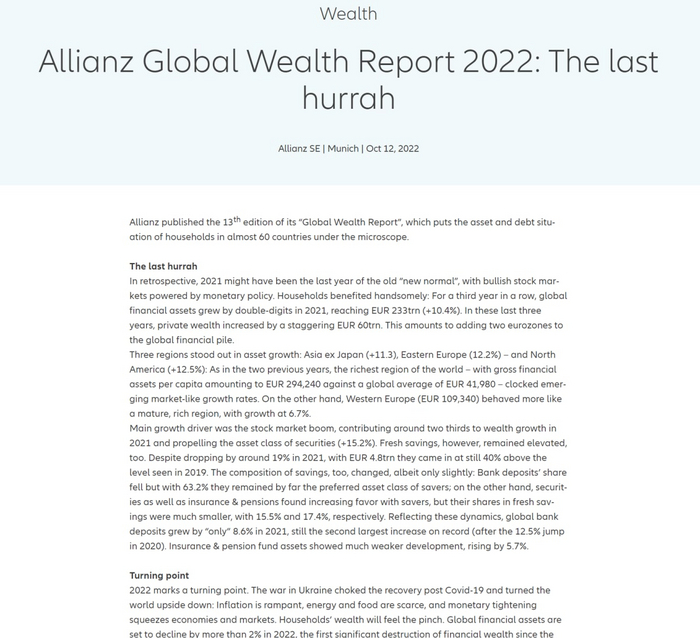
Страховая компания Allianz выдала ежегодный доклад Global Wealth Report.
В общем. 2021 — это последний нормальный год, с бычьими рынками, подкрепленными монетарной политикой, с хорошими доходами домохозяйств, с. пони, срущими радугой.
2022 — поворотная точка. Военный конфликт на Украине свел на нет все восстановление после Ковида и перевернул мир с ног на голову: безудержная инфляция, нехватка энергоносителей и продовольствия. бла-бла-бла.. Домохозяйства уже не будут такими богатыми.
Глобальные финансовые активы сократятся более чем на 2% за 2022 г. Домохозяйства потеряют десятую часть своих доходов.
Как вы уже поняли, виноват в этом ровно один человек.
Короче, земля скоро налетит на небесную ось!
И вчерашняя стата ГРЕЙТ Британ это подтверждает
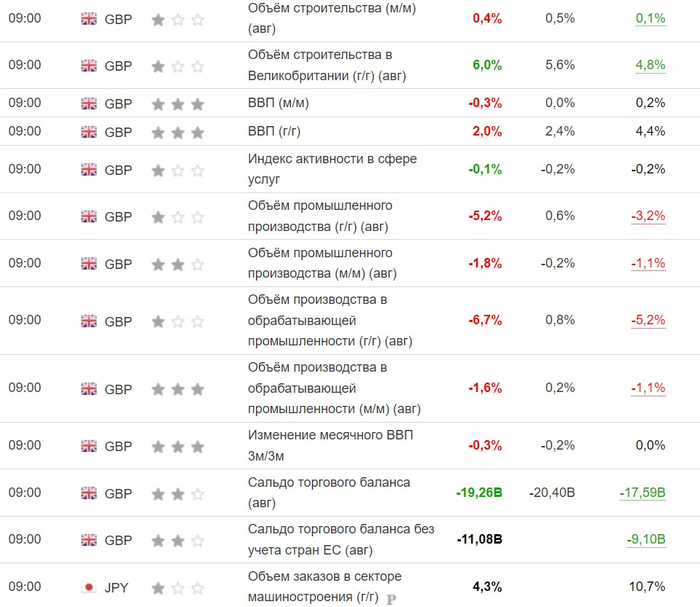
Плохо всё, всё плохо. Лиза — молодец.
Источник
Там у них как-бы в принципе что-то нехорошо. Оказывается, они тут на днях чуть не завалились.
Новый кабинет эффективной премьерки Лиз Траст напридумывал всякого, потом всем про это рассказал, потом все как ахерели, ахерели. кабинет испугался, давай метаться.
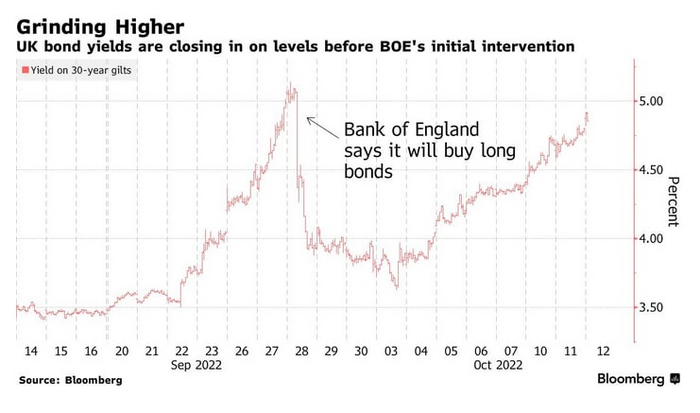
Сидели себе пенсионные фонды, щелкали семки, смотря на безрисковые доходы по облигациям её Величества. А потом им что-то подкрутили там, надкрутили здесь. и всё, говорят, давайте, резервы подтягивайте, ибо мы вас щас маржинколлить будем. Ну и всё. А что делать? А продавать эти ваши, т.е. её Величества, облигации. И как давай продавать. и как полетели цены вниз на эти облигации. И как полетела доходность по ним вверх. А в Правительстве все такие — мать моя женщина. ща как наипнётся всё вместе со всем. Так, эй Банк Англии, давай. скупай всё. Пообещай всем, что скупишь всё. Ну те такие, OKAY. и облигашки такие хобана, и вверх. А Банк Англии такой, но только до пятницы. И облигашки такие. OKAY и кааак опять внииииз.
Короче, в ГРЕЙТ Британ звездец
Встал, кстати, вопрос среди камрадов — облигашки таки ЕЁ или уже ЕГО Величества. К единому мнению не пришли.
Вчера, кстати, пока делал одну картинку, не успел глазом моргнуть, как.
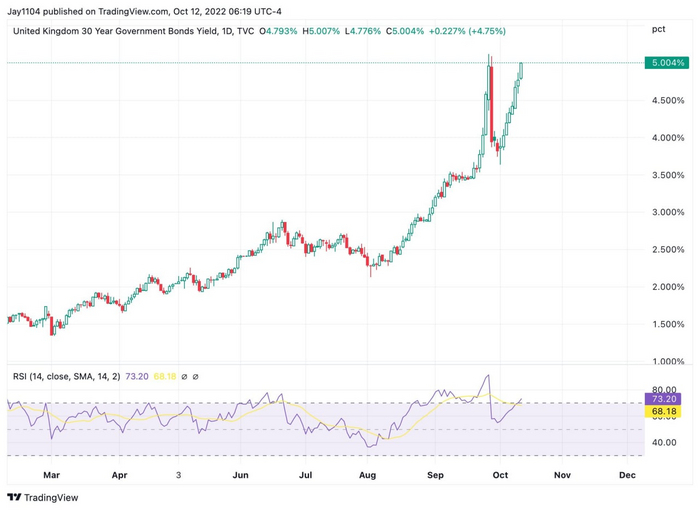
А вот и 5% доходности по 30-летним британским бондам
Программа Банка Англии по выкупу долгосрочных облигаций работает на все деньги.
В остальной же Европе неожиданно похорошело
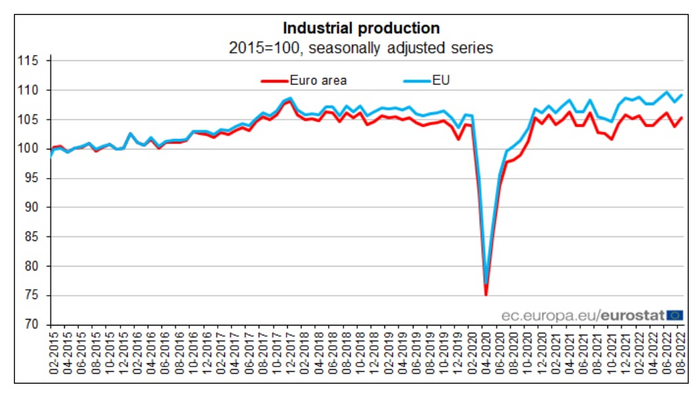

Вышла стата по промпроизводству. +1,5% в Еврозоне и +1,1% по Евросоюзу.
Это август 2022 к июлю 2021
Особенно преуспели Ирландцы (+16,6%), Дания (+4,3%), Эстония (+5%).
Бельгийцы со Шведами наоборот схуднули: -6,1% и -7% соответственно.
Правда в Германии.
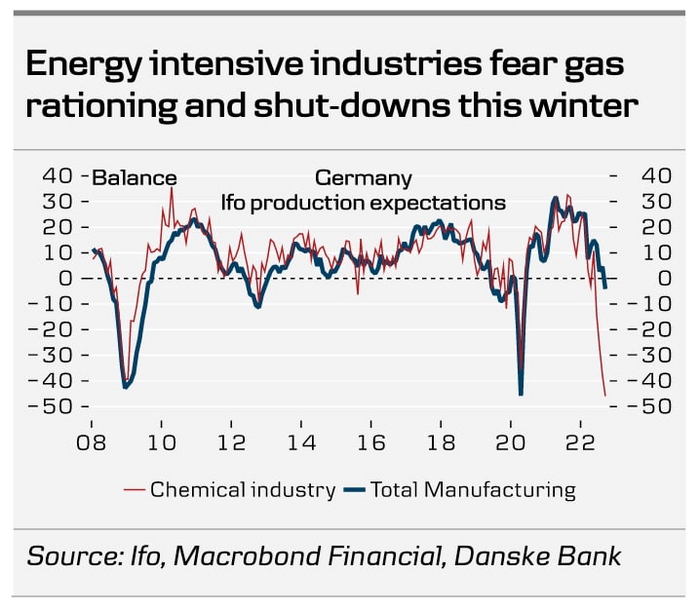
Оценки химического производства в Германии (красненькая кривая) упали ниже показателей 2008 года.
Эй, псс.. BASF. переезжай в РФ..
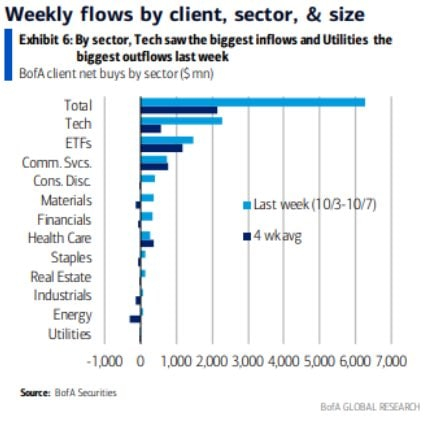
Кто-то поверил в себя.
Согласно данным BofA (Bank of America) за прошлую неделю в акции пришло достаточно много инвесторов. Приток составил 6,1 млрд.$.
Особенно отличился технологический сектор.
Кстати, про ГРЕЙТ Британ. Увидел тут картинку, взоржал.
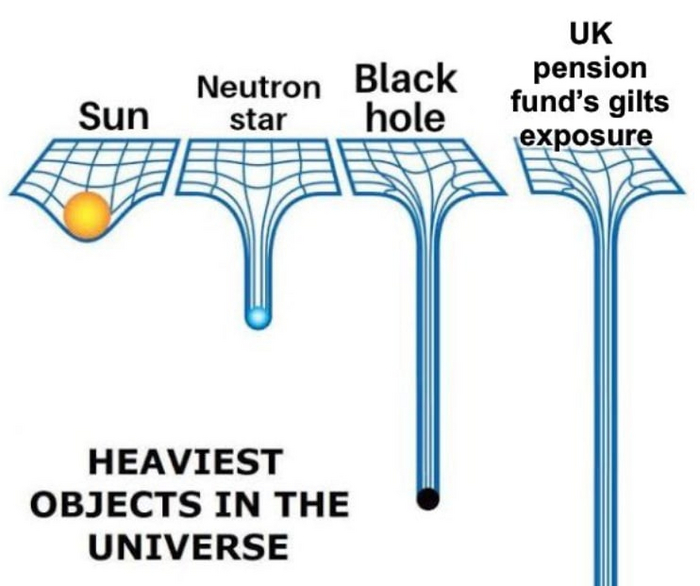
Тяжелейшие объекты во вселенной
Солнце, нейтронная звезда, чёрная дыра, облигации на балансе пенсионных фондов Британии
Немножко прекрасного
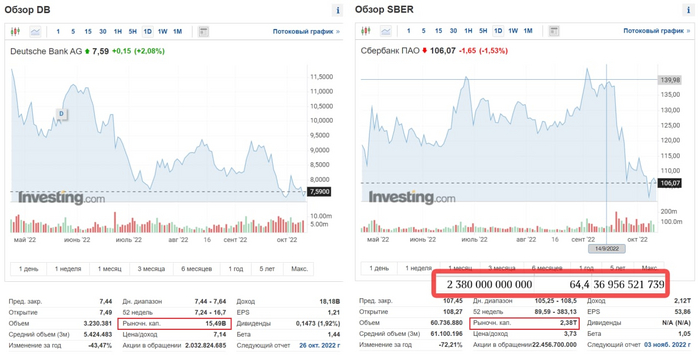
Вы же все прекрасно знаете о существовании Deutsche Bank?
«крупнейший по числу сотрудников и сумме активов финансовый конгломерат Германии. Один из 30 важнейших транснациональных банков по данным Совета по финансовой стабильности» (с) Википедия (ну пришлось, блин!)
Ну и вы все слышали о Сбербанке. Какое-то банковское недоразумение под кучей санкций цивилизованного мира в немытой России с порванной в клочья экономикой.
А теперь. внимание!
Рыночная капитализация Deutsche Bank — 15,49 млрд.$
Рыночная капитализация Сбербанка — 2,38 трлн.руб. = 36,95 млрд.$
Рубрика «А КАК У НАС?«
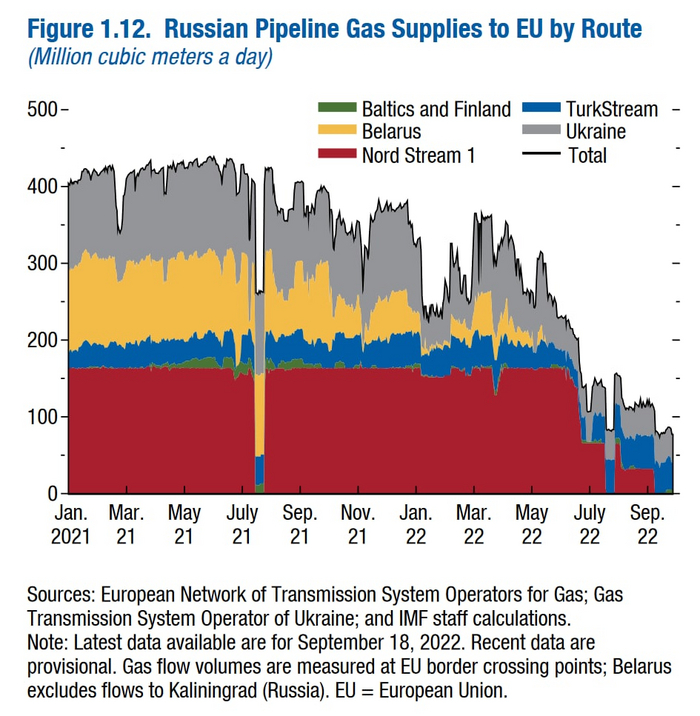
Распределение российского газа, идущего в Европу, по газопроводам
Только, пожалуйста, придержите свою эмоциональную качель, уже направившуюся в сторону зрады. Газуем не только влево. но и вправо.
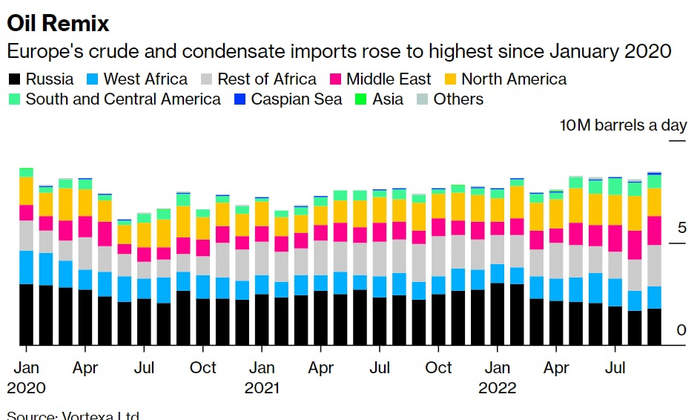
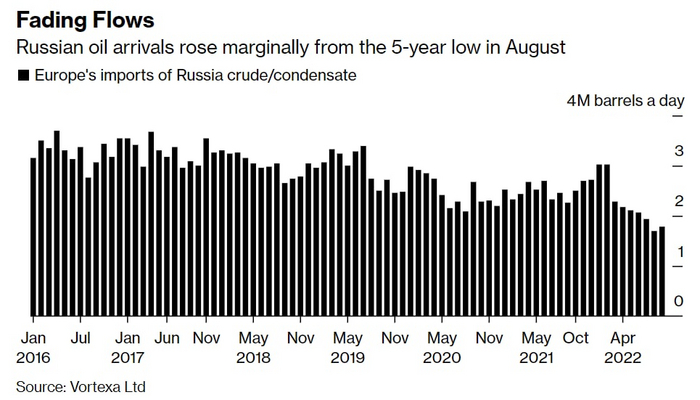
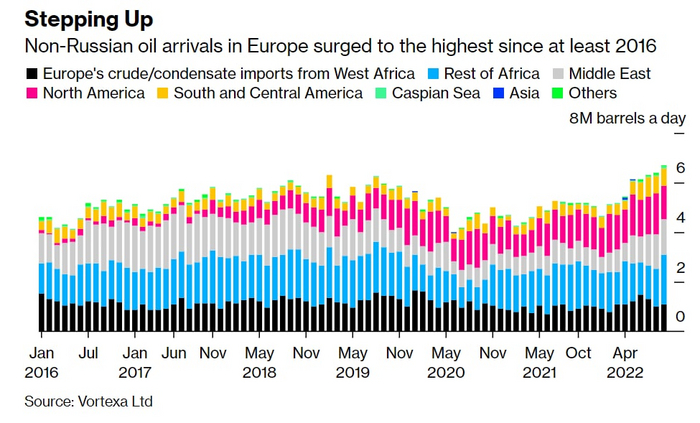
Импорт нефти в Европу достиг максимума с июня 2020 года. На Россию приходится чуть менее четверти всех поставок.
На первой картинке видно, как происходит замещение российской нефти. Очевидно, наращиваются объемы с Ближнего Востока и Северной Америки.
Второй скрин дает более полную картину по российским поставкам в Европу. Характерно, что снижение началось не после СВО. Ему уже года 4. И это мы еще не видим, что было там дальше слева.
Третий скрин — структура поставок без России. И вот уже тут совершенно явно видны уши фотографа. Если в начале 2016 года с Северной Америки шли какие-то 60-80 тысяч баррелей в сутки, то в августе 2022 уже 1,7 миллиона.
Давайте традиционно про недвижку
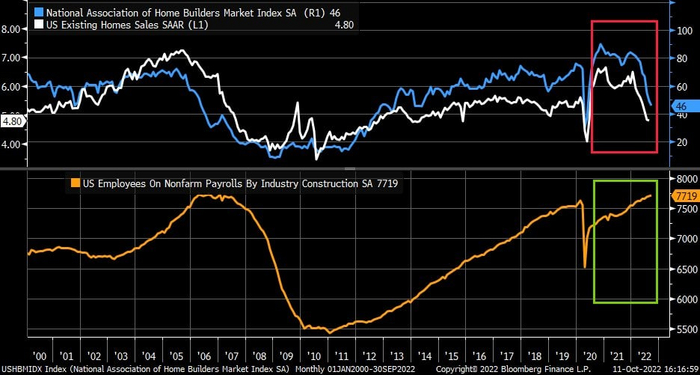
Белая кривая — продажи на вторичном рынке жилья
Синия кривая — индекс настроений в строительной области (если ниже 50, считается печалькой)
Оранжевая кривая — занятость в строительной области
Таким образом, наблюдая историю данных показателей с 2000 года, могу сделать вывод, что что прежде чем получить рост продаж недвижки, мы должны увидеть снижение занятости в строительной сфере. И только после этого рассчитывать на рост продаж. И то не сразу
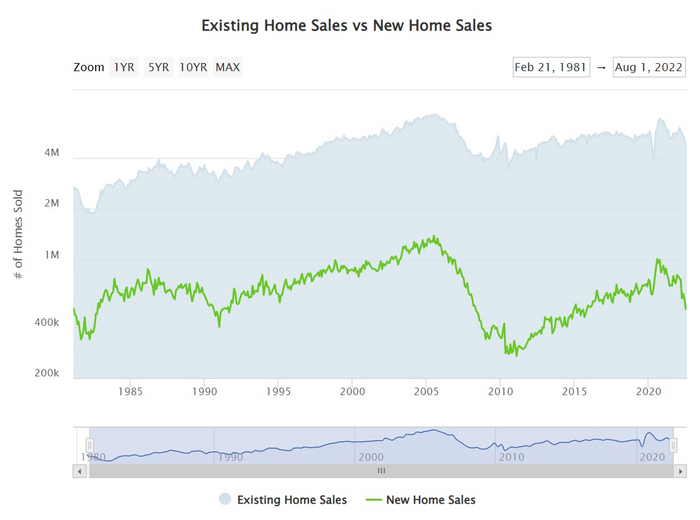
Продажи новых домов (зеленый график) и вторички (серая зона) в США с 1980 года.
Примечательно, как резко упали продажи новых домов перед кризисом 2008 года. Продажи повалились в сентябре 2005 г.
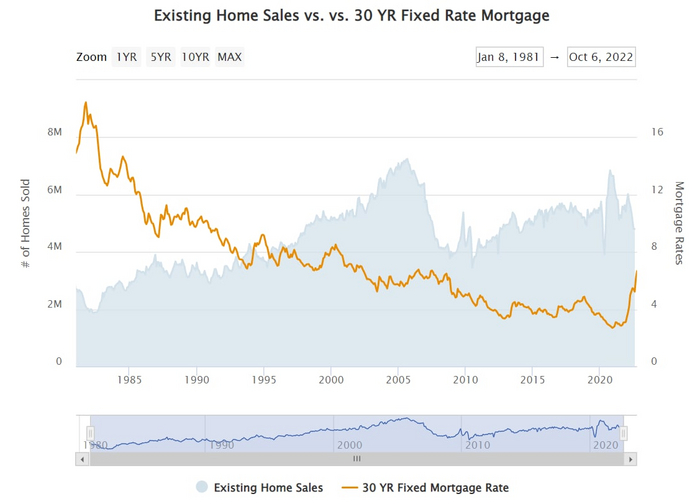
Продажи вторички (серая зона) и ставки по 30-летней ипотеке. Находите ли корреляцию?
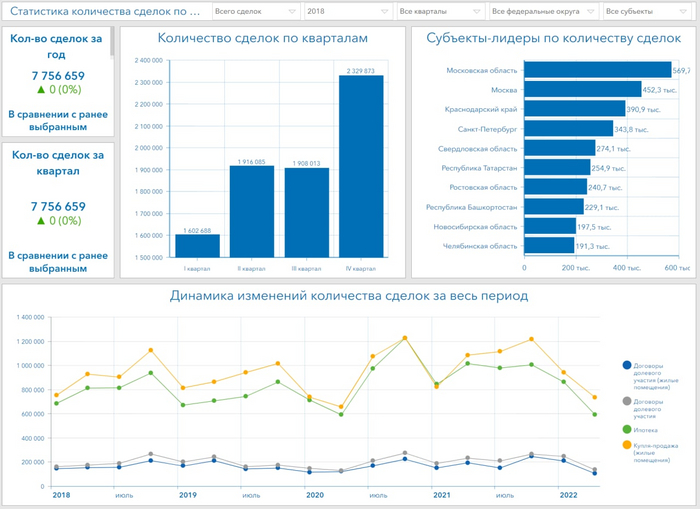
Данные по количеству сделок с недвижимостью в РФ. Данные взяты с сайта Росреестра. Информация доступна с 2018 года.
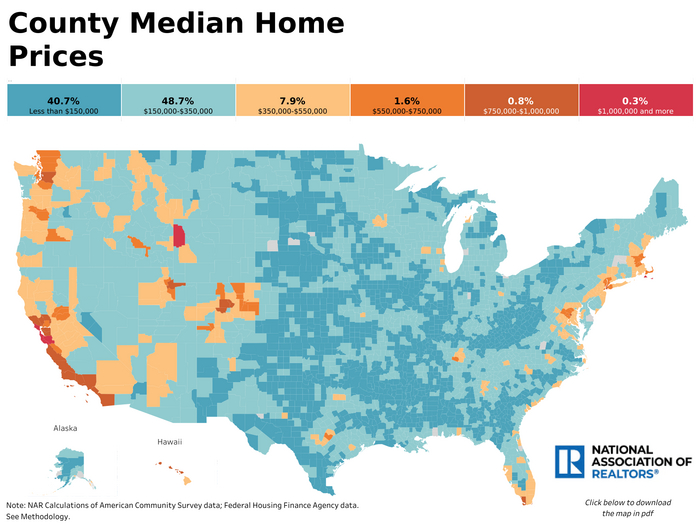
Медианная цена недвижимости в США по округам.
Сразу видны места для уважаемых хороших людей
Ну у немного познавательного
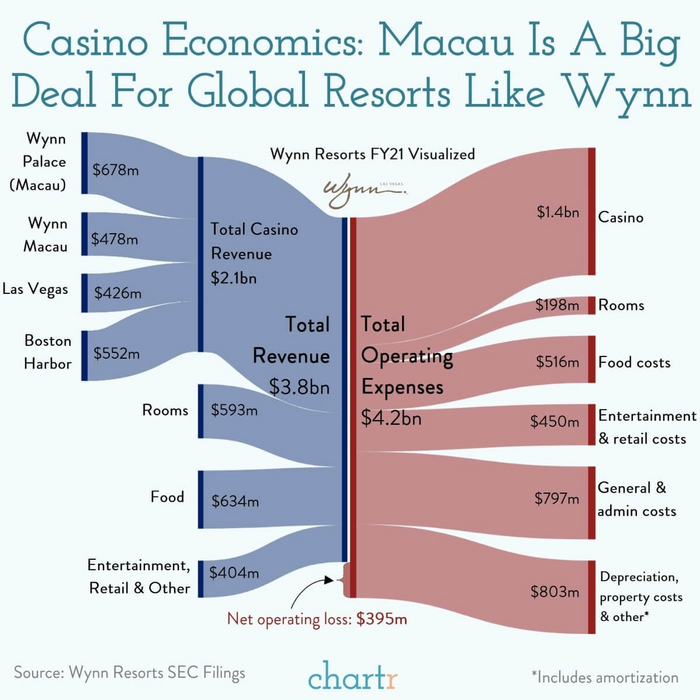
Есть такая контора — Wynn Resorts. У них казино, отели, все дела. Ну и вот такой расклад по финансовым потокам за 2021 финансовый год.
И что оказывается? Оказывается, казино в Лас-Вегасе приносит денег меньше, чем в Бостоне. А Бостон отстает от Макао.
Поступления же от сдачи номеров и ресторанов сопоставимы с деньгами от казино. Такие дела.
В итоге, правда, ушли в минус
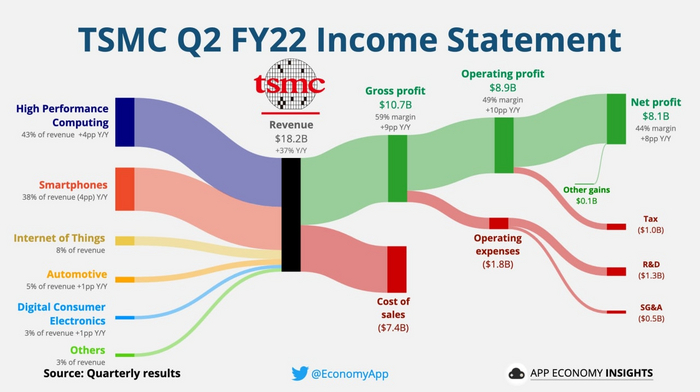
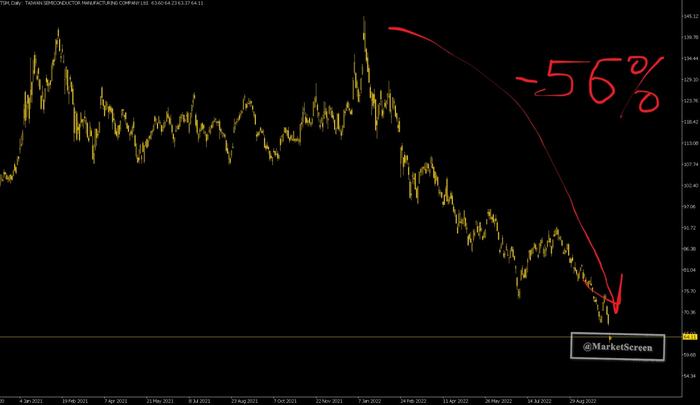
График цены акций TSMC
На чем зарабатывает тайваньское ВСЁ — TSMC?
43% выручки от поставок продукции для высокопроизводительных систем.
38% — в смартфоны.
По итогам 2 квартала 2022 финансового года имеет чистую прибыль.
Но. с января 2022 года компания потеряла 56% капитализации.
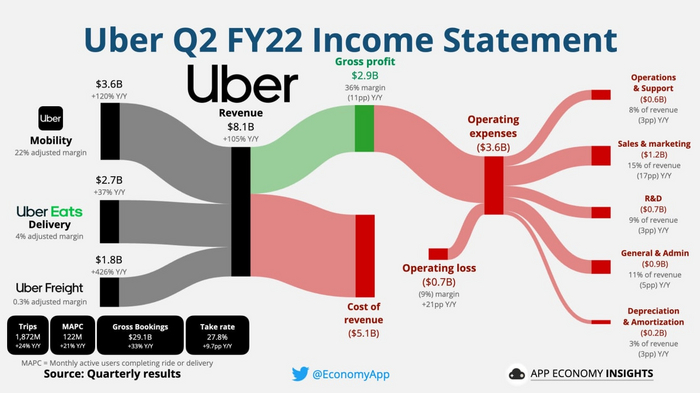
Оказывается, УБЕР на доставке еды зарабатывает чуть ли не больше, чем на такси. Не знал.
Век живи, век учись
А мы в магазин сами. без убера. и пакетик на кассе категорически не берем
Заходите на мой канал — MarketScreen — там всё это льется в течении дня.
Показать полностью 23 1
Поддержать
1 год назад
Что творится. Утренний обзор

Доброе утро, всем привет!
Ситуация с баном вроде разрешилась. Так что продолжаем ежедневно утреннее облучаться.
Понятно, особой инфы за вчера немного, ибо новостная повестка была забита одни важным событием. Но тем не менее что есть.
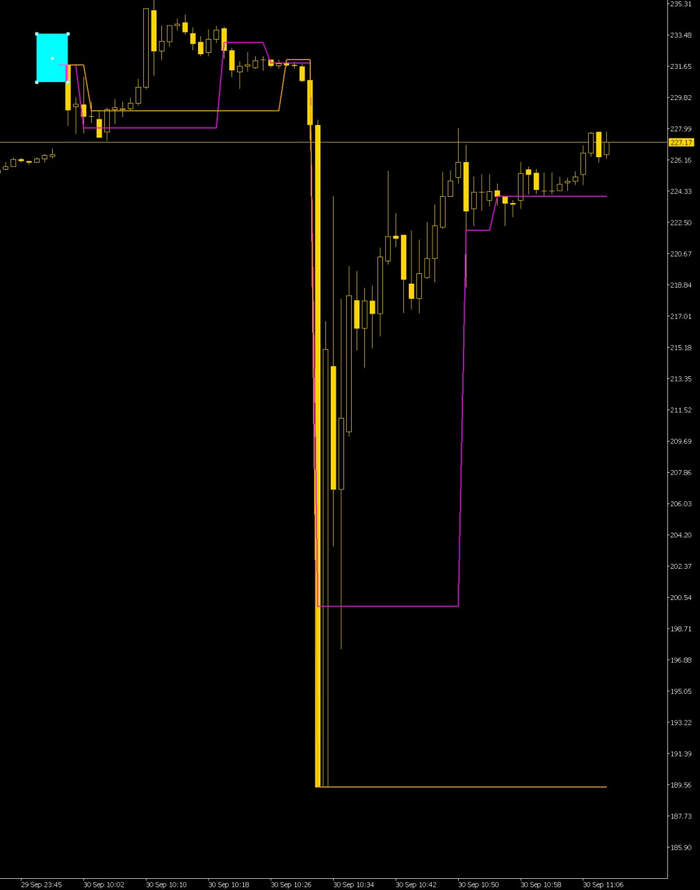
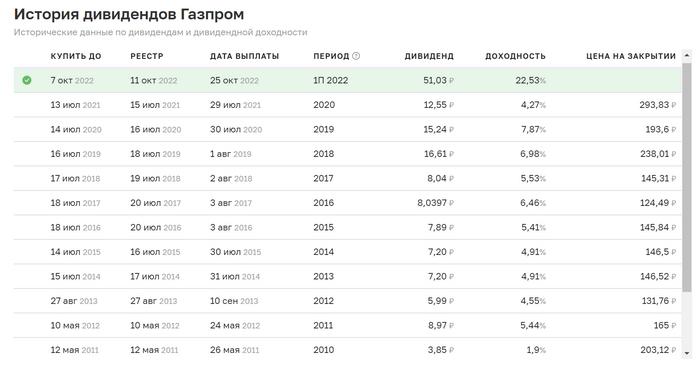
График с торгового терминала MetaTrader 5, брокер — БКС. Официальную информацию о котировках МосБиржи можно найти на сайте МосБиржи
Всех порадовал Газпром. Ну или не порадовал. Многие лонгисты немедленно полегли в этой битве. Короче, котировки Газпрома буквально за одну минуту обвалились на 20%, а потом за 40 минут отрасли обратно. Как обычно, причины сего поведения обсуждать не берусь, ибо к чему гадать. Одно вижу, кому-то там сильно свезло.
Малиновые и оранжевые прямые на графике — это индикатор POC (Point of Controls), разделенный отдельно на объем покупателя и объем продавца. Он показывает, на каком уровне в текущий момент проторгован максимальный горизонтальный объем. Т.е. по какой цене прошло больше всего сделок. Очевидно, раз цена привлекла большое кол-во интересующихся, то значит от неё пойдет движение. И полезно наблюдать реакцию цены на подобные уровни.
И что мы имеем? В районе 10:28 объемы и покупателей, и продавцов переместились наверх, однако цена не пошла за ними, а начала уходить под них. Это сигнал о том, что, возможно, движение пойдет вниз. Что и произошло. Но самое интересное — как кто-то сильно закупился на самом минимуме — 189,42. Именно туда ушел максимальный горизонтальный объем покупателя.
Что такое объем покупателя? Покупателем на рынке считается тот, кто инициирует сделку на покупку. Т.е. сидит продавец, объявил цену. И ждет. Он НЕ инициатор, а вот тот, кто пришел и забрал у этого продавца товар по цене продавца — инициатор. Сделка считается как ПОКУПКА.
Ну и Газпром порадовал новостьми. Все думали, что опять кинут. Но нет. Акционеры Газпрома утвердили выплату по итогам I полугодия рекордных дивидендов в 51,03 руб. на акцию. Источник
На второй картинке мы можем наблюдать историю дивидендных выплат по акциям Газпрома. Теперь понятно, насколько 51,03 руб. на акцию — это бодрый показатель?
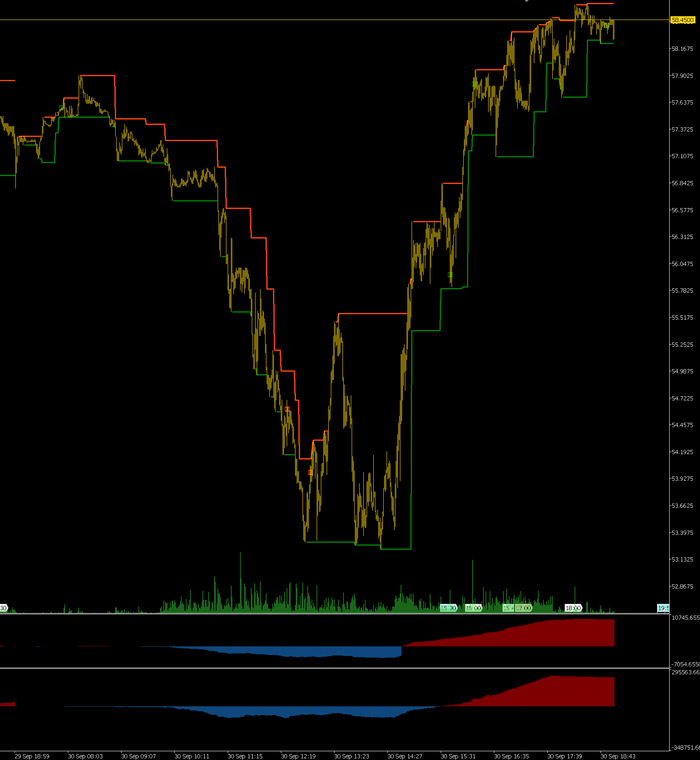
График с торгового терминала MetaTrader 5, брокер — БКС. Официальную информацию о котировках МосБиржи можно найти на сайте МосБиржи
Ну и, конечно, доллар выдал красивое. Утром он подрос на 1,6%. А потом как жахнул, жахнул. -8%. Вот тоже полегло там много бойцов. Они его всё выкупали, выкупали. а он все пробивал дно за дном. Остановился по итогу на 52,23. Ядерный пиу-пиу отменился, и доллар закрылся на 58,45.
В мире всё по-старому. Он усиленно и по-прежнему приближается к небесной оси.
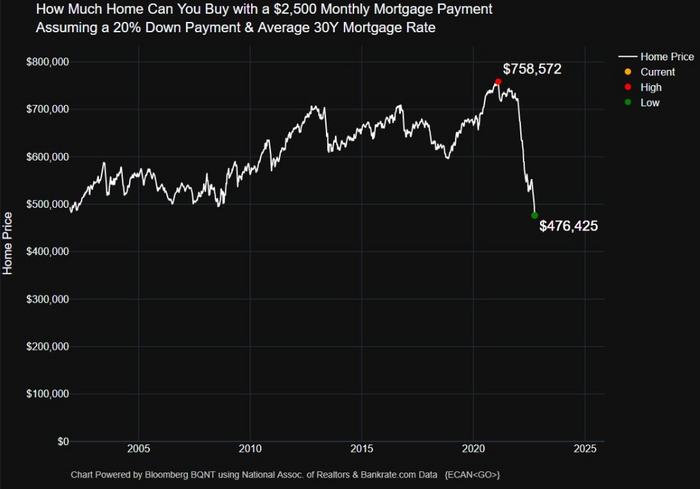
Дом какой стоимости может купить сейчас американец при условии платежа 2500$ по 30-ти летней ипотеке с первоначальным взносом 20%
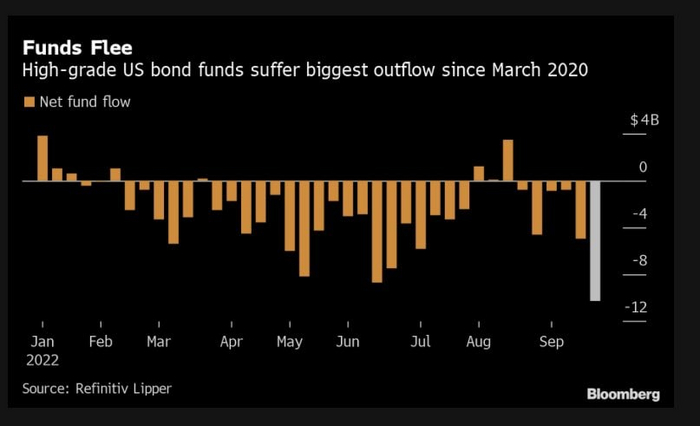
Сообщают, что из фондов облигаций инвестиционного уровня за неделю, закончившуюся 28 сентября, вывели 10,3 млрд.долларов, что является третьим по величине объемом за всю историю.
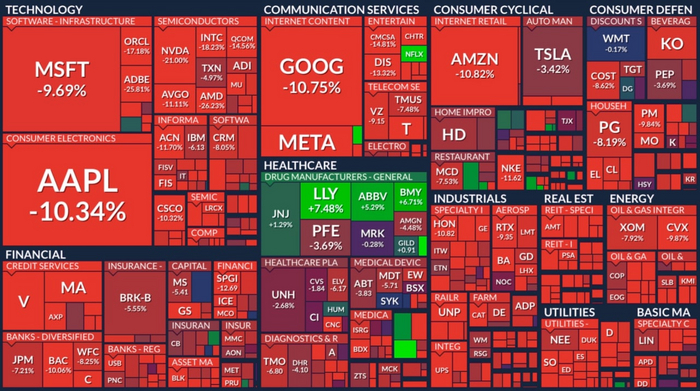
Американский рынок потерял за сентябрь 3,3 триллиона долларов США.
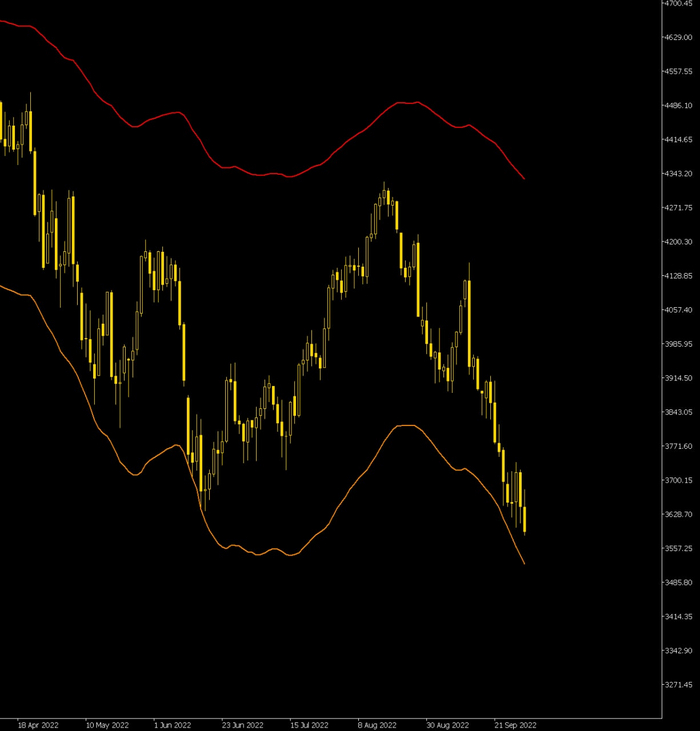
График с торгового терминала MetaTrader 5, брокер — Admiral Markets. Официальную информацию о котировках индекса S&P 500 можно найти на сайте CME Group
Американский индекс S&P 500 вчера продолжил падение, сбросив 1,4%. Обновил минимумы года. Продолжаю ждать его на оранжевом VWAP, текущее значение которого 3524.
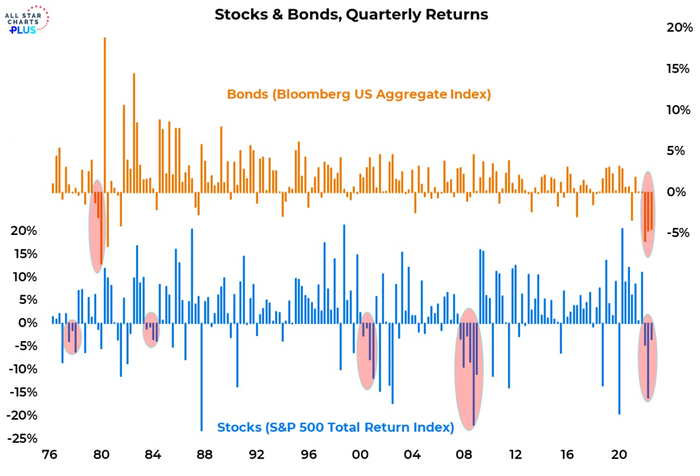
Как сообщают, в Америке беспрецедентная ситуация. И облигационный рынок и фондовый падают вместе 3-ий месяц подряд. Люди не знают, что делать с деньгами.
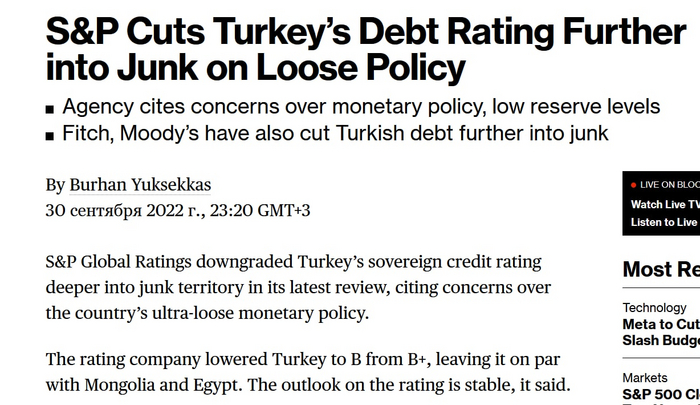
Рейтинговое агентство S&P понизило рейтинг до Турции до «мусорного» уровня — с «B+» до «B». Таким образом Турция встала на одну строчку с Монголией или Египтом. Все это благодаря слишком мягкой фискальной политике Реджепа Ахметовича. Надо еще сильнее толкать турков в объятия Москвы.
Ну как же без Европы? К тому же Евростат подогнал евростату. а там.
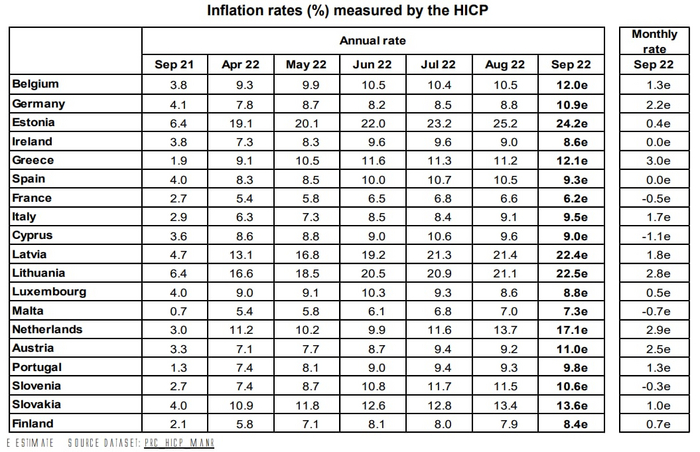
Последняя инфа по инфляции в Еврозоне. Общая годовая цифра — 10%.По странам как обычно лидирует тройка «назло маме отморожу уши». Ну и Голландия тоже выдала — 17,1%.
Хорошо идут немцы — уже 10,9%.
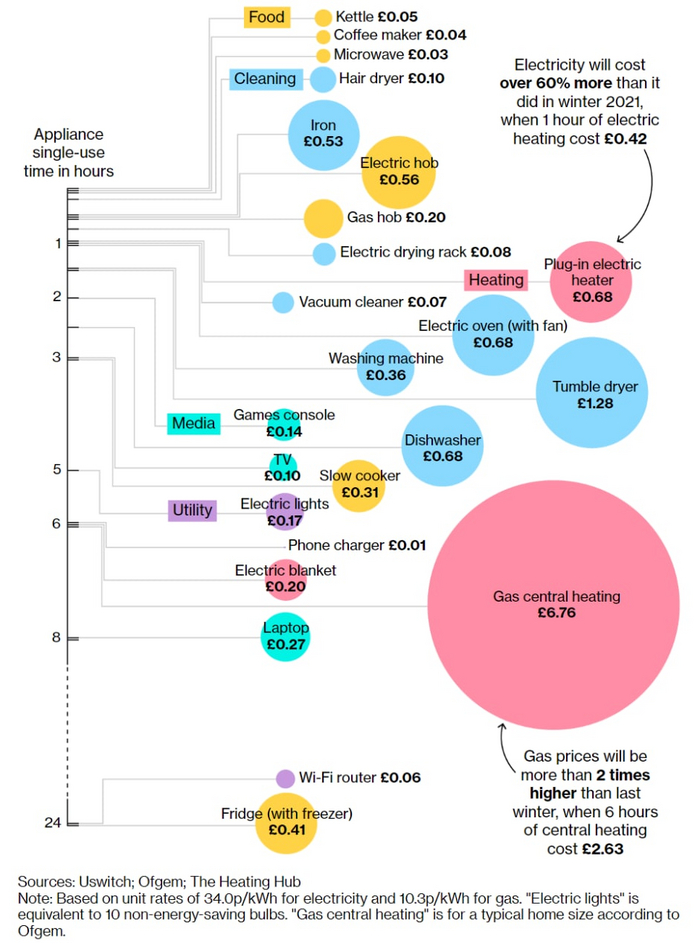
Какие расходы по энергии будет нести 1 человек в Британии.
Слева — шкала использования бытовой техники в часах, справа соответствующие расходы.
Напоминаю , 1 фунт стерлингов в настоящее время равен 61 рублю. К примеру, 6 часов работы централизованного газового отопления обойдутся британцу в 6,76 фунтов стерлингов или 412 рублей, а сутки работы холодильника в 0,41 фунтов стерлингов (25,01 руб.)
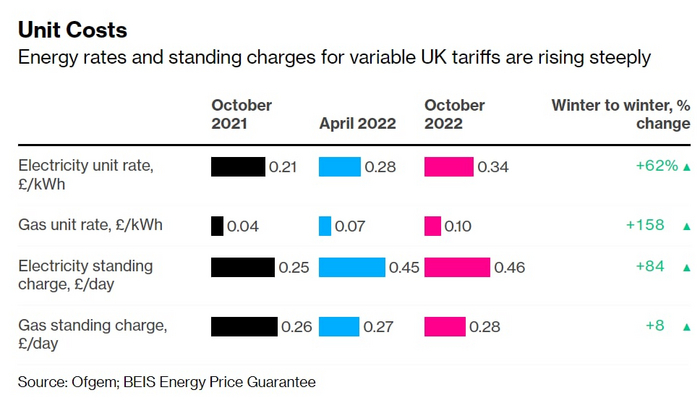
Рост цен на энергию в Британии. Электричество за год дало 62%, газ — 158%.1 киловатт-час — 0,34 фунта стерлингов или 20,74 рубля.
Источник тот же.
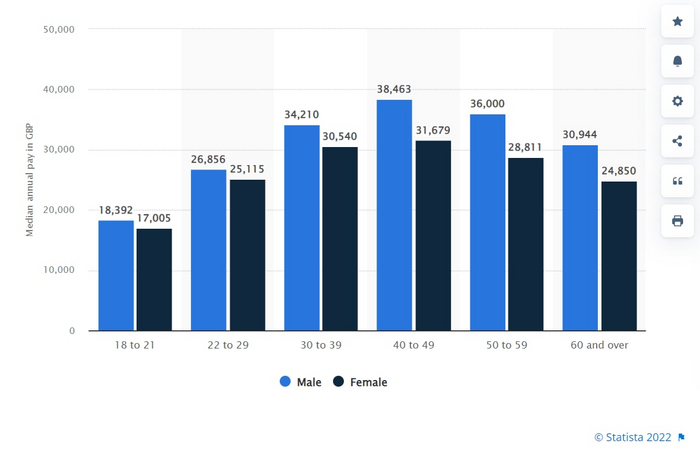
Сервис Staitsta дает такие расклады по годовой медианной зарплате в Соединенном Королевстве на 2021 год. Непонятно, до налогообложения или после.
Больше инфы можно найти здесь: источник
Ну вроде всё по новостям.
Для тех, кто торгует на отечественном рынке с помощью терминала MetaTrader 5, хорошие новости. Продолжаю кодить скрипт удобной торговой панели. Там будет раздел «умных» ордеров, которые позволит набирать и скидывать позу в автоматическом режиме по наиболее подходящим ценам, либо же работать в автоматическом режиме лимитками, что очень полезно в связи с новыми тарифами на срочном рынке МосБиржи. Пока выглядит вот так: