
Как подключить почту Gmail к Битрикс24
В Битрикс24 можно подключить почтовые ящики Яндекс Почты, Outlook, Mail и других сервисов. В этой статье расскажем, как подключить почту Gmail.
Подключаем почту
Чтобы подключить почтовый ящик Gmail к Битрикс24, зайдите в настройки почты Gmail и выберите Пересылка и POP/IMAP. В пункте Доступ по протоколу IMAP поставьте галочку напротив опции Включить IMAP.
Откройте почту Битрикс24 и выберите Gmail.
Нажмите Авторизация и выберите аккаунт Gmail, который хотите подключить к Битрикс24.
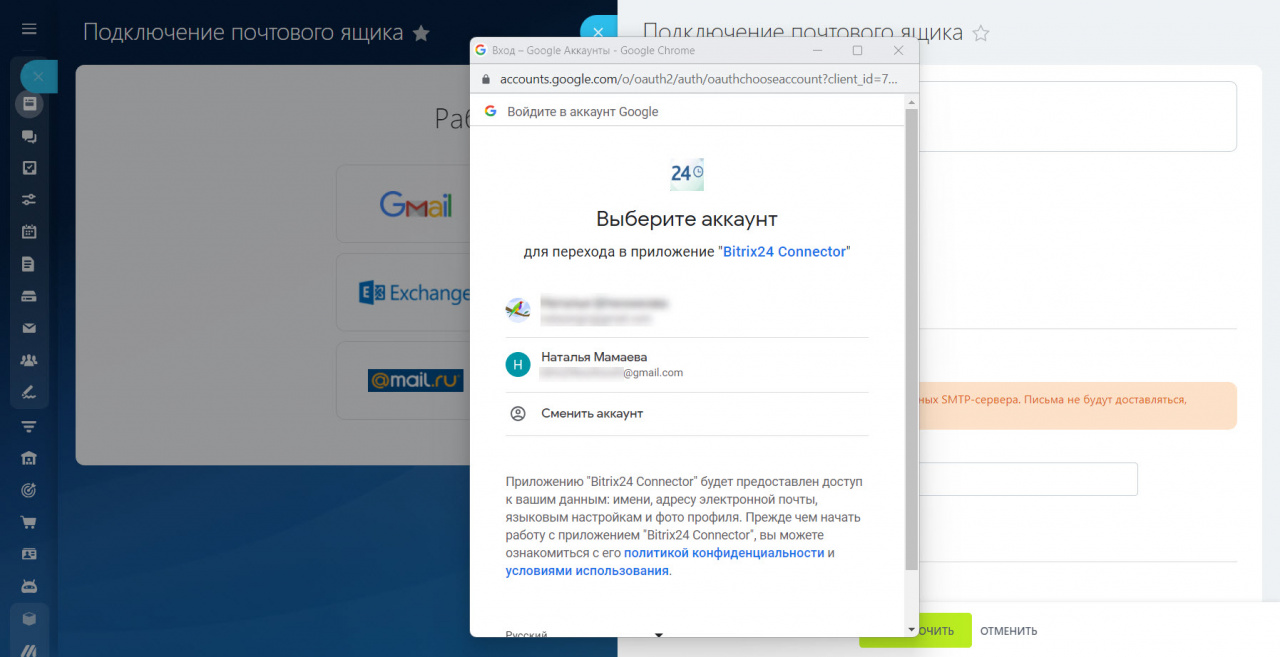
Дайте разрешение приложению Bitrix24 Connector на доступ к данным электронной почты. После этого ящик Gmail будет подключен к почте в Битрикс24. Вы сможете просматривать входящие письма Gmail в Битрикс24.
Настраиваем отправку исходящих писем
Чтобы отправлять письма с почты Gmail из Битрикс24, создайте пароль для приложения Битрикс24. Это нужно, чтобы сервис получал из вашего аккаунта в Google только ту информацию, доступ к которой вы открыли. Пароль, который вы создадите для почтового клиента, откроет доступ только к письмам, но не разрешит приложению получать остальную информацию с вашего аккаунта в Google.
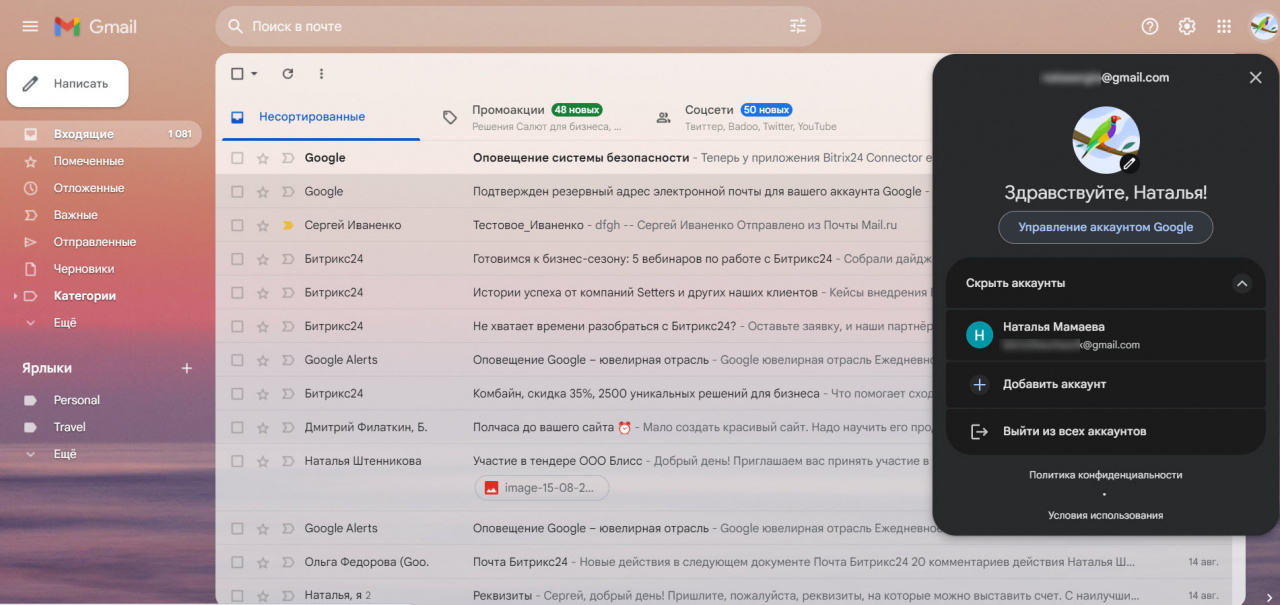
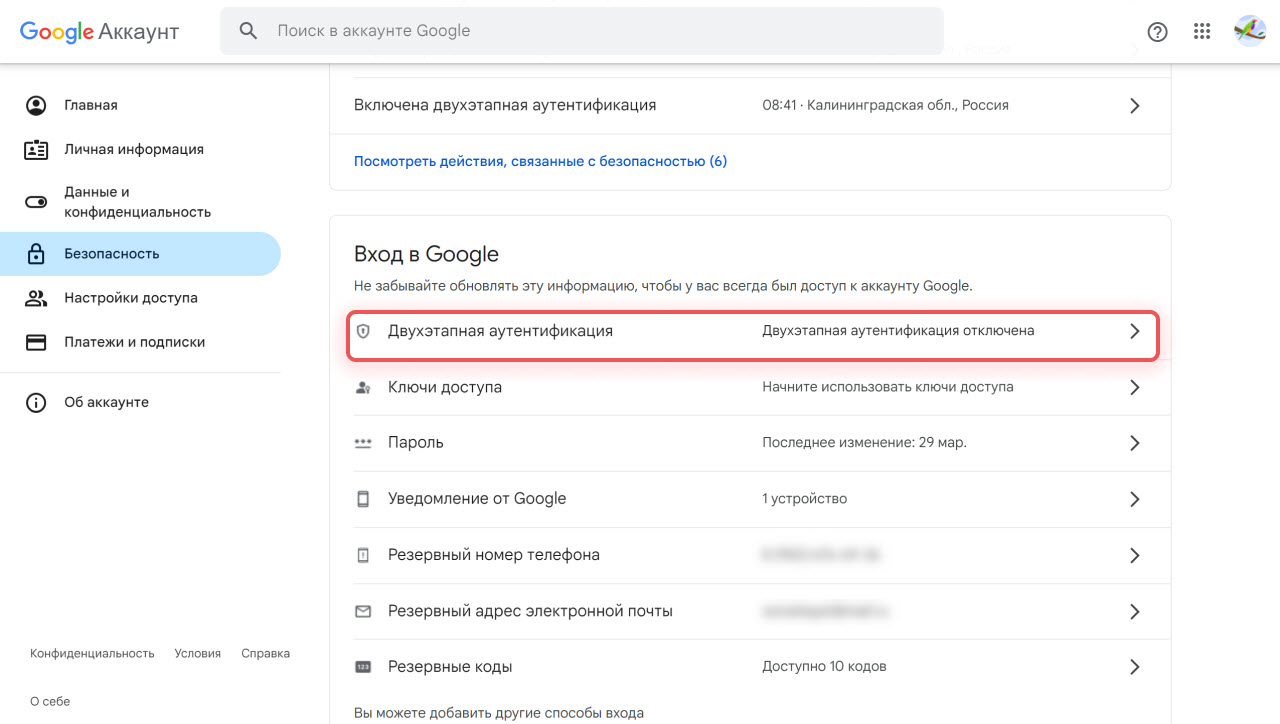
Пароль приложения будет работать только при включенной двухэтапной аутентификации в Google. Чтобы ее включить, перейдите в ваш аккаунт в Google.
В разделе Безопасность выберите пункт Двухэтапная аутентификация и подключите ее.
После подключения двухэтапной аутентификации появится возможность добавить пароль приложения.
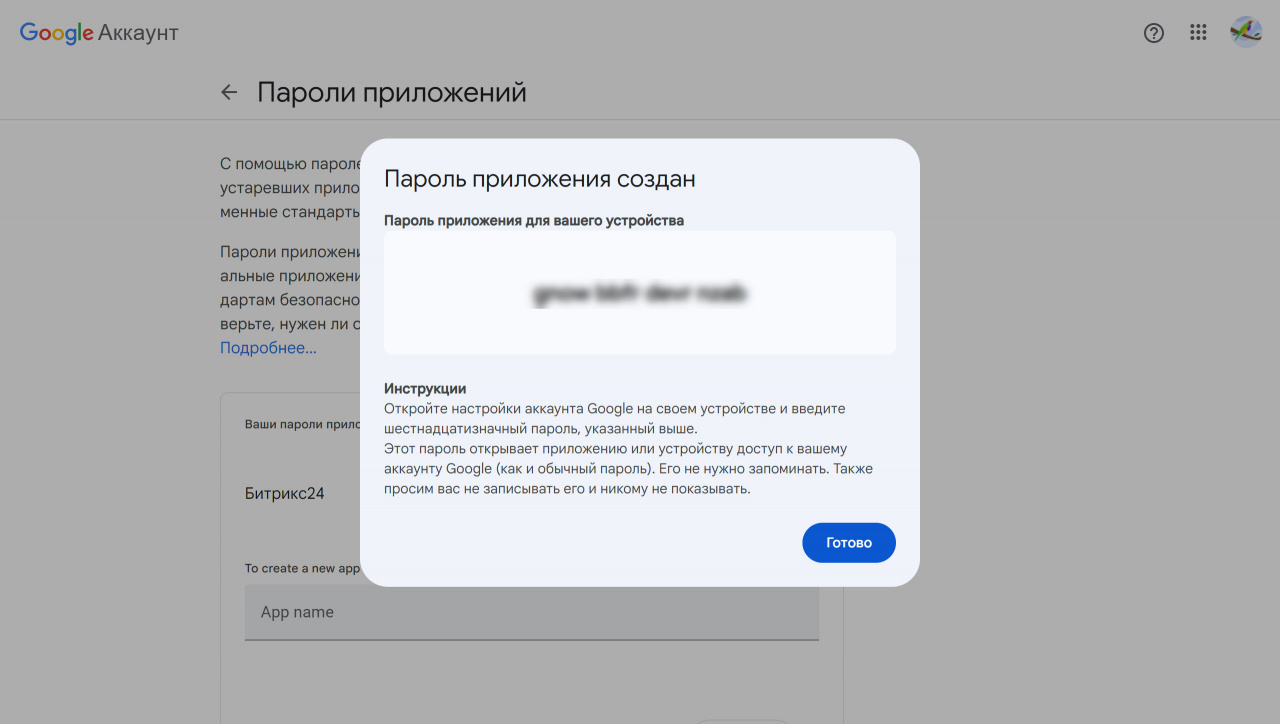
Придумайте имя приложения. Например, название приложения, для которого создаете пароль — Битрикс24. Нажмите Создать.
Пароль создается автоматически и будет показан один раз. Скопируйте его. Запоминать или записывать пароль не нужно — он понадобится только чтобы открыть Битрикс24 доступ к вашему аккаунту в Google.
Теперь перейдите в Битрикс24 в настройки ящика Gmail, который уже подключен. В пункте Настройки для исходящих писем поставьте галочку напротив Отправлять через внешний SMTP. В поле укажите пароль приложения из почты Gmail, о котором говорилось выше.
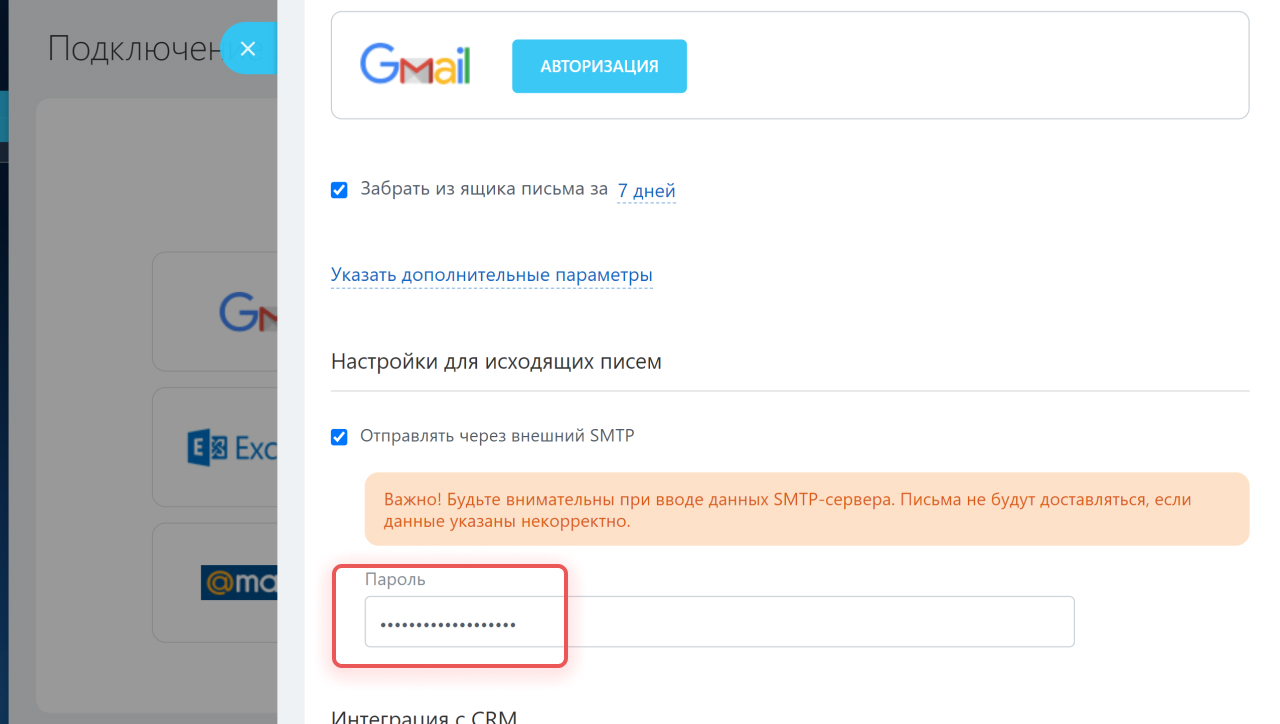
Теперь в Битрикс24 можно работать со входящими и исходящими письмами.
Коротко
Рекомендуем прочитать:
- Ограничения Почты по тарифам
- Как работать с почтой в Битрикс24
- Как настроить почту в Битрикс24
Как привязать к Битрикс24 существующий ящик электронной почты
Как привязать к Битрикс24 существующий ящик электронной почты
27.10.2014 09:56 27.10.2014 09:56:31
| Напишите, в какой сфере вы работаете, чтобы получить примеры автоматизации с кейсами внедрений по тематике вашего бизнеса. |
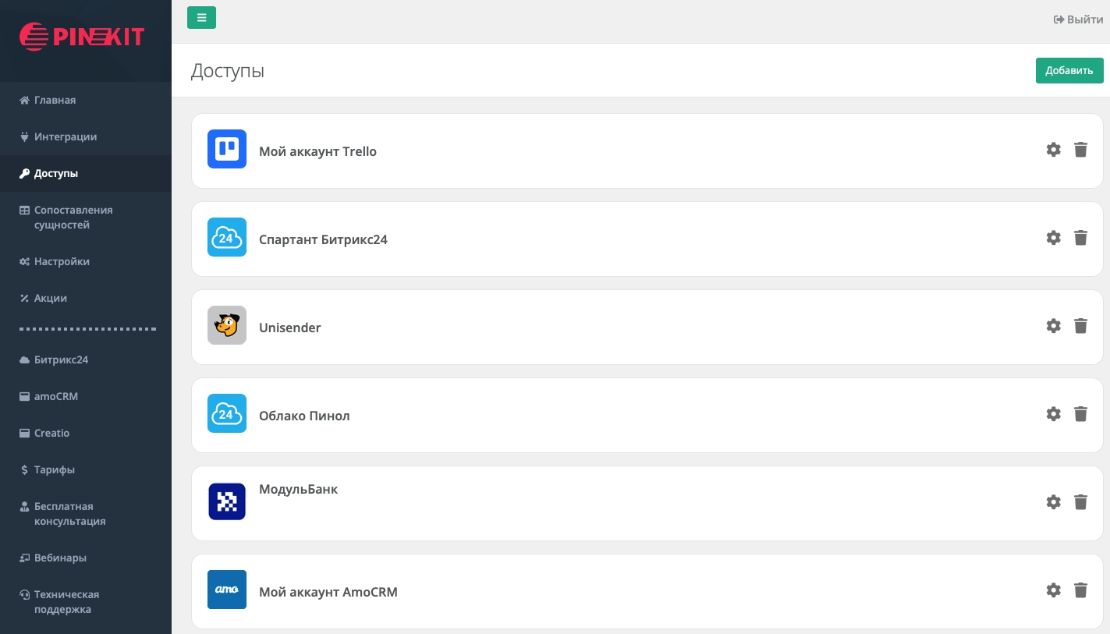
Установите приложение Пинкит, в состав которого входит множество интеграций для автоматизации:
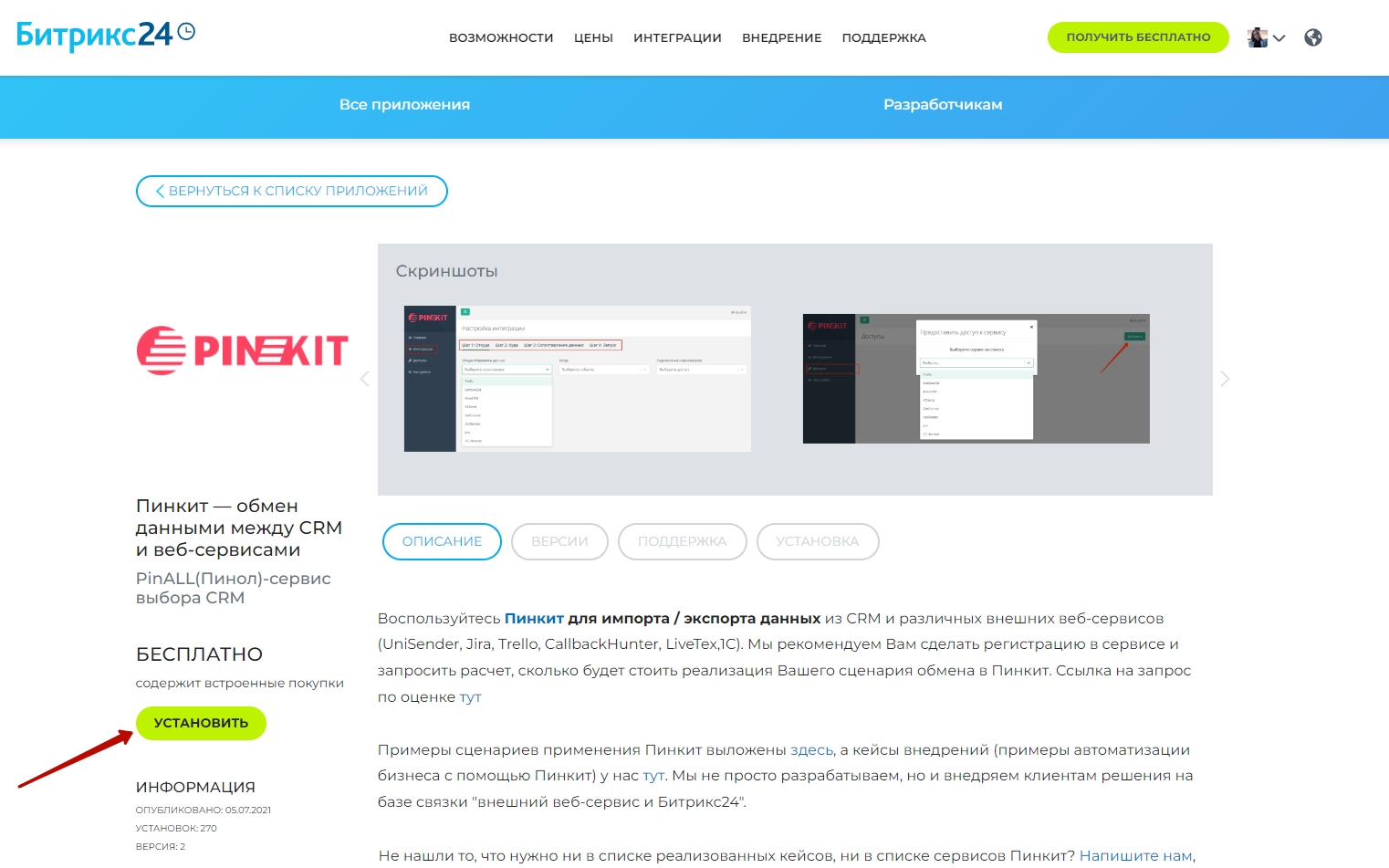
Для этого выбираем нужный регион и устанавливаем Пинкит на свой Битрикс24:
На вашей площадке Битрикс24 собраны практически все инструменты, необходимые для ведения бизнеса. Битрикс позволяет сконцентрировать и всё деловое общение. Но, если коммуникации внутри компании можно осуществлять с помощью разных инструментов, то связываться с контрагентами за пределами компании удобнее и разумнее по электронной почте. И здесь у пользователя есть несколько возможностей.
1. Привязка почты на бесплатных хостингах
Вы всегда можете подключить к Битрикс24 свой личный почтовый ящик на бесплатном хостинге.
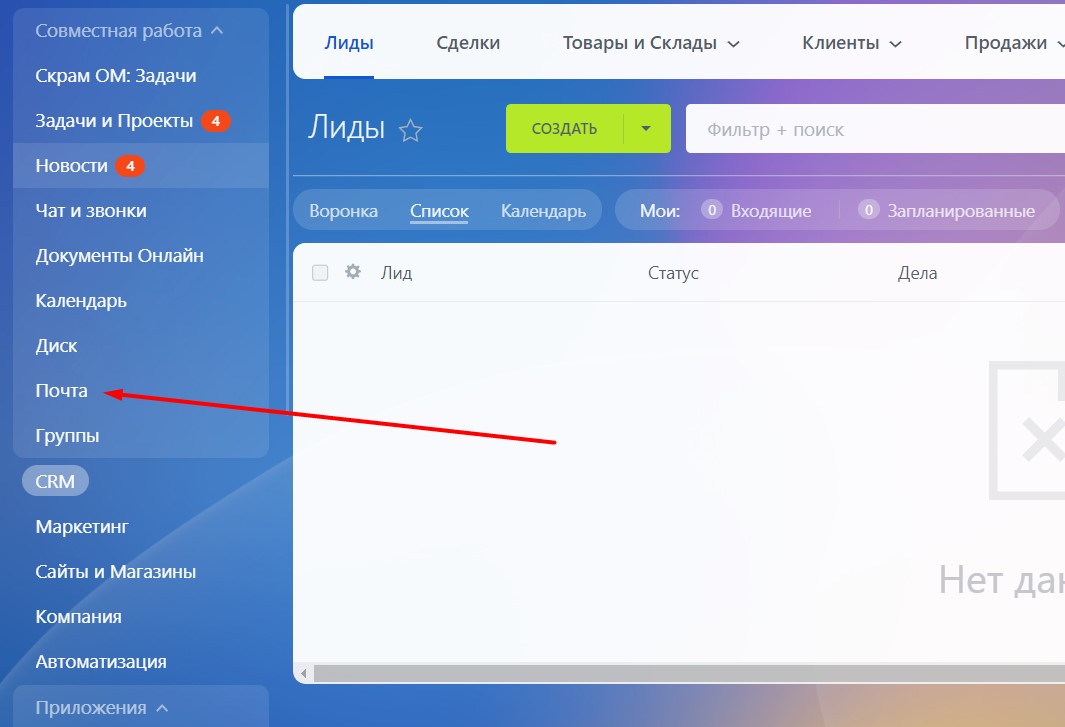
Чтобы завести ящик на Битрикс24, идём в пункт Почта в левом меню:
Или в пункт Настройка интеграции почты в Меню личной страницы . Из трёх предложенных вариантов выбираем третий – Почтовые сервисы :
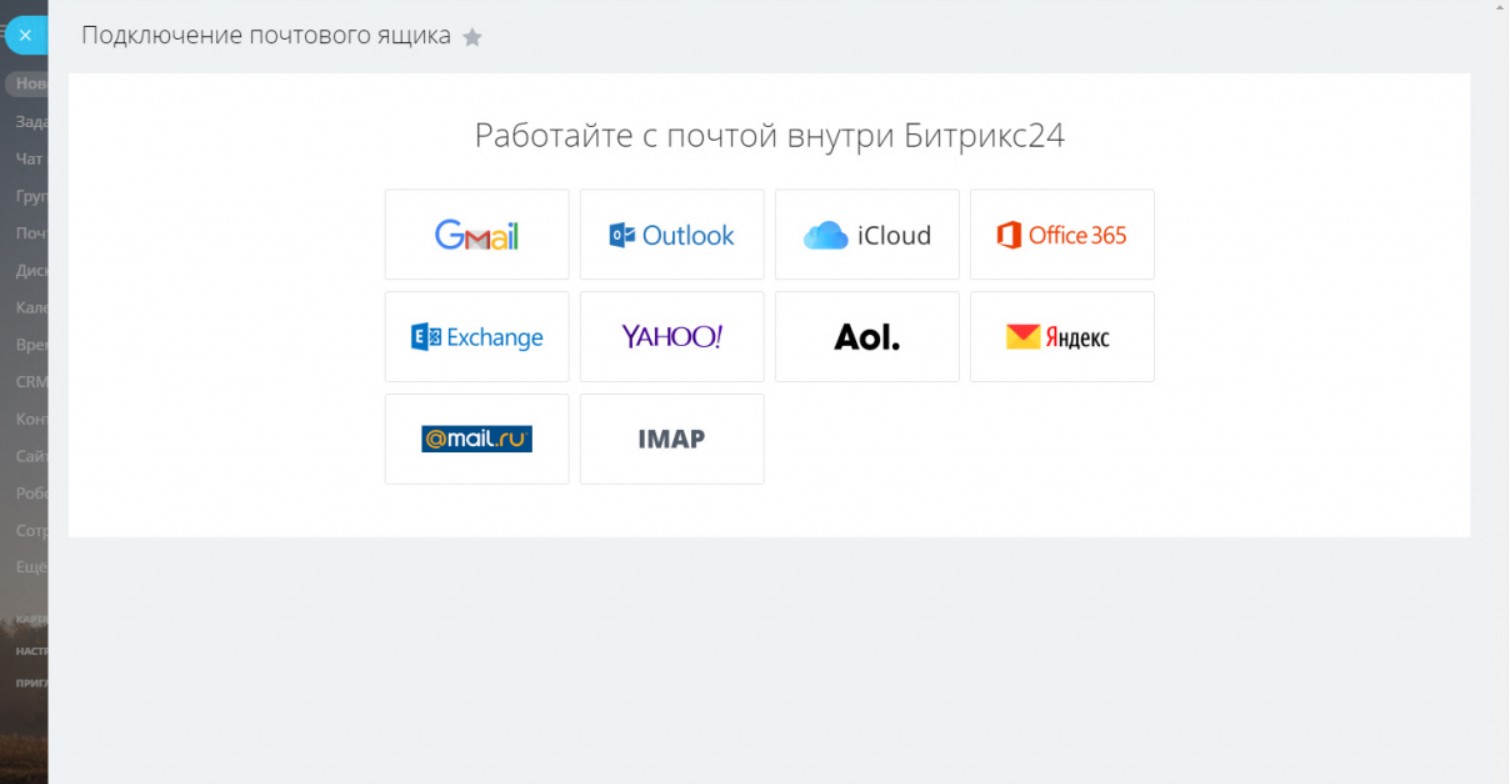
Кликните по вашему почтовому сервису, введите данные вашей учётной записи. И всё – теперь в меню Почта на своей площадке вы увидите поступление новых писем!
| Важно: Администратор Битрикс24 будет иметь полный доступ к привязанным почтовым ящикам. |
2. Привязка почты на корпоративных доменах
Аналогично подключается к Битрикс24 ваша почта на корпоративном домене (если он у вас уже есть), – но на шаге 3 нужно выбрать средний вариант – Свой домен .
Подключите свой корпоративный ящик по протоколу IMAP – и вы получите полный доступ к своему электронному ящику на домене своей компании, как и другим почтовым ящикам, из одной площадки Битрикс24. Работу с корпоративной почтой можно вести, не переключаясь из системы и не подтверждая каждый раз авторизацию.
3. Почта на домене Битрикс24
Битрикс24.Почта позволяет каждому пользователю обзавестись своим корпоративным почтовым ящиком на домене Битрикс24. Он защищён от вирусов, спама, не ограничен по объёму и бесплатен для всех сотрудников вашей компании. Работать с таким ящиком можно на своём портале Битрикс24. Доступ к такому ящику осуществляется непосредственно из Битрикс24 без дополнительной авторизации в почте.
Основное преимущество корпоративной почты на домене Битрикс24 для компании – полная сохранность истории взаимоотношений с клиентами и другими контрагентами в компании даже с уходом сотрудника.
Сотрудник может сам завести себе ящик на корпоративном домене Битрикс24, завести собственный пароль и выставить персональные настройки. Почтовый ящик можно заводить новому сотруднику сразу с его добавлением.
Чтобы завести ящик на Битрикс24, выполняем те же шаги, но в шаге третьем выбираем первый вариант – @ bitrix24. ru.
Затем вводим имя пользователя в наименование будущего ящика, придумываем пароль и подтверждаем его.
Система подтверждает подключение ящика. После этого остаётся ещё один шаг – подтверждение создания ящика на домене @ bitrix24.ru.
Собственно, вот и ваш ящик…и вы можете переходить к персональным настройкам:
Почтовые адреса в зоне @bitrix24.ru предназначены для служебного использования, и потому у администратора к ним есть полный доступ; он включает в себя и смену пароля.
У пользователя есть право работать с почтой и менять к ней пароль. Кроме того, есть возможность авторизоваться в ящике со стороны Яндекса (Битрикс24.Почта строится на технологиях Яндекса) и управлять им (до тех пор, пока такой ящик существует, а пользователю известен пароль к нему).
После увольнения сотрудника пароль к его ящику разумнее всего сменить – чтобы сохранить историю взаимоотношений с клиентами в компании.
В интересах компании также давать электронным адресам наименования должностей сотрудников, а не их имена – например, не sergeev@bitrix24.ru, а sales_opt@bitrix24.ru.
При появлении сотрудника на месте прежнего оптимально привязать к нему старый почтовый ящик (прежнего сотрудника в этой должности) со всей сохранившейся перепиской. В дальнейшем любой ящик можно удалить – и из Битрикс24, так из подключённого к порталу домена.
В качестве текущего адреса можно указать пользователю любой из подключённых электронных адресов. Для работы все они доступны непосредственно из Битрикс24.
Установите приложение Пинкит, чтобы расширить возможности вашего портала на Битрикс24:
Как подключить почту в Битрикс24
1. Первичные настройки. Привязываем почту к Битрикс24
Откройте раздел «Почта» в левом сайдбаре, выберите нужный почтовый сервис и введите свой email, логин и пароль от ящика.
Уберите галочку с пункта «Забрать из ящика письма за 7 дней».
Если за последние 7 дней у вас скопилось хотя бы 100 писем, их загрузка в Битрикс24 займет много времени.
Включите интеграцию с CRM, если вы хотите автоматически создавать лиды из писем.
Если на подключаемую почту приходят не только письма от клиентов, то лучше выключить эту опцию и создавать лиды вручную, чтобы в CRM не создавались мусорные лиды.
Остальные пункты пока пропустите и нажмите “Подключить”.
2. Дополнительные настройки после подключения
Теперь при переходе в раздел «Почта» будет открываться страница с входящими письмами. Кликните на шестеренку справа от списка с выбранной почтой и выберите «Настройки ящика».
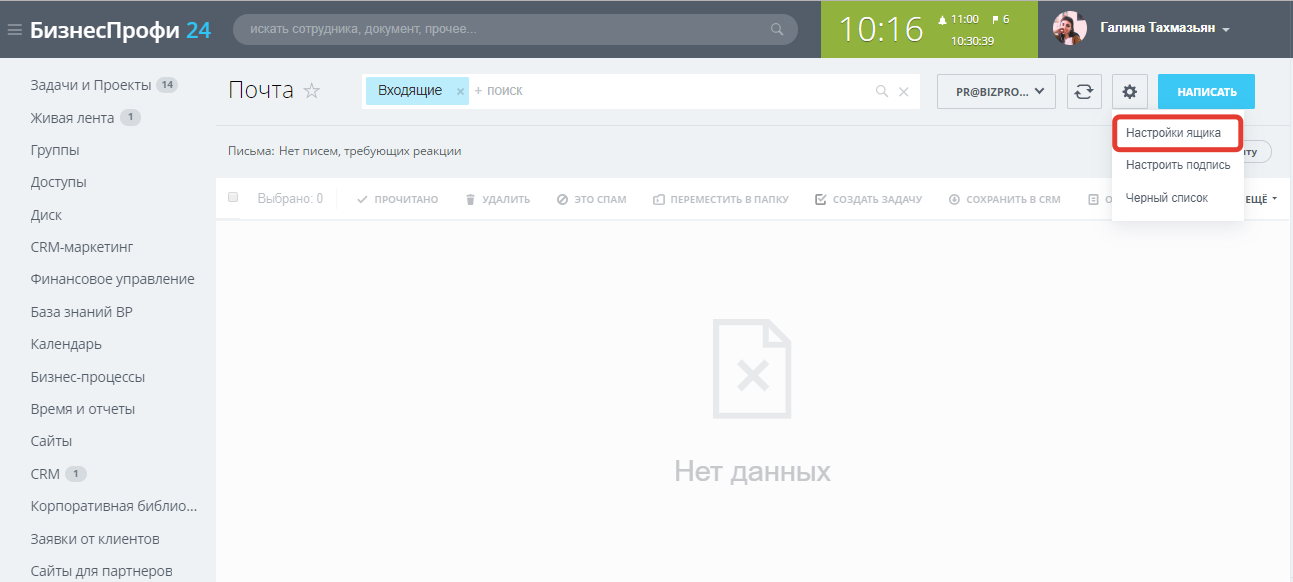
Выберите пункт «Настроить папки для синхронизации», чтобы указать папки, из которых письма будут приходить в Битрикс24.
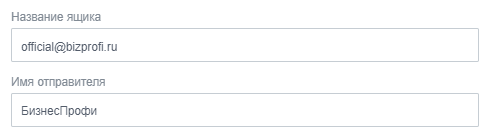
В пункте «Указать дополнительные параметры», можно задать название ящика и имя отправителя.
Следующий пункт — «Интеграция с CRM». Настраиваем автоматическое создание лидов и контактов на основе входящих и исходящих писем.
Пройдемся по каждому пункту.
Связать с CRM
Письма известных клиентов назначать ответственным сотрудникам
Для входящих с нового email-адреса
Для исходящих на новый email-адрес
Создавать контакты из вложений в формате vCard
Источник лидов и контактов
Создавать новый лид для каждого нового входящего письма с указанных адресов
Очередь распределения лидов и контактов
В блоке «Доступ к почтовому ящику» указываете сотрудников, которые в разделе «Почта» увидят этот эл.адрес и смогут отправлять исходящие и обрабатывать входящие письма.
3. Обрабатываем письма в Битрикс24
Чтобы обрабатывать письма достаточно разобраться с кнопками в верхнем меню.
Начнем с фильтра — здесь можно отфильтровать список писем по папке, дате, статусу «Прочитано» и привязке к задачам или CRM. В фильтре вы можете настраивать отображение входящих или исходящих писем.
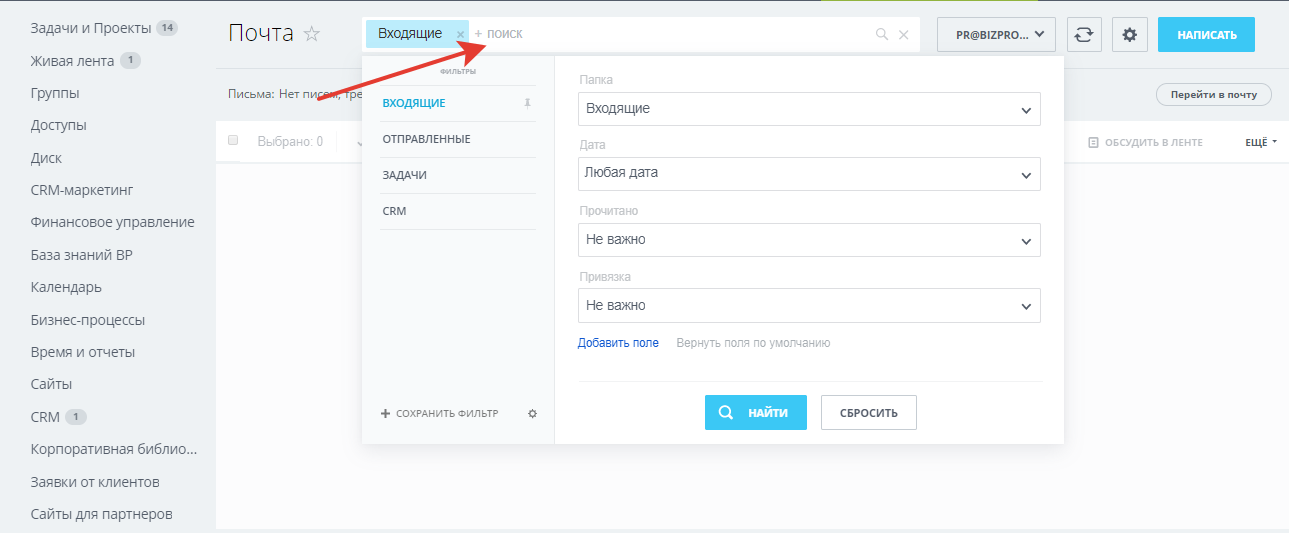
Кнопки действий в верхнем меню
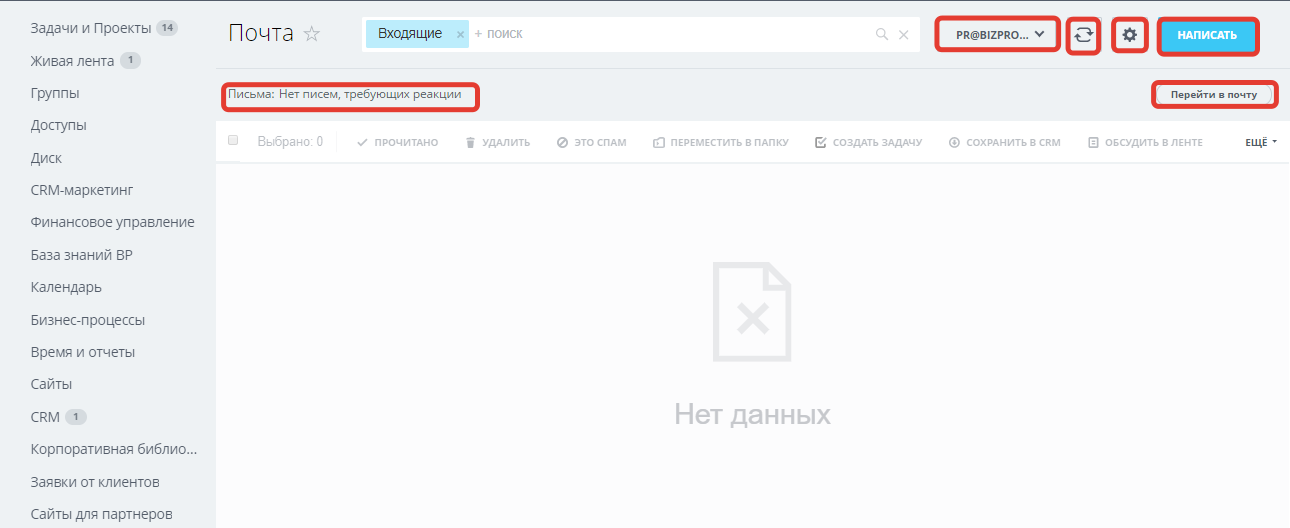
- Кнопка «Написать» открывает окно создания нового сообщения.
- Кнопка «Перейти в почту» для перехода в ваш почтовый ящик.
- Шестеренка — для настроек почтового ящика, добавления подписи в тело письма и адресов в черный список.
- Стрелки — для обновления выгруженных из почты писем.
- Кнопка с адресом вашей почты отображает список всех подключенных адресов.
Счетчики по выгруженным из почты письмам
Здесь отображается количество обработанных и необработанных писем. Статус «Не обработано» означает, что письмо не привязано к задаче или CRM.
Почта и телефония
Телефония и почта являются самыми популярными способами общения с клиентами. В Битрикс24 вы можете арендовать телефонные номера или работать со своими. Подключить личный почтовый ящик или корпоративный. Письма и звонки, которые совершаются из Битрикс24, автоматически сохранятся в CRM.
Почта
С помощью почты можно решать разные задачи: отправлять коммерческие предложения, счета, приглашения на мероприятия и так далее. Входящие и исходящие письма автоматически сохраняются в CRM. Вы всегда сможете вспомнить, о чем общались с клиентом, а у руководителя появится дополнительный инструмент контроля. К Битрикс24 можно подключить несколько почтовых ящиков, а при необходимости предоставить доступ к одну ящику сразу нескольким сотрудникам.
Подключить почту можно за три шага:
-
Кликните на иконку Контакт-центра в Канбане.
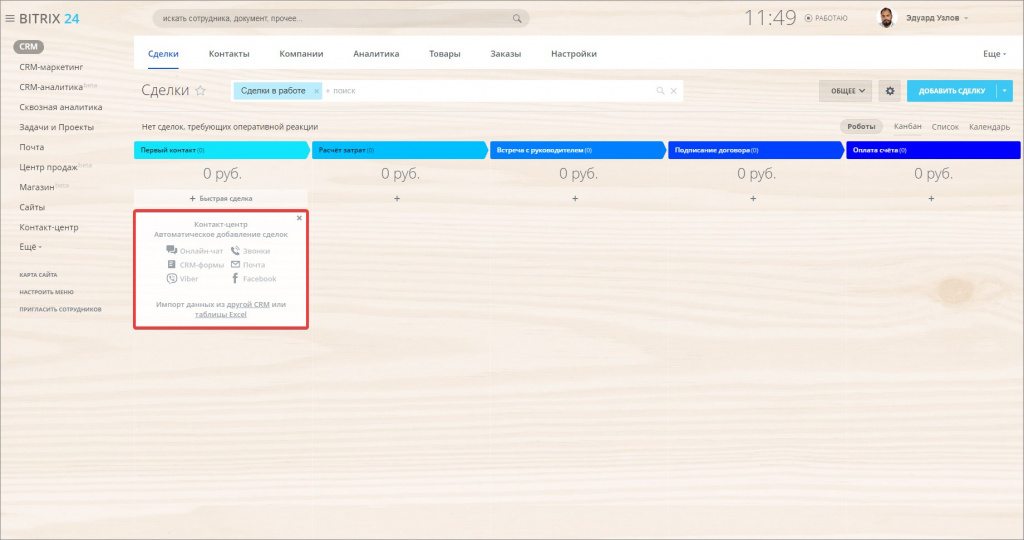
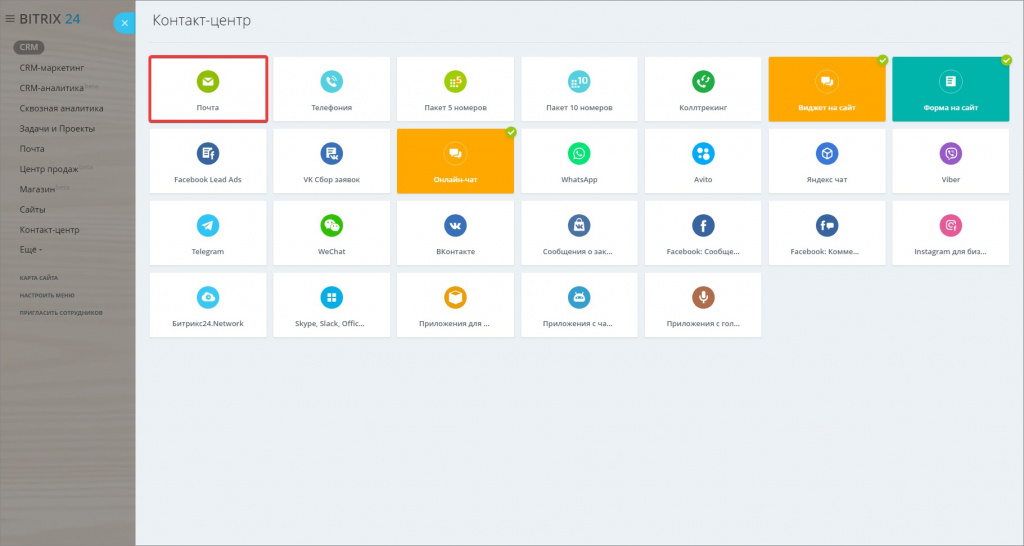
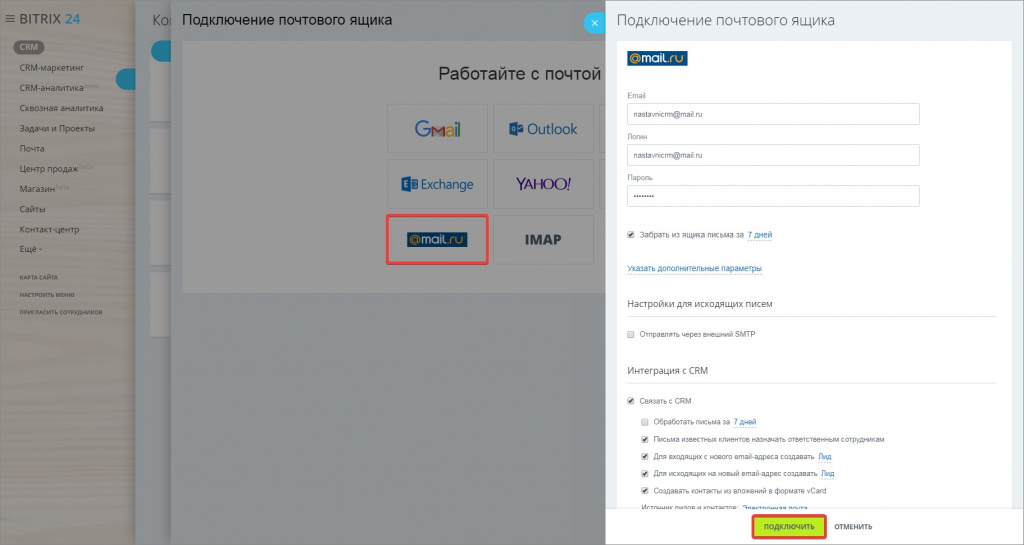
После подключения ящика вы сможете писать клиентам прямо из CRM.
Телефония
Это основной способ общения с клиентами, который тесно связан с CRM: звонки и записи разговоров будут фиксироваться в карточке клиента. Благодаря этому руководителю будет проще отслеживать качество работы сотрудников. Телефония используется для звонков клиентам и работы формы обратного звонка на сайте. Вы можете арендовать телефонный номер в Битрикс24 или подключить тот, которым уже пользуетесь.
Чтобы арендовать номер выполните следующие шаги:
-
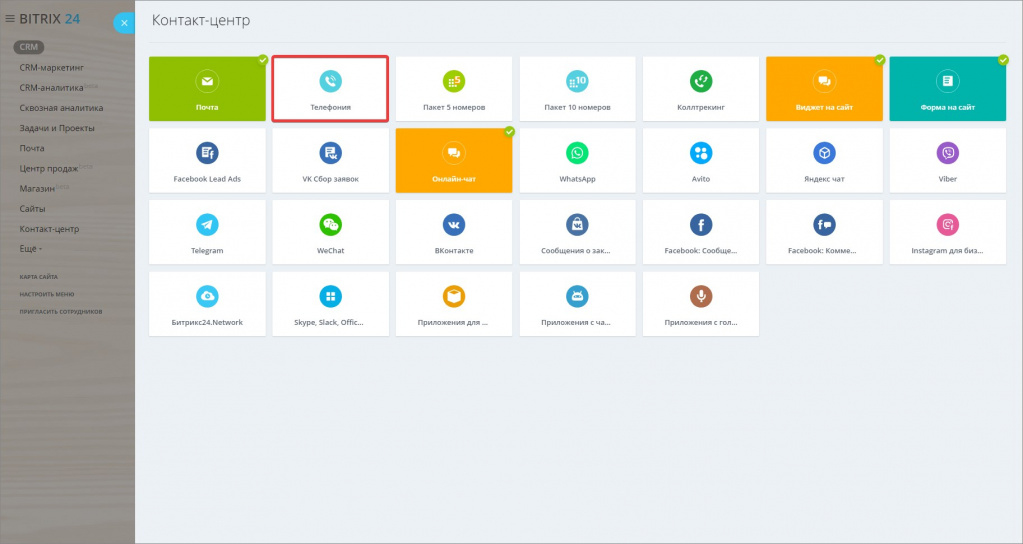
Кликните на иконку Контакт-центра и зайдите в раздел Телефония.
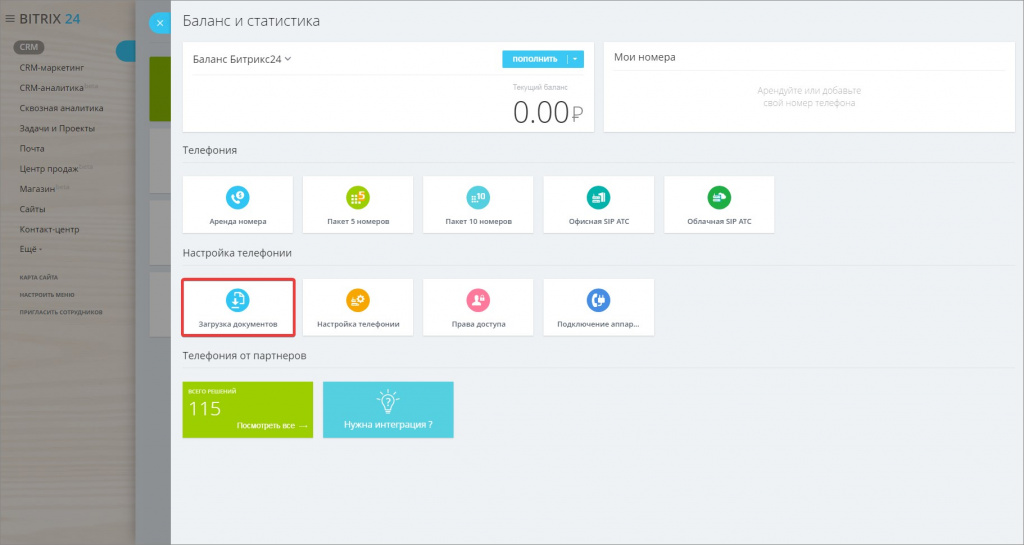
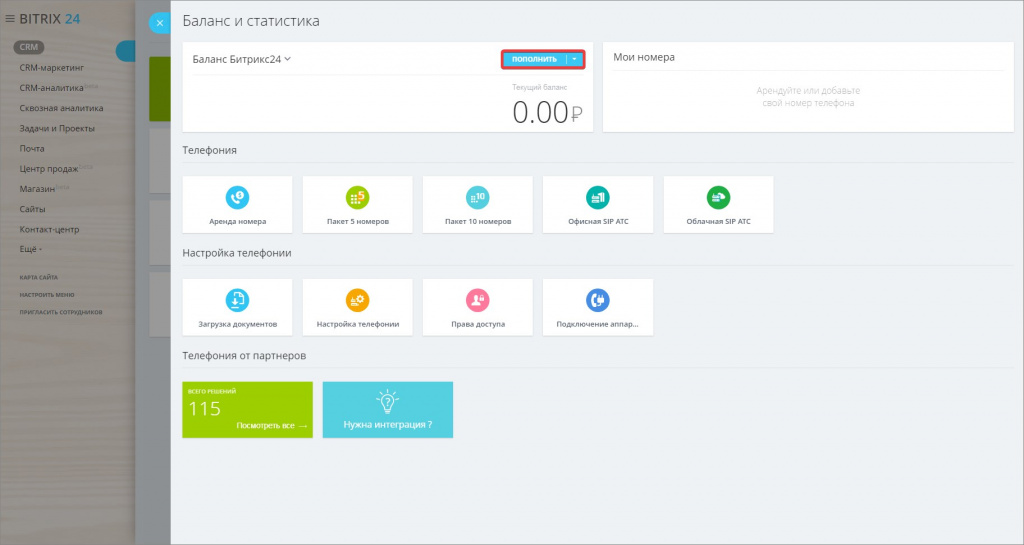
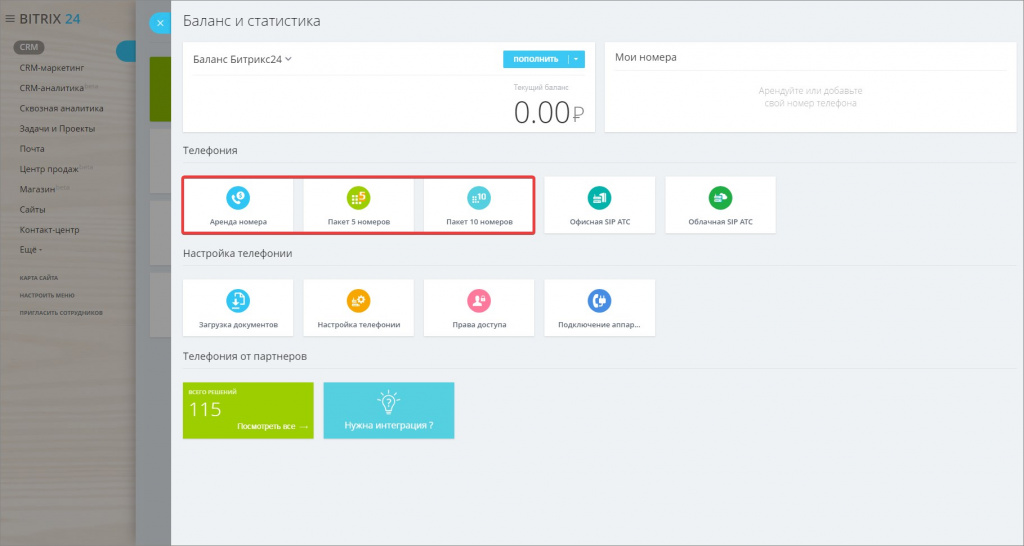
После того, как оператор проверит документы, вы сможете пользоваться телефонией.
Полезная информация:
- Стоимость звонков.
- Стоимость аренды номеров.
- Как подключить свою SIP АТС.
- Настройка номера.
- Общие настройки телефонии.