
Как работает сберпэй на андроид
Оплачиваем покупки с картой DanaCard — легко!
SberPay и SamsungPay для Android, ApplePay и AppleWallet для iOS
Для Android
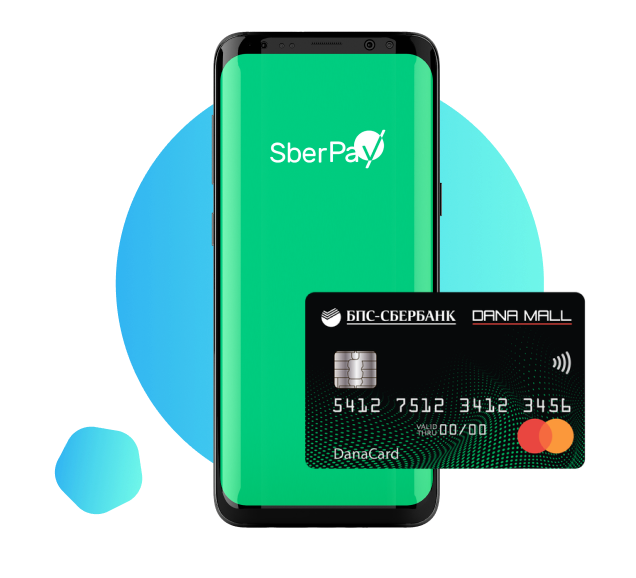
SberPay в Сбербанк Онлайн
- Откройте приложение Сбербанк Онлайн на своем Android;
- Выберите карту к которой вы хотите подключить SberPay;
- В настройках карты выберите опцию «Подключить SberPay»;
- Активируйте в настройках телефона функцию NFC.
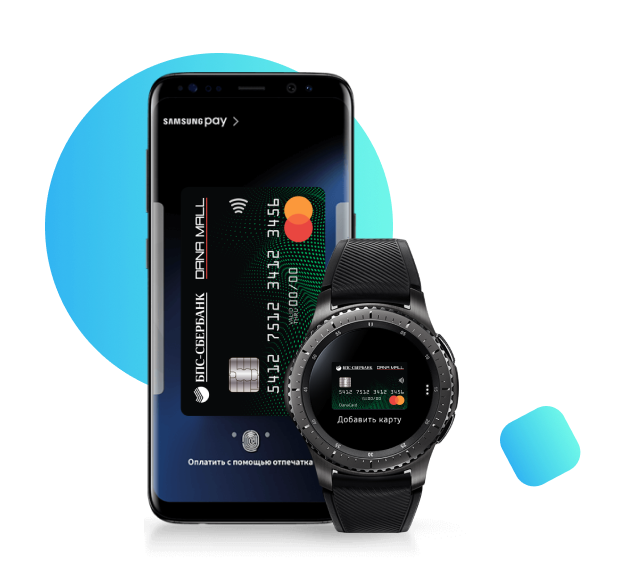
Samsung Pay
- Откройте приложение Samsung Pay;
- Добавьте карту;
- Подтвердите кодом из SMS;
- Подпишите.
Для iOS
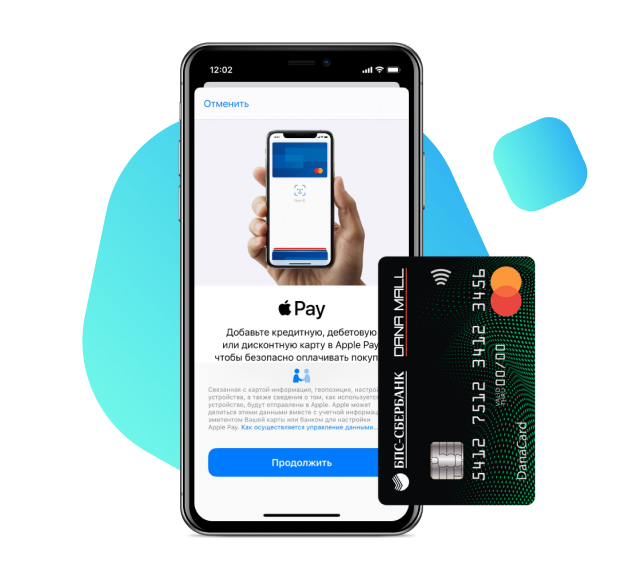
ApplePay в Сбербанк Онлайн
- Откройте приложение Сбербанк Онлайн на своем iPhone;
- Выберите карту к которой вы хотите подключить ApplePay;
- Нажмите на кнопку «Добавить в AppleWallet».
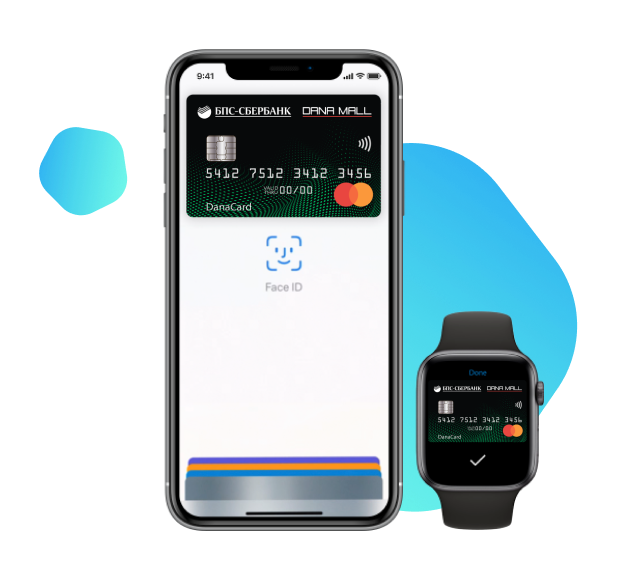
Apple Wallet
- Откройте приложение Apple Wallet на своем iPhone;
- Нажмите кнопку добавления;
- Следуйте инструкциям на экране.
- Раскрытие информации
- Карьера
- Центр клиентской поддержки
- Закупки
- Реализация имущества
- Финансовая грамотность
- Акционерам и инвесторам
- Политика обработки персональных данных
ОАО «Сбер Банк» (далее — Банк) использует файлы «cookie» с целью повышения эффективности работы с веб-сайтом Банка, персонализации возможностей веб-сайта Банка под Ваши потребности и упрощения Вашего взаимодействия с веб-сайтом Банка во время будущих сессий.
Если Вы не хотите использовать файлы «cookie» рекомендуем Вам изменить настройки Вашего браузера или прекратить работу с веб-сайтом Банка.
© 1993—2023 ОАО «Сбер Банк»
Как работает SberPay под капотом
Как вы думаете, когда и чем впервые оплатил человек?
Вряд ли это была знакомая всем карта с чипом и магнитной полосой во времена до нашей эры…
Конечно, альтернатива наличке появилась еще за пару тысяч лет до этого…

Началось все со старого доброго бартера, когда люди обменивались не QRами, чтобы деньги перевести по телефону, а реальными вещами/товарами, равноценными друг другу.
И так продолжалось очень долго, уровень бартера вышел на международный. Все товары для каждого участника торговли были по разному ценны, значит нужна валюта, которая устроит всех!
Первыми на полку пошли слитки из драгоценных металлов со своим весом и формой, но и их спустя много лет заменили на монеты. Попробуй так в магазин со слитком сходить! Неудобно…
Чеканные монеты постепенно вытеснили бартер и сделали торговлю с обменом быстрее и проще.
Но больше всего не везет купцам. Хоть монеты явно удобнее слитков, их же нужно охранять, перевозить, помимо всего товара в повозке.
Так человечество пришло к первым бумажным деньгам. И тут купцы заликовали. Ведь вместо телеги с металлоломом, они ходили уже с добротной «котлетой».
Не много, не мало, а прошла тысяча лет от появления налички до пластиковой карты с магнитной полосой.
Потом карта обзавелась сначала контактным чипом (микросхемой), улучшив свою безопасность в разы, потом дуальным чипом с поддержкой контактного и бесконтактного интерфейса.
Так, эволюционным путем, мы пришли к бесконтактной оплате телефоном, которая на научном языке называется Оплата через NFC. И с 2011 года успешно ей пользовались, вплоть до текущего момента.
Но!! С небольшим перерывом, пока мы в поте лица чуть больше полугода восстанавливали SberPay.
Но, что это такое, из-за чего же все «поломалось», и как все «починилось» ? Как раз об этом я и расскажу вам дальше.
Давайте разберёмся, как устроена бесконтактная оплата телефоном с помощью SberPay и как добавить его поддержку в Android-приложение.
Глава 1. Бесконтактная оплата
Платить телефоном можно при помощи технологии NFC (Near Field Communication). Это такой чип (микросхема), который позволяет двум устройствам передавать/получать данные на небольшом расстоянии в 10 см.
Для оплаты нужно всего-то несколько участников:
- Телефон с поддержкой NFC
- POS терминал с NFC (сейчас они все снабжены модулем для приема бесконтактных платежей)
- Банк эквайер
- Платежная система
- Банк Эмитент
Чуть ниже процесс отображен на схеме.
Раньше для оплаты было множество сервисов: Apple Pay, Google Pay, Samsung Pay, Mir Pay, SberPay. Но в России из-за санкций международные платёжные системы Visa и Mastercard (далее МПС) ушли, ведь именно платёжные системы создают токены и генерируют ключи, которые так нужны нам для оплаты. А за МПС ушли и привычные для нас сервисы токенизации карт.
Глава 2. Почему не работает оплата на iOS
У Android-приложений есть доступ к модулю NFC, с помощью которого телефон взаимодействует с терминалом и обменивается данными с приложением, а в iPhone такого доступа нет. В iOS за безопасность этих взаимодействий отвечает Secure element — микросхема в совокупности с программным обеспечением. Она сертифицированна по стандарту EMVco, по которому также проходят сертификацию производители микросхем для банковских карт. Через эту микросхему проходят все команды, связанные с платёжной функцией телефона по обмену данными между терминалом и приложением. И, конечно, доступ к нему имеет лишь одно приложение — Apple Pay. А так как Apple Pay ограничен в части использования для NFC-платежей в России, то.
Какие платёжные средства для бесконтактной оплаты сейчас доступны на iOS?
• Платёжные стикеры. Кстати, кто не знает, недавно наши друзья по цеху запустили стикеры с героями Союзмультфильма.
• Оплата улыбкой. Если увидите терминал с камерой, скажите кассиру, что хотите оплатить по биометрии, и посмотрите в камеру.
А теперь мы с вами подробнее рассмотрим этапы добавления поддержки бесконтактной оплаты в Android-приложение: токенизацию, оплату и синхронизацию данных.
Глава 3. Токенизация
Токенизация карты — это технология преобразования конфиденциальных данных банковской карты в специальный токен, с помощью которого можно оплачивать покупки. Схематично токенизация и оплата выглядят так:
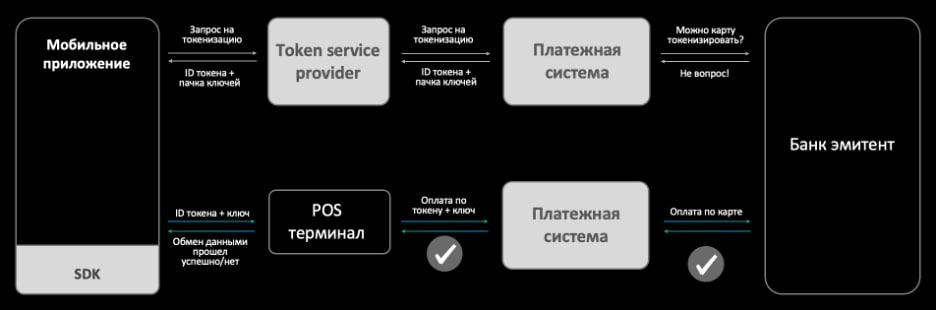
Как проходит токенизация:
- Аттестация устройства. Перед началом токенизации мобильное приложение аттестует устройство. Если проверка на доступность и безопастность успешна, то функциональность становится доступна, в противном случае мы скрываем точки входа. Со стороны Android-приложения работа с токенами, хранение и обновление данных в БД реализовано в SDK, который подключается к проекту.
- Регистрация кошелька. Чтобы токенизировать карту, сначала нужно зарегистрировать кошелёк. В мобильном приложении определённым алгоритмом генерируется идентификатор кошелька. После этого инициализируются ключи шифрования и приходит сертификат от SDK. Данные отправляются в бекенд, в SDK для аутентификации кошелька с учётом данных о самом устройстве. И если всё в порядке, то кошелёк активируется с ещё одной итерацией взаимодействия с бекендом. Этот процесс выполняется только один раз. То есть, если кошелёк ранее уже был активирован, то при токенизации карт берутся готовые данные о кошельке.
После регистрации кошелька происходит токенизация карты, привязываемой к кошельку.
- Запрос на токенизацию. Когда пользователь добавляет карту МИР в мобильное приложение, оно отправляет запрос на токенизацию в TSP (Token Service Provider). В запросе указываются данные о карте и мобильном устройстве, после чего идёт запрос в платёжную систему (ПС),
- Создание токена. После получения запроса ПС проверяет возможность токенизации этой карты у банка-эмитента: нет ли ограничений, не заблокирована ли карта и т.д. При успешном ответе ПС создаёт уникальный токен и связывает его с соответствующей картой.
Далее ПС создаёт пачку платёжных ключей — обычно десяток (на одну транзакцию каждый раз тратится один ключ) — и отправляет в TSP. А сервис пересылает эти ключи с ID токена на хранение в мобильное приложение.
- Хранение токена. Кошелёк и мобильное приложение хранят ID токена в своей защищенной базе данных вместо реальных данных карты с пачкой ключей и данными об устройстве.
Теперь мы знаем что такое такое токен, и как он попадает к нам в телефон. Но как проходит оплата? Погружаемся.
Глава 4. Оплата
При проведении транзакции через мобильное устройство приложение общается с POS-терминалом через SDK и передаёт ID токена вместо реальных данных карты, с одним платежным ключом на терминал. Затем платёж проходит через стандартную цепочку участников: банк-эквайер → платёжная система → банк-эмитент и обратно.
Получив команду APDU (Application Protocol Data Units), ожидаемую для старта оплаты от удалённого устройства (терминала), мы вызываем обработку в SDK. Все APDU определены в спецификации ISO/IEC 7816-4, это пакеты уровня приложения, которыми обмениваются считыватель NFC и сервис HostApduService. Такой протокол является полудуплексным, то есть считыватель NFC отправляет вам команду APDU и ждёт APDU-ответ.
Взаимодействия между терминалом и сервисом NFC в приложении должно быть максимально быстрым. Весь процесс оплаты выглядит так:
- Подъём сервиса.
- Инициализация SDK.
- Обмен APDU-командами.
- Обратный вызов от SDK.
- Отображение экрана результата.
Платить можно без интернет-соединения, но до тех пор, пока в запасе есть платёжные ключи. Для их обновления потребуется выйти в интернет.
А чтобы все данные, которые лежат в кошельке, в TSP, в Платежной системе были одинаковые, необходимо обеспечить их синхронизацию.
Для обновления данных по токенам и кошельку необходима синхронизация с бекендом. Она выполняется при авторизации пользователя в приложении. В нашем приложении нужна ещё и фоновая синхронизация, для этого мы использовали workManager. Задача на синхронизацию ставилась в том числе и при оплате с соблюдением определённых условий.
Глава 5. Аутентификация CDCVM
Самое важное в процессе оплаты это что? Правильно. Б – безопасность.
А как сделать оплату NFC максимально безопасной, чтобы злоумышленник, приложив POS терминал к вашему карману, где лежит телефон, не смог списать какую-то крупную сумму, пока вы с ним третесь в час пик в метро?
Для этого используется технология CDCVM, которая расшифровывается как Consumer Device CVM. В этом случае пользователь вводит отдельный код доступа к платёжному приложению. Для запуска аутентификации на Android используется BiometricPrompt [2], с помощью которого выполняется системный запрос аутентификации с использованием одной из поддерживаемых биометрических технологий: отпечаток пальца или кодом.
Но и об удобстве не стоит забывать! Дополнительно, мы реализовали возможность оплачивать заблокированным телефоном. При этом можно даже выбрать сумму для оплаты, если вы этого сами хотите, без подтверждения отпечатком пальца или кодом: 100, 250, 500 или 1000 рублей.
Резюме
Мы обсудили базовые понятия бесконтактной оплаты на стороне мобильных приложений. Рассмотрели основные компоненты поддержки бесконтактных платежей в Android-приложении и основные этапы процесса оплаты.
И вот, что у нас получилось:
- Оплата одним касанием (в прошлой версии SberPay был заточен под двойное касание). Так удобнее всего для быстрой оплаты: махнул по терминалу, забрал покупки и пошёл по делам дальше.
- Индивидуальный и Живой дизайн для Сберкарт. Просто небольшое отличие от всех остальных кошельков, чтобы порадовать глаз. Выбрав любимую картинку для Сберкарты в приложении, мы автоматически поставим ее на экран оплаты в SberPay.
- Отображение баланса карт во время оплаты.
- Оплата в пределах выбранной суммы без разблокировки телефона.
- Подсказки на случай, если не хватит денег для оплаты.
Больше информации про нашу бесконтактную оплату:
В России снова заработал SberPay на Android. Как настроить и платить телефоном
Бесконтактный платёжный сервис SberPay, который Сбербанк отключил минувшей весной, наконец вернулся в Россию. Несмотря на то что нам так никто толком и не объяснил, что послужило истинной причиной блокировки платежей по NFC, на восстановление работоспособности сервиса у банка ушло более полугода. Всё это время Сбер предлагал разве что онлайн-оплату, а также платежи по QR-коду по принципу СБП. Однако теперь все клиенты банка могут снова начать платить смартфонами с помощью SberPay, используя для этого модуль ближнего поля. Осталось только разобраться, как его настроить.
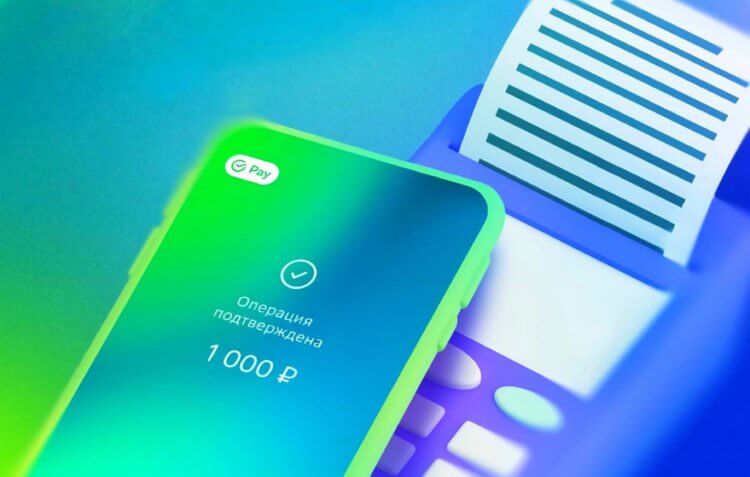
SberPay снова заработал в России через NFC
SberPay — скачать на Андроид
Если вы уже не помните, то SberPay — это такой же сервис для оплаты покупок смартфонов, как Mir Pay. Они оба эмулируют банковские карты и передают терминалу платёжную информацию в зашифрованном виде через NFC. Единственное отличие между ними заключается в том, что Mir Pay поддерживает карты почти всех российских банков, а SberPay — только Сбербанка.
⚡️ПОДПИСЫВАЙСЯ НА ТЕЛЕГРАМ-КАНАЛ СУНДУК АЛИБАБЫ И ПОКУПАЙ ТОЛЬКО ЛУЧШИЕ ТОВАРЫ С АЛИЭКСПРЕСС
Поддержка SberPay на Android вернулась в последней версии приложения Сбербанк Онлайн за номером 14.5. В Google Play банковский клиент отсутствует ещё с весны, поэтому скачать его оттуда нельзя. Но есть и альтернативные источники — например, официальный сайт Сбербанка, а также каталоги RuMarket и AppGallery, где приложение доступно без каких-либо ограничений.
Как настроить SberPay на Андроиде
- Скачайте обновлённое приложение Сбербанк Онлайн;
- Дождитесь завершения установки и запустите его;
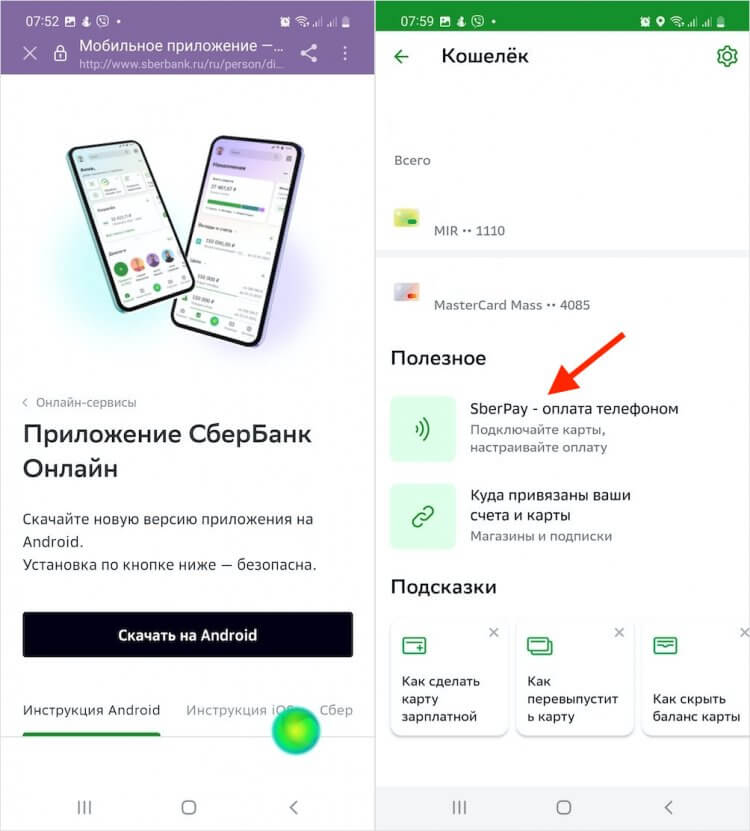
Сначала нужно установить последнее обновление Сбербанк Онлайн
- Зайдите в раздел «Все карты» и нажмите «SberPay — оплата телефоном»;
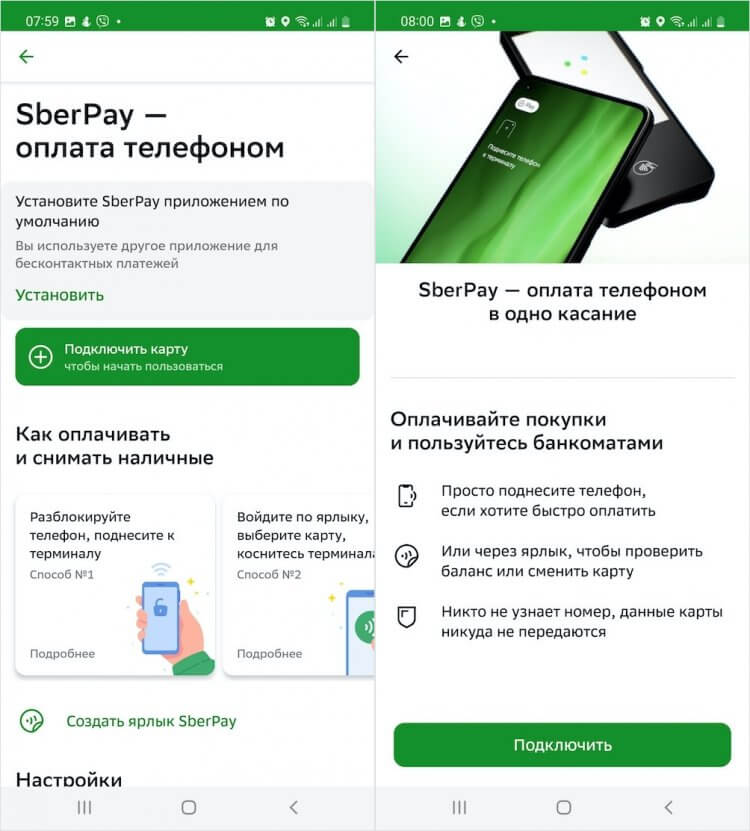
Добавьте платёжную карту к SberPay
- Нажмите «Подключить карту» и выберите карту, с которой будут списываться деньги;
- Затем установите SberPay платёжным средством по умолчанию, нажав на кнопку «Установить».
Не работает СберПэй. Что делать
Важно: после обновления в Сбербанк Онлайн может не появиться кнопка «SberPay — оплата телефоном». А без неё настроить платёжный сервис не получится, потому что не будет возможности привязать карту и установить SberPay платёжным средством по умолчанию. У меня так и было, хотя версия была установлена самая последняя. Оказалось, что достаточно выгрузить приложение из памяти, а потом запустить заново и всё заработает как нужно.
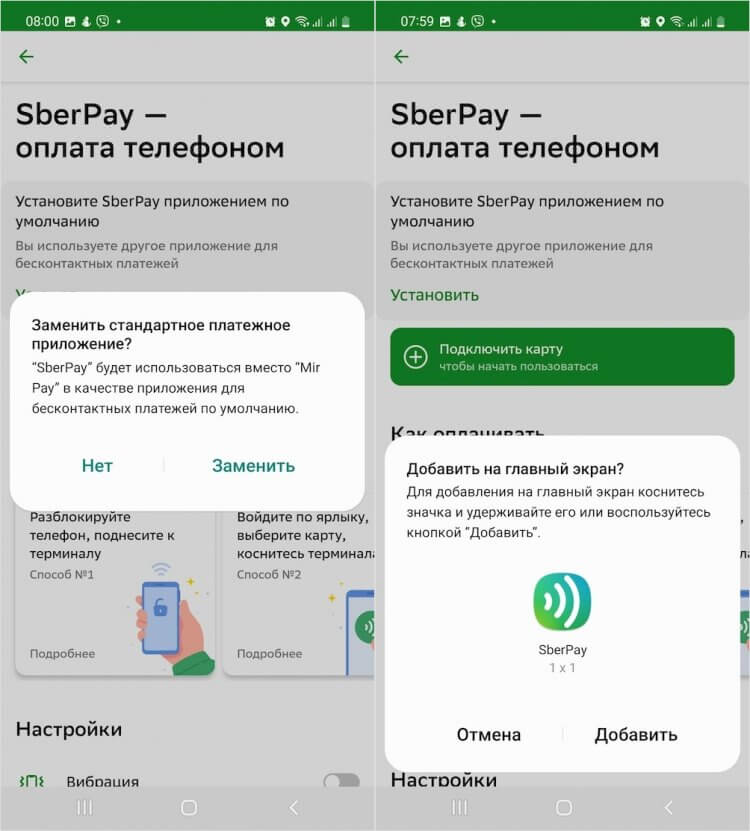
Не забудьте назначить СберПэй платёжным средством по умолчанию
Впрочем, может быть и так, что кнопка привязки карты появится, а карты, которую можно привязать к SberPay, — нет. В этом случае рекомендую убедиться, что «пластик» выпущен платёжной системой Мир, а не какой-то другой. Потому что карты MasterCard и Visa, даже если их выпустил сам Сбербанк, в России больше не токенизируются и с сервисами бесконтактной оплаты, соответственно, не работают. Поэтому вам придётся выпустить карту Мир.
Теперь вы сможете расплачиваться за покупки при помощи SberPay, просто поднеся разблокированный смартфон к терминалу на кассе магазина. Он сам активирует сервис и передаст информацию о платеже. Если сумма покупки составит менее 1000 рублей, подтверждать транзакцию дополнительно не придётся, а, если выше — потребуется верифицировать платёж паролем или биометрией.
Как пользоваться SberPay
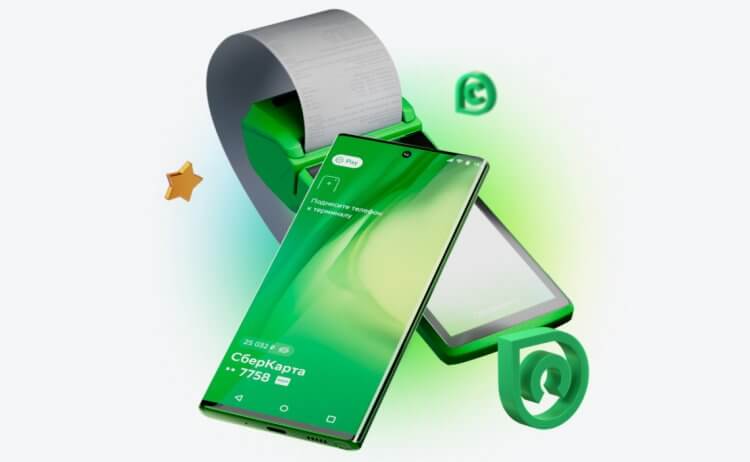
Платить через SberPay так же легко, как через Mir Pay
В новой версии разработчики Сбера добавили возможность вынести ярлык SberPay на рабочий стол смартфона. Он пригодится в двух случаях:
- Первый — если по умолчанию у вас установлен другой сервис бесконтактной оплаты, то, запустив приложение SberPay, вы сможете расплатиться за покупку с его помощью, не меняя настроек по умолчанию.
- Второй — в приложении SberPay вы сможете выбрать банковскую карту, которой хотите оплатить покупку непосредственно перед оплатой. Раньше для этого приходилось заходить в Сбербанк Онлайн и привязывать другую карту.
⚡️ПОДПИШИСЬ НА НАШ ТЕЛЕГРАМ-ЧАТ. ТАМ ТЕБЕ ОТВЕТЯТ НА ЛЮБЫЕ ВОПРОСЫ ОБ АНДРОИД И НЕ ТОЛЬКО
Несмотря на то что SberPay, в отличие от того же Mir Pay, позволяет привязать только карту Сбербанка, с функциональной точки зрения более удобен. Сервис работает сразу в трёх режимах:
- Онлайн-оплата (там где есть кнопка SberPay);
- Оплата по NFC смартфоном;
- Оплата по QR-коду почти на любых терминалах.
Оплата по QR-коду — с кэшбеком
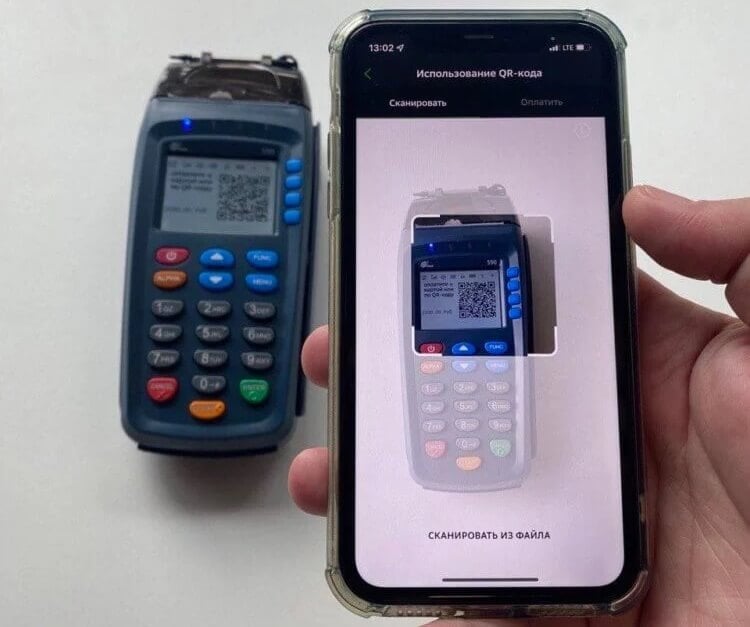
SberPay позволяет платить ещё и по QR с кэшбеком
Особенно интересна последняя функция. Сама по себе оплата по QR-коду появилась у Сбера уже давно. Однако лишь недавно банк начал внедрять возможность платить таким образом на самых обычных терминалах. Если терминал обслуживает Сбербанк или другой банк-партнёр, на его экране будет появляться QR-код, который можно отсканировать смартфоном и таким образом оплатить покупку, например, с Айфона.
⚡️ПОДПИСЫВАЙСЯ НА НАШ КАНАЛ В ДЗЕНЕ И ЧИТАЙ ЛУЧШИЕ СТАТЬИ НАШИХ АВТОРОВ БЕСПЛАТНО
При оплате через SberPay — даже если вы платите по QR-коду — вам всё равно будет начислен кэшбек. Это очень важный аспект, потому что за платежи по QR через СБП или СБПэй никакого возврата не предусмотрено, потому что платежи проходят по принципу перевода между счетами. Да, кэшбек за оплату SberPay начисляется не реальными рублями, а бонусами «Спасибо», но это лучше, чем ничего. Тем более, что расплатиться ими можно во многих магазинах.

Теги
- Mir Pay
- Новичкам в Android
- Приложения для Андроид
Наши соцсети
Новости, статьи и анонсы публикаций
Свободное общение и обсуждение материалов
Как пользоваться SberPay на Андроиде. Здесь все что нужно знать
После отключения в России Google Pay и Apple Pay из-за санкций многие компании стали предлагать свои решения. Наибольшую популярность получил, конечно же, Mir Pay, который позволяет платить смартфоном с использованием карт платежной системы Мир. Но банки тоже не стоят в стороне и выпускают собственные решения для офлайн оплаты, как, например, SberPay от Сбербанка. И если пользователи смартфонов Apple в очередной раз остаются ни с чем, то на Андроиде этот сервис работает отлично.
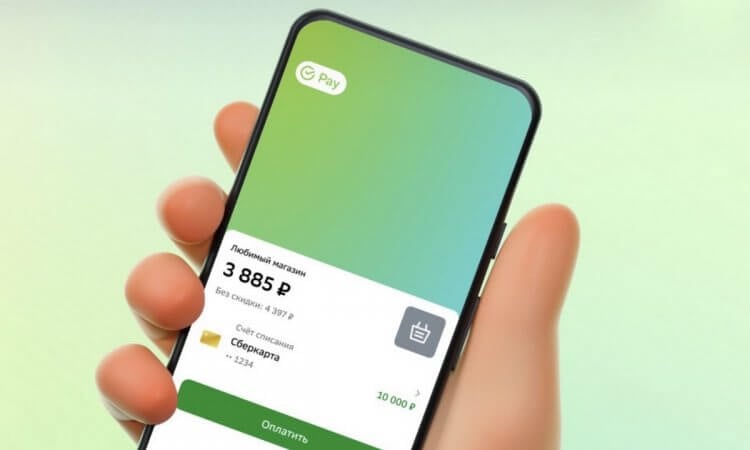
СберПей позволяет оплачивать покупки телефоном офлайн.
❗️ПОДПИШИСЬ НА НАШ ДЗЕН, ЧТОБЫ ЧИТАТЬ КРУТЫЕ СТАТЬИ, КОТОРЫХ НЕТ НА САЙТЕ
Вам лишь нужна банковская карта Мир от Сбербанка, Андроид-смартфон с поддержкой NFC и свежая версия приложения Сбербанк Онлайн. Весь этот комплект есть у большого числа пользователей, поэтому можно спокойно настраивать SberPay. Рассказываем все, что нужно знать про платежный сервис Сбербанка.
Обновить Сбербанк Онлайн для Андроид
Если первые два пункта: наличие карты и смартфона у вас выполнены, то осталось убедиться в том, что на вашем телефоне установлен Сбербанк Онлайн версии не ниже 14.5. Для этого необходимо:
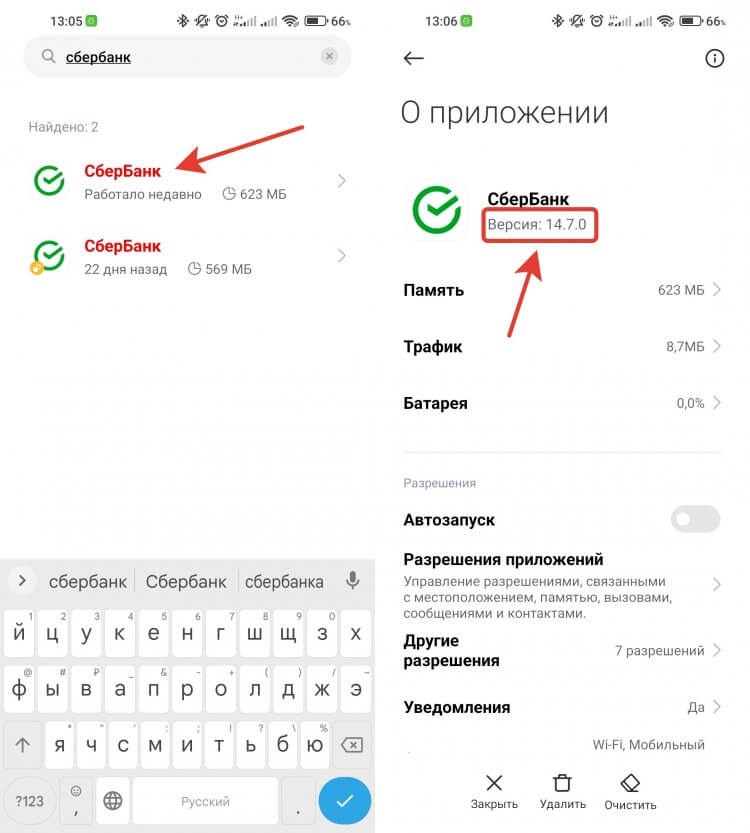
Версия приложения должна быть не ниже 14.5.
- Откройте настройки и перейдите в раздел “Приложения”.
- Выберите “Все приложения”.
- Найдите в списке “Сбербанк” и зайдите в него.
- Под названием приложения будет указана его версия.
Для тех, кто давно не обновлял Сбербанк Онлайн, у нас выходила отдельная инструкция как это сделать несколькими разными способами. Выберите тот, который вам нравится больше всего, и установите свежую версию приложения на ваш смартфон. А как настроить СберПэй на Андроиде вы можете узнать здесь.
SberPay на главном экране
Но это не единственный способ, которым можно воспользоваться для оплаты с помощью SberPay. Чтобы постоянно не заходить в приложение Сбербанк Онлайн, можно создать ярлык быстрого доступа на рабочем столе и активировать SberPay через него:
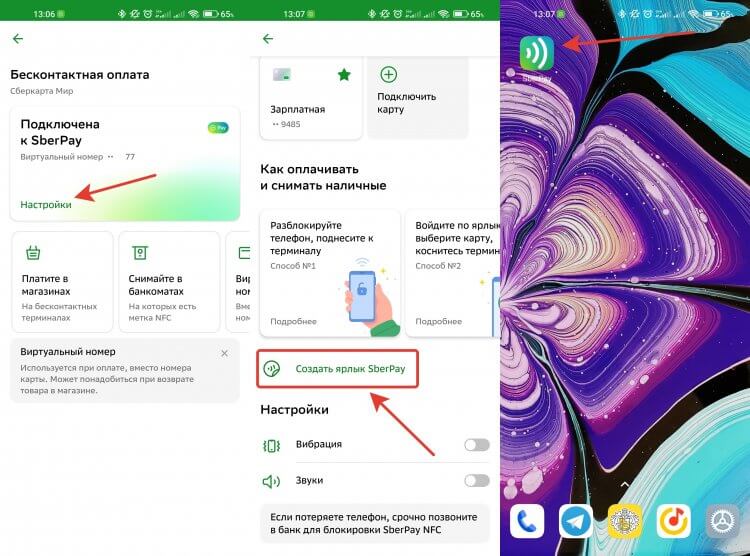
Ярлык на рабочий стол добавляется в пару касаний.
- Откройте приложение Сбербанк Онлайн и авторизуйтесь в нем.
- В блоке “Кошелек” выберите ту карту, которая добавлена в SberPay.
- Нажмите на “Настройки” и выберите “Бесконтактная оплата”.
- На баннере “Подключена к SberPay” нажмите на “Настройки”.
- Пролистайте в самый низ страницы и выберите “Создать ярлык SberPay”.
❗️ПОДПИШИСЬ НА ТЕЛЕГРАМ-КАНАЛ СУНДУК АЛИБАБЫ, ЧТОБЫ ПОКУПАТЬ ТОЛЬКО ЛУЧШИЕ ТОВАРЫ С АЛИЭКСПРЕСС
На рабочем столе сразу же появится иконка SberPay, с помощью которой можно активировать его, не дожидаясь реакции смартфона на приближение к терминалу оплаты. Но если вы планируете использовать несколько платежных систем на одном смартфоне, то необходимо немного покопаться в настройках вашего телефона:
- Откройте настройки и в строке поиска введите “Оплата по умолчанию”.
- В пункте “Использовать приложение по умолчанию” установите, “Если не открыто другое платежное приложение”.
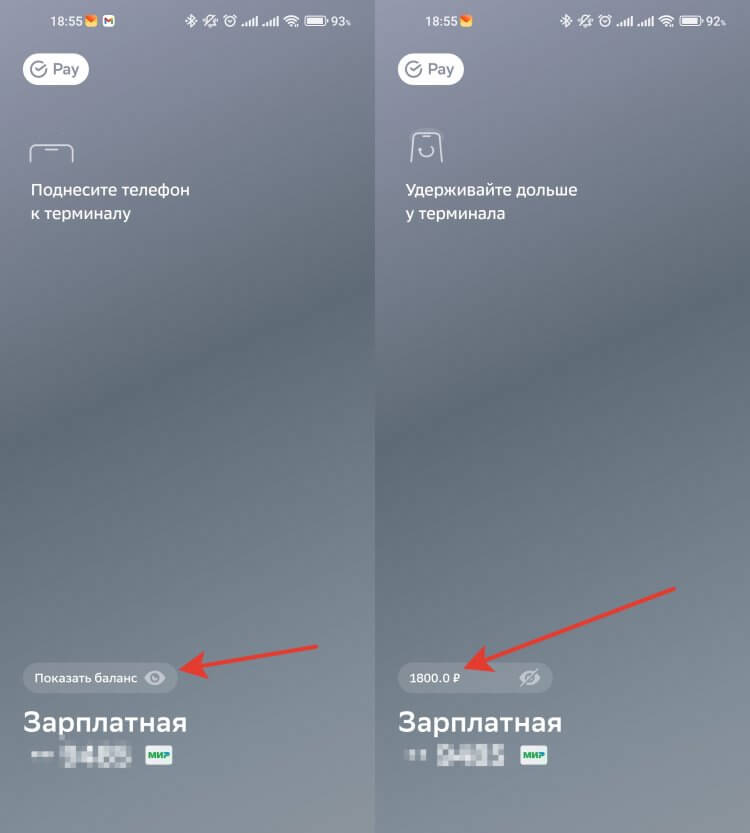
Шрифт для баланса выбран, откровенно говоря, мелкий.
Теперь вы спокойно можете использовать и SberPay, и Mir Pay на одном устройстве, и они не будут конфликтовать. Обратите внимание, что при запуске СберПей через иконку на рабочем столе вы здесь же можете посмотреть баланс карты, с которой оплачиваете. Просто нажмите “Показать баланс”, и он сразу же отобразится на экране. Очень удобная функция, которая позволяет всегда быть в курсе остатка средств на карте.
СберПей нет в приложении
Многие пользователи сталкиваются с проблемой отсутствия SberPay после обновления до новой версии Сбербанк Онлайн. Решается это очень просто:
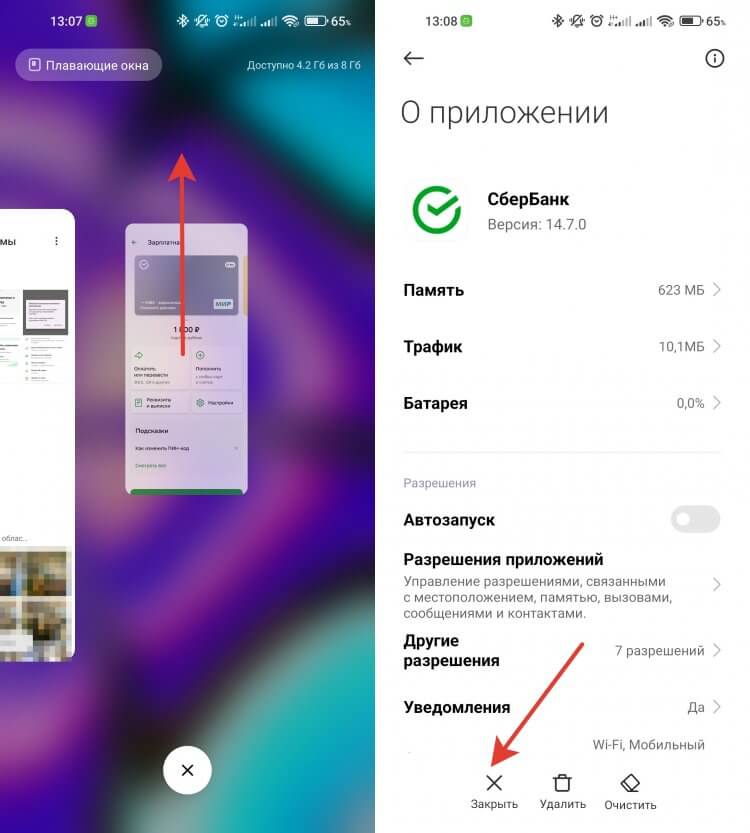
Закрыть приложение можно любым удобным способом.
- Убедитесь, что на Андроид-смартфон установлена версия Сбербанк Онлайн не ниже 14.5 по инструкции выше.
- Авторизуйтесь в приложении под своей учетной записью.
- Выйдете из Сбербанк Онлайн и полностью закройте его через меню многозадачности или через настройки.
- Зайдите заново и попробуйте добавить карту в СберПей.
❗️ПОДПИШИСЬ НА НАШ ПУЛЬС. БУДЕШЬ УЗНАВАТЬ ВСЕ НОВОЕ САМЫМ ПЕРВЫМ
Если после этих действий добавление так и не работает, то убедитесь, что вы точно добавляете карту Мир. Я настроил СберПей для запасной карты и периодически ей пользовался. Могу сказать, что работает он без сбоев. Но может сложиться ситуация, что по какой-то причине оплата просто не проходит. Кажется, что СберПей не работает. Скорее всего все дело в терминале. Просто поднесите смартфон вплотную к терминалу оплаты или вообще коснитесь его NFC-антенной вашего телефона, и платеж пройдет как надо.
Вообще, СберПей работает офлайн, и интернет ему для проведения операций не нужен. Но если смартфон долго не выходит в сеть, то количество сохраненных ключей оплаты может закончиться. И тогда платеж через СберПэй не пройдет. В этой ситуации вам просто необходимо зайти в Сбербанк Онлайн. Приложение загрузит новые ключи, а оплата вновь станет доступна.
Карта для СберПэй
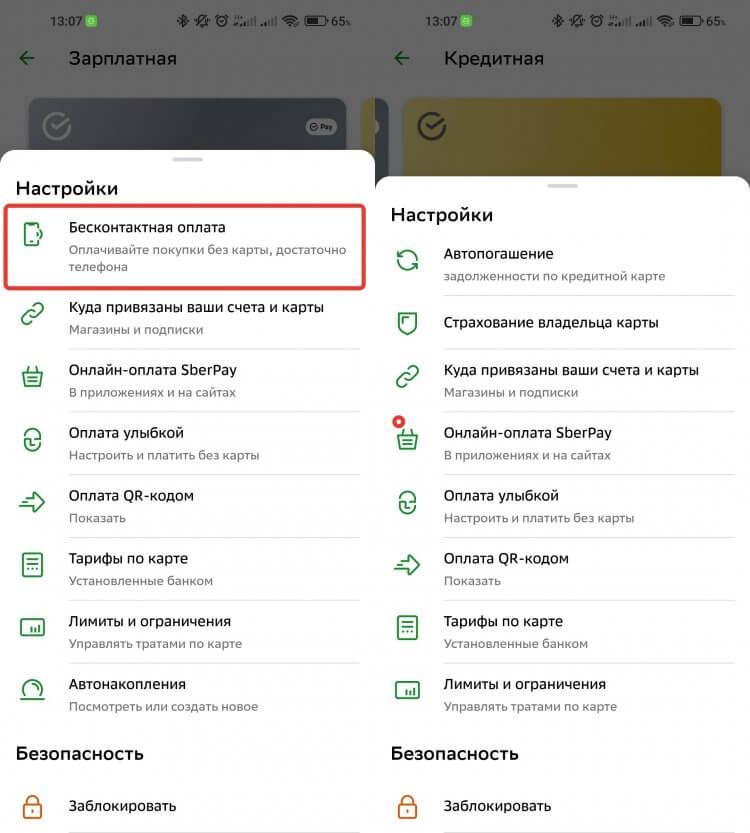
Для MasterCard даже нет пункта в настройках про добавление бесконтактной оплаты.
Сталкивались ли вы с ситуацией, что банковская карта утеряна, и вы ее заблокировали, но что-то оплатить с нее срочно надо? У многих возникает вопрос: Можно ли платить через СберПэй с заблокированной карты? Здесь ответ однозначный — нет. Для работы сервиса необходима активная карта Мир. При этом даже если ваша карта заблокирована, то счет все равно действующий, и можно прямо в Сбербанк Онлайн выпустить виртуальную карту Мир и подключить ее к СберПей для оплаты. Делается это следующим образом:
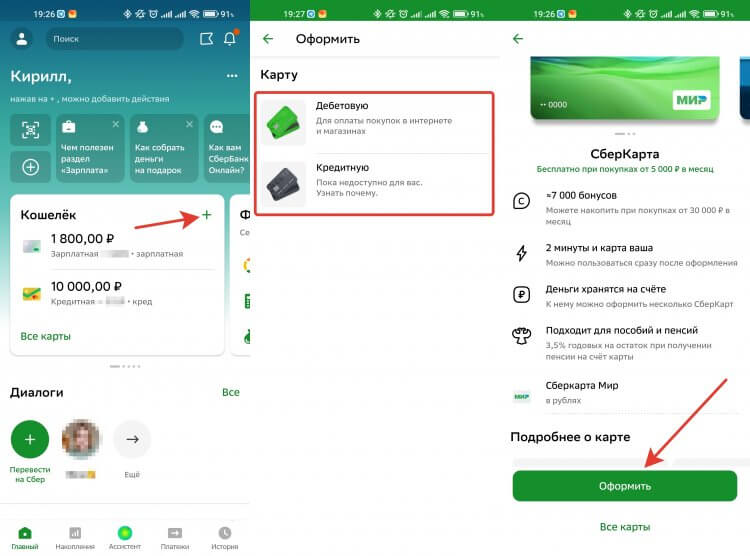
Виртуальная карта выпускается очень быстро.
- Войдите в Сбербанк Онлайн и в блоке кошелек нажмите на “+”.
- Выберите, кредитную или дебетовую карту вы хотите выпустить.
- Посмотрите какие карты предлагает банк, выберите который интереснее всего именно вам, и нажмите кнопку “Оформить”.
- После этого следуйте инструкциям на экране и ваша карта будет успешно выпущена.
❗️ПОДПИШИСЬ НА НАШ ЧАТИК В ТЕЛЕГРАМЕ. ТАМ ТЫ СМОЖЕШЬ ПООБЩАТЬСЯ С ДРУГИМИ ЧИТАТЕЛЯМИ И ДАЖЕ НАШИМИ АВТОРАМИ
Сразу же после добавления новой карты вы можете спокойно подключить ее к СберПей и начать оплачивать покупки. Не надо ходить за пластиком и ждать, пока его изготовят. Обратите внимание, что добавить в СберПей Visa и MasterCard нельзя. Поддерживается только Мир. Ну и имейте в виду, что добавить карты других в банков в СберПей тоже не получится. Но это и логично, так как все взаимодействие осуществляется с помощью приложения Сбербанк Онлайн.
Снять деньги в банкомате без карты
Благодаря СберПей вы даже сможете снимать деньги в банкомате, и вам для этого совсем не понадобится пластиковая карта. Делается это так:
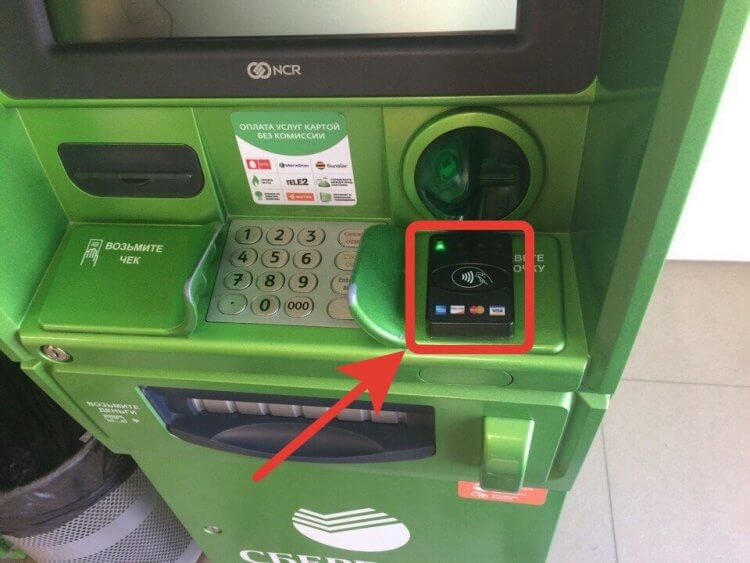
Прикладывать телефон необходимо к месту вот с таким символом.
- Добавьте карту в СберПей по нашей инструкции и создайте ярлык на рабочем столе.
- Подойдите к банкомату, который оснащен NFC. На нем должен быть специальный значок.
- Запустите СберПей с экрана и поднесите смартфон к NFC-метке на банкомате.
- Банкомат предложит вам ввести пин-код от карты и выбрать снятие наличных.
- Введите нужную сумму и подтвердите снятие, еще раз приложив смартфон с запущенным SberPay к NFC банкомата.
При наличии у вас Андроид-смартфона вам даже не понадобится пластиковая карта. Все операции можно выполнять со смартфона, и это очень удобно. Если вы постоянный клиент Сбербанка и активно пользуетесь его продуктами, то вам этот сервис точно придется по душе. Ухода Google Pay благодаря ему вы точно не заметите.

Теги
- Новичкам в Android
- Приложения для Андроид