
Окно редактирования шаблона отчета MS Word
При открытии на редактирование отчета с шаблоном формата MS Word открывается Окно редактирования шаблона отчета MS Word (Рис. 1).

Рисунок 1. Окно редактирования шаблона отчета MS Word
Окно редактирования шаблона отчета MS Word состоит из нескольких частей:
Шаблон отчета с панелью инструментов MS Word.
Панель инструментов.
Дерево привязок, включая кнопки дерева и область описания привязок.
Шаблон отчета представляет собой шаблон MS Word, в котором производится настройка внешнего вида отчета. На панели инструментов находятся кнопки, предназначенные для работы с отчетом: создание и редактирование привязок, выполнение и сохранение отчета и т.д. Описание назначения кнопок панели инструментов приведено в Таблице 1.
| Кнопка | Назначение |
|---|---|
 |
Добавление новой привязки. После окончания настройки привязки она будет автоматически добавлена в то место шаблона, где установлен курсор. |
 |
Редактирование свойств выбранной в шаблоне привязки. Выбранной считается привязка, на которую установлен курсор мыши. Для не корневых привязок с типом «Объект», «Файл», «Нумератор» откроется окно свойств вышележащей привязки с фокусом на строке текущей привязки, для остальных привязок — окно свойств текущей привязки. В случае изменения структуры привязки (например, удаление вложенной привязки или добавление новой) далее потребуется вручную внести соответствующие изменения в шаблон отчета. |
 |
Показать/скрыть дерево привязок. По умолчанию кнопка находится в отжатом состоянии, а дерево скрыто. При скрытом дереве привязок шаблон отчета занимает всю область Окна редактирования шаблона отчета MS Word, что может быть удобно при редактировании шаблона. |
 |
Сохранить отчет без закрытия Окна редактирования шаблона отчета MS Word. |
 |
Открыть Окно свойств отчета. В этом окне можно редактировать параметры отчета, недоступные для редактирования из Окна редактирования шаблона отчета MS Word, например, изменить название отчета, наложить на отчет фильтр и т.д. |
 |
Выполнить отчет. |
 |
Сохранить отчет и закрыть Окно редактирования шаблона отчета MS Word. |
 |
Закрыть Окно редактирования шаблона отчета MS Word. Если отчет был изменен, выдается диалог для подтверждения или отказа от сохранения. |
Таблица 1. Панель инструментов
Создавать отчеты можно, работая исключительно с шаблоном и панелью инструментов. Но в некоторых случаях может потребоваться более глубокая настройка, которая доступна благодаря дереву привязок. В дереве привязок структура отчета представлена в компактном виде с отражением иерархии привязок и кратким описанием каждой из них (подробнее об этом описано в статье Дерево привязок). Кнопки дерева привязок доступны только при выведенном на показ дереве привязок, они также предоставляют некоторые дополнительные возможности по работе с отчетами. Описание назначения этих кнопок приведено в Таблице 2.
| Кнопка | Назначение |
|---|---|
 |
Поиск привязки в дереве привязок, соответствующей текущей позиции курсора в шаблоне. |
 |
Поиск привязки в шаблоне, соответствующей текущей привязке в дереве привязок. |
 |
Автовыделение привязок в шаблоне, соответствующих текущей привязке в дереве привязок. Если кнопка нажата, то при выделении привязок в дереве соответствующие привязки будут выделяться и в шаблоне. По умолчанию кнопка отжата. |
 |
Вставить/переместить закладку, соответствующую текущей привязке дерева. Кнопка служит для вставки привязок в шаблон без их автогенерации. Это может потребоваться при необходимости вставки привязки после настройки оформления отчета (например, вставка привязки «Список» в уже оформленную заранее таблицу, а также при переносе привязки в другое место отчета. Привязка вставляется/переносится в место, где установлен курсор. Для вложенных привязок место вставки должно находиться в пределах границ родительской привязки). |
 |
Вставить область скрытия. Подробнее о работе с областями скрытия описано в главе Область скрытия пустых привязок. |
 |
Удалить область скрытия. |
 |
Уменьшить ширину области дерева привязок. |
 |
Увеличить ширину области дерева привязок. |
Таблица 2. Кнопки дерева привязок
Привязки можно копировать между отчетами, при условии, что отчет, из которого копируют и отчет, куда вставляют привязку, построены по одному и тому же классу. Копирование возможно двумя способами:
Копирование только привязки. Копирование привязки из дерева привязок одного отчета и вставка в другой осуществляется пунктами контекстного меню дерева привязок  Копировать и
  Вставить.
Копирование привязки и ее оформления в шаблоне. Для копирования привязки вместе с ее оформлением достаточно выделить участок шаблона в одном из отчетов, скопировать его и произвести вставку из буфера обмена в шаблон другого отчета. После вставки в отчете-приемнике будет сгенерировано дерево привязок, соответствующее вставленным данным.
Видеоинструкция по внесению изменений в шаблон отчета
В видео показан процесс внесения следующих изменений в шаблон отчета:
Как изменить шаблон, используемый по умолчанию в Word
В статье «Как создать шаблон в Microsoft Word» мы познакомились с шаблонами офисных документов.
Шаблон — это разновидность офисных файлов, которые служат для создания нового документа. Если вы открываете шаблон, то все его особенности (стили, имеющийся текст и изображения, настроенные номера страниц, оглавление, разделы, форматирование, макет страницы) передаются в только что созданный документ. При внесении изменений, они НЕ сохраняются в исходный шаблон — Word предложит вам сохранить их в любой другой файл.
Шаблоны очень удобны, если вы создаёте несколько файлов по одному образцу.
Зачем нужны шаблоны, если можно создать новый документ на основе другого?
Если вы внесёте необходимые изменения в документ и сохраните его. А затем будете открывать его создавать на его основе другие документы, то это соответствует функции шаблона. Единственное его отличие в том, что в обычном документе вы можете забыться и сохранить сделанные изменения не в новый документ, а в тот, который служит исходником, «шаблоном».
Настоящий шаблон вам не позволит этого сделать — если вы нажмёте кнопку «Сохранить», вам будет нужно ввести имя файла для нового документа.
Где Word хранит шаблон по умолчанию
Когда вы открываете Word и создаёте новый документ, то он также создаётся из шаблона. Этот шаблон находится в папке C:\Users\MiAl\AppData\Roaming\Microsoft\Templates\ (вместо MiAl должно быть имя вашего пользователя) и имеет имя Normal.dotm.
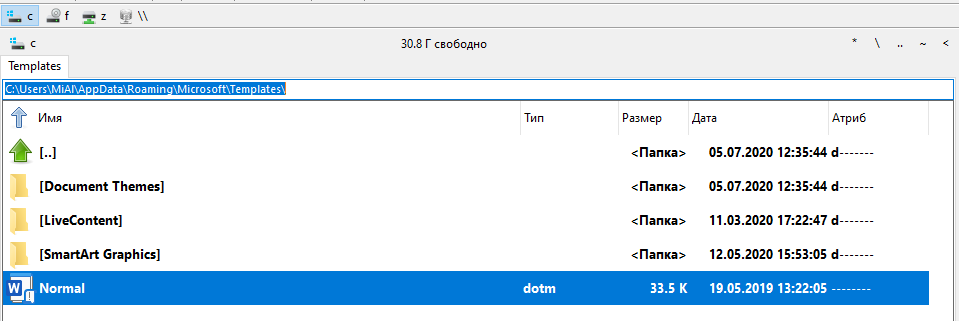
Если вы удалите этот файл, то он будет создан автоматически при следующем запуске Word.
Как заменить стандартный шаблон Word
Вы можете изменить стандартный шаблон, в результате все новые документы Word будут иметь свойства вашего шаблона. То есть достаточно будет выбрать опцию «Создать новый документ» без необходимости запускать ваш шаблон.
Начните с того, что создайте и сохраните ваш шаблон (смотрите «Как создать шаблон в Microsoft Word»).
Переименуйте ваш шаблон в Normal.dotm.
Перейдите в папку C:\Users\ПОЛЬЗОВАТЕЛЬ\AppData\Roaming\Microsoft\Templates\ (где ПОЛЬЗОВАТЕЛЬ — это имя вашего пользователя).
Чтобы быстро перейти в эту папку, вы можете ввести в проводнике «%APPDATA%\Microsoft\Templates\».
Замените файл Normal.dotm на ваш новый шаблон.
Как вернуть стандартный шаблон
Если вы больше не хотите использовать изменённый шаблон, то перейдите в папку %APPDATA%\Microsoft\Templates\ и удалите файл Normal.dotm.
При следующем запуске Word будет использовать стандартный шаблон.
Как сделать резервную копию шаблона Word
Перейдите в папку %APPDATA%\Microsoft\Templates\ и скопируйте в безопасное место файл Normal.dotm.
Как восстановить шаблон Word после переустановки системы
Если у шаблона другое имя, назовите его Normal.dotm.
И скопируйте его в папку %APPDATA%\Microsoft\Templates\.
Связанные статьи:
- Как создать шаблон в Microsoft Word (100%)
- Как создать брошюру в Microsoft Word (96.3%)
- Как установить шрифт по умолчанию в Word (96.3%)
- Как в Word и Writer проверить орфографию текста на двух языках (53.7%)
- Как изменить настройки вставки по умолчанию в Microsoft Word (53.7%)
- В чем разница между сильным ИИ и слабым ИИ? (RANDOM — 3.7%)
Шаблон документа и его изменение
В организациях, как правило, имеется документ с требованиями к оформлению документации. То есть требования, каким должен быть шаблон документа. И, как правило, границы печатного поля и вид шрифта в этих требованиях оговорены. Но программа Word предоставляет нам свой собственный шаблон документа, и установки этого документа не совпадают с теми требованиями, которые предъявляет наша организация. И каждый раз, создавая новый документ, вы вручную меняете эти установки под те самые установленные поля, виды шрифта и тому подобное.
По окончании урока вы сможете:
- Изменить границы печатного поля страницы и сохранить эти изменения в шаблон документа
- Изменить параметры шрифта, используемого по умолчанию, и сохранить эти изменения в шаблон документа
Каждый вновь создаваемый документ имеет следующие параметры:
- Шрифт Calibri (Основной)
- Размер шрифта 11 пунктов
- Границы печатного поля:
- Верхнее – 2 см
- Левое – 3 см
- Нижнее – 2 см
- Правое – 1,5 см

Дело в том, что документ создаётся на основе шаблона. Шаблон документа Word ‒ это файл, на основе которого создаются новые документы. Шаблон документа можно по другому назвать трафаретом, формой или «рыбой». Когда мы создаём новый документ, то по умолчанию он создаётся на основе стандартного шаблона, который называется Normal.dotm.
Поэтому встаёт вопрос: как изменить стандартный шаблон?
1. Меняем границы печатного поля страницы и сохраняем эти изменения в шаблон документа
Шаг 1. Откройте новый документ
Шаг 2. Для Word-10: Лента Разметка страницы – группа команд Параметры страницы – Поля – Настраиваемые поля:

Для Word-16: Лента Макет – группа команд Параметры страницы – Поля – Настраиваемые поля:
Шаг 3. В диалоговом окне задайте требуемые размеры на закладке Поля и закладке Колонтитулы:

Шаг 4. Нажмите кнопку По умолчанию (причём не важно, на какой закладке вы её нажмёте).

Появится окно с надписью:
Шаг 5. Нажимайте «Да» и теперь во всех вновь открываемых документах будут такие параметры страницы, какие вы задавали. То есть, вы изменили шаблон Normal.dotm.
2. Меняем параметры шрифта, используемого по умолчанию, и сохраняем эти изменения в шаблон документа

Шаг 1. Лента Главная – группа команд Шрифт – диалоговое окно Шрифт.
Шаг 2. Установите вид и размер шрифта согласно требованиям по оформлению документов, которые приняты в вашей организации, и нажмите кнопку По умолчанию.

Появится окно, где вам будет предложено изменить шаблон Normal.dotm.
Шаг 3. Отметьте кнопку «всех документов, основанных на шаблоне Normal.dotm» и нажмите кнопку ОК.
В результате этих действий мы получили шаблон, который соответствует требованиям вашей организации
Теперь вы сможете:
- Изменить границы печатного поля страницы и сохранить эти изменения в шаблоне Normal
- Изменить параметры шрифта, используемого по умолчанию, и сохранить эти изменения в шаблоне Normal
- Границы печатного поля
- Изменение шрифта
- Корректировка шаблона Normal
- Параметры страницы
- Шаблон документа
- Шрифт по умолчанию
Вам будет интересно:

Урок 43. Колонтитулы к разным разделам

Урок 41. Границы печатного поля

Секрет 8. Пользовательский Образец слайда
1 Comment on Урок 3. Шаблон документа и его изменение
- Evgesha 72 08.01.2023 at 00:19
Благодарю за статью.
Комментировать Отменить ответ
Для отправки комментария вам необходимо авторизоваться.
Профиль
- Тонкости Word
- Урок вступительный. Системный подход к изучению офисных программ
- Урок 1. Непечатаемые символы
- Урок 2. Выделение текста в документе
- Урок 3. Шаблон документа и его изменение
- Урок 4. Стиль абзаца
- Урок 5. Стиль текста. Применение готовых стилей
- Урок 6. Форматирование по образцу
- Урок 7. Изменение стиля текста
- Урок 8. Интервал, выравнивание, отступ
- Урок 9. Создание собственного стиля
- Урок 10. Диалоговое окно Абзац
- Урок 11. Интервал после абзаца
- Урок 12. Обновление стиля текста
- Урок 13. Встроенные стили
- Урок 14. Стили текста в новом документе
- Урок 15. Лишние стили текста
- Урок 16. Буфер обмена
- Урок 17. Настройка Word
- Урок 18. Панель быстрого доступа в Word
- Урок 19. Команды на Панели быстрого доступа
- Урок 20. Списки
- Урок 21. Номер в списке
- Урок 22. Начать список с 1
- Урок 23. Многоуровневый список
- Урок 24. Создание многоуровневого списка
- Урок 25. Форматирование многоуровневого списка
- Урок 26. Уменьшить отступ или увеличить отступ
- Урок 27. Список в Word. Секреты
- Урок 28. Заголовки в документе. Структура документа
- Урок 29. Название объекта
- Урок 30. Список иллюстраций или Перечень объектов
- Урок 31. Перекрестная ссылка в документе
- Урок 32. Номер названия объекта
- Урок 33. Новое название объекта
- Урок 34. Системная папка «AppData» и шаблон Normal
- Урок 35. Список по умолчанию в шаблоне Normal
- Урок 36. Шаблон документа по умолчанию
- Урок 37. Разрыв страницы
- Урок 38. Колонтитул
- Урок 39. Разрыв раздела
- Урок 40. Многоколоночный текст
- Урок 41. Границы печатного поля
- Урок 42. Титульный лист – особая форма страницы
- Урок 43. Колонтитулы к разным разделам
- Урок 44. Уровни структуры
- Урок 45. Оглавление
- Урок 46. Стили текста документа
- Урок 47. Поиск в документе
- Урок 48. Многоуровневый пользовательский список
- Урок 49. Управление стилями
- Урок 50. Пользовательский шаблон
- Урок 51. Таблица. Начало пути
- Урок 52. Ячейка таблицы
- Урок 53. Текст в таблице
- Урок 54. Гриф «Утверждение»
- Урок 55. Заголовок таблицы
- Урок 56. Таблица по умолчанию
- Урок 57. Таблица в текст и обратно
- Урок 58. Тема документа
- Урок 59. Распознавание документа
- Урок 60. Макрос для таблицы
- Урок 61. Макрос преобразования страницы
- Урок 62. Автозамена
- Урок 63. Текст в формате *.txt
- Урок 64. Верхний индекс
- Урок 65. Замена символов
- Урок 66. Создание списка в тексте
- Урок 67. Организатор стилей текста
- Урок 68. Формат номера
- Урок 69. Рисунок в тексте
- Урок 70. Рисунок в Word
- Урок 71. Изображение в Word
- Урок 72. Рисование в Word
- Урок 73. Рисование Word
- Урок 74. Табуляция
- Урок 75. Сноска в документе
- Урок 76. Текущая дата
- Урок 77. Таблицы Word и Excel
- Урок 78. Автотекст
- Урок 79. Смотри таблицу
- Урок 80. Ссылка без закладки
- Урок 81. Переносы в тексте
- Урок 82. Указатели
- Урок 83. Элементы указателя
- Урок 84. Формат указателя
- Урок 85. Словарь указателя
- Урок 86. Нумерация таблиц
- Урок 87. Приложение в структуре документа
- Урок 88. Таблица в приложениях
- Урок 89. Шаблон договора
- Урок 90. Удаление всех закладок
- Урок 91. Макрос объединенный
- Урок 92. Текстовое поле
- Урок 93. Дата
- Урок 94. Раскрывающийся список
- Урок 95. Висячие предлоги
Свежие записи
- Урок 95. Висячие предлоги
- Урок 94. Раскрывающийся список
- Урок 93. Дата
- Урок 92. Текстовое поле
- Excel 54. Условное форматирование
Свежие комментарии
- Elena к записи Урок 95. Висячие предлоги
- jeff59 к записи Урок 95. Висячие предлоги
- Elena к записи Урок 17. Настройка Word
- igorkosten к записи Урок 17. Настройка Word
- Elena к записи Урок 31. Перекрестная ссылка в документе
Архивы
- Октябрь 2023 (1)
- Сентябрь 2023 (3)
- Июль 2023 (1)
- Июнь 2023 (2)
- Май 2023 (2)
- Апрель 2023 (1)
- Февраль 2023 (1)
- Январь 2023 (3)
- Ноябрь 2022 (2)
- Сентябрь 2022 (1)
- Август 2022 (4)
- Июль 2022 (4)
- Июнь 2022 (5)
- Май 2022 (8)
- Апрель 2022 (5)
- Февраль 2022 (6)
- Январь 2022 (3)
- Декабрь 2021 (2)
- Ноябрь 2021 (5)
- Октябрь 2021 (3)
- Сентябрь 2021 (1)
- Июль 2021 (1)
- Июнь 2021 (6)
- Май 2021 (1)
- Апрель 2021 (4)
- Март 2021 (5)
- Февраль 2021 (1)
- Январь 2021 (2)
- Ноябрь 2020 (2)
- Октябрь 2020 (1)
- Сентябрь 2020 (1)
- Июль 2020 (5)
- Июнь 2020 (2)
- Май 2020 (2)
- Апрель 2020 (3)
- Март 2020 (3)
- Февраль 2020 (1)
- Декабрь 2019 (2)
- Ноябрь 2019 (2)
- Сентябрь 2019 (1)
- Август 2019 (3)
- Июль 2019 (2)
- Май 2019 (2)
- Апрель 2019 (4)
- Март 2019 (1)
- Февраль 2019 (1)
- Январь 2019 (4)
- Декабрь 2018 (1)
- Сентябрь 2018 (1)
- Август 2018 (1)
- Июнь 2018 (1)
- Май 2018 (1)
- Апрель 2018 (2)
- Март 2018 (3)
- Февраль 2018 (3)
- Январь 2018 (8)
- Декабрь 2017 (2)
- Ноябрь 2017 (5)
- Октябрь 2017 (5)
- Сентябрь 2017 (11)
- Август 2017 (8)
Рубрики
Мета
Copyright © 2017-2020 При копировании активная ссылка на источник обязательна
Изменение шаблона «Обычный» (Normal.dotm )
Шаблон Normal.dotm открывается при запуске Microsoft Word и содержит стили по умолчанию и настройки, определяющие общий вид документа.
Примечание: Любые изменения, внесенные в шаблон Normal.dotm, будут применяться к будущим документам.
- На вкладке Файл выберите команду Открыть.
- Откройте папку C:\Users\имя_пользователя\AppData\Roaming\Microsoft\Templates.
- Откройте шаблон «Обычный» (Normal.dotm).
- Внесите необходимые изменения в шрифты, поля, интервалы и другие параметры. Вы можете использовать те же команды и настройки, что и для изменения документа, но помните, что любые изменения, внесенные в шаблон Normal.dotm, будут применяться к будущим документам.
- По окончании выберите вкладку Файл и нажмите кнопку Сохранить.
Примечание: Если шаблон Normal.dotm переименован, поврежден или перемещен, приложение Word при следующем запуске автоматически создает новую версию файла, в которой используются первоначальные параметры. Новая версия файла не содержит пользовательских настроек, сделанных в переименованной или перемещенной версии.
- Нажмите кнопку Microsoft Office и нажмите кнопку Открыть.
- Выполните одно из следующих действий:
- В Windows Vista: Щелкните Шаблоны и дважды щелкните файл Normal.dotm, чтобы открыть его.
- В Microsoft Windows XP и Microsoft Windows Server 2003: Выберите Шаблоны рядом с полем Имя файла. Если в диалоговом окне Открыть не отображено ни одного шаблона, щелкните стрелку рядом с полем Тип файлов, а затем нажмите кнопку Все шаблоны Word.
- Откройте шаблон «Обычный». Чтобы убедиться в том, что открылся стандартный шаблон, проверьте, отобразилось ли сообщение Normal.dotm в заголовке окна Word.
- Внесите необходимые изменения в шрифты, поля, интервалы и другие параметры. Вы можете использовать те же команды и настройки, что и для изменения документа, но помните, что любые изменения, внесенные в шаблон Normal.dotm, будут применяться к будущим документам.
- Закончив, нажмите кнопку Microsoft Office кнопку и нажмите кнопку Сохранить.
Примечание: Если шаблон Normal.dotm переименован, поврежден или перемещен, приложение Word при следующем запуске автоматически создает новую версию файла, в которой используются первоначальные параметры. Новая версия не будет включать какие-либо настройки, которые вы внесли в переименованную или перемещенную версию. T