
Как сбросить AirPods до заводских настроек
Пользователям с большим количеством используемых устройств иногда приходится сбрасывать гарнитуру до заводских настроек и подключать её к iPhone заново.
В большинстве случаев это помогает решить проблему с зависанием, спонтанным отключением или другими сбоями.
Для сброса гарнитуры к заводским настройкам сделайте следующее:
1. Поместите наушники в зарядный кейс.
2. AirPods должны быть заряженными (минимум заряда должно быть как в наушниках, так и в кейсе).
3. Зажмите и удерживайте кнопку на задней стороне кейса около 15 секунд.
4. Индикатор состояния внутри кейса мигнет несколько раз желтым светом и начнет светиться белым.
5. Гарнитура сброшена, нужно произвести подключение к устройству для дальнейшей работы.
Такая процедура часто помогает решить указанные проблемы.
Как сбросить AirPods? Самый эффективный способ.
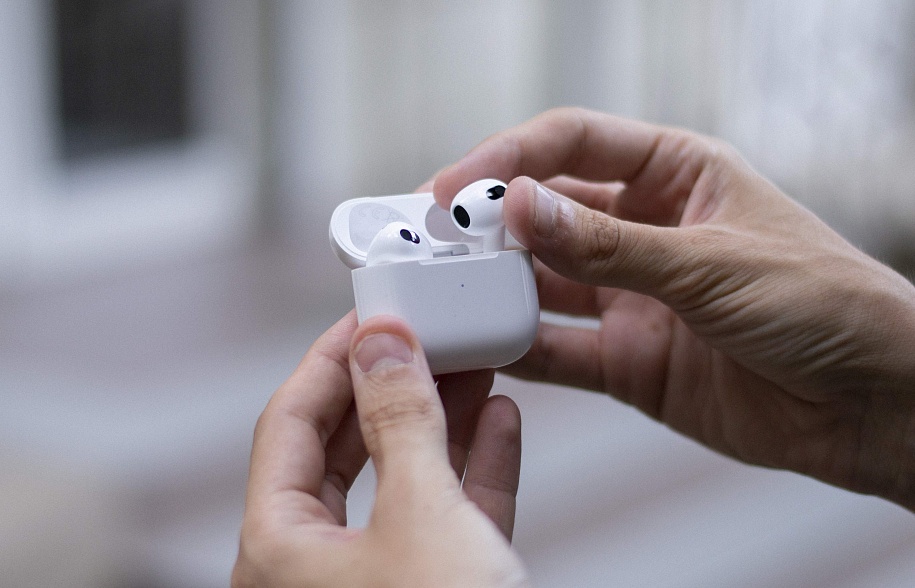
Мы регулярно сталкиваемся с разными проблемами у наушников AirPods. Зачастую эти проблемы становятся следствием естественного устаревания наушников, но без гарантийных случаев не обходится, конечно.
Самая частая проблема AirPods — севший аккумулятор. Лучший способ исправить проблему — просто заменить наушники на новые, как бы капиталистически это не звучало. Аккумулятор в наушниках заменить можно, но это настолько сложная процедура, что даже официальные сервисные центры Apple этого не делают.
Мы уже смирились, что любые AirPods работают год-полтора под активной нагрузкой и около двух лет в среднем. Редко когда проблемы с аккумулятором начинаются после 2-2,5 лет: как правило это говорит о том, что владелец наушников пользовался ими не часто.
Но помимо очевидных бывают и нестандартные сбои, вроде несрабатывающего датчика приближения, отказывающей кнопки на ножке наушника или сбоев в зарядке от футляра. Как правило такие проблемы не решаются простым сбросом, о котором на своём сайте пишет Apple. Чаще всего такие проблемы можно устранить только глубоким сбросом AirPods. Он отличается от простого «Забыть это устройство» в первую очередь эффективностью. Мы используем такой сброс как главный фильтр аппаратной неисправности: если после всех тестов сброс не помогает, меняем наушники на новые или отправляем в сервисный центр Apple на глубокую аппаратную диагностику.
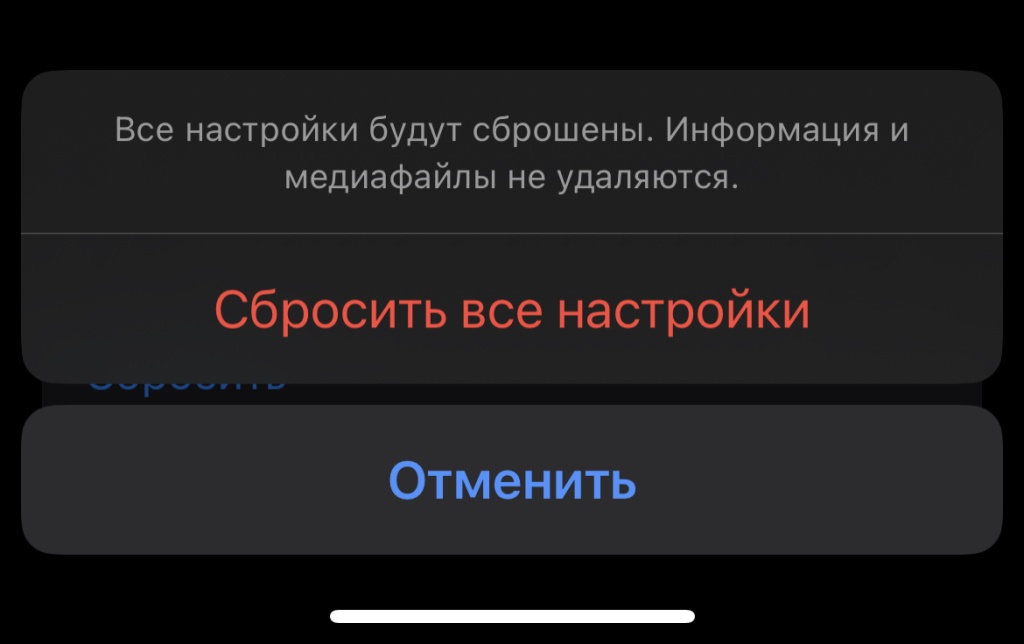
Ещё одна важная деталь — айфон. Наушники всегда работают с телефоном, который тоже нередко бывает причиной тех или иных сбоев. Поэтому сбрасывая AirPods не забудьте про сброс всех настроек своего айфона.
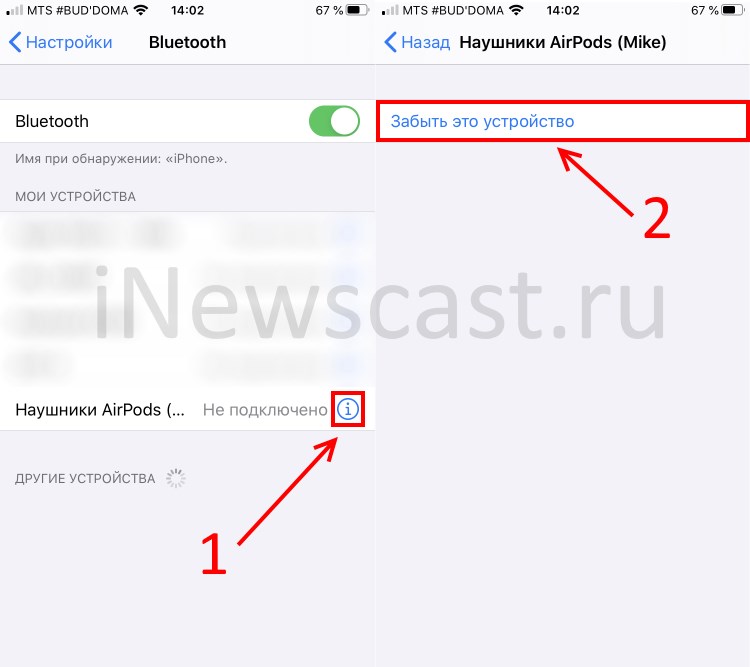
- Откройте крышку футляра и разорвите соединение с айфоном в разделе Bluetooth.
- В настройках AirPods нажмите «Забыть это устройство».
- Достаньте оба наушника из футляра, закройте крышку и подключите футляр к зарядке на 15 минут.
- Приступим к сбросу. Откройте крышку футляра и зажмите заднюю кнопку на 20 секунд. Футляр по-прежнему должен заряжаться. Сначала индикатор состояния наушников немного поморгает, затем ненадолго потухнет и снова загорится.
- После этого вставьте наушники обратно в футляр, закройте крышку и оставьте их на зарядке ещё на полчаса.
- Пока наушники приходят в себя после такого стресса, сделайте сброс настроек iPhone. Перед сбросом убедитесь, что у вас есть актуальная резервная копия данных телефона в iCloud или на внешнем хранилище. В iOS 16 для сброса путь такой: настройки-основные-перенос или сброс iPhone-сбросить-сбросить все настройки. Сброс настроек удаляет только настройки и не касается данных, хранящихся в телефоне. Айфон спросит уверены ли вы в своих действиях. Смело продолжайте.
Если AirPods достаточно зарядились, пришло время их тестировать: пользуйтесь наушниками в обычном режиме и отслеживайте их поведение. Иногда на тестирование в разных режимах уходит 2-3 дня. Если проблема, из-за которой вы затеяли сброс, снова проявляется, с большой вероятностью наушникам уже ничего не поможет. Если вы покупали AirPods у нас, то приносите их нам, мы всё проверим и если сервисный центр подтвердит проблему, заменим наушники на новые.
Если гарантийный срок ваших AirPods уже вышел, а тест они провалили, значит наушники пора обновлять. У нас можно купить все актуальные модели от классических AirPods 2 до AirPods Pro 2 и AirPods Max.
Бывает так, что проблема проявляется только с одним наушником или только с футляром. У нас можно заменить один отдельный компонент на новый — это значительно дешевле, чем покупать новые AirPods.
Пишите нам или звоните по телефону 8 800 301-61-20, чтобы забронировать новые AirPods или сдать наушники на обслуживание.
Как сделать сброс (Hard Reset) AirPods? Все модели!
Понадобилось выполнить жесткую перезагрузку и сбросить все настройки AirPods? Никаких проблем!
Сейчас быстренько расскажу, как это сделать.
Инструкция подходит для любой модели беспроводных наушников Apple — AirPods 1, 2, 3 и Pro (чем они вообще отличаются?).
- Наушники и кейс должны быть заряжены (хотя бы чуть-чуть).
- Если AirPods были подключены к iPhone или iPad, то необходимо «отвязать» их от устройства («Настройки — Bluetooth — Название ваших AirPods — забыть это устройство»).
Все готово? Отлично!
Теперь можно выполнить полный сброс (Hard Reset) настроек AirPods:
- Помещаем наушники в кейс.
- Закрываем крышку и ждем 30 секунд.
- Открываем крышку (наушники не вытаскиваем!).
- Нажимаем и удерживаем (!) кнопку на обратной стороне футляра.
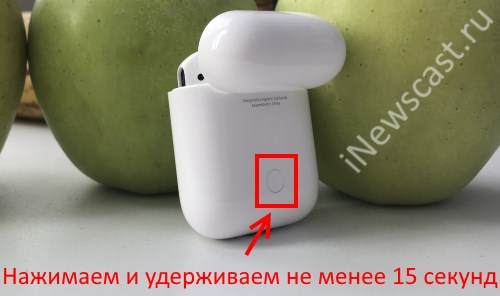
- Ждем не менее 15 секунд (до тех пор, пока индикатор на кейсе не начнет мигать оранжевым).
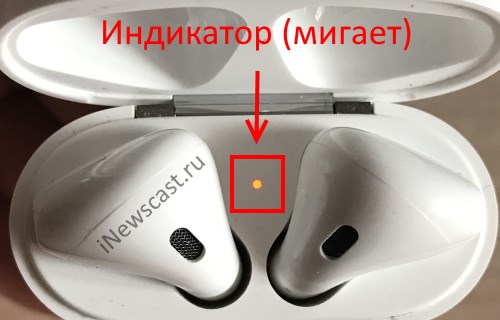
- Отпускаем кнопку.
- Готово!
Теперь настройки AirPods полностью сброшены — наушники отвязаны от любого устройства. Можно подключаться снова!
P.S. Получилось? Нет? Остались вопросы? Пишите в комментарии (чем смогу — помогу)!
Так, так, так… А что это у нас здесь такое интересное? Правильно — наша группа ВК! Новости, советы, инструкции, вопросы, ответы и многое-многое другое из мира Apple… Присоединяйся же, ну!:)
Всем привет!
Меня зовут Михаил и это мой блог.
Добро пожаловать!
P.S. Иногда меня можно застать в прямом эфире. Залетай, поболтаем!;) В данный момент — OFFLINE!
60 комментариев . Оставить новый
Доброе утро, Не горит индикатор жёлтым светом(((
Доброе! А сам кейс заряжен? Кнопка удерживается достаточное количество времени? Если на все вопросы ответ «Да», то, возможно, какой-то брак:(
Нет, кейс заряжается но левый наушник не работает. И не сбрасывается даже когда нажимаю и удерживаю кнопку на кейсе
Скорей всего, это брак (или «просто» поломка) — придется идти в сервис:(
Здравствуйте! У меня устройство Android, но ранее наушники подключались. Сейчас же, когда я открываю кейс, синим цветом горит только один наушник (левый), а правый вообще «умер». Не при зарядке, не при сбросе, ничего не меняется. Может, внутри одного наушникаа произошёл какой-то сбой. Я не знаю(((
Здравствуйте. У оригинальных AirPods на наушниках нет никакой индикации — синим цветом они не горят. Возможно, у вас какая-то другая модель — именно поэтому тот способ жесткого сброса, который описан в статье, не работает (не помогает).
Что делать? Узнать модель наушников и поискать те инструкции, которые подходят именно к ней. Если не поможет, то, наверное, стоит отнести устройство по гарантии.
здравствуйте, я купил rori pods только вчера, сегодня утром все было хорошо, оба наушник работали, затем заметил, что аудио проигрывается только в правом, поставил зарядить оба, отключил блютуз, сейчас заметил, что левый при зарядке в кейсе не мигает красным, как правый, в чем проблема? может брак?
Здравствуйте. Я не знаком с данной моделью наушников — поэтому, к сожалению, подсказать ничего не смогу.
Здравствуйте, у меня похожая проблема, наушники не подключаются, когда открываю крышку на телефоне не появляется менюшка с зарядкой и т.д. как раньше, так же, кнопка «настройки» не работает, когда я ее зажимаю цвет индикатора не меняется с зеленого на белый
Здравствуйте. А кнопка удерживается достаточно долго? Если да, то, возможно, какой-то брак — нужен сервис.
А если нет доступа к телефону, к которому наушники подключались ранее, как быть тогда? 🙁 не получается обнулить, а телефон был украден… когда подключаются наушники, я не могу их не переименовать, ничего сделать
Как быть? Просто пропустить первый этап инструкции. «Отвязка» наушников от устройства — штука важная, но далеко не обязательная (жесткий сброс AirPods можно сделать и без этого).
А что делать если один наушник подключается, а другой нет, сброс пытался делать, безуспешно.
Копия аирподс 1 анимации нету.
Перестал работать после того, как вставлял их в другой кейс
С копиями очень сложно что-то сделать — ведь даже «обычные» AirPods имеют не так много вариантов ремонта в «домашних условиях».
Можно попробовать:
1. До конца зарядить наушники и кейс.
2. Ещё раз попытаться сделать полный сброс.
2. Подключиться к другому устройству.
Иных вариантов, наверное, нет.
Здравствуйте, почему когда я сделала сброс и подключила из заново, то их название было вообще не понятно откуда взято?
Здравствуйте! Название должно быть «обычное» — AirPods. Возможно:
1. Какой-то сбой.
2. Это не AirPods.
Купил аирподсы, через пол месяца левый наушник стал быстро разряжаться(или он вообще не заряжался), а правый заряжался и долго держал зарядку, через некоторое время правый наушник вообще перестал работать, тоесть не издает не единого звука, а кейс с самого начала перстал гореть оранжевым когда я ставил на зарядку кейс с наушниками, а раньше когда он горел оранжевым все прекрасно заряжалось, пробовал делать и сброс, и переподключал к устройству не помогло, так же, всегда горит зеленый на зарядке кейса с наушниками и все, пробовал даже разрядить полностью а потом зарядить, уже кейс горел красным, но всеравно та же проблема
Скорей всего, придётся идти в сервис:(
Спасибо, реально помогло
Добрый ночи. Столкнулся с такой проблемкой. Не знаю, можно ли назвать эту ситуацию проблемой, скорее всего находка-радость наверное) (Строго не судить мой поступок) Год назад друг оставил в машине в бардачке у меня наушники оригинальные от AirPods и он несколько раз спрашивал у меня, но я смотрел и так и не нашел. Потом спустя год нашел в старых вещах в сумке спортивном, мама оказывается туда положила. Теперь ему обратно отдавать как то стремно, мол подумает то что по пользовался год и вдруг отдает, тем более у него щас новые наушники от яблоки Pro. Так что думаю обойдется без этих) Теперь вопрос, мы видимся каждый день, я сделал сброс этих наушников, при встрече с ним он не зазвенит ли?? Или в «Найти айфон» не выскочит геолокация? После сброса? А то если выяснится что я скрыл это, как то за крысу себя подписывать не охота.
Доброй! Нет, не «зазвенит» (AirPods не привязываются к iCloud) — можно спать спокойно.
У кого не получается жестко перезапустить наушники. перед тем как удерживать нажмите один раз, чтоб загорелся белый индикатор, а потом уже удерживаете. Мне это помогло.
Как сбросить настройки AirPods и AirPods Pro до заводских

СОВЕТЫ и ГАЙДЫ
Автор admin На чтение 4 мин Просмотров 465 Опубликовано 29.09.2023
Сбросить настройки AirPods и Pro до заводских – это быстрое решение, при возникновении проблем с подключением, проблемы со звуком, во время зарядки наушников AirPods и AirPods Pro или, возможно, если звук воспроизводится только через один наушник.
Если вы хотите сбросить свои AirPods, данное краткое руководство поможет в этом, уделив на это всего несколько минут.
Сброс AirPods и AirPods Pro до заводских настроек
Стоит помнить, когда вы сбрасываете настройки своих AirPods, параметры ваших наушников также будут сброшены, а это значит вам снова нужно будет настроить их, как указано ниже. Также стоит отметить, что AirPods можно связать только с одним Apple ID, если вы хотите использовать чужие AirPods со своим устройством iOS. Сначала вам нужно будет удалить AirPods из их Apple ID, об этом ниже.
Пошаговое руководство сброса AirPods
1. Чтобы начать процесс сброса, поместите оба AirPods обратно в чехол для зарядки и закройте крышку, подождав 30 секунд.
2. После небольшого ожидания откройте крышку чехла для зарядки Apple AirPods.
3. На вашем iPhone или устройстве iOS перейдите в «Настройки» и «Bluetooth».
4. Если ваши наушники AirPods указаны в списке, нажмите кнопку «Дополнительная информация». (Синий кружок с буквой «i» рядом с вашими AirPods).
5. Из доступных вариантов выберите: «Забыть это устройство» и подтвердите свое решение при появлении запроса.
6. Открыв крышку зарядного футляра, нажмите и удерживайте кнопку настройки на задней стороне футляра в течение 15 секунд, пока индикатор состояния не начнет мигать желтым, а затем белым цветом.
7. Как только вы перейдете в режим состояния AirPods, повторно подключите AirPods к устройству iOS. Закройте крышку зарядного чехла и поднесите его к iPhone, чтобы начать процесс синхронизации. Теперь на переднем экране вашего iPhone или устройства iOS должно появиться приглашение, позволяющее повторно подключить AirPods.
- [Как правильно] настроить iCloud на iPhone или iPad
- Как сбросить iPhone до заводских настроек перед продажей?
- Как перезагрузить [или выключить] часы Apple Watch
Как удалить AirPods из Apple ID
Если вы хотите использовать AirPods, которые были подключены к другому Apple ID, вам сначала нужно будет удалить старый Apple ID, прежде чем вы сможете подключить его к своему iPhone, iPad или MacBook. Для этого вам нужно будет попросить человека с идентификатором Apple ID, который вы хотите удалить, выполнить приведенные ниже инструкции:
1. Во-первых, убедитесь, что устройство или элемент подключены через Bluetooth к вашему устройству iOS и находятся в радиусе действия Bluetooth.
2. Откройте приложение «Локатор» на iPhone и коснитесь кнопки «Элементы» или «Устройства».
3. Проведите вверх от нижней части экрана iPhone.
4. Выберите «Удалить элемент» или «Удалить это устройство», когда будет предложено, а затем подтвердите свое решение, когда Apple снова предложит вам.
Вы также можете удалить AirPods из предыдущего Apple ID на компьютере iMac, а затем перейдите в приложение «Локатор», выберите устройство, которое хотите удалить, нажмите кнопку «Дополнительная информация» на карте и выберите «Удалить это устройство».
Как настроить наушники AirPods
Как сбросить настройки наушников AirPods и Pro мы разобрались, теперь нужно настроить AirPods заново. Настройки включают в себя возможность включения или выключения шумоподавления или прозрачности, а также автоматическое обнаружение и многое другое.
В разделе настроек вы также можете изменить действие двойного нажатия на AirPods для наушников первого и второго поколения.
- Для этого убедитесь, что ваши AirPods находятся в радиусе действия Bluetooth вашего iPhone.
- Перейдите в раздел «Настройки» > «Bluetooth».
- Нажмите кнопку «Дополнительная информация» рядом с вашими AirPods, выберите правый или левый AirPods и выберите, какой из них вы хотите дважды нажать, чтобы включить помощника Siri или воспроизвести или приостановить аудио и переключить трек.
- При желании вы также можете отключить автоматическое обнаружение, которое включено по умолчанию и позволяет вашим AirPods определять, когда они находятся в вашем ухе, и получать звук с устройства. Я рекомендую оставить это включенным, как только вы достанете AirPods из уха, аудио или видео будет приостановлено.
- Apple также позволяет установить микрофон на левый или правый AirPods, хотя я рекомендую использовать автоматическую функцию, которая включена по умолчанию.
Если вам нужна дополнительная помощь с AirPods, перейдите на официальный сайт поддержки Apple.