
Как сделать анимацию градиентной заливки
Помогите, пожалуйста, Задача сделать закат солнца, чтобы цвета объектов меняли свой цвет. Пример:
94731 / 64177 / 26122
Регистрация: 12.04.2006
Сообщений: 116,782
Ответы с готовыми решениями:
Как использовать transition при градиентной заливки блока div?
Здравствуйте! Кратко опишу задачу проблему, ну и собственно говоря цель. Задача: Существует.
Нажатием кнопки изменить цвета градиентной заливки polygon
Добрый вечер. Если не трудно, напишите пожалуйста пример кода (XAML), в котором имеется несколько.
Как сделать анимацию ?
Доброго всем времени суток. Я в Buildere C++ новичок. Прошу помощи, битый час мучаюсь, не могу.
5989 / 3186 / 714
Регистрация: 23.11.2010
Сообщений: 10,647
Однозначно надо использовать триггеры в анимации
Сделать изначально градиентную заливку рисунка и триггер: одновременно путь фигуры солнца и выцветание фигуры, после окончания — появление звездочек и луны
Применение градиентной заливки к фигуре
Excel 2016 Word 2016 Outlook 2016 PowerPoint 2016 Project профессиональный 2016 Project стандартный 2016 Publisher 2016 Excel 2013 Word 2013 Outlook 2013 PowerPoint 2013 Project профессиональный 2013 Project стандартный 2013 Publisher 2013 Excel 2010 Word 2010 PowerPoint 2010 Еще. Меньше
Вы можете использовать множество вариантов градиентов заливки — от простых встроенных градиентов до созданных самостоятельно. Заливать градиентом можно обычные фигуры или текстовые поля, фигуры, входящие в диаграммы, а также графические элементы SmartArt и объекты WordArt. Вы можете быстро применить заготовку градиента или создать свой вариант, выбрав необходимые цвета и настроив яркость, прозрачность, а также направление и положение заливки.
Простейший способ применить градиентную заливку — выбрать фигуру, а затем открыть появившуюся вкладку Формат.
- Для фигур, текстовых полей и объектов WordArt вкладка Формат появляется в группе Средства рисования.

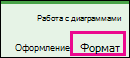
- Для диаграмм вкладка «Формат» появляется в группе Работа с диаграммами.
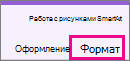
- Для графических элементов SmartArt вкладка Формат появляется в группе Работа с рисунками SmartArt.
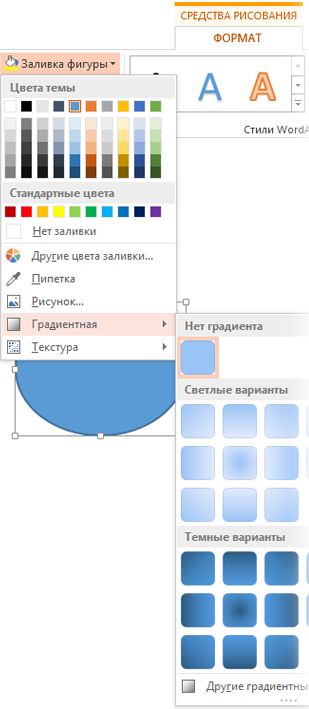
На вкладке Формат нажмите кнопку Заливка фигуры, выберите пункт Градиентная и укажите необходимый вариант.
Совет: Чтобы быстро применить такую же градиентную заливку к другим фигурам, используйте функцию Формат по образцу.
Не очень подходит? Можно выполнить еще несколько действий и применить заготовку градиента.
Применение готового градиента

- Выберите фигуру, а затем на вкладке Формат нажмите кнопку Заливка фигуры.
- Последовательно выберите пункты Градиентная и Другие градиентные заливки.
- В группе Заливка установите переключатель Градиентная заливка и выберите нужный вариант в списке Предустановленные градиенты.
Совет: Используйте эти предустановленные градиенты в качестве отправной точки для создания собственной градиентной заливки.
Если представленные заготовки градиентов вам не подходят, вы можете создать свой вариант. Для этого потребуется выполнить дополнительные действия.
Создание пользовательского градиента
При создании градиентной заливки задаются точки градиента — особые точки, в которых смешиваются два цвета. Вы можете добавлять и удалять их с помощью специального ползунка, а также менять их положение тем же способом или с помощью параметра Положение, позволяющего задать более точные процентные значения. После выбора точки градиента можно настроить другие параметры, чтобы добиться желаемого результата. Максимальное число точек градиента —10, минимальное — 2.
Чтобы добавить градиент, нажмите кнопку Добавить точку градиента  . Чтобы изменить градиент, щелкните точку на ползунке, которую хотите изменить. Чтобы удалить градиент, нажмите кнопку Удалить точку градиента
  .
.
- Выберите фигуру, а затем на вкладке Формат нажмите кнопку Заливка фигуры.
- Последовательно щелкните пункты Градиентная, Другие градиентные заливки и в появившемся окне выберите параметр Градиентная заливка.
- Выберите Тип в списке.
- Чтобы выбрать направление для градиента, щелкните Направление.
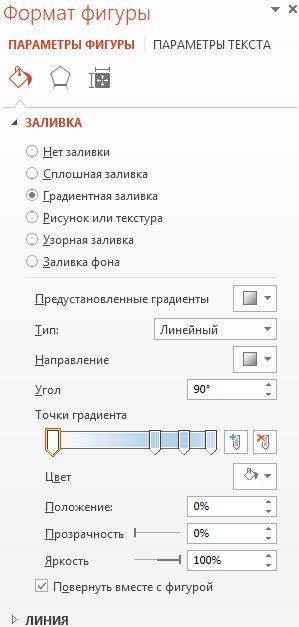
Для каждого цвета градиентной заливки выполните приведенные ниже действия.
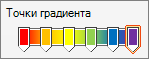
- Чтобы применить цвет к точке градиента, щелкните ее на ползунке Точки градиента, а затем нажмите кнопку Цвет, чтобы выбрать нужный вариант. Ниже представлен пример линейного радужного градиента, созданного с помощью шести точек градиента, для каждой из которых был выбран свой цвет.
- Если вы хотите точно задать положение определенной точки градиента, введите процентное значение в поле Положение.
- При необходимости вы можете изменить яркость или прозрачность для каждой точки градиента с помощью соответствующих ползунков. Эти параметры следует настроить для каждой точки.
- Чтобы направление градиентной заливки совпадало с направлением поворота фигуры, установите флажок Повернуть вместе с фигурой.
- Чтобы создать эффект заливки одним цветом с переходом от 100%-й непрозрачности до 100%-й прозрачности, установите одинаковое значение цвета для всех точек градиента.
Дополнительные сведения о градиентах
Градиентная заливка — это заливка, постепенно изменяющая цвет поверхности фигуры.
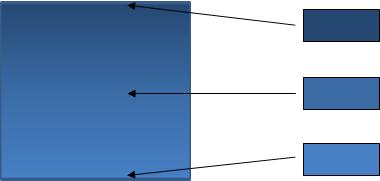
Заливка фигуры, в которой три цвета плавно переходят друг в друга
При этом можно использовать оттенки одного цвета, как показано выше, или смешать несколько разных цветов, чтобы добиться более яркого эффекта (см. примеры ниже).
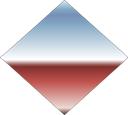
Заготовка градиентной заливки Горизонт
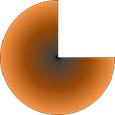
Произвольная градиентная заливка
Примечание: Эта страница переведена автоматически, поэтому ее текст может содержать неточности и грамматические ошибки. Для нас важно, чтобы эта статья была вам полезна. Была ли информация полезной? Для удобства также приводим ссылку на оригинал (на английском языке).
PowerPoint: вставка картинки с градиентом
Здравствуйте! Для презентации необходимо вставить градиентный фон, который сделан в фотошопе и сохранен в png(jpeg, eps. ). Однако, при попытке вставить картинку в PowerPoint градиент становится рубленым: http://d.pr/i/rneJ (Слева — фотошоп, справа — поверпоинт). Подскажите, пожалуйста, как с этим бороться.
George
I wish I was a monster you think I am
15 лет на форуме
Сообщения 17 103 Реакции 7 814
Подскажите, пожалуйста, как с этим бороться.
Делать презентациюю в InDesign и гнать в PDF
А так, вообще, попробуйте «уменьшить резкость» в формате рисунка, но вроде не сильно и видна «лесенка» в градиенте.
Развернуть подпись
Поставки лицензионного программного обеспечения (пишите в «личку»). www.belrus.info
Remember, never say you can’t do something in InDesign, it’s always just a question of finding the right workaround to get the job done. ©David Blatner
in4mator
Участник
Топикстартер
Сообщения 11 Реакции 0
Делать презентациюю в InDesign и гнать в PDF
А так, вообще, попробуйте «уменьшить резкость» в формате рисунка, но вроде не сильно и видна «лесенка» в градиенте.
Спасибо за ответ
Уменьшение резкости помогает совсем немного. На ноутбуке особенно лесенка заметна, даже если слегка наклонить экран, так что надо как-то с ней бороться.
George
I wish I was a monster you think I am
15 лет на форуме
Сообщения 17 103 Реакции 7 814
Support for gradients in EMF files is weak. The property is also not supported in some other file formats, such as Postscript. For this reason, it is probably best not to employ gradients in vector graphics which need to be moved between different drawing programs through intermediate EMF files.
Как понял: пишут попробовать emf файл.
Развернуть подпись
Поставки лицензионного программного обеспечения (пишите в «личку»). www.belrus.info
Remember, never say you can’t do something in InDesign, it’s always just a question of finding the right workaround to get the job done. ©David Blatner
Как добавить многоцветный текст в PowerPoint
Хотя выбор шрифтов важен для вашей презентации, вы можете добавить забавный штрих, используя несколько цветов для текста. Вот как добавить многоцветный текст на слайд презентации PowerPoint на рабочем столе.
Подобно тому, как вы можете выделить текст на слайде, вы также можете применить к тексту многоцветный эффект и сделать его более привлекательным. К сожалению, эти параметры настройки доступны только в настольной версии PowerPoint.
Добавить многоцветный текст в PowerPoint
Программы для Windows, мобильные приложения, игры — ВСЁ БЕСПЛАТНО, в нашем закрытом телеграмм канале — Подписывайтесь:)
Сначала откройте PowerPoint и либо откройте новую презентацию, либо ту, в которую вы хотите добавить многоцветный текст. Затем выберите слайд, на который вы хотите добавить красочный текст.

На слайде выделите текст, который хотите настроить, и щелкните вкладку «Формат».

На ленте выберите «Заливка текста» в разделе «Стили WordArt».

Когда откроется раскрывающееся меню, выберите «Градиент» и выберите «Еще градиент» в подменю.

Это открывает новый столбец с названием «Форматировать фигуру» с правой стороны с открытой вкладкой «Параметры текста», поскольку вы хотите изменить цвет текста. Обратите внимание, что в разделе «Заливка текста» по умолчанию отображается «Сплошная заливка».

Выберите «Градиентная заливка», чтобы открыть параметры для настройки стиля и цвета градиента.

Либо выберите предустановленный градиент, либо создайте собственный размер по своему вкусу.
Кроме того, вы можете настроить свой градиент. Сначала выберите раскрывающийся список рядом с «Тип» и выберите «Линейный», «Радиальный», «Прямоугольный» или «Путь».

В разделе «Градиентные остановки» выберите первую кнопку остановки в виде карандаша на ползунке. Градиентные остановки – это точки, в которых один цвет начинает переходить к другому.

Примечание. Вы также можете нажать на ползунок и добавить на него дополнительные кнопки остановки.
Затем выберите значок рядом с «Цвет», чтобы открыть палитру цветов и выбрать цвет по своему вкусу. Если вы выбрали текст на слайде, он покажет вам предварительный просмотр изменений.

Точно так же выберите остальные ограничители и выберите соответствующие цвета для каждой кнопки остановки градиента.
Вы можете попробовать ползунки «Прозрачность» и «Яркость», чтобы увидеть, как они влияют на уровни цвета выбранной кнопки остановки градиента и текста. Вы можете увидеть это в реальном времени только в том случае, если в подсказке есть буквы до и после нее. В противном случае вы не увидите никаких изменений в тексте.

Вот и все. Потратьте некоторое время на выбор подходящих цветов, чтобы оживить текст, и вы можете ознакомиться с некоторыми советами, которые помогут улучшить презентации PowerPoint.
Программы для Windows, мобильные приложения, игры — ВСЁ БЕСПЛАТНО, в нашем закрытом телеграмм канале — Подписывайтесь:)