
Как в Дискорд Онлайн сделать статус, который меняется автоматически
Пользователям мессенджера Discord доступны многие опции софта. Но некоторый функционал юзеры применяют не совсем официальные. Пока что не совсем понятна позиция администрации в отношении установки плагинов в софт самостоятельно. Так что можно попасть и под бан. Но желание сделать свой профиль насыщенным, часто перекрывает все остальное. Рассказываем, как в Дискорде сделать статус, который меняется автоматически, где получить нужный плагин и установить его в приложение, и как правильно выполнить его настройки.
Как в Дискорде сделать статус, который меняется: пошаговая инструкция
Любой пользователь мессенджера может украсить свой профиль динамическим статусом, который будет изменяться в автоматическом режиме. Для этого потребуется установить плагин BetterDiscord. Дальнейшие действия будут связаны со взаимодействием с программой Дискорд, установленной на ПК, версия в браузере в этом случае бесполезна.
Первое, что необходимо выполнить – это создать плагин, который будет отвечать за смену статуса в приложении. Их не придется прописывать самостоятельно – код для работы уже создан. Вам достаточно переместить его в файл и перекинуть в программу месенджера. Выполнить это моно, следуя дальнейшей инструкции:
- Откройте меню с настройками в приложении Discord.
- Отыщите в списке пункт «Plugins».
- Сверху находится кнопка для выбора директорий с плагинами, кликните на нее. Пока что эта папка пустая.
- Кликните на пустоту, появится меню, в котором выберите маршрут «Создание/Текстовая документация».
- Задайте файлу имя. Два раза кликните мышкой, чтобы открылся «Блокнот».
- Скопируйте код с картинки, откройте «Файлы/Сохранение».
- Для документа предварительно установите тип «Все пользовательские файлы».
- Пропишите название «animated-status.plugin.js», сохраните.

Проверить – добавился ли плагин в приложение Discord вы сможете повторив пункты 1-3 приведенной инструкции. После открытия нужной папки, в ней должен быть файл. Чтобы проверить его добавление, надо открыть в подраздел Plugins. Активировать плагин вы сможете перемещением бегунка.
Важно! После установки меняющегося статуса в Дискорд в приложении на ПК, он отобразится во всех ваших версиях мессенджера.

Как настроить автоматический статус в Дискорде
Плагин добавлен, можно переходить к его настройкам. Нам потребуется включить новый режим его отображения в статусе пользователя. Теперь следует получить авторизационный токен, для этого выполните такие шаги:
- В основном меню приложения кликните на свою аву.
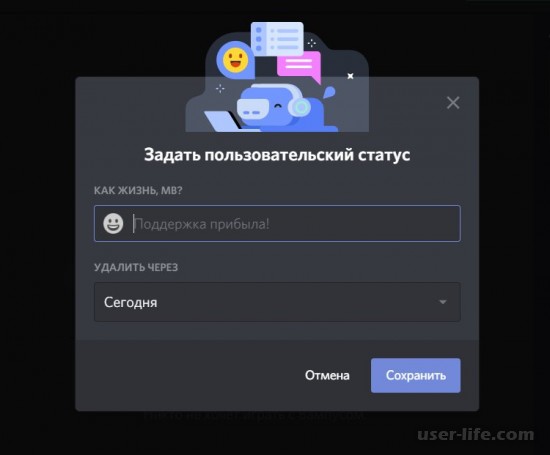
- В открывшемся меню, кликните на «Задать пользовательский статус».
- Введите любой статус, и сохраните его. Это временная, но необходимая мера.

Следующий этап – открытие консоли разработчика. Используйте сочетание горячих клавиш «Ctrl+ Shift + I». Действует поэтапно:
- Нажмите на раздел с названием «Network».
- В списке тапните на «science и headers».
- Теперь нажмите «Авторизация».
- Скопируйте код и вставьте его в специальное поле плагина.
- Выставите задержку в 3 секунды, напишите в кавычках текст.
- Кликните кнопку «Save».
Не стоит злоупотреблять использование такого плагина. Чтобы е сработала система безопасности, и аккаунт не был забанен, периодически отключайте его. Установленный в программе на компьютере, он будет отображен на всех версиях приложения. Такой меняющийся статус Дискорд выделит вас на фоне других участников софта.
Частые вопросы:
- Как изменить внешний вид чата в Дискорд Онлайн?
- Как поменять забытый пароль в Дискорд Онлайн
- Как изменить голос в Дискорд Онлайн?
- Как настроить микрофон в Дискорд Онлайн?
Как сделать меняющийся статус в Дискорде

Всем привет! Сегодня поговорим про то как сделать анимированный меняющийся статус в популярной бесплатной программе общения Discord. Итак, поехали!
Как смотрится динамический статус и для чего он необходим
Оживленный статус – краска огонька системных опциях:
Огонек зеленоватого цвета значит, собственно что программка деятельно трудится без каких-то перемен, а юзер готов к общению.
Желтая отметка демонстрирует неактивность юзера.
Ярко-красный круг – означает «не беспокоить».
Круг сероватого цвета значит, собственно что доступны все функции мессенджера, но отметка online не заметна.
Пользовательский статус в Discord необходим, дабы те, кто авторизован в данной общественной сети, лицезрел энергичность.
Руководство как делать анимационный статус
Устроить анимационный статус в Дискорде, позволяющий выделиться между иных юзеров, возможно, установив плагин BetterDiscord. В нем возможно прибавить актуальный статус для конфигурации.
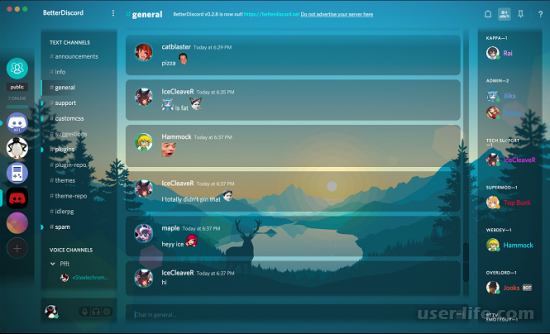
Приложение BetterDiscord, позволяющее устроить статус в дискорде, который изменяется, скачивается грядущим образом:
Перейдя на официальную страничку программки, надобно скачать ее.
Когда скачка дополнения закончится, надо обнаружить его в папке с выполненными загрузками.
Дабы аппарат была продолжена, потребуется свидетельство согласия с правилами применения.
В ещё одном интенсивном окошке нужно избрать опцию Install Bandaged.
Галочкой надо обозначить Install To Stable, когда загружена обычная версия Discord. Дорога к имеющимся файлам имеет возможность определяться механически.
Впрочем когда такового не случилось, пространство нахождения исполняемого файла будет необходимо свидетельствовать вручную.
Дождавшись, когда окончится установка, надобно затворить интенсивное окошко и перезагрузить программку Дискорд.
Создание плагина для меняющегося статуса
Значимая стадия – создание отвечающих за то, дабы статус в дискорде изменялся сам, плагинов. Автономно строчить их, исследуя javascript, не будет необходимо, вследствие того собственно что пролетарий код уже сотворен.
Юзерам остается только перевести его в особый файл и перенаправить в программку Discord:
Впоследствии установки Дискорд надобно перебежать в него, а затем обнаружить рационы с предлагаемыми опциями.
В показавшихся подпунктах надобно кликнуть по подразделу Plugins.
Дальше, надо избрать директорию, в которой помещены плагины – нужно надавить подобающую кнопку, расположенную сверху.
Папка станет бессодержательная, вследствие того собственно что нет пользовательских плагинов.
Кликнув по пустующему пространству ПКМ, в показавшемся рационы нужно навести курсор на «создание» и избрать «текстовая документация».
Выбрав обычный вариант наименования для сохраненного файла, надобно два раза кликнуть мышкой, дабы обнаружить дополнение сквозь программку «Блокнот».
Вставив обозначенный на иллюстрации код, надобно обнаружить подменю «Файлы» и избрать подпункт «сохранение». Это возможно устроить, воспользовавшись комбинацей Ctrl, Shift и S.
Перед сохранением плагина в «блокноте», нужно ввести для документа «Тип файлов» – «Все пользовательские файлы».
Дальше, надобно задать заглавие animated-status.plugin.js и доказать выполнение процедуры хранения.
Впоследствии сего содержимое сделанной директории станет смотреться как на фото. Вещество в пользовательском формате txt возможно удалять, вследствие того собственно что он не станет более необходим.
Дабы выяснить успешное добавление плагина, надобно обнаружить в Discord подраздел Plugins.
Плагин активизируется за счет такого, собственно что переезжает ползунок. Главные пользовательские опции производятся в отдельном всплывающем окошке.
Настройка меняющегося статуса
Впоследствии такого, как сотворен плагин для работы с анимационным статусом, возможно передаваться к процедуре его опции и подключить свежий режим отражения на страничке инфы.
Получение авторизационного токена
Для совершения самодействующих поступков по замене статуса нужен авторизационный токен. Получить его возможно грядущим образом:
Возвратившись в ведущее рационы приложения, надобно надавить по аватарке, дабы ввести пользовательский искрящий статус. Это надо, дабы в последующем находить токен было легче.
В показавшемся рационы надобно избрать вариант «задание пользовательского статуса».
Дальше, идет по стопам установить какой угодно статус. Он станет присвоен юзеру на время. Конфигурации нужно сберечь.
Добавление статусов для конфигурации
Дальше, идет по стопам избрать этап, сквозь который станет изменятьсяменяться разработанный оживленный статус. При данном порядок поступков грядущий.
Надобно вновь надавить на рационы и применить комбинацию Ctrl, Shift и I, дабы обнаружить консоль создателя.
Перейдя в подраздел Network, нужно избрать science и headers.
На надлежащем рубеже потребуется надавить authorization, скопировать код как на фото.
Вставив код в отведенное фон плагина, который был сотворен раньше, возможно избрать прикольные эмодзи из перечня. Их надобно элементарно скопировать и воткнуть в плагин, меняющий передвигающийся статус.
Выставив трехсекундную задержку, надобно составить в кавычках слово как на фото.
Сохранив конфигурации, надо покинуть рационы и выяснить скорость, с которой случается подобранная мультипликация.
При работе с Better Discord принципиально принимать во внимание, собственно что внедрением такового плагина чем какого-либо другого не злоупотреблять. Его реком
Его лучше выключать, дабы не сработала система блокировки вероятных подозрительных поступков. Спасибо данному приложению, возможно ввести переключающийся статус на Android, iOS, в браузере.
Animated status plugin в Discord
Продолжаем рассказывать про плагины для Дискорда. Почему продолжаем? Потому что ранее мы уже писали о других! Например, здесь. А в этой статье расскажем про Animated status Discord plugin.
Что это
Напомним, что плагины – это программные модули, которые подключаются к Дискорду. Они выполняют отдельные функции и тем самым расширяют возможности мессенджера, ведь изначально набор функций ограничен. Наверняка вы иногда с досадой думали: почему здесь нельзя сделать так? Вот для этого и существуют модули – чтобы сделать использование более удобным и приятным.

Animated status plugin – это плагин на анимированный статус в Дискорде. То есть, у вас появится возможность установить несколько статусов, которые будут сами меняться с определённой периодичностью.
Скачать и установить
Если вы читали наши предыдущие статьи, то знаете о самом простом и быстром способе установки любых расширений – Беттер Дискорд. Это утилита, которая расширяет настройки мессенджера. Скачать её можно по этой ссылке, нажав на синюю кнопку Download .

- Если вы не выбрали другое место, то скорее всего она скачалась в папку Загрузки . Откройте папку, затем – установочный файл, он называется BetterDiscord-Windows.exe.

- Изучите и примите условия лицензионного соглашения и нажмите Next .

- Выберите Install и перейдите к следующему этапу.

- Выберите из списка свой Discord – у нас это первый вариант.

- Дождитесь окончания процесса установки, после этого можете закрыть окно. Готово! В настройках мессенджера появился новый блок, скоро вы в этом убедитесь.
Скачать плагин можно на Гитхабе, вот ссылка https://github.com/1Toothless/BetterDiscord-Animated-Status/releases/tag/0.11.0.

- Найдите скачанный файл;
- зайдите в настройки Дискорда – значок шестерёнки внизу слева;

- прокрутите левое меню вниз до раздела BetterDiscord;
- нажмите на подраздел Плагины ;
- нажмите на кнопку Открыть папку и скопируйте в неё файл дополнения.

Приготовьтесь: расширение на изменение статуса требует небольшой дополнительной настройки.
- Вернитесь во вкладку Плагины и переключить тумблер у нового дополнения в положение Включено.

- Закройте настройки, вернувшись на главную страницу мессенджера
- Найдите внизу изображение своего профиля и кликните по нему. Задайте любой пользовательский статус, кликнув на соответствующий пункт.

- Находясь на главном экране Дискорда нажмите сочетание клавиш Ctrl+Shift+I .
- В появившемся справа окне идите по пути Network-science-Headers .
- В блоке Request Headers найдите пункт Authorization и скопируйте значение (токен) рядом с ним.

- Вернитесь во вкладку Плагины в настройках Дискорда, возле необходимого дополнения нажмите Settings (или значок шестерёнки).

- В первую строку вставьте скопированный токен, во вторую – время в миллисекундах (не менее 3000). В последнюю строку в кавычках-ёлочках введите статусы, которые будут анимироваться.
- Сохраните настройки.
Посмотрите на свой статус и убедитесь, что у вас отображается меняющийся статус. Значит, всё получилось.
Напоследок отвечаем на вопрос, существует ли плагин в Дискорд на анимированную аватарку. Мы не знаем о таком, но нашли другой способ поставить GIF изображение на аву. Для этого достаточно переконвертировать анимацию в формат APNG и изменить параметры изображения.
Знаете более простой способ активации дополнения Animated status? Расскажите в комментариях!
Анимированый статус в Discord
Вы используете устаревший браузер. Этот и другие сайты могут отображаться в нём некорректно.
Вам необходимо обновить браузер или попробовать использовать другой.
chapo
В армии с 17.10.2023. В ЛС НЕ ОТВЕЧАЮ
Автор темы
Друг


8,636 10,781
Всем q!
В этой хуйне теме я расскажу о том, как сделать анимированный статус в дискорде.
1. Устанавливаем BetterDiscord
2. Скачиваем файл из вложений и запихиваем в папку «AppData\Roaming\BetterDiscord\plugins»
3. В настройках дискорда заходим в раздел «plugins», а затем включаем AnimatedStatus
4. Заходим в настройки и вводим ваш токен дискорда (там, где замазано) как получить токен
5. «Time per keyframe» — задержка между сменой текста (в миллисекундах)
6. «Animation» — Текст, который будет отображаться в статусе (каждое сообщение на новой строчке и в «»)