
Не позволяйте вашей музыке останавливаться во время записи на Android!
Не позволяйте вашей музыке останавливаться во время записи на Android!
Вы начинающий музыкант, который хочет создавать потрясающие музыкальные клипы на своем Android-устройстве? Или вы просто любите слушать музыку и снимать незабываемые моменты на видео? Как бы то ни было, одна из основных проблем заключается в том, что музыка резко останавливается, как только вы начинаете записывать видео на Android-устройстве.
Что ж, вам повезло, потому что у нас есть несколько советов и приемов, чтобы музыка продолжала воспроизводиться, даже когда вы записываете видео на своем устройстве Android. Давайте начнем, не так ли?
Проблема с остановкой музыки при записи видео на Android:
Во-первых, давайте посмотрим, почему эта проблема возникает в первую очередь. Устройства Android обычно приостанавливают или останавливают любое текущее воспроизведение музыки, как только вы начинаете запись видео. Причина этого в том, что устройство не может выполнять обе задачи одновременно, не влияя на качество записанного видео или воспроизведения музыки.
Однако это может разочаровать пользователей, которые хотят запечатлеть моменты во время прослушивания своих любимых мелодий. К счастью, есть несколько способов борьбы с этой проблемой.
Способ 1: используйте внешний динамик
Если вы пытаетесь снять видео с фоновой музыкой на устройстве Android и не хотите, чтобы музыка останавливалась, попробуйте использовать внешний динамик.
Просто подключите динамик или наушники Bluetooth к устройству Android и начните воспроизводить музыку. Подключив внешний динамик, начните запись видео, и вы заметите, что музыка продолжает играть в фоновом режиме.
Этот метод работает, потому что музыка воспроизводится через отдельный динамик, поэтому она не работает в фоновом режиме с приложением для записи видео. В результате музыка не будет останавливаться или останавливаться, как только вы начнете запись.
Способ 2: используйте стороннее приложение для записи
Если вы не заинтересованы в использовании внешнего динамика, вы также можете попробовать использовать стороннее приложение для записи, которое не приостанавливает воспроизведение музыки во время записи видео.
Одним из таких приложений является Open Camera, бесплатное приложение для камеры с открытым исходным кодом, которое позволяет снимать видео, не прерывая воспроизведение музыки. Другие сторонние приложения, такие как REC Screen Recorder и AZ Screen Recorder, также позволяют записывать видео, не останавливая воспроизведение музыки.
Обратите внимание, что некоторые из этих сторонних приложений для записи могут не иметь тех же функций и качества, что и приложение камеры по умолчанию на вашем устройстве. Таким образом, вам, возможно, придется сделать несколько проб и ошибок, прежде чем выбрать, какое приложение использовать.
Способ 3: используйте видеоредактор, чтобы добавить музыку позже
Если вы не слишком беспокоитесь о том, чтобы точно запечатлеть момент, когда играет музыка, вы всегда можете добавить музыку позже в процессе редактирования видео. Этот метод — один из самых простых способов гарантировать, что музыка не будет останавливаться или приостанавливаться при записи видео.
После того, как вы записали видео, импортируйте его в видеоредактор, такой как Adobe Premiere Rush, iMovie или Video Maker. Затем добавьте свой любимый трек и синхронизируйте его с отснятым материалом.
Этот метод гарантирует, что у вас есть полный контроль над музыкой и видео. Вы можете выбрать время, нарезку и переходы по своему усмотрению, не беспокоясь о том, что музыка остановится или ее прервут.
Ключевой вывод
Вот оно, народ! Три простых и эффективных способа записи видео без приостановки или остановки музыки на вашем устройстве Android. Теперь вы можете запечатлеть все свои любимые моменты во время прослушивания любимых мелодий.
- Используйте внешний динамик для прослушивания музыки во время записи видео
- Используйте стороннее приложение для записи, которое не приостанавливает воспроизведение музыки.
- Используйте видеоредактор, чтобы добавить музыку позже в процессе редактирования.
Итак, попробуйте эти методы и дайте нам знать, какой из них сработал лучше всего для вас.
Related:
- Заблокируйте свой iPhone в случае утери — не позволяйте вашей личной информации попасть в чужие руки!.
- MP3-плеер OG Oppo: революция в портативной музыке
- Наслаждайтесь рингтоном для Nokia 105 как профессионал!
Как сделать что бы на хонор не выключалась музыка при записи видео
Твой HONOR не особенный.
На всех телефонах так.
Но я придумал хитрость.
Включаешь свою музыку и включаешь камеру, музыка вырубается. Вытаскиваешь сверху шторку уведомлений (там висит плеер на паузе) и жмёшь плей на проигрывателе.
Так как камера уже пишет — музыка врубается и дальше съёмка идёт под своё ля-ля : )
юля пушковаЗнаток (270) 2 года назад
Это работает. Гениально, спасибо.
De_Mos Искусственный Интеллект (106896) юля пушкова, Ну конечно работает. Это же я сам придумал.
СерегаЗнаток (312) 2 года назад
андрей аширятовЗнаток (308) 2 года назад
Ещё если есть аудиоконтроль на вашем смартфон, выключите его.
De_Mos Искусственный Интеллект (106896) андрей аширятов, Поверьте уважаемый — не всегда всё правильно работает. Часто нужно обманные ходы искать.
марина кузнецоваУченик (153) 2 года назад
Работает.. спасибо)
Алексей КаптурУченик (58) 2 года назад
Круто придумал, друг! Спасибо, буду пользоваться.
lilifotikiЗнаток (284) 1 год назад
Стало известно, как снимать видео на смартфоне Xiaomi с включенной музыкой
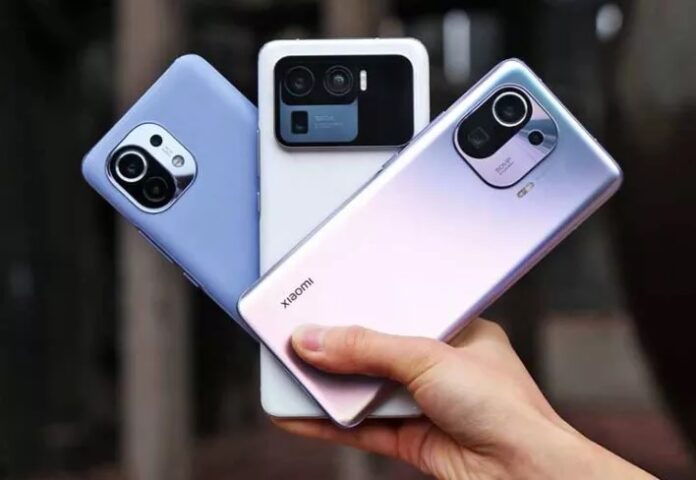
Разработчики Xiaomi реализовали в программной оболочке MIUI 12 (Android 11) возможность записи видеороликов при включенной на смартфоне музыке. Отныне владельцы смартфонов Xiaomi смогут снимать ролики с естественным музыкальным сопровождением, не прибегая к услугам приложений для видеомонтажа.
Подробности
Для активации функции записи видео с музыкальным сопровождением нужно выбрать в настройках мобильного устройства пункт «Звук и вибрация». В подпункте «Звуковой помощник» нужно сдвинуть вправо тумблер напротив надписи «Несколько источников звука».
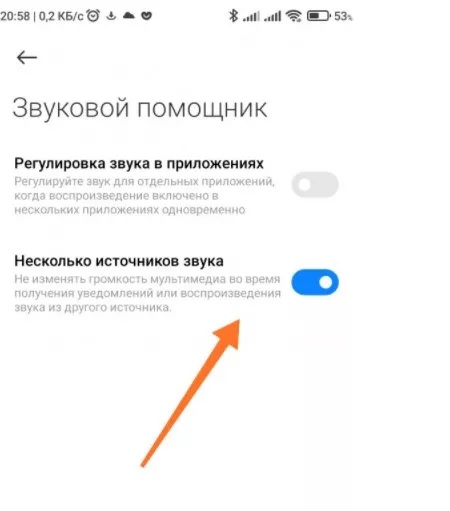
Теперь при проигрывании музыкальных треков их громкость не будет уменьшаться MIUI при поступлении входящих сообщений и уведомлений. Приложение Camera также будет работать штатно при включенной музыке. Если у вас возникнет потребность в наложении музыкального сопровождения на видео, то для этого достаточно будет включить нужный трек прямо во время съемки.
Підписуйся на нас:
Гугл Новини | Telegram | Facebook | Twitter | YouTube-канал
Как записать видео с музыкой на Android, используя 3 лучших метода

Размещено от Валин Хуа / 27 октября 2022 г. 16:00
Как долго мой телефон может записывать видео?
Продолжительность того, как долго ваш телефон может записывать видео, зависит от объема памяти вашего устройства Android. Вы можете записывать видео столько времени, сколько осталось свободного места. Вы хотите записывать видео или создавать учебные пособия на своем телефоне, как профессионал? Некоторые инструменты упрощают это. Вам не нужно использовать дорогие профессиональные камеры, чтобы зрители могли четко видеть этапы ваших руководств. Вам нужен только ваш телефон и правильный инструмент, чтобы раскрыть свой потенциал в видеозаписи.

Помимо видеоуроков, вы также можете выглядеть как профессиональный геймер, записывая свой игровой процесс с помощью лучших видеомагнитофонов на своих устройствах Android. Многие геймеры ведут видеоблоги о своих играх, чтобы люди могли их посмотреть. И это будет выглядеть намного круче, если видео, которое вы производите, будет качественным. Другой способ — запись различных видеоклипов с экрана для создания музыкального клипа или видео, содержащего ваши воспоминания о ваших близких. Вы можете сделать много вещей, записав видео на экране вашего телефона Android.
В посте ниже мы перечислили самые выдающиеся инструменты и приложения, которые вы можете использовать для записи профессионального видео. Наконец-то вы можете создавать видеоуроки с лучшим качеством видео. Пожалуйста, прочитайте дальше, чтобы узнать больше.
- Часть 1. Как записывать видео на Android с помощью FoneLab Screen Recorder
- Часть 2. Как записать видео на Android с помощью стороннего приложения
- Часть 3. Как записать видео на Android с помощью встроенной функции
- Часть 4. Часто задаваемые вопросы о записи видео на Android
Часть 1. Как записывать видео на Android с помощью FoneLab Screen Recorder
Первым в списке стоит FoneLab Screen Recorder. На данный момент это самый надежный видеомагнитофон, который вы можете найти. Это программное обеспечение может записывать на экран все, что вы хотите, на ваших телефонах Android, например, шоу и фильмы на различных потоковых платформах, звонки, учебные пособия, игровые процессы и многое другое. Он способен записывать как на мобильный телефон, так и на компьютер. Помимо своей основной функции, он также имеет дополнительные функции, которые повышают качество вашего видео. Он позволяет делать снимки экрана, редактировать видео, настраивать размер видео и т. д. Вы можете гарантировать превосходство этого инструмента, попробовав его сами.

FoneLab Screen Recorder позволяет вам захватывать видео, аудио, онлайн-уроки и т. Д. На Windows / Mac, и вы можете легко настраивать размер, редактировать видео или аудио и многое другое.
- Записывайте видео, аудио, веб-камеру и делайте скриншоты на Windows / Mac.
- Предварительный просмотр данных перед сохранением.
- Это безопасно и просто в использовании.
Вот инструкции о том, как записать видео с музыкой на Android с помощью FoneLab Screen Recorder:
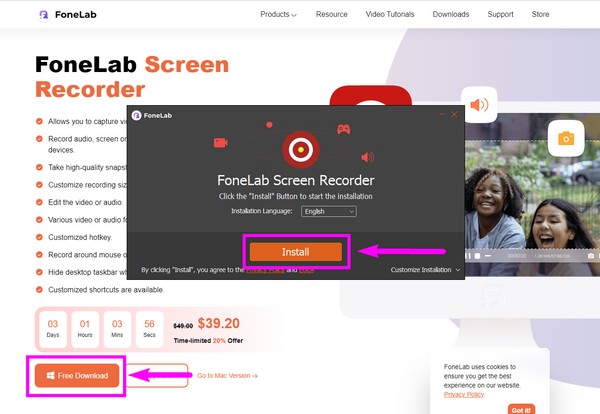
Шаг 1 Получите доступ к официальному сайту FoneLab Screen Recorder. Оттуда нажмите кнопку «Бесплатная загрузка», чтобы сохранить файл установщика на вашем устройстве. После этого откройте его. Появится окно установки. Выберите предпочитаемый язык и обязательно ознакомьтесь с Политикой конфиденциальности и Лицензионным соглашением с конечным пользователем. Вы можете настроить установку, выбрав местоположение программного обеспечения и отметив другие параметры, которые вы хотите активировать. Затем щелкните Установите кнопку, чтобы запустить программу записи экрана FoneLab на вашем компьютере.
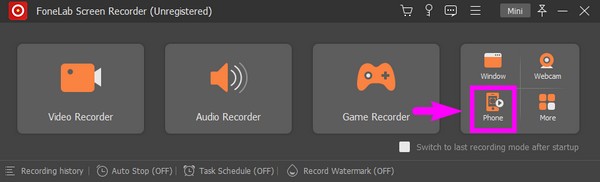
Шаг 2 Основной интерфейс FoneLab Screen Recorder содержит его основные функции, включая видеозапись, аудио, запись, Рекордер игры, и многие другие его дополнительные функции. Вы также можете персонализировать инструмент, выбрав предпочтительный масштаб отображения, дисплей, язык и т. д. В последнем поле с крайней левой стороны выберите Значок телефона для вариантов записи видео на телефон.
Шаг 3 Типы устройств включают устройства iOS и Android. Выбрать Рекордер Android коробка для вашего телефона Android.
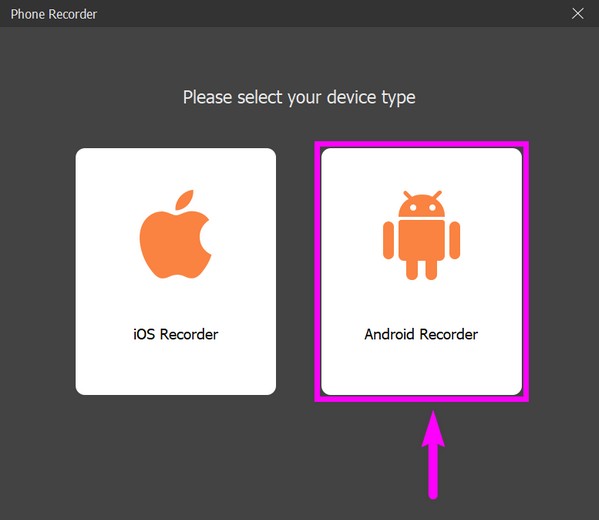
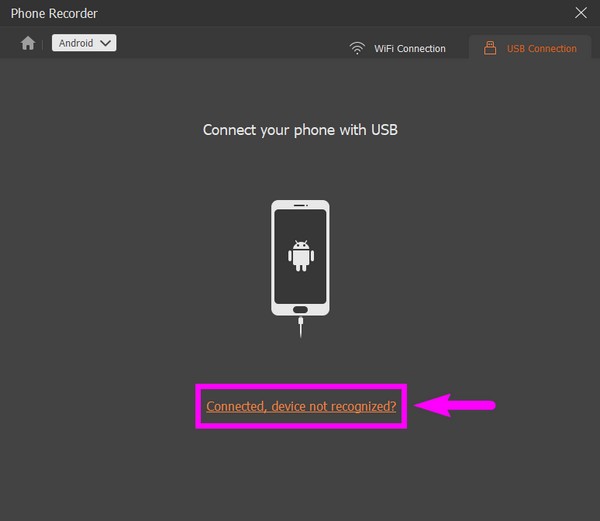
Шаг 4 Вы можете подключить свой телефон через соединение Wi-Fi или USB-кабель к компьютеру. Какой вам удобнее. Если вы собираетесь подключаться с помощью USB-кабеля, обязательно выберите Передача файлов в режиме USB. Активируйте параметры разработчика, затем включите отладку по USB. Если программа по-прежнему не может распознать ваше устройство, нажмите кнопку Подключено, устройство не опознано? вариант. Он покажет вам различные руководства для успешного подключения ваших устройств.
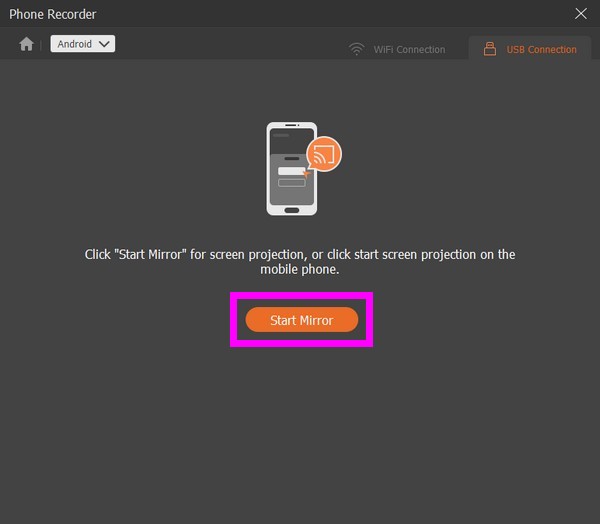
Шаг 5 Приложение FoneLab Mirror будет автоматически установлено на ваш телефон Android. Разрешите ему доступ к вашему устройству. После этого нажмите «Начать трансляцию» в приложении. Тем временем выберите Стартовое зеркало на FoneLab Screen Recorder, чтобы отразить экран вашего телефона Android. Наконец, нажмите Запись чтобы начать запись видео на экране телефона Android.
FoneLab Screen Recorder позволяет вам захватывать видео, аудио, онлайн-уроки и т. Д. На Windows / Mac, и вы можете легко настраивать размер, редактировать видео или аудио и многое другое.
- Записывайте видео, аудио, веб-камеру и делайте скриншоты на Windows / Mac.
- Предварительный просмотр данных перед сохранением.
- Это безопасно и просто в использовании.
Часть 2. Как записать видео на Android с помощью стороннего приложения
Помимо компьютерного программного обеспечения, указанного выше, вы также можете использовать приложение для записи экрана. DU Recorder является одним из нескольких рекордеры экрана вы можете найти в Google Play. Это приложение позволяет записывать видео без ограничений по времени. Он также может делать снимки экрана и редактировать видео благодаря встроенным функциям редактирования изображений и видео. Однако недостатком этого программного обеспечения является то, что оно не записывает внутренний звук, поэтому звук вашей записи экрана не будет точно таким же, как оригинал. Кроме того, он содержит рекламу. Таким образом, вас могут время от времени прерывать.
Вот инструкции о том, как записать видео с музыкой на Android с помощью DU Recorder:
Шаг 1 Перейдите в магазин Google Play вашего телефона Android. Найдите приложение DU Recorder и установите его на свое устройство.
Шаг 2 Нажмите Открыть, чтобы запустить приложение. Нажмите маленький оранжевый круг сбоку от экрана вашего телефона. Параметры записи появятся вокруг него.
Шаг 3 Вы можете коснуться панели инструментов записи, чтобы настроить предлагаемые параметры. Затем выберите запись кнопку, чтобы начать запись видео на экране телефона Android.
Часть 3. Как записать видео на Android с помощью встроенной функции
Вы также можете попробовать использовать встроенную в телефон Android функцию записи экрана. К сожалению, эта встроенная функция доступна только на Android 11 и выше.
Вот инструкции о том, как записать видео с музыкой на Android с помощью встроенной функции:
Шаг 1 Откройте или разблокируйте свой телефон Android. Дважды проведите вниз от верхней части экрана телефона, чтобы увидеть дополнительные параметры на панели уведомлений.
Шаг 2 Нажмите Запись экрана значок. Включите звук микрофона или устройства в зависимости от потребностей вашего видео. Вы также можете сделать и то, и другое, если хотите. Затем вы можете включить Показывать штрихи на экране.
Шаг 3 Наконец, нажмите Начать чтобы начать запись экрана вашего телефона Android. Ваш телефон будет вибрировать в знак того, что запись продолжается. Когда вы закончите запись, снова сдвиньте панель уведомлений вниз и коснитесь значка красная вкладка записи прекратить. После этого видео будет сохранено на вашем телефоне.
FoneLab Screen Recorder позволяет вам захватывать видео, аудио, онлайн-уроки и т. Д. На Windows / Mac, и вы можете легко настраивать размер, редактировать видео или аудио и многое другое.
- Записывайте видео, аудио, веб-камеру и делайте скриншоты на Windows / Mac.
- Предварительный просмотр данных перед сохранением.
- Это безопасно и просто в использовании.
Часть 4. Часто задаваемые вопросы о записи видео на Android
Есть ли другое стороннее приложение, которое я могу использовать для записи видео на экране Android?
Да это так. У вас есть несколько приложений на выбор в Play Store. Но многие из этих видеорегистраторов почти все одинаковые. Следовательно, мы рекомендуем установить программное обеспечение на компьютер, например FoneLab Screen Recorder вместо. У него больше невероятных возможностей, а качество, которое он производит, гарантированно будет лучшим.
Почему я не вижу встроенного средства записи экрана на своем телефоне Android?
Возможно, он еще не закреплен на панели уведомлений. Если вы не видите значок устройства записи экрана, коснитесь значка карандаш or Редактировать значок в нижней левой части панели. Затем появятся другие функции, включая запись экрана. Нажмите и перетащите его, чтобы закрепить на панели уведомлений.
Доступен ли FoneLab Screen Recorder на iPhone?
Да. FoneLab Screen Recorder доступен на нескольких устройствах, таких как iPhone, Android, Mac, Windows и других.
Если вам интересно, какое из упомянутых решений является наиболее эффективным, то FoneLab Screen Recorder настоятельно рекомендуется. Установите его сейчас, чтобы доказать его эффективность.
FoneLab Screen Recorder позволяет вам захватывать видео, аудио, онлайн-уроки и т. Д. На Windows / Mac, и вы можете легко настраивать размер, редактировать видео или аудио и многое другое.
- Записывайте видео, аудио, веб-камеру и делайте скриншоты на Windows / Mac.
- Предварительный просмотр данных перед сохранением.
- Это безопасно и просто в использовании.
Статьи по теме
- Как сделать резервную копию контактов Samsung на компьютере
- Samsung SD Card Восстановление фотографий
- Как исправить черный экран Samsung S6 [2023 Обновлено]