
Как сравнить документы в Ворд
Сравнить документы, созданные в приложении Ворд Офис, позволяет специальный инструмент, который так и называется — Сравнить. Сравнивать можно два текста в формате Ворд.
Где найти кнопку «Сравнить»
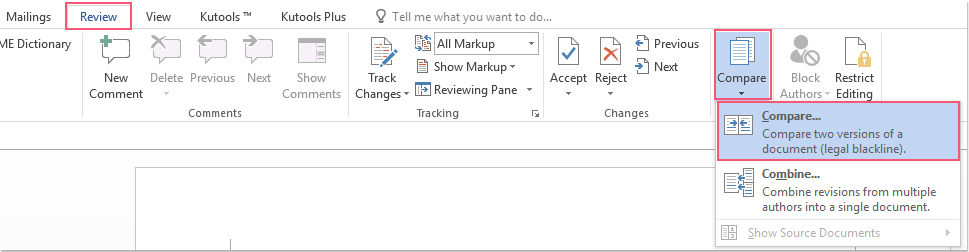
Для сравнения двух вариантов текстовых документов нужно открыть приложение Word и в меню «Рецензирование» найти и нажать на кнопку «Сравнить». При этом откроется диалоговое окно, в котором предлагается сравнение версий документа. Сравнивать можно не более двух текстовых работ.
Окно настроек сравнения текстов
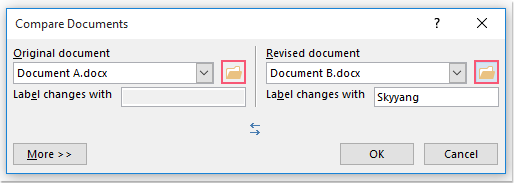
В этом окне выбираем из предложенных файлов в выпадающем списке (здесь предлагаются недавние проекты) или отыскиваем нужные документы через поиск. Выбранные варианты здесь носят название исходного и измененного документов, кстати, после их выбора можно тут же поменять их статусы.

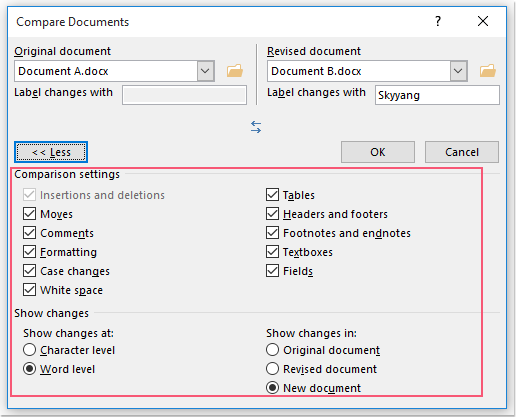
Далее, после выбора проверяемых документов, можно изменить параметры проверки. Нажав кнопку «Больше», устанавливаем параметры проверки. Здесь также можно выбрать способ как нужно отобразить изменения, возможны три варианта: в исходном документе; измененном; новом документе. По умолчанию принимаем в новом документе.
После описанных выше действий нажимаем кнопку ОК (тем самым закрываем диалоговое окно), вызывая открытие нового документа, в котором рабочая область разделена на четыре части, это поля с исходным и измененным документом (каждый из них можно скрыть или отобразить снова). Слева показывается окно-сводка, в котором отображается статистика сравнения текстов вставки, перемещения, удаления, а также места в исходном документе, где обнаружены эти изменения. Эта же часть служит и для навигации по документу. Центральную часть занимает окно, в котором отображаются исправления.
Окно проверки вариантов текстов
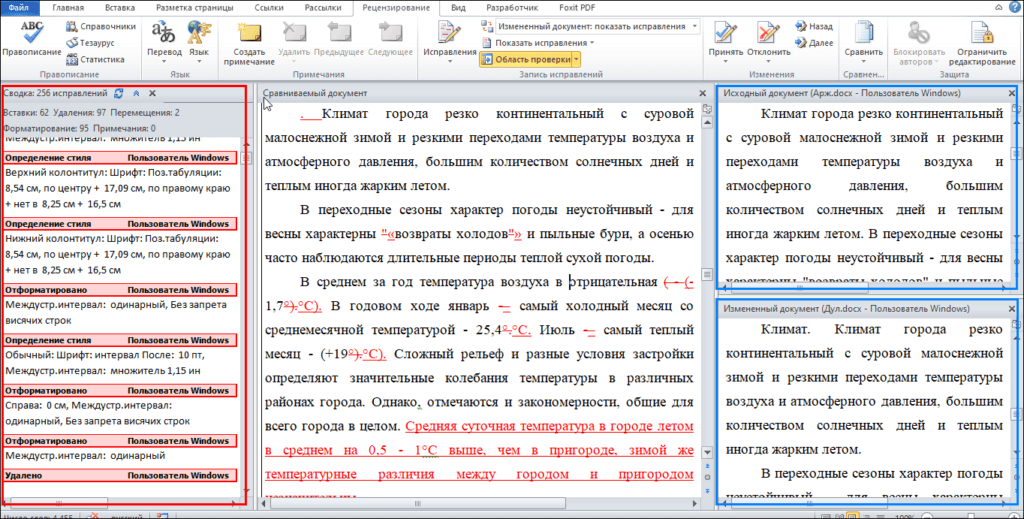
Этот инструмент служит не только для определения факта изменения документа, но и для работы с ним, для исправления. Предложенные проверяющим (рецензентом) исправления можно одним щелчком мыши принять, либо отклонить.
Такой инструмент как сравнение версий документа удобен при выполнении научных и учебных текстов выполненных в соответствующем формате. Также может пригодится при проверке студенческих проектов. Такая возможность особенно привлекает, если требуется проверять большое количество однообразных текстов или при проверке достаточно больших по объему материалов.
покупка
Как быстро сравнить двухсловные документы и выделить различия?
Сравнение двух документов Word на предмет различий может быть утомительной работой, особенно в двух длинных документах, но Word предоставляет нам мощную функцию, позволяющую быстро и легко закончить это слово. В этой статье я расскажу об этой полезной функции в Word.
Быстро сравнивайте два документа Word и выделяйте различия
Если вы знакомы с приложением Word, Сравнить Функция Word может оказать вам услугу, выполните следующие действия шаг за шагом:
1. Откройте пустой документ и нажмите Обзор > Сравнить > Сравнить, см. снимок экрана:

2. В выскочившем Сравнить документы диалоговое окно, нажмите кнопку, чтобы выбрать два документа Word, которые вы хотите сравнить, из Оригинальный документ и Исправленный документ отдельно см. снимок экрана:
3, Затем нажмите Больше кнопку, чтобы развернуть это диалоговое окно, и в развернутом диалоговом окне укажите Настройки сравнения и Показать изменения как вам нужно, см. снимок экрана:
4. После завершения настройки нажмите OK кнопку.
5. Теперь вы можете увидеть новый Сравниваемый документ создан для отображения и выделения различий между двумя конкретными файлами, а на левой панели перечислены все ревизии, а также два указанных документа отображаются на небольших панелях в правой части, см. снимок экрана:
Как сравнить содержимое двух текстовых документов

Во время работы с текстовыми документами часто приходится сравнивать их по содержанию. Эта необходимость возникает, если над документом работали несколько человек или документ был отправлен учителю на согласование и редактирование, нужно быстро найти все сделанные второй стороной изменения. Но и сам пользователь может создать несколько копий документа и запутаться: какая версия последняя, и какие исправления были внесены. Рассмотрим все возможности быстрого, а главное автоматического сравнения двух документов.
1. Сравнение двух документов в MSWord (начиная с версий программы MSWord 2007, 2010, 2013)
Воспользуемся функцией Юридическое примечание, позволяющей выполнять автоматическое сравнение документов.
Запускаем программу MS Word. На ленте открываем вкладку Рецензирование, выбираем раздел Сравнить и раскрываем возможные варианты команды Сравнить… (смотри на Рисунок 1), выбираем первую команду – Сравнение двух версий документа (Юридическое примечание).
Рисунок 1 Запуск автоматического СРАВНЕНИЯ двух текстовых документов

Откроется окно, в котором указываете путь к хранению исходного и измененного документов. Для указания пути необходимо воспользоваться пиктограммой с изображением желтой папки, как показано на Рисунке 2.
Рисунок 2 Внешний вид окна Сравнение версий

Командная кнопка Больше>> (Рисунок 2) предоставляет больше дополнительных настроек отображения (подсвечивания) выполненных изменений. При ее активации окно Сравнения версий примет следующий вид (смотри Рисунок 3)
Рисунок 3 Дополнительные возможности при автоматическом сравнении текстовых документов

В открывшемся окне в разделе Параметры сравнения отметить галочками те изменения, которые необходимо отобразить в процессе автоматического сравнения документов.
По умолчанию окно Сравнения выглядит следующим образом.
Рисунок 4. Окно автоматического сравнения двух версий документа

Рассмотрим области окна автоматического сравнения документов в Юридическом примечании.
- Слева приводится Сводка исправлений: что именно было исправлено и кем (если имя пользователя указано в настройках Word).
- В центре – Сравниваемый документ – документ с внесенными исправлениями (показываются красным: добавление и удаление слов).
- Справа сверху: исходный документ, а ниже – измененный документ.
Область сверки Сводка исправлений можно настроить в виде горизонтальной панели рецензирования. Для этого необходимо выполнить последовательно следующие команды: вкладыш Рецензирование => Область проверки => Горизонтальная панель рецензирования.
Рисунок 5. Настройка Горизонтальной панели рецензирования

В этом случае окно автоматического сравнения двух документов будет выглядеть следующим образом
Рисунок 6. Окно автоматического сравнения документов при горизонтальной панели рецензирования

Перемещаться по исправлениям можно как с помощью левой клавиши мыши, кликая на текст в нужном месте документа, так и с помощью Вкладки Рецензирование – Область проверки.
Рисунок 7 Работаем с опцией ИЗМЕНЕНИЯ

Выявленные изменения необходимо либо Принять, чтобы оно осталось в измененном документе и больше не показывалось как исправление, либо Отклонить, если не согласны. Передвигаться по исправлениям можно с использованием клавиш: Назад и Далее (смотри Рисунок 7).
Чтобы отклонить или принять все исправления, используем команду Принять (или Отклонить). С помощью левой клавиши мыши раскрываем список опций команды Принять/Отклонить (стрелочка вниз) и из предложенных вариантов выбираем нужную, например: Применить (Отклонить) все исправления в документе.
Рисунок 8 Окно команды ПРИНЯТЬ

2. Сравнение двух блоков текста в интернет-браузере
При сравнении содержимого двух документов также можно воспользоваться специализированными сервисами, предоставляемыми интернет-браузерами. Они удобны при определении различий в текстах как англоязычных документов, так и при работе с русскоязычными текстами, например: Text-Compare (http://text-compare.com/), TextDiff (http:// www.textdiff.com/) и Quick Diff (http://www.quickdiff.com/). С их помощью можно сравнивать фрагменты текста, таблицы и даже программный код.
Рассмотрим кратко технологию сравнения документов в каждом из трех рекомендуемых сервисов. Общим для них является размещение двух фрагментов в соответствующие окна, а затем инициализация процесса сравнения.
Text-Compare (http://text-compare.com/). Для сравнения двух фрагментов в данном сервисе достаточно скопировать эти фрагменты в соответствующие окна, а затем запустить процесс сравнения (командная кнопка Compare). Различающиеся, а также отсутствующие в одном из сравниваемых документов фрагменты текста будут выделенными (отличающиеся элементы выделяются цветом при сравнении таблиц, в программных кодах при сравнении дополнительно отмечаются строки с отличиями).
Рисунок 9 Окна Text-Compare до выполнения операции сравнения и после ее выполнения

TextDiff (http://www.textdiff.com/). Окно сервиса представляет собой два окна, в которые помещаются сравниваемые фрагменты текста, таблицы или программного кода.
Рисунок 10 Окно сервиса TextDiff

Результаты отображения процесса сравнения с использованием TextDiff представляют один результирующий фрагмент, в котором зеленым цветом выделяется текст, появившийся во втором фрагменте (то есть отсутствующий в первом), а красным – удаленный текст.
Сравним с предыдущим сервисом: при сравнении текстовых блоков и небольших таблиц такой результат может быть удобен, для сравнения больших таблиц такой результат – сложный для вычитки различий, поскольку найденные различия отображаются построчно в текстовом формате без номеров строк и сохранения видимости столбцов.
Рисунок 11 Результата сравнения с использованием сервиса TextDiff

Принцип представления результатов в Quick Diff точно такой же, как и в TextDiff. Отличие состоит в том, что удаленные из второго фрагмента данные не только отображаются другим цветом, но еще и зачеркиваются. При этом к сложностям сравнения текста добавляется проблема – некорректное распознавание кириллицы (смотри Рисунок 12).
Рисунок 12.Окно сервиса Quick Diff после выполнения операции сравнения

- сервис Text-Compare может использоваться для сравнения текстов, таблиц и программного кода безо всяких ограничений;
- сервис TextDiff может использоваться для сравнения текстов, программных кодов и небольших табличных фрагментов;
- сервис Quick Diff прекрасно сравнивает тексты (не на русском языке), программные коды и может использоваться для сравнения небольших табличных фрагментов.
Материал подготовлен Шутилиной Л.А., методистом ГМЦ ДОгМ
Сравнение документов в Word 2003
При совместной работе с документами иногда бывает важно определить какие изменения внес другой человек. Обычно для этого человек, вносящий изменения в документ, использует функцию отслеживания изменений в документах Word. Но что делать в случаях, когда данная функция не применялась, а просмотреть список изменений жизненно необходимо?
Например, Вы отправили договор на согласование, его изменили и прислали обратно. Для того, чтобы понять, что именно в договоре изменил Ваш контрагент необходимо будет потратить несколько часов на его изучение, либо же будет достаточно воспользоваться встроенными возможностями программы Microsoft Word по сравнению двух документов.
Для того чтобы сравнить два документа нужно:
- Открыть исходный документ (с которым будем сравнивать),
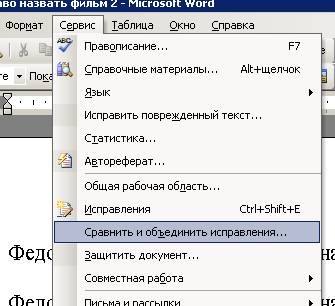
- В меню «Сервис» выбрать «Сравнить и объединить исправления» (Рис. 1),
- В открывшемся окне выбрать второй документ (который будем сравнивать) и нажать кнопку «Объединить»,
- Все отличая в обоих документах будут отмечены цветом (Рис. 2).
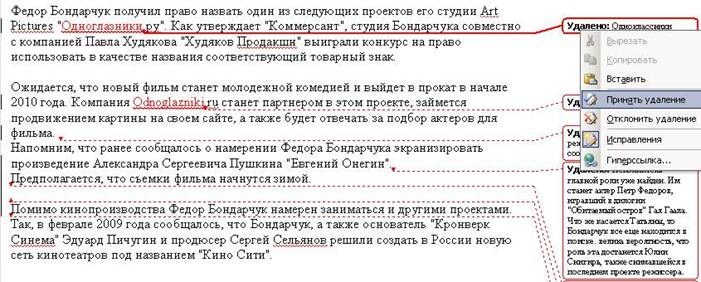
Для того чтобы принять изменения можно щелкнуть правой кропкой мыши на исправлении и выбрать Принять (Рис. 2). Можно также отклонить изменения в документе или добавить в полученный документ Ваши замечания/исправления. Откорректированный документ можно сохранить и переслать дальше на согласование.
P.S: Можно принимать все исправления сразу, переходить от одного исправления к другому не пролистывая весь текст, просматривать исправления в исходном и измененном документе и пр. через панель «Рецензирование». Эту панель можно открыть щелкнув правой кнопкой мыши на любой из панелей инструментов и отметив пункт «Рецензирование».
Прочтите также:
- Отслеживание изменений в документах Word 2003
- Отключение отображения форматирования в отслеживании изменений в документе Word
- Сравнение документов в Word 2010
- Защитить документ MS Office 2003 паролем