
Как сделать прозрачный фон картинки
Периодически при подготовке презентаций нужно так вставить картинку в презентацию, чтобы был не заметен ее фон. Например, вы хотите сделать обтекание картинки текстом или просто расположить несколько объектов друг над другом. В этом случае непрозрачный фон как правило большая помеха художественному замыслу. Вы можете подобрать картинки для своего коллажа у которых по умолчанию будет непрозрачный фон. Практически все векторные картинки или значки подходят под данную характеристику. Из растровых форматов непрозрачный фон имеют файлы с расширением *.png.
Читайте про графические форматы для презентаций в статье Графика в PowerPoint .
Рассмотрим неидеальный случай – картинка доступна только с залитым фоном (например, вы нужное изображение сфотографировали) и нужно ее вставить в презентацию так, чтобы фона не было видно.
Пусть у нас есть фотография торта, и на эту сладость нам нужно сделать вишенку. Пусть картинка с вишней будет на непрозрачном фоне, если сразу расположить вишню над тортом, то получим некрасивую композицию, показанную на рисунке выше слева. Сделаем то что нарисовано на рисунке справа.
Убрать фон в PowerPoint командой «удалить фон»

- Выделяем рисунок, фон которого нужно удалить. Переходим во всплывающее меню «Работа с рисунками» / «Формат».
- Жмем «Удалить фон». PowerPoint самостоятельно пытается угадать ту нужную область, которую нужно оставить
- Область сохранения можно откорректировать самостоятельно, определив часть картинки, которая должна остаться после удаления фона.
Далее можно нажать на кнопку «Сохранить Изменения» (см. картинку в следующем разделе) или попросту нажать на пустое место на слайде, определённая часть фона испарится.
Данной процедуры обычно достаточно, особенно когда мы имеем дело с картинками на однотонном фоне. Однако, в нашем конкретном случае, чтобы оставить на рисунке ветку вишенки, мы зацепили часть второй вишни и ее ветки. Давайте избавимся от этих ненужных объектов.
Убрать лишние части картинки с помощью команд на группе «Удаление фона»
Также, как и раньше активируем функционал «удаление фона»
Далее кнопкой «Пометить области для удаления» убираем ненужные части картинок.
Если программа при этом автоматически убирает и нужные части рисунка, возвращаем их, помечая кнопкой «Пометить области для сохранения». В результате получаем искомый рисунок с прозрачным фоном, который можно дальше дорабатывать, корректируя основные параметры изображения или добавляя эффекты.

Вот и все, делайте хорошие слайды в PowerPoint!
Удаление фона

Вот как можно открыть слайд, чтобы удалить фон, который может включать изменение темы или удаление фона с эталонного слайда.
Удаление фона
- Если вы не можете удалить фон, возможно, он входит в состав темы. На вкладке «Главная»нажмите кнопку «Макет», чтобы посмотреть, как будут выглядеть слайды.
- Чтобы изменить тему, переходить на вкладку «ДИЗАЙН» и переходить к различным макетам. Тема Office — это самый простой способ с пустым фоном.
Полезные советы и маленькие хитрости


Уважаемые поклонники PowerPoint!
Я не буду останавливаться на общих моментах создания презентаций, о которых можно прочитать в любом пособии или найти в статьях интернета. Будем говорить о конкретных вещах на конкретных примерах. Не ищите логической последовательности в очередности моих tips & tricks. Некоторые советы покажутся слишком простыми опытным, но пригодятся начинающим пользователям, например, когда речь пойдет о наиболее распространенных ошибках. Сразу предупреждаю, что я-такой же любитель, как и вы. Раньше часы, а то и дни уходили на то, что сейчас я могу сделать за несколько минут. И многому еще предстоит научиться. Это так увлекательно! Белой завистью завидую тому, кто умеет рисовать, знает программирование и пользуется фотошопом. Я делаю презентации в PowerPoint 2007. К сожалению, когда сохраняешь их в PowerPoint 97-2003, они очень увеличиваются в размере, иногда в разы, что не очень удобно для публикации.
 Как убрать белый фон рисунка на слайде
Этот совет для тех, кто не пользуется фотошопом или другими аналогичными программами.
При создании игровых презентаций я предпочитаю использовать не фотографии, а рисованный клипарт формата jpg, png, gif. При этом рисунки часто имеют белый фон, которыый незаметен, если сам слайд тоже белый. Но иногда этот фон хочется по-быстрому убрать, не прибегая к помощи дополнительных программ. В РРТ 2007 с этим легко справляется следующая опция:
№1 Выделяете рисунок на слайде → вкладка «работа с рисунками » → формат → перекрасить (в верхнем левом углу панели) → установить прозрачный цвет. Далее щелкаете курсором по белому фону и он исчезает. Но не всегда! Тогда сохраняете рисунок или в формате png (даже если он такой уже и есть) или в jpg (более сжатый формат) :
№2 выделяете рисунок → щелчок правой кнопкой мыши → сохранить рисунок как. Далее этот новый рисунок, сохраненный, к примеру, на рабочем столе, вставляете на слайд и повторяете манипуляции №1. Должно получиться.
Еще одна деталь. Нередко после того, как убран белый фон, края рисунка имеют некрасивый «лохматый» контур. Избавиться от него можно следующим образом: №3 выделяете рисунок → работа с рисунками → формат → эффекты для рисунков → сглаживание → 1 точка (максимум 2,5).
Удаление фона рисунка в Office
Excel для Microsoft 365 Word для Microsoft 365 Outlook для Microsoft 365 PowerPoint для Microsoft 365 Классический клиент Project Online Excel для Microsoft 365 для Mac Word для Microsoft 365 для Mac Outlook для Microsoft 365 для Mac PowerPoint для Microsoft 365 для Mac Excel 2021 Word 2021 Outlook 2021 PowerPoint 2021 Project профессиональный 2021 Project стандартный 2021 Word 2021 для Mac Outlook 2021 для Mac PowerPoint 2021 для Mac Excel 2019 Word 2019 Outlook 2019 PowerPoint 2019 Project профессиональный 2019 Project стандартный 2019 Excel 2019 для Mac Word 2019 для Mac Outlook 2019 для Mac PowerPoint 2019 для Mac Excel 2016 Word 2016 Outlook 2016 PowerPoint 2016 Project профессиональный 2016 Project стандартный 2016 Excel 2016 для Mac Word 2016 для Mac Outlook 2016 для Mac PowerPoint 2016 для Mac Excel 2013 Word 2013 Outlook 2013 PowerPoint 2013 Project профессиональный 2013 Project стандартный 2013 Word 2010 PowerPoint 2010 Word для Mac 2011 Outlook для Mac 2011 PowerPoint для Mac 2011 Word Starter 2010 Еще. Меньше
Для изображения в файле Office можно удалить фон, чтобы подчеркнуть тему или удалить отвлекающие сведения.
Как описано ниже, вы начинаете с автоматического удаления фона. Затем при необходимости можно нарисовать линии для указания областей, которые нужно сохранить и удалить.
Для файлов векторной графики , таких как масштабируемая векторная графика (SVG), Adobe Illustrator Graphics (AI), формат метафайла Windows (WMF) и файл векторного рисунка (DRW), удаление фона невозможно, поэтому в таких случаях параметр Удалить фон неактивен.

Совет. Видео не на вашем языке? Попробуйте выбрать Скрытые субтитры .
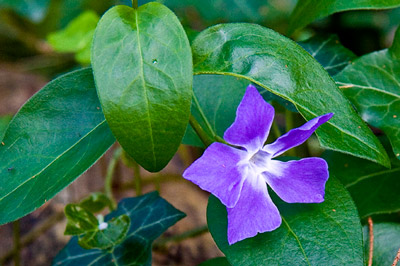
Исходный рисунок
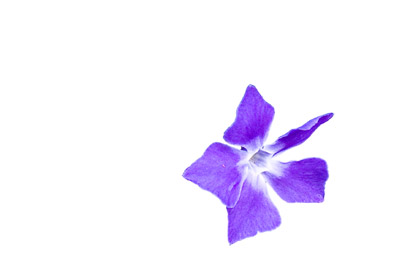
Тот же рисунок с удаленным фоном
- Выберите рисунок, с которого нужно удалить фон.
- На панели инструментов выберите Формат рисунка >Удалить фон или Форматировать >Удалить фон.
 Если вы не видите раздел Удалить фон, убедитесь, что выбрано изображение. Возможно, понадобится дважды щелкнуть изображение, чтобы выбрать его и открыть вкладку Формат рисунка.
 - По умолчанию область фона будет закрашена пурпурным (что показывает, что ее можно удалить), а изображение на переднем плане сохранит естественные цвета.
- Если область по умолчанию указана неправильно, перейдите в раздел Удаление фона >Работа с рисунками и выполните одно или оба следующих действия.
- Если части рисунка, который вы хотите сохранить, являются пурпурными (помечены для удаления), выберите Пометить области, чтобы сохранить , и используйте карандаш в свободной форме , чтобы пометить области на рисунке, которые вы хотите сохранить.
- Чтобы удалить другие части рисунка, выберите Пометить области, чтобы удалить , и используйте карандаш для рисования , чтобы пометить эти области.
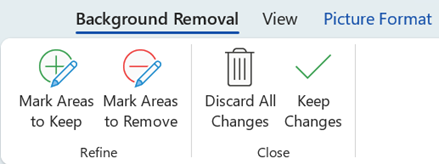
- По завершении выберите Сохранить изменения или Отменить все изменения. Чтобы сохранить изображение в отдельном файле для последующего использования, щелкните его правой кнопкой мыши и выберите сохранить как рисунок.
Вы можете применить художественный эффект или добавить эффекты рисунка к рисунку, оставшемся после удаления фона.
Другой вариант удаления фона
Если образ не хранится в файле Office, можно использовать аналогичный процесс с windows Paint 3D или Microsoft Designer. Дополнительные сведения см. в статье Удаление фона фотографии с помощью Paint 3D или средство удаления фона изображения.
- Выберите рисунок, с которого нужно удалить фон.
- В разделе Работа с рисунками на вкладке Формат в группе Настройка выберите Удалить фон.
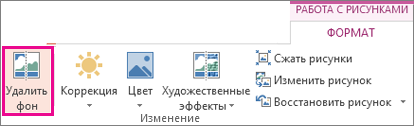
- Щелкните один из маркеров линий области выделения, а затем перетащите линию таким образом, чтобы область содержала часть рисунка, которую необходимо сохранить, и не содержала большую часть областей, которые нужно удалить.
 Иногда вы можете получить нужный результат без дополнительной работы, поэкспериментируя с положением и размером линий шакетов.
Совет: Чтобы отменить помеченные области, выберите Удалить метку , а затем выберите строку.
- Выберите Пометить области, чтобы сохранить , и используйте карандаша, чтобы пометить области на рисунке, которые вы хотите сохранить.
- Выберите Пометить области, чтобы удалить , и используйте карандаша, чтобы пометить эти области, которые нужно удалить.
Вы можете применить художественный эффект или добавить эффекты рисунка к рисунку, оставшемся после удаления фона.
- Выделите рисунок.
- На вкладке ленты Формат рисунка нажмите кнопку Удалить фон.
 Если вы не видите вкладку «Удалить фон » или вкладку «Формат рисунка «, убедитесь, что вы выбрали рисунок. Возможно, понадобится дважды щелкнуть изображение, чтобы выбрать его и открыть вкладку Формат рисунка.
 - Фоновая область по умолчанию окрашена пурпурной, чтобы пометить ее для удаления, в то время как передний план сохраняет свой естественный цвет.
- Если область по умолчанию указана неправильно, в разделе Работа с рисунками на вкладке Удаление фона выполните одно или оба указанных ниже действия.
- Выберите Пометить области, чтобы сохранить , и используйте карандаш в свободной форме , чтобы пометить области на рисунке, которые вы хотите сохранить.
- Выберите Пометить области, чтобы удалить , и используйте карандаша, чтобы пометить эти области, которые нужно удалить.
- По завершении выберите Сохранить изменения или Отменить все изменения. Чтобы сохранить изображение в отдельном файле для последующего использования, щелкните его правой кнопкой мыши и выберите сохранить как рисунок.