
Как удалить все листы в Excel кроме активного? Как удалить каждый второй лист в Excel? Выборочное удаление листов
Приходилось ли Вам когда-нибудь удалять листы в рабочей книге приложения Excel ? Скорее всего, что да! Согласитесь, незамысловатая операция, если необходимо выборочно удалить несколько листов. Независимо от версии Excel щелкнул правой кнопкой мыши по нужному (а точнее говоря ненужному) листу, нажал «Удалить» в контекстном меню, подтвердил удаление — и всего делов то, три нажатия кнопки мыши! Задача усложняется, когда нужно выборочно удалить от десяти листов и более. Удаление листов становится длительным и утомительным занятием.
Как вручную удалить лист/листы в книге Excel 2003/2007/2010/2013/2016?
Для удаления одного или нескольких листов из рабочей книги проще всего использовать команду «Удалить» из контекстного меню. Кстати говоря, не все знают, что удалять листы можно используя клавиши Ctrl и Shift. Удерживая клавишу Shift, можно выделить диапазон листов, подлежащих удалению и удалить их разом. Аналогично можно использовать клавишу Ctrl, удерживать ее, выбирая листы для удаления, после чего удалить все выделенные листы разом.
Как выборочно удалять листы при помощи надстройки?
Для тех случаев, когда удаляемые листы должны удовлетворять каким-либо условиям, помогает макрос (надстройка) позволяющая выборочно удалять листы. Надстройка позволяет на выбор пользователя:
1) Мгновенно удалить все листы за исключением активного;
2) Удалить листы с заданным шагом, например, каждый второй, третий, четвертый, пятый. n-ый лист рабочей книги.
3) Удалить листы по маске (по шаблону), используя специальные символы совпадения.
При использовании подобных макросов будьте внимательны. Опробуйте действие макроса на тестовом файле, убедитесь тот ли результат Вы хотели получить, после обработки файлов с данными, пересохраняйте их под другими именами во избежании случайной потери данных. Отменить действие макроса можно далеко не всегда.
Если Вы никогда не имели дел с макросами и надстройками, предлагаю Вам ознакомится с тем как установить надстройку на свой компьютер.
Другие материалы по теме:
- Создание и написание макросов. Как установить макрос на свой компьютер?
- Как импортировать модуль с макросом на свой компьютер?
- Как снять защиту листа в Excel 2003, 2007, 2010? Снятие защиты со всех листов Excel
- Как вставить в книгу Excel новые листы? Как сделать копии листа в Excel? Как добавить новые листы с заданными именами?
- Как защитить лист в Excel паролем? Защита всех листов разными паролями
Как удалить все скрытые листы в excel
Нарисовать кнопку, кликнув по которой один раз, запустится макрос, который пробежится по всем листам и удалит скрытые.
Пользователь
Сообщений: 352 Регистрация: 01.01.1970
04.08.2014 11:41:01
у нескрытых листов
sh.Visible = xlSheetVisible
остальные лист скрыты. сделайте цикл по листам и удалите, проверив,
sh.Visible <> xlSheetVisible
и удалите листы
Пользователь
Сообщений: 352 Регистрация: 01.01.1970
04.08.2014 11:43:59
| Цитата |
|---|
| serpan пишет: удалить все скрытые листы в книге одним кликом |
или. отобразить все скрытые листы. выделить их ctrl + клик, или shift + клик. правой клик и «удалить». Правда кликов получиться чуток больше)
Пользователь
Сообщений: 2184 Регистрация: 25.02.2013
04.08.2014 12:52:26
Все умные.
А сразу не написать?
Sub УдалитьСкрытыеЛисты() Dim Sh As Object For Each Sh In ActiveWorkbook.Sheets Application.DisplayAlerts = False 'Отключаем запрос подтверждения на удаление If Sh.Visible <> xlSheetVisible Then Sh.Delete 'Если лист скрытый то удаляем его Application.DisplayAlerts = True Next MsgBox "Скрытые листы удалены.", vbInformation, "Отчёт" End Sub
Мастерство программиста не в том, чтобы писать программы, работающие без ошибок.
А в том, чтобы писать программы, работающие при любом количестве ошибок.
покупка
Возможно, у вас есть рабочая книга, содержащая много скрытых рабочих листов, которые бесполезны и занимают так много бит, что теперь вы хотите удалить все ненужные скрытые рабочие листы. Как можно было их быстро удалить?
Удалить скрытые листы с кодом VBA
Следующий код VBA удалит все скрытые листы в книге.
1. Откройте книгу, из которой вы хотите удалить скрытый рабочий лист.
2. Нажмите Застройщик > Визуальный Бейсик, Новый Microsoft Visual Basic для приложений появится окно, щелкните Вставить > Модули, затем скопируйте и вставьте в модуль следующий код:
Sub deletehidden ()
Dim a As Integer
a = 1
Хотя
Если не рабочие листы (а). Видно, то
Рабочие листы (а) .Удалить
Еще
а = а + 1
End If
венед
End Sub
3. Нажмите кнопку для выполнения кода, и для каждого скрытого рабочего листа появится окно с предупреждением, чтобы убедиться, что вы действительно хотите его удалить. Смотрите скриншот:

4. Затем нажмите Удалить. И все скрытые листы были удалены.
Удалите скрытые листы с помощью функции проверки документа
С помощью функции Excel «Проверить документ» вы можете быстро и легко удалить скрытые рабочие листы.
1. Если вы используете Excel 2010/2013, вы можете нажать Файл > Инфо > Проверить наличие проблем > Осмотреть документ, см. снимок экрана:

Если у вас есть Excel 2007, вы можете нажать Office Кнопку в верхнем левом углу, а затем щелкните Подготовить > Осмотреть документ. Смотрите скриншот:

2. в Инспектор документов диалоговое окно, нажмите Диагностика кнопку.

3. И скрытые листы будут проверены, затем нажмите Удалить все кнопку, чтобы удалить скрытые листы активной книги.

Удалить скрытые рабочие листы с помощью Kutools for Excel
Если вы хотите быстро удалить скрытые рабочие листы, вы можете использовать Kutools for Excel.
Kutools for Excel: с более чем 300 удобными надстройками Excel, которые можно бесплатно попробовать без ограничений в течение 30 дней. Получить сейчас
После установки Kutools for Excel, вы можете сделать следующее:
1. Перейдите на ленту и щелкните Предприятие > Инструменты рабочего листа > Удалить все скрытые листы, см. снимок экрана:

2. Затем появится окно с подсказкой, чтобы напомнить вам, действительно ли вы хотите удалить все скрытые листы. Смотрите скриншот:

3. Нажмите Да, и появится другое окно подсказки, чтобы напомнить вам, сколько скрытых листов было удалено. Смотрите скриншот:

4. Нажмите OK чтобы закончить эту задачу.
Связанная статья:
покупка
Быстрое удаление всех скрытых листов одним щелчком мыши в Excel
Kutools for Excel
Повышает Excel с помощью 300+
Мощные функции
Если у вас есть книга с несколькими скрытыми листами, как вы можете удалить все скрытые листы сразу в Excel? С участием Удалить все скрытые листы of Kutools for Excel, вы можете быстро удалить все скрытые листы одним щелчком мыши.
Применение:
1. Откройте книгу, содержащую скрытые листы.
2. Примените эту утилиту, нажав Кутулс Плюс > Рабочий лист > Удалить все скрытые листы. Смотрите скриншоты:

Затем появляется диалоговое окно с вопросом, хотите ли вы удалить все скрытые листы или нет.

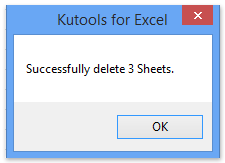
3. Затем нажмите Да, вы успешно удалите все скрытые листы. Смотрите скриншот:
Демонстрация: быстрое удаление всех скрытых листов одним щелчком мыши в Excel
Kutools for Excel: с более чем 300 удобными надстройками Excel, которые можно попробовать бесплатно без каких-либо ограничений в 30 дней. Загрузите и бесплатную пробную версию прямо сейчас!
Рекомендуемые инструменты для повышения производительности
Следующие ниже инструменты могут значительно сэкономить ваше время и деньги. Какой из них вам подходит?
Office Tab: Использование удобных вкладок в вашем офисе, как и в случае Chrome, Firefox и New Internet Explorer.
Kutools for Excel: Более 300 дополнительных функций для Excel 2021, 2019, 2016, 2013, 2010, 2007 и Office 365.
Kutools for Excel
Описанный выше функционал — лишь одна из 300 мощных функций Kutools for Excel.
Предназначен для Excel(Office) 2021, 2019, 2016, 2013, 2010, 2007 и Office 365. Бесплатно скачать и использовать в течение 30 дней.