
Как добавить любой документ на рабочий стол iPhone. Доступ к файлу в одно касание
В закладки
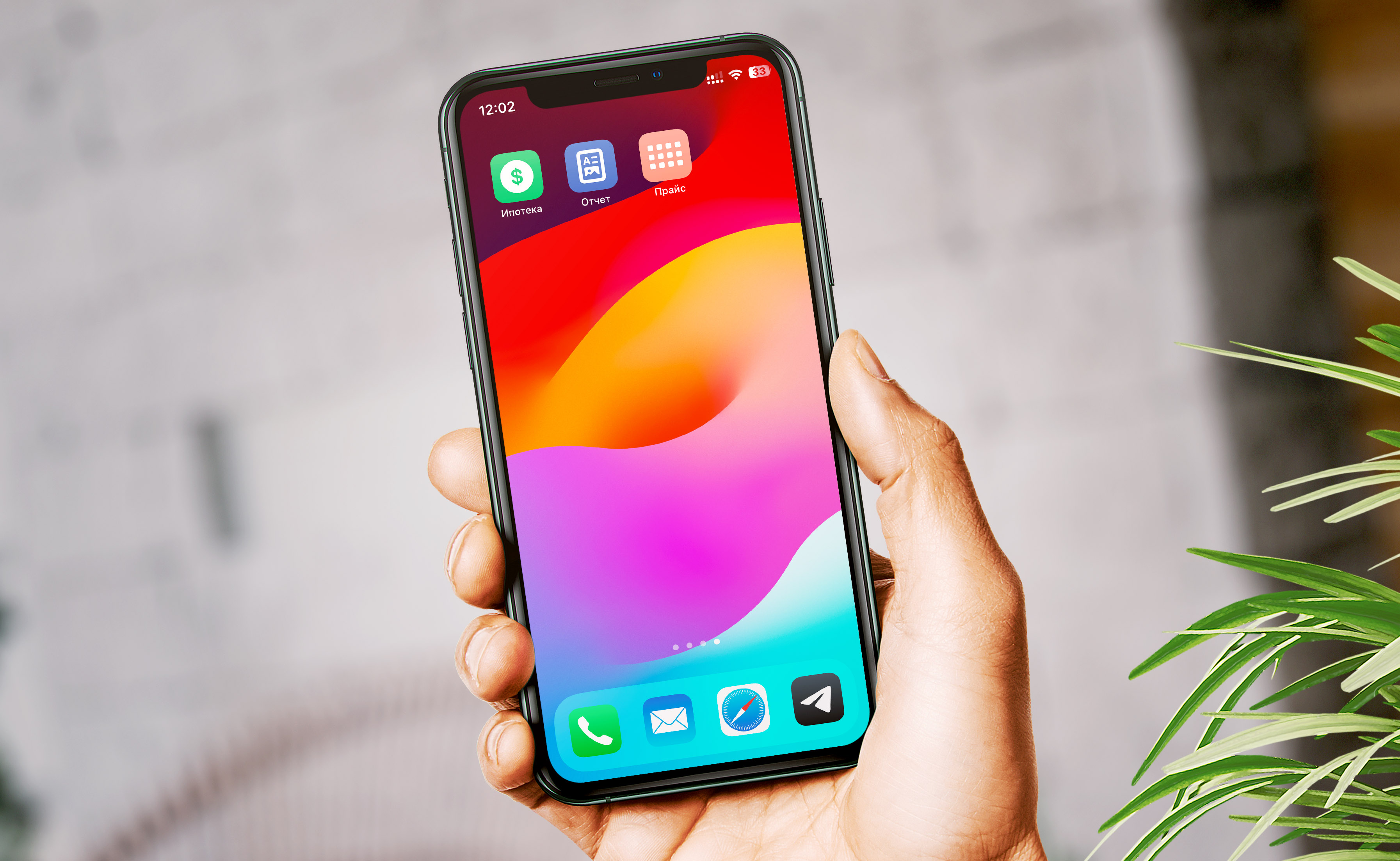
Многие пользователи iPhone давно привыкли работать с документами прямо на смартфоне. Предлагаем упростить этот процесс и настроить быстрый запуск нужных файлов с рабочего стола.
Так получится в одно касание открывать рабочий отчет, табличку для заполнения или какой-то документ для внесения данных.
На вашем устройстве должны быть установлены приложения: Файлы, Команды и офисные утилиты Pages или Numbers.
�� Спасибо re:Store за полезную информацию. ��
Как в iOS добавить ярлык файла на рабочий стол
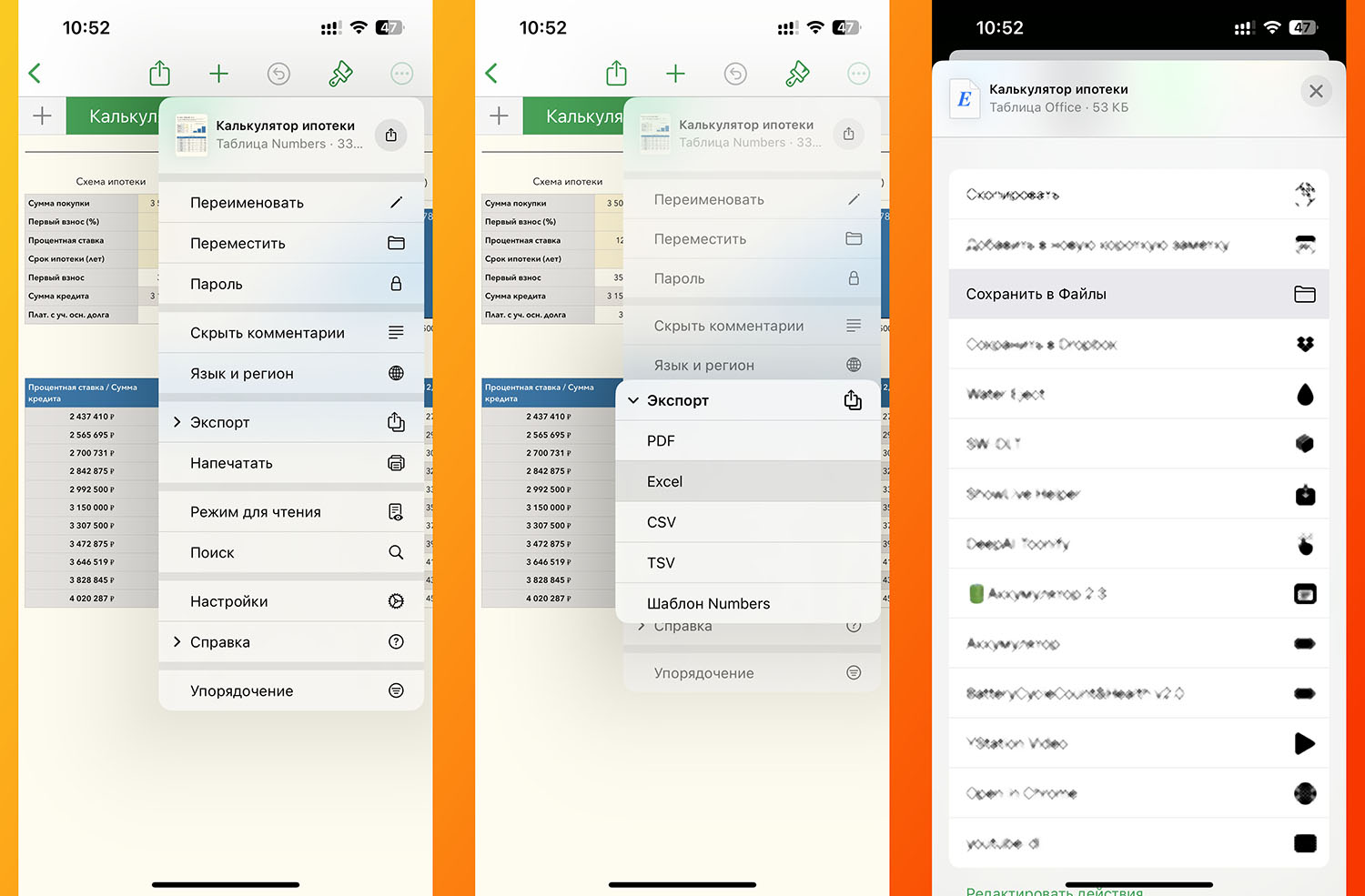
Создать документ и сохранить его можно прямо в подходящем офисном приложении на iPhone
1. Загрузите нужный документ на iPhone. Если будете работать с ним самостоятельно, можно сохранить его локально на устройстве через приложение Файлы. Если доступ к документу должен быть у других пользователей, разместите его в папке iCloud и расшарьте по инструкции.
2. В приложении Команды создайте новый скрипт (раздел Быстрые команды).
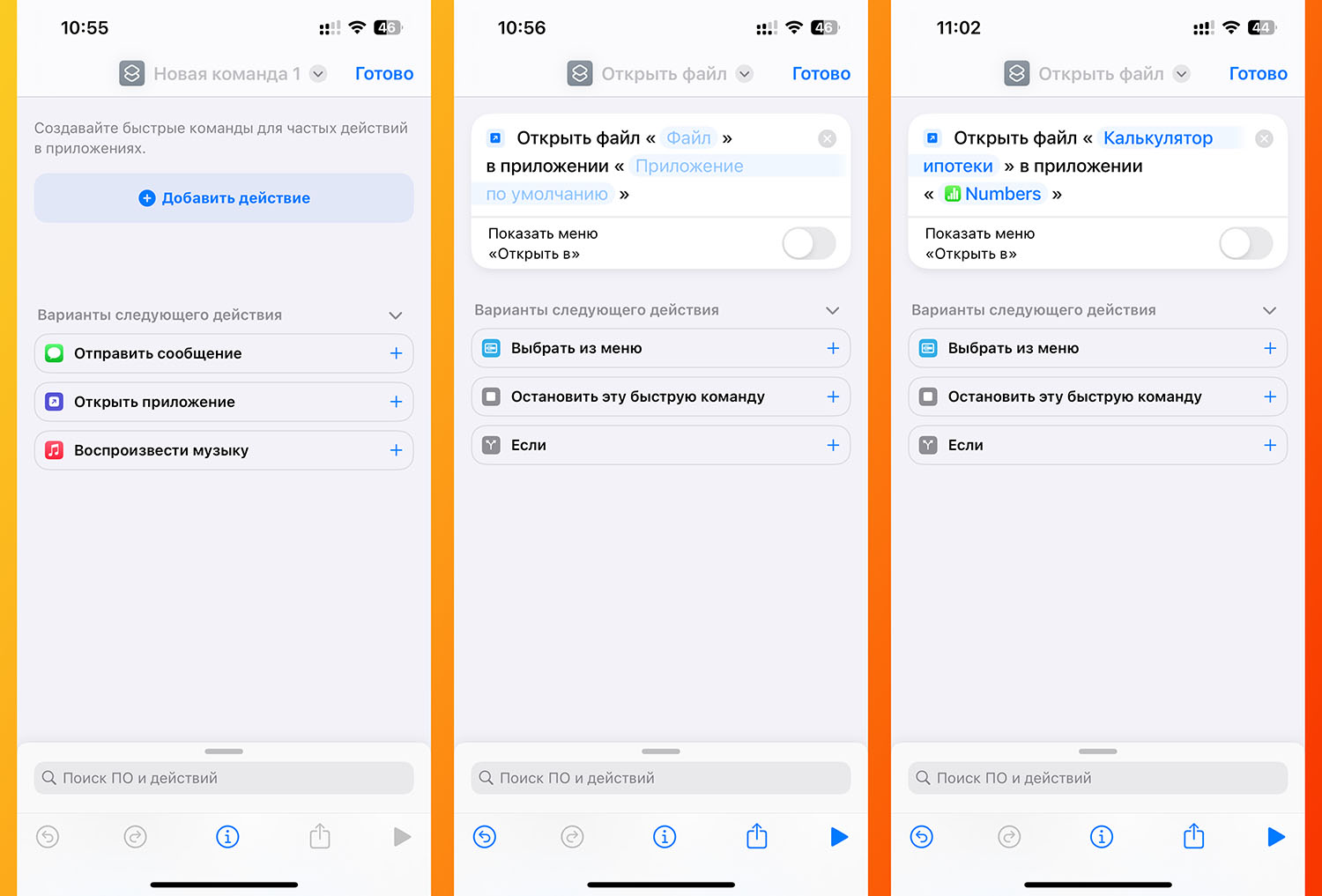
3. Добавьте новое действие Открыть файл.
4. Выберите нужный файл на устройстве или в iCloud и укажите, в каком приложении его нужно открыть. Если документ нужно только просматривать, можно открывать через утилиту Файлы, если нужно вносить изменения — укажите соответствующее офисное приложение.
Настроенную команду можно протестировать перед сохранением. Для этого нажмите кнопку воспроизведения в правом нижнем углу.
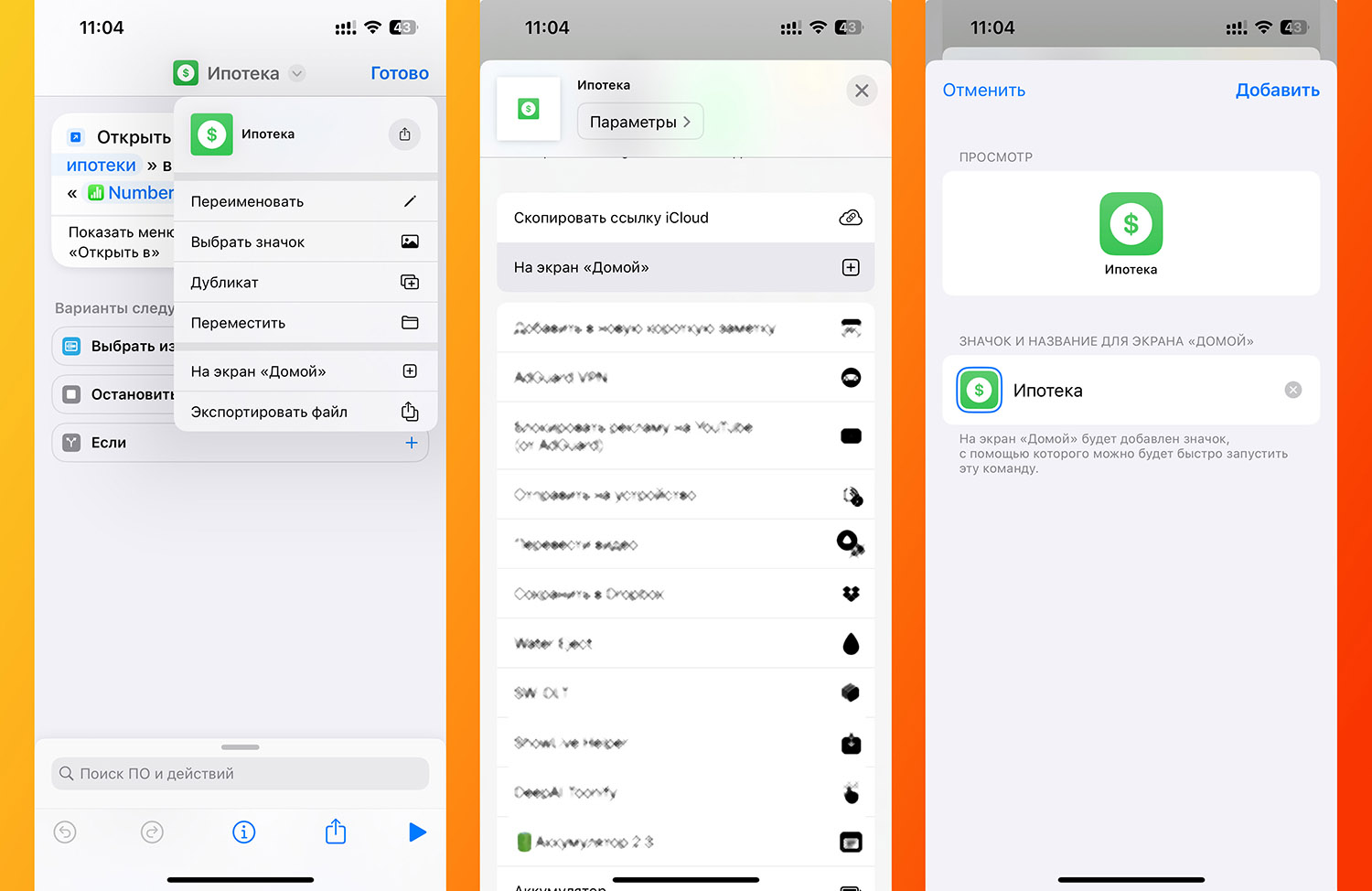
5. Если все работает правильно, переименуйте команду и выберите подходящую иконку в верхнем меню.
6. В этом же меню выберите пункт Добавить на экран «Домой» и сохраните ярлык на рабочий стол.
Теперь одним нажатием на новую иконку сможете открыть выбранный документ для просмотра или редактирования.
Как добавить документ PDF, DOCX и т.д. на домашний экран iPhone или iPad
Предположим, что вы имеете PDF-файл, файл в формате Word или электронную таблицу Excel, с которыми постоянно работаете и регулярно открываете. С помощью приложения Apple «Команды» вы можете разместить этот документ на главном экране своего устройства для мгновенного доступа.
Для чего это нужно?
Представьте себе одну из следующих ситуаций:
- Ваша школа, университет или офис выдали вам расписание занятий или ежемесячное рабочее задание в формате PDF. Очевидно, что этот файл вам нужно будет просматривать каждый день.
- Вы работаете в службе поддержки клиентов, и вам необходимо неоднократно ссылаться на правила, инструкции по эксплуатации или политику компании, содержащиеся в одном конкретном PDF-файле.
- Вы работаете над проектом, для которого вам постоянно приходится обращаться за помощью к длинному файлу Word.
- У вас есть книга, отчет, презентация или таблица, которую вы должны постоянно просматривать или пересматривать.
Если вы будете каждый раз запускать приложение «Файлы» или любое другое стороннее приложение для чтения документов и переходить к нужной папке для поиска одного и того же документа, то это может занять много времени.
Чтобы решить эту проблему, вы можете создать ярлык быстрой команды для этого конкретного документа на главном экране вашего iPhone или iPad, и однократное нажатие на эту иконку мгновенно откроет нужный документ. Вам не придется вручную запускать какое-либо приложение, находить там файл или делать что-либо подобное. И мы расскажем вам, как это можно сделать.
Как добавить файл на главный экран iOS для последующего открытия одним нажатием?
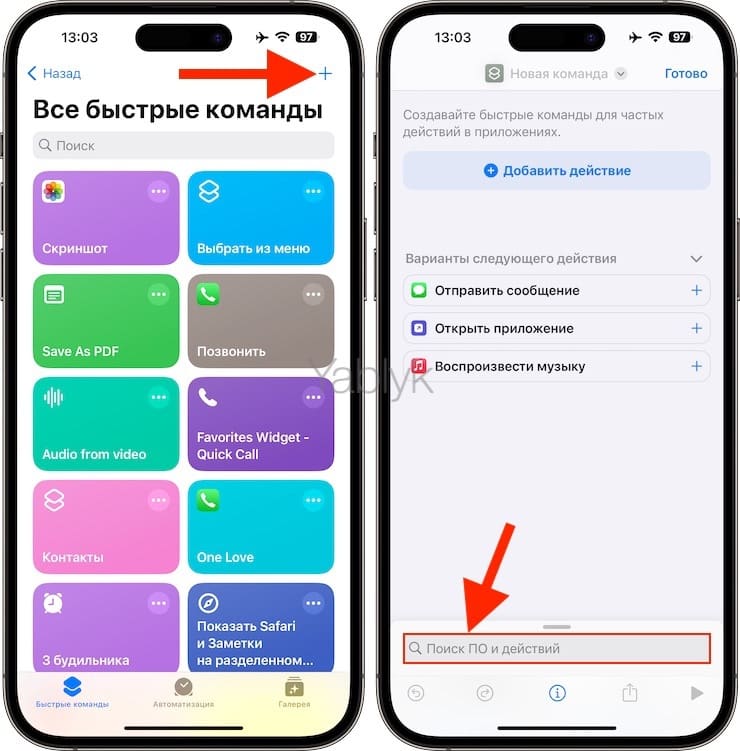
1. Откройте встроенное приложение «Команды» на вашем iPhone или iPad.
2. Нажмите кнопку «плюс» (+) в правом верхнем углу вкладки «Команды».
3. Введите «Открыть файл» в нижней строке поиска и коснитесь найденного элемента в списке результатов.
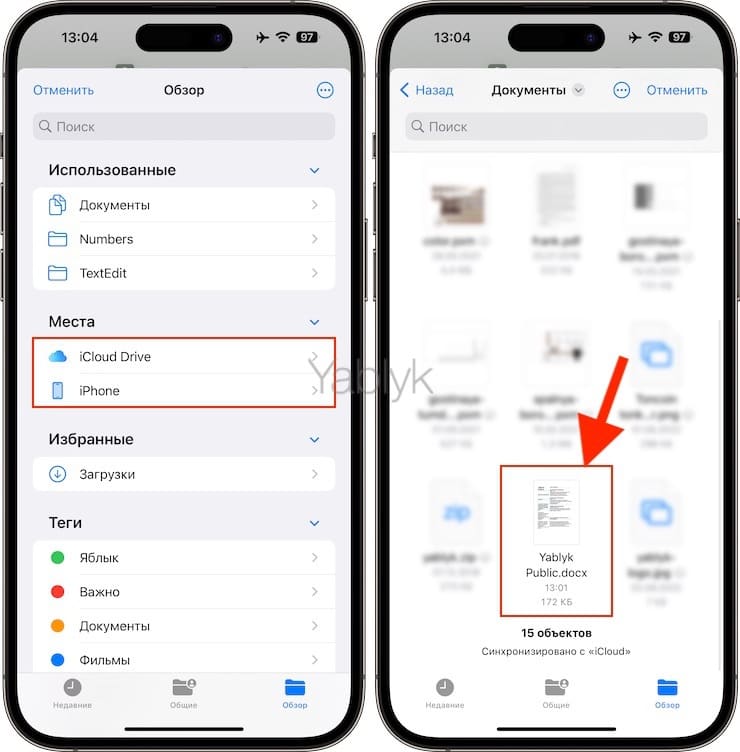
4. Коснитесь слова «Файл» затенённого голубого цвета и выберите документ, который хотите добавить на главный экран. Это может быть файл PDF, PPT, Word, лист Excel или что-то еще.
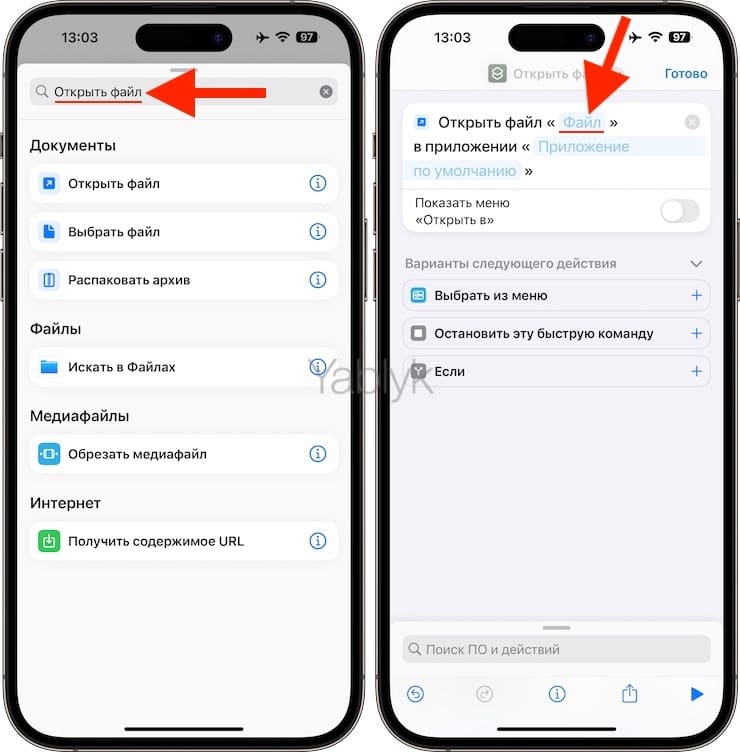
5. Теперь коснитесь такого же затенённого голубого слова «Приложение по умолчанию» и выберите приложение, в котором вы хотите открыть файл, выбранный на предыдущем шаге. Поскольку встроенное приложение iOS «Файлы» может открывать несколько типов файлов, вы можете выбрать и его. Или, в зависимости от выбранного файла, если вам для работы с ним требуется конкретное приложение, то надо выбрать уже его. Например, если вы выбрали файл формата PPT на шаге 4, то вы можете просмотреть его в приложении Keynote.
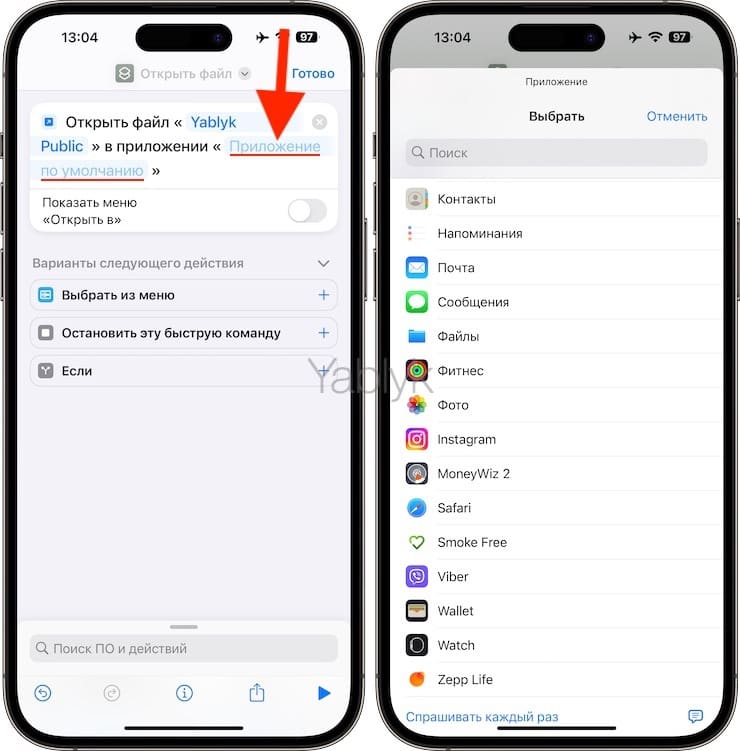
Дополнительная информация: если вы включите переключатель «Показать меню «Открыть в», то вам будет показываться экран «Поделиться» каждый раз, когда вы нажимаете ярлык файла на главном экране. Уже оттуда вы сможете выбрать приложение или сервис для работы с файлом. Однако, поскольку наша цель — быстро открыть файл, вам следует отключить этот ползунок.
6. Теперь можно проверять: нажмите треугольную кнопку запуска, и выбранный документ должен открыться в назначенном ему приложении.
7. Если это произойдет, значит, вы правильно создали быструю команду. Теперь вернитесь в приложение «Команды», чтобы завершить оставшиеся шаги.
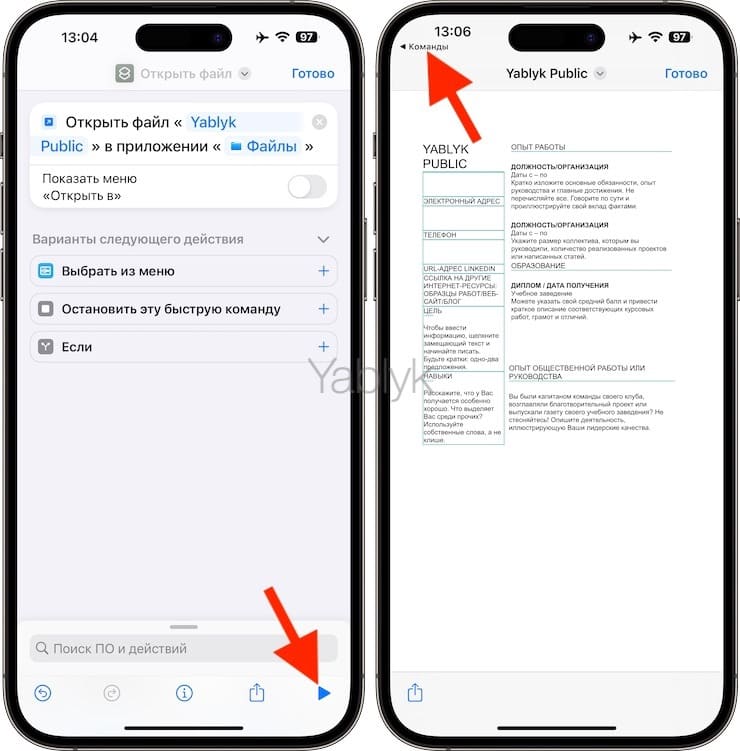
8. Если это не работает, то вам стоит внимательно повторить описанные выше шаги.
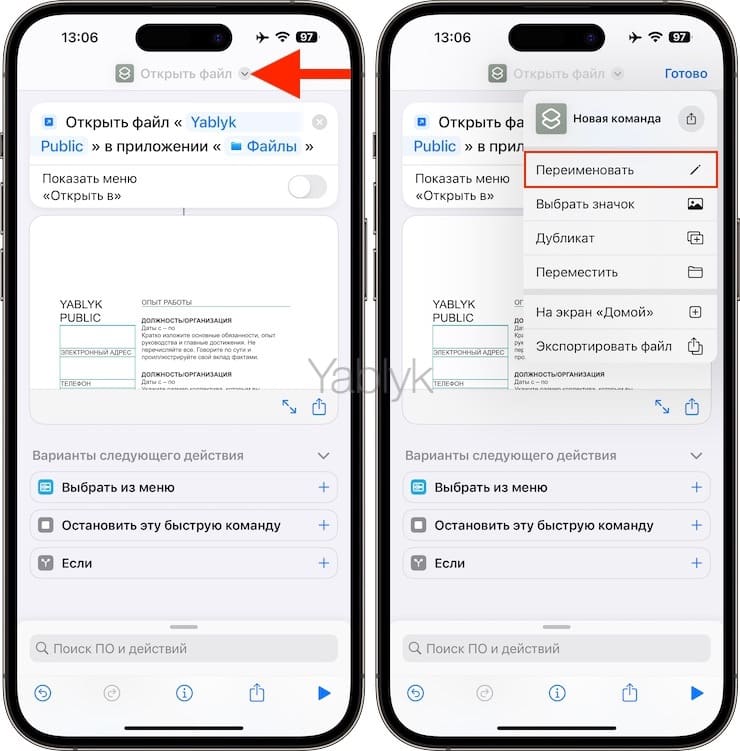
9. Теперь коснитесь имени текущей быстрой команды сверху и выберите «Переименовать». Для ясности вы можете дать этой команде то же имя, что и документ, который она открывает.
10. Теперь еще раз коснитесь имени команды или маленькой стрелки рядом с ним и выберите «На экран Домой».
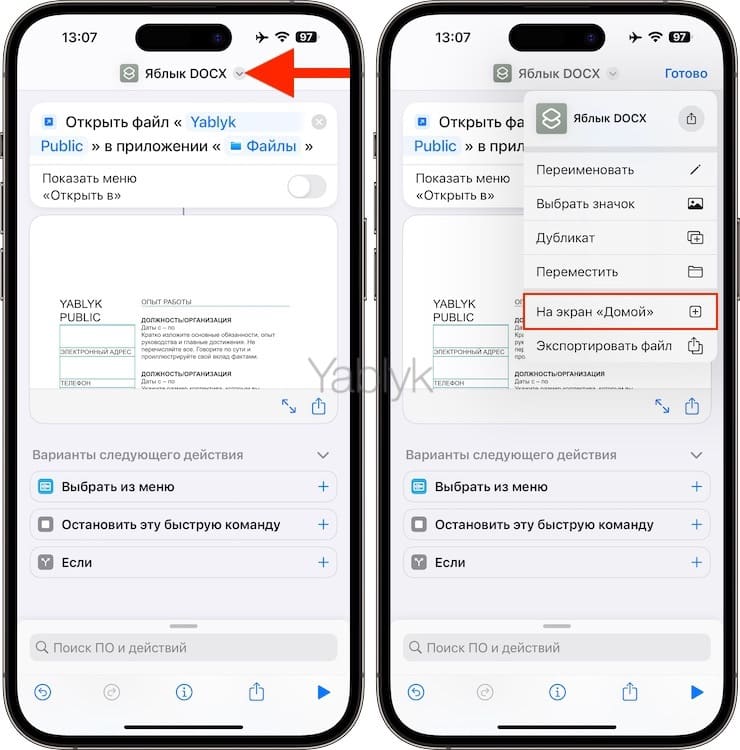
Опционально: вы можете нажать на значок меньшего размера и использовать фотографию вместо текущей иконки.
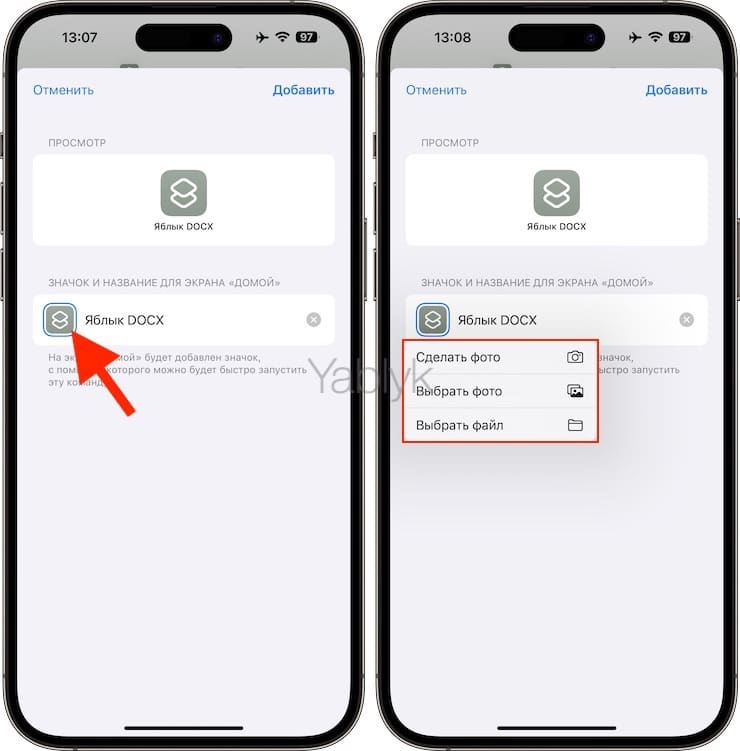
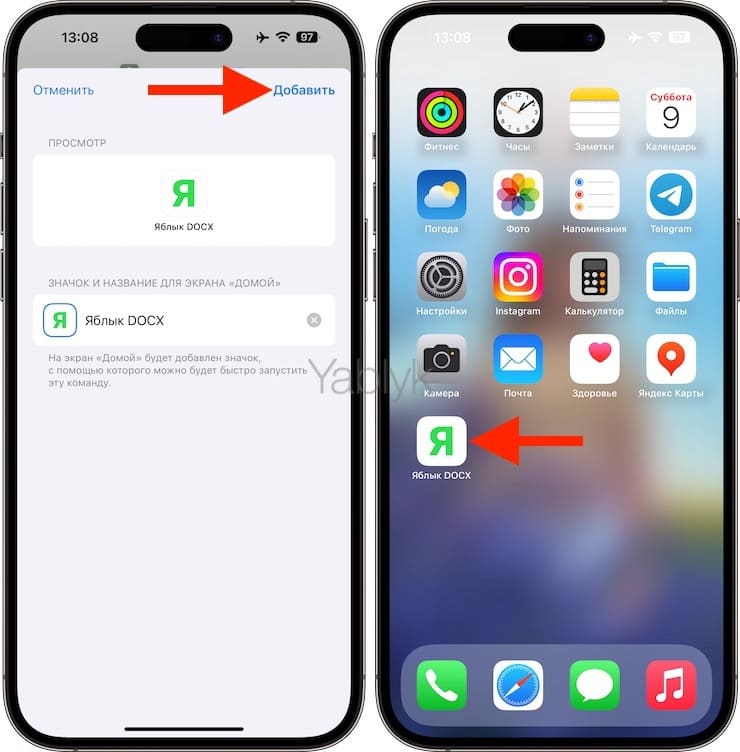
11. Наконец, нажмите «Добавить».
Выбранный файл теперь добавлен на главный экран вашего iPhone или iPad. Теперь вы можете просто нажать на него, и он откроется в выбранном приложении! Это очень удобно и просто!
Как заменить файл
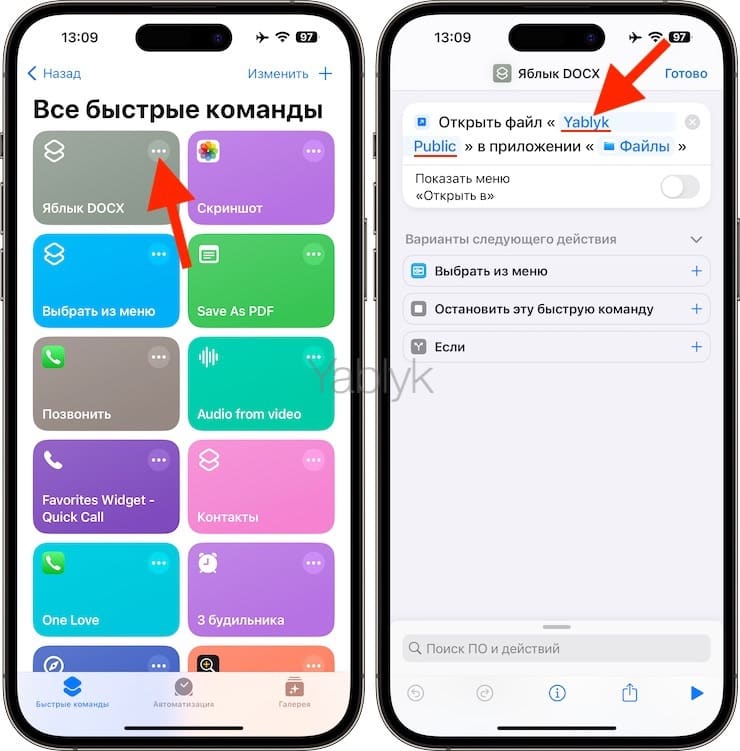
Если вам нужно заменить этот файл чем-то другим (например, PDF-файлом с расписанием занятий на новый месяц), просто коснитесь значка с тремя точками для этой команды, чтобы ее отредактировать. Затем коснитесь имени файла и просто выберите вместо него другой.
Как удалить иконку файла?
Вы можете удалить этот значок с главного экрана iPhone или iPad, как и любой другой значок приложения.
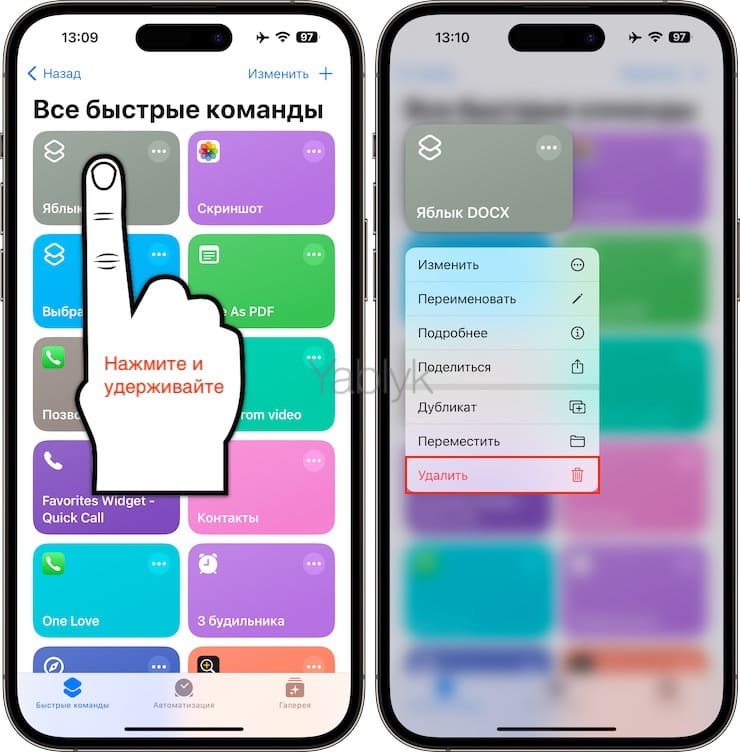
Если вы считаете, что никогда не будете использовать эту команду, то перейдите в приложение «Команды», коснитесь и удерживайте плитку команды и выберите «Удалить», чтобы удалить ее навсегда.
�� Смотрите также:
- Как добавить голосовое оповещение об окончании зарядки iPhone или iPad.
- Как использовать жесты рук для добавления эффектов к видеозвонку FaceTime на iPhone, iPad и Mac?
- Как озвучивать текст на iPhone, iPad и Mac, а также использовать эту функцию во время звонков.
�� Мы в Telegram и YouTube, подписывайтесь!
Приступая к работе с клиентом iOS
Клиент удаленного стола в iOS можно использовать для работы с приложениями, ресурсами и рабочими столами с вашего устройства iOS (iPhone и iPad).
Используйте следующие сведения, чтобы приступить к работе. Если у вас возникнут вопросы, ознакомьтесь с разделом с вопросами и ответами.
Если вы хотите подключиться к виртуальному рабочему столу Azure вместо служб удаленных рабочих столов или удаленного компьютера, см. Подключение виртуальному рабочему столу Azure с помощью клиента удаленного рабочего стола для iOS и iPadOS.
- Хотите узнать о новых выпусках для клиента iOS? Перейдите в раздел с описанием новых возможностей для удаленного рабочего стола на устройствах с iOS.
- Клиент iOS поддерживает устройства под управлением iOS 14.x и выше.
Получите клиент удаленного рабочего стола и начинайте его использовать
В этом разделе вы узнаете, как скачать и настроить клиент удаленного рабочего стола для iOS.
Загрузите клиент удаленного рабочего стола из iOS Store
Сначала необходимо скачать клиент и настроить компьютер для подключения к удаленным ресурсам.
Чтобы скачать клиент, выполните следующие действия:
- Скачайте клиент Удаленного рабочего стола (Майкрософт) из iOS App Store или iTunes.
- Настройте свой компьютер для принятия удаленных подключений.
Добавление компьютера
После того как вы скачали клиент и настроили свой компьютер для приема удаленных подключений, можно добавлять ПК.
Чтобы добавить компьютер:
- В Центре подключений коснитесь + и выберите Добавить компьютер.
- Введите следующие сведения:
- Имя компьютера — это имя компьютера. Это может быть имя компьютера с Windows, доменное имя в Интернете или IP-адрес. Вы также можете добавить сведения о порте к имени компьютера (например, MyDesktop:3389 или 10.0.0.1:3389).
- Имя пользователя — это имя пользователя для доступа к удаленному компьютеру. Вы можете использовать следующие форматы: имя_пользователя, домен\имя_пользователя или user_name@domain.com . Кроме того, можно выбрать параметр Запрашивать при необходимости, чтобы имя пользователя и пароль запрашивались по необходимости.
- Можно также задать следующие дополнительные параметры:
- Понятное имя (необязательно) — легко запоминаемое имя компьютера, к которому вы подключаетесь. Можно использовать любую строку, но если вы не укажете понятное имя, вместо него будет отображаться имя компьютера.
- Шлюз (необязательно) — это шлюз удаленных рабочих столов, который вы хотите использовать для подключения к виртуальным рабочим столам, удаленным приложениям RemoteApp и рабочим столам на основе сеансов во внутренней корпоративной сети. Получите сведения о шлюзе от системного администратора.
- Звук — выберите устройство, которое будет использоваться для воспроизведения аудио во время удаленного сеанса. Вы можете выбрать, воспроизводить ли звук на локальных устройствах, на удаленном устройстве или вообще не воспроизводить его.
- Переключение кнопки мыши — всегда, когда жест мыши посылает команду левой кнопкой мыши, он посылает ту же команду и правой кнопкой мыши. Переключение кнопки мыши необходимо, если на удаленном компьютере настроен режим мыши для левши.
- Режим администратора — подключитесь к сеансу администрирования на сервере, который работает на Windows Server 2003 или более поздней версии.
- Буфер обмена — укажите, следует ли перенаправлять текст и изображения из буфера обмена на компьютер.
- Хранилище — укажите, следует ли перенаправлять хранилище на компьютер.
- Коснитесь Сохранить.
Необходимо изменить эти параметры? Нажмите и удерживайте рабочий стол, который вы хотите отредактировать, а затем нажмите значок параметров.
Добавление рабочей области
Чтобы получить список управляемых ресурсов, к которым можно получить доступ в iOS, добавьте рабочую область, подписавшись на веб-канал, предоставленный администратором.
Чтобы добавить рабочую область:
- На экране Центра подключений коснитесь + и выберите Добавить рабочую область.
- В поле «URL-адрес веб-канала» введите URL-адрес веб-канала, который нужно добавить. Можно указать URL-адрес или адрес электронной почты.
- В первом случае используйте URL-адрес, предоставленный администратором.
- Во втором случае введите свой адрес электронной почты. При этом клиент будет искать URL-адрес, связанный с вашим адресом электронной почты, если администратор настроил сервер соответствующим образом.
- Коснитесь Next (Далее).
- При появлении запроса предоставьте свои учетные данные.
- В поле Имя пользователя укажите имя пользователя учетной записи с разрешением на доступ к ресурсам.
- В поле Пароль введите пароль для этой учетной записи.
- Вам также может быть предложено ввести дополнительные сведения в зависимости от параметров, настроенных администратором для проверки подлинности.
- Коснитесь Сохранить.
Когда вы выполните эти действия, в Центре подключений должны отобразиться удаленные ресурсы.
Когда вы подпишетесь на веб-канал, его содержимое будет регулярно автоматически обновляться. Ресурсы могут добавляться, изменяться или удаляться в соответствии с изменениями, внесенными администратором.
Управление учетными записями пользователей
При подключении к компьютеру или рабочей области можно сохранить учетные записи пользователей, чтобы выбрать их снова.
Чтобы создать учетную запись пользователя, выполните следующие действия.
- В Центре подключений коснитесь Параметры, а затем — Учетные записи пользователей.
- Выберите Добавление учетной записи пользователя.
- Введите следующие сведения:
- Имя пользователя — имя пользователя, которое нужно сохранить для использования при удаленном подключении. Вы можете ввести имя пользователя в любом из следующих форматов: user_name , domain\user_name или user_name@domain.com .
- Пароль — пароль для указанного пользователя.
- Коснитесь Сохранить.
Чтобы удалить учетную запись пользователя, сделайте следующее:
- В Центре подключений коснитесь Параметры, а затем — Учетные записи пользователей.
- Выберите учетную запись, которую вы хотите удалить.
- Нажмите Удалить.
Подключение к шлюзу удаленных рабочих столов для доступа к внутренним ресурсам
Шлюз удаленных рабочих столов (шлюз RD) позволяет подключаться к удаленному компьютеру в корпоративной сети из любой точки Интернета. Вы можете создать шлюзы и управлять ими с помощью клиента удаленного рабочего стола.
Чтобы настроить новый шлюз, сделайте следующее:
- В Центре подключений коснитесь Параметры>Шлюзы.
- Выберите Добавить шлюз.
- Введите следующие сведения:
- Имя шлюза — имя компьютера, используемого в качестве шлюза. Это может быть имя компьютера с Windows, доменное имя в Интернете или IP-адрес. Вы можете также добавить сведения о порте к имени сервера (например, RDGateway:443 или 10.0.0.1:443).
- Имя пользователя — имя пользователя и пароль, используемые для шлюза удаленных рабочих столов, к которому вы подключаетесь. Можно также выбрать Использовать учетные данные подключения, чтобы использовать те же имя пользователя и пароль, что и для подключения к удаленному рабочему столу.
Навигация в сеансе удаленного рабочего стола
В этом разделе описываются инструменты, которые можно использовать для навигации по сеансам удаленных рабочих столов.
Запуск подключения к удаленному рабочему столу
- Коснитесь подключения удаленного рабочего стола для запуска сеанса удаленного рабочего стола.
- Если появится запрос на проверку сертификата для удаленного рабочего стола, коснитесь пункта Принять. Чтобы по умолчанию принимать сертификат, установите значение Вкл. для параметра Больше не выводить запрос о подключениях к этому компьютеру.
Панель подключения
Панель подключения обеспечивает доступ к дополнительным элементам управления навигацией.
- Элемент управления «Сдвига»: элемент управления сдвига позволяет увеличить и переместить экран. Он доступен только при прямом сенсорном вводе.
- Коснитесь значка сдвига на панели подключения, чтобы отобразить элемент управления и включить или отключить его. Если он активен, то масштаб экрана будет увеличен. Снова коснитесь значка сдвига на панели подключения, чтобы скрыть элемент управления и вернуть экран к исходному разрешению.
- Чтобы воспользоваться элементом управления сдвигом, коснитесь и удерживайте соответствующий значок. Затем перетащите его в направлении, в котором вы хотите переместить экран.
- Чтобы перемещать элемент управления сдвигом по экрану, дважды коснитесь и удерживайте его.
Выбор сеанса
Можно иметь несколько подключений к разным компьютерам одновременно. Коснитесь панели подключения, чтобы отобразить панель выбора сеанса в правой части экрана. Панель выбора сеанса позволяет просматривать открытые подключения и переключаться между ними.
Вот что можно сделать с помощью панели выбора сеанса:
- Чтобы переключиться между приложениями в открытом сеансе удаленного ресурса, коснитесь меню и выберите нужное приложение в списке.
- Чтобы начать новый сеанс, коснитесь пункта Запуск нового, а затем выберите сеанс из списка доступных.
- Чтобы отключить сеанс, коснитесь значка X в левой части плитки сеанса.
Командная строка
Панель команд заменила панель служебных программ, начиная с версии 8.0.1. С помощью панели команд вы можете переключаться между режимами мыши и возвращаться в центр подключений.
Использование сенсорных жестов и режимов мыши в удаленном сеансе
Клиент использует стандартные жесты сенсорного ввода. Вы также можете использовать сенсорные жесты для воспроизведения действий мыши на удаленном рабочем столе. Доступные режимы мыши приведены в следующей таблице.
В Windows 8 или более поздней версии собственные сенсорные жесты поддерживаются в режиме прямого сенсорного ввода. Дополнительные сведения о жестах Windows 8 см. в разделе Touch: Проводите пальцем, коснитесь и выше.
Режим мыши Операция с мышью Жест Прямой сенсорный ввод Щелчок левой кнопкой Нажмите одним пальцем Прямой сенсорный ввод Щелкните правой кнопкой мыши Коснитесь одним пальцем и удерживайте Mouse pointer Щелчок левой кнопкой Нажмите одним пальцем Mouse pointer Щелчок левой кнопкой и перетаскивание Коснитесь одним пальцем и удерживайте, а затем перетащите Mouse pointer Щелкните правой кнопкой мыши Касание двумя пальцами Mouse pointer Щелчок правой кнопкой и перетаскивание Двумя пальцами дважды коснитесь и удерживайте, а затем перетащите Mouse pointer Колесо мыши Двумя пальцами дважды коснитесь и удерживайте, а затем перетащите вверх или вниз Mouse pointer Масштабирование Сведите два пальца для уменьшения или разведите их для увеличения Поддерживаемые устройства ввода
Для клиента в качестве специальной возможности доступна поддержка Bluetooth-мыши в iOS 13 и iPadOS. Для более глубокой интеграции можно использовать мышь Swiftpoint GT или ProPoint. Клиент также поддерживает внешние клавиатуры, совместимые с iOS и iPadOS.
Дополнительные сведения о поддержке устройств см. в статье Что нового в клиенте iOS и в iOS App Store.
Swiftpoint предлагает эксклюзивную скидку на мыши ProPoint для пользователей клиента iOS.
Использование клавиатуры в удаленном сеансе
В удаленном сеансе вы можете использовать экранную или обычную клавиатуру.
Для экранных клавиатур используйте кнопку на правом краю панели над клавиатурой для переключения между стандартной и дополнительной клавиатурами.
Если на вашем устройстве iOS включен Bluetooth, клиент автоматически обнаружит клавиатуру Bluetooth.
Хотя определенные сочетания клавиш могут не работать должным образом в удаленном сеансе, многие из стандартных сочетаний клавиш Windows, такие как CTRL+C, CTRL+V и ALT+TAB, будут работать.
Вопросы и комментарии всегда приветствуются. Но если вы опубликуете запрос для службы поддержки или отзыв о продукте в разделе комментариев к этой статье, мы не сможем вам ответить. Если вам нужна помощь или вы хотите устранить неполадки, связанные с клиентом, рекомендуем перейти на страницу форума о клиенте удаленного рабочего стола и начать новое обсуждение.
Добавление файлов с рабочего стола и из папки «Документы» в iCloud Drive
Узнайте, как обеспечить доступ к файлам, находящимся на рабочем столе компьютера Mac и в его папке «Документы», со всех ваших устройств с помощью iCloud Drive.
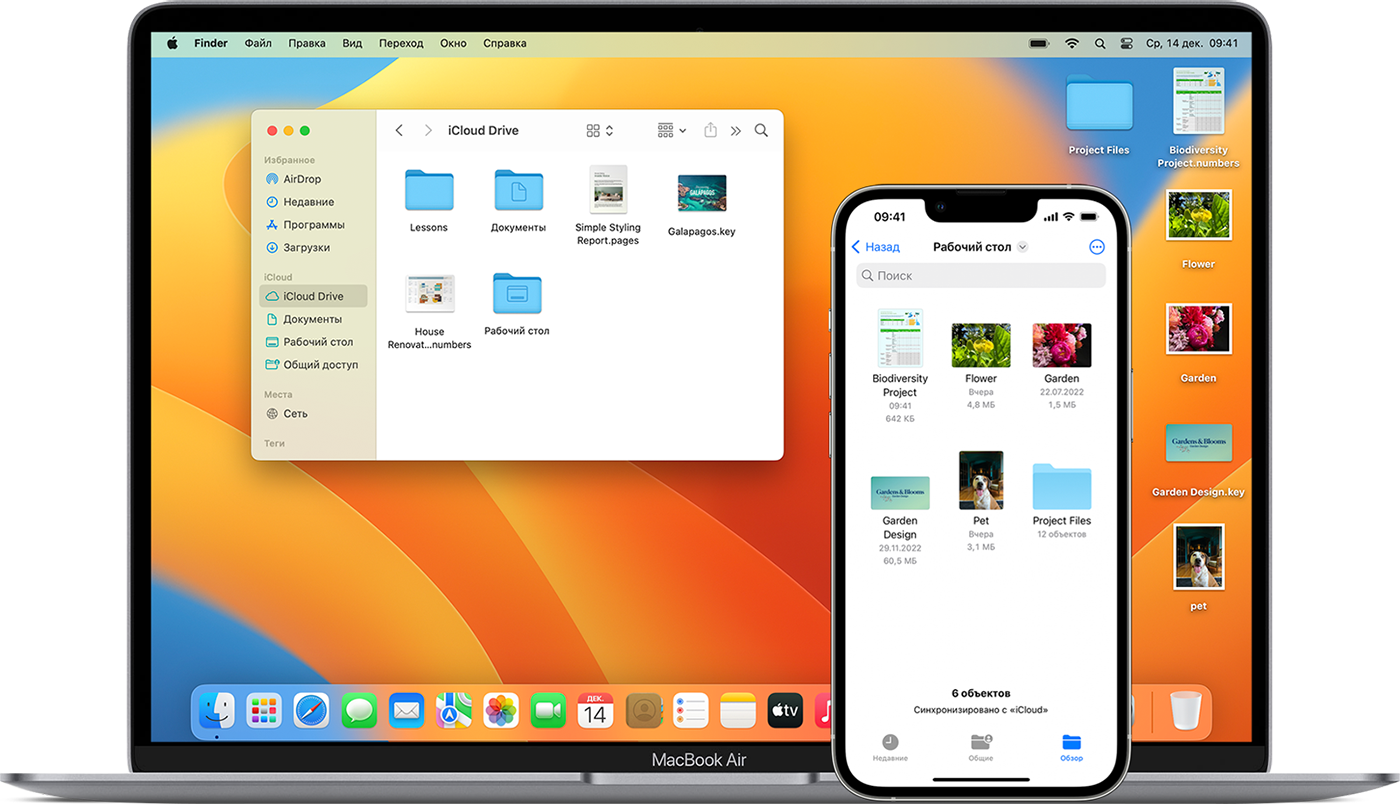
При хранении папок «Рабочий стол» и «Документы» в iCloud Drive получить доступ к файлам на компьютере Mac можно со всех своих устройств. Это означает, что можно начать работу с документом на рабочем столе, затем продолжить работу с ним на устройстве iPhone, iPad или iPod touch и на веб-сайте iCloud.com. Файлы автоматически обновляются на всех устройствах. Прежде чем начать, убедитесь в том, что iCloud настроен на вашем iPhone, iPad или iPod touch, а также в том, что iCloud настроен на вашем компьютере Mac.
Включение папок «Рабочий стол» и «Документы»
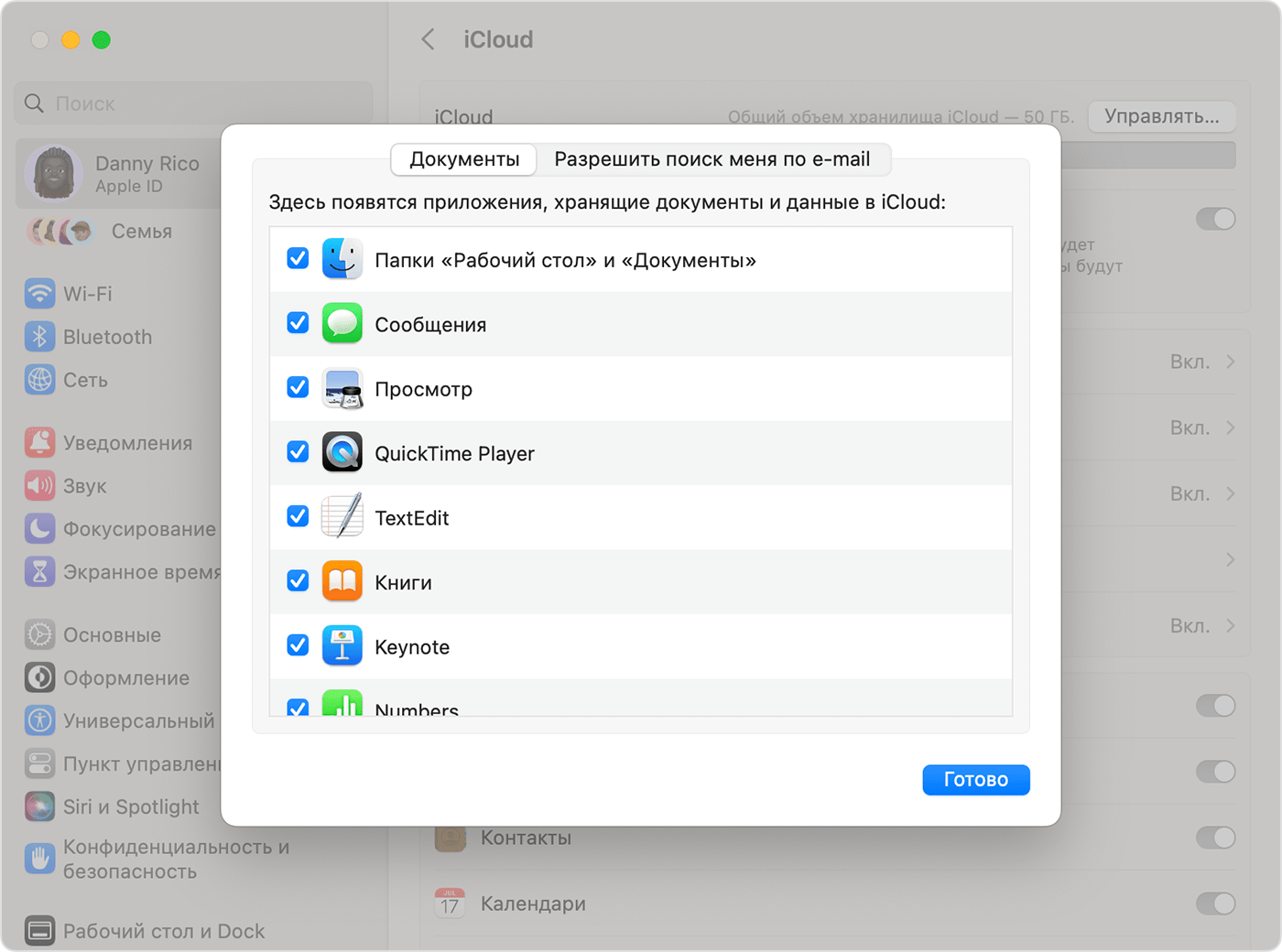
Включите папки «Рабочий стол» и «Документы» на каждом компьютере Mac, который необходимо использовать с iCloud Drive.
- На компьютере Mac откройте меню Apple > «Системные настройки». В macOS Monterey или более ранней версии выберите меню Apple > «Системные настройки».
- Нажмите идентификатор Apple ID, затем нажмите iCloud.
- Убедитесь, что служба iCloud Drive включена.
- Рядом с iCloud Drive щелкните «Параметры».
- Выберите «Папки «Рабочий стол» и «Документы»».
- Нажмите «Готово».
Если вы хотите сохранить свои файлы в iCloud Drive и в другой облачной службе хранилища, можно хранить копии файла в обеих службах, но папки из сторонней облачной службы нельзя хранить в iCloud Drive. Папки других облачных служб можно разместить в другом месте на компьютере Mac, например в домашней папке пользователя.
Если вы уже используете предоставленную другим провайдером облачных сервисов функцию, которая позволяет синхронизировать папки «Рабочий стол» и «Документы» или управлять ими, эту функцию необходимо отключить, чтобы можно было пользоваться папками «Рабочий стол» и «Документы».
Доступ к файлам в папках «Рабочий стол» и «Документы» со всех других устройств
При добавлении папок «Рабочий стол» и «Документы» в iCloud Drive все имеющиеся файлы перемещаются в iCloud, а создаваемые файлы автоматически сохраняются в iCloud. Это позволяет находить свои файлы на всех своих устройствах.
Файлы отправляются в iCloud при каждом подключении устройства к интернету. Время, необходимое для отображения файлов на других устройствах, зависит от скорости подключения к интернету.
На компьютере Mac
Папки «Рабочий стол» и «Документы» отображаются в разделе iCloud на боковой панели Finder. Если добавить второй компьютер Mac, эти файлы будут находиться в папке «Рабочий стол» в iCloud Drive. Найдите папку с именем второго компьютера Mac. Имена файлов можно также искать с помощью Spotlight.
На устройстве iPhone, iPad и iPod touch
Файлы находятся в приложении «Файлы». Для доступа к файлам и их редактирования непосредственно с устройства iPhone, iPad или iPod touch можно использовать любое совместимое приложение. Узнайте, как использовать приложение «Файлы».
На сайте iCloud.com
- Выполните вход на веб-сайте iCloud.com с использованием идентификатора Apple ID.
- Перейдите в iCloud Drive.
- Дважды щелкните папку «Рабочий стол» или «Документы».

Если необходимо использовать файл или внести изменения, просто щелкните для его загрузки. После завершения редактирования отправьте файл в iCloud Drive, чтобы его последняя версия появилась на всех устройствах.
Хранение файлов в iCloud и экономия места на устройстве
Файлы, которые хранятся в iCloud Drive, занимают место в вашем хранилище iCloud. И пока объем хранилища iCloud позволяет, вы можете хранить столько файлов, сколько хотите.
Если вам требуется больше места, можно удалить некоторые файлы, чтобы освободить место в iCloud. Если вы используете iCloud Drive и удаляете файл на одном из устройств, этот файл будет удален на всех устройствах, на которых выполнялся вход с тем же идентификатором Apple ID. Удаленные файлы находятся в папке «Недавно удаленные» в приложении «Файлы» или на сайте iCloud.com в течение 30 дней. По истечении этого периода они будут удалены.
Выключение папок «Рабочий стол» и «Документы»
- На компьютере Mac откройте меню Apple > «Системные настройки». В macOS Monterey или более ранней версии выберите меню Apple > «Системные настройки».
- Нажмите идентификатор Apple ID, затем нажмите iCloud.
- Рядом с iCloud Drive щелкните «Параметры».
- Снимите флажок «Папки «Рабочий стол» и «Документы»».
- Нажмите «Готово».
Что будет, если отключить «Рабочий стол» и «Документы»
При отключении папок «Рабочий стол» и «Документы» ваши файлы остаются в iCloud Drive, а в папке пользователя на компьютере Mac создаются новые папки «Рабочий стол» и «Документы». Вы можете перемещать файлы из iCloud Drive на компьютер Mac по мере необходимости или выбрать все свои файлы и перетащить их в необходимое место.
Что будет, если отключить iCloud Drive или выйти из iCloud
Если вы отключите iCloud Drive или выйдете из iCloud, в вашей домашней папке будет создана новая папка «Рабочий стол» и «Документы». Кроме того, вы можете сохранять локальную копию своих файлов, хранящихся в iCloud Drive. Если вы сохраняете локальную копию, ваши файлы из iCloud Drive копируются в папку «iCloud Drive (Архив)» в вашей домашней папке. Вы можете переместить любые файлы, которые были в ваших папках «Рабочий стол» и «Документы» в iCloud, в новые локальные папки «Рабочий стол» и «Документы».