
Poccия
- Домашняя страница
- Poccия
Часто задаваемые вопросы и устранение неполадок
Главная страница MFC-235C
Часто задаваемые вопросы и устранение неполадок
Руководства
Расходные материалы и дополнительные компоненты
Поддерживаемые операционные системы
Технические характеристики
Часто задаваемые вопросы и устранение неполадок
MFC-235C
Дата: 12.04.2011 Номер: faq00000168_003
На дисплее отображается код ошибки (число). Что оно значит?
- Коды ошибок обозначают неисправности устройства. Устройству требуется сервисное обслуживание.
Ниже представлена таблица с кодами ошибок, отображаемых на дисплее устройства.
| Код ошибки | Причина | Решение |
| 30,31,32,33,34,35,36 37,38,39,3C,3F | Устройство не работает из-за замятия бумаги. | Устраните замятие бумаги. (Для получения информации о замятиях бумаги см. раздел «Вопросы и устранение неисправностей» на данном сайте для вашей модели.) |
| 40,42,43,44 | Температура внутри устройства слишком высокая. | Отключите устройство от электросети и по возможности охладите комнату, в которой находится устройство. |
| 46 | Абсорбер чернил заполнен. Его необходимо заменить. | Обратитесь в службу технической поддержки Brother (см. «Контакты»). |
| 48 | Проблема с печатающей головкой. | Обратитесь в службу технической поддержки Brother (см. «Контакты»). |
| 49 | Температура внутри устройства слишком низкая. | Отключите устройство от электросети и по возможности нагрейте комнату, в которой находится устройство. |
| 4F | Проблема с печатающей головкой. | Обратитесь в службу технической поддержки Brother (см. «Контакты»). |
| 50,51,52,57,5A,5B,5C 5D,5E | Устройство не работает из-за замятия бумаги или неисправности сенсора. | Устраните замятие бумаги. (Для получения информации о замятиях бумаги см. раздел «Вопросы и устранение неисправностей» на данном сайте для вашей модели.) Если после устранения замятия проблема не исчезла, обратитесь в службу технической поддержки Brother (см. «Контакты»). |
| 8F | Проблема с устройством подачи бумаги. | Обратитесь в службу технической поддержки Brother (см. «Контакты»). |
| A5,A6,A7,A8,AF | Проблема со сканером. | Обратитесь в службу технической поддержки Brother (см. «Контакты»). |
| E2,E3 | Проблема с главной печатной платой. | Обратитесь в службу технической поддержки Brother (см. «Контакты»). |
Связанные вопросы
Связанные модели
DCP-110C, DCP-115C, DCP-120C, DCP-130C, DCP-135C, DCP-150C, DCP-330C, DCP-350C, DCP-540CN, MFC-210C, MFC-215C, MFC-235C, MFC-240C, MFC-260C, MFC-425CN, MFC-465CN, MFC-5460CN, MFC-885CW
Если вам потребуется дополнительная помощь, обратитесь в службу поддержки Brother:
Отзывы о материалах
Чтобы помочь нам улучшить поддержку пользователей, просим вас поделиться своим мнением, ответив на вопросы ниже.
Коды ошибок стиральной машины LG: полный список
Код ошибки выводится на LED или ЖК-дисплее на панели управления стиральной машины LG. Коды не зависят от типа двигателя СМА (стиральная машина автомат) и не указывают на конкретную деталь, требующую ремонта или замены. Коды ошибок сообщают о сбое на определенном участке. Ниже будет дана расшифровка ошибок стиральной машины LG, возможная причина их появления и инструкция по устранению.
Код ошибки dE. Ошибка стиральной машины LG, возникающая при нажатии кнопки «Пуск», если открыта или не до конца захлопнута дверца. Варианты устранения:
- Повторно откройте и закройте дверцу до характерного щелчка. Убедитесь, что стиральная машинка LG захлопнулась.
- Проверьте дверную ручку на повреждения или износ. Обратите внимание на язычок (крючок) – он должен пружинить и не западать. Очистите его от возможных засоров.
- Если предыдущие действия не дали результата и ошибка не пропала, следует обратиться в сервисный центр LG для замены дверного замка.
Код CL. Данный код указывает на то, что включена блокировка от детей. В этом случае стиральная машина не реагирует на нажатие кнопок и не открывается. Для того чтобы отключить режим, необходимо нажать на стиральной машине LG определенную комбинацию клавиш. Эта комбинация может быть различной для разных моделей стиральных машин LG. Чтобы узнать точно, какая именно комбинация подходит именно вашей модели, оптимальным будет посмотреть информацию в Руководстве пользователя.
Если сделать это невозможно, то можно попробовать подобрать комбинацию клавиш из числа самых распространенных:
- «Предварительная стирка» + «Супер полоскание».
- «Дополнительная стирка» + «Интенсивная стирка».
- «Температура» + Опционная клавиша.
Код ошибки IE. Возникает в случае, если вода не заполнила барабан в установленный срок. У машин предыдущего поколения индикация без дисплея проявится включенными огнями. Прежде чем искать причину в стиральной машине, необходимо проверить давление воды в квартире. Если напор воды достаточный, то:
- Проверьте, включена ли подача воды в стиральную машинку. Возможно, перекрыт кран.
- Проверьте шланг на перегибы и дыры.
- Проверьте давление в заливном шланге. Открутите шланг и включите воду, предварительно поставив ведро.
- Достаньте фильтр из шланга стиральной машины LG и промойте под струей воды.
Если вышеперечисленные действия не помогли, следует обратиться в сервисный центр LG. Стиральной машине может потребоваться замена датчика воды или клапана залива воды.
Код ошибка РЕ. Это ошибка датчика уровня воды (прессостата). Стиральные машины выдают ошибку РЕ, если в течение определенного времени бак не был заполнен до необходимого уровня или заполнение водой произошло быстрее, чем за 4 минуты. Действия схожи с ошибкой IE:
- Сначала необходимо проверить давление воды в квартире.
- Далее проверяем шланг на перегибы, дыры и засоры.
- Обращаемся в сервисный центр LG для замены датчика воды, если это необходимо.
Кодом ошибки FE называют ошибку переполнения. Код отображается, когда достигнут предельный уровень воды в баке. В этом случае необходимо:
- Проверить, не слишком ли много пены в стиральной машине. Такое может случиться, если используется неподходящее моющее средство.
- Далее отсоединить шланг прессостата, проверить его на засор и прочистить.
- Изучить клапан залива воды, возможно, в него случайно попал посторонний предмет, который мешает закрытию.
- Затем проверить контакты и провода на датчике давления – они могут окислиться или повредиться.
- Если перечисленные действия не помогли, то следует обратиться в сервисный центр LG, для проверки электронного контроллера, датчика уровня или клапана залива воды.
Ошибка ОЕ у стиральных машин высвечивается, когда машинка не может слить воду:
- В первую очередь необходимо проверить, не было ли сбоя в работе электроконтроллера. Попробуйте исправить ситуацию, когда стиральная машина LG показывает ошибку, перезагрузив ее. Отключите стиральную машинку от сети на 10-15 минут, затем снова включите и продолжите стирку.
- Также необходимо проверить состояние сливного шланга, возможно, он пережать и его нужно распрямить. В результате стиральная машина LG показывает ошибку ОЕ по этой причине.
- Затем проверяем шланг на предмет засора. Если засор есть, шланг следует отсоединить от сливной системы и либо промыть под струей горячей воды, либо прочистить стальной проволокой.
- Далее проверяем на засор сливной фильтр. Устранить засор несложно: для этого открываем нижнюю панель стиральной машины и выкручиваем деталь против часовой стрелки. Сам фильтр промывается под струей воды. После промывки устанавливаем фильтр на место.
- Также необходимо проверить на предмет засора канализацию в квартире. Для этого открываем все краны и смотрим, как быстро утекает вода в раковине и в ванной комнате.
- Если перечисленные действия не помогли, необходимо провести комплексную диагностику стиральной машины. Для этого лучше обратиться в сервисный центр LG.
Код ошибки LE характерен для стиральных машин LG c прямым приводом Direct Drive. Возможные причины возникновения:
- Неплотно закрыта дверца. Не заблокированная дверца не замыкает цепь и сообщает, что запуск программы невозможен. Это и приводит к ошибке. Попробуйте повторно открыть и закрыть дверцу стиральной машины LG до характерного щелчка.
- Сбой в блоке управления. Сбой может произойти из-за скачков напряжения либо других причин, свидетельствующих о перегрузках техники. Чтобы избавиться от ошибки LE, отключите стиральную машину LG примерно на четверть часа и затем включите повторно.
- Перевес белья в барабане. Перевес приводит к ошибке LE во время отжима вещей. Машинка не может правильно распределить вещи, и образовавшийся ком перегружает двигатель. Чтобы возобновить вращение барабана и убрать ошибку, необходимо вытащить часть вещей и отжать белье в два этапа.
- Низкое напряжение в сети. Стиральная машина останавливается с ошибкой LE, если напряжение в сети ниже нормы. Необходимо подождать, когда устранят неполадки и напряжение придет в норму, затем повторно включить машинку.
- Блокировка барабана посторонними предметами. В качестве постороннего предмета может выступать оторвавшаяся пуговица от вещей, ключи или брелок, которые забыли заблаговременно достать из кармана. Они могут попасть между барабаном и корпусом. Выключите стиральную машинку и попробуйте рукой прокрутить барабан. Если он не вращается, то с помощью пинцета извлеките посторонний предмет, блокирующий вращение барабана.
Если устранить ошибку самостоятельно не получается, лучше обратиться в сервисный центр LG.
С кодом ошибки UE вы столкнетесь, если стиральная машина LG обнаружит несбалансированную нагрузку из-за неравномерного распределения вещей:
- Убедитесь, что вещей в устройстве достаточно.
- Перераспределите вещи в барабане стиральной машины.
Ошибка СЕ указывает на то, что стиральная машина не может крутить загруженное белье. Часто возникает из-за перегруза. Общая рекомендация в этом случае – стирка вещей в несколько этапов. Если ошибка не исчезает, следует обратиться в сервисный центр LG.
Ошибка с кодом PF означает сбой в питании:
- Убедитесь, что шнур питания правильно закреплен и подключен.
- Стиральная машина LG не должна быть подключена к многофункциональному разъему.
- Проверьте проводку и соединения.
- Проверьте индикатор включения.
Код ошибки SE появляется на стиральных машинках с полным приводом Direct Drive и означает, что система управления не может определить вращение мотора. Требуется диагностика в сервисном центре.
Код tE определяется при ошибке датчика нагрева воды. Требует обращения в сервисный центр LG и вероятной замены датчика температуры (термистора или терморезистора).
Ошибка Е3 высвечивается очень редко и означает, что стиральная машина не может определить наличие вещей в барабане из-за их малого количества. Требуется дозагрузить стиральную машину.
Ошибка с кодом Е1 высветится, если произошла утечка воды в поддон по причине разгерметизации бака или шлангов. При наличии воды в поддоне тщательно осмотрите патрубки, бак или манжету люка на предмет повреждений.
Код ошибки АЕ по действиям аналогичен коду Е1. Появляется только в стиральных машинках LG с системой AquaStop. Единственное отличие заключается в том, что, если ошибка высветилась, а воды в поддоне нет, то необходимо проверить поплавок, он мог сместиться из-за вибрации или под него могли попасть посторонние предметы.
Во всех ошибках, кроме ошибки РЕ, предварительно необходимо убедиться, что не было сбоя в работе электроконтроллера из-за перепада напряжения. Необходимо отключить машинку, подождать 10-15 минут и запустить снова.
Читайте также «Вопросы и ответы»
Как устранить неполадки с синим экраном или кодом ошибки STOP на компьютере Dell
В этой статье представлена информация о том, как определить и устранить ошибки «синий экран» или «stop» на компьютере Dell. Найдите действия по устранению ошибок «синий экран» или «stop».
Сводка: В этой статье представлена информация о том, как определить и устранить ошибки «синий экран» или «stop» на компьютере Dell. Найдите действия по устранению ошибок «синий экран» или «stop». . Показать больше Показать меньше
- Содержание статьи
- Свойства статьи
- Оцените эту статью
Возможно, эта статья была переведена автоматически. Если вы хотите поделиться своим мнением о ее качестве, используйте форму обратной связи в нижней части страницы.
Содержание статьи
Симптомы
Ошибка «stop» (также называемая ошибкой «синий экран») может возникнуть, если проблема приводит к неожиданному выключению или перезапуску устройства. Ошибка «stop» может отображаться на синем экране (Windows 10 и более ранние версии) и на черном экране (Windows 11) с сообщением о том, что устройство столкнулось с проблемой и его необходимо перезапустить.
Некоторые распространенные ошибки «синий экран» или «stop»:
- SYSTEM_SERVICE_EXCEPTION
- DRIVER_POWER_STATE_FAILURE
- DPC_WATCHDOG_VIOLATION
- VIDEO_TDR_FAILURE
- PAGE_FAULT_IN_NONPAGED_AREA
- DRIVER_IRQL_NOT_LESS_OR_EQUAL
- SYSTEM_THREAD_EXCEPTION_NOT_HANDLED
- IRQL_NOT_LESS_OR_EQUAL
- VIDEO_DXGKRNL_FATAL_ERROR
- KMODE_EXCEPTION_NOT_HANDLED
- INACCESSIBLE_BOOT_DEVICE
ПРИМЕЧАНИЕ. Вы также можете получить шестнадцатеричные коды ошибок, например 0x0000003B, 0x0000009F, 0x00000133, 0x00000116, 0x00000050, 0x000000D1, 0x0000007E, 0x0000000A, 0x00000113, 0x0000001E и т. д.
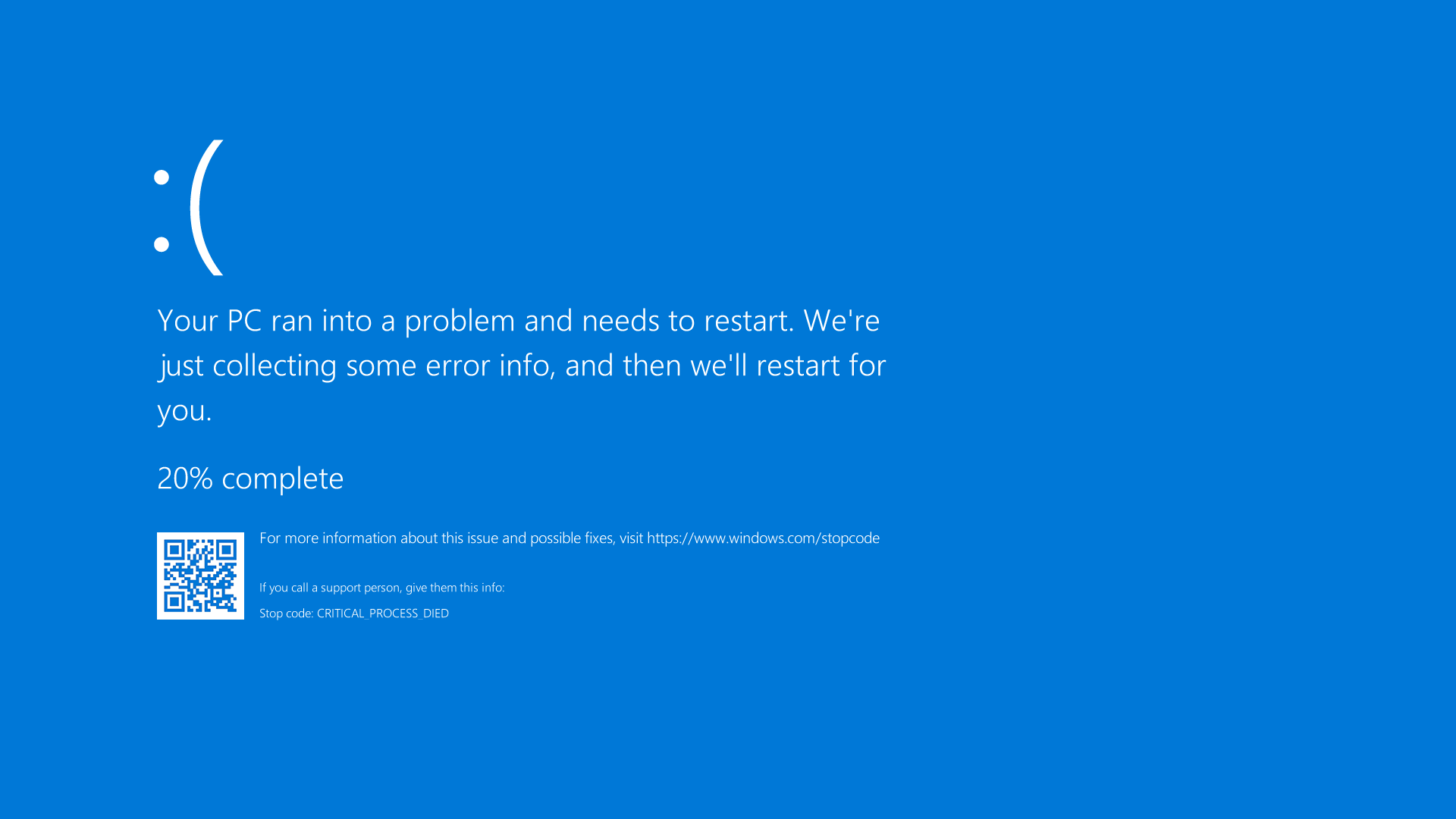
Рис. 1. Изображение ошибки «синий экран» или «STOP» в Windows 10.
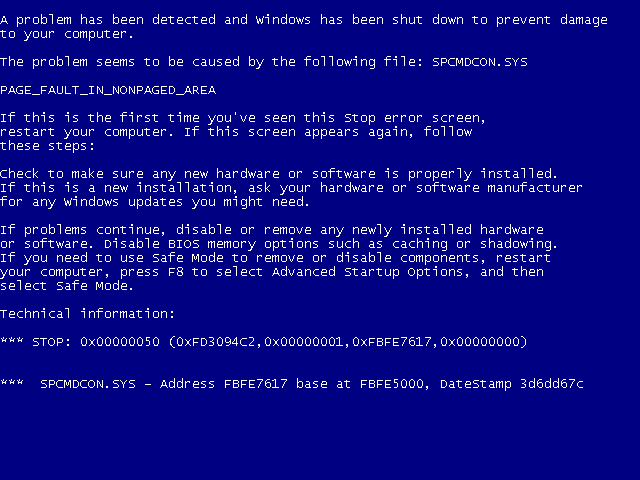
Рис. 2. Изображение ошибки «синий экран» или «STOP» в Windows 7 или более ранних версиях.
Причина
Если основной код ошибки отображается на синем экране, дополнительные параметры см. в статье Microsoft Устранение ошибок «синий экран».
Разрешение
Если описанные выше действия не помогли устранить проблему, попробуйте открыть один из разделов ниже. Эти действия следует выполнять в указанном порядке, пока проблема не будет устранена.
Выполните аппаратный сброс
- Отключите компьютер. Нажмите и удерживайте нажатой кнопку питания в течение 10 секунд.
- Отсоедините адаптер переменного тока или кабель питания от компьютера и извлеките аккумулятор (для ноутбуков Dell со съемным аккумулятором).
ПРИМЕЧАНИЕ. Для ноутбуков Dell, оснащенных несъемным аккумулятором, узнайте, как сбросить часы реального времени (RTC). Пошаговые инструкции по безопасному извлечению аккумулятора для ноутбуков Dell со съемными аккумуляторами см. в руководстве пользователя для вашей модели ноутбука Dell.
ПРИМЕЧАНИЕ. На некоторых ноутбуках Dell Latitude можно попробовать восстановить ноутбук с помощью принудительной диагностики ePSA после сбоя процедуры POST или загрузки. Узнайте, как использовать принудительную диагностику ePSA для восстановления после сбоя POST или сбоя загрузки на ПК Dell Latitude.
Если это не устранит проблему, перейдите к следующему шагу.
Запустите диагностический тест оборудования
Чтобы определить, имеется ли на компьютере Dell проблема с оборудованием, рекомендуется сначала запустить на нем диагностическое тестирование оборудования. Компания Dell предлагает как интегрированные, так и онлайн-средства диагностики.
Если компьютер не может загрузиться в Windows, выполните предзагрузочную диагностическую проверку на компьютере Dell:
- Включите компьютер и несколько раз нажмите клавишу F2 , пока не увидите меню однократной загрузки.
- Выберите Diagnostics и нажмите Enter .
- Выполните диагностику перед загрузкой, следуя инструкциям на экране.
- Если тесты пройдены успешно, оборудования компьютера работает исправно. Вероятно, проблема связана с операционной системой или программным обеспечением, установленным на компьютере.
- Если тест завершился неудачно, запишите сервисный код, код ошибки и код валидации. Найдите код ошибки предзагрузочной диагностики.
Если компьютер может загрузиться в Windows и получить доступ к Интернету, запустите онлайн-диагностику Dell:
- Перейдите на сайт dell.com/support.
- Идентифицируйте свой компьютер Dell.
- Нажмите Download & Install SupportAssist, чтобы автоматически обнаружить свой компьютер Dell. Установите Dell SupportAssist, следуя инструкциям на экране.
- Или введите сервисный код или код экспресс-обслуживания компьютера Dell и нажмите Search.
- Другой способ: нажмите Browse all products и вручную выберите компьютер Dell в каталоге.
ПРИМЕЧАНИЕ. Если приложение SupportAssist не установлено на компьютере Dell, вам будет предложено скачать и установить приложение SupportAssist.
Отключите внешние устройства.
Иногда внешние устройства могут вызывать ошибки «синий экран» или «stop». Отключите все внешние устройства хранения данных, такие как внешние диски, стыковочные станции и другое оборудование, подключенное к компьютеру, и перезагрузите компьютер.
Если после перезагрузки компьютера проблема не возникает, причиной может быть внешнее устройство, и вам необходимо обратиться за дополнительной поддержкой к его производителю.
Если это не устранит проблему, перейдите к следующему шагу.
Загрузитесь в безопасный режим с загрузкой сетевых драйверов
Безопасный режим запускает Windows в базовом состоянии с использованием ограниченного набора файлов и драйверов и позволяет выполнять действия по поиску и устранению неисправностей. Перед переходом в безопасный режим необходимо войти в среду восстановления Windows (WinRE).
Загрузка в безопасном режиме с загрузкой сетевых драйверов в Windows 11, Windows 10, Windows 8 или 8.1
- Нажмите и удерживайте кнопку питания в течение 10 секунд для выключения питания компьютера.
- Включите компьютер.
- На экране запуска Windows нажмите и удерживайте кнопку питания в течение 10 секунд для выключения питания компьютера.
- Включите компьютер.
- На экране запуска Windows нажмите и удерживайте кнопку питания в течение 10 секунд для выключения питания компьютера.
- Включите компьютер. Компьютер загрузится в среду восстановления Windows (WinRE).
- Нажмите Troubleshoot.
- Нажмите Advanced Options.
- Нажмите Startup Settings.
- Нажмите Restart.
- После перезапуска компьютера отобразится список параметров. Рекомендуется выбрать 5 или нажать F5 для перехода в безопасный режим с загрузкой сетевых драйверов.
Загрузка в безопасном режиме с загрузкой сетевых драйверов в Windows 7
- Нажмите и удерживайте кнопку питания в течение 10 секунд для выключения питания компьютера.
- Включите компьютер.
- Нажимайте клавишу F8 , пока не появятся меню Advanced Boot Options.
- Пользуясь клавишами со стрелками, выберите Safe Mode with Networking и нажмите клавишу Enter .
- Компьютер перезагрузится в безопасный режим Windows 7 с загрузкой сетевых драйверов.
После загрузки компьютера в безопасном режиме с загрузкой сетевых драйверов перейдите к следующему шагу.
Загрузка в безопасном режиме с загрузкой сетевых драйверов
Продолжительность: 00:50
Субтитры: Доступно на нескольких языках. Нажмите на значок CC, а затем выберите предпочтительный язык.Запустите средство устранения неполадок с «синим экраном» с помощью SupportAssist
- Нажмите Пуск и введите SupportAssist .
- Нажмите на приложение SupportAssist в результатах поиска.
- В окне SupportAssist нажмите вкладку Troubleshooting.
- Нажмите I want to troubleshoot my PC.
- Нажмите My PC stopped responding or restarted unexpectedly.
- Нажмите Fix Now.
- SupportAssist выполнит полную проверку системы, чтобы проверить оборудование и определить обновления драйверов, которые могут помочь избежать будущих проблем.
Если это не устранит проблему, перейдите к следующему шагу.
Восстановите отсутствующие или поврежденные системные файлы Windows.
Средства проверки системных файлов и управления образами развертывания (DISM.exe) — это инструменты командной строки для сканирования Windows и восстановления отсутствующих или поврежденных системных файлов.
- Перезагрузите компьютер и загрузите Windows. Если компьютер не может загрузиться в Windows, загрузите его в безопасном режиме с помощью сети.
- Нажмите Пуск и выполните поиск Command Prompt или cmd .
- Щелкните правой кнопкой мыши командную строку и выберите пункт Запуск от имени администратора.
- В командной строке введите sfc /scannow и нажмите клавишу Enter .
- Средство проверки системных файлов выполнит сканирование и проверку файлов операционной системы. Не закрывайте окно командной строки, пока проверка не будет завершена на 100%.
- Перезагрузите компьютер и убедитесь, что проблема устранена.
- Если проблема не устранена, повторите шаги 1 и 2.
- В командной строке введите DISM.exe /Online /Cleanup-image /Restorehealth и нажмите клавишу Enter .
ПРИМЕЧАНИЕ. Для работы инструмента DISM требуется активное подключение к Интернету. Подключите кабель Ethernet (RJ45) непосредственно от маршрутизатора к компьютеру. Безопасный режим с подключением к сети не поддерживает беспроводное подключение к Интернету (Wi-Fi).
Если это не устранит проблему, перейдите к следующему шагу.
Обновите BIOS и драйверы.
Dell рекомендует обновлять драйверы устройств и BIOS в соответствии с графиком цикла обновлений. Обновления драйверов устройств и BIOS могут содержать расширения или изменения функций, которые обеспечат актуальность системного ПО, его совместимость с другими модулями системы (оборудование и ПО) и повышенную стабильность.
Если это не устранит проблему, перейдите к следующему шагу.
Восстановление компьютера с помощью утилиты восстановления системы Windows.
Восстановление системы — это функция операционной системе Windows, которая может помочь устранить некоторые типы сбоев и другие проблемы с компьютером. Восстановление системы возвращает компьютер (в том числе файлы, установленные приложения, реестр Windows и параметры) в состояние на предыдущий момент времени.
Если это не устранит проблему, перейдите к следующему шагу.
Восстановление заводских настроек компьютера по умолчанию
Если компьютер Dell по-прежнему блокируется или описанные выше действия по устранению неисправностей не устранили проблему, может потребоваться переустановка операционной системы. Узнайте, как сбросить к заводским настройкам, восстановить или повторно установить Microsoft Windows на компьютере Dell.
ПРЕДУПРЕЖДЕНИЕ. Переустановка операционной системы приведет к необратимой потере всех данных компьютера. Dell рекомендует выполнять резервное копирование всех персональных данных на внешнее устройство хранения, включая, помимо прочего, изображения, документы, сообщения электронной почты, контакты, закладки браузера (избранное), музыку, видео и т. д.
Свойства статьи
Затронутый продукт
Alienware, Inspiron, Retired Models, OptiPlex, Vostro, XPS, G Series, G Series, Alienware, Inspiron, Latitude, Vostro, XPS, Retired Models, Fixed Workstations, Mobile Workstations
Что означают коды ошибок и сообщения? Что делать?
Посмотрите код ошибки, связанной с проблемой, а затем попробуйте устранить ошибку с помощью предлагаемых действий.
- Убедитесь, что шлем правильно подключен к компьютеру.
- Используйте другой порт USB на компьютере.
- Если проблема не устранена, перезагрузите компьютер.
- Закройте Консоль VIVE .
- Откройте Диспетчер задач.
- Найдите и выберите HID_Manager_Server.exe .
- Нажмите Завершить задачу .
- Перезапустите Консоль VIVE .
- Убедитесь, что кабель DisplayPort подключен к коммуникационному модулю или конвертеру и к компьютеру.
- На компьютере откройте меню Панель управления > Система и безопасность > Система .
- Нажмите Диспетчер устройств , а затем раскройте список в разделе Контроллеры универсальной последовательной шины .
- Правой кнопкой мыши нажмите Generic USB Hub (может быть несколько элементов с одинаковой меткой), а затем выберите Свойства .
- Нажмите вкладку Управление питанием , а затем снимите флажок Разрешить компьютеру выключать данное устройство для энергосбережения .
- Перезапустите коммуникационный модуль или конвертер.
- Перезапустите Консоль VIVE .
Если проблема не устранена, попробуйте обновить драйвер графического процессора до последней версии.
- Попробуйте перезагрузить шлем.
- Попробуйте другой порт DisplayPort на компьютере.
- Убедитесь, что ваша видеокарта поддерживает DisplayPort .
- Следуйте инструкциям по повторной загрузке и обновлению ПО.
- Повторно запустите обновление встроенного ПО.
- Убедитесь, что кабель USB подключен к порту USB 3.0 или более новой модели на компьютере.
- Если кабель USB уже подключен к порту USB 3.0 или более новой модели на компьютере, попробуйте переключиться на другой порт USB 3.0 или более новой модели.
- Если проблема не устранена, на компьютере перейдите в меню Панель управления > Система и безопасность > Система .
- Нажмите Диспетчер устройств , а затем раскройте список в разделе Контроллеры универсальной последовательной шины .
- Правой кнопкой мыши нажмите Generic USB Hub (может быть несколько элементов с одинаковой меткой), а затем выберите Свойства .
- Нажмите вкладку Управление питанием , а затем снимите флажок Разрешить компьютеру выключать данное устройство для энергосбережения .
- Перезапустите коммуникационный модуль или конвертер.
- Перезапустите Консоль VIVE .
- В настройках звука Windows отрегулируйте уровень громкости и убедитесь, что звук не выключен.
- Если проблема не устранена, на панели задач ОС Windows нажмите правой кнопкой мыши значок громкости > Звуки . На вкладке « Воспроизведение » нажмите правой кнопкой мыши VIVE Cosmos > Установить в качестве устройства по умолчанию .
- Если проблема не устранена, на вкладке « Воспроизведение » нажмите правой кнопкой мыши Динамик VIVE Cosmos Multimedia Audio > Установить в качестве устройства по умолчанию .
- Если проблема не устранена, перезапустите коммуникационный модуль или конвертер.
- Если проблема не устранена, подключите кабель USB к другому порту USB 3.0 на компьютере.
- Если проблема не устранена, вручную обновите драйвер USB на компьютере. Также можно загрузить и установить официальные обновления драйвера с сайта производителя материнской платы или производителя порта USB.
- Если проблема не устранена, перезагрузите компьютер.
- Если после обновления драйвера USB проблема не устранена, приобретите и используйте дополнительную карту PCI-Express USB (с набором микросхем Intel).
- На компьютере откройте Диспетчер устройств .
- В разделе « Контроллеры универсальной последовательной шины » нажмите правой кнопкой мыши на пункте Generic USB Hub , а затем выберите Свойства .
- Нажмите на вкладку Сведения и в раскрывающемся списке выберите Коды оборудования .
- В разделе « Значения » найдите следующие узлы.
- VID: 0BB4, PID: 0315
- VID: 0BB4, PID: 0323
- Нажмите вкладку « Управление питанием » и снимите флажок Разрешить компьютеру выключать данное устройство для энергосбережения .
- Перезагрузите компьютер, а также коммуникационный модуль или конвертер.
- Попробуйте обновить встроенное ПО еще раз.
- Перезагрузите компьютер, а также коммуникационный модуль или конвертер.
- Попробуйте обновить встроенное ПО еще раз.
- Перезагрузите компьютер, а также коммуникационный модуль или конвертер.
- Попробуйте обновить встроенное ПО еще раз.
- Перезагрузите компьютер, а также коммуникационный модуль или конвертер.
- Попробуйте обновить встроенное ПО еще раз.
- Перезагрузите компьютер, а также коммуникационный модуль или конвертер.
- Попробуйте обновить встроенное ПО еще раз.
- Перезагрузите компьютер, а также коммуникационный модуль или конвертер.
- Попробуйте обновить встроенное ПО еще раз.
- Перезапустите Консоль VIVE .
- Если проблема не устранена, перезагрузите компьютер.
- В меню Windows Настройки конфиденциальности > Камера убедитесь, что флажок Разрешить приложениям доступ к камере установлен. Затем перезапустите Консоль VIVE .
- Если проблема не устранена, проверьте, не используется ли камера VIVE Cosmos другим приложением Windows . Если это так, закройте приложение, использующее камеру, а затем перезапустите Консоль VIVE .
- Если проблема не устранена, перезагрузите шлем.
- Если проблема не устранена, используйте другой порт USB 3.0 на компьютере. Затем перезапустите Консоль VIVE .

- Обновите SteamVR до версии 1.10.28 или более поздней.
- В SteamVR нажмите > Настройки .
- Нажмите Запуск и завершение > Управление надстройками .
- В разделе Управление надстройками SteamVR выполните одно из следующих действий:
- Справа от viveVR нажмите Разблокировать .
- Убедитесь, что переключатель viveVR в положении Вкл.
- Закройте SteamVR .
- Перезапустите Консоль VIVE .
Если используется ноутбук MSI, перейдите на веб-страницу технической поддержки MSI, чтобы получить консультацию по обновлению ноутбука до последней версии V-BIOS.
Если используется ноутбук отличный от MSI, отправьте отчет с помощью Консоли VIVE . На Консоли VIVE перейдите в меню Настройки > Устранение неполадок > Сообщить о проблеме.