
Как запретить звонки в Телеграмме определенным пользователям?
Вопрос, как запретить звонки в Телеграмме, может появиться у каждого – неудивительно, ведь далеко не всегда возникает желание общаться и принимать входящие. К нашей радости, конфиденциальность в мессенджере находится на высочайшем уровне – вы можете выбрать соответствующие настройки и получить желаемый результат.
Настраиваем мессенджер
Вам не придется долго думать о том, как отключить звонки в Телеграмме – в приложении есть соответствующая опция, позволяющая быстро отрегулировать нужные настройки приватности. Все возможности к вашим услугам!
- Откройте мессенджер;
- На Айфоне нажмите на кнопку настроек на нижней панели справа;
- На Андроиде нажмите на три полоски наверху слева и перейдите к шестеренке настроек;
- Найдите в открывшемся меню раздел «Конфиденциальность» ;

- Здесь, в одноименном блоке, вы можете запретить звонки в Телеграмме на Андроид и на iPhone.

Мы нашли нужную вкладку, сейчас поработаем над параметрами и выставим наиболее комфортные показатели. Если вы не хотите общаться и принимать входящие вызовы – никто не может вас заставить!
Перед вами раздел «Кто может мне звонить». Выбирайте один из следующих вариантов – достаточно просто нажать на соответствующую строку.
- Все . Вам сможет дозвониться любой пользователь мессенджера.
- Никто . Ни один человек не сможет с вами связаться.
- Мои контакты . Позвонить смогут только люди, которых вы добавили в телефонную книгу.

Если вы хотите разобраться, как заблокировать звонки в Телеграмме полностью, просто оставляйте вариант «Никто» и закрывайте меню!
Но пользователям доступна более тонкая настройка. В каждом отдельном случае можно настроить исключения, соответствующий блок вы увидите чуть ниже. Давайте попробуем понять, кого можно внести в этот список.
- Если вы разрешаете звонки всем пользователям, в список исключений можно добавить конкретных людей (из телефонной книги), которые не получат возможности связаться с вами;
- Если вы разрешаете входящие только людям из списка контактов, можно выбрать две группы исключений: «никогда не позволять» и «всегда разрешать». Максимально гибкая настройка, позволяющая детально выбрать, кому включить, а кому и отключить звонки в Телеграм;
- Полностью запрещаете входящие? Настройте исключения так, чтобы добавить одного или нескольких людей (из списка контактов), которые все же смогут с вами связаться.
Вот как запретить звонки в Телеграмме на iPhone и Андроид за несколько секунд – просто здорово, что есть возможность выбора людей, с которыми хочется общаться.
Как на iPhone заблокировать входящие вызовы с неизвестных номеров
Настраиваем iPhone для ребенка, хотелось бы отключить все входящие звонки с неизвестных номеров. Как это сделать?
Купертиновцы уже давно добавили множество фишек и опций в свои операционные системы, чтобы оградить детей от разных опасностей. Мы рассказывали, как правильно настроить iPhone для детей или возрастных пользователей.
Такая настройка ограничивает только действия пользователя iPhone, но не блокирует звонки с неизвестных номеров. Сделать это можно при помощи другой фишки iOS.
Как в iOS заблокировать звонки с неизвестных номеров
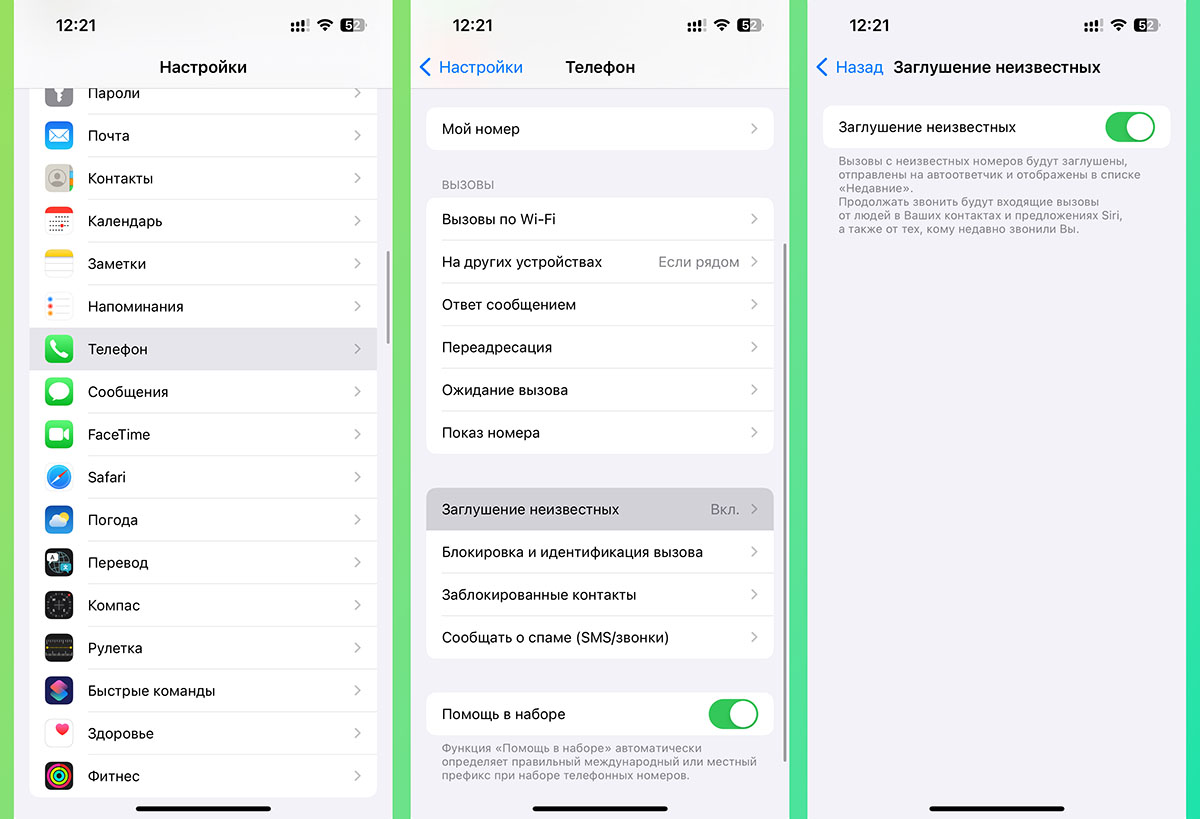
1. Перейдите в Настройки — Телефон.
2. Откройте раздел Заглушение неизвестных.
3. Активируйте главный тумблер для работы опции.
После этого, звонящий с неизвестного номера пользователь будет сразу же сброшен, а в журнале вызовов появится запись о пропущенном звонке.
Чтобы дозвониться на такой iPhone, нужно чтобы ваш номер был добавлен в телефонную книгу.
Почему не слышно друга в Дискорде

Discord используется как средство голосового общения, наверное, даже чаще, чем мессенджер, поэтому появление различных проблем со звонками и слышимостью собеседников – не редкость. Как раз самая распространенная неполадка такого характера – когда вы не слышите друга во время личного звонка или при использовании голосовых каналов. Далее предлагаю по очереди попробовать разные методы, которые направлены на решение проблемы.
Проверка кнопки звука
Начну с самого банального совета – проверки того, включен ли вообще звук в самом Дискорде. Вам может показаться, что такая проблема вообще не возникает у пользователей, но не стоит забывать о том, что далеко не все являются продвинутыми в Discord или попросту даже не знают о существовании кнопки, которая отключает слышимость собеседников. Вы ее видите на следующем скриншоте и должны перевести ее в такое же состояние, если сейчас иконка перечеркнута красной линией.
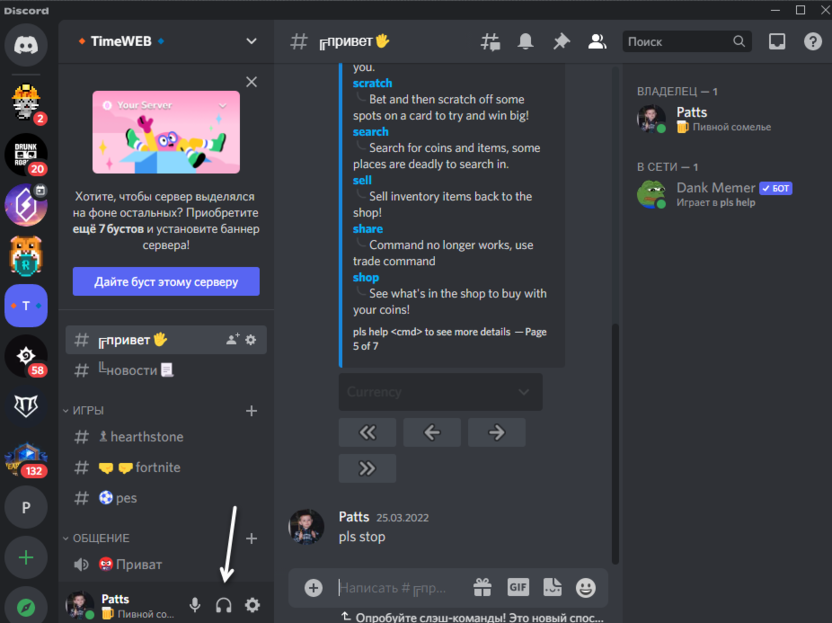
Достаточно просто кликнуть по данной кнопке левой кнопкой мыши, чтобы она стала отображаться в точности так же, как на изображении выше. После этого можете даже не завершать текущий звонок с другом, если он еще идет, и проверить, появится ли слышимость.
Комьюнити теперь в Телеграм
Подпишитесь и будьте в курсе последних IT-новостей
Регулировка громкости собеседника
Вот об этой настройке знают точно не все, поскольку часто даже не используют контекстное меню, в котором находится данный параметр. Его суть заключается в том, что через меню взаимодействия с конкретным пользователем вы можете заглушить его или управлять громкостью конкретного человека. Это очень удобно, когда речь идет о групповом общении и кого-то слышно громче или тише остальных. Если вы вообще не слышите собеседника, кликните по его нику в списке участников сервера и через появившееся контекстное меню передвиньте ползунок «Громкость пользователя» вправо. Еще в этом меню можете найти пункт «Отключить звук» и убедиться в том, что возле него не стоит галочка.
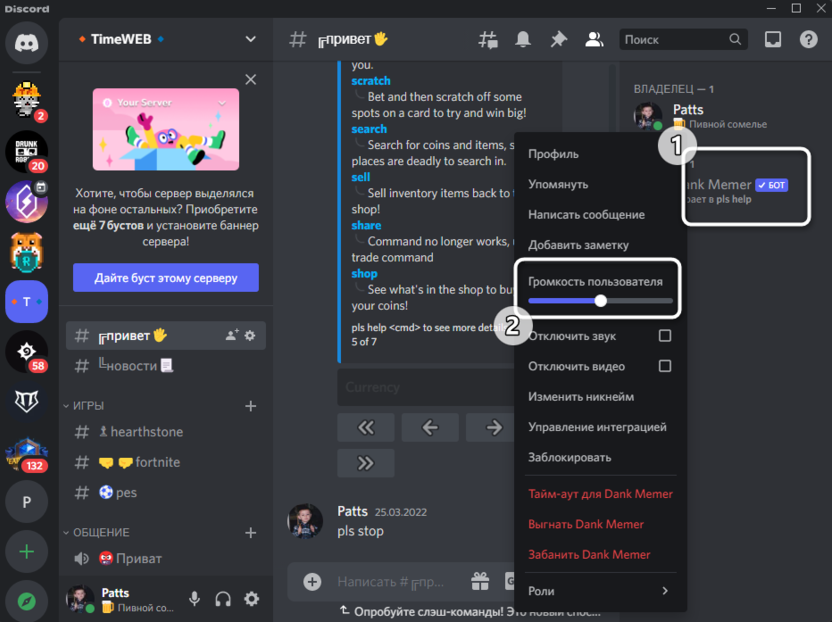
Если найти в списке участников его не получается, можете вызвать данное меню точно так же, но в голосовом канале, нажав правой кнопкой мыши по нику пользователя. Кстати, таким образом можно регулировать громкость всех участников голосового канала так, как это нужно именно вам.
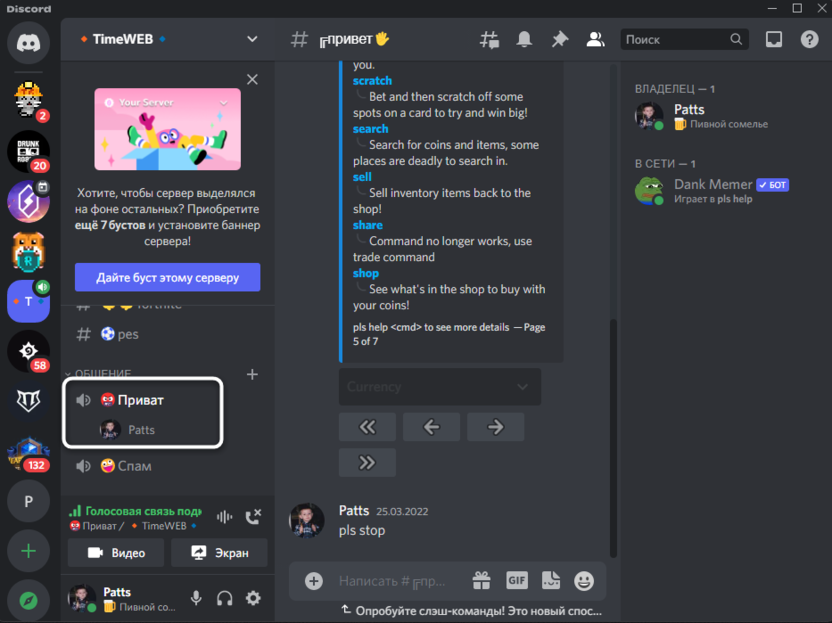
Отмечу, что при личном звонке, если он был совершен через страницу пользователя, вы будете перенаправлены в другое окно – там таких настроек уже нет, и для решения проблемы понадобится обратиться к следующему методу.
Проверка настроек учетной записи
Проверим еще одну настройку, которая относится непосредственно к вашей учетной записи Discord и может влиять на слышимость собеседников. В настройках профиля есть параметр, предназначенный для выбора источника вывода звука, а также ползунок регулировки громкости. Именно все это я и предлагаю проверить, следуя инструкции ниже.
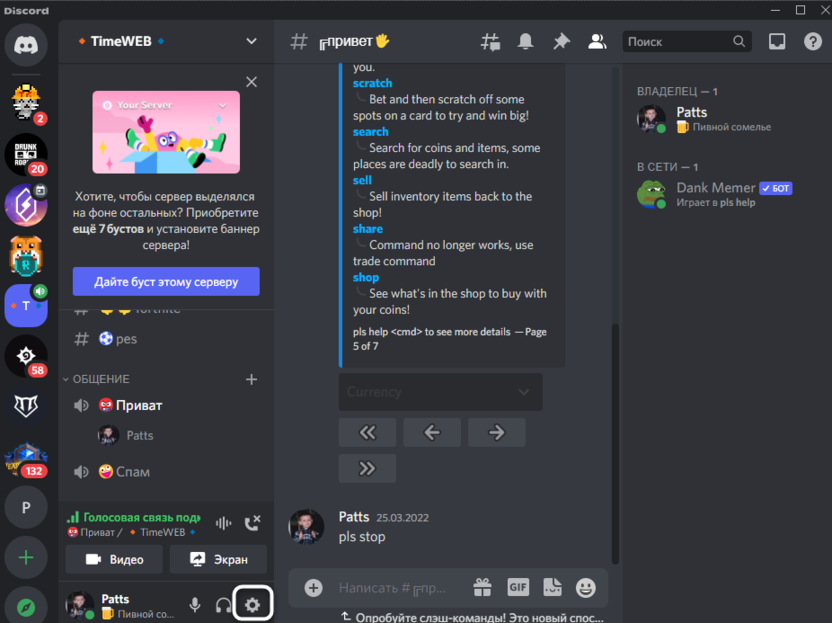
- В самом Дискорде нажмите кнопку с изображением шестеренки, чтобы открыть настройки учетной записи.
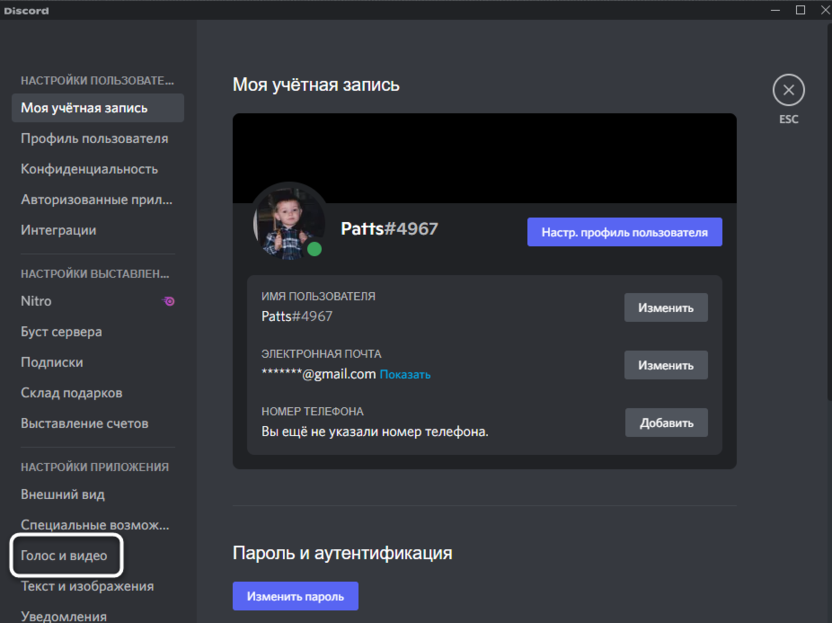
- На панели слева выберите пункт «Голос и видео».
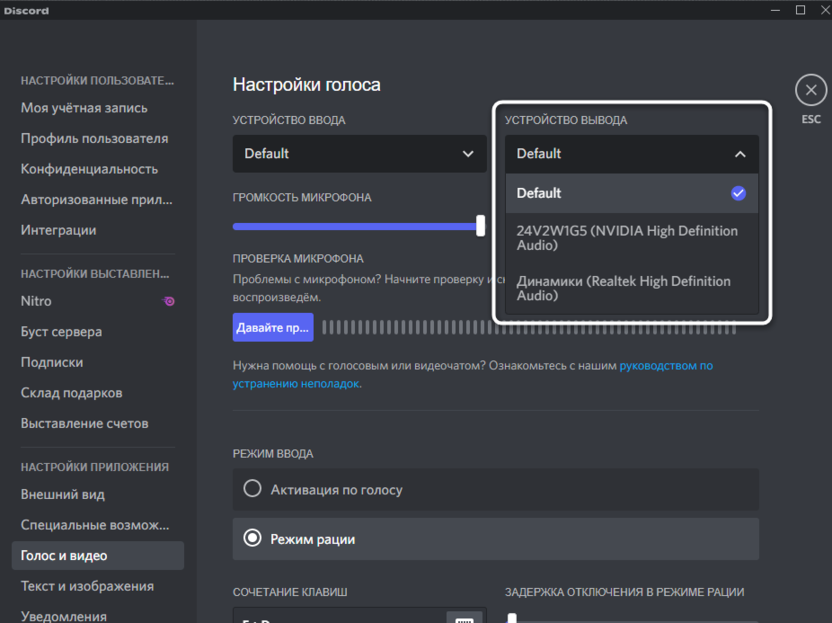
- Обратите внимание на пункт «Устройство вывода». Если программа предлагает на выбор разные источники, выберите именно то, которое используете для прослушивания системных и прочих звуков на своем компьютере (в следующем методе еще покажу, как определить текущее активное устройство).
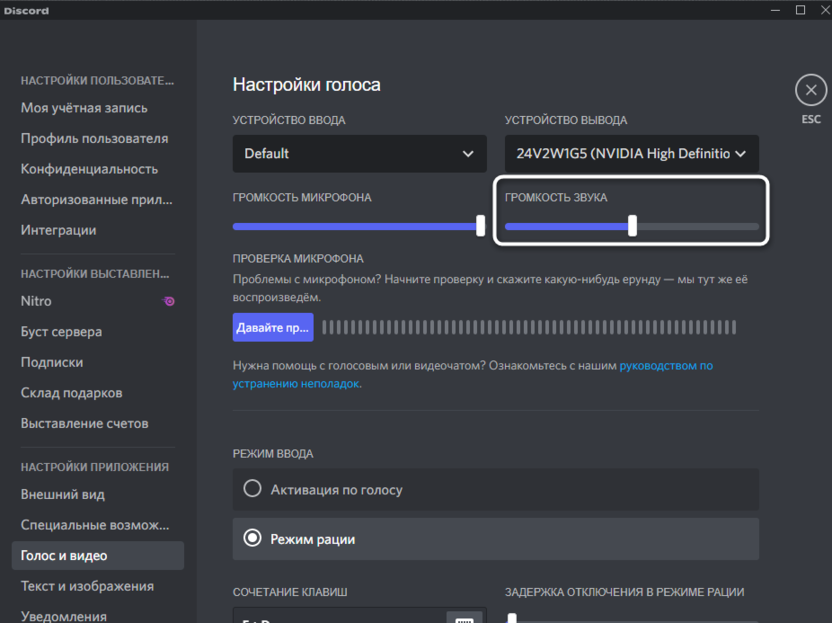
- Теперь можете добавить немного громкости даже в тех случаях, когда ползунок и так выкручен наполовину или больше, поскольку есть вероятность того, что собеседника слышно, но недостаточно хорошо.
В выполнении представленных шагов нет ничего сложного. Единственная трудность может быть вызвана наличием разных устройств вывода. Если вы не знаете, какой из них выбрать, обратите внимание на следующий метод решения рассматриваемой проблемы.
Проверка звука в системе
Здесь сразу стоит обозначить, что изначально подразумевается наличие звука в ОС Windows. То есть вы можете слушать музыку, смотреть видео, но при этом не слышите только собеседника в Дискорде. Если же звука вообще нет на компьютере, понадобятся другие методы решения, а это уже тема для отдельной статьи.
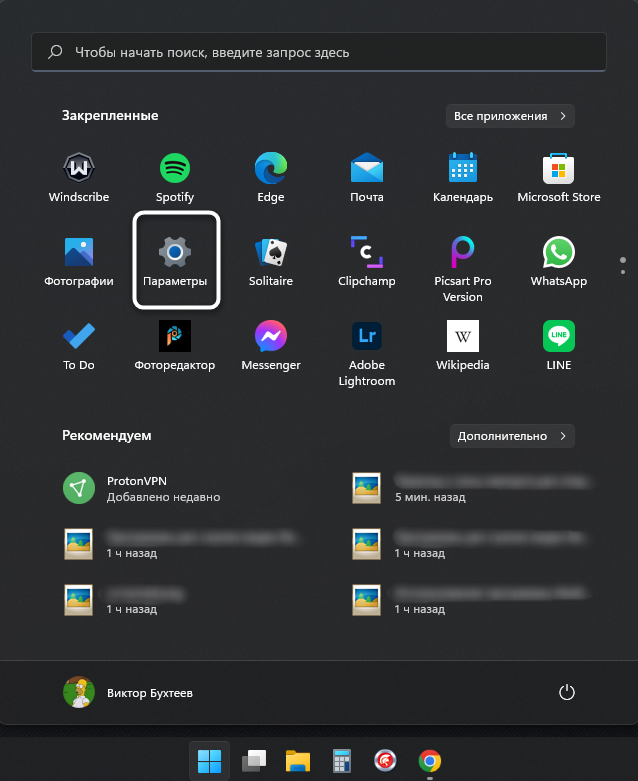
- В этом случае проверим только источник вывода, общую громкость и громкость самого приложения через микшер. Поэтому для начала откройте меню «Пуск» и перейдите через него в «Параметры».
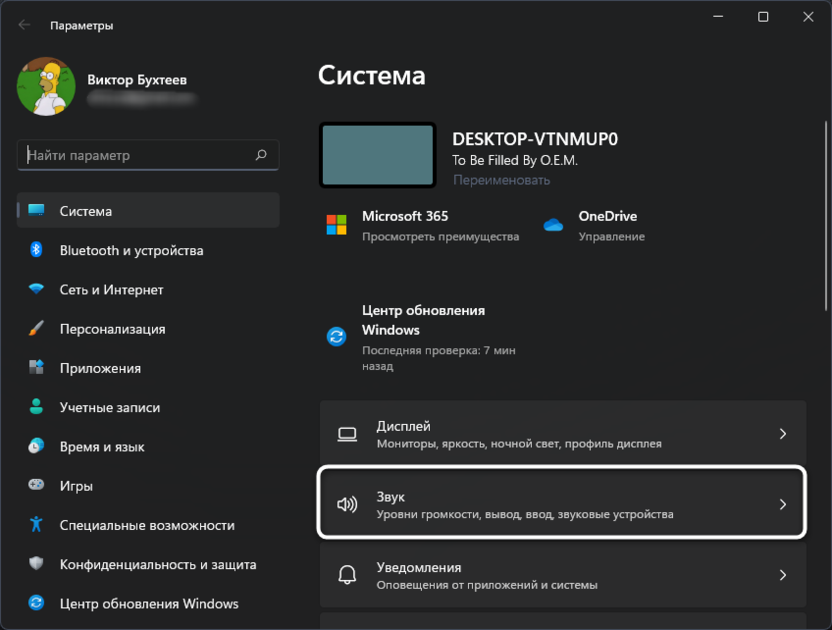
- Используйте поиск или самостоятельно найдите раздел с названием «Звук».
- В нем проверьте название текущего устройства воспроизведения. Если оно отличается от того, которое вы выбрали в Discord, значит, нужно вернуться в программу и, следуя инструкции из предыдущего метода, изменить устройство вывода.
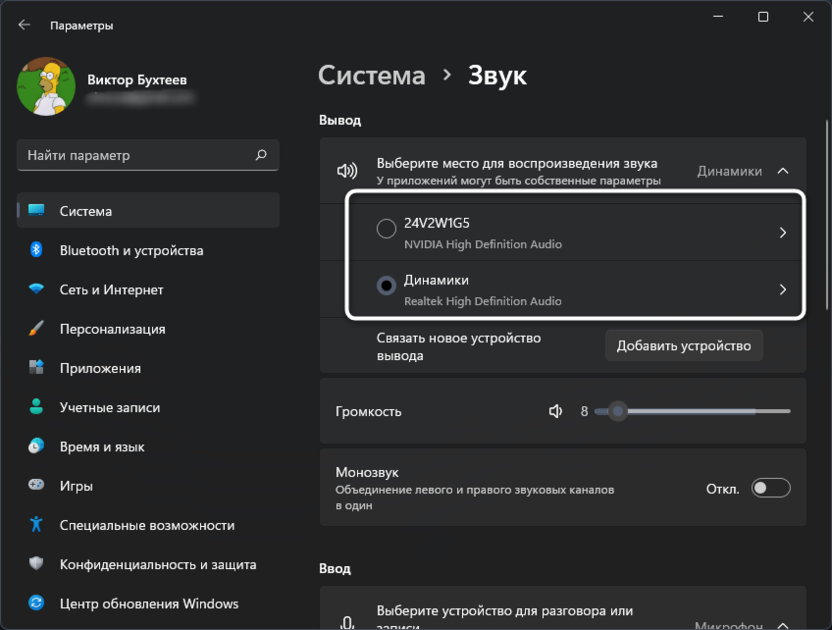
- Можете немного передвинуть регулятор громкости вправо и посмотреть за его динамической полоской, чтобы убедиться в наличии звука в ОС.
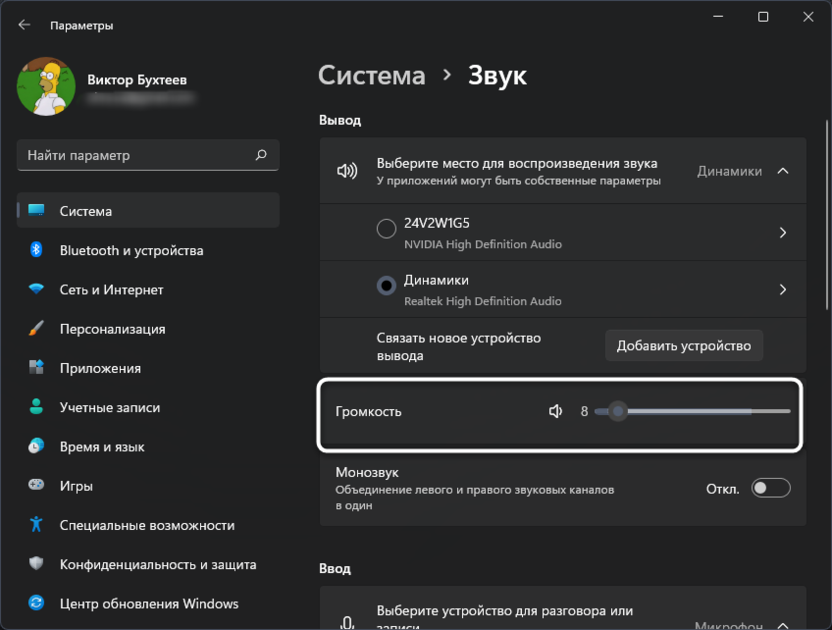
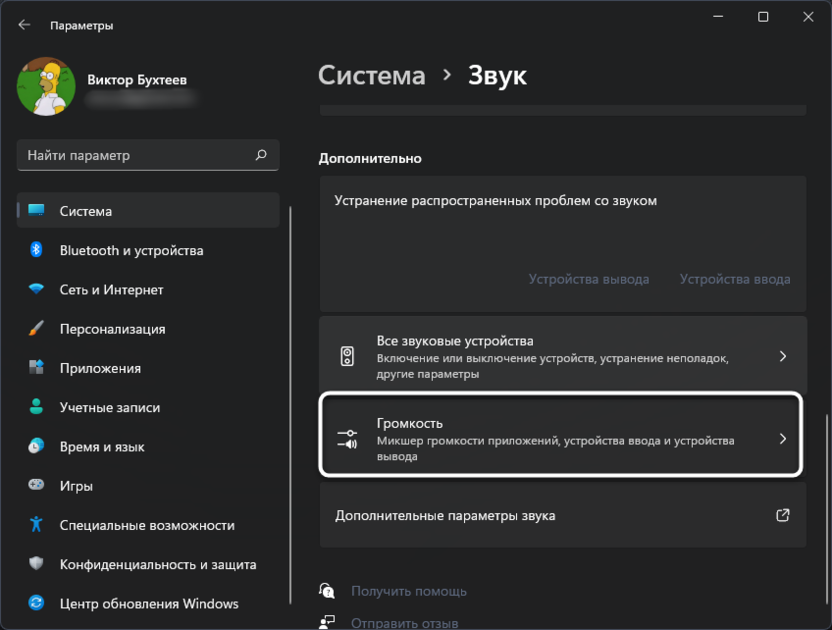
- Для просмотра громкости самого приложения опуститесь в данном окне с настройками и откройте микшер, кликнув по «Громкость».
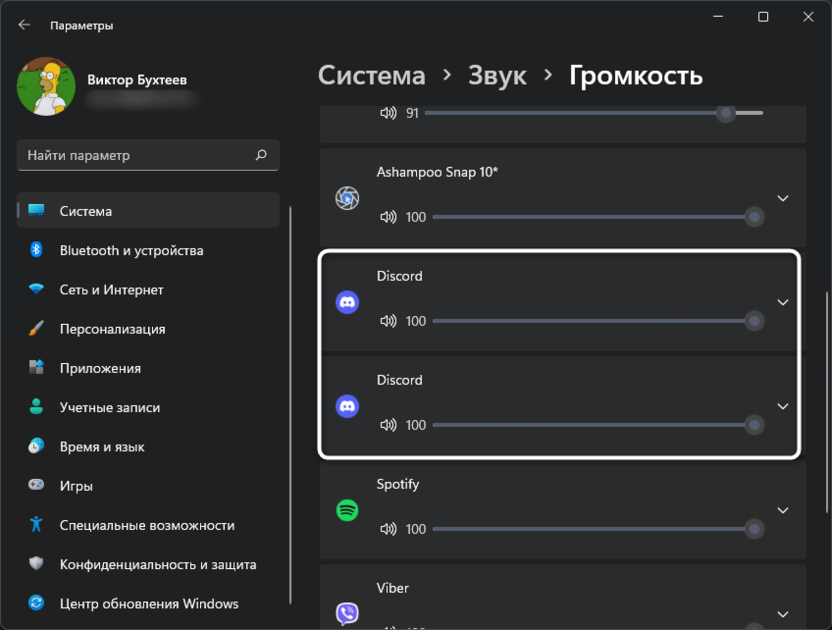
- Найдите там «Discord» и убедитесь в том, что громкость установлена в значении 100.
Включение функции приглушения приложений
Эта рекомендация будет полезна тем пользователям, кто не слышит собеседника в Discord во время игры. По умолчанию функция приглушения включена, но уровень может оказаться недостаточным, из-за чего звук происходящего в игре просто будет перебивать вашего друга и вы толком ничего не услышите. Давайте исправим эту ситуацию при помощи изменения одной настройки.
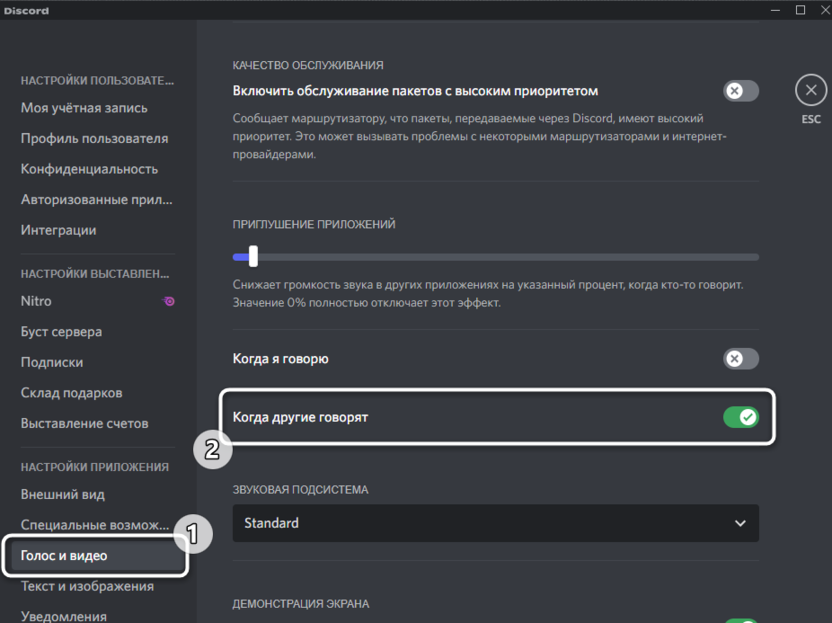
- Перейдите в настройки учетной записи точно так же, как это уже было показано выше. Откройте уже знакомый раздел «Голос и видео», прокрутите список параметров вниз и найдите пункт «Когда другие говорят» для настройки «Приглушение приложений». Убедитесь в том, что переключатель находится в активном положении.
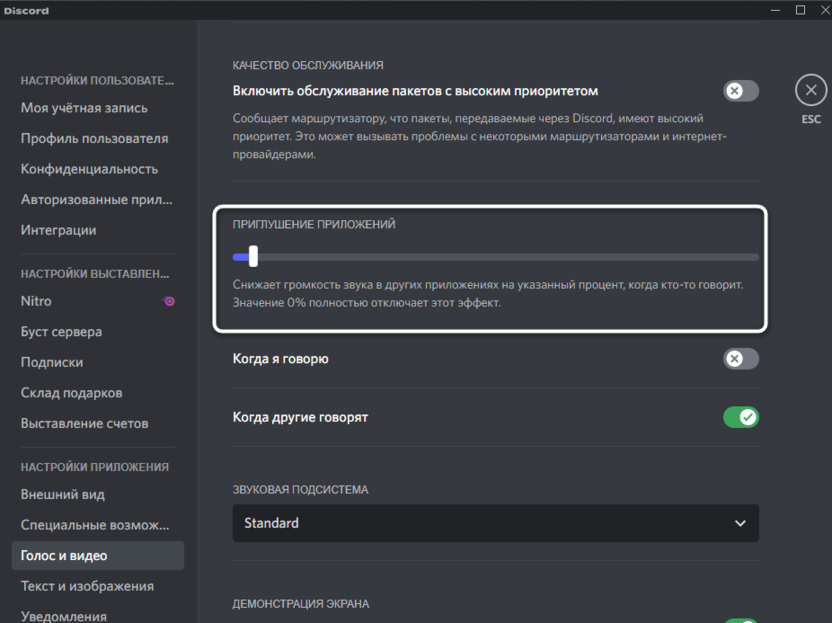
- Теперь можете отрегулировать ползунок, передвигая его вправо, чтобы обеспечить более сильное приглушение звука игры во время того, когда будет говорить ваш собеседник.
Теперь лучше произвести тестовый созвон, запустив любую игру. Проверьте, стало ли лучше или вы все еще плохо слышите или вовсе не слышите своего собеседника. В случае надобности приступайте к рассмотрению последней рекомендации.
Изменение звуковой подсистемы
По умолчанию в Discord установлена стандартная звуковая подсистема, используемая и в других приложениях для общений. Мы рекомендуем поменять ее на устаревшую или экспериментальную, чтобы проверить, скажется ли это на качестве ваших звонков. Этот параметр находится сразу же под предыдущим и имеет соответствующее название. Просто разверните список подсистем и выберите там ту, которая отличается от стандартной.
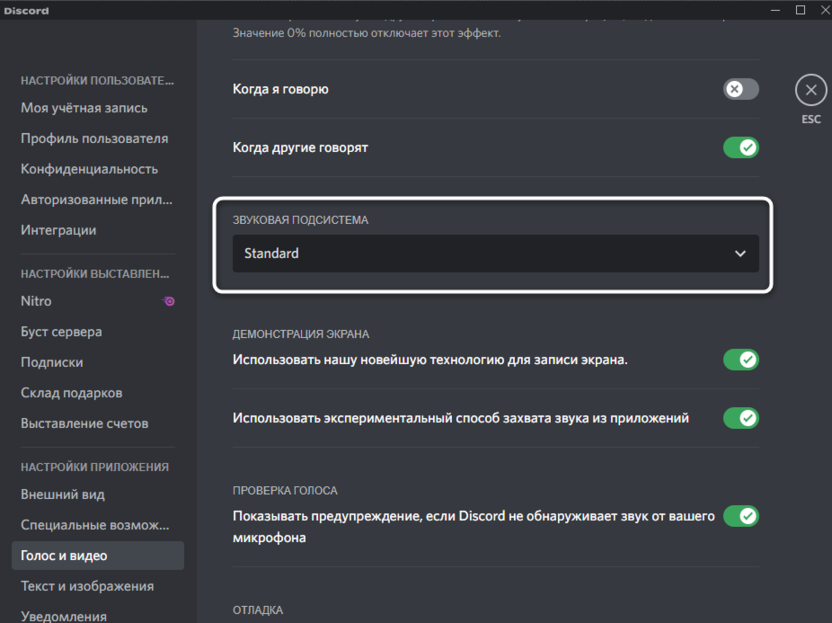
Если после тестирования окажется, что ситуация не изменилась, звуковую подсистему лучше вернуть в состояние «Standart».
Изменение региона голосового канала
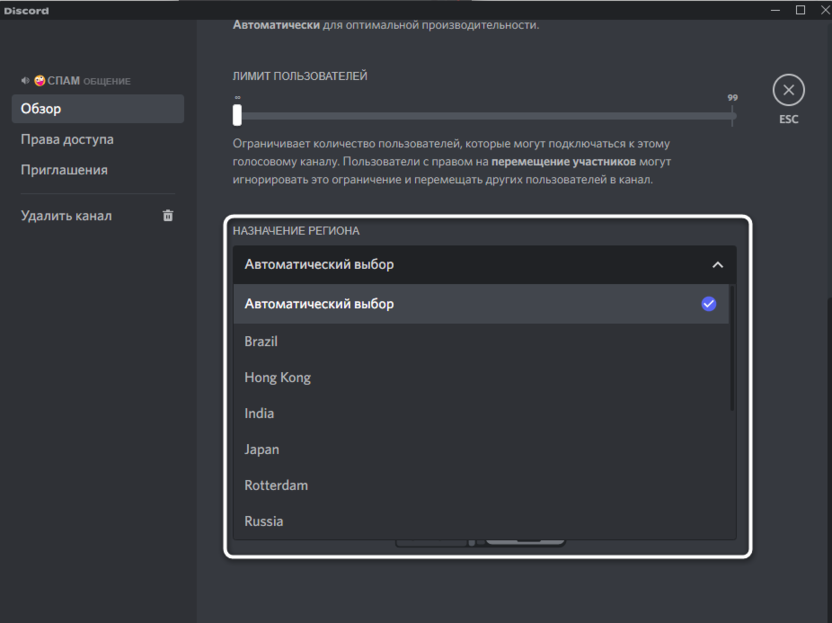
Последняя рекомендация будет направлена на тех пользователей, кто испытывает трудности при общении с собеседниками в голосовых каналах. Если вы являетесь владельцем данного сервера, понадобится вручную изменить настройки, выбрав другой регион для канала. Если нет, обратитесь к администратору и расскажите о своей проблеме. Детально смена региона описана в другой моей статье о Discord, поэтому вы можете использовать соответствующую инструкцию, чтобы решить эту проблему.
Если ничего из приведенного выше вам не помогло, не стоит исключать тот факт, что проблема может быть и на стороне собеседника. Попробуйте подключиться к другим голосовым чатам или созвониться с другим собеседником для проверки. Попросите его проверить свой микрофон. Потратьте немного времени, чтобы найти истинную причину проблемы, и тогда она будет решена в кратчайшие сроки.
Отключение и включение микрофона в ходе собрания или звонка Skype для бизнеса
Во время собрания или звонка Skype для бизнеса вам может потребоваться включать и отключать микрофон несколько раз. Это можно сделать в окне собрания Skype для бизнеса или на телефоне, если вы подключаетесь к собранию по телефону. (При использовании Lync на мобильном телефоне можно включать и отключать микрофон с телефона.)
Перед звонком или подключением к собранию Skype для бизнеса проверьте правильность работы микрофона и при необходимости отрегулируйте громкость и качество звука. Дополнительные сведения о том, как устранить проблемы со звуком в Windows, см. в статье Настройка и проверка звука в Skype для бизнеса.
Отключение и включение микрофона в окне собрания или звонка Skype для бизнеса
Иногда при подключении к собранию Skype для бизнеса микрофон отключен по умолчанию.

Если звук отключен, кнопка Отключить микрофон выглядит как .

Когда вы захотите что-то сказать, нажмите кнопку Отключить звук, чтобы включить микрофон. Вид кнопки изменится на : теперь можно говорить.
Примечание: Вы также можете использовать отключения звука на ноутбуке, клавиатуре или USB-гарнитурах, чтобы отключить или включить микрофон и динамики. Имейте в виду, что организатор собрания иногда отключает микрофоны аудитории. В этом случае вы не сможете включить свой микрофон.
Отключение и включение микрофона на телефоне
Если вы присоединились к собранию Skype для бизнеса с помощью телефона, вы можете использовать кнопки включения или отключения звука на телефоне. Кроме того, вы можете использовать тональные команды, например команда *6 позволяет отключить или включить микрофон.
Нажмите *1 на телефоне, чтобы получить список и описание всех доступных команд для вашей учетной записи.
Примечание: Когда вы присоединяетесь к собранию Skype для бизнеса с телефона, микрофон включен по умолчанию. Отключите микрофон, когда не говорите.
Что делать, если кнопка выключения звука неактивна
Кнопка выключения звука на ноутбуке или телефоне может быть неактивна во время собрания, не позволяя вам включить микрофон. Это может произойти по разным причинам.
- Организатор собрания может отключить микрофоны своей аудитории. Это приведет к тому, что кнопка выключения звука будет неактивна у всех участников собрания, пока организатор не включит микрофоны. Такая ситуация подробно описана далее в этой статье.
- У Skype для бизнеса может отсутствовать доступ к микрофону вашего телефона. Чтобы устранить эту проблему, перейдите к параметрам приложения Skype для бизнеса на телефоне и убедитесь в том, что этому приложению разрешено использовать микрофон.
- Приложение Skype для бизнеса может не обнаружить микрофон из-за проблем устройства. Дополнительные сведения по этому вопросу см. в статье Устранение проблем со звуком и видео в Skype для бизнеса
Отключение и включение микрофонов аудитории на собрании Skype для бизнеса
Если вы являетесь выступающим, вы можете отключать или включать звук для участников собрания по отдельности или группами, чтобы устранить фоновый шум.
- Чтобы отключить микрофон отдельного пользователя, нажмите правой кнопкой на значок Отключить микрофон рядом с его именем (в представлении «Беседа») или над его изображением (в представлении «Галерея») и выберите Отключить микрофон. Пользователь получит уведомление о том, что его микрофон отключен.
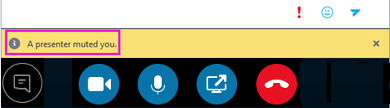 Вы можете снова нажать правой кнопкой мыши на значок микрофона, чтобы включить микрофон пользователя. Пользователь получит запрос о включении микрофона.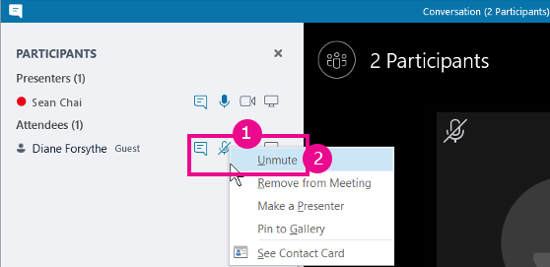
- Чтобы отключить микрофоны всех пользователей, нажмите Действия участников >Отключить микрофоны аудитории.
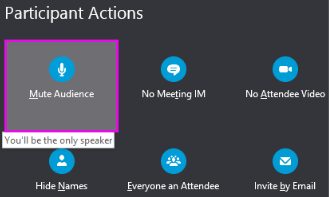
Микрофоны всех участников собрания, включая тех, кто использует телефон, будут отключены. Чтобы включить микрофоны, снова нажмите Действия участников, а затем Включить микрофоны аудитории.
Возникли проблемы?
Чаще всего проблема заключается в том, что при включении и выключении микрофона во время собрания пользователь слышит длинные голосовые уведомления. Эти уведомления могут создавать помехи и препятствовать участию в беседе. По умолчанию Skype для бизнеса воспроизводит короткий звуковой сигнал при отключении микрофона и не воспроизводит ничего при его включении. Если вы хотите удалить включенное по умолчанию звуковое уведомление отключения микрофона в Skype для бизнеса, выполните указанные ниже действия.
- Щелкните правой кнопкой мыши значок динамика на панели задач и выберите Звук.
- Прокрутите список программных событий, чтобы перейти в раздел Skype для бизнеса.
- Щелкните Звук отключения микрофона, а затем в раскрывающемся списке Звук выберите (нет)и нажмите ОК.
Если вы при отключении микрофона слышите что-нибудь помимо короткого звукового сигнала, установленного по умолчанию, или же что-либо при включении микрофона, то, скорее всего, ваша гарнитура воспроизводит дополнительные голосовые сообщения. Чтобы отключить эти сообщения, необходимо изменить параметры гарнитуры. Некоторые гарнитуры поставляются с программным обеспечением для управления, которое позволяет легко это сделать. Дополнительные сведения см. в базе знаний производителя гарнитуры.
Если у вас возникли другие проблемы со звуком во время собрания, см. раздел Устранение проблем со звуком и видео в Skype для бизнеса.
Дополнительные сведения о звуке в Skype для бизнеса:
- Звонки в Skype для бизнеса с передачей звука через стационарный телефон с телефонной системой в Office 365
- Настройка звука и видео