
Регистрация аккаунта для Samsung App Store
Для самого простого создания Samsung Аккаунта необходим ПК/ноутбук с выходом в интернет.
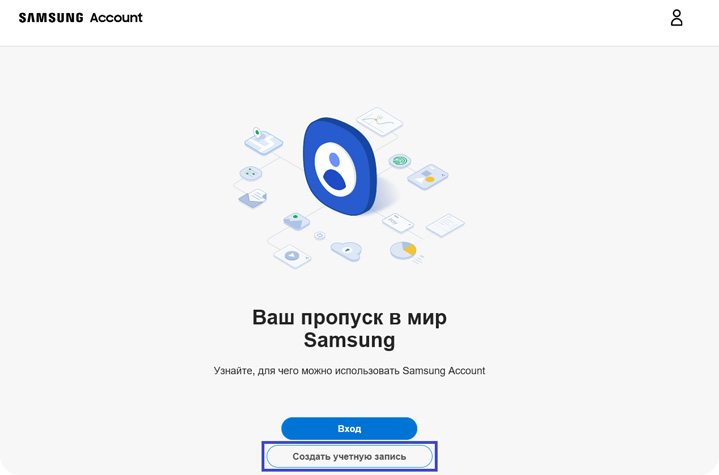
Нажимаем кнопку — «Создать аккаунт»
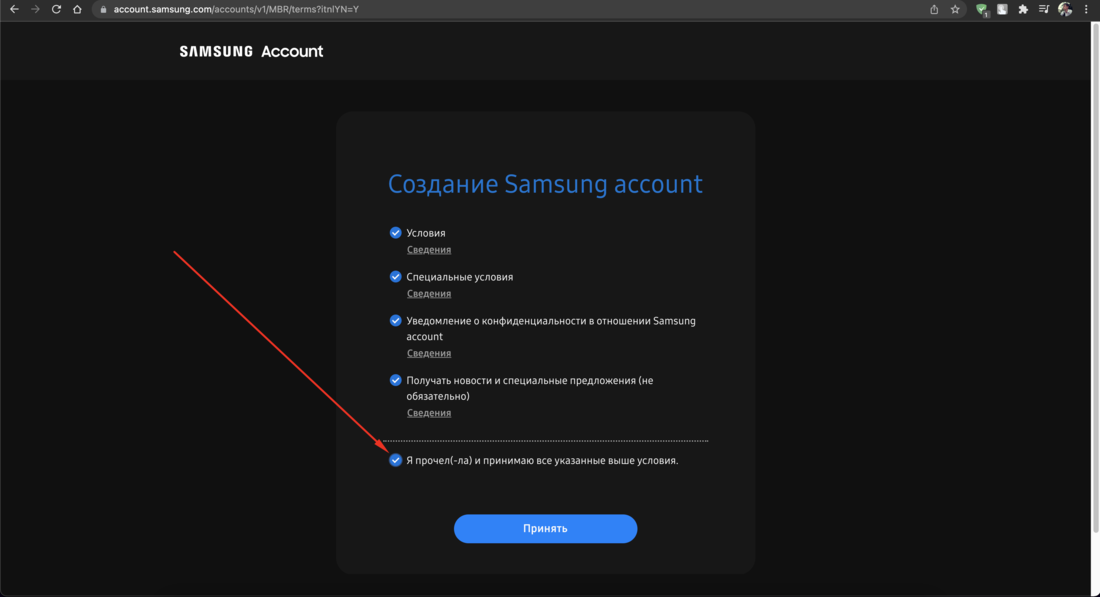
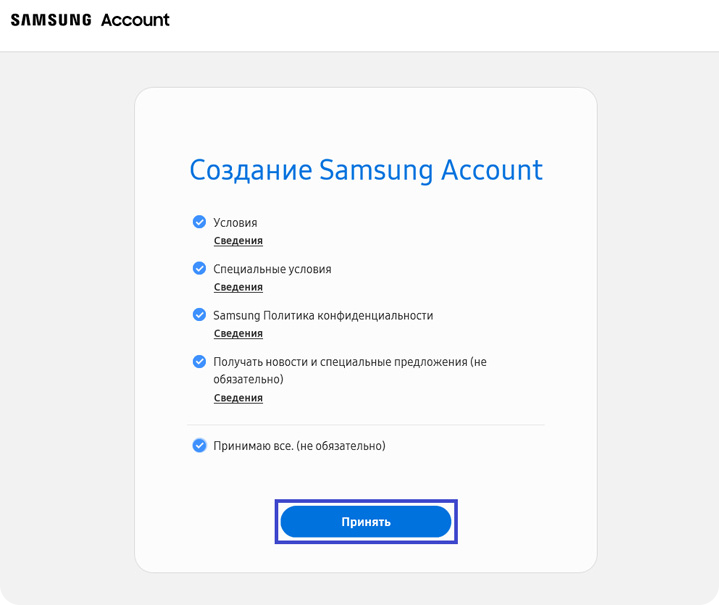
Появляется окно с политикой конфиденциальности и лицензионным соглашением — необходимо его принять
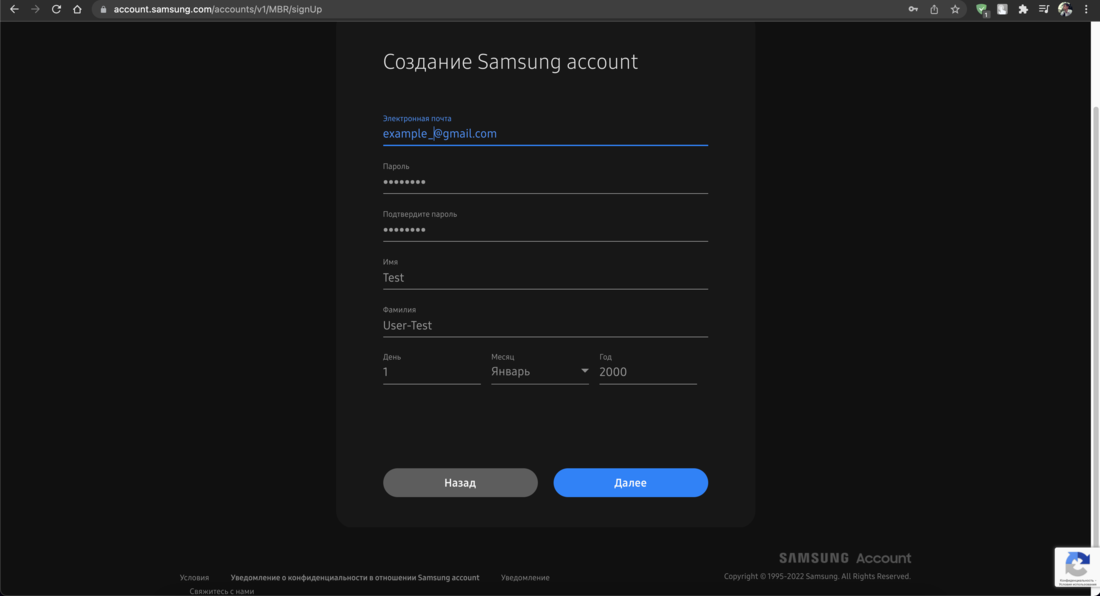
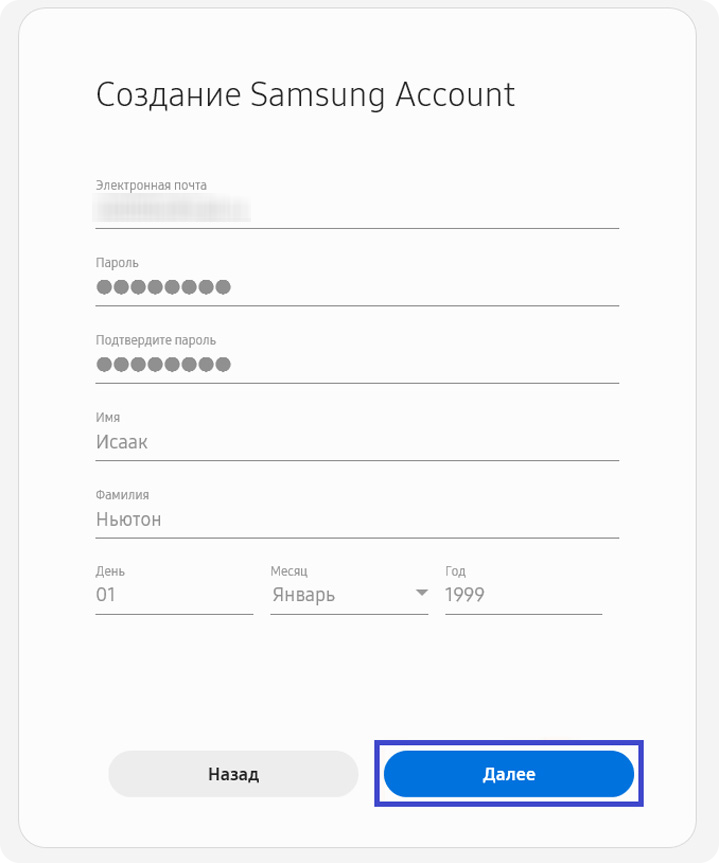
На следующем шаге необходимо ввести Ваши учетные данные, почта обязательно должна быть рабочей, на нее придет код подтверждения, почту и пароль — обязательно нужно запомнить, для того, чтобы впоследствии войти на телевизоре
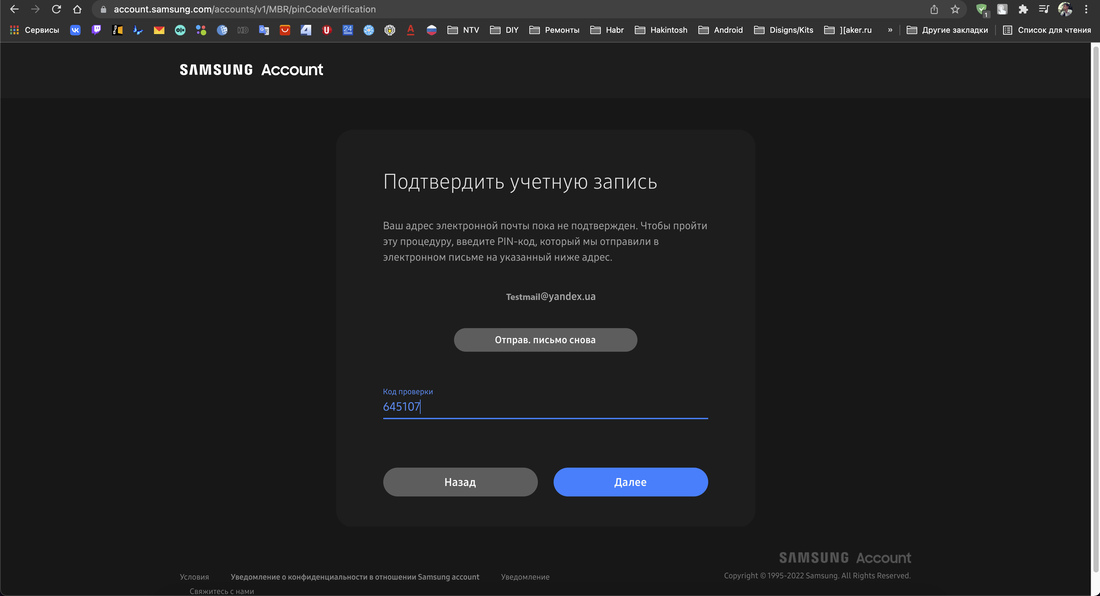
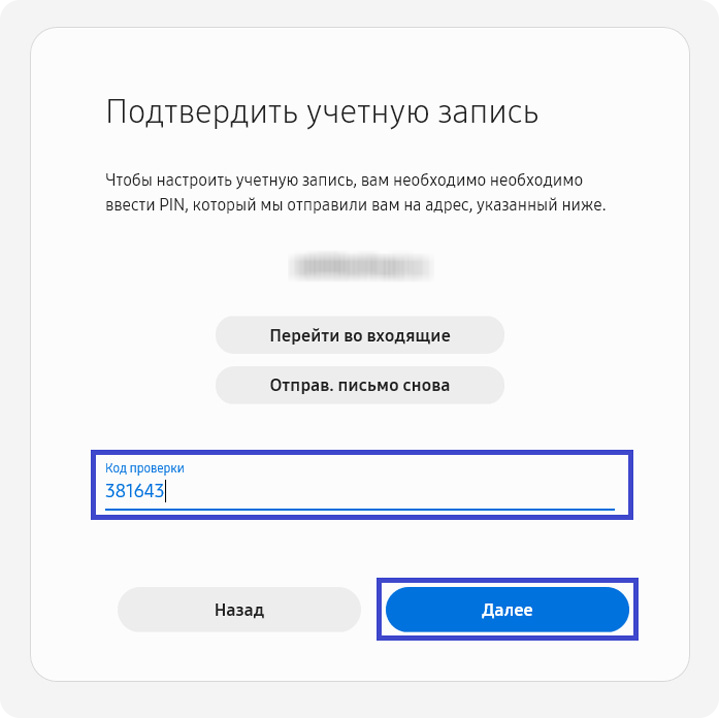
После нажатия кнопки «Далее» Вам на почту отправится письмо с кодом для активации Вашего аккаунта, необходимо войти в Вашу почту и ввести цифры из письма
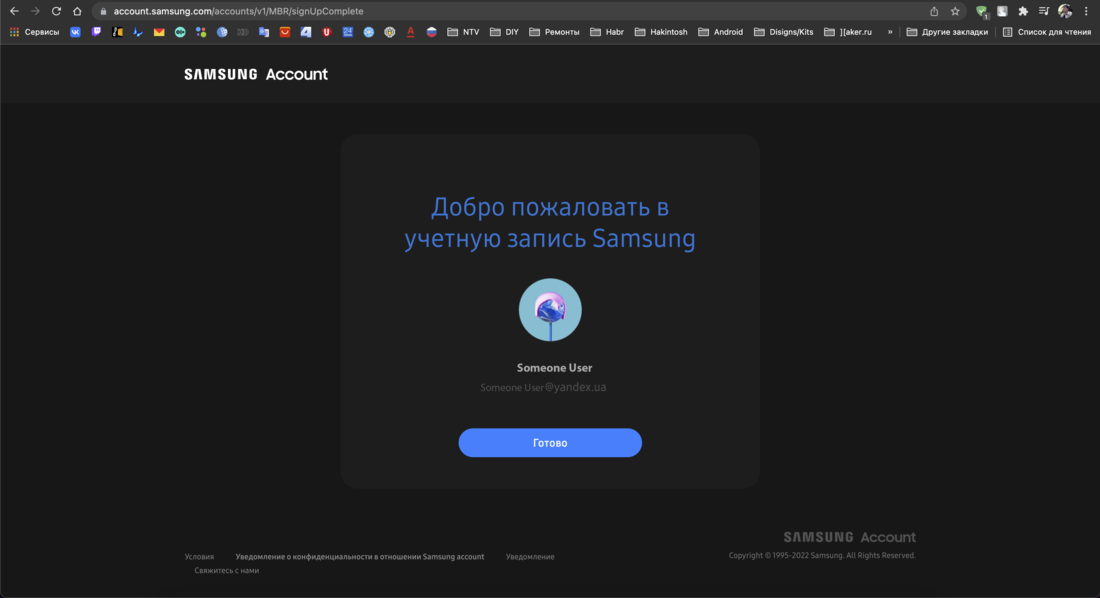
Нажимаем «Далее» и учетная запись готова, теперь осталось ввести данные в Ваш телевизор Samsung и скачать приложение
В Германии: +49-69-1200-9551
+49-69-8039-4057
Во Франции: +33-668-66-70-77
В Испании: +34-911-86-21-87
В Великобритании: +44-20-3769-1951
В Израиле: +972-33-76-03-14
В Финляндии: +358-942-45-13-13
Отдел продаж
с 9-00 до 21-00 по будням
с 10-00 до 19-00 в выходные
Техподдержка
с 9-00 до 23-00 ежедневно
- Бесплатный тест
- Каталог
- ТВ онлайн
- Политика конфиденциальности
- Соглашение с покупателем
- Контакты


© 2012-2023 NEW-RUS.TV, все права защищены
Телевидение в любой точке мира
Как создать аккаунт Samsung на нашем сайте
В этой статье вы узнаете как создать аккаунт, если у вас его нет. Если аккаунт есть, то повторная регистрация не нужна — просто войдите в аккаунт.
- Что такое аккаунт
- Как войти в аккаунт Samsung
Для чего нужен аккаунт Samsung
Аккаунт нужен для доступа к сервисам Samsung, например, Samsung Pay, Galaxy Store и Samsung Health. Регистрация аккаунта — это бронирование уникального имени, по которому сервисы Samsung будут узнавать вас.
Что потребуется для создания аккаунта Samsung
Для создания аккаунта потребуется номер мобильного телефона и действующая электронная почта (gmail, outlook, yandex или другая). Необходимо знать пароль от почты, так как для завершения регистрации на нее придет письмо с подтверждением.
Как создать аккаунт Samsung на нашем сайте
1 Зайдите на сайт account.samsung.com
2 Выберите пункт «Создать учетную запись».
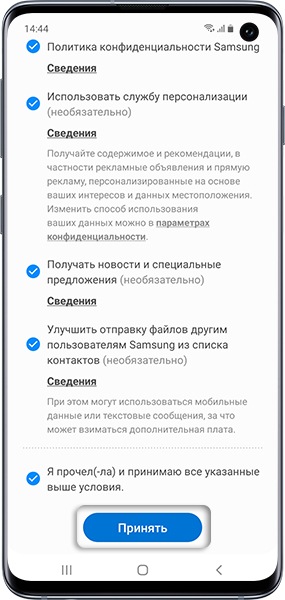
3 Поставьте галочки напротив условий и нажмите кнопку «Принять».
Согласие на рассылку новостей принимать необязательно — просто не отмечайте пункты «Получать новости и специальные предложения» и «Принимаю все».
4 Заполните все поля и нажмите «Далее». Указывайте достоверные данные — они могут понадобиться для восстановления аккаунта.
5 Введите проверочный код, который придет на указанную почту, и нажмите «Далее». Код может прийти с задержкой. Если код долго не приходит, нажмите «Отправить письмо снова».
6 Учетная запись создана, нажмите «Готово».
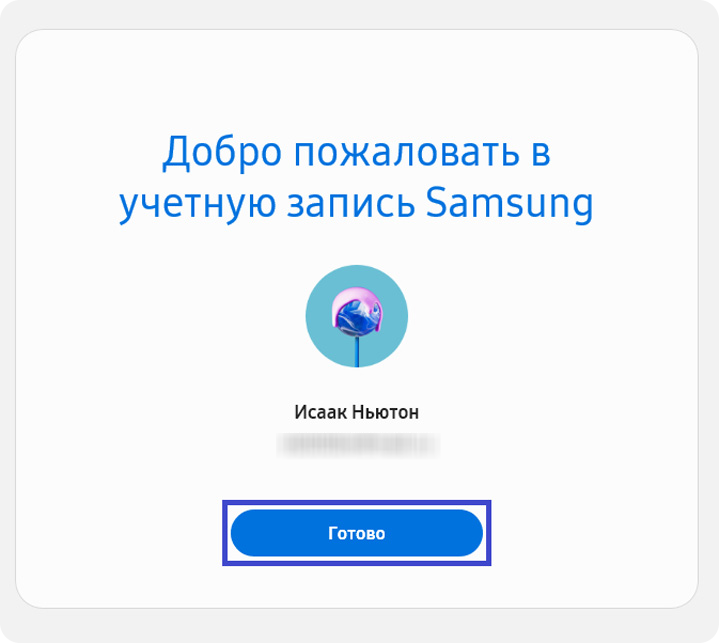
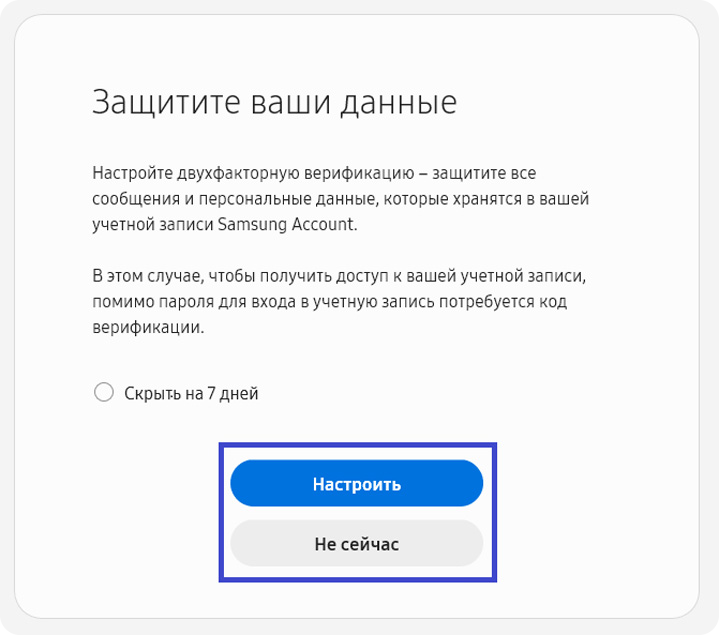
7 Появится окно настройки двухэтапной проверки. Нажмите «Настроить», чтобы включить проверку, или «Не сейчас», чтобы пропустить. Вы сможете настроить проверку позднее.
Двухэтапная проверка нужна для большей безопасности. Если она включена, при входе в аккаунт, помимо пароля, нужно ввести код из СМС, которое придет на указанный номер.
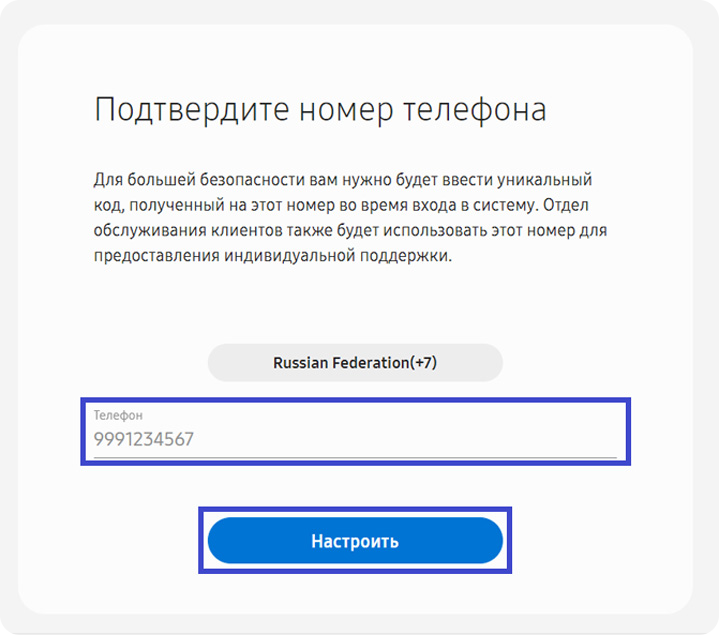
Если решили настроить двухэтапную проверку, в появившемся окне введите номер без кода страны (первая цифра) и нажмите «Настроить».
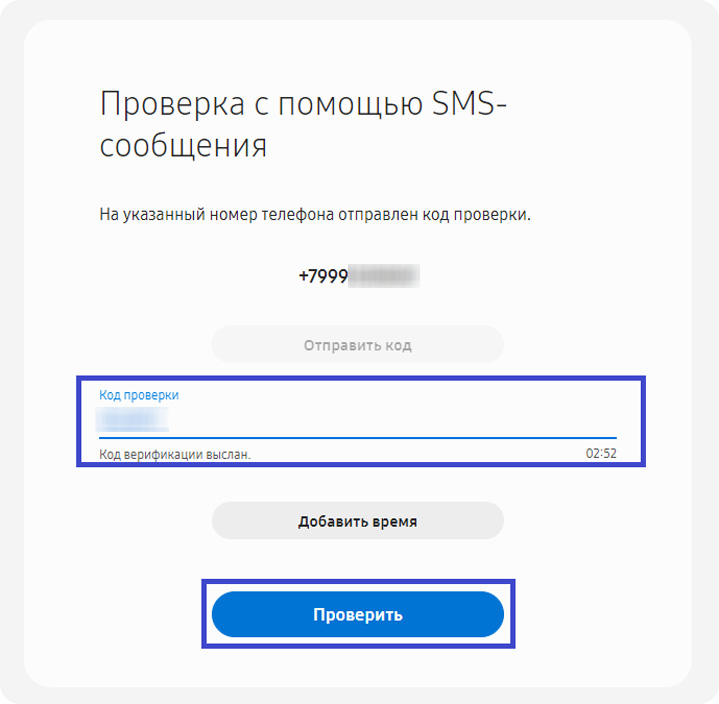
8 На указанный номер придет код — введите его в браузере и нажмите «Проверить».
9 Двухэтапная проверка включена. В новом окне появятся запасные коды — сохраните их на всякий случай и нажмите «Готово». Если ваш телефон сломается или потеряется, вы сможете использовать их для входа в аккаунт Samsung.
Как создать учетную запись (Samsung Account) для использования телевизора Samsung
Если вы используете телевизор без входа в Samsung аккаунт, вам будут доступны только предустановленные программы. Однако использование аккаунта Samsung откроет для вас новый пул доступных функций и приложений. Чтобы узнать, как зарегистрировать Samsung аккаунт на телевизоре или на нашем сайте, рекомендуем ознакомиться со статьей ниже.
Способ создания учетной записи Samsung Account зависит от серии телевизора. Уточните модель вашего телевизора, и следуйте инструкции ниже.
Как создать аккаунт Samsung на смартфоне или планшете
В этой статье вы узнаете как создать аккаунт, если у вас его нет. Если аккаунт есть, то повторная регистрация не нужна — просто войдите в аккаунт.
- Что такое аккаунт
- Как войти в аккаунт Samsung
- Для чего нужен аккаунт Samsung
- Что потребуется для создания аккаунта Samsung
- Как создать аккаунт Samsung со смартфона или планшета Samsung
- Если не получается создать аккаунт Samsung
Для чего нужен аккаунт Samsung
Аккаунт нужен для доступа к сервисам Samsung, например, Samsung Pay, Galaxy Store и Samsung Health. Регистрация аккаунта — это бронирование уникального имени, по которому сервисы Samsung будут узнавать вас.
Что потребуется для создания аккаунта Samsung
Для создания аккаунта потребуется номер мобильного телефона и действующая электронная почта (gmail, outlook, yandex или другая). Необходимо знать пароль от почты, так как для завершения регистрации на нее придет письмо с подтверждением.
Как создать аккаунт Samsung со смартфона или планшета Samsung
Ниже вы найдете инструкции для различных версий Android.
Нажмите здесь, если на устройстве Android 12, 11, 10
1 Подключитесь к интернету.
2 Откройте Настройки.
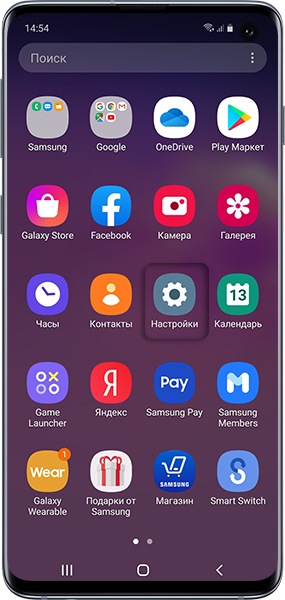
3 Выберите пункт Учетные записи и архивация.
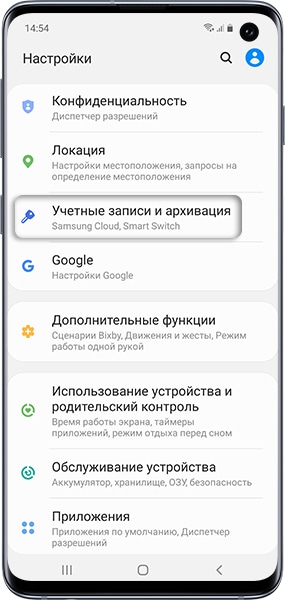
4 Выберите пункт Управление учетными записями или Учетные записи (на Android 10).
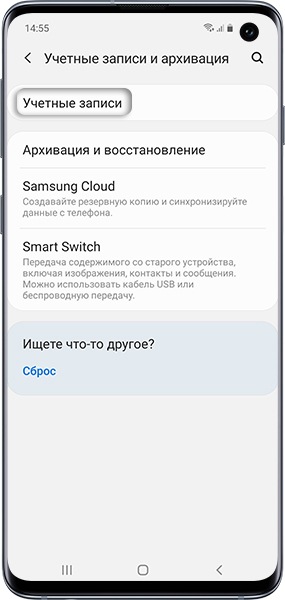
5 Выберите пункт Добавить учетную запись.
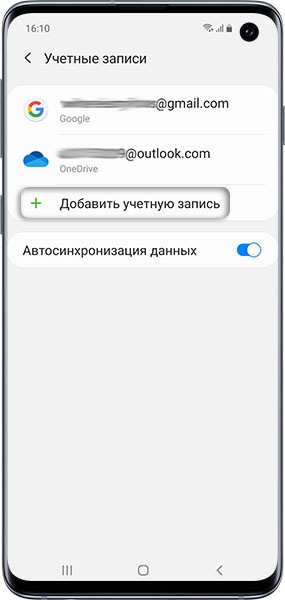
6 Выберите пункт Samsung account.
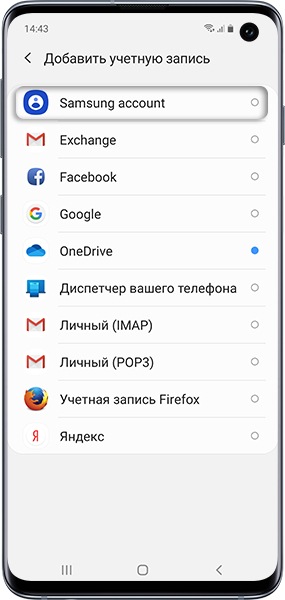
Если этот пункт не выбирается, значит, на этом устройстве уже выполнен вход в аккаунт Samsung (можно добавить только один аккаунт Samsung на устройство). Все добавленные аккаунты можно посмотреть в пункте Учетные записи (5-й шаг).
7 Нажмите Регистрация.
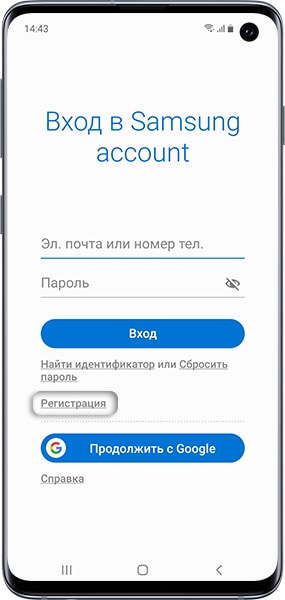
8 Примите условия и политику, нажмите Принять.
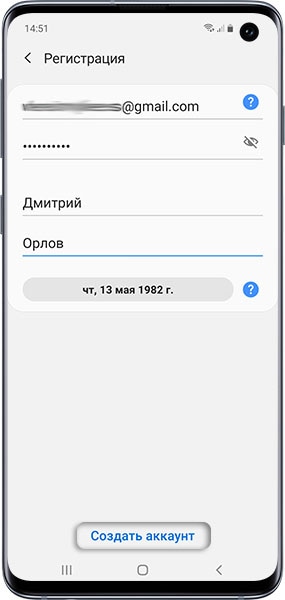
9 Введите:
1. Действующий адрес электронной почты;
2. Придумайте пароль к аккаунту — комбинацию английских букв, цифр и специальных символов. Надежный пароль содержит не менее 12-ти символов: Zx34_29vdPCW;
3. Фамилию и имя;
4. Дату рождения.
Нажмите Создать аккаунт.
10 Введите ваш номер телефона и нажмите Отпр. На телефон придет SMS с кодом, введите его ниже. Нажмите Подтвердить.
Если SMS с кодом не приходит, введите номер с 8 спереди: 89991112233.
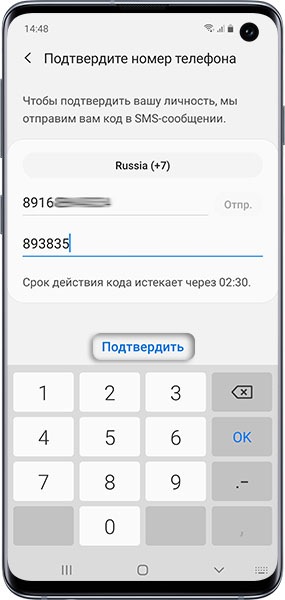
11 Нажмите Назад.
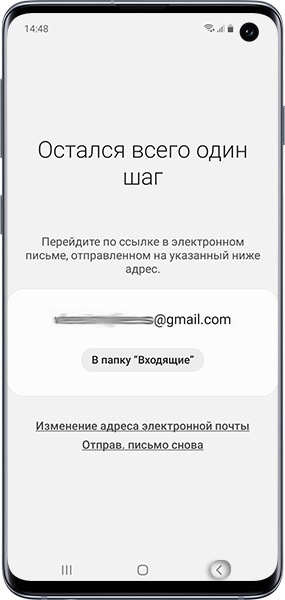
12 Откройте свою электронную почту, которую указывали при создании аккаунта. Найдите письмо от Samsung, откройте его и нажмите Подтвердить учетную запись. Если письма нет, проверьте папку Спам.
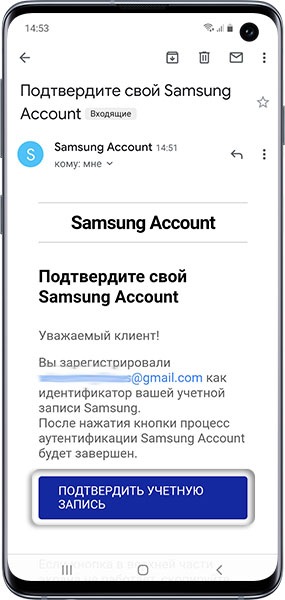
13 Учетная запись подтверждена.
Нажмите здесь, если на устройстве Android 9, 8, 7, 6, 5
1 Подключитесь к интернету.
2 Откройте Настройки.
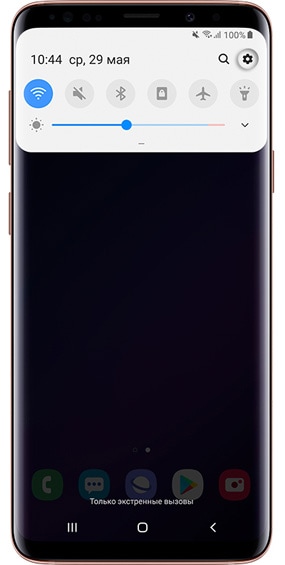
3 Выберите пункт Учетные записи и архивация или Облако и учетные записи. Если таких пунктов нет, перейдите к следующему шагу.
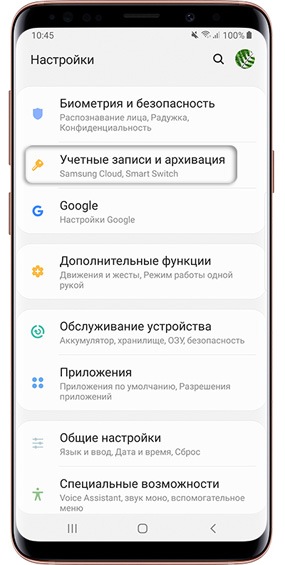
4 Выберите пункт Учетные записи.
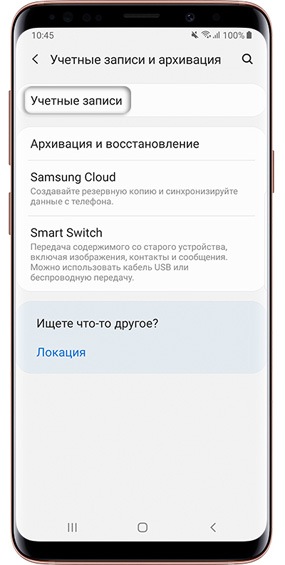
5 Выберите пункт Добавить учетную запись.
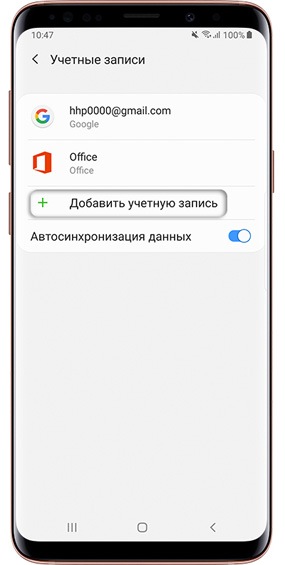
6 Выберите пункт Samsung account.
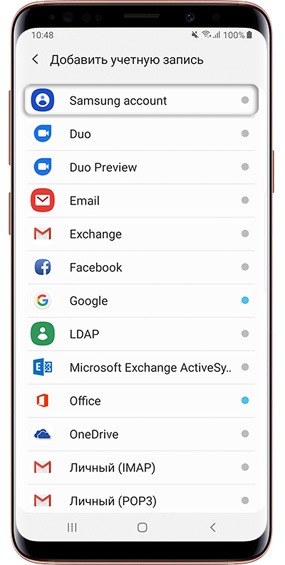
Если этот пункт не выбирается, значит, на этом устройстве уже выполнен вход в аккаунт Samsung (можно добавить только один аккаунт Samsung на устройство). Все добавленные аккаунты можно посмотреть в пункте Учетные записи (5-й шаг).
7 Нажмите Регистрация.
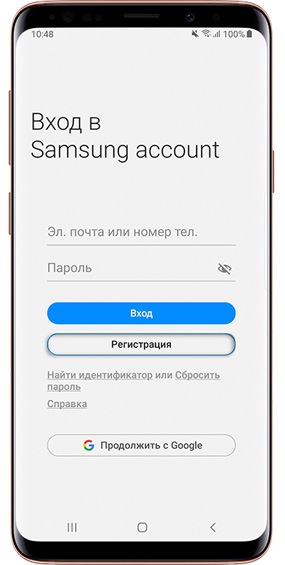
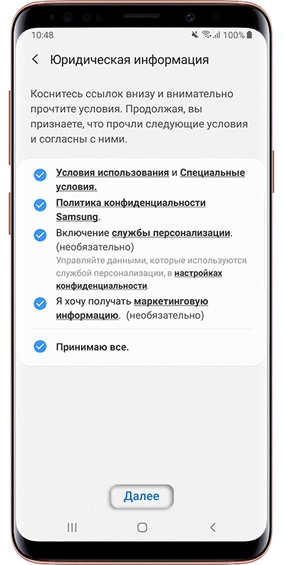
8 Примите условия и политику, нажмите Далее.
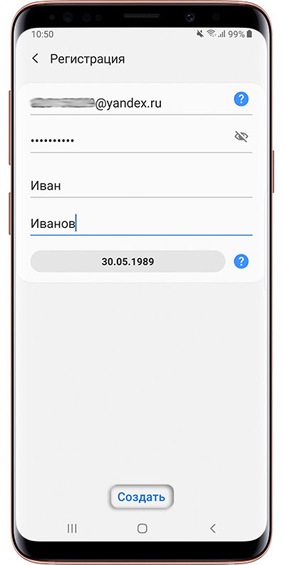
9 Введите:
1. Действующий адрес электронной почты;
2. Придумайте пароль к аккаунту — комбинацию английских букв, цифр и специальных символов. Надежный пароль содержит не менее 12-ти символов: Zx34_29vdPCW;
3. Фамилию и имя;
4. Дату рождения.
Нажмите Создать.
10 Введите ваш номер телефона и нажмите Отпр. На телефон придет SMS с кодом, введите его ниже. Нажмите Подтвердить.
На устройствах с Android 7.1 и выше с марта 2020 года включена обязательная двухэтапная проверка подлинности. Это значит, что для входа в аккаунт необходимо ввести пароль, а затем код, который придет в SMS на мобильный телефон.
Наличие двухэтапной проверки подлинности зависит от версии служб Samsung, которые установлены на вашем устройстве. Поэтому следующего шага может и не быть.
Если SMS с кодом не приходит, введите номер с 8 впереди: 89991112233.