
Зачем разрабатывать поставщика Outlook Social Connector
Поставщик Outlook Social Connector (OSC) позволяет пользователям Office просматривать в клиентском приложении Office агрегат обновлений социальной информации, применяемых на профессиональном сайте или сайте социальной сети. SharePoint Server, SharePoint Workspace, клиент Lync и все клиентские приложения Office, которые поддерживают сведения о присутствии и карточку контакта, поддерживают OSC.
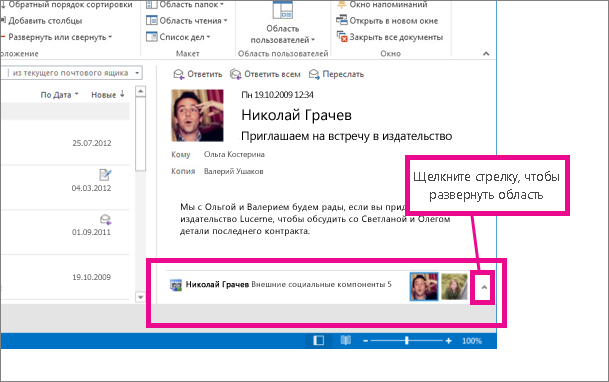
С помощью поставщика социальных сетей OSC отображает дополнительные сведения о человеке в карточке контакта или в области Люди Outlook, как показано на рис. 1. Так как OSC основан на модели открытого поставщика, вы можете удобно создавать поставщиков для работы с OSC для отображения данных социальных сетей (например, друзей, профилей, действий и сведений о связях) в Office.
Помимо общедоступных сайтов социальных сетей, вы также можете использовать расширяемость поставщика OSC для создания поставщиков бизнес-приложений или внутренних корпоративных веб-сайтов, а также для интеграции их служб в Office.
Рис. 1. Панель Outlook Social Connector
См. также
- Быстрые шаги по обучению разработке поставщика
- Технические требования
- Примеры шаблонов OSC
- начало работы с помощью разработки поставщика соединителя социальных сетей Outlook
Включение Outlook Social Connector
Примечание: Эта функция недоступна в Outlook для Microsoft 365, Outlook 2021 или Outlook 2019.
При открытии сообщения в приложении Outlook надстройка Outlook Social Connector свернута и отображается в виде одной строки в нижней части область чтения. Чтобы развернуть ее, нажмите стрелку или растяните свернутую область до нужного размера, перетаскивая ее верхнюю границу.
Область пользователей не отображается.
Попробуйте воспользоваться этими решениями.
- Включение области чтения На вкладке Вид нажмите Область чтения, а затем выберите пункт Справа или Снизу.
- Включение области пользователей На вкладке Вид нажмите Область пользователей, а затем выберите пункт Обычная или Свернутая.
- Убедитесь, что в вашей организации разрешено подключение к Интернету В некоторых организациях доступ к внешним веб-сайтам социальных сетей запрещен. За дополнительными сведениями обращайтесь к администратору сети организации.
Подключение приложений к Outlook Social Connector
Если вы пользуетесь Outlook и SharePoint на работе, отображаются контакты вашей организации.
Примечание. Несколько социальных приложений, включая Facebook и LinkedIn, были удалены из Outlook Social Connector. Дополнительные сведения см. в статье Модуль Facebook Connect больше не доступен.
- На вкладке Вид нажмите Область пользователей, а затем выберите Настройка учетных записей.
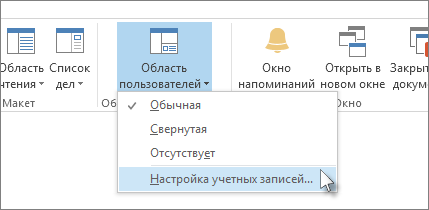
- Установите флажки рядом с учетными записями социальных сетей, к которым нужно подключиться, и введите необходимые данные, такие как имена пользователя и пароли.
- Нажмите кнопку Подключиться, а затем — Готово.
Что такое Outlook Social Connector?
Надстройка Outlook Social Connector дает возможность работать в приложении Outlook и одновременно отслеживать состояние и действия своих друзей и контактов как в организации, так и на сайтах социальных сетей в Интернете, например в службах Facebook и LinkedIn.
Примечание: Некоторые функции Facebook больше не доступны. Дополнительные сведения см. в статье Модуль Facebook Connect больше не доступен.
Например, если ваш коллега Николай Грачев зарегистрирован на двух сайтах социальных сетей, которые вы тоже используете, можно отслеживать его обновления статуса, комментарии, сообщения и оповещения на этих сайтах: все эти данные будут отображаться в Outlook. Также вы можете просматривать список общих с Николаем элементов Outlook, например сообщений, которыми вы обмениваетесь, вложений и собраний.
Кроме того, Outlook Social Connector обновляет данные Николая в папке «Контакты» Outlook в соответствии с изменениями, внесенными им в свои профили социальных сетей.
Outlook Social Connector также отображает обновления и данные о контактах в области пользователей, расположенной в нижней части открытых элементов Outlook, таких как сообщения, встречи, собрания и контакты.
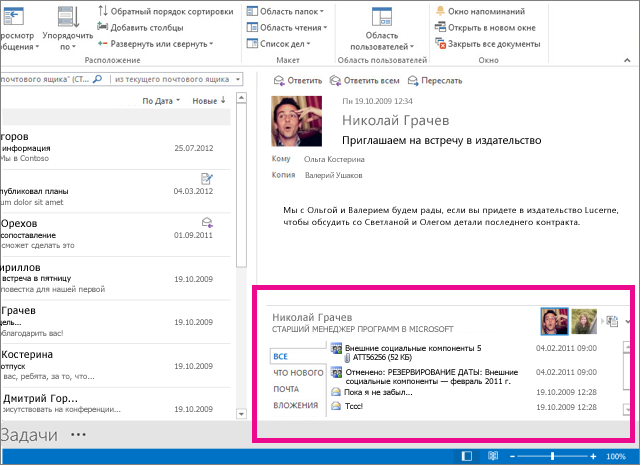
При выборе элемента Outlook в области Люди отображаются сведения об отправителе. При выборе элемента Outlook, включающего несколько людей, в строке заголовка в верхней части области Люди также отображается небольшое изображение каждого из них, и вы можете щелкнуть изображение, чтобы отобразить сведения об этом человеке в области Люди.
Чтобы увидеть более крупные изображения пользователей, включенных в элемент, нажмите маленькие выключатели справа от небольших изображений в строке заголовка.
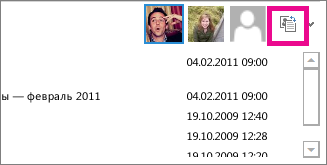
Нажмите любое из этих изображений, чтобы просмотреть в области пользователей соответствующие данные.
Чтобы просмотреть другие сведения о контакте в области пользователей, перейдите на нужную вкладку в левой части окна списка.
Отключение Outlook Social Connector
Чтобы скрыть Outlook Social Connector во всех представлениях, нажмите Вид > Область пользователей > Отсутствует.
Outlook Social Connector интегрируется с социальными сетями
Microsoft пытается добавить социальный функционал в свой десктопный органайзер Outlook. Они хотят превратить его в некий центр онлайновых коммуникаций, где пользователи могут читать свежие сообщения из социальных сетей.
Сегодня компания выпустила бета-версию плагина Outlook Social Connector, это плагин к Outlook, анонсированный в ноябре. Он работает так: когда юзер открывает какое-либо письмо, то появляется новая панель, куда подгружаются информация из социальных сетей, где зарегистрирован отправитель.
Пока что поддерживается только LinkedIn, а Facebook и MySpace обещают добавить к июню, то есть к выходу Office 2010.
Нужно сказать, что это интересная идея, но не новая. Маленький стартап Xobni уже разработал дополнение для Outlook, которое работает примерно таким же образом. Базовая версия бесплатна, расширенная стоит $30.
Новый плагин от Microsoft де-факто превращает Outlook в примитивную социальную сеть, по крайней мере, пригодную для совместной работы над документами. Например, если отправитель письма и адресат вместе редактируют один документ, хранящийся на сервере Sharepoint, то обоим будет выслано автоматическое сообщение, когда кто-нибудь из них внесёт правку.
На данный момент программа не позволяет обновлять информацию на сайтах Facebook или в твиттере прямо из Outlook, но, очевидно, и такой функционал не за горами.
- Outlook Social Connector
- Outlook 2010
- Office 2010
Наш взгляд на LinkedIn Social Connector для Outlook
Поскольку большинство из нас сидят перед Outlook весь день, разве не было бы неплохо иметь возможность объединить контакты из социальных сетей в Outlook? Сегодня мы рассмотрим недавно анонсированный социальный коннектор LinkedIn для Outlook, который переносит эти контакты в ваш почтовый ящик.
Outlook Social Connector (OSC) позволяет синхронизировать социальные сети друзей и коллег в Интернете с почтовым ящиком Outlook. Прямо сейчас соединитель LinkedIn готов к тестированию и позволяет вам организовывать контакты LinkedIn из Outlook. Вы действительно можете использовать OSC и Linked in с Office 2007 и 2003 — однако мы смогли протестировать его только в Outlook 2010 и 2007.
Примечание: в настоящее время поддерживается только 32-разрядный Outlook, но они сообщают, что скоро появится 64-разрядная версия.
LinkedIn для Outlook 2010
Что ж, это все еще находится в стадии бета-тестирования, поэтому, если вы хотите иметь возможность протестировать и использовать новые функции OSC, вам нужно сначала выполнить удаление. Нам нужно зайти и удалить OSC, который был включен в бета-версию Office 2010. Если вы не сделаете этого шага, Outlook выйдет из строя . и мы узнали на собственном горьком опыте.

Чтобы удалить OSC, включенный в бета-версию Outlook 2010, запустите установочный файл и выберите переключатель рядом с Добавить или удалить особенности и нажмите Продолжить.

Теперь в разделе Параметры установки разверните Microsoft Office Outlook \ Outlook Add-Ins \ Outlook Social Connector и сделайте его Недоступно затем щелкните Продолжить.

Теперь подождите, пока OSC будет удален…

Теперь мы можем начать установку бета-версии OSC из Центра загрузок MS (ссылка ниже).

Затем нам нужно установить LinkedIn для Outlook, поэтому загрузите и установите LinkedIn для Outlook Connector. (ссылка ниже).

После успешной установки OSC и LinkedIn Outlook Connector вы увидите новую панель для контактов.

Проверяя электронную почту, выберите Добавить пользователя, чтобы вы могли следить за его действиями в Интернете в одной из социальных сетей.

Поскольку мы установили LinkedIn Outlook Connector, мы можем выбрать его и ввести свое имя пользователя и пароль для подключения.

Выполнен вход и подключение к LinkedIn… нажмите «Готово».

Вы получите сообщение с поздравлением, в котором говорится, что все отлично . просто закройте сообщение.

Нет, вернитесь к контакту, и вы можете добавить его в LinkedIn…

Появится диалоговое окно с вопросом, уверены ли вы. Выберите, чтобы сообщение больше не отображалось, затем нажмите «Продолжить».

Теперь контакт будет отображаться со своим аватаром и информацией из LinkedIn.

Вы можете просматривать и сортировать электронные письма, события календаря, вложения и новостные ленты из контакта LinkedIn.

Если контактный адрес электронной почты еще не входит в вашу сеть LinkedIn, ему будет отправлен запрос, как если бы вы были на сайте LinkedIn, отправив запрос.

Вы также можете увидеть возможность добавить контакт в другую социальную сеть.

Откроется окно учетных записей социальных сетей, и вы захотите нажать на Просмотр поставщиков социальных сетей, доступных в Интернете ссылка.

Откроется страница Microsoft, на которой вы можете выбрать различные соединители социальных сетей. К сожалению, на момент написания этой статьи LinkedIn был единственным доступным, но скоро появятся новые.

Мы сделали этот снимок с сайта Myspace для Outlook, который показывает вам, как он будет выглядеть… так же, как LinkedIn, только с вашими контактами Myspace.

Outlook Social Connector Outlook 2007
Мы также смогли использовать бета-версию Outlook Social Connector в Outlook 2007. И в 2007 не нужно ничего удалять, поскольку он вообще не включает OSC. Просто установите бета-версию OSC и LinkedIn Social Connector.

Вот пример использования LinkedIn для Outlook в 2007 году…

Вывод
В целом это отличная новая концепция, которая позволит вам объединить все ваши деловые и социальные контакты в Outlook. Не ожидайте, что эта бета-версия будет работать без недостатков, как мы уже видели несколько, но она дает вам представление о том, чего ожидать. Если вы являетесь одним из первых пользователей и любите тестировать новое программное обеспечение, то это приложение для вас. Если вы с трудом обходитесь без ругательств MS Office каждый день, дождитесь выхода готовой версии. Если вы еще не хотите тестировать его на своем компьютере, зайдите в блог MSDN группы разработки продуктов Outlook и просмотрите демонстрационный видеоролик.
Скачать бета-версию Office 2010
Загрузить LinkedIn для Outlook