
Как исправить выход страницы за рамки экрана в Word
Microsoft Word является одним из самых популярных текстовых редакторов в мире. Но иногда при работе с этой программой может возникнуть проблема, когда содержимое страницы выходит за пределы экрана. Это может создать неудобства при просмотре и редактировании текста.
Счастью, есть несколько способов решения этой проблемы. Во-первых, вы можете попробовать изменить масштаб страницы. Для этого выберите вкладку «Вид» в верхней панели, затем нажмите на кнопку «Масштаб». Выберите один из предложенных вариантов или введите собственное значение в поле.
Во-вторых, вы можете использовать функцию автоматической подстройки текста под размер окна программы. Для этого выберите вкладку «Вид», далее «Макет страницы» и отметьте флажок рядом с опцией «Подстройка контента». Это позволит автоматически масштабировать текст, чтобы он умещался в окне программы.
Если эти методы не помогли, вы можете попробовать изменить ориентацию страницы. Некоторые тексты более удобно читать в альбомной ориентации, поэтому попробуйте выбрать ее в меню «Макет страницы».
Не стесняйтесь экспериментировать с разными настройками, чтобы найти наиболее удобный для вас вариант. Не забывайте, что редактор Word предлагает множество гибких инструментов для работы с текстом, и вы всегда можете настроить его так, чтобы вам было максимально удобно.
Как исправить проблему с выходом страницы за рамки экрана в Word
Эта проблема может возникнуть, если содержимое документа не соответствует размеру страницы или настройкам макета. Чтобы исправить эту проблему, следуйте простым рекомендациям:
1. Измените размер страницы:
Один из способов решить проблему с выходом страницы за рамки экрана — это изменить размер страницы. Вы можете выбрать стандартный размер страницы, например, A4, или настроить размер страницы вручную под требования вашего документа.
2. Измените ориентацию страницы:
Если у вас документ с большим объемом текста, вы можете изменить ориентацию страницы на альбомную. Это позволит создать больше пространства для текста и предотвратит выход страницы за рамки экрана.
3. Измените параметры макета:
Word предоставляет различные параметры макета, которые могут быть настроены в соответствии с вашими потребностями. Вы можете изменить поля страницы, расстояние между абзацами или шрифт, чтобы уменьшить объем текста и избежать проблемы с выходом страницы за рамки экрана.
4. Используйте автоматическое разделение страниц:
Word также предлагает функцию автоматического разделения страниц, которая позволяет разделить содержимое между несколькими страницами автоматически. Это может быть полезно для документов с большим объемом информации.
Следуя этим рекомендациям, вы сможете исправить проблему с выходом страницы за рамки экрана в Word и создать удобочитаемый и профессиональный документ.
Использование масштабирования страницы
Если страница в Word выходит за рамки экрана, можно использовать функцию масштабирования для удобного чтения и редактирования содержимого. Это позволяет уменьшить или увеличить масштаб документа, чтобы он соответствовал размеру экрана.
Чтобы воспользоваться функцией масштабирования страницы в Word, выполните следующие шаги:
- Откройте документ в Word.
- На панели инструментов, расположенной в верхней части экрана, найдите раздел «Вид«.
- В разделе «Вид» щелкните на кнопке «Масштаб«.
- В появившемся выпадающем списке выберите желаемый масштаб для страницы.
- Word автоматически изменит масштаб страницы в соответствии с выбранным значением, и страница станет показана в новом размере на экране.
Если вы хотите отменить масштабирование страницы и вернуться к исходному размеру, следуйте тем же шагам и выберите опцию «По ширине экрана» или «Исходный масштаб«.
Использование функции масштабирования страницы в Word поможет вам легко просматривать и редактировать документы, особенно когда их содержимое выходит за пределы экрана.
Изменение ориентации страницы
Проблема:
Страница в Word выходит за пределы экрана, что затрудняет просмотр и редактирование текста.
Решение:
Вы можете изменить ориентацию страницы в Word для того, чтобы текст помещался полностью на экране.
Шаги:
1. Выделите весь текст на странице, которую необходимо отформатировать.
2. Нажмите правой кнопкой мыши на выделенном тексте и выберите пункт «Ориентация страницы».
3. В появившемся меню выберите нужную ориентацию страницы – горизонтальную (landscape) или вертикальную (portrait).
4. Сохраните изменения, нажав на кнопку «Сохранить» или используя сочетание клавиш Ctrl + S.
Результат:
После изменения ориентации страницы текст будет отображаться в удобном для вас формате, и страница не будет выходить за пределы экрана.
Дополнительные советы:
— Если текст все равно не помещается на одной странице, вы можете изменить масштаб отображения, чтобы уменьшить или увеличить размер текста.
— Если проблема с выходом страницы за экран возникает только на определенных участках текста, вы можете использовать разрывы страницы для разделения текста на более мелкие части, которые будут легче просматриваться и редактироваться.
Убедитесь, что вы используете последнюю версию Word и обновили все необходимые компоненты для более стабильной работы программы.
Настройки полей страницы
Размеры и расположение текста на странице в Word могут быть настроены с помощью полей страницы. Поля определяют расстояние между текстом и краями страницы, а также могут контролировать ориентацию страницы.
Чтобы открыть настройки полей страницы в Word, следуйте следующим шагам:
- Выберите вкладку «Макет страницы» в верхней части экрана программы.
- В разделе «Размеры» нажмите кнопку «Поля».
После открытия настроек полей страницы вы увидите следующие параметры, которые могут быть изменены:
- Верхнее поле: задает расстояние между верхним краем страницы и текстом.
- Нижнее поле: задает расстояние между нижним краем страницы и текстом.
- Левое поле: задает расстояние между левым краем страницы и текстом.
- Правое поле: задает расстояние между правым краем страницы и текстом.
- Ориентация: позволяет выбрать горизонтальную (горизонтальный лист) или вертикальную (стоячий лист) ориентацию страницы.
Изменение параметров полей страницы может помочь исправить проблему, когда текст выходит за пределы экрана. Если страница все еще не помещается на экран после изменения полей, вы можете настроить масштаб страницы, чтобы текст был отображен в удобной для чтения форме.
Не забудьте сохранить изменения, чтобы они вступили в силу. Вы можете сохранить настройки полей страницы для текущего документа или настроить их в качестве значений по умолчанию для всех новых документов.
Настройки полей страницы могут быть полезны при создании документов различного типа и форматирования текста. Они позволяют лучше контролировать расположение и внешний вид текста на странице, что обеспечивает удобство чтения и предотвращает появление проблем с переполнением текста.
Проверка шрифта и размера текста
1. Проверьте шрифт: убедитесь, что используется стандартный или популярный шрифт, такой как Times New Roman или Arial. Менее известные или экзотические шрифты могут вызывать несовместимость и проблемы с отображением текста.
2. Проверьте размер текста: слишком большой или слишком маленький размер текста может форсировать страницу выходить за границы экрана. Рекомендуется использовать стандартный размер шрифта, такой как 12 или 14 пунктов, чтобы обеспечить правильное отображение текста на странице.
3. Проверьте настройки страницы: убедитесь, что используется стандартный формат страницы, такой как A4 или Letter, и отключите возможные настройки, которые могут влиять на размер страницы, такие как поля или масштабирование.
4. Проверьте настройки масштабирования: убедитесь, что настройки масштабирования документа не приводят к увеличению или уменьшению размера страницы. Рекомендуется выбрать масштаб 100% для корректного отображения контента на странице.
5. Проверьте межстрочное расстояние: слишком большое или слишком маленькое межстрочное расстояние может сказываться на размере страницы и приводить к переполнению или недостатку места для текста. Рекомендуется использовать стандартное межстрочное расстояние, чтобы избежать этих проблем.
Проверка и правильная настройка шрифта и размера текста поможет избежать проблемы с выходом страницы за рамки экрана в Word и обеспечит правильное отображение контента на странице.
Использование разбиения страницы на колонки
Когда страница выходит за рамки экрана в программе Microsoft Word, одним из способов решения этой проблемы может быть разбиение страницы на колонки. Это позволит вместить больше информации на одной странице, улучшив форматирование и общий внешний вид документа.
Для создания колонок в Word можно использовать функцию «Разбить на колонки» во вкладке «Макет страницы». В этом разделе можно выбрать количество колонок, расстояние между ними и ширину каждой колонки. Нажмите на кнопку «Разделить на колонки» и выберите нужные параметры, затем примените изменения.
Кроме того, можно создать таблицу с несколькими столбцами и разместить в ней содержимое страницы. Для этого создайте таблицу с нужным количеством столбцов, выделите необходимую область и вставьте контент в каждую ячейку. Этот метод может быть особенно полезен при создании брошюры, где требуется распределение текста и изображений по колонкам.
Поле «Границы и тени» в настройках таблицы позволит создать отдельные рамки для каждой колонки, что поможет разграничить их визуально. Также можно использовать стили форматирования для быстрого применения определенного стиля колонок к документу.
Использование разбиения страницы на колонки является одним из способов исправления проблемы, когда страница выходит за рамки экрана в Microsoft Word. Он позволяет лучше организовать информацию, сделать документ более читабельным и профессиональным внешне.
Обрезка изображений и таблиц
Когда страница выходит за рамки экрана в Word, одной из причин может быть использование изображений или таблиц, которые не подходят по размерам. Решить эту проблему можно с помощью обрезки изображений и таблиц.
Обрезка изображений:
1. Выделите изображение, которое нужно обрезать.
2. На панели инструментов выберите вкладку «Формат», чтобы открыть соответствующий набор инструментов.
3. В разделе «Размер» найдите кнопку «Обрезать» и нажмите на нее.
4. Появится рамка обрезки вокруг изображения.
5. Чтобы изменить размеры обрезки, перетаскивайте углы и края рамки.
6. Когда достигнут нужные размеры обрезки, нажмите на кнопку «Обрезать» в верхней части экрана.
Обрезка таблиц:
1. Выделите таблицу, которую нужно обрезать.
2. На панели инструментов выберите вкладку «Таблица», чтобы открыть соответствующий набор инструментов.
3. В разделе «Свойства таблицы» найдите кнопку «Обрезать» и нажмите на нее.
4. Появится рамка обрезки вокруг таблицы.
5. Чтобы изменить размеры обрезки, перетаскивайте углы и края рамки.
6. Когда достигнут нужные размеры обрезки, нажмите на кнопку «Обрезать» в верхней части экрана.
Теперь вы знаете, как обрезать изображения и таблицы в Word, чтобы исправить проблему, когда страница выходит за рамки экрана.
Блок выходит за границы экрана при уменьшении экрана (overflow не помогает)
github pages репозиторий При уменьшении экрана блок .gallery выходит за границы экрана. Overflow для html и body не помогает (может не туда писал, но обычно помогал) Другими словами — появляется горизонтальная полоса прокрутки.
Отслеживать
задан 27 ноя 2020 в 16:04
152 4 4 серебряных знака 15 15 бронзовых знаков
А что именно вы хотите?
27 ноя 2020 в 16:09
@DiD Нужно, чтобы не появлялась горизонтальная полоса прокрутки при уменьшении экрана. То есть, чтобы до экрана в ширину 500px этот блок (.gallery) уменьшался. Я пробовал добавлять для .gallery, .container_gallery и для .group_img a — width: с разными процентами; Возможно получится для самих имг задавать разный width при определённой ширине, но придётся очень много писать top и left для .group_img a.
27 ноя 2020 в 16:14
Кстати говоря, на body overflow: hidden у вас как ра и не прописан, зато прописан на html (что бесполезно, так как за границу тега html может попасть только сам body)
27 ноя 2020 в 16:24
попробуйте предложенный мной скрипт. Прямо ничего не меняя копируя-вставляя. Вы можете вставить этот код без в консоли браузера без непосредственных изменений на сайте. Отпишите по результатам.
Как в Windows 10 настроить рабочий стол, если он выходит за рамки монитора

Windows 10 – это универсальная ОС, которая легко адаптируется под любые сборки компьютера. Причем относится это не только к аппаратным комплектующим, напрямую подключенным к материнской плате, но и к установленному монитору. К примеру, Винда будет корректно отображаться как на лэптопе с диагональю 14 дюймов, так и на экране на 21 дюйм. Однако иногда это масштабирование работает неправильно, и рабочий стол Windows 10 начинает выходить за рамки монитора.
Ручное изменение разрешения экрана
На деле возникшая проблема объясняется только одной причиной – несоответствие заданных настроек и действительного размера дисплея. Увы, решить это двумя кликами не всегда получается, ведь размеры и пропорции регулируются сразу в нескольких разделах настроек, которые никак не связаны между собой. Для настройки экрана вручную следуйте инструкциям ниже:
- Откройте рабочий стол. Для этого зажмите сочетание клавиш «Win» + «M».
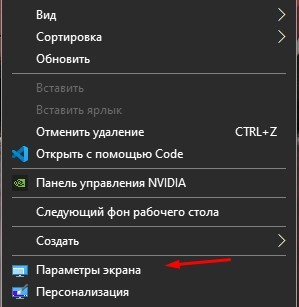
- Кликните ПКМ по свободному месту и в открывшемся контекстном меню выберите пункт «Параметры экрана».
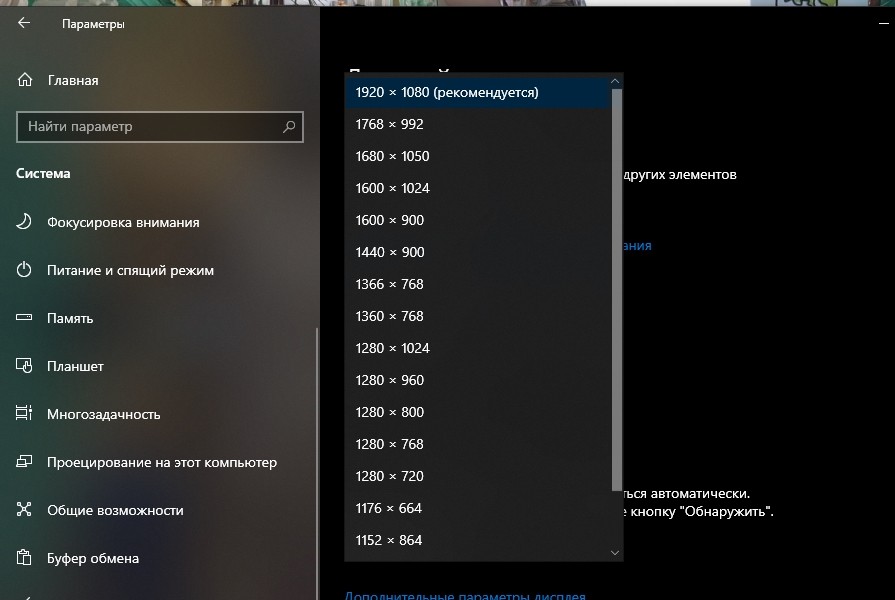
- Найдите параметр «Разрешение» и измените его значение.
Чтобы не гадать с размерами, предлагаем заранее узнать разрешение экрана, а после ориентироваться по данным ниже.
| Диагональ | Разрешение |
| Обычный, 13-15” | 1400 X 1050 |
| Широкий, 13-15” | 1280 X 800 |
| Широкий, 17” | 1680 X 1050 |
| Обычный, 19” | 1280 X 1024 |
| Обычный, 20” | 1600 X 1200 |
| Широкий, 20-22” | 1680 X 1050 |
| Широкий, 24” | 1920 X 1200 |
Настройки будут применены автоматически, но после этого появится окно, в котором необходимо подтвердить изменения. Если этого сделать, то через 20 секунд экран вернется в исходное состояние.
Установка графических драйверов
Этот метод будет более практичным, если не нашлось нужного формата в методе выше, либо если настройки постоянно «слетают» через время.
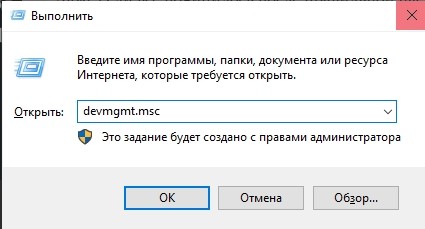
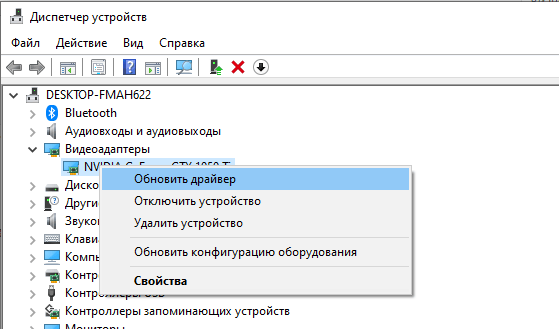
- Откройте «Диспетчер устройств». Для этого откройте окно «Выполнить» сочетанием клавиш «Win» + «R» и введите команду «devmgmt.msc».
- В разделе «Видеоадаптеры» найдите устройство с названием вашей видеокарты.
- Кликните ПКМ и выберите «Обновить драйвер». Выберите поиск через интернет.
- Узнайте серию видеокарты и версию ОС.
- Откройте официальный сайт производителя видеоадаптера.
- Укажите запрашиваемые данные. Сайт в автоматическом режиме подберет нужный драйвер.
- Установите его как обычную программу.

Для большей надежности перезагрузите компьютер.
Отключение автоматической установки устройств
Даже если все починилось после правильной настройки, через некоторое время установленные размеры могут снова сбиться. Это происходит из-за автоматической установки, когда ОС самостоятельно обновляет драйвер на неподходящий. Метод решения проблемы:
- Откройте панель управления. Для этого зажмите сочетание клавиш «Win» + «R» и введите команду «control panel».

- Перейдите в раздел «Оборудование и звук», а после – в подраздел «Устройства и принтеры».

- Кликните ПКМ по названию вашего устройства (обычно первое в подразделе «Устройства») и выберите «Параметры установки устройств».
- В открывшемся окне установите переключатель напротив пункта «Нет».
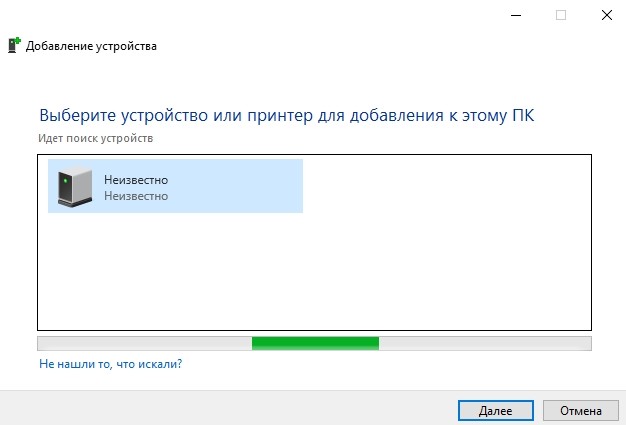
Подтверждаем действия вводом пароля администратора. Метод довольно рисковый, особенно если вы часто подключаете сторонние устройства. Если какие-то устройства стали отключаться, то верните настройки в исходное состояние.
Проверка настроек дисплея
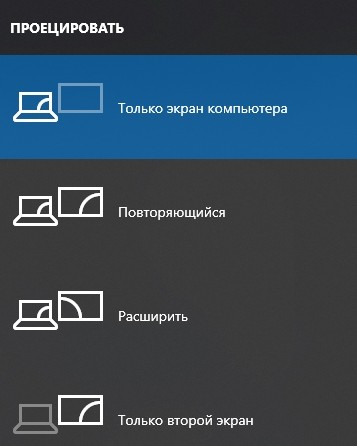
Windows способна поддерживать сразу несколько профилей дисплея, а также проецировать картинку на несколько экранов сразу. Довольно часто сбой в профиле или проецировании приводит к некорректному отображению на одном из дисплеев.
Простейшее решение – это отключение проекции. Для этого зажмите сочетание клавиш «Win» + «P» и с помощью стрелок переключитесь на «Только экран компьютера». Возможно, система распознает текущий экран вторым, а не первым. В таком случае нужно снова нажать «Win» + «P» и выбрать «Только второй экран».
Настройка масштабирования в панели управления видеокартой
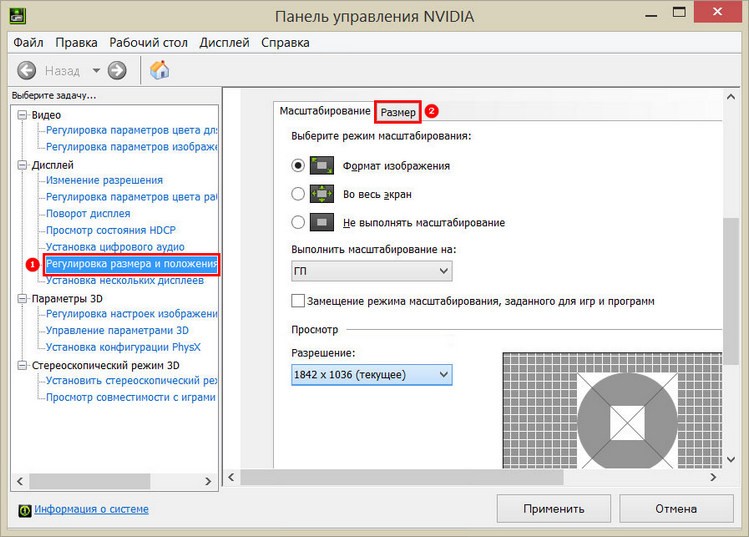
Как мы и говорили выше, настраивать отображение можно как через возможности ОС, так и через параметры видеоадаптера. Для этого откройте рабочий стол, кликните ПКМ по свободной области и выберите пункт «Панель управления *Название производителя видеокарты*». В открывшемся меню доступны настройки:
- Масштабирования.
- Разрешения.
- Размера элементов.
Отрегулируйте эти параметры до тех пор, пока не получите нужный результат. Примечательно, что работает этот метод только на компьютерах с дискретной видеокартой.
Настройка экрана через меню монитора
Если не получилось объяснить Винде нужные настройки, то можно решить проблему от обратного, то есть настроить монитор под систему. Этот метод работает только на персональных компьютерах с отдельным монитором или моноблоках, где есть функциональные кнопки. На ноутбуке такой функционал встречается редко.
Для каждого монитора есть отдельная инструкция. Но, если вкратце, вам необходимо найти кнопку автоматического выравнивания. Например, на некоторых мониторах LG достаточно дважды нажать первую функциональную клавишу. О начале настройки сообщит двигающаяся картинка на экране.
Картинка выходит за рамки экрана
На сайте есть картинка, которая не помещается в див шириной 960 пикселей, и из-за этого появляется нижний скролл если уменьшить окно браузера, как сделать, чтоб та часть картинки, которая выходит за рамки дива не выходила за рамки экрана?
overflow-x: hidden помогает только для пк, на телефоне это не сработает, а нужно чтоб и на телефоне сайт отображался нормально.
94731 / 64177 / 26122
Регистрация: 12.04.2006
Сообщений: 116,782
Ответы с готовыми решениями:

Текст выходит за рамки
Добрый день. Проблема такая: текст, выдернутый из textarea->mysql->в ячейку <td> отображается без.
Текст выходит за рамки
Всем привет, на своем сайте я указал большой текст и когда скролю вниз пункты мне нравится и.
Canvas выходит за рамки div
Подскажите почему canvas выходит за рамки div’a? вот код: https://jsfiddle.net/0z84j6cL/1/ .
TABLE выходит за пределы рамки
Здраствуйте какой css часть нужна чтобы блок <table></table> не выходила за рамки На скрине.
Регистрация: 07.04.2014
Сообщений: 174
задай картинке самой такие стили
1 2 3 4 5
img{ height: auto; max-width: 100%; width: auto; }
это делает картинку адаптивной к размерам блока в которой находится
87844 / 49110 / 22898
Регистрация: 17.06.2006
Сообщений: 92,604
Помогаю со студенческими работами здесь
Картина выходит за рамки блока
Здравствуйте http://www.azgk.am/test.php Посмотрите пожалуйста страницу. Почему картина выходит.
Описание выходит за рамки блока
Всем хорошего времени! При сокращении браузера для эмулирования дисплеев гаджетов, описание под.
Текст Ссылки выходит за рамки таблицы
Здравствуйте.Скажите кто сталкивался с такой проблемой,пишу сайт на HTML сделал боковое меню,но.
Текст выходит за рамки div контенера
всяко пробовал и word-wrap и overflow hidden все не то, почему то нижний текст не выходит а эти.