
VPN Gate, или — неубиваемая Великим Китайским Файрволом распределённая сеть VPN
Сегодня речь пойдёт о технологии распределённой сети VPN Gate, своего рода недруга Поднебесной в области интернет цензуры. На Хабре много статей на тему SoftEther VPN (нижележащий слой VPN Gate), но нет ни одной технически всесторонней статьи про саму распределённую сеть и такое чувство, что в рунете про неё вообще забыли.
VPN Gate — академический эксперимент Дайу Нобори с 2013-го года. Проект представляет собой интернет-сервис научных исследований в Высшей Школе Университета Цукуба, Япония. Цель данного исследования заключается в расширении знаний «Глобальных распределенных открытых ретрансляторов VPN».
Отличительной особенностью данной сети является её функционирование в виде роя. То есть каждый желающий пользователь может поделиться своей пропускной способностью с другими. Я знаю, что вы подумали, очередной неудачный dVPN пиар на основе блокчейна.
Однако это не так, данный проект уже насчитывает 8634 узлов и 534 петабайта трафика за всё время существования. К примеру даже у TOR-а узлов — 7 тысяч.
Основными пользователями являются китайцы, в связи с успешной архитектурой борьбы против активных пробов Великого Китайского Файрвола.
Установка GUI клиента, сервера со встроенным плагином осуществляется через собственный сайт VPN Gate. Каждый сгенерированный zip билд программы отличается размером, чтобы осложнить DPI анализ данных внутри. Также в него записываются рандомные адреса VPN серверов, если изначальные сервера VPN Gate для получения списков будут заблокированы.
Но как по мне самым большим успехом команды проекта было прикручивание NAT Hole Punching, где каждый пользователь, даже без белого IP, мог бы поделиться своей пропускной способностью. Никакой регистрации.
Борьба с Файрволом:
Спросите вы, почему Китайский Файрвол (GFW — Great Firewall of China) ещё его не заблокировал, здесь же начинается хронология борьбы между силами добра и зла:
Сразу после начала проекта, первые 4 дня наплыв большинства пользователей был именно из Китая, 5к пользователей разом нахлынули на сервис.
На пятый день GFW заблокировал основной сайт VPN Gate. Пользователи начали делиться установщиками на порталах таких, как Weibo.
Тогда GFW начал блокировать сервера VPN, получая их с главной страницы проекта, только они сделали ошибку, они не проверяли IP адреса на легитимность, и тогда команда проекта бросает на стол:
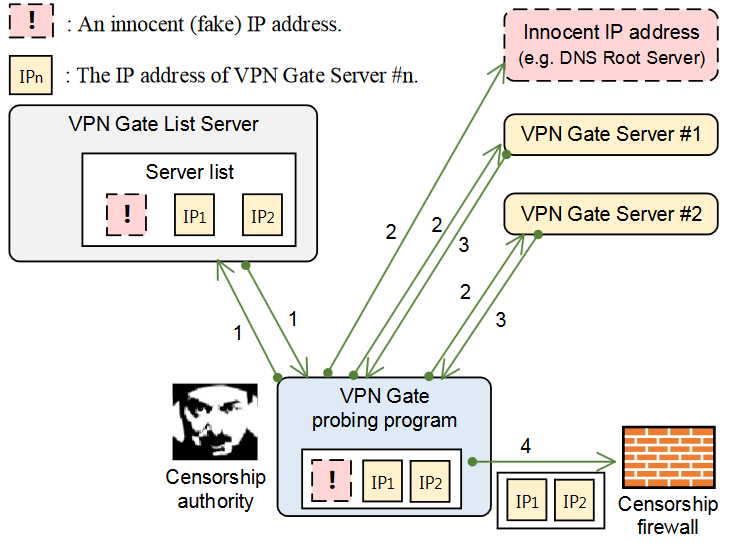
Они начинают смешивать рандомные IP адреса со списком, в течение трёх дней у них полный контроль над тем, что блокирует GFW, они ломают внутренние сайты Китая.
GFW видит свою ошибку и прежде чем блокировать всё подряд, начинает проверять каждый IP адрес путём мощной технологии DPI, которая называется active probing. Это когда на каждый запрошенный пользователем удалённый IP адрес сначала отправляется рандомный GFW бот (с рандомного IP) с тестовым запросом, и если в полученном ответе содержатся запрещённые фильтром слова, удалённый IP адрес блокируется.
Но так как количество серверов VPN Gate большое, то у сети преимущество, что если клиенты будут отправлять на проверку логи каждых кратковременных запросов от узлов, которые пытались к ним подключиться?
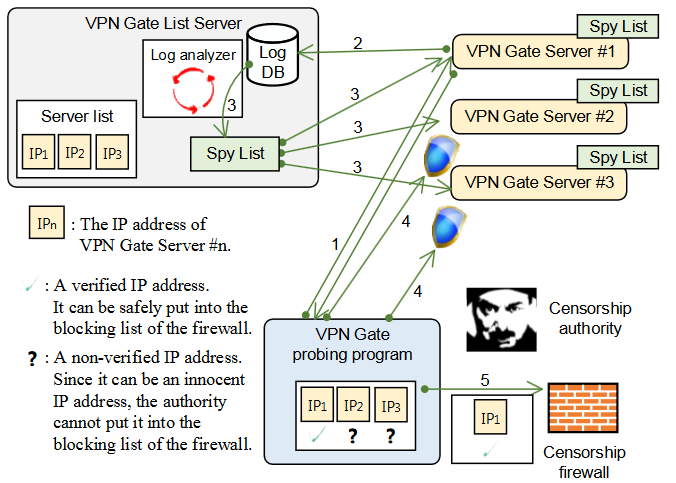
Ребята автоматически начали обрабатывать такие логи у себя на сервере. Так как у провайдеров поднебесной большой пул адресов, одиночным серверам не всегда удаётся узнать айпишник бота который их просканил и выдал на казнь GFW. Вдобавок даже с обфускацией VPN протокола к ним подключаются много людей, что эвристически обнаруживается.
Но если учитывать статистику со всех узлов, к которым одновременно в коротком интервале подключаются и отключаются айпишники, то их можно отсеять и заблокировать. Таким образом сеть отражает попытки GFW ботов их найти. К тому же она выдаёт лишь ограниченный список серверов пользователям, даже если одновременно с 16 миллионов (по некоторым данным, есть даже иностранные пулы) IP адресов GFW попытаются просканировать сеть, у них это не получится. Итог — чем больше участников, тем сильнее оборона.
Динамичные IP адреса участников за NAT также сыграли положительную роль в доступности сети.
VPN сервера оперируют на четырёх протоколах: SSL-VPN, OpenVPN, L2TP/IPsec, MS-SSTP.
Любым желающим помочь, которым не жалко поделиться интернет каналом, могут скачать пакет сервера, настраивается за 5-6 кликов. Также можно указать свое сообщение пользователям при подключении, оставить адрес почты для связи — есть некоторая подстраховка от silovikov, клиент хранит пакеты подключений две недели (можете обрадовать Яровую и поставить на 30 дней, шучу), скорость также можно настроить, есть настраиваемый встроенный файрвол с политиками безопасности, т.е. ваши локальные адреса в безопасности, установка без прав администратора.
Тем кто хочет подключиться можно скачать пакет клиента. Есть возможность выбирать страны с лучшим пингом и пропускной способностью.
Подключение к бесплатным серверам VPN Gate с помощью SoftEther VPN
Внимание. Так или иначе существует вероятность логирования ваших действий через данный сервис. Учитывайте это при использовании!
При установке сервера можно почитать правила. Лог файлы хранятся вечно, но закодированы по законам Японии после 2х недель на компе, где стоит серверная часть.Ведётся логирование пакетов. Раскодят их по обращению самого юзера владельца сервака, когда к нему придут органы (запрос официальный) Короче, что клиентская часть, что серверная напичкана бекдорами и собирает инфу даже клиентская часть. Юзать можно, но только после своего впн сервака строить цепь и не использовать их клиен-софт.
подробнее
Как подключаться к бесплатным серверам VPN Gate, используя клиентское приложение SoftEther VPN для Windows (SSL-VPN)

Данное руководство показывает, как использовать клиентское приложение SoftEther VPN для подключения к бесплатным серверам ретрансляции VPN Gate. Это очень простой, удобный и быстрый способ для установки VPN подключения. Обратите внимание, что SoftEther VPN работает только в системах Windows.
Подключение к VPN Gate с помощью SoftEther VPN
1. Установите клиентское приложение SoftEther VPN с плагином VPN Gate
Распакуйте содержимое архива в папку. Как показано на скриншоте, в папке будет несколько файлов библиотек и установочная программа.
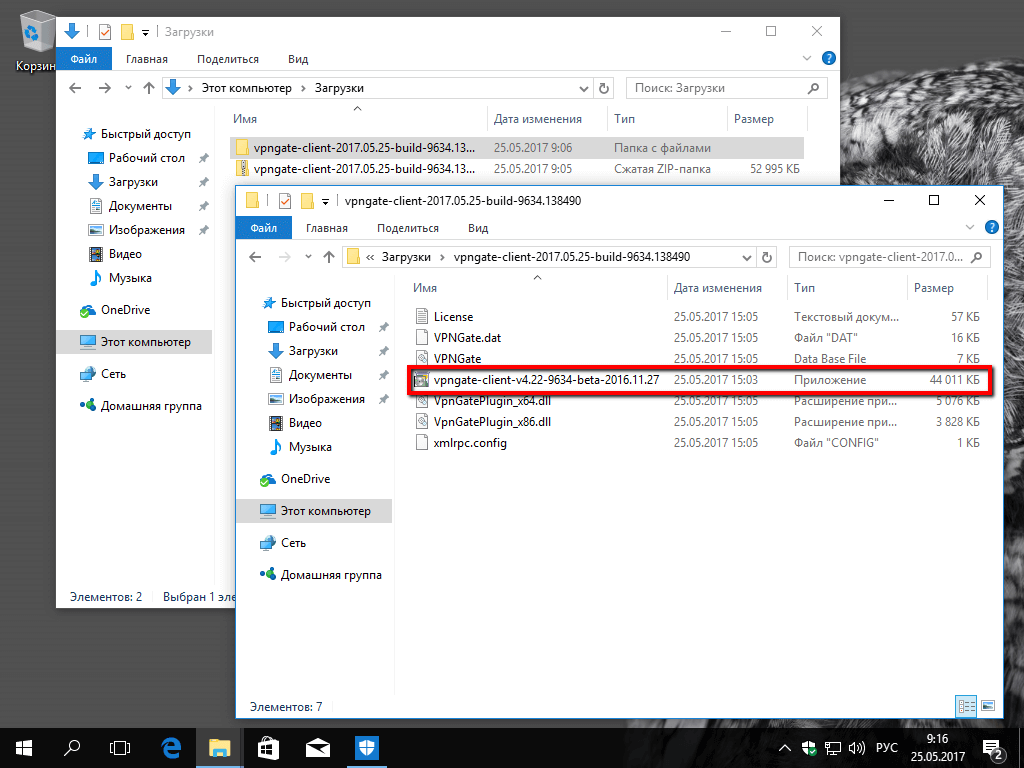
Запустите установщик “vpngate-client-…” и следуйте подсказкам мастера установки.
Выберите “SoftEther VPN Client” на экране “Select Software Components to Install”. После завершения установки, на рабочем столе будет создана иконка SoftEther VPN Client.
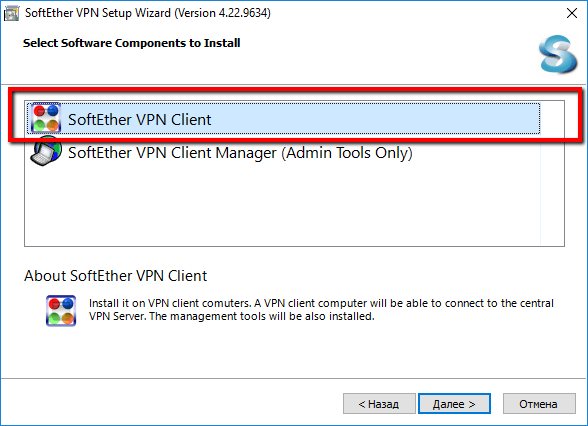
2. Запустите плагин VPN Gate и подключитесь к серверу
Дважды щелкните иконку SoftEther VPN Client на рабочем столе.
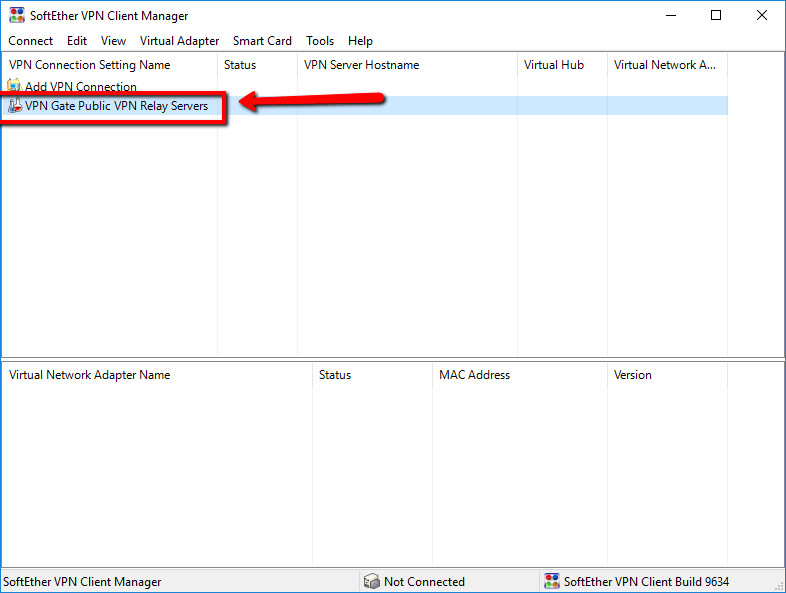
Как показано на скриншоте, в основном окне появится иконка “VPN Gate Public VPN Relay Servers”. Дважды щелкните по ней. Если появятся уведомления, продолжайте настройку.
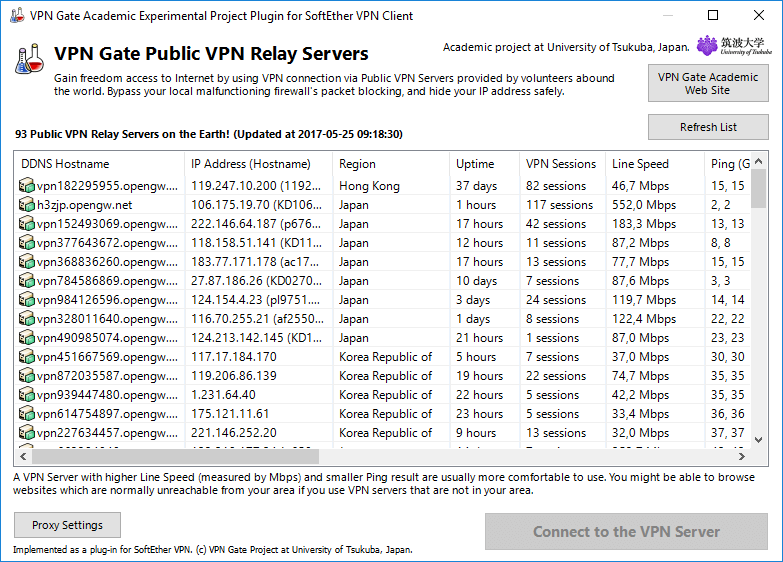
Затем запуститься компонент “VPN Gate Academic Experiment Project Plugin for SoftEther VPN Client”.
На данном экране вы можете увидеть список текущих открытых серверов VPN Gate. Этот список идентичен списку на основной странице VPN Gate. Выберите один из серверов и нажмите кнопку “Подключиться к VPN серверу”.
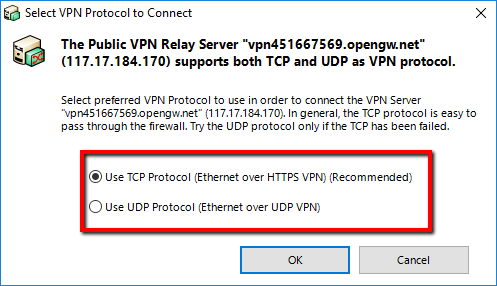
Если выбранный сервер VPN Gate поддерживает протоколы TCP и UDP, то появится следующий экран. Выберите один из протоколов.
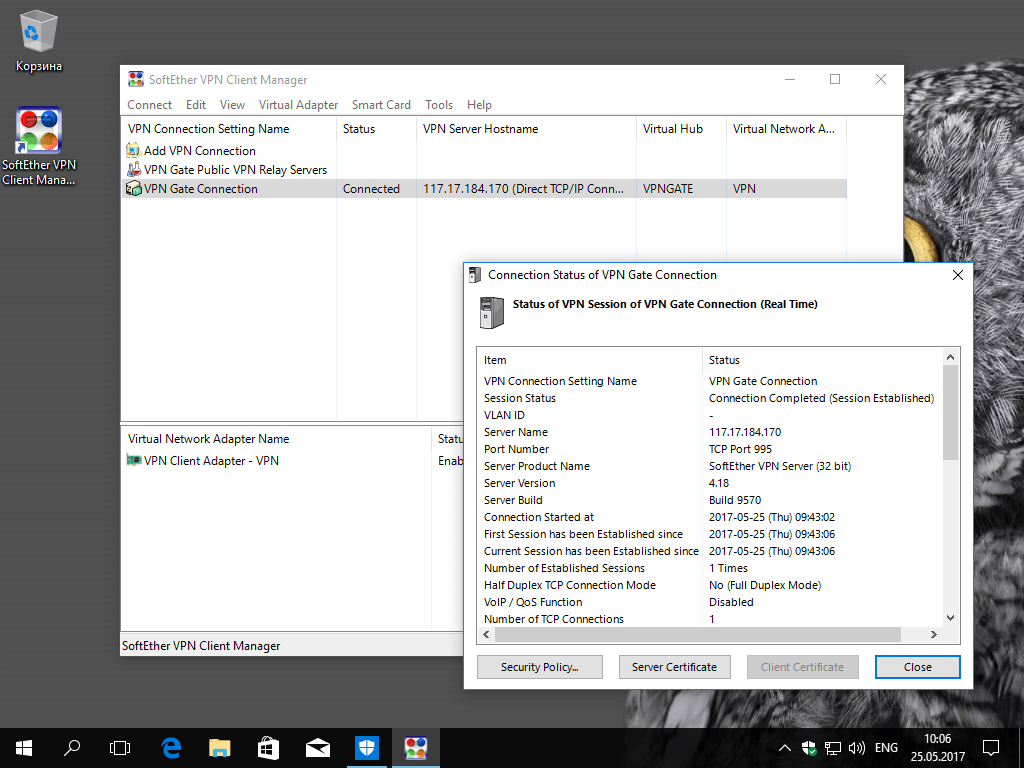
Если VPN соединение будет установлено успешно, появится следующее сообщение. Окно автоматически закроется через 5 секунд. Если вы не смогли подключиться к какому-либо серверу, попробуйте использовать другой сервер.
3. Интернет без ограничений
Когда подключение VPN установлено, в системе Windows создается Виртуальный Сетевой Адаптер. Этот адаптер получит IP-адрес, который начинается с “10.211”. Виртуальный адаптер получит адрес шлюза по умолчанию.
Вы сможете проверить конфигурацию сети, запустив команду ipconfig /all в Командной строке Windows.
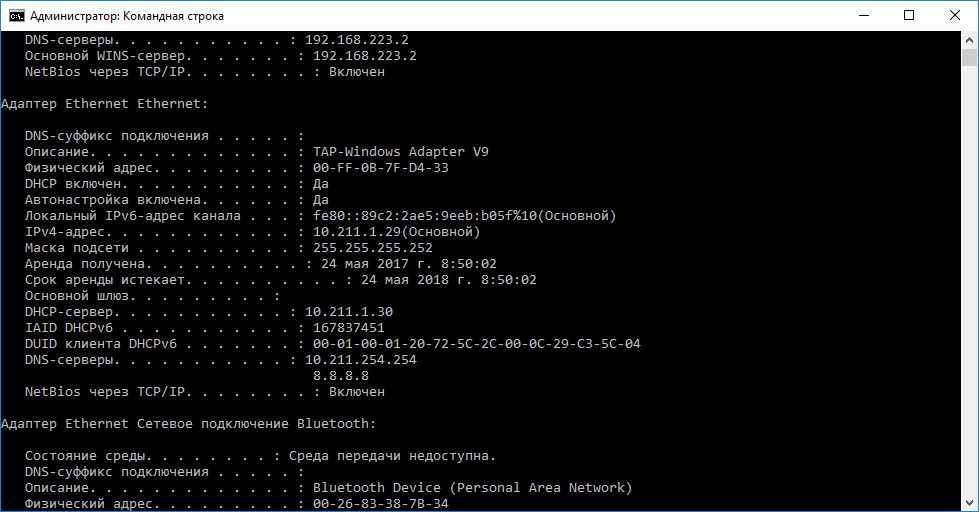
Когда соединение установлено, весь трафик будет проходить проходить через VPN-сервер. Убедиться в этом вы сможете с помощью команды tracert 8.8.8.8 в командной строке Windows.
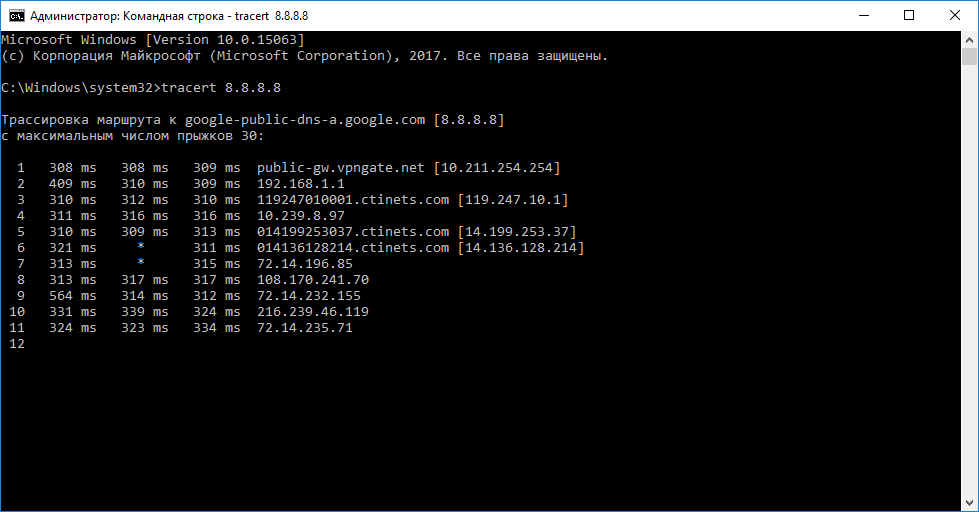
Как показано на скриншоте выше, если пакеты проходят для “10.211.254.254”, значит ваше подключение ретранслируется через один из серверов VPN Gate. Вы также можете перейти на основную страницу VPN Gate, чтобы посмотреть глобальный IP-адрес. Вы сможете посмотреть видимое из сети местоположение, которое будет отличаться от вашей фактической локации.
Как подключить VPN/ВПН?
VPN/ВПН — зашифрованное подключение к сети, благодаря которому пользователь может обойти локальные ограничения и при этом сохранить конфиденциальность. Использовать сервис довольно просто. Для этого необходимо найти приложение через поиск магазинов приложений и скачать его. Приложение займет около 20-50 МБ памяти.

Как подключить VPN на Iphone
Многие владельцы мобильных устройств, которые работают на операционной системе iOS, заинтересованы в том, как настроить впн для своего гаджета. Владельцы айфонов имеют инструмент для решения этого вопроса: воспользоваться серверами VPN Gate бесплатно. Это можно сделать, задействовав встроенный клиент L2TP/IPsec. Подключиться к нему легко, необходимо только выполнить правильный набор действий.
Он состоит из двух этапов: предварительная конфигурация и непосредственно запуск VPN. Для того, чтобы осуществить предварительную настройку нужно выполнить такие действия:
- Перейти в раздел «Настройки»;
- Выбрать «VPN», также может именоваться «VPN и сеть»;
- Нажать на пункт «Добавить конфигурацию VPN»;

Однако важно убедиться, что выбранный сервер поддерживает протокол L2TP/IPsec. При помощи переключателя в разделе «Статус» можно вручную подключать и отключать соединение. При удачном подключении в верхней панели система отобразит соответствующий значок.

Как подключить VPN на Андроид
Для подключения устройства на операционной системе Android можно использовать этот же сервис VPN серверов. Порядок действий будет похож на алгоритм действий для iOS. Осуществить это можно так:
- Перейти в «Настройки»;
- Открыть сетевые настройки «Подключения»;
- Перейти в «Другие настройки»;
- Открыть пункт «VPN»;
- Нажать пункт «Добавить профиль VPN»;

Предварительная конфигурация на этом завершена, можно переходить непосредственно к подключению, для этого нужно выполнить такие шаги:
- В графе «Имя пользователя» и «Пароль» ввести vpn;
- Обозначить галочкой пункт «Сохранить учётные данные»;
- Нажать на кнопку «Подключиться»;
- Проверить в списке подключений, напротив VPN соединения наличие статуса «Подключено».
После удачного подключения весь сетевой трафик начнёт проходить через выбранный сервер, а отображаемое в сети местоположение будет отличаться от фактического расположения.
Как установить VPN на компьютер
Для тех, кого интересует вопрос, как установить vpn на Windows, далее предоставляется инструкция подключения к серверу ретрансляции при помощи встроенных в операционную систему компонентов.
Для настройки подключения на компьютере потребуется выполнить предварительный этап, следуя таким шагам:
- Перейти в «Панель управления»;
- Открыть «Центр управления сетями и общим доступом»;
- Выбрать пункт «Создание и настройка нового подключения или сети»;

На этом настройка соединения будет завершена. Для последующего подключения к новому соединению нужно сделать следующее:
- Через панель задач перейти в раздел «Сеть»;
- Выбрать VPN подключение и нажать кнопку «Подключиться»;
- Если запрашиваются авторизационные данные, то в оба поля ввести значение vpn;
- Проверить в списке соединений наличие VPN подключения со статусом «Подключено».
- Использование VPN соединения на компьютере позволит подключаться к любым сервисам и приложениям, которые ранее были заблокированы.
Почему перестал работать VPN?
Многие задаются вопросом, почему не работает впн? Это происходит потому, что это соединение может по-разному себя вести в различных ситуациях. Оно может работать не корректно, давать сбои, постоянно отключаться, попасть под блокировку защитных алгоритмов и т. д.
Стабильность работы VPN может зависеть от целого ряда факторов. Среди основных компонентов, которые могут отвечать за то, что не работает впн можно выделить такие:
- Используемое устройство и его операционная система;
- Настройки подключения;
- Работа антивирусов и прочих защитных программ;
- Аппаратные или программные ошибки, сбои.
Стоит учитывать, что сами используемые сервера в конкретный момент времени могут не работать либо имеются проблемы с интернет-подключением в целом.

Как войти через VPN в приложение?
Для того, чтобы пользоваться приложениями, сайтами, веб-сервисами и прочими продуктами используя VPN необходимо соблюдать последовательность. Прежде всего, подключается заранее настроенное и подготовленное VPN соединение. Затем рекомендуется проверить изменился ли ваш адрес в сети и отображаемое местоположение. Уже только после этого следует запускать искомое приложение в браузере или через ярлык.
Рекомендуем также
Для передачи данных с телефона на компьютер принято использовать USB-кабель. Но иногда при подключении смартфона через USB компьютер не видит данное устройство. Такая проблема может быть обусловлена неисправностью как самого телефона, так и ПК.
Пользователи компьютера Macbook нередко сталкиваются с ситуацией, когда он не включается и зависает сразу после появления логотипа Apple. В такой ситуации компьютер реагирует только на принудительное отключение путем нажатия на кнопку питания. Учитывая, что подобная проблема является распространенной, следует разобраться, в каких случаях можно устранить неисправность самостоятельно, а в каких случаях следует обратиться к специалистам.
Перегрев приводит не только к ускоренному износу оборудования, но и вызывает дискомфорт у пользователя. Рассмотрим, что делать, когда сильно греется ноутбук, и как подобных ситуаций избежать в будущем.
Как пользоваться VPN на iPhone без его установки

Если у вас недостаточно памяти или трафика на смартфоне, VPN можно активировать даже не устанавливая его. Всё основное уже есть в настройках вашего iPhone. Для этого нужно следовать простой инструкции: заходим в «Настройки», открываем раздел «Основные» и находим пункт «VPN и управление устройством».
Нажимаем «VPN», а затем кликаем «Добавить конфигурацию VPN». Меняем тип на «L2TP» и в описании пишем любое название VPN, которое вы придумаете. Заходим на сайт VPN Gate (https://www.vpngate.net/en/) — это список бесплатных VPN-серверов. Листаем вниз и выбираем любой VPN нужной страны. Проверяем, что в столбце «L2TP/IPsec» стоит галочка.
Копируем данные сервера, возвращаемся в «Настройки» и в полях «Сервер», «Пароль» и «Общий ключ» вводим их. Если нужно, вводим свои данные. В строке «Прокси» выбираем «Авто». Нажимаем «Готово» — вы подключили VPN. Теперь можно пользоваться VPN даже без его установки.