
Простейший способ разгона шины BCLK на большинстве системных плат AM4
Я уже долго обхаживаю разгон системной шины BCLK на платформе AM4, однако за все время я нашел лишь один наиболее простой способ это сделать, о котором расскажу в данной статье.
19 ноября 2020, четверг 07:53
Chimbal [ ] для раздела Блоги
реклама
Предупреждение: В этот раз я постараюсь написать максимально краткую, но информативную статью, главное чтобы не понесло в тесты.
Как бы долго я не обхаживал тему разгона BCLK, универсального метода разгона я не нашел, который бы работал почти везде.
реклама
В случае Gigabyte B450 Aorus M разгон BCLK не представлял сложностей, но в случае других системных плат все отличается.
Потому я покажу еще один способ разгона BCLK, более простой, если способ с отвязкой SATA не сработал.
Моя первая статья посвященная данной теме: -= Разгон системной шины на платформе AM4 =-
реклама
Требования:
1) Любая системная плата с возможностью изменять частоту BCLK и отключать SATA контроллеры как внутри процессора, так и в чипсете.
2) Наличие сторонних SATA контроллеров либо NVMe накопителя.
Результат: Зависит от системной платы, процессора, устройств подключенных по шине PCI-E.
Практика:
В моем случае максимальная рабочая частота BCLK получилась на отметке 108 МГц, PCI-E в режиме 2.0.
реклама
Важно отключить SATA контроллеры до изменения частоты BCLK, иначе они могут помешать разгону даже в пределах 2 МГц.
 |
Если PCI-E в режиме 3.0 то максимальная частота выходит на отметке 102 МГц, однако если включить SATA контроллеры то они зависают и система при 102 МГц даже до биоса не доходит в моем случае.
 |
 |
В случае моей текущей системной платы (Gigabyte B450M H) шина PCI-E и шина BCLK связаны, это конечно мешает разгону, однако не так сильно как SATA контроллеры.
Примечание: В тесте AIDA64 PhotoWorxx я отключаю в настройках HT, физически HT включен в биосе.
реклама
По порядку, 108 МГц PCIe 2.0, 102 МГц PCIe 3.0, 100 МГц PCIe 3.0:
 |
 |
 |
 |
 |
 |
Если SSD между 102 МГц и 100 МГц PCI-E 3.0 оказался по скоростям в районе погрешности, то чтение/запись в память видеокарты заметно изменилась, что говорит о привязанности шины PCI-E к BCLK в моем случае.
Еще можно заметить что перевод SSD в режим PCI-E 2.0 не сильно ударил по скоростям.
Было бы интересно конечно сейчас в руки взять Gigabyte B450 Aorus M, на которой у меня выходило более сложными методами не отключая SATA достигать 110 МГц BCLK, но её у меня нет в наличии к сожалению.
 |
 |
Разумеется в моем случае разгон BCLK бесполезен, т.к. у меня процессор без «X» приставки, но я считаю, что способ разгона вполне имеет право на жизнь.
Справочник по настройкам BIOS
Поскольку именно с BIOS и ее настройками очень часто возникают вопросы, то мы решили начать составлять справочник, в котором и будем аккумулировать знания на эту популярную тему. Пока это получился относительно небольшой материал, хотя и вобрал в себя достаточно много интересных данных. В дальнейшем мы планируем периодически дополнять эту статью, чтобы максимально полно охватить все встречающиеся в BIOS опции.
Для облегчения поиска описания интересующей вас настройки, мы упорядочили их все по алфавиту. Также вы можете воспользоваться и функциями поиска по документу (в большинстве браузеров комбинация клавиш Ctrl+F вызывает окно «Поиска»).
Обращаем внимание, что в некоторых опциях может быть достаточно большое количество вариантов настройки, что обуславливается классом материнской платы, чипсетом, производителем и типами поддерживаемых устройств. Поэтому, в качестве примера настраиваемых значений, мы будем приводить наиболее актуальные на момент описания опции.

1-Core Ratio Limit — задает предельное значение множителя 1-ого процессорного ядра в турборежиме.
- [Auto] — устанавливает стандартное значение;
- [8]..[Max] — значение задается вручную, при этом оно должно быть больше или равно множителю, установленному в параметре 2-CoreRatioLimit.
2-Core Ratio Limit — задает предельное значение множителя 2-ого процессорного ядра в турборежиме. Данная опция становится активной только после выбора значения [Per Core] в параметре CPU Core Ratio.
[Auto] [Значение вводится вручную]
- [Auto] — устанавливает стандартное значение;
- [8]..[Max] — значение задается вручную, при этом оно должно быть больше или равно множителю, установленному в параметре 3-CoreRatioLimit. В опции 1-CoreRatioLimit не должно быть выбрано значение [Auto].
3-Core Ratio Limit — задает предельное значение множителя 3-ого процессорного ядра в турборежиме. Данная опция становится активной только после выбора значения [Per Core] в параметре CPU Core Ratio.
[Auto] [Значение вводится вручную]
- [Auto] — устанавливает стандартное значение;
- [8]..[Max] — значение задается вручную, при этом оно должно быть больше или равно множителю, установленному в параметре 4-CoreRatioLimit. В опциях 1-CoreRatioLimit / 2-CoreRatioLimit не должно быть выбрано значение [Auto].
3.3V Voltage − отображает текущее значение напряжения питания (в вольтах) на линии +3,3В.
4-Core Ratio Limit — задает предельное значение множителя 4-ого процессорного ядра в турборежиме. Данная опция становится активной только после выбора значения [Per Core] в параметре CPU Core Ratio.
[Auto] [Значение вводится вручную]
- [Auto] — устанавливает стандартное значение;
- [8]..[Max] — значение задается вручную, при этом в опциях 1-CoreRatio Limit / 2-CoreRatio Limit / 3-CoreRatio Limit не должно быть выбрано значение [Auto].
5V Voltage − отображает текущее значение напряжения питания (в вольтах) на линии +5В.
12V Voltage − отображает текущее значение напряжения питания (в вольтах) на линии +12В.
1st Boot Device — первое загрузочное устройство
[xxx Drive] [Disabled]
Указанное в данном пункте устройство станет первым, с которого BIOS попытается загрузить операционную систему.
2nd Boot Device — второе загрузочное устройство
[xxx Drive] [Disabled]
Указанное в данном пункте устройство станет вторым по счету, с которого BIOS попытается загрузить операционную систему.
32Bit Data Transfer – 32 битный режим передачи данных
[Disabled] [Enabled]
При работе дисковых накопителей IDE или других, которые работают в совместимом режиме, 32 битный режим оптимизирует обмен данными по шине PCI. Если его отключить, то может немного снизиться быстродействие дисковой подсистемы, особенно в случае подключения двух IDE-устройств на один шлейф, поэтому лучше ставить опцию в положении Enabled.
3rd Boot Device — третье загрузочное устройство
[xxx Drive] [Disabled]
Указанное в данном пункте устройство будет третьим, с которого BIOS попытается загрузить операционную систему.
3.3V Voltage, 5V Voltage, 12V Voltage – отображает напряжение на линиях питания +3.3 В, +5 В и +12 В в разделе мониторинга.
ACPI 2.0 Support – поддержка ACPI 2.0
[Disabled] [Enabled]
Опция Enabled активирует поддержку интерфейса управления питанием ACPI (Advanced Configuration and Power Interface) спецификации 2.0, которая поддерживает 64-разрядные операционные системы и является обратно совместимой с версией ACPI 1.0b.
ACPI APIC Support – поддержка ACPI APIC
[Disabled] [Enabled]
Опция Enabled активирует поддержку Расширенным Интерфейсом Конфигурирования и управления Питанием (ACPI) Улучшенного Программируемого Контроллера Прерываний (APIC). Это дает возможность работы с многопроцессорными системами и системами с одним процессором многоядерной архитектуры или поддерживающим технологию Hyper-Threading. Для того, чтобы операционная система наиболее корректно использовала возможности многоядерного процессора, перед ее установкой необходимо включить эту опцию (например, Windows XP автоматически установит ядро ACPI Multiprocessor PC).
ACPI Suspend Type – Режим приостановки работы
[S1(POS)][ S3(STR)]
В этом пункте задается, насколько глубоким может быть спящий режим работы ПК:
S1(POS) – в этом режиме спящее состояние определяется переходом системы в состояние низкого энергопотребления всех компонентов, но при необходимости можно быстро вернуться в нормальный режим;
S3(STR) – в этом режиме содержимое оперативной памяти сохраняется в постоянной памяти и останавливаются практически все узлы ПК, что позволяет ему стать более экономным, чем в режиме S1(POS), но на возврат в рабочее состояние из этого режима уходит больше времени.
Active Memory Threshold — позволяет вручную задать размер раздела, требуемого для корректной работы технологии Intel Rapid Start Technology. Использование параметра [0] указывает системе определить необходимый размер автоматически. При ручном вводе значения необходимо следить, чтобы оно было больше объема оперативной памяти.
Active Page Threshold Support — разрешает (значение [Enabled]) / запрещает (значение [Disabled]) системе автоматически задавать размер раздела, требуемого для корректной работы технологии Intel Rapid Start Technology. Установка значения [Enabled] также открывает доступ к опции Active Memory Threshold, где необходимый размер раздела можно задать вручную.
Active to Precharge (Tras, tRAS) – минимальное время активности строки
При чтении данных из памяти определяет минимальное время между активацией строки (RAS#) и началом закрытия строки или подачей команды на предварительный заряд (tRP#).
Additional Turbo Mode CPU Cache Voltage — позволяет задать вручную максимальное значение напряжения питания в адаптивном (динамическом) режиме на кольцевой шине (Uncore/Cache) процессора. Алгоритм поиска оптимального значения такой же, как и в описании опции Additional Turbo Mode CPU Core Voltage. Данная настройка становится доступной только тогда, когда в опции CPU Cache Voltage выбран параметр [Adaptive Mode].
[Auto] [0.001V] — [Max]
Additional Turbo Mode CPU Core Voltage — позволяет задать вручную максимальное значение напряжения питания в адаптивном (динамическом) режиме, которое подается на ядра процессора. Для корректной работы адаптивного режима управления питанием процессорных ядер сначала нужно подобрать в ручном режиме (параметр [Manual Mode] в опции CPU Core Voltage) то напряжение, при котором система с разогнанным CPU ведет себя стабильно под максимальной нагрузкой. Потом следует полученное напряжение питания установить в опции Additional Turbo Mode CPU Core Voltage, а в настройке CPU Core Voltage Offset выбрать параметр [Auto]. При повторении такого набора действий вы добьетесь наиболее эффективной работы адаптивного режима управления питанием процессорных ядер. То есть при больших нагрузках система сама будет динамически подстраивать напряжение питания процессорных ядер, но при этом оно не будет превышать значение, установленное в опции Additional Turbo Mode CPU Core Voltage. Данная настройка становится доступной только тогда, когда в опции CPU Core Voltage выбран параметр [Adaptive Mode].
[Auto] [0.001V] — [Max]
Additional Turbo Mode CPU Graphics Voltage — позволяет задать вручную максимальное значение напряжения питания в адаптивном (динамическом) режиме на встроенном графическом ядре процессора. Алгоритм поиска оптимального значения такой же, как и в описании опции Additional Turbo Mode CPU Core Voltage. Данная настройка становится доступной только тогда, когда в опции CPU Graphics Voltage выбран параметр [Adaptive Mode].
[Auto] [0.001V] — [Max]
Adjacent Cache Line Prefetch — позволяет управлять блоком аппаратной предвыборки строки данных из оперативной памяти. Процессор во время работы пытается предсказать какие данные ему понадобятся в ближайшее время для выполнения операций и загружает из оперативной памяти не одну 64-байтную строку, а две смежных общей длиной 128 байт. Поскольку есть большая вероятность, что вторая подгружаемая строка окажется нужным набором данных для дальнейшего выполнения операций вычислительными блоками процессора, есть смысл включать данную опцию (значение [Enabled]). Ее активация может позитивным образом сказаться на быстродействии CPU.
Administrator Password — подменю, содержащее параметры для управления паролем администратора. Он позволяет получить полный доступ (просмотр и редактирование) ко всем настройкам BIOS.
Advanced Menu — меню, включающее пункты для управления конфигурацией и фирменными технологиями, реализованными в процессоре, чипсете, системном агенте и других компонентах системы.
Agere Firewire 1394 – контроллер IEEE 1394a.
[Disabled] [Enabled]
Опция Enabled включает, а Disabled отключает интегрированный контроллер IEEE 1394a (FireWire) на чипе Agere. Отключение неиспользуемого контроллера может освободить системные ресурсы для других устройств.
Aggressive LPM Support — запрещает (параметр [Disabled]) / разрешает (параметр [Enabled]) переход накопителей и контроллера портов SATA в энергосберегающий режим. При частом обращении к накопителю и небольшом объеме оперативной памяти данную функцию рекомендуется отключать. Настройка становится доступной только тогда, когда в опции SATA Mode Selection выбран параметр [AHCI].
[Auto] [Disabled] [Enabled]
AI Overclocking
[Manual] [Auto] [Standard] [N.O.S.]
Настройка (на материнских платах ASUS) позволяет определить тип конфигурирования параметров системы, которые касаются разгона. Опция Manual соответствует пользовательскому режиму, в котором самостоятельно можно установить параметры системы, отвечающие за разгон. Auto соответствует режиму автоматической настройки системы, Standard – стандартному виду параметров, N.O.S. – активирует работу фирменной технологии ASUS N.O.S. динамического разгона.
Ai Overclock Tuner — опция, с помощью которой можно произвести автоматический разгон комплектующих (процессор, оперативная память, BCLK и др.) на материнских платах от ASUS.
[Auto] [Manual] [X.M.P.]
- [Auto] — загружает стандартные параметры для системы;
- [Manual] — оптимизирует настройки процессорного множителя (CPU Ratio) и опорной частоты (BCLK Frequency);
- [X.M.P.] — оптимизирует настройки процессорного множителя (CPU Ratio), опорной частоты (BCLK Frequency) и скорости оперативной памяти, а если в SPD модулей памяти записаны XMP-профили, то материнская плата загрузит самый оптимальный из них.
Ai Tweaker menu — меню в BIOS материнских плат ASUS, которое содержит настройки для оверклокинга и оптимизации работы отдельных компонентов системы.
All Processor Cores — позволяет выбрать количество активных процессорных ядер. Установка параметра [All] делает активными все доступные процессорные ядра.
AMT Configuration — подменю, которое включает в себя настройки для управления параметрами технологии Intel Active Management Technology (удаленный и внеполосный доступ посредством сетевого подключения к ресурсам системы, в том числе и BIOS, вне зависимости от ее состояния).
Anti Surge Support − технология, которая на материнских платах ASUS реализует защиту от повышенного напряжения на основных линиях питания (+3,3В, +5В и +12В). Настоятельно рекомендуем активировать данную опцию, поскольку она позволяет предупредить выход из строя компонентов ПК в случае поломки блока питания или его некорректной работы.
APM — подменю, в котором сгруппированы настройки для управления питанием системы с помощью подключенных к ней устройств.
Append db from File (из подменю DB Management) − загружает дополнительный файл базы данных db (более детально о ее предназначении читайте в описании пункта DB Management) из подключенного USB−накопителя, тем самым увеличивая список приложений, которые могут безопасно загружаться во время запуска ПК.
Append DBX from File (из подменю DBX Management) − загружает дополнительный файл базы данных dbx (более детально о ее предназначении читайте в описании пункта DBX Management) из подключенного USB−накопителя, тем самым увеличивая список приложений, которые по тем или иным причинам не прошли проверку или являются нежелательными для загрузки во время запуска ПК.
Append KEK from File (из подменю KEK Management) − загружает дополнительный ключ Key−Exchange Key (более детально о его предназначении читайте в описании пункта KEK Management) из подключенного USB−накопителя для дополнительных баз данных db и dbx, которые содержат подписи для желательных / нежелательных системных предзагрузчиков и UEFI−совместимых драйверов. При этом файл, содержащий ключ Key−Exchange Key, должен быть отформатирован соответствующим образом.
ASPM Support — опция, с помощью которой можно управлять энергосберегающей технологией шины DMI/PCIe на стороне чипсета. Контроллеры чипсета и устройств, подключенных к нему (через слоты PCI Express в том числе), всегда должны работать синхронно. Поэтому даже при отсутствии потока данных они посылают сигналы определенного вида, которые приемная часть интерпретирует как пустые и просто игнорирует. С помощью данной опции можно запретить передачу пустых сигналов в одну или обе стороны, тем самым будет экономиться электроэнергия при отсутствии потока данных между процессором и чипсетом. Однако при его появлении контроллерам шины DMI/PCIe потребуется определенное время для синхронизации.
[Disabled] [Auto] [L0s] [L1] [L0sL1]
- [Disabled] — оба контроллера всегда активны и передача пустых сигналов продолжается даже при отсутствии потока данных.
- [Auto] — устанавливает значение по умолчанию.
- [L0s] — в случае отсутствия потока данных передача пустых сигналов прекращается в одну сторону, в результате чего требуется меньше времени для синхронизации контроллеров при выходе их из энергосберегающего режима.
- [L1] — в случае отсутствия потока данных передача пустых сигналов прекращается в обе стороны, при этом минуется состояние «L0s». В результате экономится больше энергии по сравнению с состоянием «L0s», но также требуется и больше времени для синхронизации контроллеров при выходе их из энергосберегающего режима.
- [L0sL1] — разрешает оба состояния. Сначала осуществляется переход в режим «L0s», а потом − в «L1».
ASUS C.G.I. Function — технология ASUS C.G.I.
[Auto] [Disabled] [Enabled]
Опция Enabled включает технологию ASUS C.G.I. (Cross Graphics Impeller), которая предназначена для разгона графической системы работающей в режиме CrossFire.
ASUS MultiCore Enhacement — устанавливает максимальный множитель для всех ядер при работе в турборежиме независимо от того, сколько ядер задействовано в конкретный момент. Активация данной функции позволит немного увеличить производительность процессора при больших нагрузках, однако при этом также возрастает его нагрев. Рекомендуется использовать при частой работе в многопоточных приложениях или во время одновременного выполнения нескольких программ, при серьезном разгоне CPU, а также для достижения максимальных результатов в синтетических тестах.
BCLK Frequency : DRAM frequency ratio mode — позволяет задать делитель между опорной частотой и скоростью работы оперативной памяти. Для стабильной работы системы рекомендуется использовать значения [Auto] или [100:100]. Однако в некоторых случаях при экстремальном разгоне для достижения максимальных результатов в приложениях, зависимых от скорости оперативной памяти, могут пригодиться и другие делители.
[Auto] [100:100] [100:133]
- [Auto] — устанавливает оптимальное значение для скорости памяти;
- [100:100] — соотношение опорной частоты к скорости оперативной памяти равно 1:1;
- [100:133] — соотношение опорной частоты к скорости оперативной памяти равно 1:1,33.
Синонимы: CPU bus speed : DRAM speed ratio mode.
BIOS EHCI Hand-off – Отключение интерфейса EHCI
[Disabled] [Enabled]
Опция Enabled отключает поддержку улучшенного интерфейса хост-контроллера USB 2.0 EHCI (Enhanced Host Controller Interface). Интерфейс EHCI полностью совместим со стандартами USB 1.1 и 2.0 и призван уменьшить участие процессора в работе контролера USB.
BIOS Hotkey Pressed — позволяет запретить (параметр [Disabled]) / разрешить (параметр [Enabled]) удаленный доступ к настройкам BIOS с помощью технологии Intel Active Management Technology. Данная настройка становится доступной, только если в опции Intel AMT выбран параметр [Enabled].
Block (Multi-Sector Transfer)
[Disabled] [Auto]
При настройке режимов работы SATA-контроллера опция Disabled позволяет выключить режим передачи данных блоками, если он не поддерживается вашим жестким диском. Делать это без нужды, конечно, не стоит, так как блочная адресация позволяет за один раз считывать сразу несколько секторов, что, безусловно, ускоряет процесс обмена данными.
Boot Devices Control − позволяет задать тип устройств, с которых возможна загрузка операционной системы. Изменение параметров становится доступным, только если в опции Launch CSM выбрано значение [Enabled].
[UEFI and Legacy OpROM] [Legacy OpROM only] [UEFI only]
- [UEFI and Legacy OpROM] − поддержка всех типов устройств и контроллеров, в том числе и устаревших.
- [Legacy OpROM only] − поддержка только устаревших устройств и контроллеров. При выборе данного значения возможны проблемы с установкой и запуском современных операционных систем, а также недоступность режимов RAID и AHCI.
- [UEFI only] − поддержка только современных UEFI−совместимых устройств и контроллеров. Данное значение можно выбирать в случае установки операционных систем из семейств Windows 7 / 8 / 10 или других версий, которые требуют обязательного использования режима UEFI.
Boot from Network Devices − позволяет задать тип и приоритет сетевых устройств, с которых возможна загрузка операционной системы. Изменение параметров становится доступным, только если в опции Launch CSM выбрано значение [Enabled].
[Legacy OpROM first] [UEFI driver first] [Ignore]
- [Legacy OpROM first] − загрузка осуществляется с устаревших устройств без поддержки режима UEFI.
- [UEFI driver first] − загрузка осуществляется с современных UEFI−совместимых устройств.
- [Ignore] − запрет на запуск операционной системы из сетевых устройств. Выбор этого значения делает невозможной работу технологии PXE.
Boot from PCIe/PCI Expansion Devices − позволяет задать тип и приоритет устройств, подключенных через слоты PCI Express или PCI, с которых возможна загрузка операционной системы. Изменение параметров становится доступным, только если в опции Launch CSM выбрано значение [Enabled].
[Legacy OpROM first] [UEFI driver first]
- [Legacy OpROM first] − загрузка осуществляется с устаревших устройств без поддержки режима UEFI.
- [UEFI driver first] − загрузка осуществляется с современных UEFI−совместимых устройств.
Boot from Storage Devices − позволяет задать тип и приоритет внешних устройств для хранения информации, с которых возможна загрузка операционной системы. Изменение параметров становится доступным, только если в опции Launch CSM выбрано значение [Enabled].
[Both, Legacy OpROM first] [Both, UEFI first] [Legacy OpROM first] [UEFI driver first] [Ignore]
- [Both, Legacy OpROM first] − поддержка всех типов устройств и контроллеров, однако приоритет в загрузке отдается устаревшим решениям, не совместимым с режимом UEFI.
- [Both, UEFI first] − поддержка всех типов устройств и контроллеров, однако приоритет в загрузке отдается современным UEFI−совместимым решениям.
- [Legacy OpROM first] − загрузка осуществляется с устаревших устройств без поддержки режима UEFI.
- [UEFI driver first] − загрузка осуществляется с современных UEFI−совместимых устройств.
- [Ignore] − запрет на загрузку операционной системы из внешних устройств для хранения информации.
Boot Logo Display − с помощью данной опции можно задать, будет ли на экране отображаться логотип производителя и серии материнской платы во время прохождения процедуры POST−проверки.
Boot Logo Size Control − позволяет задать размер логотипа, который будет отображаться на экране во время прохождения процедуры POST−проверки. Изменение параметров становится возможным, только если в опции Boot Logo Display выбрано значение [Enabled].
[Auto] [Full Screen]
- [Auto] − логотип помещается в центре экрана и имеет размеры, определенные производителем материнской платы.
- [Full Screen] − логотип масштабируется на всю область экрана.
Boot Menu − в этом меню собраны настройки для конфигурирования процесса загрузки компьютера и операционной системы.
Bootup NumLock State − определяет статус активности кнопки [NumLock], то есть доступность цифрового блока кнопок клавиатуры во время загрузки ПК.
- [On] − клавиша [NumLock] активна.
- [Off] − клавиша [NumLock] не активна.
Boot Option Priorities − позволяет задать приоритет и очередность устройств, с которых будет производиться попытка загрузки операционной системы. Количество и название устройств автоматически определяется системой после запуска ПК. Если в списке доступных вариантов не оказалось подключенного привода или накопителя, то это свидетельствует о неправильном подсоединении или его некорректном функционировании.
Boot Override − позволяет определить устройство, с которого будет осуществляться принудительная загрузка операционной системы после выхода из меню BIOS.
Boot Performance Mode — данная опция определяет производительность процессора, при которой происходит загрузка операционной системы. Для экономии электроэнергии (задействуются стандартные функции энергосбережения) во время этого процесса следует установить значение [Max Battery].
[Max Non-Turbo Performance] [Max Battery] [Turbo Performance]
C1E Support – Технология C1E
[Disabled] [Enabled]
Управляет технологией «C1E Support», которая разрешает отключение блоков процессора во время бездействия системы, чтобы уменьшить его энергопотребление. Опция Enabled разрешает работу технологии.
C6 Latency — определяет продолжительность задержки перед переходом процессора в состояние C6 из предыдущего режима.
- [Short] — короткая задержка;
- [Long] — длинная задержка.
C7 Latency — определяет продолжительность задержки перед переходом процессора в состояние C7 из предыдущего режима.
- [Short] — короткая задержка;
- [Long] — длинная задержка.
CAS# Latency (tCL) – Задержка CAS
[3] [4] [5] [6]
Настройка определяет задержку (тайминг) памяти CAS (Column Address Strobe) определяющую количество тактов (время) между получением команды на считывание и непосредственно началом считывания данных из микросхемы DRAM.
Change Settings (из подменю Serial Port Configuration) — опция, с помощь которой для интерфейса COM можно задать один из доступных адресов порта ввода/вывода, а также номер прерывания. Данная настройка становится доступной только в том случае, если в пункте Serial Port выбран параметр [Enabled].
[IO=3F8h; IRQ=4] [IO=2F8h; IRQ=3] [IO=3E8h; IRQ=4] [IO=2E8h; IRQ=3]
Channel A DIMM Control — управляет доступностью слотов оперативной памяти канала «А».
[Enable Both DIMMS] [Disable DIMM0] [Disable DIMM1] [Disable Both DIMMS]
- [Enable Both DIMMS] — включает оба слота оперативной памяти канала «A»;
- [Disable DIMM0] — отключает первый слот оперативной памяти (тот, что расположен ближе к процессорному разъему) канала «А»;
- [Disable DIMM1] — отключает второй слот оперативной памяти канала «А»;
- [Disable Both DIMMS] — отключает оба слота оперативной памяти канала «A».
Channel B DIMM Control — управляет доступностью слотов оперативной памяти канала «B».
[Enable Both DIMMS] [Disable DIMM0] [Disable DIMM1] [Disable Both DIMMS]
- [Enable Both DIMMS] — включает оба слота оперативной памяти канала «B»;
- [Disable DIMM0] — отключает первый слот оперативной памяти (тот, что расположен ближе к процессорному разъему) канала «B»;
- [Disable DIMM1] — отключает второй слот оперативной памяти канала «B»;
- [Disable Both DIMMS] — отключает оба слота оперативной памяти канала «B».
Chassis 1 Fan Min. Duty Cycle (%) − позволяет задать нижнюю границу диапазона скоростей вращения соответствующего вентилятора (в процентах от максимального количества оборотов). Данное значение используется для корректной работы технологии ASUS Chassis Q−Fan в режиме [Manual]. Более детально о принципе ее функционирования читайте в описании опции Chassis 1 Fan Profile. Выбор необходимого параметра осуществляется с помощью нажатия кнопок [+] или [−] на клавиатуре с шагом в 1%. Отметим, что значение Chassis 1 Fan Min. Duty Cycle (%) должно быть меньше, чем Chassis 1 Fan Max. Duty Cycle (%).
Chassis 1 Fan Profile − опция, с помощью которой можно выбрать один из предустановленных профилей или задать режим работы вентилятора, подключенного к разъему «CHA_FAN1» на материнской плате (точное название разъема смотрите на схеме в руководстве пользователя). Данная настройка становится доступной, только если в опции Chassis 1 Q−Fan Control выбрано значение [Enabled].
[Standard] [Silent] [Turbo] [Manual]
- [Standard] − система автоматически регулирует скорость вращения соответствующего вентилятора в зависимости от температуры чипсета.
- [Silent] − устанавливает минимальную скорость вращения соответствующего вентилятора.
- [Turbo] − устанавливает максимальную скорость вращения соответствующего вентилятора.
- [Manual] − открывает доступ к опциям для более тонкой настройки схемы работы соответствующего вентилятора. Сначала определяется диапазон допустимых температур для чипсета, где нижняя граница зафиксирована и отображается в поле Chassis 1LowerTemperature, а верхняя задается с помощью опции Chassis 1UpperTemperature. Потом таким же образом определяется диапазон скоростей вращения вентилятора. Разница кроется лишь в том, что уже оба предела не являются фиксированными и задаются вручную. Чтобы выставить нижнюю границу, нужно воспользоваться настройкой Chassis 1FanMin.DutyCycle (%), а верхнюю − Chassis 1FanMax.DutyCycle (%). В итоге суть работы технологии ASUS Chassis Q−Fan в режиме [Manual] сводится к следующему: на отрезке Chassis 1LowerTemperature − Chassis 1UpperTemperature скорость вращения вентилятора будет линейно изменяться в пределах Chassis 1FanMin.DutyCycle (%) − Chassis 1FanMax.DutyCycle (%) и не будет их покидать вне зависимости от температуры чипсета.
Chassis 1 Fan Speed Low Limit − позволяет системе автоматически контролировать исправность вентилятора, подключенного к разъему «CHA_FAN1» на материнской плате (точное название разъема смотрите на схеме в руководстве пользователя). Для корректной работы этой функции нужно с помощью доступных параметров задать минимальный порог скорости вращения вертушки. Если во время загрузки компьютера количество оборотов вентилятора будет ниже заданного значения, то на экране автоматически отобразится сообщение в виде фразы «System Fan Failure» (или аналогичной по смыслу) и дальнейшая загрузка ПК прекратится. Для отключения данной опции следует использовать параметр [Ignore]. Эта настройка становится доступной, только если в опции Chassis 1 Q−Fan Control выбрано значение [Enabled].
[Ignore] [200 RPM] [300 RPM] [400 RPM] [500 RPM] [600 RPM]
Chassis 1 Lower Temperature − отображает нижнюю границу диапазона допустимых температур (в градусах Цельсия) для чипсета. Данное значение используется для корректной работы технологии ASUS Chassis Q−Fan в режиме [Manual]. Более детально о принципе ее функционирования читайте в описании опции Chassis 1 Fan Profile. В большинстве случаев значение Chassis 1 Lower Temperature фиксировано на уровне прошивки BIOS и не подлежит изменению.
Chassis 1 Max. Duty Cycle (%) − позволяет задать верхнюю границу диапазона скоростей вращения соответствующего вентилятора (в процентах от максимального количества оборотов). Данное значение используется для корректной работы технологии ASUS Chassis Q−Fan в режиме [Manual]. Более детально о принципе ее функционирования читайте в описании опции Chassis 1 Fan Profile. Выбор необходимого параметра осуществляется с помощью нажатия кнопок [+] или [−] на клавиатуре с шагом в 1%. Отметим, что значение Chassis 1 Fan Max. Duty Cycle (%) должно быть больше, чем Chassis 1 Fan Min. Duty Cycle (%).
Chassis 1 Q−Fan Control − опция, с помощью которой на материнских платах компании ASUS можно включить (значение [Enabled]) или выключить (значение [Disabled]) технологию автоматического управления скоростью вращения вентилятора, подключенного к разъему «CHA_FAN1» на материнской плате (точное название разъема смотрите на схеме в руководстве пользователя), в зависимости от температуры чипсета (ASUS Chassis Q−Fan). Поскольку температура набора системной логики не всегда является объективным показателем нагрева воздуха в системном корпусе или отдельных комплектующих, то следует уделить особое внимание тщательной настройке схемы работы данной функции. В противном случае вы можете не достичь требуемого эффекта от установки дополнительных вентиляторов, а лишь увеличите общий уровень создаваемого шума.
Chassis 1 Speed [xxxRPM] – скорость вращения корпусных вентиляторов
[Ignore] [N/A]
В данном пункте меню производится мониторинг скорости вращения корпусных вентиляторов в об/мин. Эту функцию можно отключить, если установить в настройке опцию Ignore.
Chassis 1 Upper Temperature − позволяет задать верхнюю границу диапазона допустимых температур (в градусах Цельсия) для чипсета. Данное значение используется для корректной работы технологии ASUS Chassis Q−Fan в режиме [Manual]. Более детально о принципе ее функционирования читайте в описании опции Chassis 1 Fan Profile. Выбор необходимого параметра осуществляется с помощью нажатия кнопок [+] или [−] на клавиатуре с шагом в 1°C. Отметим, что значение Chassis 1 Upper Temperature должно быть больше, чем Chassis 1 Lower Temperature.
Chassis 2 Fan Profile − то же самое, что и Chassis 1 Fan Profile. Только речь идет уже о вентиляторе, подключенному к разъему «CHA_FAN2» на материнской плате (точное название разъема смотрите на схеме в руководстве пользователя).
[Standard] [Silent] [Turbo] [Manual]
Chassis 2 Fan Speed Low Limit − то же самое, что и Chassis 1 Fan Speed Low Limit. Только речь идет уже об автоматическом контроле исправности вентилятора, подключенного к разъему «CHA_FAN2» на материнской плате (точное название разъема смотрите на схеме в руководстве пользователя).
[Ignore] [200 RPM] [300 RPM] [400 RPM] [500 RPM] [600 RPM]
Chassis 2 Lower Temperature − то же самое, что и Chassis 1 Lower Temperature. Только речь идет уже о вентиляторе, подключенному к разъему «CHA_FAN2» на материнской плате (точное название разъема смотрите на схеме в руководстве пользователя).
Chassis 2 Max. Duty Cycle (%) − то же самое, что и Chassis 1 Max. Duty Cycle (%). Только речь идет уже о вентиляторе, подключенному к разъему «CHA_FAN2» на материнской плате (точное название разъема смотрите на схеме в руководстве пользователя).
Chassis 2 Min. Duty Cycle (%) − то же самое, что и Chassis 1 Min. Duty Cycle (%). Только речь идет уже о вентиляторе, подключенному к разъему «CHA_FAN2» на материнской плате (точное название разъема смотрите на схеме в руководстве пользователя).
Chassis 2 Q−Fan Control − то же самое, что и Chassis 1 Q−Fan Control. Только речь идет уже о применении технологии ASUS Chassis Q−Fan к вентилятору, подключенному к разъему «CHA_FAN2» на материнской плате (точное название разъема смотрите на схеме в руководстве пользователя).
Chassis 2 Upper Temperature − то же самое, что и Chassis 1 Upper Temperature. Только речь идет уже о вентиляторе, подключенному к разъему «CHA_FAN2» на материнской плате (точное название разъема смотрите на схеме в руководстве пользователя).
Chassis Fan 1 Speed − отображает текущую скорость вращения вентилятора (в оборотах за минуту или RPM), подключенного к разъему «CHA_FAN1» на материнской плате (точное название разъема смотрите на схеме в руководстве пользователя). Если же вентилятор не подключен, выводится значение [N/A]. Если вы не желаете видеть этот показатель, выберите параметр [Ignore].
[xxxx RPM] [N/A] [Ignore]
Chassis Fan 2 Speed − то же самое, что и Chassis Fan 1 Speed. Только речь идет уже о текущей скорости вращения вентилятора, подключенного к разъему «CHA_FAN2» на материнской плате (точное название разъема смотрите на схеме в руководстве пользователя).
[xxxx RPM] [N/A] [Ignore]
Chasis Fan Ratio – Определение минимальной скорости вращения корпусных вентиляторов
[Auto] [90%] [80%] [70%] [60%]
В настройке «Chasis Fan Ratio» в процентах определяется минимальная скорость вращения корпусных вентиляторов, значению которой при регулировании функцией управления скоростью вращения Chasis Q-fan Control будет соответствовать минимальная температура процессора, указанная в настройке «Chassis Target Temperature». Практически минимальная скорость корпусных вентиляторов определяется по значению минимального напряжения питания установленных в корпусе вентиляторов и вычисляется с учетом того, что при напряжении питания 12 В скорость достигает 100%.
Chasis Q-fan Control — функция ASUS Q-fan для управления скоростью корпусных вентиляторов
[Disabled] [Enabled]
Настройка «Chasis Q-fan Control» служит для включения функции автоматического регулирования скоростью вращения корпусных вентиляторов, которая позволяет понизить шум от системного блока.
Chassis Target Temperature – параметр настройки Chasis Q-fan Control
[28ºC], [31ºC], [34ºC], [37ºC], [40ºC], [42ºC], [46ºC]
Настройка необходима для определения значения температуры процессора, при которой функция автоматического регулирования скоростью вращения корпусными вентиляторами ASUS Q-fan будет устанавливать минимальную скорость вращения. Эта настройка нужна для конфигурирования параметров регулятора.
C.I.A.2 — CPU Intelligent Accelerator 2
[Disabled] [Cruise] [Sports] [Racing] [Turbo] [Full Thrust]
Технология динамического разгона от GIGABYTE, которая при детектировании нагрузки на процессор увеличивает частоту системной шины и процессора до определенного уровня, в зависимости от выбранного режима:
Cruise – разгона на 5 или 7%;
Sports – разгона на 7 или 9%;
Racing – разгона на 9 или 11%;
Turbo – разгона на 15 или 17%;
Full Thrust – разгона на 17 или 19%.
Clear Secure Boot keys (из меню Secure Boot) − удаляет все стандартные ключи технологии Secure Boot. Функция становится доступной, только если в опции OS Type (из меню Secure Boot) выбрано значение [Windows UEFI mode].
Clock Over-Charging Mode
[Auto] [700mV] [800mV] [900mV] [1000mV]
Настройка необходима для повышения стабильности шины FSB при работе на повышенных частотах. Чем выше при разгоне устанавливается частота, тем выше рекомендуется выбирать и значения в настройке Clock Over-Charging Mode, но следует учесть, что это вызовет повышение нагрева северного моста чипсета.
Configure SATA as – Выбор интерфейса для устройства SATA
[IDE] [RAID] [AHCI]
Контроллер Serial ATA поддерживает несколько режимов работы. Первым является режим эмуляции параллельного интерфейса передачи данных ATA обычного IDE устройства, что необходимо для совместимости. Второй режим позволяет создавать RAID массивы. Третий режим — это фактически родной для Serial ATA протокол AHCI (Advanced Host Controller Interface), в котором реализованы такие функции оптимизации обращения к жесткому диску, как NCQ (Native Command Queuing), Hot Swap, Port Multiplier, Staggered Spin-Up, которые позволяют увеличить скорость передачи данных, понизить издаваемый «винчестером» шум и реализовать другие расширяющие возможности дисковой подсистемы функции.
Controller Mode – Выбор режима работы контроллера SATA
[RAID] [IDE] [AHCI]
В настройке «Controller Mode» можно определить режим работы дополнительного контроллера. Опция RAID позволит создавать SATA RAID массивы, опция IDE определит контроллер в режим эмуляции IDE устройств. Опция AHCI сконфигурирует SATA порты для работы по протоколу AHCI (Advanced Host Controller Interface), в котором реализованы такие функции оптимизации обращения к жесткому диску, как NCQ (Native Command Queuing), Hot Swap, Port Multiplier, Staggered Spin-Up.
Command Rate – Время декодирования команды
[1T][2T][3T]
Синонимы: CR, Command Per Clock, CMD
Задает время, которое необходимо контроллеру памяти для декодирования команды и адреса. Иногда описывается проще – время между началом выполнения двух команд. Настройка заметно влияет на производительность подсистемы памяти – чем меньше задержка, тем лучше. Но возможность ее успешного изменения, даже если она доступна, сильно зависит от количества и архитектуры установленных модулей памяти.
CPU Analog I/O Voltage Offset — позволяет задать вручную значение (offset-параметр), на которое будет увеличено / уменьшено (зависит от выбранного в опции CPU Analog I/O Voltage Offset Mode Sign знака) номинальное напряжение питания CPU Analog I/O (напрямую связано с встроенным контроллером памяти). Рекомендуется увеличивать при значительном разгоне оперативной памяти.
[Auto] [0.001V] — [Max]
CPU Analog I/O Voltage Offset Mode Sign — позволяет установить знак значения offset-параметра для опции CPU Analog I/O Voltage Offset, то есть, определить, будет увеличиваться или уменьшаться напряжение питания CPU Analog I/O (напрямую связано с встроенным контроллером памяти) на величину, заданную с помощью offset-параметра.
CPU Audio Device — позволяет включить (параметр [Enabled]) / отключить (параметр [Disabled]) звуковое ядро, встроенное в процессоры Intel.
CPU bus speed : DRAM speed ratio mode — смотрите описание опции BCLK Frequency : DRAM frequency ratio mode.
Синонимы: BCLK Frequency : DRAM frequency ratio mode.
CPU C States — позволяет управлять энергосберегающими состояниями процессора, при небольших нагрузках или при переходе его в режим простоя. Для полного доступа к настройкам этих состояний следует выбрать параметр [Enabled]. Для достижения максимального разгона процессора все его энергосберегающие режимы рекомендуется отключать.
[Auto] [Disabled] [Enabled]
CPU C3 Report — позволяет запретить (параметр [Disabled]) / разрешить (параметр [Enabled]) переход процессора в энергосберегающее состояние C3 (когда частота опускается до 0 МГц, отключается кэш-память L1 и L2, но при этом сохраняются значения всех регистров). В таком режиме CPU функционирует при очень незначительном напряжении питания, которое требуется лишь для хранения данных из регистров.
CPU C6 Report — позволяет запретить (параметр [Disabled]) / разрешить (параметр [Enabled]) переход процессора в энергосберегающее состояние C6 (когда в состоянии C3 значения регистров записываются в постоянную память). В таком режиме CPU функционирует при очень незначительном напряжении питания, достаточном лишь для выхода его из этого состояния. При этом минимальная нагрузка на линию +12В может опускаться до 0,5 А, поэтому блок питания должен поддерживать такую возможность (определено в спецификации ATX12V 2.3).
CPU C7 Report — позволяет запретить (параметр [Disabled]) / разрешить (параметры [CPU C7] и [CPU C7s]) переход процессора в энергосберегающее состояние C7 (усовершенствованное состояние C6 при котором потребляется еще меньше энергии). В отличие от режима C6 в состоянии C7 нагрузка на линию +12В значительно ниже и может достигать 0,05 А. Не все блоки питания могут обеспечить такой показатель, что приведет к их отключению или перезагрузке системы вследствие срабатывания защиты OVP/UVP на линии +12В. При возникновении такой проблемы следует отключить (параметр [Disabled]) данную опцию.
[Disabled] [CPU C7] [CPU C7s]
CPU Cache Voltage — позволяет выбрать режим установки напряжения питания на кольцевой шине (Uncore/Cache) процессора.
[Auto] [Manual Mode] [Offset Mode] [Adaptive Mode]
- [Auto] — устанавливает значение по умолчанию;
- [Manual Mode] — режим, при котором точное значение напряжения питания вводится вручную.
- [Offset Mode] — режим, при котором точное значение напряжения питания задается вручную с помощью offset-параметра (значение, на которое будет увеличено/уменьшено номинальное напряжения питания).
- [Adaptive Mode] — режим, при котором напряжения питания задается вручную с помощью offset-параметра и/или опции AdditionalTurboModeCPUCacheVoltage. Однако оно может динамически меняться в зависимости от частоты процессора, частоты кольцевой шины (Uncore/Cache) и характера текущей нагрузки на CPU для улучшения стабильности работы системы или уменьшения энергопотребления. Данный режим часто используют для постоянной работы с разогнанным процессором, после того как уже были подобраны оптимальные настройки с помощью параметра [Manual Mode]. Отметим, что опция [Adaptive Mode] доступна не для всех моделей процессоров.
CPU Cache Voltage Offset — позволяет задать вручную значение (offset-параметр), на которое будет увеличено / уменьшено (зависит от выбранного в опции Offset Mode Sign знака) номинальное напряжение на кольцевой шине (Uncore/Cache) процессора. Параметр [Auto] соответствует значению «0». Данная опция становится доступной только тогда, когда в настройке CPU Cache Voltage выбран параметр [Offset Mode] или [Adaptive Mode].
[Auto] [0.001V] — [Max]
CPU Cache Voltage Override — позволяет задать вручную точное значение напряжения питания на кольцевой шине (Uncore/Cache) процессора. Опция становится доступной только тогда, когда в настройке CPU Cache Voltage выбран параметр [Manual Mode].
[Auto] [0.001V] — [Max]
CPU Configuration — подменю, которое содержит настройки конфигурации процессора, а также опции для управлениями фирменными технологиями, реализованными в нем.
CPU Core Voltage — позволяет выбрать режим установки напряжения питания, которое подается на ядра процессора.
[Auto] [Manual Mode] [Offset Mode] [Adaptive Mode]
- [Auto] — устанавливает значение по умолчанию.
- [Manual Mode] — режим, при котором точное значение напряжения питания вводится вручную.
- [Offset Mode] — режим, при котором точное значение напряжения питания задается вручную с помощью offset-параметра (значение, на которое будет увеличено/уменьшено номинальное напряжение питания).
- [Adaptive Mode] — режим, при котором напряжения питания задается вручную с помощью offset-параметра и/или опции AdditionalTurboModeCPUCoreVoltage. При этом оно может динамически меняться в зависимости от частоты процессора и характера текущей нагрузки на него для улучшения стабильности работы системы или уменьшения энергопотребления. Данный режим часто используют для постоянной работы с разогнанным процессором, после того как уже были подобраны оптимальные настройки с помощью параметра [Manual Mode]. Отметим, что опция [Adaptive Mode] доступна не для всех моделей процессоров.
CPU Core Voltage Offset — позволяет задать вручную значение (offset-параметр), на которое будет увеличено / уменьшено (зависит от выбранного в опции Offset Mode Sign знака) номинальное напряжение на ядрах процессора. Параметр [Auto] соответствует значению «0». Данная опция становится доступной только тогда, когда в настройке CPU Core Voltage выбран параметр [Offset Mode] или [Adaptive Mode].
[Auto] [0.001V] — [Max]
CPU Core Voltage Override — позволяет задать вручную точное значение напряжения питания (в вольтах), которое подается на ядра процессора. Опция становится доступной только тогда, когда в настройке CPU Core Voltage выбран параметр [Manual Mode].
[Auto] [0.001V] — [Max]
CPU Core Ratio — позволяет управлять множителями процессорных ядер.
[Auto] [Sync All Cores] [Per Core]
- [Auto] — устанавливает стандартные значения множителей процессорных ядер;
- [Sync All Cores] — позволяет вручную задать одинаковый множитель для всех процессорных ядер;
- [Per Core] — позволяет установить множитель для каждого процессорного ядра отдельно.
CPU Current Capability — позволяет увеличить значение максимальной мощности, подаваемой на процессор. Иными словами расширяет диапазон силы тока, потребляемым процессором при конкретном напряжении. Установка более высокого значения в процентах позволит избежать ситуации, когда материнская плата будет ограничивать возможности разгона из-за того, что реальное энергопотребление CPU станет превышать установленное производителем значение.
[Auto] [100%] [110%] [120%] [130%] [140%]
CPU Digital I/O Voltage Offset — позволяет задать вручную значение (offset-параметр), на которое будет увеличено / уменьшено (зависит от выбранного в опции CPU Digital I/O Voltage Offset Mode Sign знака) номинальное напряжение питания CPU Digital I/O (напрямую связано с встроенным контроллером памяти). Рекомендуется увеличивать при значительном разгоне оперативной памяти.
[Auto] [0.001V] — [Max]
CPU Digital I/O Voltage Offset Mode Sign — позволяет установить знак значения offset-параметра для опции CPU Digital I/O Voltage Offset, то есть, определить, будет увеличиваться или уменьшаться напряжение питания CPU Digital I/O (напрямую связано с встроенным контроллером памяти) на величину, заданную с помощью offset-параметра.
CPU EIST Function – поддержка функции управления частотой
[Disabled] [Enabled]
Опция разрешает работу Enhanced Intel SpeedStep Technology, которая позволяет при неполной загрузке процессора уменьшать его тактовую частоту и напряжение питания, что приводит к снижению энергопотребления и уменьшению тепловыделения системой.
CPU Enhanced Halt (C1E) – поддержка расширенного режима «простоя»
[Disabled] [Enabled]
Опция предназначена для включения поддержки расширенных функций энергосбережения процессором в режиме простоя (C1E), когда в целях экономии не только автоматически снижается частота и напряжение, но и могут отключаться некоторые блоки.
CPU Fan Max. Duty Cycle (%) − позволяет задать верхнюю границу диапазона скоростей вращения вентилятора (в процентах от максимального количества оборотов) на процессорном кулере. Данное значение используется для корректной работы технологии ASUS CPU Q−Fan в режиме [Manual]. Более детально о принципе ее функционирования читайте в описании опции CPU Fan Profile. Выбор необходимого параметра осуществляется с помощью нажатия кнопок [+] или [−] на клавиатуре с шагом в 1%. Отметим, что значение CPU Fan Max. Duty Cycle (%) должно быть больше, чем CPU Fan Min. Duty Cycle (%).
CPU Fan Min. Duty Cycle (%) − позволяет задать нижнюю границу диапазона скоростей вращения вентилятора (в процентах от максимального количества оборотов) на процессорном кулере. Данное значение используется для корректной работы технологии ASUS CPU Q−Fan в режиме [Manual]. Более детально о принципе ее функционирования читайте в описании опции CPU Fan Profile. Выбор необходимого параметра осуществляется с помощью нажатия кнопок [+] или [−] на клавиатуре с шагом в 1%. Отметим, что значение CPU Fan Min. Duty Cycle (%) должно быть меньше, чем CPU Fan Max. Duty Cycle (%).
CPU Fan Profile − опция, с помощью которой можно выбрать один из предустановленных профилей или задать режим работы вентилятора на процессорном кулере. Данная настройка становится доступной, только если в опции CPU Q−Fan Control выбрано значение [Enabled].
[Standard] [Silent] [Turbo] [Manual]
- [Standard] − система автоматически регулирует скорость вращения вентилятора в зависимости от температуры процессора.
- [Silent] − устанавливает минимальную скорость вращения вентилятора на процессорном кулере.
- [Turbo] − устанавливает максимальную скорость вращения вентилятора на процессорном кулере.
- [Manual] − открывает доступ к опциям для более тонкой настройки схемы работы вентилятора на процессорном кулере. Сначала определяется диапазон допустимых температур для процессора, где нижняя граница зафиксирована и отображается в поле CPULowerTemperature, а верхняя задается с помощью опции CPUUpperTemperature. Потом таким же образом определяется диапазон скоростей вращения вентилятора на процессорном кулере. Разница кроется лишь в том, что уже оба предела не являются фиксированными и задаются вручную. Чтобы выставить нижнюю границу, нужно воспользоваться настройкой CPUFanMin.DutyCycle (%), а верхнюю − CPUFanMax.DutyCycle (%). В итоге суть работы технологии ASUS CPU Q−Fan в режиме [Manual] сводиться к следующему: на отрезке CPULowerTemperature − CPUUpperTemperature скорость вращения вентилятора будет линейно изменяться в пределах CPUFanMin.DutyCycle (%) − CPUFanMax.DutyCycle (%) и не будет их покидать вне зависимости от температуры процессора.
CPU Fan Speed − отображает текущую скорость вращения вентилятора (в оборотах за минуту или RPM) на процессорном кулере. Если вентилятор не подключен к материнской плате, то выводится значение [N/A]. Если же вы не желаете видеть этот показатель, выберите параметр [Ignore]. Если вы сознательно не хотите использовать данный разъем (например, когда охлаждение процессора осуществляется с помощью СВО), также стоит установить значение [Ignore]. В противном случае при прохождении POST−проверки компьютер будет постоянно вам напоминать, что вентилятор на процессорном кулере не подключен, и требовать нажатия соответствующей клавиши на клавиатуре для продолжения загрузки системы.
[xxxx RPM] [N/A] [Ignore]
CPU Fan Speed Low Limit − позволяет системе автоматически контролировать исправность вентилятора на процессорном кулере. Для корректной работы этой функции нужно с помощью доступных параметров задать минимальный порог скорости вращения вертушки. Если во время загрузки компьютера количество оборотов вентилятора на процессорном кулере будет ниже заданного значения, то на экране автоматически отобразится сообщение в виде фразы «CPU Fan Error» и дальнейшая загрузка ПК прекратится. Для отключения данной опции следует использовать параметр [Ignore]. Настройка CPU Fan Speed Low Limit становится доступной, только если в опции CPU Q−Fan Control выбрано значение [Enabled].
[Ignore] [100 RPM] [200 RPM] [300 RPM] [400 RPM] [500 RPM]
CPU Fixed Frequency (KHz) — задает рабочую частоту для преобразователя напряжения питания процессора. Чем она выше, тем более стабильным является напряжение питания на выходе. Однако увеличение частоты переключения транзисторов ведет к дополнительному нагреву компонентов модуля VRM.
CPU Graphics Max. Ratio — смотрите описание опции Max. CPU Graphics Ratio.
Синонимы: Max. CPU Graphics Ratio.
CPU Graphics Voltage — позволяет выбрать режим установки напряжения питания на встроенном в процессор графическом ядре.
[Auto] [Manual Mode] [Offset Mode] [Adaptive Mode]
- [Auto] — устанавливает значение по умолчанию.
- [Manual Mode] — режим, при котором точное значение напряжения питания вводится вручную.
- [Offset Mode] — режим, при котором точное значение напряжения питания задается вручную с помощью offset-параметра (значение, на которое будет увеличено/уменьшено номинальное напряжения питания).
- [Adaptive Mode] — режим, при котором напряжение питания задается вручную с помощью offset-параметра и/или опции AdditionalTurboModeCPUGraphicsVoltage. При этом оно может динамически меняться в зависимости от характера и интенсивности нагрузки на графическое ядро, а также от текущей частоты самого iGPU для улучшения стабильности работы системы или уменьшения энергопотребления. Данный режим часто используют для постоянной работы с разогнанным видеоядром, после того как уже были подобраны оптимальные настройки с помощью параметра [Manual Mode]. Отметим, что опция [Adaptive Mode] доступна не для всех моделей процессоров.
CPU Graphics Voltage Offset — позволяет задать вручную значение (offset-параметр), на которое будет увеличено / уменьшено (зависит от выбранного в опции Offset Mode Sign знака) номинальное напряжение на встроенном графическом ядре процессора. Параметр [Auto] соответствует значению «0». Данная опция становится доступной только тогда, когда в настройке CPU Graphics Voltage выбран параметр [Offset Mode] или [Adaptive Mode].
[Auto] [0.001V] — [Max]
CPU Graphics Voltage Override — позволяет задать вручную точное значение напряжения питания встроенного графического ядра процессора. Опция становится доступной только тогда, когда в настройке CPU Graphics Voltage выбран параметр [Manual Mode].
[Auto] [0.001V] — [Max]
CPU Host Frequency (MHz) – Опорная частота процессора
Синонимы: CPU FSB Clock, FSB Frequency, External Clock
Ручная установка опорной тактовой частоты (или частоты системной шины), с которой посредством множителей и делителей синхронизируются тактовые частоты остальных компонентов системы. При нормальной работе ПК чаще всего находится в положении Auto. Изменяется значение CPU Host Frequency только при разгоне процессора и/или других компонентов. Но следует помнить, что увеличение рабочих частот для микросхем приводит к увеличению их энергопотребления, а вследствие и тепловыделения – без хорошего охлаждения разгон крайне опасен.
CPU Input Voltage (VCCIN) — позволяет вручную задать точное значение входного напряжения процессора.
[Auto] [0.800V] .. [Max]
CPU Integrated VR Current Limit — позволяет установить максимальную силу тока (в амперах), проходящего через встроенный в процессоры Intel Haswell регулятор питания (FIVR) при высоких нагрузках. После преодоления этого значения будет срабатывать «троттлинг» (пропуск тактов). Установка максимального значения, по сути, снимает данное ограничение, что окажется полезным при экстремальном разгоне процессора.
[Auto] [0.125A] .. [1023.875A]
CPU Integrated VR Efficiency Management — отвечает за производительность встроенного в процессоры Intel Haswell регулятора питания (FIVR) во время простоя CPU. Во время разгона процессора рекомендуется использовать значение [High Performance].
[Auto] [High Performance] [Balanced]
- [Auto] — устанавливает настройки по умолчанию;
- [High Performance] — встроенный регулятор питания (FIVR) работает с максимальной производительностью все время независимо от нагрузки на процессор;
- [Balanced] — производительность встроенного регулятора питания (FIVR) во время простоя процессора снижается, за счет чего немного уменьшается общее энергопотребление CPU.
CPU Integrated VR Fault Management — позволяет управлять механизмом защиты встроенного в процессоры Intel Haswell регулятора питания (FIVR) при высоких нагрузках. О природе действия данного алгоритма, как и показателях при которых он запускается, пока что ничего неизвестно. Можем лишь сказать, что он не является основной ступенью защиты CPU. В случае ручного повышения напряжения питания на процессоре для его разгона рекомендуется отключать эту опцию. Того же мнения придерживаются и специалисты компании ASUS.
[Auto] [Disabled] [Enabled]
CPU Internal Power Configuration — подменю, в котором сгруппированы настройки, отвечающие за энергоэффективность встроенного в процессоры Intel Haswell регулятора питания (FIVR).
CPU Internal Power Fault Control — подменю, открывающее доступ к настройкам механизмов защиты внешнего модуля VRM и встроенного в процессоры Intel Haswell регулятора питания (FIVR). Активно только тогда, когда в параметре Turbo Mode установлено значение [Enabled].
CPU Internal Power Saving Control — подменю, в котором сгруппированы настройки для управления энергосберегающими технологиями встроенного в процессоры Intel Haswell регулятора питания (FIVR).
CPU Internal Power Switching Frequency — подменю, открывающее доступ к настройкам встроенного в процессоры Intel Haswell регулятора питания (FIVR). Активно только тогда, когда в параметре Turbo Mode установлено значение [Enabled].
CPU Lower Temperature − отображает нижнюю границу диапазона допустимых температур (в градусах Цельсия) для процессора. Данное значение используется для корректной работы технологии ASUS CPU Q−Fan в режиме [Manual]. Более детально о принципе ее функционирования читайте в описании опции CPU Fan Profile. В большинстве случаев значение CPU Lower Temperature фиксировано на уровне прошивки BIOS и не подлежит изменению.
CPU Multi-Threading – поддержка многоядерных процессоров
[Enable][Disable]
Позволяет для многоядерных процессоров, в том числе и с поддержкой логической многоядерности Hyper-Threading, включать и отключать режим многопоточных вычислений. Фактически при выборе варианта Disable отключаются все ядра процессора кроме первого физического. При использовании многоядерного процессора или процессора с поддержкой технологии Hyper-Threading опция должна всегда быть Enable.
CPU PLL Voltage — Напряжение питания ФАПЧ
[Auto] [1.50V] [1.60V] [1.70V] [1.80V]
Настройка «CPU PLL Voltage» определяет напряжение питания системы Фазовой АвтоПодстройки Частоты (ФАПЧ или PLL — Phase Locked Loop) и является актуальной лишь для повышения стабильности работы разогнанных четырехъядерных процессоров. В большинстве случаев достаточно самого минимального значения или вообще можно установить параметр в режим Auto.
CPU Power Duty Control — указывает материнской плате, по какому параметру контролировать нагрузку на каждой фазе процессорного преобразователя питания.
- [T.Probe] — учитывается нагрев элементов фазы питания. Данное значение является более безопасным и минимизирует риск выхода модуля VRM из строя.
- [Extreme] — учитывается сила тока питания, при этом информация от температурных датчиков игнорируется. Этот параметр стоит использовать для достижения максимальных показателей во время разгона процессора, но при этом организовать надежное охлаждения компонентов преобразователя питания CPU.
CPU Power Management — подменю, которое включает настройки для управления процессорными ядрами и технологиями энергосбережения, реализованными в CPU.
CPU Power Management Configuration — подменю, в котором сгруппированы настройки для управления состояниями процессора под нагрузками разного типа.
CPU Power Phase Control — управление количеством активных фаз питания в зависимости от нагрузки на процессор. Для повседневной работы рекомендуется использовать значения [Auto] или [Optimized]. В режиме [Extreme] преобразователь питания CPU будет работать «на полную катушку», что приведет к неоправданному нагреву его элементов при небольших нагрузках на процессор.
[Auto] [Standard] [Optimized] [Extreme] [Manual Adjustment]
- [Auto] — загружает стандартные настройки активности фаз питания, определенные производителем для конкретной модели процессора.
- [Standard] — то же самое, что и параметр [Auto].
- [Optimized] — устанавливает настройки активности фаз питания, оптимизированные разработчиками материнской платы.
- [Extreme] — делает все фазы активными, вне зависимости от нагрузки на процессор.
- [Manual Adjustment] — ручная настройка зависимости скорости включения фаз от нагрузки на процессор. Данный параметр уместно использовать во время разгона процессора, установив значение [Ultra Fast].
CPU Q−Fan Control − опция, с помощью которой на материнских платах компании ASUS можно включить (значение [Enabled]) или выключить (значение [Disabled]) технологию автоматического управления скоростью вращения вентилятора в зависимости от температуры процессора (ASUS CPU Q−Fan). Рекомендуем активировать данную возможность, поскольку она позволяет добиться заметного снижения уровня шума от процессорного кулера, особенно в тех случаях, когда на процессор ложится небольшая нагрузка.
CPU Spread Spectrum — активация данной опции изменяет форму сигнала на системной шине (BCLK), благодаря чему уменьшается уровень электромагнитного излучения и наводок от компонентов системы. Однако из-за этого также немного снижается опорная частота (в стандартном режиме вместо 100 МГц она опускается до 99,3 — 99,5 МГц), что при разгоне может привести к нестабильной работе системы, а также не позволит достичь максимальных результатов. При любой, даже незначительной, оптимизации параметров системы рекомендуется отключать эту опцию (значение [Disable]). Тем более что изменения уровня излучения при ее активация совсем мизерные и фактически никак не влияют на стабильность работы компонентов компьютера и других электрических приборов, расположенных возле него.
[Auto] [Disabled] [Enabled]
CPU System Agent Voltage Offset — позволяет задать вручную значение (offset-параметр), на которое будет увеличено / уменьшено (зависит от выбранного в опции CPU System Agent Voltage Offset Mode Sign знака) номинальное напряжение на системном агенте (System Agent). Напряжение питания на системном агенте, по сути, является напряжением питания на контроллере памяти. Таким образом, при разгоне модулей памяти до высокой скорости возможно придется увеличивать это напряжение.
[Auto] [0.001V] — [Max]
CPU System Agent Voltage Offset Mode Sign — позволяет установить знак значения offset-параметра для опции CPU System Agent Voltage Offset, то есть, определить, будет увеличиваться или уменьшаться напряжение питания на системном агенте (System Agent) на величину, заданную с помощью offset-параметра.
CPU Temperature [xxx°C/xxx°F] – отображает температуру процессора в разделе мониторинга системы.
CPU TM Function (Thermal Monitor 2, TM2) – Функция защиты процессоров Intel от перегрева
[Disabled] [Enabled]
Настройка «CPU TM Function» отвечает за функцию Thermal Monitor защиты процессора от перегрева. При достижении критической температуры процессора механизм Thermal Monitor производит комплекс мер, таких как пропуск тактовых импульсов, снижение тактовой частоты и рабочего напряжения, вплоть до отключения ПК, которые предотвращают выход системы из строя.
CPU Upper Temperature − позволяет задать верхнюю границу диапазона допустимых температур (в градусах Цельсия) для процессора. Данное значение используется для корректной работы технологии ASUS CPU Q−Fan в режиме [Manual]. Более детально о принципе ее функционирования читайте в описании опции CPU Fan Profile. Выбор необходимого параметра осуществляется с помощью нажатия кнопок [+] или [−] на клавиатуре с шагом в 1°C. Отметим, что значение CPU Upper Temperature должно быть больше, чем CPU Lower Temperature.
CPU Voltage – Напряжение на ядре процессора
[Auto] … [1.1V] …[1.7V] …
Настройка «CPU Voltage» определяет напряжение питания ядра процессора. Для стандартного режима работы следует оставить опцию Auto, а уже для режима разгона напряжение можно повысить, но при этом обязательно следует учитывать условия его охлаждения, потому что повышение напряжение на ядре напрямую влияет на его тепловыделение.
CPU Voltage Damper – Функция понижающая просадку напряжения на процессоре
[Auto] [Disabled] [Enabled]
Функция CPU Voltage Damper понижает проседание напряжения на процессоре, которое может возникать при повышенной его загрузке. Опция Enable включает функцию, которая в большей степени является актуальной лишь для «оверлокинга».
CPU Voltage Reference — Режим подачи питания на процессор
[Auto] [0.63x] [0.61x] [0.59x] [0.57x]
Настройка, определяющая режим подачи питания на процессор. Для лучшей стабильности разогнанной системы следует выбрать опцию 0.63x, а для обычной работы рекомендуем оставить Auto.
CSM (Compatibility Support Module) − подменю, в котором собраны настройки для управления технологией совместимости UEFI−устройств с устаревшим оборудованием и модулями от сторонних производителей.
Create New Password — задает новый пароль на доступ к настройкам BIOS. Обширность прав доступа зависит от уровня пароля (администратора / пользователя).
DB Management (из меню Secure Boot) − подменю, в котором собраны опции для настройки базы данных db (Authorised Signature Database). Она содержит подписи и хэш−образы всех UEFI−совместимых приложений, системных предзагрузчиков и UEFI−драйверов, которые могут запускаться на конкретно взятом ПК. Раздел DB Management становится доступным, только если в опции OS Type (из меню Secure Boot) выбрано значение [Windows UEFI mode].
DBX Management (из меню Secure Boot) − подменю, в котором собраны опции для настройки базы данных dbx (Revoked Signature Database). Она содержит подписи и хэш−образы всех UEFI−совместимых приложений, предзагрузчиков и UEFI−драйверов, которые не прошли проверку или несут потенциальную угрозу для системы. Раздел DBX Management становится доступным, только если в опции OS Type (из меню Secure Boot) выбрано значение [Windows UEFI mode].
DDR OverVoltage Control – превышение напряжения на памяти
[+0.05V]. [+1.55V]
Синонимы: DDR2 OverVoltage Control, DDR3 OverVoltage Control
Эта настройка позволяет увеличивать рабочее напряжение модулей памяти на указанную величину вольт, что бывает необходимо для разгона оперативной памяти или запуска оверклокерских модулей в их номинальном режиме. При этом следует учитывать ряд факторов:
— увеличение напряжения ведет к увеличению нагрева, что может стать причиной «смерти» модулей памяти, особенно если они не имеют дополнительного охлаждения;
— подымается напряжение относительно стандартного для используемого типа памяти (DDR – 2,5 В, DDR2 – 1,8 В, DDR3 – 1,5 В);
— на некоторых материнских платах изначально завышено рабочее напряжение модулей памяти на 0,05-0,15 В, что тоже нужно учитывать.
Deep S4 — разрешает (значение [Enabled]) / запрещает (значение [Disabled]) переход ПК в состояние сна «S4» (абсолютно все настройки записываются на накопитель и идет максимально полное обесточивание компонентов системы). В таком режиме ПК может быть вновь запущен только с помощью нажатия кнопки «POWER» на системном блоке или через сигнал, поданный по LAN-интерфейсу. При этом система никак не будет реагировать на нажатие кнопок на клавиатуре или движение мышки (независимо от их типа подключения — USB или PS/2).
Delete PK (из подменю PK Management) − удаляет главный ключ Platform Key (более детально о его предназначении читайте в описании пункта PK Management). После этой процедуры все остальные ключи технологии Secure Boot становятся неактивными.
Delete the db (из подменю DB Management) − удаляет файл базы данных db (более детально о ее предназначении читайте в описании пункта DB Management) из системы.
Delete the DBX (из подменю DBX Management) − удаляет файл базы данных dbx (более детально о ее предназначении читайте в описании пункта DBX Management) из системы.
Delete the KEK (из подменю KEK Management) − удаляет ключ Key−Exchange Key (более детально о его предназначении читайте в описании пункта KEK Management) из системы.
DMA Mode – выбор режима DMA при настройке режимов работы с устройствами хранения информации
[Auto] [SWDMA0] [SWDMA1] [SWDMA2] [MWDMA0] [SWDMA1] [SWDMA2] [UDMA0] [UDMA1] [UDMA2] [UDMA3] [UDMA4] [UDMA5]
Опция позволяет выбрать соответствующий режим DMA, который поддерживает устройство, хотя в большинстве случаев BIOS справится с этим самостоятельно.
Зависимость пропускной способности от выбранного режима DMA приведена в таблице:
Максимальная скорость передачи, МБ/с
Uncore frequency что это в cpu z
CPU-Z расшифровка значений позволяет более подробно разобраться в каждом из рассматриваемых параметров. Всего доступны более 10 элементов. Каждый из них имеет наборы функций с подробным описанием. Большинство значения простому пользователю не понять.
Как расшифровать основные значения в CPU-Z

Могут возникать вопросы, связанные с тем, для чего каждый параметр установлен в системе. Если распределить и расшифровать точные значения, при изучении характеристик комплектующих уже будет проще ориентироваться в установленных параметрах.
Определение 1 Расшифровка частот

Частоты играют важную роль в каждом из представленных к рассмотрению устройств в CPU-Z. Частоты напрямую влияют на производительность установленного модуля.
Важно! Чем они выше, тем скорость потока передачи данных больше.
Для проверки можно выполнить следующие действия:
Частоты по параметрам переменчивые. Особенно это отражается на центральном процессоре. При нагрузке уровень частот передачи данных может возрастать.
В состоянии сна или покоя производительность частот снижается. Это делается для того чтобы снизить нагрузку на процессор.
Определение 2 Расшифровка основных наименований

Кроме уровня частот есть и другие понятия. Каждое из них имеет своё значение. Вторым по распространенности является параметр кэш памяти. Он отвечает за скорость доступа к объектам находящимся в постоянной памяти. Благодаря многоуровневой системе скорость получения информации возраста во много раз.Для ознакомления информации о как памяти необходимо выполнить следующее:
Все модули тестируются раздельно.
Больше всего кэш память влияет на производительность процессора. В нём расположенные несколько уровней кэша с установленным объёмом памяти в килобайтах.
| Рекомендуем! InstallPack | Стандартный установщик |
|---|---|
| Официальный дистрибутив Cpu Z | |
| Тихая установка без диалоговых окон | |
| Рекомендации по установке необходимых программ | |
| Пакетная установка нескольких программ |
рекомендует InstallPack, с его помощью вы сможете быстро установить программы на компьютер, подробнее на сайте.
Данные значения позволяют пользователям ориентироваться и более углубленно изучить все технические характеристики доступные в CPU-Z по каждому из устройств. Расшифровка основных определений и частот это основные понятия, на которые опирается ЦПУ-ЗЕТ. С их помощь пользователь может ориентироваться в установках и самостоятельно разгонять до доступных пределов комплектующие, отслеживая через CPU-Z основные показатели частот.

Если вы энтузиаст аппаратного обеспечения, вы наверняка хорошо знакомы с CPU / ЦЕНТРАЛЬНЫЙ ПРОЦЕССОР-Z Мониторинг и диагностическое программное обеспечение, одно из наиболее часто используемых для получения информации о аппаратное обеспечение ПК и особенно процессор. Однако вы можете не знать всего, что это программное обеспечение может для вас сделать, поэтому в этой статье мы расскажем вам все его плюсы и минусы, чтобы вы могли получить максимум от этого .
CPU-Z — один из основных инструментов, которые используют энтузиасты аппаратного обеспечения, чтобы узнать статус и информацию о нашем ПК, и он был с нами в течение многих лет (и то, что осталось). бесплатно . Однако это инструмент, который может быть гораздо более полезным, чем просто предоставление нам информации об оборудовании, которое мы установили на ПК, поэтому мы рассмотрим все аспекты приложения шаг за шагом.
CPU-Z, лучший инструмент для мониторинга процессора, материнской платы и оперативной памяти
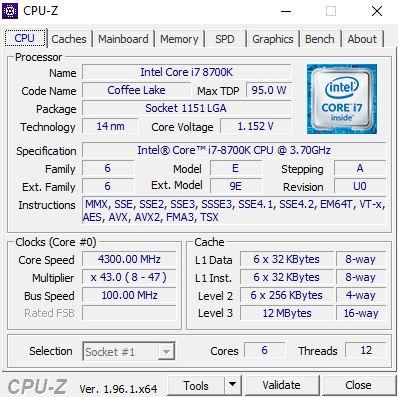
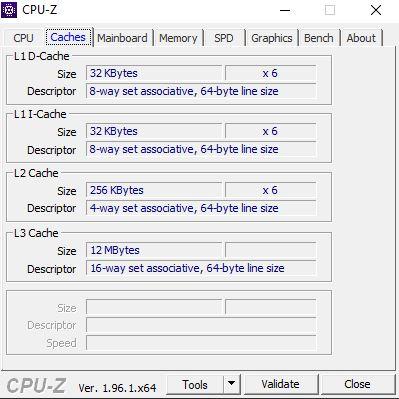
Во второй вкладке, называемой «Кэши», у нас есть информация о кеш-памяти процессора, с указанием отдельно размера и формата кешей L1, L2, L3 и L4 в случае их наличия.
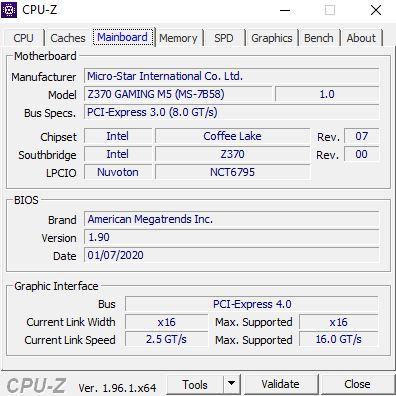
- ПРОИЗВОДИТЕЛЬ : производитель материнской платы.
- Модель : конкретная модель, включая ее ревизию, в поле справа.
- Технические характеристики автобуса — Отображает спецификации шины PCI-Express.
- Набор микросхем : показывает производителя, поколение и версию чипсета.
- Southbridge : в данном случае также говорится о чипсете и уже указывается модель.
- LPCIO — Отображает информацию о марке и модели основного контроллера ввода / вывода на плате.
- BIOS : здесь отображается информация о BIOS, такая как марка, версия и дата выпуска.
- Графический интерфейс : здесь у нас есть кое-что любопытное, потому что оно показывает нам информацию об интерфейсе видеокарты. Как видите, графический процессор поддерживает PCI-Express 4.0, а на плате — PCI-Express 3.0; Он также подтверждает, работает ли графический процессор на x16 (это полезно во многих случаях, чтобы иметь возможность знать наверняка, особенно если у нас есть проблемы с производительностью), а также его текущую скорость и максимальную поддерживаемую.
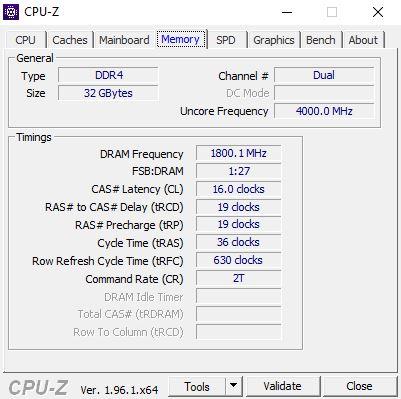
Четвертая вкладка называется Память, и, как очевидно, она дает нам информацию о Оперативная память установленная в системе память. В разделе General у нас есть тип (DDR4), размер (32 ГБ), если он работает в одно-, двух- или четырехканальном режиме (в данном случае в Dual). У нас также есть параметр под названием Uncore Частота которая, как видите, отличается от частоты оперативной памяти; Uncore — это термин, который был введен с первыми процессорами Core i7, который состоит из расчета с учетом встроенного контроллера памяти и кеш-памяти L3, что означает, более или менее, максимальную скорость ОЗУ, поддерживаемую ЦП.
Внизу у нас есть тайминги, которые представляют собой не что иное, как задержки памяти (в дополнение к частоте DRAM, которая является первым параметром). Если вы посмотрите на это, в нашем примере это 1,800 МГц, но на самом деле он работает на эффективной частоте 3,600 МГц (DDR, удвоенная скорость передачи данных, помните).
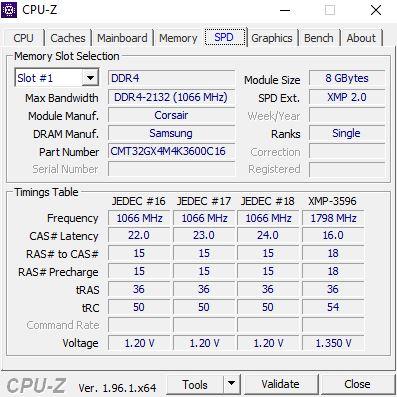
На вкладке SPD мы можем увидеть более конкретную информацию об установленных модулях памяти, и фактически в первом разделе (Выбор слота памяти) у нас есть раскрывающееся меню, в котором мы можем выбрать, какие из установленных модулей RAM мы хотим видеть. . Здесь мы находим интересные факты:
- Первоначально он сообщает нам, что это память DDR4, а под Размер модуля сообщает нам плотность выбранного модуля, в данном случае 8 ГБ.
- Макс. Пропускная способность : Несмотря на название, это стандартная частота работы памяти, в данном случае 2133 МГц. Низкие ранги говорят нам, что каждый отдельный модуль работает в одном канале, что совершенно не имеет значения. Также здесь, под SPD Ext. , Он указывает профиль XMP.
- Module Manuf, DRAM Manuf. y Номер детали : здесь говорится, что производитель модуля — Corsair, но, что немаловажно, микросхемы памяти производит Samsung. Он также сообщает нам конкретный номер модели.
- В разделе ниже Таблица синхронизации , он снова показывает нам задержки, но как в режимах JEDEC, так и в профиле XMP.
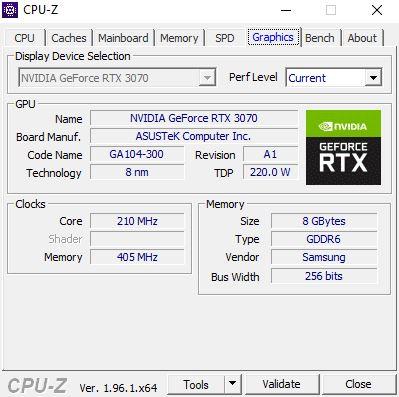
Переходим на вкладку Графика, где CPU-Z также показывает нам информацию о видеокарте. В этом случае у нас есть раскрывающийся список, который позволяет нам выбирать между несколькими, если они есть, в то время как раскрывающийся список «Уровень производительности» позволяет нам видеть текущий профиль, игру и повышение в случае, если GPU / ГРАФИЧЕСКИЙ ПРОЦЕССОР есть их.
Далее в GPU мы видим марку, модель, кодовое название, литографию и TDP графика, в то время как в разделе часов мы видим скорость работы в реальном времени GPU и памяти, а в разделе Memory мы видим информацию о VRAM. Также интересно, что здесь мы видим, что GDDR6 Asus RTX 3070, который мы использовали в примере, был произведен Samsung.
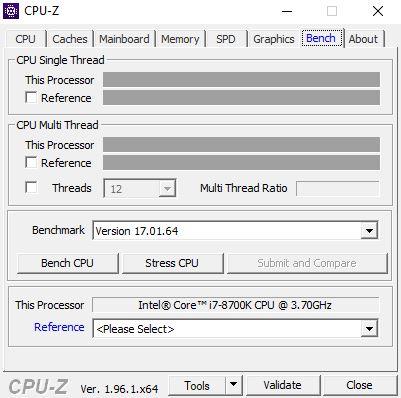
CPU-Z также имеет собственный встроенный тест, и мы можем получить к нему доступ из вкладки Bench. Здесь мы можем выполнить как тест производительности (нажав кнопку Bench CPU), так и стресс-тест (Stress CPU), выбрав, нужен ли нам эталонный процессор внизу для сравнения, и даже выбрав количество потоков процесса, которое мы хотим использовать.
Все действия, связанные с разгоном, осуществляются в меню AI Tweaker (UEFI Advanced Mode) установкой параметра AI Overclock Tuner в Manual (рис. 1).
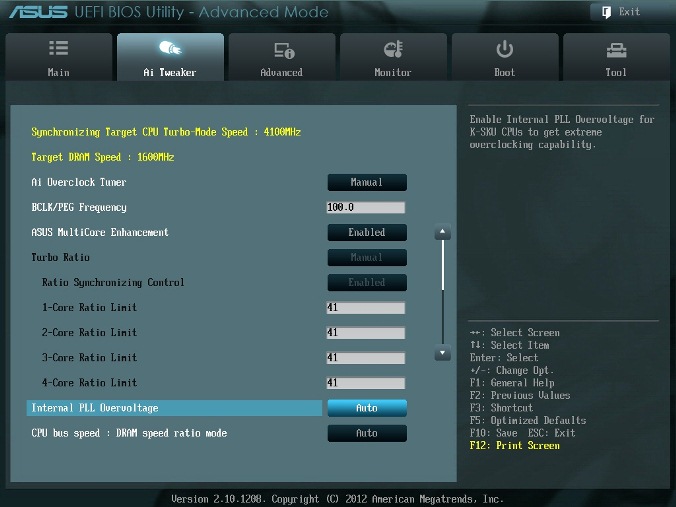
BCLK/PEG Frequency
Параметр BCLK/PEG Frequency (далее BCLK) на рис. 1 становится доступным, если выбраны Ai Overclock Tuner\XMP или Ai Overclock Tuner\Manual. Частота BCLK, равная 100 МГц, является базовой. Главный параметр разгона – частота ядра процессора, получается путем умножения этой частоты на параметр – множитель процессора. Конечная частота отображается в верхней левой части окна Ai Tweaker (на рис. 1 она равна 4,1 ГГц). Частота BCLK также регулирует частоту работы памяти, скорость шин и т.п.
Возможное увеличение этого параметра при разгоне невелико – большинство процессоров позволяют увеличивать эту частоту только до 105 МГц. Хотя есть отдельные образцы процессоров и материнских плат, для которых эта величина равна 107 МГц и более. При осторожном разгоне, с учетом того, что в будущем в компьютер будут устанавливаться дополнительные устройства, этот параметр рекомендуется оставить равным 100 МГц (рис. 1).
ASUS MultiCore Enhancement
Когда этот параметр включен (Enabled на рис. 1), то принимается политика ASUS для Turbo-режима. Если параметр выключен, то будет применяться политика Intel для Turbo-режима. Для всех конфигураций при разгоне рекомендуется включить этот параметр (Enabled). Выключение параметра может быть использовано, если вы хотите запустить процессор с использованием политики корпорации Intel, без разгона.
Turbo Ratio
В окне рис. 1 устанавливаем для этого параметра режим Manual. Переходя к меню Advanced\. \CPU Power Management Configuration (рис. 2) устанавливаем множитель 41.
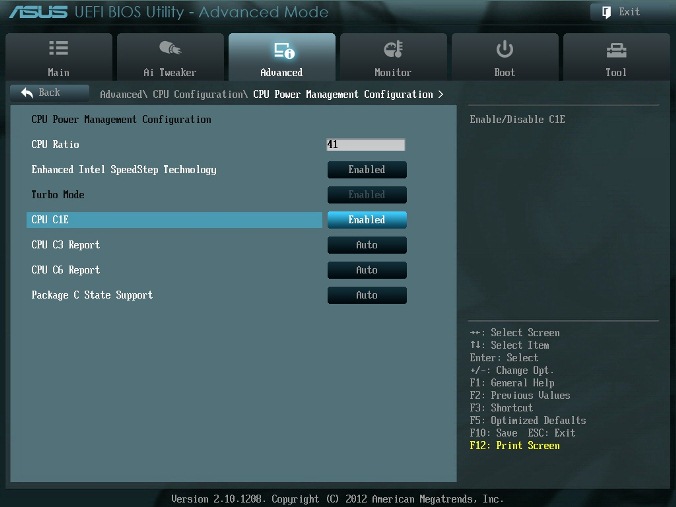
Рис. 2
Возвращаемся к меню AI Tweaker и проверяем значение множителя (рис. 1).
Для очень осторожных пользователей можно порекомендовать начальное значение множителя, равное 40 или даже 39. Максимальное значение множителя для неэкстремального разгона обычно меньше 45.
Internal PLL Overvoltage
Увеличение (разгон) рабочего напряжения для внутренней фазовой автоматической подстройки частоты (ФАПЧ) позволяет повысить рабочую частоту ядра процессора. Выбор Auto будет автоматически включать этот параметр только при увеличении множителя ядра процессора сверх определенного порога.
Для хороших образцов процессоров этот параметр нужно оставить на Auto (рис. 1) при разгоне до множителя 45 (до частоты работы процессора 4,5 ГГц).
Отметим, что стабильность выхода из режима сна может быть затронута, при установке этого параметра в состояние включено (Enabled). Если обнаруживается, что ваш процессор не будет разгоняться до 4,5 ГГц без установки этого параметра в состояние Enabled, но при этом система не в состоянии выходить из режима сна, то единственный выбор – работа на более низкой частоте с множителем меньше 45. При экстремальном разгоне с множителями, равными или превышающими 45, рекомендуется установить Enabled. При осторожном разгоне выбираем Auto. (рис. 1).
CPU bus speed: DRAM speed ratio mode
Этот параметр можно оставить в состоянии Auto (рис. 1), чтобы применять в дальнейшем изменения при разгоне и настройке частоты памяти.
Memory Frequency
Этот параметр виден на рис. 3. С его помощью осуществляется выбор частоты работы памяти.
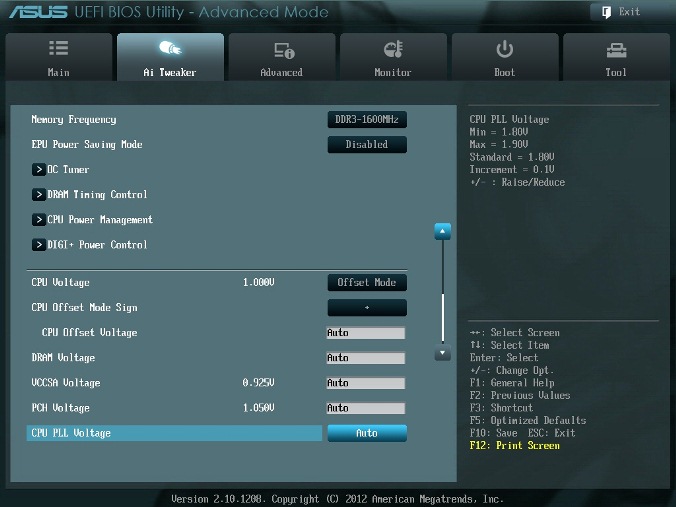
Рис. 3
Параметр Memory Frequency определяется частотой BCLK и параметром CPU bus speed:DRAM speed ratio mode. Частота памяти отображается и выбирается в выпадающем списке. Установленное значение можно проконтролировать в левом верхнем углу меню Ai Tweaker. Например, на рис. 1 видим, что частота работы памяти равна 1600 МГц.
Отметим, что процессоры Ivy Bridge имеют более широкий диапазон настроек частот памяти, чем предыдущее поколение процессоров Sandy Bridge. При разгоне памяти совместно с увеличением частоты BCLK можно осуществить более детальный контроль частоты шины памяти и получить максимально возможные (но возможно ненадежные) результаты при экстремальном разгоне.
Для надежного использования разгона рекомендуется поднимать частоту наборов памяти не более чем на 1 шаг относительно паспортной. Более высокая скорость работы памяти дает незначительный прирост производительности в большинстве программ. Кроме того, устойчивость системы при более высоких рабочих частотах памяти часто не может быть гарантирована для отдельных программ с интенсивным использованием процессора, а также при переходе в режим сна и обратно.
Рекомендуется также сделать выбор в пользу комплектов памяти, которые находятся в списке рекомендованных для выбранного процессора, если вы не хотите тратить время на настройку стабильной работы системы.
Рабочие частоты между 2400 МГц и 2600 МГц, по-видимому, являются оптимальными в сочетании с интенсивным охлаждением, как процессоров, так и модулей памяти. Более высокие скорости возможны также за счет уменьшения вторичных параметров – таймингов памяти.
При осторожном разгоне начинаем с разгона только процессора. Поэтому вначале рекомендуется установить паспортное значение частоты работы памяти, например, для комплекта планок памяти DDR3-1600 МГц устанавливаем 1600 МГц (рис. 3).
После разгона процессора можно попытаться поднять частоту памяти на 1 шаг. Если в стресс-тестах появятся ошибки, то можно увеличить тайминги, напряжение питания (например на 0,05 В), VCCSA на 0,05 В, но лучше вернуться к номинальной частоте.
EPU Power Saving Mode
Автоматическая система EPU разработана фирмой ASUS. Она регулирует частоту и напряжение элементов компьютера в целях экономии электроэнергии. Эта установка может быть включена только на паспортной рабочей частоте процессора. Для разгона этот параметр выключаем (Disabled) (рис. 3).
OC Tuner
Когда выбрано (OK), будет работать серия стресс-тестов во время Boot-процесса с целью автоматического разгона системы. Окончательный разгон будет меняться в зависимости от температуры системы и используемого комплекта памяти. Включать не рекомендуется, даже если вы не хотите вручную разогнать систему. Не трогаем этот пункт или выбираем cancel (рис. 3).
DRAM Timing Control
DRAM Timing Control – это установка таймингов памяти (рис. 4).
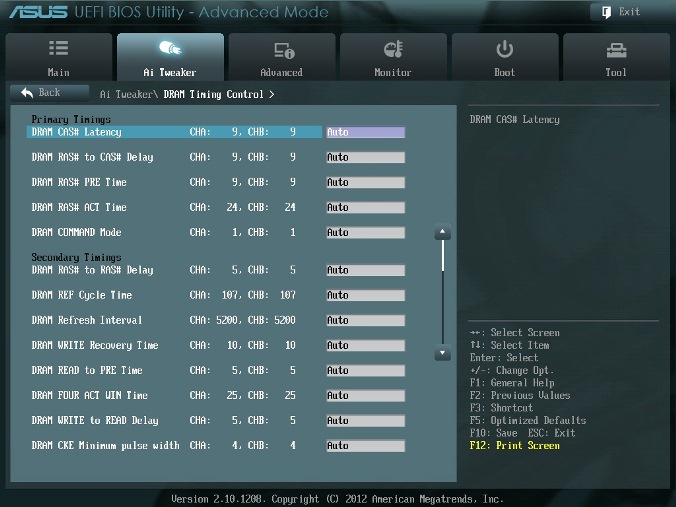
Рис. 4.
Все эти настройки нужно оставить равными паспортным значениям и на Auto, если вы хотите настроить систему для надежной работы. Основные тайминги должны быть установлены в соответствии с SPD модулей памяти.
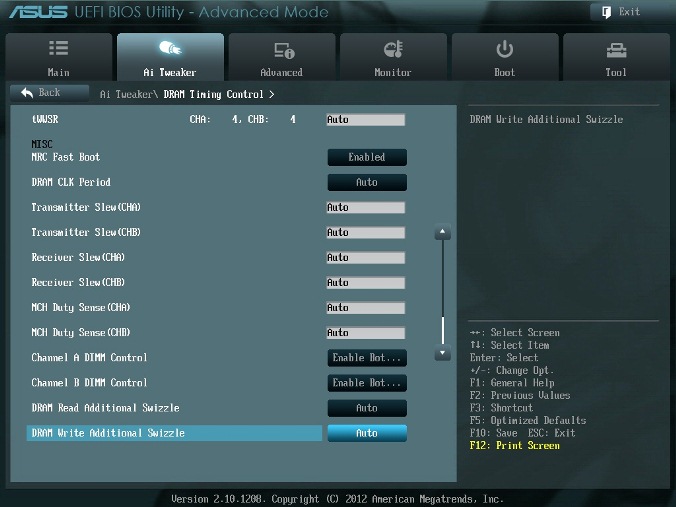
Рис. 5
Большинство параметров на рис. 5 также оставляем в Auto.
MRC Fast Boot
Включите этот параметр (Enabled). При этом пропускается тестирование памяти во время процедуры перезагрузки системы. Время загрузки при этом уменьшается.
Отметим, что при использовании большего количества планок памяти и при высокой частоте модулей (2133 МГц и выше) отключение этой настройки может увеличить стабильность системы во время проведения разгона. Как только получим желаемую стабильность при разгоне, включаем этот параметр (рис. 5).
DRAM CLK Period
Определяет задержку контроллера памяти в сочетании с приложенной частоты памяти. Установка 5 дает лучшую общую производительность, хотя стабильность может ухудшиться. Установите лучше Auto (рис. 5).
CPU Power Management
Окно этого пункта меню приведено на рис. 6. Здесь проверяем множитель процессора (41 на рис. 6), обязательно включаем (Enabled) параметр энергосбережения EIST, а также устанавливаем при необходимости пороговые мощности процессоров (все последние упомянутые параметры установлены в Auto (рис. 6)).
Перейдя к пункту меню Advanced\. \CPU Power Management Configuration (рис. 2) устанавливаем параметр CPU C1E (энергосбережение) в Enabled, а остальные (включая параметры с C3, C6) в Auto.

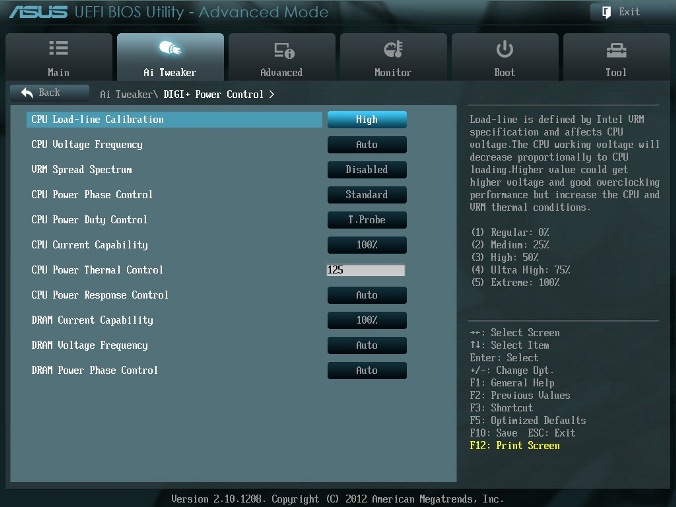
DIGI+ Power Control
На рис. 7 показаны рекомендуемые значения параметров. Некоторые параметры рассмотрим отдельно.
CPU Load-Line Calibration
Сокращённое наименование этого параметра – LLC. При быстром переходе процессора в интенсивный режим работы с увеличенной мощностью потребления напряжение на нем скачкообразно уменьшается относительно стационарного состояния. Увеличенные значения LLC обуславливают увеличение напряжения питания процессора и уменьшают просадки напряжения питания процессора при скачкообразном росте потребляемой мощности. Установка параметра равным high (50%) считается оптимальным для режима 24/7, обеспечивая оптимальный баланс между ростом напряжения и просадкой напряжения питания. Некоторые пользователи предпочитают использовать более высокие значения LLC, хотя это будет воздействовать на просадку в меньшей степени. Устанавливаем high (рис. 7).
VRM Spread Spectrum
При включении этого параметра (рис. 7) включается расширенная модуляция сигналов VRM, чтобы уменьшить пик в спектре излучаемого шума и наводки в близлежащих цепях. Включение этого параметра следует использовать только на паспортных частотах, так как модуляция сигналов может ухудшить переходную характеристику блока питания и вызвать нестабильность напряжения питания. Устанавливаем Disabled (рис. 7).
Current Capability
Значение 100% на все эти параметры должны быть достаточно для разгона процессоров с использованием обычных методов охлаждения (рис. 7).
CPU Voltage
Есть два способа контролировать напряжения ядра процессора: Offset Mode (рис. 8) и Manual. Ручной режим обеспечивает всегда неизменяемый статический уровень напряжения на процессоре. Такой режим можно использовать кратковременно, при тестировании процессора. Режим Offset Mode позволяет процессору регулировать напряжение в зависимости от нагрузки и рабочей частоты. Режим Offset Mode предпочтителен для 24/7 систем, так как позволяет процессору снизить напряжение питания во время простоя компьютера, снижая потребляемую энергию и нагрев ядер.
Уровень напряжения питания будет увеличиваться при увеличении коэффициента умножения (множителя) для процессора. Поэтому лучше всего начать с низкого коэффициента умножения, равного 41х (или 39х) и подъема его на один шаг с проверкой на устойчивость при каждом подъеме.
Установите Offset Mode Sign в “+”, а CPU Offset Voltage в Auto. Загрузите процессор вычислениями с помощью программы LinX и проверьте с помощью CPU-Z напряжение процессора. Если уровень напряжения очень высок, то вы можете уменьшить напряжение путем применения отрицательного смещения в UEFI. Например, если наше полное напряжение питания при множителе 41х оказалась равным 1,35 В, то мы могли бы снизить его до 1,30 В, применяя отрицательное смещение с величиной 0,05 В.
Имейте в виду, что уменьшение примерно на 0,05 В будет использоваться также для напряжения холостого хода (с малой нагрузкой). Например, если с настройками по умолчанию напряжение холостого хода процессора (при множителе, равном 16x) является 1,05 В, то вычитая 0,05 В получим примерно 1,0 В напряжения холостого хода. Поэтому, если уменьшать напряжение, используя слишком большие значения CPU Offset Voltage, наступит момент, когда напряжение холостого хода будет таким малым, что приведет к сбоям в работе компьютера.
Если для надежности нужно добавить напряжение при полной нагрузке процессора, то используем “+” смещение и увеличение уровня напряжения. Отметим, что введенные как “+” так и “-” смещения не точно отрабатываются системой питания процессора. Шкалы соответствия нелинейные. Это одна из особенностей VID, заключающаяся в том, что она позволяет процессору просить разное напряжение в зависимости от рабочей частоты, тока и температуры. Например, при положительном CPU Offset Voltage 0,05 напряжение 1,35 В при нагрузке может увеличиваться только до 1,375 В.
Из изложенного следует, что для неэкстремального разгона для множителей, примерно равных 41, лучше всего установить Offset Mode Sign в “+” и оставить параметр CPU Offset Voltage в Auto. Для процессоров Ivy Bridge, ожидается, что большинство образцов смогут работать на частотах 4,1 ГГц с воздушным охлаждением.
Больший разгон возможен, хотя при полной загрузке процессора это приведет к повышению температуры процессора. Для контроля температуры запустите программу RealTemp.
DRAM Voltage
Устанавливаем напряжение на модулях памяти в соответствии с паспортными данными. Обычно это примерно 1,5 В. По умолчанию – Auto (рис. 8).
VCCSA Voltage
Параметр устанавливает напряжение для System Agent. Можно оставить на Auto для нашего разгона (рис. 8).
CPU PLL Voltage
Для нашего разгона – Auto (рис. 8). Обычные значения параметра находятся около 1,8 В. При увеличении этого напряжения можно увеличивать множитель процессора и увеличивать частоту работы памяти выше 2200 МГц, т.к. небольшое превышение напряжения относительно номинального может помочь стабильности системы.
PCH Voltage
Можно оставить значения по умолчанию (Auto) для небольшого разгона (рис. 8). На сегодняшний день не выявилось существенной связи между этим напряжением на чипе и другими напряжениями материнской платы.
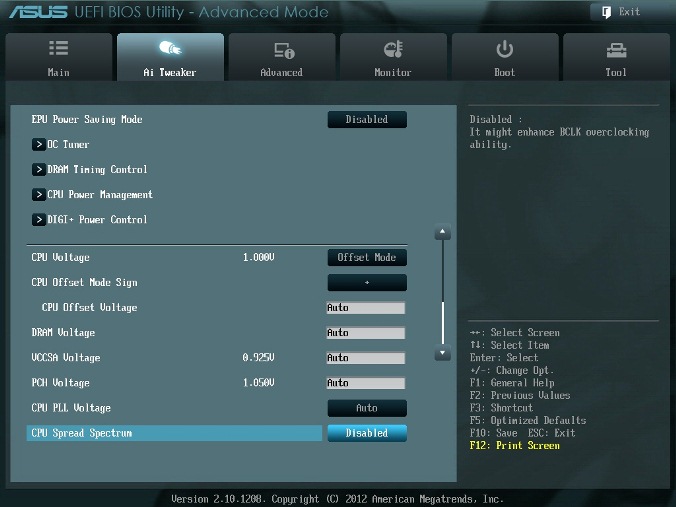
CPU Spread Spectrum
При включении опции (Enabled) осуществляется модуляция частоты ядра процессора, чтобы уменьшить величину пика в спектре излучаемого шума. Рекомендуется установить параметр в Disabled (рис. 9), т.к. при разгоне модуляция частоты может ухудшить стабильность системы.
Автору таким образом удалось установить множитель 41, что позволило ускорить моделирование с помощью MatLab.
Чтобы понять, что не так с режимом DDR4-4000 (и более скоростными) в Ryzen 5000, нужно немного углубиться в их внутреннее устройство. Процессоры этого семейства собраны из чиплетов двух типов – 7-нм восьмиядерных CCD-чиплетов, которые содержат внутри себя вычислительные ядра, и 12-нм чиплета IOD, в котором находятся контроллеры памяти, PCIe 4.0 и некоторых других внешних интерфейсов. Соединяются чиплеты между собой специальной 32-битной шиной Infinity Fabric, которая работает на своей независимой частоте.

Поскольку контроллер памяти в Ryzen физически оторван от процессорных ядер, он также имеет свою рабочую частоту. И в сумме всё это приводит к тому, что скорость работы подсистемы памяти определяется сразу тремя частотами: частотой модулей памяти, частотой контроллера памяти и частотой шины Infinity Fabric, связывающей контроллер с процессорными ядрами и L3-кешем.
Естественно, максимальная производительность всего этого комплекса достигается в том случае, когда Infinity Fabric, контроллер памяти и сама память работают синхронно, то есть на одинаковой частоте, однако добиться этого для любых вариантов модулей DDR4 SDRAM невозможно. Но AMD хотя бы постаралась, чтобы правило синхронного тактования соблюдалось в максимально возможном количестве случаев. И если в системе используется DDR4-3600 или менее скоростная память, то синхронность достигается автоматически. Но для более быстрых модулей памяти всё получается уже иначе.
| Частота памяти (mclk) | Частота контроллера (uclk) | Частота Infinity Fabric (fclk) | |
|---|---|---|---|
| До DDR4-3600 | mclk до 1800 МГц | uclk = mclk | fclk = mclk |
| DDR4-3600 | mclk = 1800 МГц | uclk = 1800 МГц | fclk = 1800 МГц |
| После DDR4-3600 | mclk выше 1800 МГц | uclk = mclk/2 | fclk = 1800 МГц |
В таблице выше показано, как ведут себя частоты контроллера памяти и шины Infinity Fabric при переходе через режим DDR4-3600. В более скоростных режимах частота Infinity Fabric перестаёт расти вслед за частотой памяти и остаётся на отметке 1800 МГц, активируя асинхронность.
Что касается контроллера памяти, то его частота связана с частотой памяти, но он может работать как на частоте памяти, так и на половине её частоты. При этом есть и ещё одно условие: его частота не может быть выше частоты Infinity Fabric. В результате если частота Infinity Fabric перестаёт соответствовать частоте памяти, контроллер памяти вынужден переходить в более медленный режим половинной частоты. В итоге получается два принципиально различных варианта: либо всё работает синхронно и всё хорошо, либо все частоты, связанные с подсистемой памяти, выходят из связки, и это порождает дополнительные и довольно весомые задержки. Именно из-за них мы и наблюдаем снижение производительности Ryzen 7 5800X при установке в систему DDR4-4000.
Однако есть и ещё один важный нюанс. Описанная выше связь частот – это механизм, который реализован в системах на базе процессоров Ryzen 5000 по умолчанию. В действительности же у пользователя есть доступ как к изменению частоты Infinity Fabric вручную, так и к смене режимов тактования контроллера памяти – синхронно с модулями DDR4 SDRAM или на половинной частоте.


В результате пользователь сам может попытаться включить производительный синхронный режим для более быстрых, нежели DDR4-3600, вариантов памяти. И в ряде случаев это действительно работает. Так, благодаря ручной настройке частот с Ryzen 5000 может синхронно работать не только DDR4-3600, но и более быстрая DDR4-3800 (чем мы и воспользовались для тестов в предыдущем разделе). В этом случае достаточно вручную зафиксировать частоту Infinity Fabric на значении 1900 МГц, и это чаще всего будет работать без каких-либо проблем. Однако для более быстрых вариантов памяти, таких как DDR4-4000, добиться стабильности в синхронном режиме уже почти невозможно.
Когда AMD анонсировала процессоры семейства Ryzen 5000, она обещала, что с ними при удачном стечении обстоятельств сможет работать синхронно и DDR4-4000, то есть утверждалось, что частота 2000 МГц для шины Infinity Fabric вполне реальна.

Однако это утверждение не прошло проверку жизнью. Установить частоту Infinity Fabric и контроллера памяти в 2000 МГц возможно, но при таких настройках в операционной системе начинают фиксироваться множественные ошибки WHEA (Windows Hardware Error), которые связаны с искажением данных, передаваемых по Infinity Fabric. В большинстве своём эти ошибки исправляются механизмами Windows 10, однако некоторые из них могут привести к краху системы и появлению «синих экранов». Иными словами, система, работающая в таком состоянии, не может считаться стопроцентно стабильной, и максимально доступным синхронным режимом памяти для процессоров Ryzen 5000 следует считать DDR4-3800, а не DDR4-4000.
Чтобы оценить штраф, который налагается при отключении синхронного режима памяти, мы протестировали, как Ryzen 7 5800X работает с DDR4-3800 при трёх схемах тактования: 1900:1900:1900 – когда частоты памяти, Infinity Fabric и контроллера памяти совпадают; 1900:1900:950 – когда память и Infinity Fabric работают синхронно, но контроллер переведён в режим половинной частоты; 1900:1800:950 – когда Infinity Fabric работает на асинхронной частоте 1800 МГц.
Кроме того, попутно мы попытались ответить на вопрос о целесообразности разгона Infinity Fabric в системах, где память работает на более низкой частоте. На тех же графиках присутствуют результаты, полученные при использовании в системе DDR4-3200 в трёх режимах: 1600:1600:1600 – полностью синхронном; 1600:1900:1600 – асинхронном при разгоне Infinity Fabric до 1900 МГц; 1600:1900:800 – асинхронном, где Infinity Fabric разогнана, а контроллер памяти заторможен до половинной частоты. Все тесты проведены с двумя модулями по 16 Гбайт.


Из результатов синтетических тестов видно, что нарушение синхронности в трёх частотах приводит не столько к падению практической пропускной способности подсистемы памяти, сколько к увеличению задержки. В конечном итоге латентность возрастает почти на 20 %, причём основная часть этого штрафа возникает при включении в контроллере памяти режима половинной частоты, а вовсе не тогда, когда частота Infinity Fabric перестаёт совпадать с частотой памяти.


В приложениях использование асинхронных режимов не кажется опасным для производительности. Существенное падение быстродействия заметно только при архивации. Однако в целом видно, что отсутствие согласованности между частотами ни к чему хорошему не приводит. Даже разгон частоты Infinity Fabric выше частоты памяти оказывает на итоговую производительность негативное влияние.


Игры реагируют на асинхронность довольно болезненно. Разница в игровой производительности системы с равными частотами на магистрали «процессор—память» и этой же системы, где все три частоты (память, Infinity Fabric, контроллер) разные, составляет в среднем 5 %. Причём удар по FPS наносит как снижение частоты контроллера памяти, так и отсутствие согласованности между частотой памяти и Infinity Fabric.
В итоге получается, что использовать с Ryzen 7 5800X память в режимах быстрее DDR4-3800 действительно не имеет смысла. При этом нужно обязательно следить, чтобы соблюдалось равенство частоты памяти, частоты Infinity Fabric и частоты контроллера памяти. Проверить правильность их тактования можно диагностическими утилитами, например в HWINFO64.

Заодно там же стоит проконтролировать отсутствие ошибок WHEA, которые появляются в системах на базе Ryzen 5000 при переразгоне Infinity Fabric.
Раз мы сегодня говорим обо всех факторах, которые влияют на производительность памяти и в конечном итоге всей системы, обойти стороной тайминги просто невозможно. В процессорах Ryzen 5000, основанных на микроархитектуре Zen 3, произошли значительные изменения, самым заметным из которых стало объединение восьми ядер в одном CCX-комплексе. Это привело к удвоению размера L3-кеша, адресуемого каждым вычислительным ядром, что, в свою очередь, повлекло за собой снижение усреднённых задержек, которые возникают при обращениях процессора к данным. В теории это могло бы означать и снижение влияния на производительность таймингов памяти, которое в процессорах прошлого поколения было определённо заметным.
Но простой тест позволяет убедиться, что схема таймингов, с которой работает тот или иной комплект памяти, продолжает влиять на быстродействие всей системы. Чтобы убедиться в этом, мы протестировали 32-Гбайт комплект DDR4-3600, состоящий из двух модулей, с четырьмя различными схемами таймингов, начиная с 14-14-14-28 и заканчивая 20-20-20-40. Результаты получились вполне показательными.


Не слишком выигрывают от снижения таймингов и приложения. Даже если сравнивать между собой результаты, полученные с худшей и лучшей схемой задержек, то получится, что максимальный разрыв в производительности достигает лишь 5 %. Причём такая разница наблюдается всего единожды – при измерении скорости архивации данных.


Но для игр тайминги всё-таки кажутся довольно важной характеристикой. Кадровая частота может различаться на величину до 6 % в относительном выражении. Таким образом, выбор памяти с агрессивными настройками может быть вполне оправдан. Однако нельзя не сделать важную оговорку о том, что те самые 6 % разницы, которые мы увидели при переходе от максимально вялой схемы 20-20-20-40 к очень бодрым 14-14-14-28, можно было бы получить за счёт увеличения частоты работы памяти на 400-500 МГц. Это создаёт впечатление, что частота памяти – более важная характеристика, нежели её задержки.
Большинство пользователей не занимается тонкой настройкой таймингов памяти, полагаясь на XMP-профили. И это вполне закономерно: профили XMP как раз и были введены в употребление для того, чтобы снять с пользователей груз по подбору идеальных параметров памяти, которые позволят выжать из имеющихся модулей максимум возможного. Однако из-за того, что профили XMP делаются универсальными и способными подойти для совершенно различных систем, предлагаемые ими установки всегда можно улучшить, и нередко – весьма существенно. Это касается как первичных таймингов, которые указываются в спецификациях модулей, так и вторичных параметров, которые в действительности тоже могут сильно повлиять на производительность, – в конечном итоге после тщательной настройки рассчитывать можно как минимум на 5 % дополнительного прироста FPS в играх.
Другое дело, что заниматься подгонкой многочисленных параметров подсистемы памяти, число которых превышает три десятка, захотеть могут лишь только самые отчаянные энтузиасты, которые готовы тратить на идеальную подгонку настроек своей сборки даже не часы, а дни и недели. К счастью, существует довольно простой путь, как можно срезать этот угол, – в этом может помочь полезная утилита DRAM calculator for Ryzen, созданная хорошо известным (в узких кругах) разработчиком Юрием Бублием (1usmus).

Утилита DRAM calculator for Ryzen предлагает заранее подобранные оптимизированные профили настроек для многих распространённых комплектов памяти. Достаточно указать базовые характеристики комплекта – тип чипов, лежащих в его основе, версию печатной платы DIMM, объём модулей и их ранговость, – как программа предложит свою схему рекомендуемых таймингов, которую останется лишь перенести в BIOS Setup. Естественно, стабильность работы при этом не гарантируется, но в большинстве случаев DRAM calculator for Ryzen предлагает дельные варианты, которые, с одной стороны, нормально работают, а с другой – позволяют нарастить производительность на несколько процентов благодаря тщательно подобранным настройкам.
Узнать необходимые характеристики установленного в системе комплекта памяти можно с помощью другой утилиты — Thaiphoon Burner. Она поможет определить лежащие в основе модулей памяти аппаратные компоненты, указывать которые нужно в DRAM calculator for Ryzen.

Утилита DRAM calculator for Ryzen может предложить профили настроек не только для номинальной частоты памяти, но и для повышенной частоты, которые можно применить при разгоне модулей DDR4 SDRAM. Важно лишь предварительно убедиться, что имеющаяся память способна функционировать на такой частоте в принципе.
Как всё это работает и какой вклад вносит в производительность, мы проверили в следующем тесте, в рамках которого протестировали систему на Ryzen 7 5800X с имеющимися модулями DDR4-3600 компании Crucial несколько раз. При этом мы сравнили разные варианты их настройки: базовый – в режиме DDR4-3600 с таймингами, установленными по XMP; тайминги из профиля DRAM calculator for Ryzen и тайминги, подобранные вручную. Причём два последних варианта были использованы дважды: как в номинальном для памяти режиме DDR4-3600, так и при её разгоне до максимальной осмысленной частоты DDR4-3800.
Конкретные значения таймингов, которые получились в каждом таком случае, можно посмотреть при помощи ещё одной полезной утилиты — ZenTimings.

Разгон процессоров от компании Intel в первую очередь связан с выбором процессора с индексом K или KF (К — означает разблокированный множитель) и материнской платы на Z-чипсете (Z490–170). А также от выбора системы охлаждения.
Чтобы понять весь смыл разгона, нужно определиться, что вы хотите получить от разгона. Стабильной работы и быть уверенным, что не вылезет синий экран смерти? Или же вам нужно перед друзьями пощеголять заветной частотой 5000–5500 MHz?
Сегодня будет рассмотрен именно первый вариант. Стабильный разгон на все случаи жизни, однако и тем, кто выбрал второй вариант, будет полезно к прочтению.
Выбор материнской платы
К разгону нужно подходить очень ответственно и не пытаться разогнать Core i9-9900K на материнских платах, которые не рассчитаны на данный процессор (это, к примеру, ASRock Z390 Phantom Gaming 4, Gigabyte Z390 UD, Asus Prime Z390-P, MSI Z390-A Pro и так далее), так как удел этих материнских плат — процессоры Core i5 и, возможно, Core i7 в умеренном разгоне. Intel Core i9-9900K в результате разгона и при серьезной постоянной нагрузке потребляет от 220 до 300 Ватт, что неминуемо вызовет перегрев цепей питания материнских плат начального уровня и, как следствие, выключение компьютера, либо сброс частоты процессора. И хорошо, если просто к перегреву, а не прогару элементов цепей питания.
Выбор материнской платы для разгона — это одно из самых важных занятий. Ведь именно функционал платы ее настройки и качество элементной базы и отвечают за стабильность и успех в разгоне. Ознакомиться со списком пригодных материнских плат можно по ссылке.
Все материнские платы разделены на 4 группы: от начального уровня до продукта для энтузиастов. По большому счету, материнские платы второй и, с большой натяжкой, третьей группы хорошо справятся с разгоном процессора i9-9900K.
Выбор системы охлаждения
Немаловажным фактором успешного разгона является выбор системы охлаждения. Как я уже говорил, если вы будете разгонять на кулере который для этого не предназначен, у вас ничего хорошего не получится. Нам нужна либо качественная башня, способная реально отводить 220–250 TDP, либо жидкостная система охлаждения подобного уровня. Здесь все зависит только от бюджета.
Из воздушных систем охлаждения обратить внимание стоит на Noctua NH-D15 и be quiet! DARK ROCK PRO 4.
Силиконовая лотерея
И третий элемент, который участвует в разгоне — это сам процессор. Разгон является лотереей, и нельзя со 100% уверенностью сказать, что любой процессор с индексом К получится разогнать до частоты 5000 MHz, не говоря уже о 5300–5500 MHz (имеется в виду именно стабильный разгон). Оценить шансы на выигрыш в лотерее можно, пройдя по ссылке, где собрана статистика по разгону различных процессоров.

Приступаем к разгону
Примером в процессе разгона будет выступать материнская плата ASUS ROG MAXIMUS XI HERO и процессор Intel Core i9-9900K. За охлаждение процессора отвечает топовый воздушный кулер Noctua NH-D15.
Первым делом нам потребуется обновить BIOS материнской платы. Сделать это можно как напрямую, из специального раздела BIOS с подгрузкой из интернета, так и через USB-накопитель, предварительно скачав последнюю версию c сайта производителя. Это необходимо, потому как в новых версиях BIOS уменьшается количество багов. BIOS, что прошит в материнской плате при покупке, скорее всего, имеет одну из самых ранних версий.
Тактовая частота процессора формируется из частоты шины BCLK и коэффициента множителя Core Ratio.

Как уже было сказано, разгон будет осуществляться изменением множителя процессора.
Заходим в BIOS и выбираем вкладку Extreme Tweaker. Именно тут и будет происходить вся магия разгона.

Первым делом меняем значение параметра Ai Overclocker Tuner с Auto в Manual. У нас сразу становятся доступны вкладки, отвечающие за частоту шины BCLK Frequency и CPU Core Ratio, отвечающая за возможность настройки множителя процессора.
ASUS MultiCore Enhancement какой-либо роли, когда Ai Overclocker Tuner в режиме Manual, не играет, можно либо не трогать, либо выключить, чтобы глаза не мозолило. Одна из уникальных функций Asus, расширяет лимиты TDP от Intel.
SVID Behavior — обеспечивает взаимосвязь между процессором и контроллером напряжения материнской платы, данный параметр используется при выставлении адаптивного напряжения или при смещении напряжения (Offset voltages). Начать разгон в любом случае лучше с фиксированного напряжения, чтобы понять, что может конкретно ваш экземпляр процессора, ведь все они уникальны. Если используется фиксация напряжения, значение этого параметра просто игнорируется. Установить Best Case Scenario. Но к этому мы еще вернемся чуть позже.
AVX Instruction Core Ratio Negative Offset — устанавливает отрицательный коэффициент при выполнении AVX-инструкций. Программы, использующие AVX-инструкции, создают сильную нагрузку на процессор, и, чтобы не лишаться заветных мегагерц в более простых задачах, придумана эта настройка. Несмотря на все большее распространение AVX-инструкции, в программах и играх они встречаются все еще редко. Все сугубо индивидуально и зависит от задач пользователя. Я использую значение 1.
Наример, если нужно, чтобы частота процессора при исполнении AVX инструкций была не 5100 MHz, а 5000 MHz, нужно указать 1 (51-1=50).
Далее нас интересует пункт CPU Core Ratio. Для процессоров с индексом K/KF выбираем Sync All Cores (для всех ядер).
1-Core Ratio Limit — именно тут и задается множитель для ядер процессора. Начать лучше с 49–50 для 9 серии и 47–48 для 8 серии процессоров Intel соответственно, с учетом шины BCLK 100 мы как раз получаем 4900–5000 MHz и 4700–4800 MHz.

DRAM Frequency — отвечает за установку частоты оперативной памяти. Но это уже совсем другая история.
CPU SVID Support — данный параметр необходим процессору для взаимодействия с регулятором напряжения материнской платы. Блок управления питанием внутри процессора использует SVID для связи с ШИМ-контроллером, который управляет регулятором напряжения. Это позволяет процессору выбирать оптимальное напряжение в зависимости от текущих условий работы. В адаптивном режиме установить в Auto или Enabled. При отключении пропадет мониторинг значений VID и потребляемой мощности.
CPU Core/Cache Current Limit Max — лимит по току в амперах (A) для процессорных ядер и кэша. Выставляем 210–220 A. Этого должно хватить всем даже для 9900к на частоте 5100MHz. Максимальное значение 255.75.
Min/Max CPU Cache Ratio — множитель кольцевой шины или просто частота кэша. Для установки данного параметра есть неофициальное правило, множитель кольцевой шины примерно на два–три пункта меньше, чем множитель для ядер.
Например, если множитель для ядер 51, то искать стабильность кэша нужно от 47. Все очень индивидуально. Начать лучше с разгона только ядер. Если ядро стабильно, можно постепенно повышать частоту кэша на 1 пункт.
Разгон кольцевой шины в значении 1 к 1 с частотой ядер это идеальный вариант, но встречается такое очень редко на частоте 5000 MHz.
Заходим в раздел Internal CPU Power Management для установки лимитов по энергопотреблению.

SpeedStep — во время разгона, выключаем. На мой взгляд, совершенно бесполезная функция в десктопных компьютерах.
Long Duration Packet Power Limit — задает максимальное энергопотребление процессора в ватах (W) во время долгосрочных нагрузок. Выставляем максимум — 4095/6 в зависимости от версии Bios и производителя.
Short Duration Package Power Limit — задает максимальное возможное энергопотребление процессором в ваттах (W) при очень кратковременных нагрузках. Устанавливаем максимум — 4095/6.
Package Power Time Window — максимальное время, в котором процессору разрешено выходить за установленные лимиты. Устанавливаем максимальное значение 127.
Установка максимальных значений у данных параметров отключает все лимиты.
IA AC Load Line/IA DC Load Line — данные параметры используются в адаптивном режиме установки напряжения, они задают точность работы по VID. Установка этих двух значений на 0,01 приведет ближе к тому напряжению, которое установил пользователь, при этом минимизируются пики. Если компьютер, после установки параметра IA DC Load line в значение 0,01, уходит в «синьку», рекомендуется повысить значение до 0,25. Фиксированное напряжение будет игнорировать значения VID процессора, так что установка IA AC Load Line/IA DC Load Line в значение 0,01 не будет иметь никакого влияния на установку ручного напряжения, только при работе с VID. На материских платах от Gigabyte эти параметры необходимо устанавливать в значение 1.
Возвращаемся в меню Extrime Tweaker для выставления напряжения.

BCLK Aware Adaptive Voltage — если разгоняете с изменением значения шины BCLK, — включить.
CPU Core/Cache Voltage (VCore) — отвечает за установку напряжения для ядер и кэша. В зависимости от того, какой режим установки напряжения вы выберете, дальнейшие настройки могут отличаться.
Существует три варианта установки напряжения: адаптивный, фиксированный и смещение. На эту тему много мнений, однако, в моем случае, адаптивный режим получается холоднее. Зачастую для 9 поколения процессоров Intel оптимальным напряжением для использования 24/7 является 1.350–1.375V. Подобное напряжение имеет место выставлять для 9900К при наличии эффективного охлаждения.
Поднимать напряжение выше 1.4V для 8–9 серии процессоров Intel совершенно нецелесообразно и опасно. Рост потребления и температуры не соразмерен с ростом производительности, которую вы получите в результате такого разгона.
- Для тех кто выбрал фиксированный режим — установить Manual Mode. Напряжение подбирается индивидуально.
- Для тех, кто выбрал адаптивный режим — установки напряжения Adaptive mode.
Offset mode Sign — устанавливает, в какую сторону будет происходить смещение напряжения, позволяет добавлять (+) или уменьшать (-) значения к выставленному вольтажу.
Additional Turbo Mode CPU Core Voltage — устанавливает максимальное напряжение для процессора в адаптивном режиме. Я использую 1.350V, данное напряжение является некой золотой серединой по соотношению температура/безопасность.
Offset Voltage — величина смещения напряжения. У меня используется 0.001V, все очень индивидуально и подбирается во время тестирования.
Для тех кто выбрал установку напряжения смещением, установить Offset Mode и выбрать сторону смещения -/+ и указать величину.
DRAM Voltage — устанавливает напряжение для оперативной памяти. Условно безопасное значение при наличии радиаторов на оперативной памяти составляет 1.4–1.45V, без радиаторов до 1.4V.
CPU VCCIO Voltage (VCCIO) — устанавливает напряжение на IMC и IO.
CPU System Agent Voltage (VCCSA) — напряжение кольцевой шины и контроллера кольцевой шины.
Таблица с соотношением частоты оперативной памяти и напряжениями VCCIO и VCCSA:

Однако, по личному опыту, даже для частоты 4000 MHz требуется напряжение примерно 1.15V для VCCIO и 1.2V для VCCSA. На мой взгляд, разумным пределом является для VCCIO 1.20V и VCCSA 1.25V. Все что выше, должно быть оправдано либо частотой разгона оперативной памяти за 4000MHz +, либо желанием получить максимум на свой страх и риск.
Часто при использовании XMP профиля оперативной памяти параметры VCCIO и VCCSA остаются в значении Auto, тем самым могут повыситься до критических показателей, это, в свою очередь, чревато деградацией контроллера памяти с последующим выхода процессора из строя.
Поднимать данные напряжения выше 1.35V не рекомендуется в связи с риском деградации контроллера памяти и полной возможностью убить процессор. Оба эти параметра отвечают за разгон оперативной памяти.
Установка LLC
LLC (Load-Line Calibration) В зависимости от степени нагрузки на процессор, напряжение проседает, это называется Vdroop. LLC компенсирует просадку напряжения (vCore) при высокой нагрузке. Но есть определенные особенности работы с LLC.
Например, мы установили фиксированное напряжение в BIOS для ядер 1.35V. После старта компьютера на рабочем столе мы видим уже не 1.35V, а 1.32V. Но, если запустим более требовательное к ресурсам процессора приложение, например Linx, напряжение может провалиться до 1.15V, и мы получим синий экран или «невязки», ошибки или выпадение ядер.
Чтобы напряжение проседало не так сильно и придумана функция LLC c разным уровнем компенсации просадки. Не стоит сразу гнаться за установкой самого высокого/сильного уровня компенсации. В этом нет никакого смысла. Это может быть даже опасно ввиду чрезвычайно завышенного напряжения (overshoot) в момент запуска и прекращения ресурсоемкой нагрузки перед и после Vdroop. Нужно оптимально подобрать выставленное напряжение с уровнем LLC. Напряжение под нагрузкой и должно проседать, но должна оставаться стабильность. Конкретно у меня в BIOS материнской платы стоит 1.35V c LLC 5. Под нагрузкой напряжение опускается до 1.19–1.21V, при этом процессор остается абсолютно стабильным под длительной и серьезной нагрузкой. Завышенное напряжение выливается в большем потреблении и, как следствие, более высоких температурах.
Чтобы наглядно изучить процесс работы LLC и то, какое влияние оказывает завышенный LLC на Overshoot’ы, предлагаю ознакомиться с работами elmora, более подробно здесь.
Идеальным вариантом, с точки зрения Overshoot’ов, является использование LLC в значении 1 (самое слабое на платах Asus), однако добиться стабильности с таким режимом работы LLC во время серьезной нагрузки будет сложно, как выход, существенное завышенное напряжение в BIOS. Что тоже не очень хорошо.

Пример использовании LLC в значении 8 (самое сильно на платах Asus)

При появлении нагрузки на процессоре напряжение просело, но потом в работу включается LLC и компенсирует просадку, причем делая это настолько агрессивно, что напряжение на мгновение стало даже выше установленного в BIOS.
В момент прекращения нагрузки мы видим еще больший скачок напряжения (Overshoot), а потом спад, работа LLC прекратилась. Вот именно эти Overshoot’ы, которые значительно превышают установленное напряжение в BIOS, опасны для процессора. Какого-либо вреда на процессор Undershoot и Vdroop не оказывают, они лишь являются виновниками нестабильности работы процессора при слишком сильных просадках.

CPU Current Capability — увеличивает допустимое значение максимального тока, подаваемого на процессор. Сильно не увлекайтесь, с увеличением растет так же и температура. Оптимально на 130–140%
VRM Spread Spectrum — лучше выключить и кактус у компьютера поставить, незначительное уменьшение излучения за счет ухудшения сигналов да и шина BLCK скакать не будет.
Все остальные настройки нужны исключительно для любителей выжимать максимум из своих систем любой ценой.
Проверка стабильности
После внесения всех изменений, если компьютер не загружается, необходимо повысить напряжение на ядре или понизить частоту. Когда все же удалось загрузить Windows, открываем программу HWinfo или HWMonitor для мониторинга за состоянием температуры процессора и запускаем Linx или любую другую программу для проверки стабильности и проверяем, стабильны ли произведенные настройки. Автор пользуется для проверки стабильности разгона процессора программами Linx с AVX и Prime95 Version 29.8 build 6.
Если вдруг выявилась нестабильность, то повышаем напряжение в пределах разумного и пробуем снова. Если стабильности не удается добиться, понижаем частоту. Все значения частоты и напряжения сугубо индивидуальны, и дать на 100 % верные и подходящие всем значения нельзя. Как уже писалось, разгон — это всегда лотерея, однако, купив более качественный продукт, шанс выиграть всегда будет несколько выше.

Резюмируем все выше сказанное
Максимально допустимое напряжение на процессор составляет до 1.4V. Оптимально в пределах 1.35V, со всем что выше, возникают трудности с температурой под нагрузкой.
Существует 3 способа установки напряжения:
- Manual mode
- Adaptive mode
- Offset mode
Adaptive mode — это предпочтительный способ для установки напряжения.
Он работает с таблицей значений VID вашего процессора и позволяет снижать напряжение в простое.
Оптимально найти стабильное напряжение в фиксированном режиме, потом выставить адаптивный режим и вбить это знание для адаптивного режима, далее выставить величину смещения по необходимости.
При разгоне оперативной памяти и использовании XMP профиля, необходимо контролировать напряжение на CPU VCCIO Voltage (VCCIO) и CPU System Agent Voltage (VCCSA).
Подобрать оптимальный уровень работы LLC, VDROOP ДОЛЖЕН БЫТЬ.
Читайте также:
- Подключение rs422 к компьютеру
- Не могу зайти в яндекс через гугл хром
- Как сделать хеширование пароля php
- Компьютер лагает при скачивании
- Почему файл bashrc пустой
Особенности разгона современных процессоров Intel для LGA1150
Возможность разгона процессоров уже многие годы является их неотъемлемой частью. Конечно, с ростом производительности эта процедура стала менее востребованной, но своей актуальности все же не утратила. Центральный процессор до сих пор остается основным компонентом ПК, в связи с чем остальные комплектующие в системе очень сильно зависят от его быстродействия. Причем, чем выше уровень конфигурации, тем сильнее сказывается эта зависимость. Вторая причина, заставляющая пользователей смотреть в сторону разгона процессора, заключается в недостаточной оптимизации программного обеспечения. Так, купив многоядерный процессор, вы еще не гарантируете обеспечение максимальной производительности. Например, в играх не редки случаи, когда модель с меньшим количеством ядер, но большей частотой, показывает лучшие результаты, чем ее более дорогой аналог.

Таким образом, чтобы там не говорили скептики, оверклокинг на сегодняшний день не является просто развлечением, а несет реальную практическую пользу. В этих словах мы уже неоднократно убеждались, тестируя процессоры разной производительности. Однако в рамках обычного обзора трудно рассказать обо всех нюансах, касающихся процесса оптимизации параметров. Поэтому данному вопросу мы решили посвятить отдельный материал, вернее сказать, цикл материалов. Первой его частью станет эта статья, где мы постараемся в полной мере раскрыть особенности разгона современных процессоров компании Intel. Речь пойдет о моделях, основанных на микроархитектуре Intel Haswell: семействах Intel Haswell, Intel Haswell Refresh, Intel Devil’s Canyon и Intel Haswell-E.
Способы разгона
Суть оптимизации параметров процессора в подавляющем большинстве случаев сводится к увеличению его тактовой частоты. В современных решениях от Intel она вычисляется по формуле:
CPU Freq = CPU Ratio × CPU Cores Base Freq
- CPU Freq − частота процессора;
- CPU Ratio − процессорный множитель;
- CPU Cores Base Freq − базовая частота процессорных ядер.
В связи с этим можно выделить три основные способа их разгона:
- путем изменения процессорного множителя;
- путем изменения опорной частоты;
- путем одновременного изменения процессорного множителя и опорной частоты.
Во время оверклокинга также требуется настройка массы дополнительных параметров, затрагивающих работу не только самого процессора, но и других структурных узлов ПК (подсистемы оперативной памяти, чипсета, слотов расширения, интерфейсов). Более того, нужно постоянно отслеживать основные показатели всей конфигурации и на каждом этапе проверять стабильность ее функционирования.
Чтобы избавить пользователя от большинства из этих обязанностей, производители материнских плат предлагают инструменты автоматического разгона процессоров.

Как правило, они реализованы на уровне драйвера.

. или же доступны в виде специального раздела в меню BIOS.

В некоторых случаях для этих целей даже предусмотрена специальная группа кнопок, распаянных непосредственно на текстолите.
Вроде бы, основная цель достигнута − производительность процессора увеличена, и на этом материал можно заканчивать. Но у автоматического способа разгона есть много недостатков, которые выявляются в процессе повседневной эксплуатации. Во-первых, он нередко завышает многие параметры для обеспечения стабильной работы системы, тем самым излишне нагружая другие компоненты ПК. В результате конфигурация потребляет больше энергии, требует лучшего охлаждения и издает дополнительный шум. Во-вторых, материнская плата содержит лишь несколько профилей оверклокинга. Поэтому разогнать процессор до той отметки, которая требуется именно вам, не всегда получится. Придется довольствоваться только значениями, предусмотренными производителем. Более того, в некоторых случаях у системы может попросту не получиться подобрать необходимые параметры (например, при использовании решения с заблокированным множителем) и никакого ощутимого прироста от процедуры оверклокинга вы не получите. В-третьих, использование определенных функций вместе с автоматическим разгоном может быть затруднено. Особенно это касается тонкой настройки режимов энергосбережения. В-четвертых, в автоматическом режиме вы никогда не сможете достичь тех показателей и результатов, которые будут продемонстрированы при ручной оптимизации параметров.
Исходя из этого, мы рекомендуем отказаться от автоматического способа оверклокинга в пользу ручного. Однако для начала потребуются определенные знания о принципе работы процессора и подконтрольных ему узлов, а также способы его взаимодействия с другими комплектующими. Об этом мы поговорим в следующем разделе.
Особенности функционирования современных процессоров Intel. Анализ работы структурных элементов, задействованных во время процедуры разгона
Более детально об особенностях микроархитектуры Intel Haswell и Intel Haswell-E можно узнать, перейдя по соответствующим ссылкам. Здесь же внимание будет акцентировано на структурных элементах, касающихся разгона.

Самым главным из них является базовая (или опорная) частота тактового генератора (BCLK), которая по умолчанию равна 100 МГц. Как видно из схемы, все узлы процессора (процессорные ядра, кэш-память последнего уровня, встроенное графическое ядро, кольцевая шина, контроллеры памяти, шин PCI Express и DMI) так или иначе с ней связаны. Поэтому любое изменение опорной частоты неминуемо отразится на их работе. Причем, если процессорные ядра без проблем переносят такую процедуру, то другие узлы процессора и компоненты ПК могут терять стабильность своего функционирования при значении базовой частоты, которое всего лишь на несколько мегагерц превышает отметку в 100 МГц. Иными словами, разгон процессора по базовой частоте, по сути, просто лимитируется остальными узлами системы.
Чтобы решить сложившуюся проблему, в микроархитектуру Intel Haswell было внедрено понятие CPU Strap − множитель опорной частоты процессорных ядер. Таким образом, имеем следующее:
CPU Cores Base Freq = CPU Strap × BCLK Freq
- CPU Cores Base Freq − базовая частота процессорных ядер;
- CPU Strap − множитель опорной частоты процессорных ядер;
- BCLK Freq − опорная частота BCLK.

Как правило, для параметра CPU Strap доступны четыре значения: 1,00; 1,25; 1,66 и 2,5. Но и их хватит с головой для максимального разгона процессора по опорной частоте. Поскольку при стандартном значении BCLK (100 МГц) базовая частота процессорных ядер может достигать 250 МГц при использовании максимального множителя CPU Strap. То есть теоретически скорость процессора можно увеличить в 2,5 раза, не меняя его множителя. Владельцы решений из серий Intel Sandy Bridge / Ivy Bridge о таком могли только мечтать.
Правда, потенциальным покупателям современных моделей на основе микроархитектуры Intel Haswell тоже не стоит сильно обольщаться. Параметр CPU Strap доступен только для процессоров с разблокированным множителем (с индексом «K» в конце названия). Иными словами, обычные решения в данном случае тоже не смогут похвастать большим оверклокерским потенциалом − максимум +5. +10 МГц к опорной частоте BCLK без потери стабильности работы всей системы, что даст прибавку в скорости в виде дополнительных 150 − 400 МГц в зависимости от процессорного множителя.

Отметим, что параметр CPU Strap можно использовать двумя способами. В первом случае его значение фиксируется вручную, а во втором − подбирается автоматически материнской платой на основе желаемой базовой частоты опорных ядер процессора. Допустим, мы хотим, чтобы наша частота CPU Cores Base Freq была равна 150 МГц. На основе этого значения материнская плата сама определит, что параметр CPU Strap нужно зафиксировать на уровне 1,66, что даст нам скорость BCLK (BCLK Freq) на уровне 90,3 МГц (150 МГц / 1,66 = 90,3 МГц). Правда, стоит понимать, что стабильная работа системы при этом тоже не гарантируется. Зато так проще производить оптимизацию, поскольку фактически мы меняем только один параметр (скорость работы процессорных ядер). Тогда как в ручном режиме придется производить манипуляцию уже с двумя настройками (CPU Strap и базовая частота BCLK).
Теперь давайте вкратце пройдемся по узлам процессора и комплектующим ПК, скорость работы которых тактируется базовой частотой BCLK. Самыми чувствительными к изменению этого значения являются встроенные в процессор контроллеры памяти, линий PCI Express и шины DMI, служащие для «общения» с внешними компонентами системы (оперативной памятью, картами расширения и чипсетом соответственно). Поэтому очень важно позаботиться об их стабильной работе. Достигается это с помощью увеличения напряжения питания на конкретных узлах, а также путем отключения энергосберегающих технологий (более детально об этом читайте в следующих разделах).

В современных процессорах часто на кристалле распаивается графическое ядро. Скорость его работы рассчитывается по формуле:
iGPU Freq = iGPU Ratio × BCLK Freq / 2
- iGPU Freq − частота встроенного графического ядра;
- iGPU Ratio − множитель встроенного графического ядра;
- BCLK Freq − опорная частота BCLK.
Из-за архитектурных особенностей, встроенное графическое ядро чуть лучше «переваривает» повышенные значения базовой частоты BCLK, особенно при увеличении напряжения на нем. Однако в большинстве случаев в составе современных ПК используется дискретная видеокарта, в связи с чем встроенная графика автоматически деактивируется. Тем самым убирается один из компонентов, который может лимитировать разгон процессора. Еще одной положительной стороной отказа от использования iGPU является снижение нагрева процессора. К примеру, разгон встроенного графического ядра Intel HD Graphics 4600 с номинальных 1250 МГц до 1700 МГц приводит к росту энергопотребления модели Intel Core i7-4770K в среднем на 40 Вт.

Для расчета скорости оперативной памяти используется следующая формула:
Memory Freq = Memory Ratio × BCLK Freq × Memory Strap
- Memory Freq − частота оперативной памяти;
- Memory Ratio − множитель оперативной памяти;
- BCLK Freq − опорная частота BCLK;
- Memory Strap − делитель между опорной частотой и скоростью работы оперативной памяти.
Как видим, в данном случае мы также имеем два множителя (или делителя, смотря относительно каких величин анализировать). Первый (Memory Ratio) задает непосредственно коэффициент умножения для скорости подсистемы оперативной памяти. Второй же (Memory Strap) указывает на соотношение опорной частоты BCLK к базовой частоте модулей оперативной памяти. По сути, этот параметр является аналогом CPU Strap, только для оперативной памяти. Правда, в данном случае доступно уже меньше значений (в основном только 1,00 и 1,33). Использование значения 1,33 позволяет устанавливать более низкий множитель (Memory Ratio) и запускать память с меньшими таймингами. Таким способом можно улучшить показатели при прохождении определенных синтетических тестов, критических к задержкам модулей. Но с другой стороны, от этого страдает стабильность работы всего ПК. Поэтому при разгоне процессора оптимальное соотношение опорной частоты BCLK к базовой скорости планок оперативной памяти все же будет 1,00.

Последним важным структурным компонентом, напрямую зависящим от опорной частоты BCLK, является блок Uncore, объединяющий в себе кольцевую шину и кэш-память последнего уровня процессора. В микроархитектуре Intel Haswell их пропускная способность существенно увеличена (примерно в 2 раза), поэтому нет больше необходимости использовать модуль Uncore на высоких частотах. Кроме того, разработчики добавили возможность управлять его работой независимо от процессорных ядер. То есть эти два структурных блока (стек физических ядер и кэш-память) могут функционировать на разных частотах. Большинство оверклокеров сходятся во мнении, что при сильном разгоне процессора, скорость Uncore лучше устанавливать примерно на 300 − 500 МГц меньше частоты самого процессора. Хотя в некоторых синтетических бенчмарках синхронизация этих показателей, наоборот, позволяет добиться более высоких результатов. Как бы там ни было, нужно помнить, что оптимизация на уровне скорости блока Uncore осуществляется не для достижения стабильности работы системы после разгона процессора, а для увеличения показателей производительности.
Расчет частоты кольцевой шины и скорости кэш-памяти осуществляется по следующей формуле:
Uncore Freq = Uncore Ratio × BCLK Freq
- Uncore Freq − скорость работы модуля Uncore;
- Uncore Ratio − множитель частоты работы модуля Uncore;
- BCLK Freq − опорная частота BCLK.
Особенности регулятора питания современных процессоров Intel. Анализ напряжений, которые используются во время процедуры разгона
Изменение схемы работы структурных узлов процессора, как правило, требует корректировки их рабочих напряжений. То же самое касается остальных комплектующих, находящихся в тесной связи с процессором (оперативная память и чипсет). Можно, конечно, положиться на материнскую плату и предоставить ей возможность в автоматическом режиме подобрать необходимые значения. Но, опять же, такая оптимизация будет далека от оптимальной и не позволит добиться максимальных результатов разгона.
Поэтому рекомендуем запастись терпением и разобраться в электротехнической части процессоров, основанных на микроархитектуре Intel Haswell.

Как видно из представленной выше схемы, их ключевой особенностью является отказ от полностью внешнего регулятора питания, ведь часть его перекочевала внутрь процессора (iVR). Теперь на входе процессора модуль VRM (расположен на материнской плате) формирует одно напряжение Vccin, которое в дальнейшем превращается в номиналы, необходимые для питания конкретных узлов. Такое техническое решение позволило увеличить качество выходных напряжений (в частности, уменьшить пульсации) и повысить эффективность самого преобразователя. С другой стороны, iVR занимает часть полезного пространства на кристалле и продуцирует дополнительное тепло. Но это уже особенности микроархитектуры Intel Haswell, которые не имеют прямого отношения к процедуре разгона процессора.
Итак, какие же нам напряжения пригодятся во время оптимизации параметров современных решений от Intel? Для лучшей наглядности приведем их в виде списка:
- Vccin (VRIN) − входное напряжение питания процессора;
- Vcore − напряжение питания на ядрах процессора;
- Vring (Vuncore, Vcache) − напряжение питания на модуле Uncore (кольцевой шине и кэш-памяти последнего уровня);
- Vigpu (Vgfx) − напряжение питания на встроенном в процессор графическом ядре;
- Vsa (VCCSA) − напряжение питания на системном агенте, которое, по сути, является напряжением питания на контроллере памяти (используется при увеличении скорости работы подсистемы оперативной памяти);
- Vioa / Viod − напряжения питания на узлах, связанных с работой встроенного контроллера памяти (используются при увеличении скорости работы подсистемы оперативной памяти);
- Vddq (Vdram) − напряжение питания на модулях оперативной памяти.
Разбираемся с настройками меню BIOS
На наш взгляд, наиболее удобным и универсальным инструментом для разгона процессора является меню BIOS, поскольку программное обеспечение, работающее в среде операционной системы, имеет сравнительно ограниченный функционал.
В данном разделе мы постараемся по максимуму осветить настройки BIOS, которые могут пригодиться во время оверклокинга, а также дать конкретные рекомендации по выбору значений для тех или иных параметров. Хотим обратить ваше внимание, что основной акцент сделан на разгоне процессора, а процедуре оптимизации параметров той же самой подсистемы оперативной памяти будет посвящена отдельная статья. Ну и напоследок хочется сказать, что приведенные ниже рекомендации в основном касаются неэкстремального оверклокинга с применением традиционных систем охлаждения (воздушный кулер, СВО).
Настройки, касающиеся частоты работы структурных узлов процессора и сопутствующих комплектующих
Если после входа в BIOS загрузилось упрощенное меню, советуем сразу же переключиться в расширенный режим. Это сделает доступными все настройки, касающиеся разгона комплектующих и мониторинга основных показателей состояния системы. Как правило, интересующие нас опции группируются на отдельных вкладках, носящих характерные названия: «OC Tweaker» (ASRock), «Extreme Tweaker» (ASUS), «M.I.T.» (GIGABYTE), «OC» (MSI).

Здесь и далее в таблице приводятся названия настроек, которые наиболее часто встречаются в меню BIOS материнских плат. Для более детального ознакомления с возможностями каждой опции предлагаем посетить наш справочник по настройкам BIOS.
Рекомендации по использованию
BCLK Frequency (ASUS), BCLK/PCIE Frequency (ASRock), Host/PCIe Clock Frequency (GIGABYTE), CPU Base Clock (MSI)
Задает базовую (опорную) частоту BCLK
Подобрать такое значение, при котором система сохраняет стабильность своей работы и показывает максимальную производительность.
CPU Core Ratio (ASUS / GIGABYTE), CPU Ratio (ASRock), Adjust CPU Ratio (MSI)
Задает процессорный множитель
Подобрать такое значение, при котором система сохраняет стабильность своей работы и показывает максимальную производительность.
Если материнская плата позволяет задать максимальный множитель для каждого ядра отдельно, рекомендуем во всех случаях устанавливать одинаковые значения (синхронизировать скорость всех ядер).
CPU Strap (ASUS), Processor Base Clock / Gear Ratio (GIGABYTE), Adjust CPU Base Clock Strap
Задает делитель между опорной частотой BCLK и базовой частотой процессорных ядер
Для неэкстремального разгона, как правило, можно ограничиться значениями [1,00] и [1,25]. Поскольку, чем больше значение базовой частоты процессорных ядер, тем меньший процессорный множитель удастся выставить до появления проблем со стабильностью работы системы.
CPU Base Clock (GIGABYTE)
Изменяет опорную частоту процессорных ядер
Данная настройка доступна не на всех платах. Суть ее заключается в том, что вы изначально меняете только опорную частоту процессорных ядер, а такие параметры как скорость BCLK и делитель CPU Strap подбираются автоматически. Такой способ является более удобным и простым, поэтому если в меню BIOS присутствует соответствующая опция, рекомендуем ею воспользоваться.
Max. CPU Cache Ratio (ASUS), CPU Cache Ratio (ASRock), Uncore Ratio (GIGABYTE), Adjust Ring Ratio (MSI)
Устанавливает множитель частоты модуля Uncore (кольцевой шины и кэш-памяти последнего уровня)
Значение стоит подбирать так, чтобы в случае незначительного разгона процессора частота работы модуля Uncore была примерно на 0 − 300 МГц меньше скорости процессорных ядер, а при сильном разгоне − меньше на 300 − 500 МГц.
DRAM Frequency (ASRock / ASUS, MSI)
Задает скорость работы оперативной памяти
Подобрать такое значение, при котором система сохраняет стабильность своей работы и показывает максимальную производительность. Обращаем ваше внимание, что список значений формируется автоматически на основе множителей, которые используются при расчете скорости оперативной памяти. Причем последние не всегда доступны для регулировки.
System Memory Multiplier (GIGABYTE)
Задает множитель базовой частоты оперативной памяти
По сути, то же самое, что и настройка DRAM Frequency, только в этом случае скорость оперативной памяти задается не простым выбором частоты, а путем установки необходимого множителя. При этом материнская плата сразу же показывает расчетную скорость модулей.
BCLK Frequency: DRAM Frequency Ratio (ASUS), DRAM Reference Clock (MSI)
Задает делитель между опорной частотой BCLK и базовой частотой оперативной памяти
Используется для точной настройки частоты оперативной памяти во время разгона. Также может пригодиться для достижения рекордных результатов в специфических синтетических тестах.
В обычной же ситуации рекомендуем использовать значение
Max. CPU Graphics Ratio (ASUS), Adjust GT Ratio (MSI)
Задает множитель базовой частоты встроенного графического ядра
Подобрать такое значение, при котором система сохраняет стабильность своей работы и показывает максимальную производительность. Если использование встроенной графики не планируется, лучше оставить значение
GT Frequency (ASRock), Processor Graphics Clock (GIGABYTE)
Задает частоту встроенного графического ядра
Используется для тех же целей, что и опции Max. CPU Graphics Ratio (ASUS), Adjust GT Ratio (MSI). Разница кроется лишь в том, что здесь частота задается не через множитель, а явно.
Если использование встроенной графики не планируется, лучше оставить значение
Настройки, касающиеся напряжений, которые используются для корректной работы структурных узлов процессора и сопутствующих комплектующих
Перед тем, как перейти к непосредственному анализу настроек, стоит отметить, что напряжения питания на большинстве материнских плат могут задаваться несколькими способами:
- В автоматическом режиме, когда значения устанавливаются по умолчанию.
- В ручном режиме, когда точное значение напряжения питания вводится вручную.
- В offset-режиме, когда точное значение напряжения питания задается вручную с помощью offset-параметра (величина, на которую будет увеличено/уменьшено номинальное напряжение питания).
- В адаптивном режиме, когда напряжение питания задается вручную с помощью offset-параметра и/или специально отведенной для этих целей опции. При этом оно может динамически меняться в зависимости от частоты работы узла и характера текущей нагрузки на него для улучшения стабильности работы системы или уменьшения энергопотребления. Данный способ рекомендуем использовать для постоянной работы с разогнанным процессором, после того как в ручном режиме уже были подобраны оптимальные настройки.

Для некоторых напряжений питания доступен только один способ их регулировки, для других − сразу все четыре. Какой из них использовать, зависит только от ваших личных предпочтений и возможностей материнской платы. Мы же для упрощения в таблице укажем названия лишь для ручного способа (исключением являются те опции, для которых предусмотрен только offset-режим) установки значений напряжения питания.
Рекомендации по использованию
CPU Input Voltage (ASRock / ASUS), CPU VRIN External Override (GIGABYTE), VCCIN Voltage (MSI)
Задает входное напряжение питание процессора (Vccin / VRIN)
Данное значение всегда должно быть выше остальных напряжений питания, использующихся узлами процессора. В большинстве случаев для неэкстремального оверклокинга достаточно значения, лежащего в пределах 1,7 − 2,0 В. Для использования разогнанного процессора на постоянной основе рекомендуем не превышать отметки 2,2 В.
CPU Core Voltage Override (ASUS), Vcore Override Voltage (ASRock), CPU Vcore Voltage (GIGABYTE), CPU Core Voltage (MSI)
Задает напряжение питания на процессорных ядрах (Vcore)
В большинстве случаев для неэкстремального оверклокинга достаточно значения, лежащего в пределах 1,10 − 1,35 В. Для использования разогнанного процессора на постоянной основе рекомендуем не превышать отметки 1,38 В.
CPU Cache Voltage Override (ASUS), CPU Cache Override Voltage (ASRock), CPU RING Voltage (GIGABYTE, MSI)
Задает напряжение питания на модуле Uncore: кольцевой шине и кэш-памяти последнего уровня (Vring / Vuncore / Vcache)
Поднятие этого напряжения питания даже без увеличения частоты Uncore часто помогает достигнуть стабильной работы процессора при разгоне. В большинстве случаев для неэкстремального оверклокинга достаточно значения, лежащего в пределах 1,10 − 1,25 В. Для использования разогнанного процессора на постоянной основе рекомендуем не превышать отметки 1,30 В.
CPU Graphics Voltage Override (ASUS), GT Voltage Offset (ASRock), CPU Graphics Voltage (GIGABYTE), CPU GT Voltage (MSI)
Задает напряжение питания на встроенном в процессор графическом ядре (Vigpu / Vgfx)
Следует изменять только в случае разгона встроенного в процессор графического ядра. Как правило, достаточно значения, лежащего в пределах 0,90 − 1,35 В. Дальнейшее увеличение напряжения не оправдано, поскольку практически не влияет на стабильность работы iGPU на высоких частотах.
CPU System Agent Voltage Offset (ASUS / GIGABYTE), System Agent Voltage Offset (ASRock), CPU SA Voltage Offset (MSI)
Задает напряжение питания на системном агенте, которое, по сути, является напряжением питания на контроллере памяти (Vsa / VCCSA)
Используется при увеличении скорости работы подсистемы оперативной памяти. Если акцент делается на разгоне процессора, то рекомендуем устанавливать значение
CPU Analog I/O Voltage Offset (ASRock / ASUS / GIGABYTE / MSI)
Задает напряжения питания на узлах, связанных с работой встроенного контроллера памяти (Vioa / Viod)
Используется при увеличении скорости работы подсистемы оперативной памяти. Как показывает практика, в обоих случаях лучше оставлять значение
CPU Digital I/O Voltage Offset (ASRock / ASUS / GIGABYTE / MSI)
DRAM Voltage (ASRock / ASUS / GIGABYTE / MSI)
Задает напряжение питания на модулях оперативной памяти
Используется при увеличении скорости работы подсистемы оперативной памяти. Если акцент делается на разгоне процессора, то рекомендуем выбирать параметр
PCH Core Voltage (ASUS), PCH 1.05V Voltage (ASRock / MSI), PCH Core (GIGABYTE)
Задает напряжение питания на чипсете
Изменение этого напряжения питания позволяет улучшить стабильность работы системы при увеличении опорной частоты BCLK. Как правило, достаточно выставить значение в пределах 1,05 − 1,15 В.
PCH VLX Voltage (ASUS), PCH 1.5V Voltage (ASRock / MSI), PCH IO (GIGABYTE)
Задает напряжение питания на модуле в чипсете, отвечающего за обмен данными между процессором и чипсетом посредством шины DMI
С помощью данного параметра можно улучшить стабильность работы системы при изменении частоты шины DMI (а иногда и опорной частоты BCLK). Экспериментальным путем установлено, что чем выше ее скорость, тем ниже должно быть значение этого напряжения и наоборот. К примеру, для частоты DMI свыше 120 МГц нужно выставлять значение близкое к 1,05 В, а для частоты меньше 90 МГц − около 1,70 В.
В оверклокерских материнских платах можно обнаружить массу дополнительных напряжений, которые имеет смысл изменять только при экстремальном разгоне. В повседневных же ситуациях эти опции окажутся маловостребованными. Если же вас все-таки заинтересует их предназначение, опять же, рекомендуем обратиться к нашему справочнику по настройкам BIOS.
Дополнительные настройки, позволяющие добиться стабильности работы процессора после его разгона

В современных материнских платах реализовано довольно много технологий, которые так или иначе влияют на работу системы, в том числе и процессора. Пока все компоненты ПК функционируют в «стоковых» режимах, это незаметно. Но вот в процессе оверклокинга их влияние становится более заметным, поэтому иногда оптимизацию полезно проводить и на этом уровне.
Рекомендации по использованию
Load Line Calibration (ASUS), CPU Load Line Calibration (ASRock), CPU VRIN Loadline Calibration (GIGABYTE), CPU Vdroop Offset Control (MSI)
Позволяет скомпенсировать просадки напряжения питания на компонентах процессора, возникающие при увеличении нагрузки на него
При стандартных параметрах или при их незначительной оптимизации стоит устанавливать значения [Medium], [Standart] или [High] (если значения в процентах, то [+25%] или [+50%]), а при экстремальном разгоне есть смысл использовать и более агрессивные настройки − [Ultra High] и [Extreme] (если значения в процентах, то [+75%] или [+100%]). Однако стоит учитывать тот факт, что чем выше значение, тем большим будет нагрев силовых элементов модуля VRM и самого процессора. К тому же выбор неправильного параметра может, наоборот, привести к слишком завышенному напряжению на процессоре, что, опять же, негативным образом скажется на его температуре. Корректность и точность работы технологии Load Line Calibration также зависит и от уровня материнской платы.
PLL Selection (ASUS), Filter PLL Frequency (ASRock), CPU PLL Selection (GIGABYTE), CPU PCIE PLL (MSI)
Отвечает за выбор метода фильтрации сигнала тактового генератора опорной частоты BCLK
При поднятии опорной частоты BCLK рекомендуется выбирать метод [SB PLL]
Filter PLL (ASUS / MSI), Filter PLL Level (GIGABYTE)
Позволяет активировать дополнительные методы фильтрации сигнала тактового генератора опорной частоты BCLK
При сильном поднятии опорной частоты BCLK (свыше 170 МГц) следует устанавливать параметр [High BCLK], в противном случае − оставлять значение по умолчанию (
BCLK Amplitude (ASUS / MSI)
Позволяет задать амплитуду сигнала тактового генератора опорной частоты BCLK
Увеличение этого значения рекомендуется при сильном поднятии опорной частоты BCLK.
CPU Spread Spectrum (ASUS), Spread Spectrum (ASRock, MSI, GIGABYTE)
Изменяет форму сигнала на системной шине (BCLK), благодаря чему уменьшается уровень электромагнитного излучения и наводок от компонентов системы
При любой, даже незначительной оптимизации параметров системы рекомендуется отключать эту опцию (значение [Disabled]).
EPU Power Saving Mode (ASUS), Power Saving Mode (ASRock), CPU Internal VR Efficiency Management, Intel Turbo Boost Technology, Intel SpeedStep Technology, EIST Technology (ASUS / ASRock / GIGABYTE / MSI) и другие
Отвечают за активацию разнообразных энергосберегающих технологий, как всего процессора, так и его отдельных узлов
Для достижения максимальных результатов во время разгона комплектующих рекомендуется выключать все эти функции (значение [Disabled]).
CPU Integrated VR Current Limit (ASUS), Primary Plane Current Limit (ASRock), Core Current Limit (GIGABYTE), CPU Current Limit (MSI)
Позволяет установить максимальную силу тока, проходящего через встроенный в процессор регулятор питания
В зависимости от степени разгона, следует устанавливать более высокие значения, что отодвинет порог срабатывания «троттлинга» (пропуск тактов) при достижении максимальной величины тока, проходящего через встроенный регулятор питания.
Long Duration Package Power Limit (ASUS / ASRock / GIGABYTE / MSI)
Задает значение максимальной мощности, потребляемой процессором
В зависимости от степени разгона следует устанавливать более высокие значения, что отодвинет порог срабатывания «троттлинга» (пропуск тактов) при достижении максимальной мощности, потребляемой процессором. По умолчанию этот показатель равен TDP процессора.
Short Duration Package Power Limit (ASUS / ASRock / GIGABYTE / MSI)
Задает значение максимально возможного энергопотребления процессора при очень кратковременных нагрузках (не более 10 мс)
Следует устанавливать такое значение, которое не превышает показатель Long Duration Package Power Limit больше, чем на 25%.
CPU Current Capability (ASUS), Thermal Feedback (ASUS), CPU Integrated VR Fault Management (ASUS), CPU Over Voltage Protection (MSI), CPU Over Current Protection (MSI), CPU VRM Over Temperature Protection (MSI), CPU VRIN Current Protection (GIGABYTE), CPU VRIN Thermal Protection (GIGABYTE), CPU VRIN Protection (GIGABYTE) и другие
Расширяет диапазон разнообразных параметров процессора и регуляторов питания (например, силы тока, входного напряжения, допустимых рабочих температур и т.д.)
Данные опции фактически являются защитами от повреждения процессора и других компонентов системы из-за подачи высокого напряжения. Во время оверклокинга допустимые значения стоит увеличивать (либо вовсе отключать некоторые опции), чтобы избежать ситуации, когда материнская плата будет ограничивать возможности разгона.
Intel Adaptive Thermal Monitor (ASUS / ASRock / GIGABYTE / MSI)
Позволяет управлять механизмом защиты процессоров Intel от перегрева
Во время разгона процессора данную опцию лучше отключать (значение [Disabled]), а его нагрев мониторить вручную.
От теории к практике. Разгон процессоров, основанных на микроархитектуре Intel Haswell, на примере модели Intel Core i7-4770K
А теперь пришло время показать, как использовать полученные теоретические знания на практике. Для этого был выбран процессор Intel Core i7-4770K с разблокированным множителем. Остальная конфигурация тестового стенда приведена в таблице:
ASRock Fatal1ty Z97X Killer (версия BIOS 2.00)
Intel Core i7-4770K
SilverStone Heligon SST-HE01 (максимальная скорость вращения вентилятора)
2 x DDR3-2400 TwinMOS TwiSTER 9DHCGN4B-HAWP
AMD Radeon HD 6970
Seagate Barracuda 7200.12 ST3500418AS
Чтобы показать зависимость между параметрами системы во время разгона процессора, были проведены три серии тестов для разных значений опорной частоты процессорных ядер (100, 125 и 166 МГц). В каждом случае мы постепенно увеличивали их множитель и искали минимально возможные показатели напряжения входного питания (VRIN) и напряжения на процессорных ядрах (Vcore), при которых ПК еще сохранял стабильность своей работы (проверка осуществлялась путем прогона стресс-теста). Для комплексного анализа эффективности оптимизации параметров параллельно осуществлялась фиксация нагрева процессора (выбиралась температура самого горячего ядра) и уровень входного энергопотребления (всей конфигурации от розетки). Естественно, все показания снимались под максимальной нагрузкой на CPU.
Опорная частота процессорных ядер − 100 МГц
Частота процессора, МГц
Входное напряжение питания на процессоре, В
Напряжение питания на процессорных ядрах, В
Температура самого горячего ядра, °С
Энергопотребление всей системы, Вт