
Полная инструкция по созданию скриншотов в OS X
Создание скриншотов в OS X представляется непростой задачей для тех, кто недавно начал пользоваться операционной системой от Apple. И если в Windows это можно сделать путем нажатия клавиши Print Screen, то в OS X для этого требуется держать в памяти определенный набор сочетаний клавиш. Тем не менее Mac предлагает куда более широкие возможности по захвату экрана, чем платформа от Microsoft. В этом материале мы предлагаем исчерпывающий рассказ о том, что можно проделывать со скриншотами в OS X, причем пользуясь только нативными средствами системы.
Для проформы упомянем о двух сочетаниях клавиш, о которых знают почти все из вас. Раз уж наше руководство претендует на звание максимально полного, начать с них было бы вполне логично.
- Command+Shift+3 – Фотографирует весь экран системы и сохраняет на рабочий стол PNG-файл с названием «Снимок экрана + дата создания скриншота»
- Command+Shift+4 – Превращает курсор мыши в инструмент выделения. С его помощью можно нарисовать прямоугольник, изображение внутри которого будет сохранено на рабочий стол в файл с названием, как в предыдущем пункте
Создание и указание специальной папки для скриншотов
Если вы создаете много скриншотов, и вас раздражает большое количество картинок на рабочем столе, для этой проблемы есть решение — создание специальной папки для снимков экрана. Мы рекомендуем создать подпапку в папке «Изображения» и назвать ее «Скриншоты». Для этого необходимо запустить программу «Терминал» и вписать в нее следующую команду:
defaults write com.apple.screencapture location ~/Pictures/Screenshots/
Чтобы изменения вступили в силу, нужно перезагрузить службу SystemUIServer, воспользовавшись следующей командой:
Если вы все сделали правильно, теперь после использования горячих клавиш ваши скриншоты будут помещаться в свежесозданную папку Screenshots.
Изменение формата файлов для скриншотов
Файлы в формате PNG обычно занимают больше места, чем JPG, поэтому если вы собираетесь выкладывать их на сайтах, это не было бы предпочтительным решением. Чтобы существенно сократить размер файлов, воспользуйтесь все тем же «Терминалом» и введите команду:
defaults write com.apple.screencapture type jpg
И на этот раз также необходимо перезагрузить SystemUIServer посредством команды:
Если формат JPG вас по каким-то причинам не устраивает, вы также можете воспользоваться форматами GIF, TIF и PDF, или вновь вернуться к PNG. Для этого в вышеупомянутой команде вместо «jpg» необходимо указать желаемый формат.
Создание «невозможных» скриншотов с помощью таймера
Если запустить из папки Программы/Утилиты приложение «Снимок экрана», вы можете делать скриншоты того, что иными способами запечатлеть невозможно: например, выпадающие меню, системные сообщения и сплэшскрины.
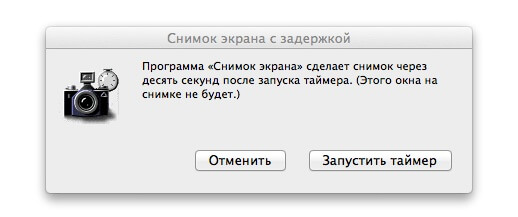
Зайдя в программу «Снимок экрана», нужно открыть меню «Снимок» и выбрать пункт «Снимок с задержкой». По умолчанию эта функция позволяет делать скриншот через 10 секунд после нажатия соответствующей кнопки. Однако этот промежуток можно изменить, воспользовавшись следующей командой в «Терминале»:
screencapture -T 3 appleinsider.jpg
«3» здесь обозначает количество секунд, которое вы, конечно же, по желанию можете изменить на любую другую цифру.
Захват изображения указателя мыши или другого курсора
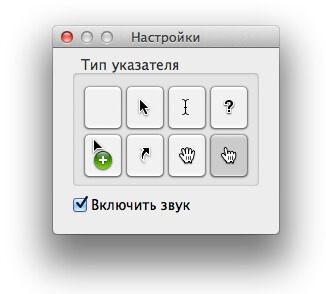
Вышеупомянутое приложение «Снимок экрана» также позволяет вам делать скриншоты, на которых виден указатель мыши, причем именно тот, который вы ему укажете. Для этого нужно зайти в меню «Снимок экрана», открыть пункт «Настройки» и выбрать нужный курсор. В результате на получившемся снимке вы увидите именно тот указатель, который вам был нужен.
Перемещение выбранного участка для скриншота
Сочетание клавиш Command+Shift+4 позволяет вам делать снимок выбранного участка экрана, однако в OS X также предусмотрена возможность передвижения выделенной области по экрану. Для этого, после нажатия Command+Shift+4 и выбора нужного участка, необходимо нажать и удерживать клавишу пробела: серый прямоугольник останется и будет перемещаться по экрану вместе с курсором мыши.
Напомним, что все эти чудеса мы проделывали только с помощью средств самой операционной системы OS X. Однако если вы установите какие-нибудь сторонние приложения, то вы сможете стать настоящим повелителем скриншотов с практически неограниченными возможностями их использования.
Управление курсором без мышки
Обладатели беспроводной мышки, вероятно, не раз сталкивались с проблемой по-тери Bluetooth-соединения из-за севшей батареи. Несмотря на изобилие клавиатур-ных шоткатов, которыми располагает система Mac OS X, некоторые пользователи просто не помнят все эти комбинации и хотели бы продолжить управление курсо-ром. Такая возможность есть, и находится она в параметрах “Универсального досту-па” в панели системных настроек. Открыв вкладку “Мышь”, можно включить опцию “Клавиши управления”, которая позволит перемещать курсор мыши клавишами на цифровой клавиатуре. Для того, чтобы эта возможность была включена, но активи-ровалась только когда это необходимо, можно отметить галочку “Вклю-чать/выключать клавиши мыши при пятикратном нажатии Option”. В этом случае пользователь будет работать с цифровой клавиатурой в обычном режиме, а пере-ключаться на управление курсором, только если с возникнут проблемы с мышкой.
Управление курсором без мышки
Источник: Mac OS X Hints Добавил:
Подстройка звука в QuickTime
[четверг, 30 августа 2007 г, 16:27]
В Pro-версии медиаплеера QuickTime, помимо полноэкранного режима и других оп-ций, появляется возможность подстройки аудиодорожки. Это может понадобиться при просмотре роликов с нарушенным балансом звука или глухими частотами. Сде-лать просмотр фильма более комфортным можно в окне параметров, которое вызы-вается из пункта меню «Окно — Показать свойства фильма» или клавишами Command-J.
Подстройка звука в QuickTime
Источник: Mac OS X Hints Добавил: МакЦентр
Удаление виджетов
[вторник, 7 августа 2007 г, 16:33]
Файлы всех установленных пользователем виджетов хранятся в домашней папке в подкаталоге «Библиотеки/Widgets». Удалить ненужные виджеты с жесткого диска можно вручную, перетянув их в корзину.
Удаление виджетов
Источник: Apple Добавил:
Скринсейвер с новостями
[вторник, 7 августа 2007 г, 16:32]
Чтение RSS-новостей может стать более увлекательным и зрелищным, если вместо окна браузера текст будет отображаться в полноэкранном анимационном режиме. Для этого не нужно скачивать специальных программ, подойдет скринсейвер под названием RSS Visualizer. Отыскав его в разделе «Рабочий стол и заставка» системных настроек, нажимаем кнопку «Параметры…» и указываем источник, из которого будут загружаться RSS-сообщения.
Скринсейвер с новостями
Новые пункты в список адресов добавляются из Safari. Запустив браузер, нужно вписать в его адресную строку ссылку на какой-либо существующий фид, например, feed://maccentre.ru/rss.php. Откроется окно с RSS-новостями, которое необходимо добавить в закладки, нажав кнопку «+» слева от строки с адресом. После этого новый пункт появится в параметрах заставки RSS Visualizer.
Источник: Apple Добавил:
Перезагрузка виджетов
[вторник, 7 августа 2007 г, 16:31]
Некоторые виджеты (особенно это касается продукции начинающих разработчиков) имеют неприятное свойство зависать. В таком случае поможет перезагрузка виджета вручную. Для этого следует кликнуть мышкой по проблемному приложению, а затем нажать комбинацию клавиш Command-R. После кратковременной анимации виджет вернется в свое начальное состояние.
Перезагрузка виджетов
Источник: Apple Добавил:
Любая фотография может стать мозаикой
[вторник, 7 августа 2007 г, 16:30]
Виджет «Мозаика», поставляемый вместе с системой Mac OS X Tiger, предлагает пользователю немного отдохнуть от работы и собрать разбитую на кусочки фотографию тигра. Но несмотря на отсутствие панели настроек, здесь все же есть возможность замены стандартной картинки любым другим изображением. Сделать это можно, если перетянуть графический файл с рабочего стола или окна Finder на виджет.
Любая фотография может стать мозаикой
Источник: Apple Добавил:
Еще один способ, как быстро найти папку для сохранения документа
[вторник, 7 августа 2007 г, 16:05]
Открытие и сохранение документа в программах всегда утомляют одной долгой процедурой, которая заключается в поиске нужной папки. Впрочем, если по соседству имеется Finder, открытый в интересующем месте, то проблему решить очень просто – достаточно перетянуть эту папку в диалоговое окно «Сохранить».
Еще один способ, как быстро найти папку для сохранения документа
Источник: Apple Добавил:
Удаление ненужных локализаций – экономия дискового пространства
[вторник, 7 августа 2007 г, 16:04]
Как правило, большинство программ для системы Mac OS X поставляются со вложенными локализациями на различных языках, и затем нужный вариант определяется автоматически, согласно первичному системному языку. Если вы чувствуете, что в ближайшее время вам не удастся выучить датский, финский, корейский и другие интересные языки, то надобности держать у себя на компьютере лишние локализации, в принципе, нет. В то же время эти ресурсы занимают какое-то место на диске (для примера, одна языковая папка iCal имеет объем около 1,3МБ, Skype – 2,2МБ, при том, что обычно у одной программы этих папок больше десятка).
Удаление ненужных локализаций – экономия дискового пространства
Чтобы удалить лишние языковые папки из приложения, нужно открыть его свойства из контекстного меню или комбинацией Command-I и найти в появившемся окне секцию «Языки». Проще всего сначала выделить все локализации клавишами Command-A и затем снять отметку с тех языков, которые нужно оставить. Кнопка «Удалить…» завершит процедуру.
Источник: Apple Добавил:
Запуск поиска из контекстного меню
[вторник, 7 августа 2007 г, 16:03]
В некоторых приложениях Mac OS X (Mail, Safari, TextEdit и пр.) для того, чтобы задать поиск по слову из документа, его не нужно даже вписывать или копи-пастить в строку Spotlight. Данная возможность уже интегрирована в контекстное меню программ. Достаточно просто выделить в тексте интересующее слово и выбрать пункт «Искать в Spotlight». Ниже него притаилась ссылка на поисковик Google, предлагающая откопать то же самое в онлайновых ресурсах.
Запуск поиска из контекстного меню
Источник: Apple Добавил:
Разгрузка дока от документов
[вторник, 7 августа 2007 г, 16:02]
Сворачивая документы в Dock, мы тем самым загромождаем его множеством новых значков. Можно убрать с панели сразу целую группу открытых документов, если они были созданы в одном приложении. Для этого нужно, находясь в этой программе, нажать на иконку другого приложения, удерживая клавишу Option.
7 причин почему вам не стоит переходить на Mac, или как справиться с этой демонической машиной
Mac наступает со своим чипом M1. Новичков в этой экосистеме должно заметно прибавиться. Сам я многие годы с уважением смотрел на эти интерфейсы. Слушая, какой же Mac удобный, плавный и интуитивный. Какой там великолепный Trackpad, что даже мышь не нужна, и бла бла бла. И вот, после 15 лет в сфере CAD разработки, я решил поменять профиль и стать программистом. А чтобы не терять мотивацию в процессе обучения, выбрал для себя наиболее наглядное направление, как мне показалось — iOS. Сказано — сделано. MacBook Pro 16” уже год мой основной компьютер. Так что же с ним не так?
Небольшое уточнение. Автор этой статьи, в силу профессиональной деформации, вероятно искушен в средствах управления ОС чуть больше среднестатистического пользователя. Впрочем, никаких изысков, не считая 3D манипулятора. Только кликать и вертеть приходится много. И это сформировало привычку делать это поскорее.
Бестолковый Dock Bar
Наверно самый узнаваемый элемент MacOS оказался бестолковым в своей изначальной сути.
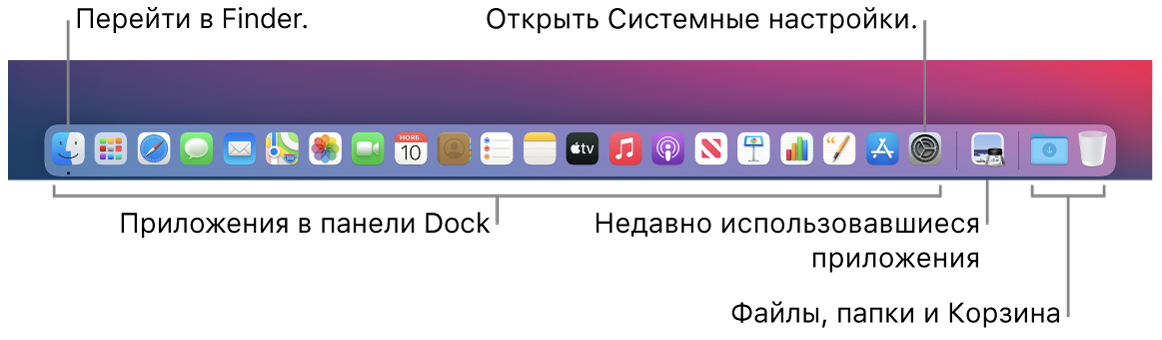
Apple его позиционируют как зону размещения наиболее часто используемых приложений. Но с таким подходом Dock Bar больше похож на елочную гирлянду. Выглядит празднично, но в процессе работы начинает рябить в глазах. Так что первая моя фрустрация возникла от того, что через Dock Bar я не мог быстро переключаться между приложениями, с которыми в данный момент работаю. Постоянно приходилось перебирать взглядом в поиске нужной иконки.

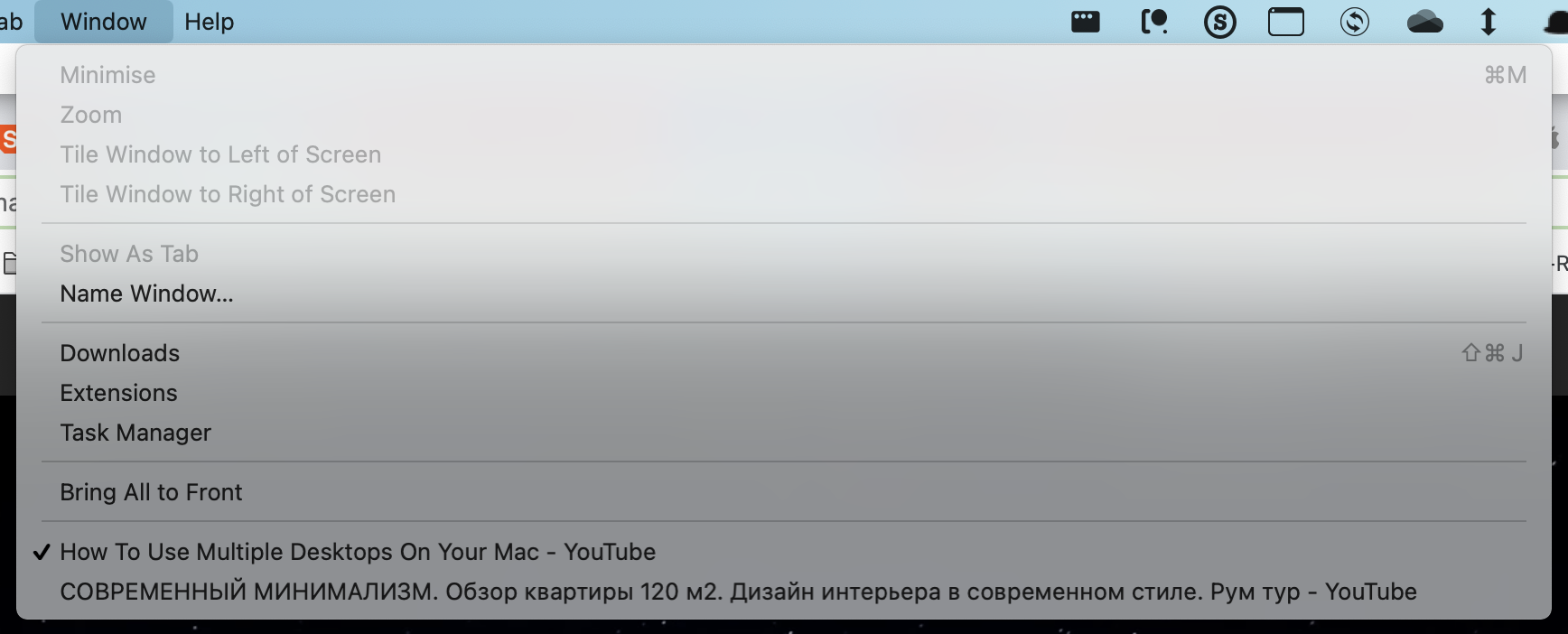
Dock Bar удалось частично забороть, выпилив оттуда все то, что не запущенно в данный момент. Стало удобнее, но такого же наглядного и быстрого контроля за открытыми окнами, как это происходит в Windows — вы от Dock Bar не добьетесь никак. Панель крайне неохотно делится информацией. И когда вам потребуется управлять двумя и более окнами отдельного приложения — это станет проблемой. Контекстное меню может предложить вам подобный список на выбор:

В данном случае в приложении открыто два окна. Активное помечено галочкой, второе — поди найди.
Но ничего. Ведь в Mac есть куда более удобные инструменты управления рабочей средой! Непременно коснемся и них.
Планшетный Launchpad
Очередной концептуальный провал — это Launchpad.

По замыслу это то место, откуда вы должны запускать все остальные приложения. Загвоздка в том, что Launchpad мало чем отличается от пресловутого Start Menu в Windows 8. Очень планшетный, монструозный, многостраничный интерфейс. Зачем он такой, Apple? Это же не планшет, где надо тапать по экрану пальцами.

Ок, ладно. Все это в целом меняется с помощью тех же папок, или даже вызова контекстного меню вместо запуска Launchpad напрямую. Но в изначально задуманном виде он заметно проигрывает Start Menu в Windows 10 по удобству доступа к приложениям.
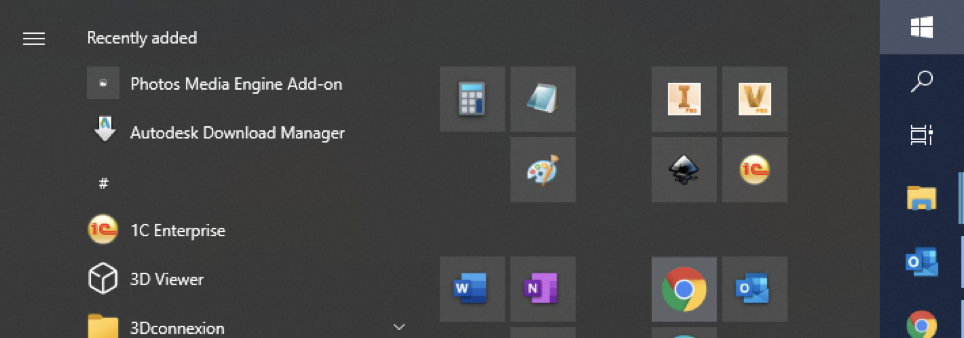
Встроенный Spotlight Search вопрос запуска приложений решает кардинально. Но лично я к этой штуке пока не привык.

Активные углы — не для слабонервных
Активные углы экрана призваны ускорить вашу работу на Mac.

Не только лишь каждый станет пользоваться этой замечательной возможностью — Apple о ней скромно умалчивает. Но если вы все же настроили их — вас ожидает увлекательный опыт. Разместив быстрые команды во всех углах экрана, вы запросто столкнетесь с ситуацией, когда команды начнут непроизвольно активироваться. Мой курсор сам по себе съезжает в угол довольно регулярно. Или же я сам размашистыми движениями упираюсь в угол экрана. Все эти не к месту всплывающие элементы управления, мягко говоря, отвлекают.
Интересно, неужели все маководы должны быть безупречными аккуратистами? Если вы не такой. Если вы хотели бы изменить ситуацию, но боялись спросить — знайте! Удерживая клавиши Shift, Control, Option или Command вы сможете назначить вызов Активных углов через клавишу модификатор. Но насколько это удобно? Мне нет.
В домашних условиях я провожу много времени как потребитель контента. Поэтому концепция непрерывного зависания над клавиатурой в полной боевой готовности мне категорически не нравится. А вот расположиться на диване, попивая чаек и посылая несложные команды одной лишь мышью — другой разговор. Тут с Apple приходится изворачиваться и идти на компромиссы.

Как известно, в MacOS все можно настроить при помощи горячих клавиш. Мне же повезло вдвойне. То, что в список “все” не входило — позволил назначить добрый разработчик драйверов на пустующие кнопки мыши (не всем так повезет с драйверами). Как кнопки мыши могут пустовать — для CAD разработчика понятно не вполне. Однако вопрос конфликтующих команд внутри профильных приложений разрешился не успев назреть — все опробованные CAD программы оказались подозрительно медлительными. На подмогу пришла Windows как вторая система, но это уже другая история.

Так что горячие клавиши горячими клавишами, а запуск Launchpad через мышь пришлось выцарапывать. Возможно, кому-то пригодится утилита Mac Mouse Fix.
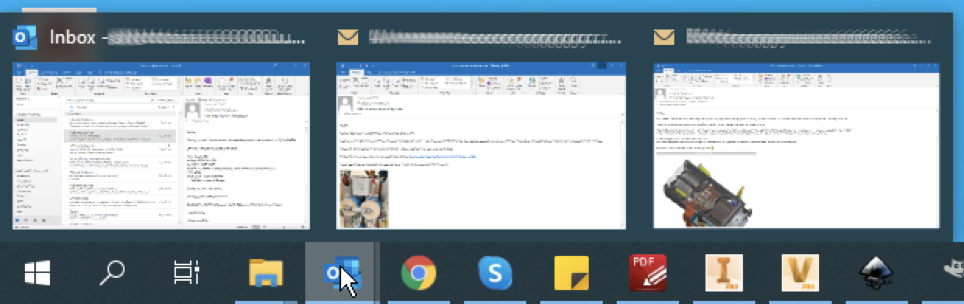
Самое же дикое в этом всем, что более-менее приемлемое решение нашлось путем длительных поисков, отталкиваясь от негативного опыта системных сценариев. Между тем, в Windows все те нужные мне команды (и гораздо больше) реализованы в одной лишь Панели задач. Из коробки формируя оптимальный UX на спинномозговом уровне. В Microsoft почему-то даже догадались активные углы сделать по клику мыши. Удивительно!

Окна — боль
Эти такие привлекательные с виду кнопки управления окном — красная, желтая и зеленая. Мне они всегда очень нравились.

Ровно до момента, как я купил MacBook. Вы только вдумайтесь! Красная кнопка — не закрывает. Желтая кнопка прячет окно черт знает куда. А зеленая разворачивает его хрен знает как. Это не просто концептуальная ошибка в Mac. Это треш, угар и содомия! Но давайте по порядку.
Красная кнопка не закрывает приложение
Она закрывает окно. Например, так вы закроете окно Chrome со всеми вкладками и потеряете их, если вовремя не восстановите из истории. То, что других открытых окон больше не было — разработчикам (как MacOS, так и Chrome) все равно. Такая концепция, чо! Причем есть приложения, которые в принципе не допускают возможность открыть несколько окон, но все равно не закрываются по красной кнопке. А есть такие, которые закрываются. Уже запутанно, но это только начало.
Желтая кнопка сворачивает окна
И если вы по недоразумению начнете ею активно пользоваться, то:

- можете получить полотно невразумительных иконок в Dock Bar. По которым, чем больше там окон отдельного приложения, тем меньше понятно, что есть что.
- альтернативой этому (в зависимости от настроек) вы вообще не увидите эти окна нигде, кроме как глубоко в меню приложения. Подходец настолько нов, что попахивает фекалиями мамонта. Зато это отлично развивает память!
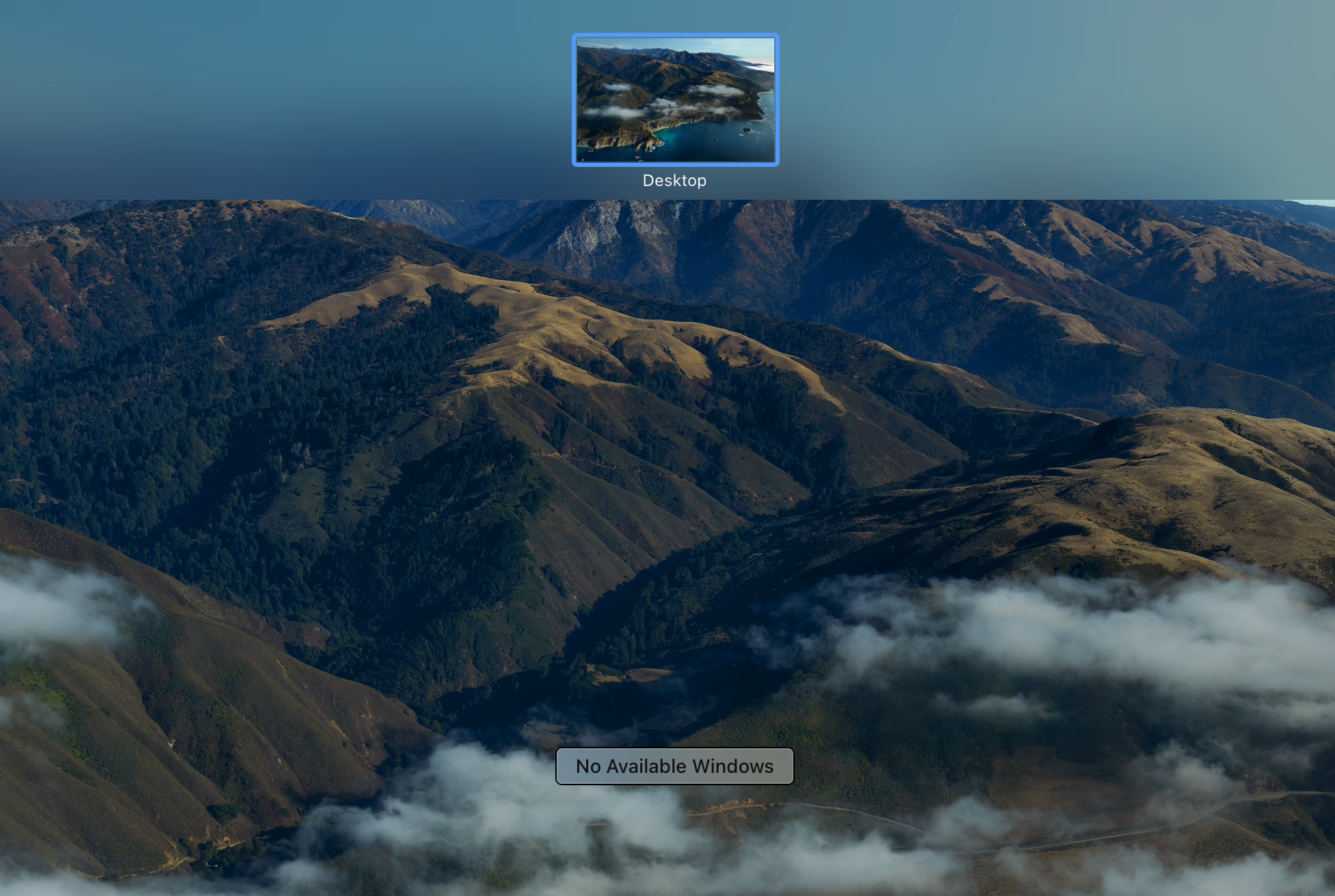
- ни через горячие клавиши Cmd+`(Next window) и Ctrl+↓ (Application windows), ни при запуске Mission Control — свернутых окон вы не увидите. А учитывая, что обычно у приложения открыто одно окно, такой подход доставляет особенно — так вы не увидите вообще ничего.
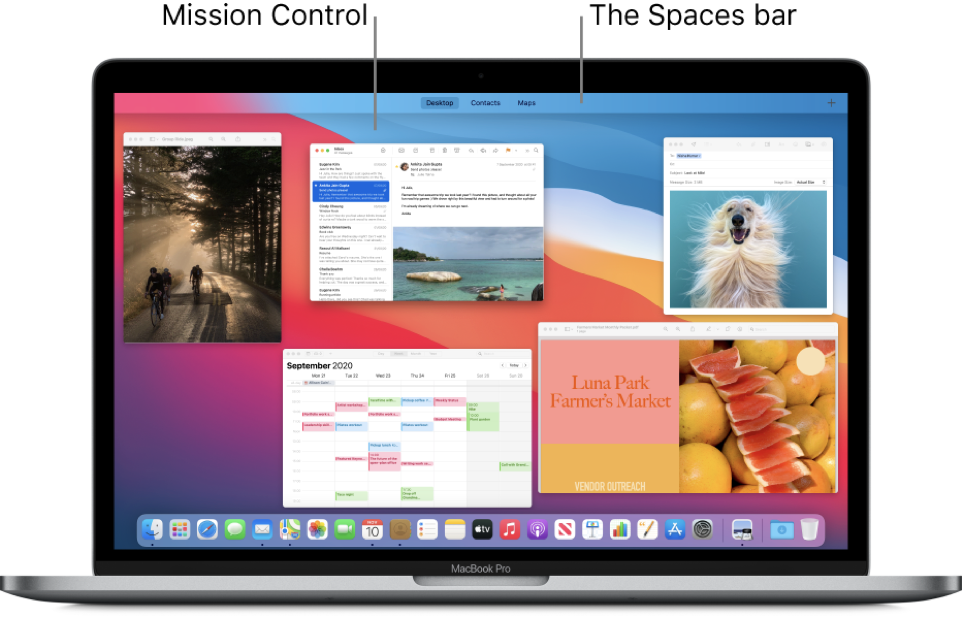
- с другой же стороны, иконки окон в Dock Bar вы увидите только если свернете эти окна. А если не свернете — Dock Bar вам так себе помощник.
Зеленая кнопка загоняет окно в планшетный полноэкранный режим
С этим уже более-менее можно жить, как оказалось. Особенно, зная то, что файлы и в этом случае свободно перетаскиваются между рабочими столами. Правда, и тут засада — элементы управления в этом режиме скрываются. Для ноутбуков, с их малыми диагоналями, это наверно можно оправдать. Но пользователи больших мониторов, где отдельные окна куда уместнее, часто недолюбливают этот режим.
Но вот что интересно. Предположим, в неком приложении у вас открыто 2 отдельных окна: одно полноэкранное, другое нет. В этом случае у вас отвалится большая часть инструментов переключения между ними. Горячие клавиши, жесты Trackpad, Активные углы — все это перестанет работать в планшетном режиме.
MacOS — это увлекательная операционная система. Держит в тонусе. Ведь никогда до конца не уверен, сработает ли тот или иной “рычаг” в конкретной ситуации.
Так можно ли иначе развернуть окно, без планшетного режима? Конечно! Двойным кликом по шапке окна оно примет нужный размер… Нужный не лично вам, разумеется, а по усмотрению приложения. Каждое приложение будет удивлять вас по-своему.
А можно просто получить окно не курильщика, а здорового человека. Растянутое во весь экран, чтобы на заднем фоне не маячили огрызки других окон? Вы просите слишком многого от Apple, но в качестве исключения, если вы дотянетесь до клавиши Option, то где-то там, в уголке окна, вы накликаете искомый результат. Короче, все это настолько зашкаливающе гениально придумано, что просто скачайте утилиту Rectangle и не делайте себе мозг.
Но и это еще не все
Дело в том, что перейдя на Mac, вы по первости забудете вид Рабочего стола. Сначала вы утонете в массе перекрывающих друг друга окон. Во всяком случае у меня было перманентное желание скрыть с глаз эту мешанину. За столько лет на Windows — этот слепой бросок курсора в нижний правый угол уже в подкорке. Это может нервное, но мне некомфортно работать, когда на заднем фоне маячит что-то лишнее — чувствую незавершенный гештальт.
То, что желтой кнопкой, сворачивающей окна, пользоваться не стоит — говорю не я. Так советуют опытные маководы. Как альтернативу они предлагают скрывать приложения. Для этого есть 2 команды: “Скрыть все кроме текущего приложения” и “Скрыть текущее приложение”. Быстрее всего через горячие клавиши. Надо именно 2 команды последовательно выбрать. Иначе было бы не так интересно. Бонусом к этому — если у вас открыто окно Finder, то оно все равно не скроется. А самое очаровательное, что скрытые приложения опять не отображаются в Mission Control.
В общем, массово скрывать окна — затея сомнительная. Есть утилита Quick Show Desktop, которая даже горячую клавишу Cmd+D добавит. Но лучше вам сразу настроить также комбинацию “Показать все”. Потому что и сворачивание окон, и скрытие приложений — это режимы для каких-то особых случаев. И никто толком не смог объяснить мне для каких. Я сделал предположение, что по какой-то прихоти в концепции Apple не считается правильным закрывать приложения совсем. Решение от Windows показалось им слишком простым и даже примитивным (ведь известно, что абсолютно все пользователи Mac люди не в пример творческие, сложные). Да и не барское это дело ломать традиции. А чтобы все же не потеряться в этом сонме окон — придумали решение на миллион. Гении! Что тут скажешь.
Лично я ограничился кратковременным доступом к рабочему столу (есть у них такой режим). А мешанину из окон стал разгребать следующим образом:

- 1 рабочий стол с не полноформатными приложениями. Типа словарика, или калькулятора.
- 1 рабочий стол для двух окон Finder, потому что иначе они постоянно путаются под ногами.
- Всегда можно добавить пустой рабочий стол для душевного спокойствия.
- Все остальные полноформатные окна преимущественно переходят в планшетный режим. И, через Mission Control, доступ к ним начинает походить на сценарий из Windows. Слава богам!
Все это индивидуально конечно. Одно могу сказать точно. Постепенно, через боль, но привыкаешь даже к UI от Apple.
Full Screen — выбор между плохим и ужасным
Несмотря на то, что я активно пользуюсь планшетным режимом — все это не благодаря, а вопреки. До знакомства с MacBook я считал, что только в Apple по-настоящему задумываются о дружелюбных к пользователю интерфейсах. Сейчас же вспоминаю, как безупречно происходит управление в Windows:
- Хочешь открыть приложение? Небрежный мах мышкой в самый угол до упора, клик — и перед тобой выбор из отсортированных на твой вкус приложений.
- Хочешь свернуть окно? Сверни окно.
- Хочешь скрыть все окна? Не глядя — мышкой в угол экрана и клик. Win+D впридачу.
- Хочешь вывести окно на экран? Клик по иконке на Панели задач. Ты уже заранее видишь, что окон несколько. Поэтому готов кликнуть повторно, выбрав нужное. Ты ничего не пропустишь! Иначе? Пожалуйста — Alt+Tab.
- Хочешь растянуть окно полностью? Просто сделай это!
- Хочешь закрыть окно? Кликни на крестик. Хочешь закрыть приложение? Кликни на крестик.
Ёлы-палы! Почему эти базовые, казалось бы, команды реализованы с таким дичайшим скрипом в MacOS. Одних только способов переключения между окнами я насчитал аж 8 штук. Восемь, Карл! И что толку?:
- Всплывающая шторка в Menu Bar — медленно и не наглядно.
- Контекстное меню в Doc Bar — медленно и не наглядно.
- Свернутые окна в Doc Bar — конфликтуют с нижеприведенными способами.
- Cmd+Tab — переключает только приложения, но не окна в них.
- Cmd+’ (Next window) — не работает в полноэкранном режиме.
- Ctrl+↓ (Application Windows) — не работает в полноэкранном режиме.
- Жест Trackpad (App Expose) — не работает в полноэкранном режиме.
- Mission Control — не актуален в случае скрытых или свернутых окон.
Ни один вам не даст удобного и гарантированного результата!
Но двигаемся дальше. Своей зеленой кнопкой Apple как бы вынуждает нас использовать планшетные сценарии. Я сдался. Но вы посмотрите что они предлагают! Разворачиваю несколько приложений в планшетный режим. Допустим, это (по порядку):
Chrome — OneNote — Playground — Xcode — Books — Spotify
Начинаю гламурненько переключаться свайпами между окнами. В голове картина — сколько свайпов надо, чтобы попасть в нужное Пространство (Spaces). И вдруг что-то идет не так — не то приложение открыл. Хмм. Наверно я что-то напутал. Работаем дальше — опять не на то вышел… И что бы вы думали это такое? А это Apple заботливо миксует окна по частоте их применения!
Вот о чем они думали, когда ставили эту опцию по умолчанию? И откуда я, начинающий пользователь, должен знать, что это можно перенастроить? Хорошо, что можно. Но полгода я метался между двумя режимами — планшетным и обычным, выбирая наименее долбанутый. О каком дружелюбии к пользователю тут можно в принципе говорить? Зачем эта мешанина из исключающих друг друга интерфейсов? Украдите, блин, у Microsoft! Они знают как.
Trackpad — гении и злодеи
Не могу не отметить трекпад. В техническом плане, со встроенным Taptic Engine, это устройство — шедевр инженерной мысли. Это действительно лучший в мире трекпад, и вряд ли кто-то из мира ПК сможет когда либо догнать в этом Apple. Но! Наслушавшись всяких экзальтированных подпевал, я почти поверил в то, что это полноценная замена мыши. И даже пытался некоторое время освоить этот замечательный сценарий. Ну уж нет! Те, кто так утверждают, просто не знают, что такое быстрая работа. От приложения к приложению это варьируется конечно…

Ладно. Это все лирика. А прикол от Apple заключается в том, что они внедрили понятие “Натуральная прокрутка”. Это как в смартфонах. И с трекпадом это также интуитивно удобно. Но они, по своей сектантской привычке, увлеклись и прокрутку колеса мыши развернули относительно того, что испокон веков принято в мире ПК. И тоже назвали это натуральной прокруткой. Убрать эту галочку конечно можно. Только в этом случае направление прокрутки развернется также и у трекпада! Так что выбирайте: либо интуитивный трекпад, либо привычное колесо мыши. Ну… Явно не натуралы это придумали. Видимо у Apple как у Форда: мышь может быть любой, при условии что она Magic Mouse. Остальные пусть страдают. К счастью и на это есть сторонняя утилита — Scroll Reverser.
Touch Bar — стильно, модно, молодежно
Последний концептуальный просчет который бросился в глаза — это Touch Bar. Не то что бы он бесполезен. Например, можно вывести иконку языка. Но, это в корне неверный сценарий — отводить взгляд на устройство (клавиатуру), которое изначально задумано для быстрого (слепого) ввода команд. Там же не только добавили кнопок, но и убрали! Потом, лично мои пальцы-сосиски постоянно задевают за сенсорные кнопки. А выглядит Touch Bar стильно, не спорю.

Ситуацию немного разрядила сторонняя утилита Pock, которая превращает Touch Bar в подобие Dock Bar, но уже в стилистике Windows. Теперь оттуда приложения можно запускать в т.ч. курсором. И это маленькая радость для закостенелого виндузятника. Серьезно. Как и в случае с прокруткой колеса мыши, я вряд ли привыкну, что основные элементы управления ОС скрываются в полноэкранном режиме.
Выводы
Перечисленные мною проблемы связаны с базовым функционалом, с которым сталкиваешься непрерывно. В MacOS это реализовано крайне сомнительно. Это вам не драйвер разово поставить. Или что там в Windows хромает? Хорошо, что почти для всего есть костыли. Плохо, что в Apple, кажется, не понимают, что они, собственно, строят в концептуальном смысле. Хоть MacBook действительно в целом приятное в использовании устройство (в первую очередь за счет железа), не обольщайтесь — MacOS полна дурной эклектики и маразма.
UPD (спустя несколько дней):
Послушав критику в комментариях, я решил отнестись к Мак более благосклонно. Разобраться в сценариях применения рабочих столов, скрытий и Full Screen режима. И тиснуть еще одну статейку на Хабр. Как бы это было оптимально для блондинки, более продвинутого пользователя и совсем гика. Потому что меня этот вопрос беспокоил весь год с момента покупки. И я никак не могу утвердиться в оптимальном сценарии до сих пор.
Сегодня для этого прикупил Magic Mouse 2 — чтобы погружение в среду стало максимальным. И знаете что. Я пожалуй не буду писать ничего про Мак. Много чести. Magic Mouse 2 — это своего рода Мак в миниатюре:
- Она очень красивая, но слишком низкая, чтобы быть удобной. Но даже это не страшно — к этому можно привыкнуть.
- Ход курсора раздражающе медлительный даже при максимальных настройках (т.е. это не чинится без доп. манипуляций).
- У нее слишком тугая кнопка, чтобы клик был комфортным. И причина этому никакой не секрет — обеспечивать жесты без риска нажатия кнопки.
- Она плохо скользит. Причина все та же — стабильность во время жестов.
- Вам не избежать регулярного срабатывания ложных жестов. Просто не избежать.
- Сами же жесты пусть и уникальны в своем роде, но чтобы скроллить свайпом по сенсорной поверхности — надо учиться выделывать указательным пальцем новые, причудливые по своей траектории, пируэты. Дошло до того, что скроллить теперь проще на трекпаде.
Я задумался. Жесты это хорошо. А нужны мне жесты в Windows.
Ни рабочие столы, ни Mission Control. Весь этот визуальный сахар, который так красив при жестах — он не нужен и даже избыточен. Он замедляет процесс. Рука, до локтя в среднем весящая 2 кг, не может быть быстрее кисти. Движения не могут быть точнее. А между тем Apple целенаправленно примитивизирует устройство мышь и усложняет ОС для нее. Какая-то одержимость!
Уже сейчас, без дополнительных танцев с бубном, ни один Мак пользователь не может нормально проскроллить ту портянку комментариев, что внизу. Причем даже на мыши с колесиком в Мак делать это затруднительно по загадочной причине. А Windows пользователь делает это без труда.
Так что да. Посмотрел я на этот велосипед необычайной конструкции. Привыкнуть к этому, да, можно. И это, да, стильно. Но оправдывать я такие эксперименты над пользователями не намерен. Может быть кто-то другой осилит мой план.
Как сделать скриншот на Mac и MacBook
Как сделать скриншот на Маке и МакБуке, чтобы скопировать или сохранить изображение на экране? Для этого можно использовать определенное сочетание клавиш или специальные программы. В статье рассказываем обо всех секретах, как сделать скрин на компьютере Mac и ноуте MacBook, есть ли разница для моделей Air и Pro, а также — какие можно использовать сторонние приложения для скриншотов на Маке.
Как сделать скриншот на Маке
Скриншот — это снимок экрана. В отличие от других операционных систем, на МакБуках можно сделать скриншот не только всего экрана, но и отдельной его части. Рассказываем, какие горячие сочетания клавиш нужно знать и какие программы можно использовать для работы со скринами экрана компьютеров и ноутбуков Эпл.
Скрин экрана на iMac: сочетание клавиш
Для создания скриншота на iMac существует утилита «Снимок экрана». С ее помощью можно сделать:
- Скриншот на iMac всего экрана. Чтобы заскринить все, что изображено на дисплее, используйте комбинацию клавиш Command + Shift + цифра «3». О том, что скрин готов, вы поймете по звуковому сигналу. Готовый скрин отобразится на рабочем столе с названием «Скриншот, дата, время» в формате png.
- Снимок области экрана. Зажмите кнопки Command + Shift + 4. На экране вместо курсора появится крестик, обозначьте им границы нужной области для скрина. Зажмите пробел при перемещении.
- Скриншот окна или меню. Зажмите комбинацию Command + Shift + 4 + пробел. Значок курсора поменяется на фотокамеру. Для отмены действия нажмите Escape.
Если вы хотите, чтобы скриншот на Маке сохранился еще и в буфере обмена, то зажмите Control. Готово! Вы можете переслать снимок, вставив его в переписку.
Важно знать, что некоторые программы не позволяют делать скриншоты, к таким относится Apple TV.
Сочетание клавиш для скрина экрана на iMac
Куда сохраняются скриншоты на Маке
Опционально скрины экрана Mac сохраняются на рабочем столе. Но если вы часто делаете скриншоты, то снимков соберется так много, что рабочий стол будет просто забит файлами. Чтобы избежать такой ситуации, можно изменить место хранения скриншота. Для этого у вас должна быть macOS Mojave и позднее. Создайте папку, куда планируете сохранять картинки, затем зайдите в программу «Снимок экрана» — «Параметры» и выберите там нужную папку.
Как сделать скриншот на Макбуке
Скрин на MacBook Air и MacBook Pro
Принцип создания скринов на этих ноутбуках Эпл одинаковый. Существует несколько способов — использовать программную комбинацию клавиш или сторонний софт. Аналогично iMac, комбинация клавиш на клавиатуре MacBook позволяет сделать три вида скриншотов:
- Скриншот всего экрана. Запечатлеть весь экран целиком можно сочетанием клавиш Command + Shift + цифра «3». Когда скриншот успешно сделан, вы услышите звук, похожий на кнопку пуска затвора при создании фото.
- Снимок конкретного окна на МакБук. Когда нужно заскринить конкретное окно, то используйте горячие клавиши Command + Shift + 4. Затем нажмите на кнопку Space, тогда вместо курсора появится элемент в виде фотокамеры, которым нужно выделить конкретную зону скриншота.
- Снимок фрагмента дисплея. Для этой операции используйте набор клавиш: Command + Shift + 4 + пробел. С помощью крестовидного прицела очертите место скриншота. Убрав палец с мыши, изображение сохранится.
Сочетание клавиш для скрина экрана на MacBook
Сторонние программы для скриншотов на Mac OS
Зачем нужны сторонние программы, чтобы сделать скриншот на Маке, если комбинации клавиш и так работают? Иногда изображение экрана нужно сразу отредактировать, выделить на нем главное, подчеркнуть ошибки и т.д. Чтобы не пользоваться фоторедакторами после создания скрина, можно использовать программы для создания скриншотов с возможностью редактирования. Их можно скачать в AppStore .
Skitch
Чтобы сделать скрин на Маке, используйте приложение Skitch. Оно бесплатное, с помощью этого софта также можно редактировать снимки: сразу изменять размер, обводить нужные части, выделять текст, зарисовывать какие-то элементы и т.д. Из минусов — нельзя сделать снимок отдельного окна.
LittleSnapper
Еще один классный способ сделать скрин на Макбуке — воспользоваться бесплатным софтом LittleSnapper, который тоже умеет делать снимки всего экрана или отдельной его части. Также программа может создать коллекцию скриншотов. В LittleSnapper можно добавлять теги, оставлять комментарии, добавлять фигуры, стрелки, текст.
Moonsnap
Еще одна бесплатная утилита для скринов на Маке. Понравится тем, кто любит с точностью до пикселя редактировать изображения и расставлять теги. Конечно, программа по функциональности не дотягивает до Adobe Photoshop, но гораздо мощнее встроенных инструментов Apple. Софт предлагает настроить собственные хотелки, удобный редактор и даже лупу с 8-кратным увеличением.
Теперь вы знаете обо всех инструментах для скриншотов на iMac и MacBook: как делать скрин на Маке, где его хранить, как обрезать и выделять нужные фрагменты. Используйте эти лайфхаки, чтобы упростить себе работу на устройствах Apple.
- Какой MaсBook выбрать для работы, учебы, игр
- Кастомные Макбуки 2021: обзор Macbook Pro M1 Max/Pro Custom
- Какая мышка подходит для Макбука
Автор: Ксения Семак, копирайтер Stylus.ua