
Как заполнить форму СТД-Р в 1С
СТД-Р со сведениями о трудовой деятельности в 1С — это еще один отчет, который организация обязана заполнять по требованию или при увольнении сотрудника с 2020 года, при условии что получено согласие на ведение электронной трудовой. Рассмотрим, как заполнить форму, используя программное обеспечение вашей компании.
- Когда нужен отчет СТД-Р
- Где найти СТД-Р в ЗУП 8.3 и в «1 С Предприятие»
Когда нужен отчет СТД-Р
Форма СТД-Р введена так же, как и сами электронные трудовые, с начала 2020 года. Она заменяет выписку из трудовой. Чтобы заполнить форму для выдачи сотруднику, необходимо ранее на него же подать сведения по форме СЗВ-ТД. Заполнение форм СТД-Р и СЗВ-ТД схоже.
СТД-Р представляется работнику в течение трех дней после подачи заявления с просьбой о выдаче данных о стаже или в день увольнения. Выдают справку способом, указанным в заявлении работника: на бумаге или в электронном виде.
Где найти СТД-Р в ЗУП 8.3 и в «1 С Предприятие»
Рассмотрим, как найти отчет в программах.
При заполнении СТД-Р в 1С и в других программах во всех документах, заполняемых по сотрудникам, необходимо установить пункт «Отразить в трудовой книжке». Так же должно быть заполнено заявление о выборе ведения трудовых книжек и отчет СЗВ-ТД. Без этих условий отчет не заполнится.
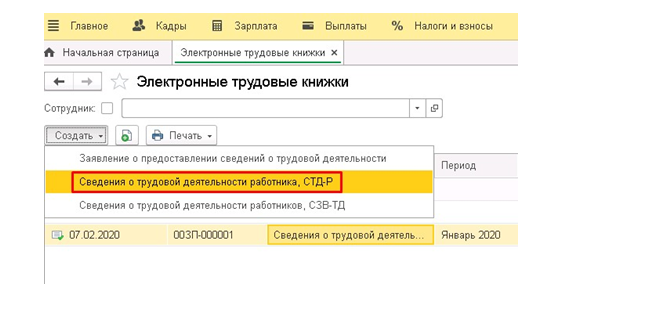
В 1С ЗУП отчет можно найти двумя путями:
- через журнал «Электронные трудовые книжки»;
- через кадровый документ «Увольнение», вкладка «Справки при увольнении».
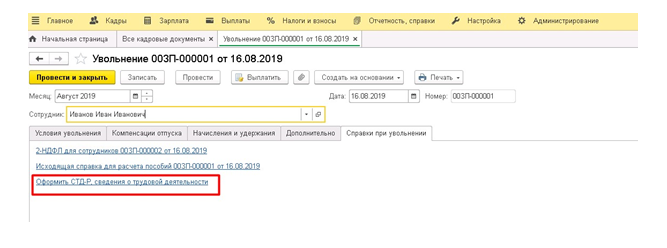
В 1С ЗУП эта форма заполняется очень просто: при выборе работника все данные подставляются автоматически, остается их проверить и распечатать для передачи работнику.
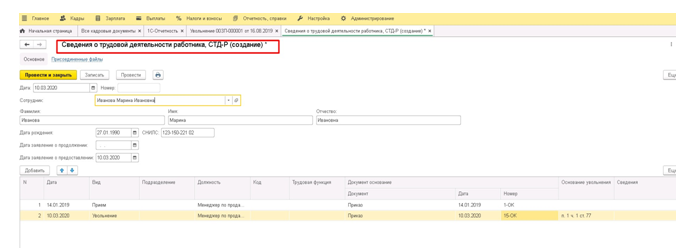
В 1С 8.3, где кадровый учет не выделен в отдельную программу, заполнение СТД-Р практически не отличается от 1С ЗУП.
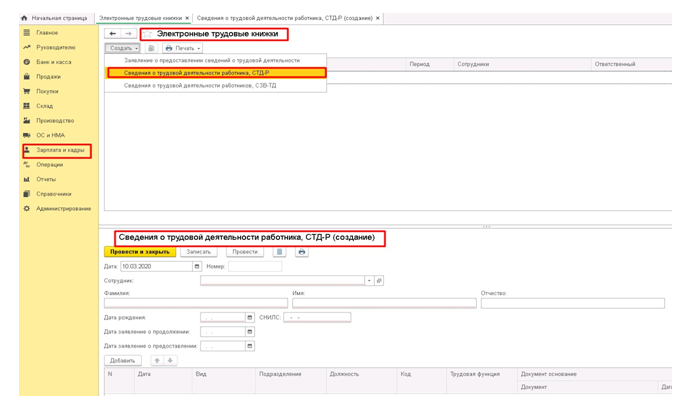
Помимо программ 1С разных конфигураций сведения о трудовом стаже можно получить через оператора СБИС.
В СБИС СТД-Р формируется после заполнения данных по работнику с помощью отчета СЗВ-ТД.
Как только сотрудник написал заявление и дал согласие на ведение его трудовой книжки в электронном виде, он может попросить у работодателя выдать выписку из трудовой по форме СТД-Р. Если работодатель корректно ведет данные по сотрудникам в программе, то документ сформируется автоматически.
Еще больше материалов по теме — в рубрике «Трудовая книжка».
- Трудовой кодекс РФ
- приказ Минтруда России от 20.01.2020 № 23н
СЗВ-ТД и СТД-Р в 1С: Зарплата и управление персоналом 8
Трудовые книги в электронном виде навели очень много шума. Хоть о них начали говорить год назад, интерес начал усиливаться, когда пришло время сдачи первых отчетов, отражающих изменения в кадрах. В этой статье описан порядок работы с СЗВ-ТД в 1С: Зарплата и управление персоналом 8 редакции 3.
Переход на электронные трудовые книжки
Наверняка, вы много раз работали с сотрудниками, которые теряли трудовые книжки в бумажном формате и приносили дубликаты. Бывают и случаи ведения нескольких трудовых одновременно. Возможны и неправильные записи, которые делали прежние кадровики. Переход на электронные трудовые книжки позволил избежать данных ситуаций.
Еще одно преимущество заключается в том, что работодатель больше не обязан хранить трудовые книжки. Когда в компании работает не так много человек, это совсем несложно. А вот если это крупная фирма — появляются трудности.
Сотрудники тоже останутся в плюсе от перехода на электронные версии трудовых. Это может защитить работника от недобросовестных работодателей. Сотрудник сможет самостоятельно проверить трудоустройство. Этот тип трудовых книжек может обеспечить более надежное хранение информации. Если вы устраиваетесь на работу дистанционно, не потребуется отправлять свою трудовую книжку по почте.
С 2021 года для людей, которые впервые устраиваются на работу, будут предусмотрены только электронные трудовые книги. А работники, обладающие экземпляром в бумажном формате, смогут сделать выбор. До 31 декабря 2020 года нужно будет сообщить работодателю свое решение в виде заявления. Поэтому работодатели должны будут донести все сведения, связанные с этим событием, до своих работников под их подпись.
После того, как сотрудник предоставит вам заявление, понадобится внести его в программу и включить в отчеты.
Как отобразить прием на работу, как заполнить СЗВ-ТД и формировать СТД-ПФР и СТД-Р разобрали на примерах в программе 1С:ЗУП на вебинаре «Кадровый учет и расчет заработной платы в период самоизоляции. Электронные трудовые книжки». Получить запись
ЭТК в 1С
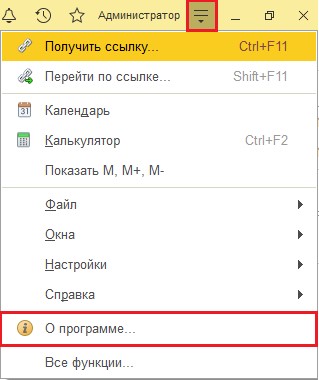
Рассмотрим ввод подобного заявления в 1С: ЗУП. Сначала проверьте, какая версия программы у вас скачана. Для этого в правом верхнем углу выберите пункт меню «О программе».
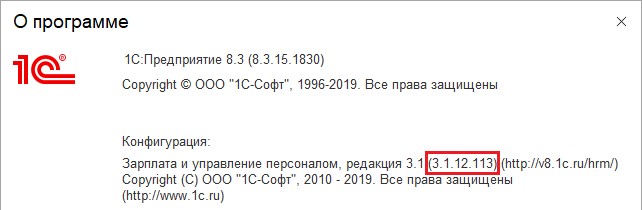
В окне, которое вам откроется, найдите пункт «Конфигурация». Там будет указан номер установленной на вашем компьютере версии программы.
Если вам необходимо обновить 1С:ЗУП до актуальной версии, то обращайтесь к нашим специалистам!
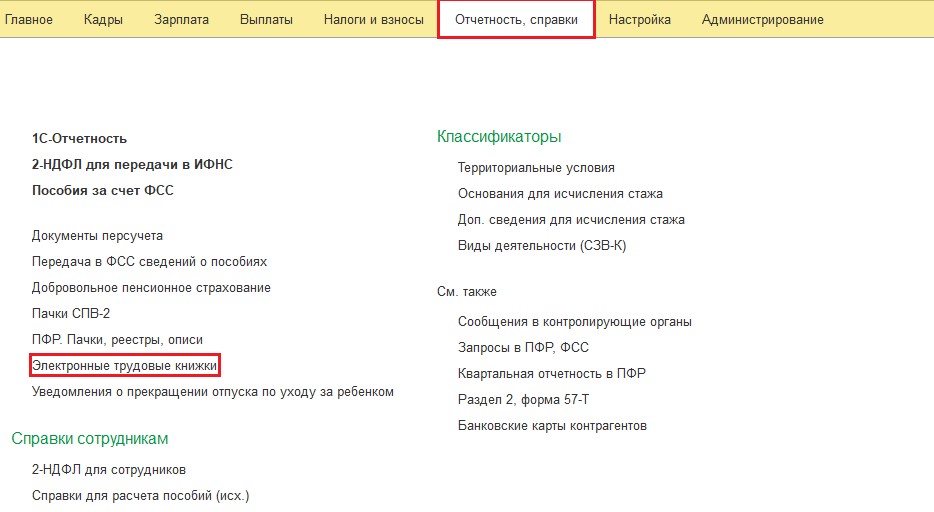
После того, как вы проверите актуальность ПО, перейдите в отдел «Отчётность, справки» и нажмите на «Электронные трудовые книжки».
Далее нажмите «Создать» и из открывшегося перечня выберите пункт «Заявление о предоставлении сведений о трудовой деятельности». С помощью клавиш «Подбор» или «Добавить» потребуется ввести списком работников, которые предоставили заявления о переходе на трудовые книжки в электронном формате или о сохранении бумажного документа. В одном заявлении можно указывать сотрудников, которые выбрали разные варианты. Это показано на рисунку ниже.
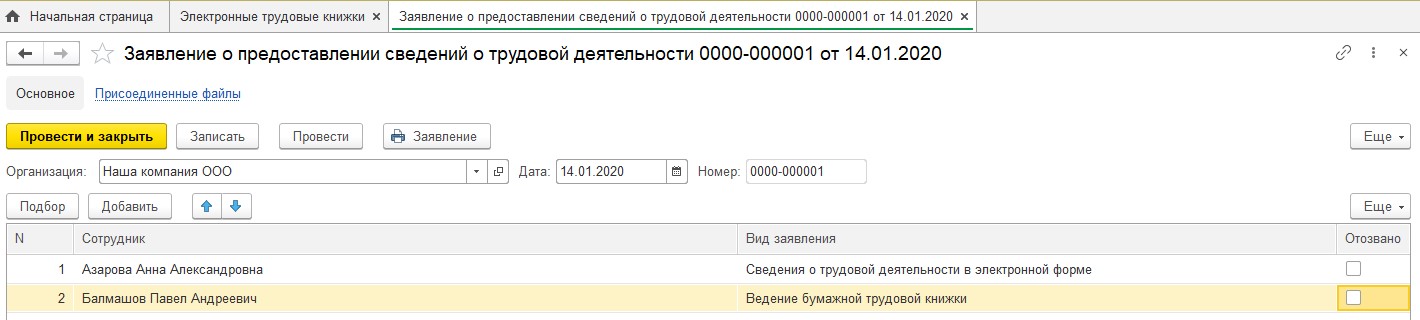
Не следует забывать о том, что если работник предпочел переход на трудовую книгу в электронном виде, в дальнейшем у него не будет возможности передумать и возвратиться к бумажному формату.
После получения заявления работодателем, он обязан выдать трудовую книгу сотруднику. С него снимаются все обязательства по ее хранению и ведению. При выдаче трудовой в нее будет внесена запись о подаче сотрудником подобного заявления.
При внесении заявлений в программный продукт у вас будет возможность их напечатать. Для этого требуется нажать на кнопку.
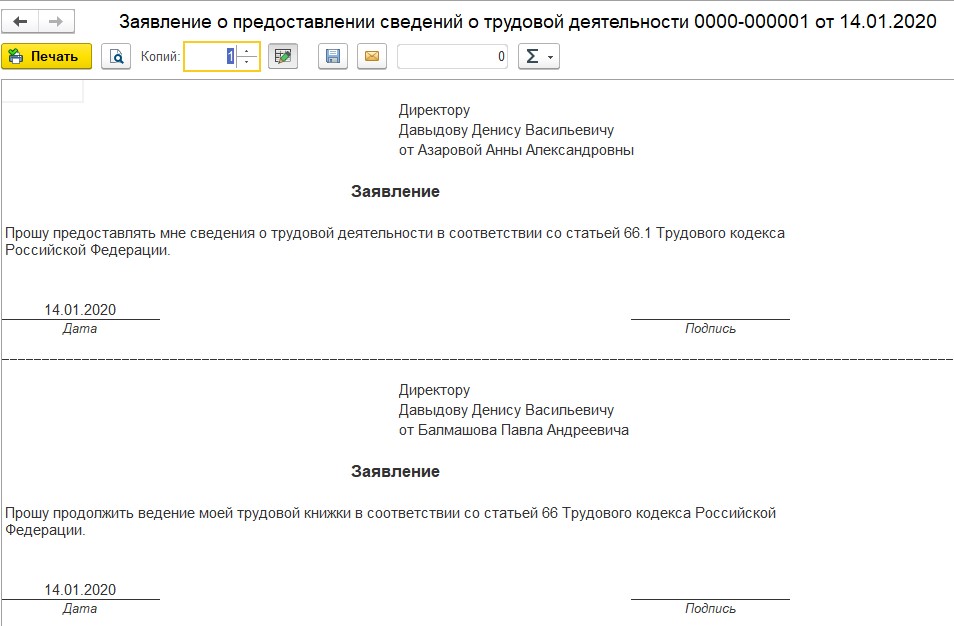
Если сотрудник выбрал бумажную книжку, в заявление вносится статья 66 ТК РФ. А если он предпочел электронный вариант, нужно ссылаться на статью 66.1 ТК РФ.
СЗВ-ТД в 1С ЗУП
Второй документ, который недавно добавлен в 1С — форма ежемесячной отчетности СЗВ-ТД. Впервые она сдавалась 17 февраля 2020 года. Этот отчет должны предоставлять только те предприятия, у которых были перемещения кадров и увольнения в первом месяце 2020 года.
А еще те, кто получил от своих сотрудников заявления с выбором формы трудовой книги. Вносится этот документ с помощью клавиши «Создать» и выбором из выпадающего списка пункта «Сведения о трудовой деятельности работника, СЗВ-ТД».
Для того, чтобы форма заполнялась автоматически, нужно в кадровых документах устанавливать флаг «Отразить в трудовой книжке». Для рассмотрения заполнения формы СЗВ-ТД будут созданы три документа: прием на работу, кадровый перевод и увольнение.
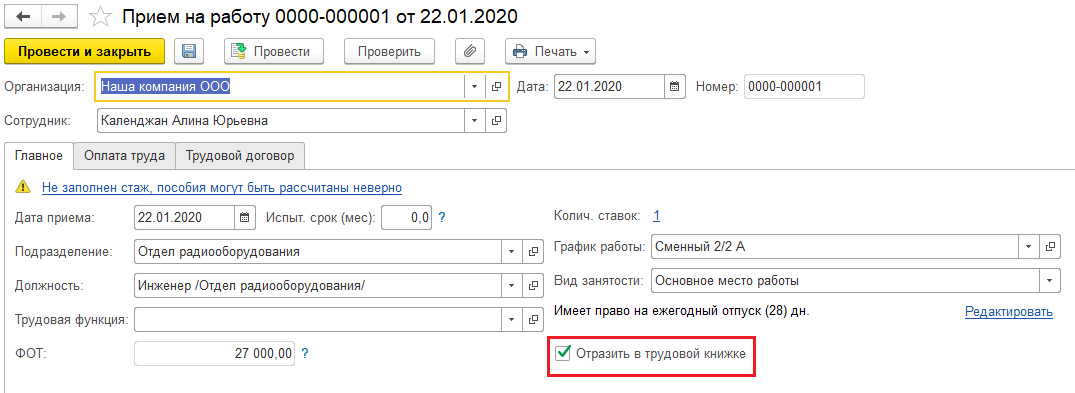
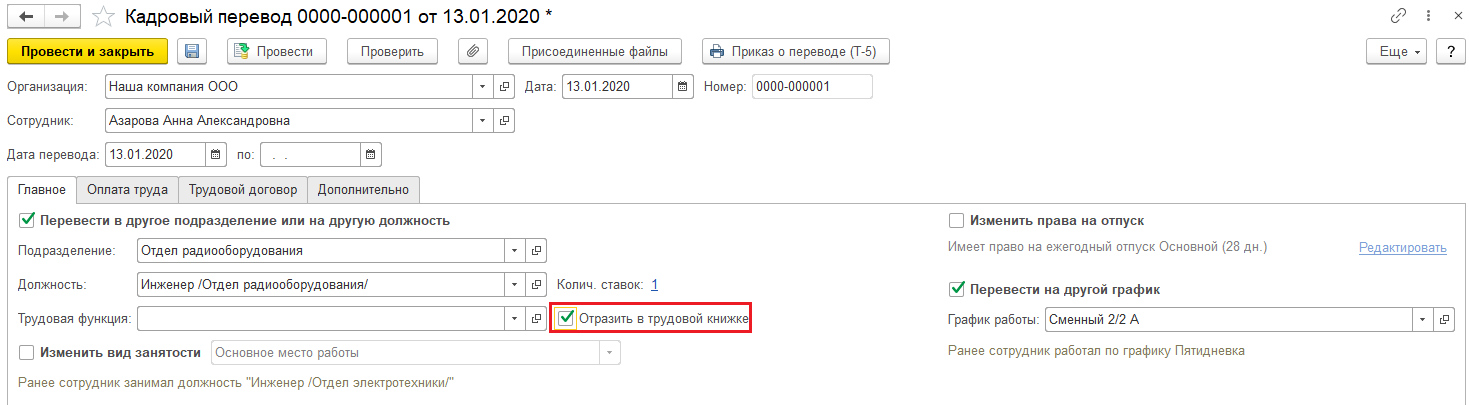
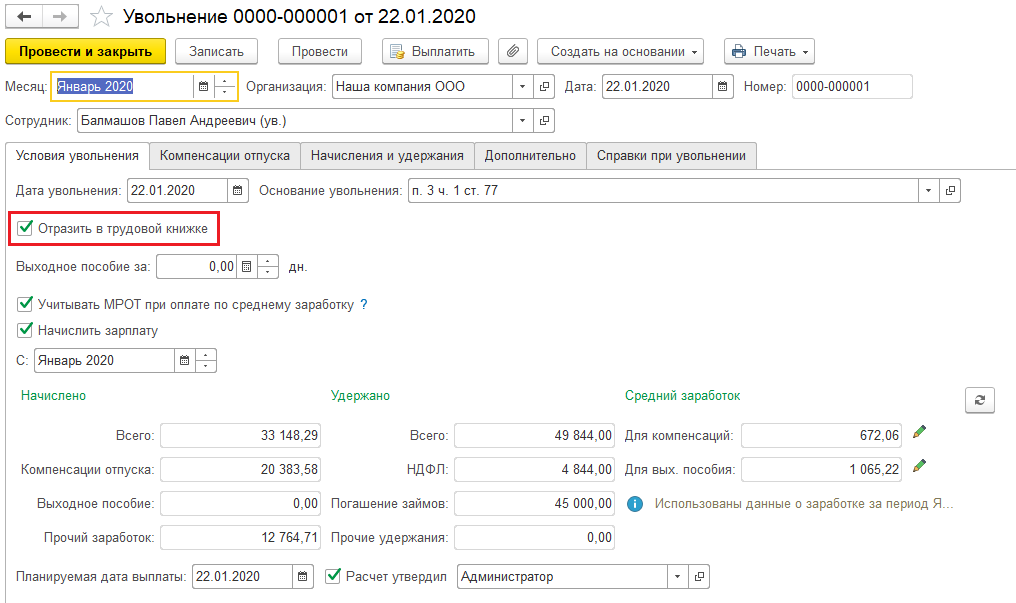
Если вы забудете установить флаг об отражении операции в трудовой книге, форма не будет заполнена в автоматическом режиме. Остановимся на создании отчета СЗВ-ТД в 1С. Его можно ввести из пункта «Электронные трудовые книжки», из раздела «Кадры» или из «Отчётность, справки». Далее выберите отчетный период и нажмите на клавишу «Заполнить».
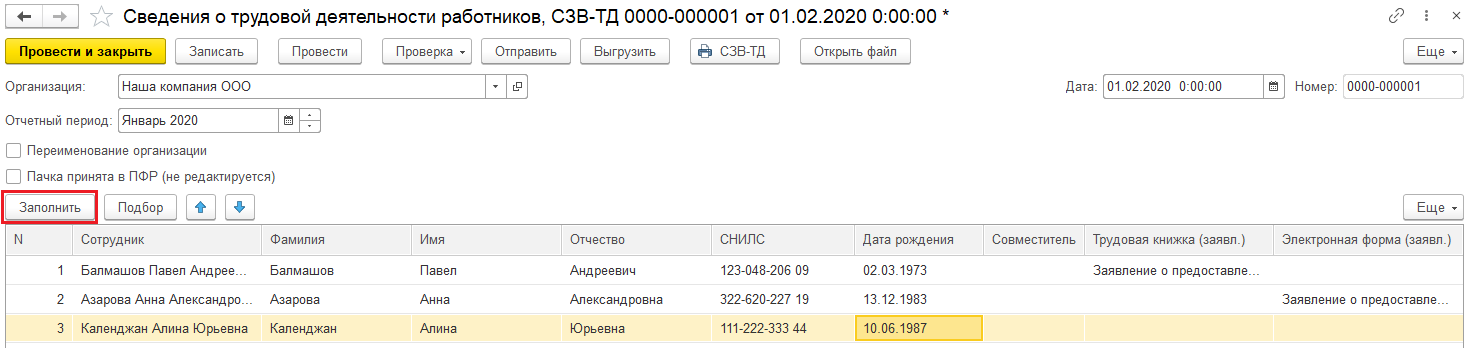
Программный продукт заполнит таблицу работниками, у которых были изменения кадров. Также по двум из них заблаговременно были внесены заявления о переходе на трудовую книгу в электронном виде, либо о сохранении работниками бумажного документа.
Данные заявления тоже попадут в форму отчетности автоматически. Если два раза нажать на конкретную строку, будет открыто окно. В нем будет указаны более подробные сведения о работнике и его мероприятиях.

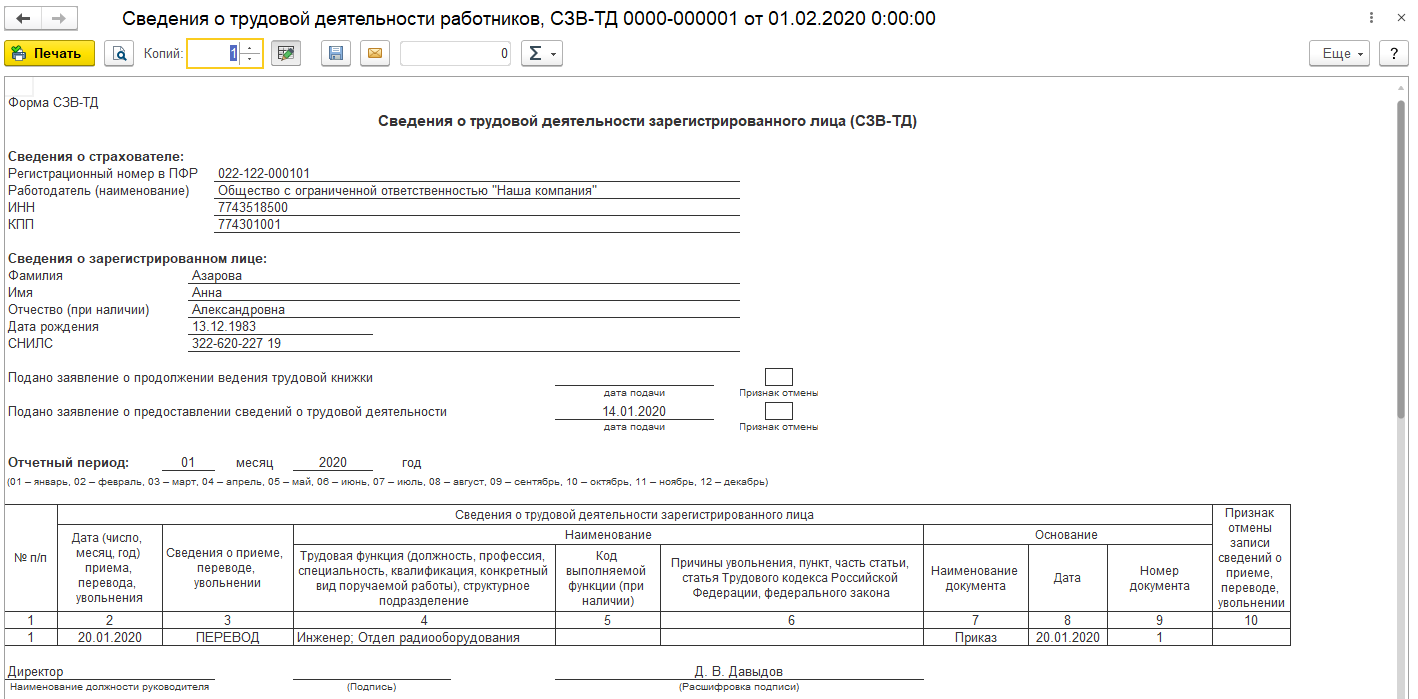
После того, как будет создан отчет, его можно будет напечатать. Для этого нажмите «СЗВ-ТД», выгрузите или отправьте, проведя перед этим проверки. Все нужные клавиши находятся в верхней части формы и работало точно так же, как в других отчетах.
СТД-Р в 1С
Последний документ, который будет нами рассмотрен — форма СТД-Р, вошедшая в список справок, выдаваемых работнику при его увольнении. Работник может запросить эту форму при необходимости подтверждения его стажа работы.
Например, это требуется при оформлении заявки на ссуду в банке. То есть СТД-Р заменит заверенную копию бумажной трудовой. Сделать ее можно из окна «Электронные трудовые книжки» с помощью клавиши «Создать» и на основании сотрудника в справочнике «Сотрудники» (он находится в разделе «Кадры»).

Если СТД-Р вносить на основании работника, то в открывшемся окне в автоматическом порядке будут заполнены личные сведения сотрудника, компания, в которой он работает, дата заполнения и информация о расторжении трудового договора.
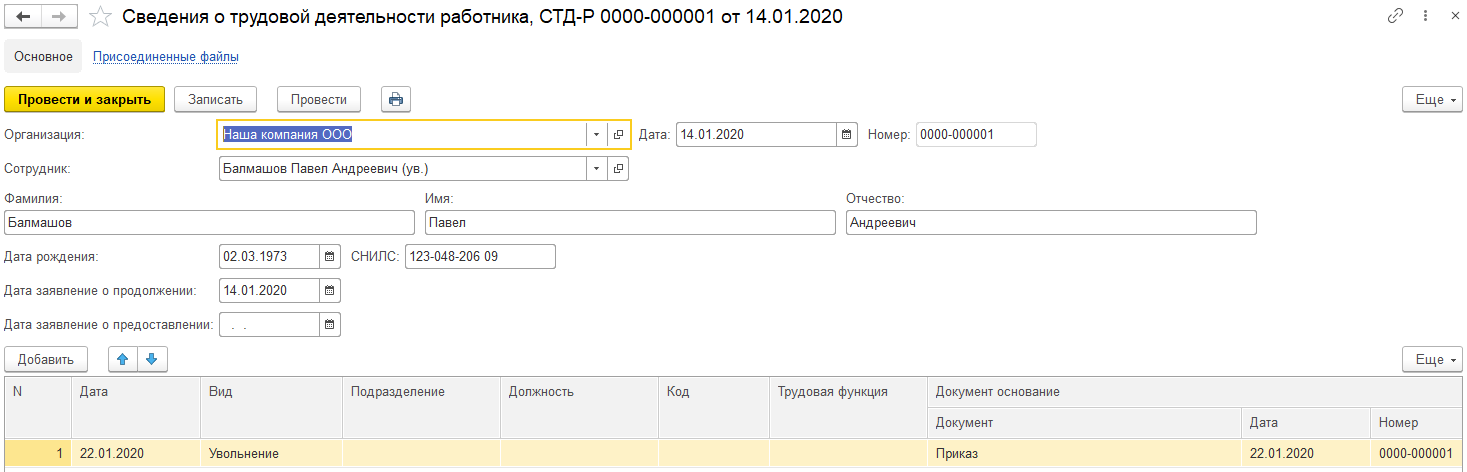
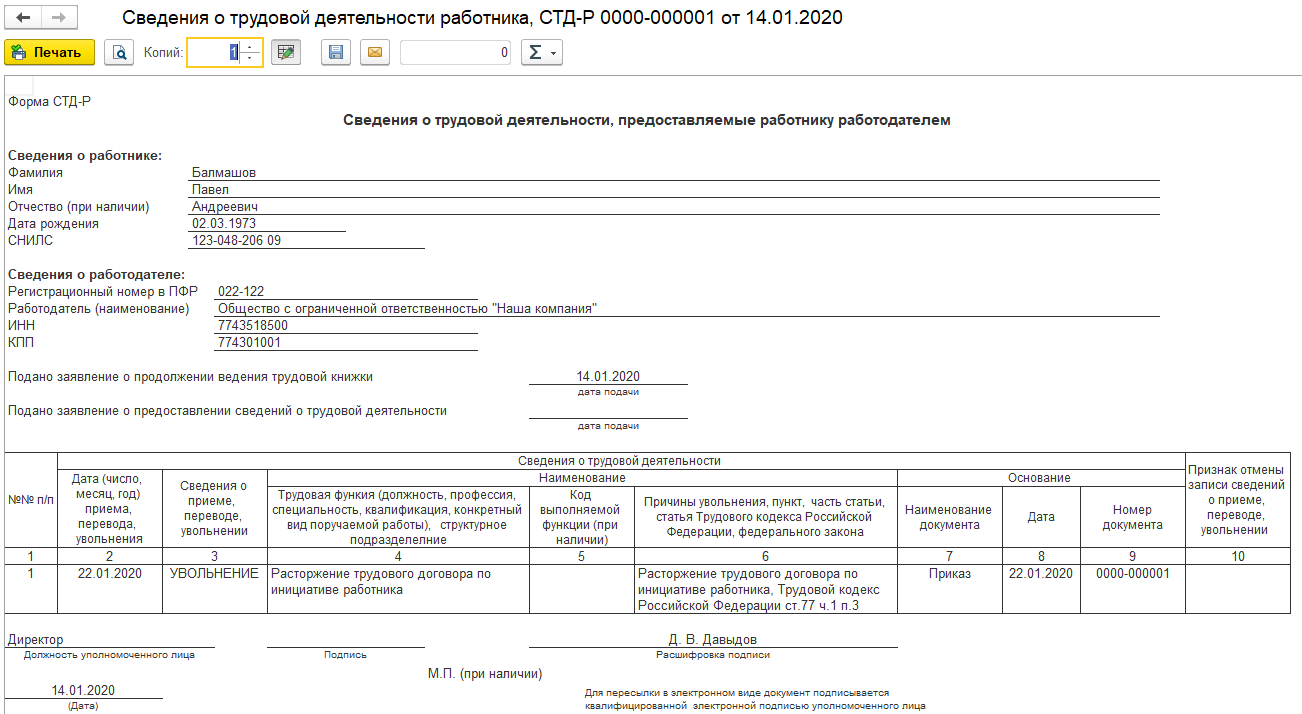
В верхней части окна имеется иконка с рисунком принтера. С ее помощью будет выведена бумажная форма документа.
Если у вас остались вопросы по формированию СЗВ-ТД в 1С или СТД-Р, то обращайтесь к нашим специалистам!
Хотите получать подобные статьи по четвергам?
Быть в курсе изменений в законодательстве?
Подпишитесь на рассылку
Стд-р в 1с 8.3 где найти и как заполнить
Стд-р в 1С 8.3 – это справочник, который содержит в себе стандартные регламентированные отчеты, используемые при ведении бухгалтерии и налогового учета. В данной статье мы рассмотрим, как найти и заполнить стд-р в 1С 8.3.
Для того чтобы найти стд-р в 1С 8.3, необходимо открыть программу 1С:Предприятие и выбрать соответствующий раздел в меню. Обычно стд-р располагается в разделе «Отчетность» или «Бухгалтерия». После выбора раздела, вы увидите список доступных отчетов, включая различные стд-р.
Примечание: Если у вас нет доступа к стд-р в 1С 8.3, возможно, это связано с недостаточными правами пользователя. В таком случае необходимо обратиться к администратору системы либо к тому, кто отвечает за настройку прав доступа.
Как заполнить стд-р в 1С 8.3? После того как вы нашли нужный отчет, необходимо выполнить следующие действия:
- Выберите нужный период, для которого необходимо сформировать отчет. Обычно это может быть месяц, квартал или год.
- Укажите параметры отчета, если необходимо. Например, вы можете выбрать конкретные счета, по которым нужно сформировать отчет, или указать даты начала и конца периода.
- Нажмите кнопку «Сформировать» или аналогичную, чтобы запустить процесс формирования отчета.
- После завершения процесса формирования, отчет будет доступен для просмотра или экспорта в нужный формат (например, в Excel).
Таким образом, стд-р в 1С 8.3 является важным инструментом для бухгалтеров и налоговых специалистов. Найдите нужный отчет в программе 1С:Предприятие и заполните его согласно указанным шагам.
Найдите файл стандартных регистров в 1С 8.3
Для того чтобы найти файл стандартных регистров в 1С 8.3, вам потребуется выполнить несколько простых шагов.
1. Запустите конфигурацию 1С 8.3 и откройте нужную базу данных.
2. В верхнем меню выберите пункт «Сервис» и перейдите в раздел «Параметры».
3. В открывшемся окне найдите вкладку «Регистры» и щелкните по ней левой кнопкой мыши.
4. В списке регистров, отображенных на вкладке «Регистры», найдите регистр, который вам нужен. Дополнительные стандартные регистры обозначены префиксом «СИС».
5. Чтобы открыть файл стандартного регистра, щелкните по его названию дважды левой кнопкой мыши. Файл будет открыт во встроенном редакторе 1С 8.3.
6. При необходимости, вы можете отредактировать файл стандартного регистра, добавить дополнительные поля или изменить существующие.
7. Когда вы закончите редактировать файл стандартного регистра, сохраните его, нажав на кнопку «Сохранить» во встроенном редакторе 1С 8.3.
Теперь вы знаете, как найти файл стандартного регистра в 1С 8.3 и как отредактировать его при необходимости.
Заполните файл стандартных регистров в 1С 8.3
Чтобы заполнить файл стандартных регистров в 1С 8.3, вам необходимо выполнить следующие шаги:
- Открыть конфигурацию. Запустите 1С:Предприятие 8.3 и откройте нужную конфигурацию, в которой вы хотите заполнить стандартные регистры.
- Перейти к разделу «Регистры». В левой части окна 1С:Предприятие 8.3 найдите и кликните на пункт меню «Регистры».
- Выбрать нужный регистр. В списке регистров выберите тот, который нужно заполнить. Например, «Хозрасчетный учет» или «НДС».
- Заполнить значениями. В открывшемся окне редактирования регистра заполните значениями соответствующие поля, такие как «Период», «Код», «Наименование» и другие.
- Сохранить изменения. После заполнения всех нужных значений сохраните изменения, нажав кнопку «Записать» или сочетание клавиш Ctrl + С.
После выполнения этих шагов файл стандартных регистров будет заполнен значениями, которые вы указали. Помните, что правильное заполнение стандартных регистров является важным элементом успешной работы в 1С 8.3, поэтому следуйте инструкциям внимательно.
Обратите внимание, что инструкции могут отличаться в зависимости от конкретной конфигурации и версии 1С:Предприятие 8.3, которую вы используете.
Как правильно заполнить стандартный регистр в 1С 8.3
Для работы с данными в 1С 8.3 вы можете использовать стандартные регистры. Это удобный способ хранить информацию и проводить анализ по заданным параметрам.
Чтобы заполнить стандартный регистр в 1С 8.3, следуйте следующим шагам:
- Откройте конфигурацию в 1С 8.3.
- Перейдите в режим разработки. Для этого нажмите кнопку «Конфигурация» на панели инструментов и выберите «Режим разработки».
- Добавьте регистр в конфигурацию. Для этого выберите нужный регистр (например, РегистрСведений) в дереве объектов и нажмите кнопку «Добавить» на панели инструментов.
- Настройте регистр. Укажите название регистра, его тип и другие параметры, в зависимости от ваших потребностей.
- Запустите обновление конфигурации. Для этого нажмите кнопку «Обновить» на панели инструментов.
Теперь стандартный регистр готов к заполнению данными. Вы можете использовать специальные методы и процедуры для добавления и изменения записей в регистре.
Не забывайте правильно инициализировать объект регистра перед его использованием и осуществлять контроль доступа к регистру для обеспечения безопасности данных.
Правильное заполнение стандартного регистра в 1С 8.3 позволит вам получить точную и полезную информацию, необходимую для анализа и принятия решений в вашей организации.
Где найти стандартный регистр в программе 1С 8.3
Стандартные регистры в программе 1С 8.3 можно найти в специальном разделе «Регистры» в области конфигурации. Чтобы открыть данный раздел, выполните следующие действия:
- Откройте область конфигурации, нажав на соответствующую кнопку на панели инструментов.
- В открывшемся окне области конфигурации найдите раздел «Регистры» и щелкните на нем левой кнопкой мыши.
- В появившемся списке регистров выберите нужный стандартный регистр, щелкнув на нем левой кнопкой мыши.
После выполнения этих действий откроется окно редактирования выбранного стандартного регистра, где вы сможете осуществлять его заполнение и настройку.
Важно отметить, что доступ к редактированию стандартных регистров может быть ограничен в зависимости от роли пользователя в системе. Если у вас нет прав на редактирование регистров, обратитесь к администратору системы для получения необходимых разрешений.
Стандартные регистры в 1С 8.3: основные моменты заполнения
Основные моменты, которые следует учесть при заполнении стандартных регистров в 1С 8.3, включают:
- Выбор регистра для заполнения: Перед заполнением нужно определиться, какой стандартный регистр будет использоваться для хранения нужных данных. В системе 1С 8.3 доступно множество стандартных регистров различного типа, включая накопления, обороты и бухгалтерские регистры.
- Создание регистра: После выбора регистра необходимо создать его в системе, установив нужные параметры и настройки. Это включает определение структуры регистра, его периода действия, доступных ресурсов и дополнительных аналитических измерений.
- Заполнение регистра данными: Для заполнения стандартного регистра следует использовать специальные объекты «Документы» или «Журналы записей». В процессе заполнения нужно учитывать особенности конкретного регистра, требования к формату данных и доступные события или операции для внесения записей.
- Контроль заполнения: После внесения данных в регистр следует выполнить контроль и проверку корректности заполнения. Для этого можно использовать встроенные аналитические отчеты, сводные таблицы или специальные алгоритмы и запросы на языке запросов 1С:SQL.
Правильное заполнение стандартных регистров в 1С 8.3 является неотъемлемой частью работы с системой 1С:Предприятие. Это позволяет получить точные и достоверные данные для дальнейшего анализа и принятия управленческих решений на предприятии.
Где в 1с стд р
1С:Электронные трудовые книжки — сервис, который помогает сформировать отчетность в Пенсионный Фонд России, а также вести кадровый учет небольшой фирмы (оформлять прием, кадровый переводи увольнение сотрудника).
Ознакомиться с порядком работы в сервисе можно также в нашей Видеоинструкции
- Правовое регулирование
- Начало работы в сервисе
- Ввод данных по сотрудникам
- Оформление кадровых документов
- Какую отчетность сдавать
- Способ ведения трудовых книжек
- Выписка из трудовой книжки
- Ответственность за непредставление сведений
Правовое регулирование
Федеральным законом от 16 декабря 2019 г. № 439-ФЗ «О внесении изменений в Трудовой кодекс Российской Федерации в части формирования сведений о трудовой деятельности в электронном виде» с 1 января 2020 г. в России вводится электронная трудовая книжка. Все работодатели (организации и ИП) обязаны представлять информацию о трудовой деятельности своих сотрудников в Пенсионный Фонд России (далее — ПФР).
Сведения представляются по форме СЗВ-ТД «Сведения о трудовой деятельности, зарегистрированного лица» ежемесячно в срок до 15 числа месяца, следующего за отчетным.
Начало работы в сервисе
Перед началом работы заполните сведения о работодателе, указав обязательные реквизиты. По кнопке «Заполнить реквизиты по ИНН» сведения будут заполнены автоматически.
Рис.1 Заполнение регистрационных данных работодателя

Ввод данных по сотрудникам
23.01.2020 г. в ООО «ТД «Комплексный» принят на работу Петров Петр Сергеевич на должность мастера с окладом 35 000 руб. в мес.
Для приема на работу введите данные по новому сотруднику. Раздел Сотрудники, кнопка «Создать».
Рис.2 Раздел «Сотрудники»

В форме укажите данные нового сотрудника. Обязательными для заполнения являются реквизиты ФИО, Дата рождения и СНИЛС, т.к. эти данные передаются в составе СЗВ-ТД. После ввода данных, нажмите кнопку «Записать и закрыть».
Рис.3 Редактирование данных сотрудника

Оформление кадровых документов
Чтобы принять нового сотрудника на работу оформите приказ о приеме на работу. Подменю Создать раздела Приказы — кнопка «Прием».
Рис.4 Раздел «Приказы»

Рис.5 Приказ о приме на работу

В поле «Наименование документа» можно указать наименование, которое будет выводится в форме СЗВ-ТД (это может быть не только «Приказ», но и «Распоряжение» или «Представление» и т.п.) . Заполните подразделение, в котором работает сотрудник и укажите его должность. Если для должности по закону установлены льготы, то в СЗВ-ТД указывается наименование в соответствии с квалификационными справочниками – эти сведения укажите в реквизите «Трудовая функция». Испытательный срок, оклад и условия приема заполняйте в случае, если кадровый документооборот ведется в программе и планируется распечатывать кадровые документы. Для регистрации события — нажмите кнопку «Провести и закрыть«.
Перемещение или увольнение сотрудников оформите в разделе Сотрудники подменю Оформить документ. Выделите нужного сотрудника и выберите кадровое событие.
Рис.6 Выбор приказа на кадровое событие в разделе «Сотрудники»

Все кадровые документы организации по всем сотрудникам доступны в разделе Приказы.
Какую отчетность сдавать
С 2020 года работодатели обязаны представлять в ПФР сведения о трудовой деятельности по форме СЗВ-ТД в срок до 15-го числа месяца, следующего за отчетным.
За январь 2020 г. форму СЗВ-ТД нужно представить не позднее 17 февраля 2020 г. Сведения представляются по сотрудникам, которые в течение месяца были приняты на работу, уволены, переведены на другую должность или в другое подразделение. В отчет также следует включить сотрудников, которые предоставили заявление о способе ведения трудовой книжки.
Если по сотруднику никаких кадровых событий не произошло, то включать в отчет СЗВ-ТД такого сотрудника не нужно.
06.02.2020 г. в ООО «ТД «Комплексный» заполняют отчет по форме СЗВ-ТД за январь 2020 г.
Раздел Отчетность в ПФР, кнопка «Создать«.
Рис.7 Создание нового отчета СЗВ-ТД в разделе «Отчетность в ПФР»

Выберите нужный отчетный период. По кнопке «Заполнить» программа автоматически сформирует данные только по тем сотрудникам, по которым были кадровые события в выбранном отчетном периоде.
Рис.8 Заполнение отчета по форме СЗВ-ТД за январь 2020 г.

Чтобы посмотреть кадровый мероприятия в форме СЗВ-ТД по конкретному сотруднику, выделите его в списке двойным щелчком мыши. В окне «Мероприятия» будут указаны кадровые события по сотруднику в отчетном периоде.
Рис.9 Окно «Мероприятия»

После заполнения формы СЗВ-ТД, нажмите кнопку «Провести». Из формы возможно распечатать отчет, который надо подписать и представить в ПФР.
Сдача отчетности на бумажном носителе возможна, если численность сотрудников организации не более 25 человек. Если сотрудников больше — то отчет примут только в электронном виде.
Рис.10 Печатная форма отчета СЗВ-ТД за январь 2020 г.

Начиная, с 2021 г. в случае приема или увольнения сотрудника, срок сдачи отчета СЗВ-ТД — не позднее следующего рабочего дня, следующего за датой приказа о приеме или увольнении сотрудника.
Остальные кадровые изменения (в частности, перевод) необходимо представлять в сроки не позднее 15-го числа месяца, следующего за отчетным.
Способ ведения трудовых книжек
В течение 2020 г. работодатель должен собрать информацию о способе ведения трудовых книжек своих сотрудников. Для этого до 30 июня 2020 г. необходимо проинформировать сотрудников о необходимости выбрать способ ведения трудовой книжки.
Сотрудник может выбрать один из следующих способов ведения трудовой книжки:
- на бумажном носителе;
- в электронной форме.
Эту информацию нужно отразить в программе. Для регистрации заявления введите документ «Заявление о предоставлении сведений о трудовой деятельности» из раздела Сотрудники. Данные этого документа включаются в отчет СЗВ-ТД вместе с кадровыми изменениями.
Рис.11 Раздел «Сотрудники», список заявлений о предоставлении сведений о трудовой деятельности

Нажмите кнопку «Создать«, чтобы зарегистрировать новые заявления. В окне заявления выберите нужного сотрудника и выбранный им способ ведения трудовой книжки. Из формы возможно распечатать само заявление и подписать у сотрудника.
Рис.12 Заявление о предоставлении сведений о трудовой деятельности.

Если сотрудник принял решение сохранить бумажную трудовую книжку, работодатель все равно представляет сведения о его кадровых перемещениях в ПФР. Если сотрудник выбрал способ ведения своей трудовой книжки в электронной форме, то работодатель выдает оригинал трудовой книжки сотруднику на руки, где последней записью будет «Выбран электронный способ ведения трудовой книжки».
С 2021 г. для новых сотрудников, которые впервые устраиваются на работу, способ ведения трудовой книжки возможен только в электронном виде.
Выписка из трудовой книжки
В случае увольнения сотрудника или по его заявлению работодатель обязан ему выдать «Сведения о трудовой деятельности, предоставляемые работнику работодателем» форма СТД-Р. Сведения сформируйте в разделе Сотрудники — Сведения о трудовой деятельности форма СТД-Р.
Рис.13 Список сведений о трудовой деятельности, СТД-Р

Добавьте новый документ по кнопке «Создать«, выберите сотрудника — сведения о его трудовой деятельности заполнятся автоматически.
Из формы СТД-Р возможно распечатать документ и выдать сотруднику.
Рис.14 Окно формы СТД-Р

Ответственность за непредставление сведений
Санкции за нарушение порядка и сроков сдачи СЗВ-ТД установлены Федеральным законом от 01.04.1996 г. № 27-ФЗ и КоАП РФ.
При нарушении сроков сдачи СЗВ-ТД штраф согласно ст. 17 Закона от 01.04.1996 г. № 27-ФЗ составляет 500 руб. в отношении каждого застрахованного лица, на которое не представлены сведения. Дополнительно, за несоблюдение порядка представления сведений в форме электронных документов штраф согласно той же ст. 17 Закона от 01.04.1996 г. № 27-ФЗ составляет 1000 руб.
Непредставление сведений о трудовой деятельности или представление их с нарушением срока также грозит привлечением к административной ответственности за нарушение норм трудового законодательства (п. 9 ст. 1 Закона от 16.12.2019 г. № 436-ФЗ). Санкции за подобное нарушение установлены в ст. 5.27 КоАП РФ и предусматривают:
- предупреждение или
- штраф в размере от 1 000 руб. до 5 000 руб. (в отношении должностных лиц и ИП) и от 30 000 руб. до 50 000 руб. (в отношении организаций).