
Use iCloud for Windows to synchronize calendar and contacts with Outlook
You can use iCloud for Windows to synchronize your calendar and contacts between your iOS device and Outlook. To install iCloud for Windows, use the following steps.
- Download and install iCloud for Windows.
- After installation, launch the iCloud app and sign in with your Apple ID and password.
- In the iCloud app, select the option to sync Contacts and Calendars, then click Apply.
- Once the setup has finished, launch Outlook. Your iCloud contacts and calendars should now be synchronizing with Outlook.


Need more help?
Want more options?
Explore subscription benefits, browse training courses, learn how to secure your device, and more.




Communities help you ask and answer questions, give feedback, and hear from experts with rich knowledge.
Как я могу отключить предупреждающие уведомления iCloud?
На моем Mac я получаю много всплывающих уведомлений и уведомлений по электронной почте о моей скудной памяти iCloud.
Я действительно использую iCloud только с iOS и решил войти в мою учетную запись на моем Mac.
Нет никаких шансов, что я обновлюсь, так как я могу отключить эти предупреждения Mac, что хранилище iCloud близко к полному?
Я думаю, что ваши варианты здесь ограничены.
- Выключите iCloud Backup полностью.
Некоторая информация о том, как выборочно или коллективно отключить iCloud, находится здесь: https://support.apple.com/kb/PH2613?locale=en_GB&viewlocale=en_US - Делайте резервные копии меньше, например, решив не делать резервных копий вашей камеры. Я тщательно управляю тем, что копируется, а что нет (а также какое приложение получает мобильный доступ в Интернет).
Чтобы увидеть, какие приложения на вашем телефоне занимают больше всего места, выполните следующие действия:- Откройте приложение настроек
- Нажмите iCoud
- Прокрутите вниз до Storage & Backup и откройте его
- Нажмите Управление хранилищем
- Выберите свой iPhone
- Если вы используете Windows 10 (маловероятно, что на этом форуме . ), введите в окне поиска Windows 10 « Настройки» и выберите «Настройки доверенного приложения Магазина Windows».
- Нажмите «Система»
- Нажмите «Уведомления и действия»
- Прокрутите вниз до «Показать уведомления из этих приложений»
- найдите «iCloud» и отключите его.
Уведомления всплывают, когда ваш iCloud настроен для резервного копирования данных. Вы можете отключить это и вместо этого сделать резервную копию вашего iPod, iPad или iPhone на вашем компьютере.
iCloud автоматически выполняет резервное копирование информации о вашем устройстве iOS ежедневно по Wi-Fi, когда ваше устройство включено, заблокировано и подключено к источнику питания.
Резервное копирование автоматически
На устройстве iOS 9 или iOS 8: выберите «Настройки»> «iCloud»> «Резервное копирование», затем включите «Резервное копирование iCloud».
На устройстве iOS 7: выберите «Настройки»> «iCloud»> «Хранилище и резервное копирование», затем включите «iCloud Backup».
Резервное копирование вручную
На устройстве iOS 9 или iOS 8: перейдите в «Настройки»> «iCloud»> «Резервное копирование» и нажмите «Создать резервную копию сейчас».
На вашем устройстве iOS 7: выберите «Настройки»> «iCloud»> «Хранилище и резервное копирование», затем нажмите «Создать резервную копию сейчас».
Информацию о сообщениях, которые могут появляться при резервном копировании, см. В статье службы поддержки Apple. Получите справку по резервному копированию вашего устройства в iCloud.
Важное замечание: Если вы не выполняете резервное копирование своего устройства iOS в iCloud в течение 180 дней или более, Apple оставляет за собой право удалять резервные копии iCloud вашего устройства. Для получения информации см. Общие положения и условия iCloud.
Просто зайдите в настройки вашей системы для ICloud и снимите флажок рядом с заметками. После этого нажмите на него снова. Уведомления прекратятся.
Добро пожаловать, чтобы спросить другого! Это на самом деле не отвечает на вопрос. Как выполнение указанных вами действий приведет к остановке уведомлений? ОП не упоминал «Заметки», так почему флажок в этом поле имеет какое-либо отношение к нему? Пожалуйста, смотрите Как ответить, чтобы получить советы о том, как дать хороший ответ.
@fsb Я бы сказал, что Notes — один из самых злостных нарушителей, когда «много всплывающих . уведомлений о моем скудном пространстве хранения iCloud». OP не говоря уже о резервных копиях , ква подпорки явно. Теперь, когда iCloud заполнен, я получаю эти уведомления (которые сводятся к объявлениям) в Notes & Photos каждый раз, когда открываю опасные вещи, иногда несколько раз за один сеанс. Так что очень уместно в ОП, IMO.
@ruffin ОП спрашивает, как прекратить уведомления пространства iCloud. Этот ответ не помешает появлению уведомлений, а также не будет указывать, почему установка и снятие флажка для Notes может предотвратить уведомления. Если вы считаете этот ответ правильным, не стесняйтесь редактировать его, чтобы улучшить ответ.
Хранилище icloud почти заполнено как убрать уведомление
Как отключить уведомления о нехватке памяти iCloud?
У меня появилось много всплывающих и электронных уведомлений о моем скудном пространстве хранения iCloud (на OS X, хотя я действительно использую iCloud с iOS). Нет никаких шансов, что я обновлю, как я могу отключить эти напоминания?
3 ответа
Я думаю, что ваши варианты ограничены здесь.
-
Отключить резервное копирование iCloud.
Некоторая информация о том, как выборочно или коллективно отключать iCloud, находится здесь: https: //support.apple.com/kb/PH2613?locale=en_GB&viewlocale=en_US
Резервное копирование меньше, например. решив не создавать резервные копии ролика вашей камеры. Я тщательно управляю тем, что получает резервное копирование, а что нет (а также какое приложение получает мобильный доступ в Интернет).
Чтобы узнать, какие приложения на вашем телефоне занимают больше всего места, выполните следующие действия:
- Откройте приложение настроек
- Нажмите iCoud
- Прокрутите вниз до Storage & Резервное копирование и открытие
- Нажмите «Управление хранилищем»
- Выберите свой iPhone
Если вы находитесь в Windows 10 (маловероятно на этом форуме . ), введите поле поиска Windows 10 Настройки и выберите «Настройки Надежное приложение для Windows Store»
- Нажмите «Система»
- Нажмите «Уведомления и действия»
- Прокрутите вниз до «Показать уведомления из этих приложений»
- найдите «iCloud» и выключите его
iCloud автоматически резервирует информацию об устройстве iOS ежедневно Wi-Fi, когда ваше устройство включено, заблокировано и подключено к источнику питания источник. Резервное копирование автоматически На вашем устройстве iOS 9 или iOS 8: перейдите в Настройки> iCloud> Резервное копирование, затем включите резервное копирование iCloud. На вашем устройстве iOS 7: перейдите в Настройки> iCloud> Хранение & Резервное копирование включите резервное копирование iCloud. Резервное копирование вручную На вашем устройстве iOS 9 или iOS 8: перейдите в Настройки> iCloud> Резервное копирование, затем нажмите «Назад». На вашем устройстве iOS 7: перейдите в Настройки> iCloud> Хранение & Резервное копирование Нажмите «Назад». Информацию о сообщениях, которые могут появляться при резервном копировании, см. статья поддержки Apple. Получите справочную информацию о поддержке вашего устройства в iCloud. Важно: Если вы не создадите резервную копию своего устройства iOS для iCloud за 180 дней или более, Apple оставляет за собой право удалить iCloud вашего устройства резервное копирование. Для получения дополнительной информации см. Условия использования iCloud.
Просто перейдите к настройкам вашей системы для ICloud и откройте квадрат рядом с заметками. После этого снова нажмите его. Уведомления прекратятся.
Сообщение « Хранилище iPhone почти заполнено » беспокоит некоторых пользователей iOS 15
Некоторые ранние версии, обновившие iOS 15, видят сообщение «Хранилище iPhone почти заполнено» независимо от используемого хранилища, и его нельзя отклонить. Похоже, что ошибка затрагивает ряд моделей iPhone, независимо от объема доступной или оставшейся памяти. Попытки удалить данные на устройстве не привели к удалению сообщения, и Apple еще не признала ошибку публично. AppleInsider рекомендует пользователям, затронутым этой ошибкой, дождаться исправления от Apple. Те, кто не может ждать, могут попробовать сбросить настройки до заводских, но только после того, как убедитесь, что все фотографии, файлы и важные данные находятся в iCloud или сохранены иным образом.
Не удаляйте важные файлы и фотографии, чтобы не отображать сообщение об ошибке. Сообщение, скорее всего, останется независимо от того, что вы удалите, поэтому удаление личных файлов будет пустой тратой. Поступали сообщения о других проблемах, связанных с хранилищем в iOS 15. Один сотрудник AppleInsider отмечает, что в его iPhone 12 Pro Max используется около 11 ГБ из 512 ГБ, несмотря на то, что на нем установлено около 20 ГБ музыки. IPad Pro, который использовался для написания этой статьи, сообщает о нулевом использовании хранилища, несмотря на то, что на нем хранится более 300 ГБ данных.
Ошибка iOS 15.4: Хранилище iPhone Почти заполнено — 6 Способов исправить
Почему Хранилище iPhone Будет Заполнено После Обновления iOS 15.4
Прежде всего, большинство проблем с полным хранилищем связано с тем, что вы долгое время пользуетесь своим iPhone, но не очистили кеши в Safari, WhatsApp, Apple Music и т.д. Место для хранения занимают не только данные в ваших приложениях, но и фотографии и видео на вашем iPhone. Эти неиспользуемые приложения также занимают место в хранилище. Даже если вы удалите их, иногда их данные все равно могут остаться на вашем iPhone. Однако существует также большая вероятность того, что эта проблема связана с ошибкой iOS 15.4.
Учебное пособие: Что делать, Когда Хранилище iPhone Почти Заполнено
Распространенные способы исправления почти полного хранилища: В большинстве случаев вы можете исправить почти полное хранилище, удалив данные. Если хранилище вашего iPhone почти заполнено, вам могут помочь семь полезных способов.
Способ 1. Тщательно удалите свои фотографии и видео
- Перейдите в Альбом и проведите пальцем вниз
- Нажмите Недавно удаленные в других альбомах
- Выберите все и удалите все
Способ 2. Удаление менее используемых или неиспользуемых приложений
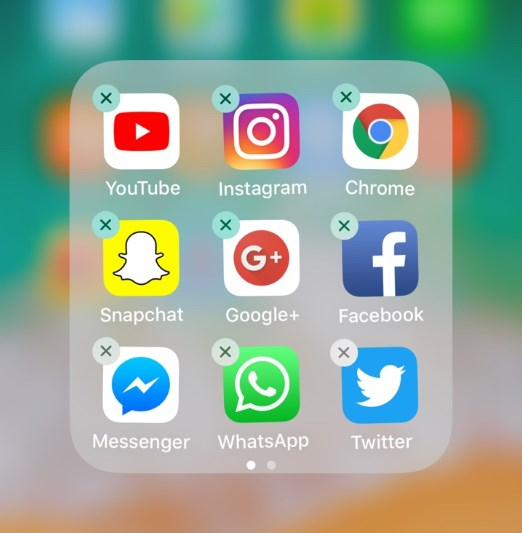
Давайте возьмем в качестве примера почти заполненное хранилище в iphone 7. Это довольно полезный способ освободить память. Некоторые приложения мы загружаем и используем один или несколько раз, и мы просто забываем их удалить. Эти приложения занимают немного памяти, удалите их и освободите свой iPhone!
Способ 3. Очистите кеши в Safari, приложениях и т.д.
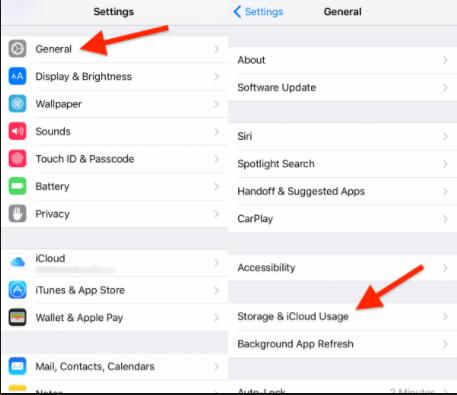
При использовании наших приложений, таких как поиск в Safari, прослушивание музыки в Apple Music, общение в чате в Whatsapp и т.д., накапливается огромное количество кэша. Это потребляет много места в памяти. Если ваше хранилище iphone 6 почти заполнено, попробуйте этот способ.
-
Перейдите в Настройки>Общие> Хранилище iPhone
Выборочно очищать кеши, которые не нужны
Способ 4. Перезагрузите свой iPhone
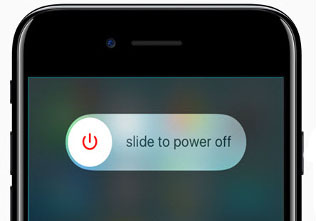
Попробуйте перезагрузить свой iPhone, если вы проверили память iPhone и там действительно есть ценное место, но вы продолжаете видеть сообщение «Хранилище почти заполнено». Нажмите кнопку питания в течение нескольких секунд, коснитесь ползунка, чтобы выключить iPhone, и нажмите кнопку еще раз, чтобы включить iPhone. В большинстве случаев мы не хотим терять наши драгоценные данные, потому что это может привести к невообразимым затратам, если мы потеряем их без резервной копии. Если вы не хотите потерять свои данные, чтобы исправить почти полное хранилище, пожалуйста, попробуйте следующие специальные способы исправить это без потери данных.
Способ 5. Резервное копирование и удаление данных
- Загрузите последнюю версию iTunes и откройте iTunes на своем компьютере.
- Подключите свой iPhone к ПК с помощью USB-кабеля и коснитесь значка устройства.
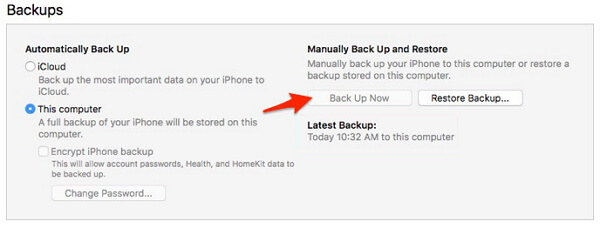
Но iTunes недружелюбен к тем новичкам, которые начинают использовать iTunes и не могут экспортировать фотографии или видео отдельно. Создайте резервную копию в iCloud и удалите данные
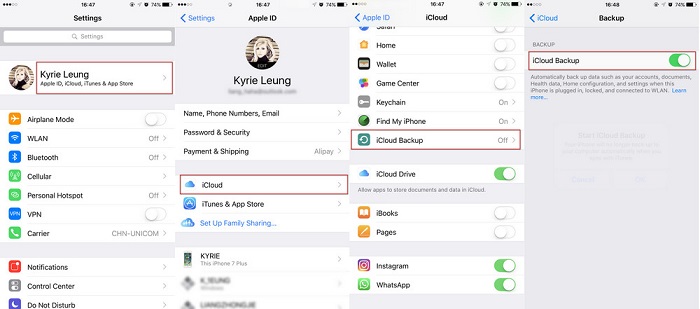
-
Войдите в iCloud на своем iPhone.
Включите кнопку резервного копирования. iCloud автоматически обновляет ваши данные после того, как вы его включите. iCloud — это оригинальный сервис, разработанный для iPhone, но, учитывая потребности клиентов, у него также есть некоторые недостатки.
- Скорость резервного копирования и восстановления низкая.
- Плохая безопасность iCloud даже привела к тому, что хакеры украли личные фотографии некоторых знаменитостей.
- И последнее, но самое важное: он предоставляет только 5G свободного места для хранения, больше места для хранения, требуется больше затрат, чего недостаточно для пользователей, работающих долгое время.
-
Скачайте Tenorshare iCareFone на свой компьютер.
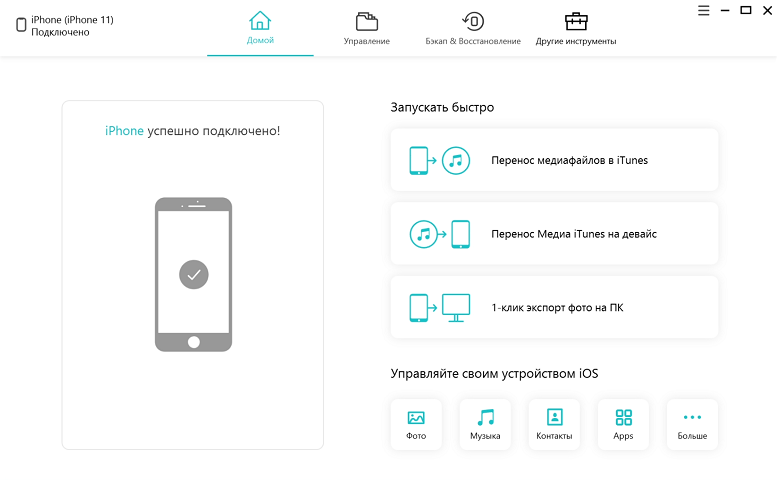
Подключите свой iPhone к ПК с помощью USB-кабеля Выберите данные и резервное копирование на вашем компьютере.
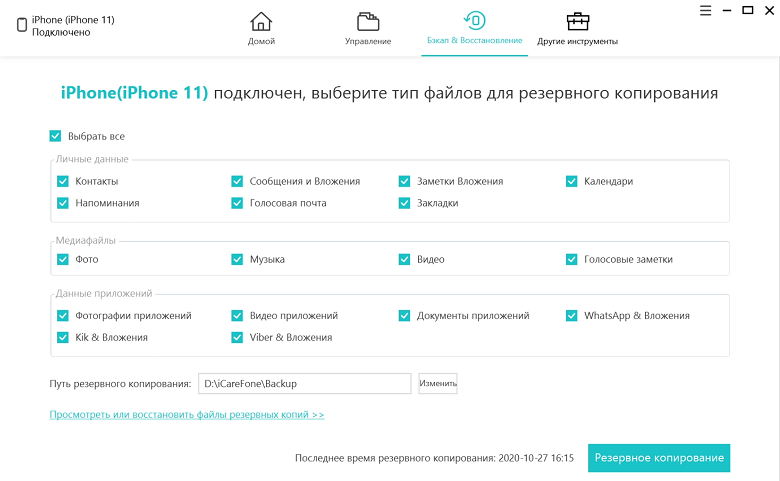 Резервное копирование завершено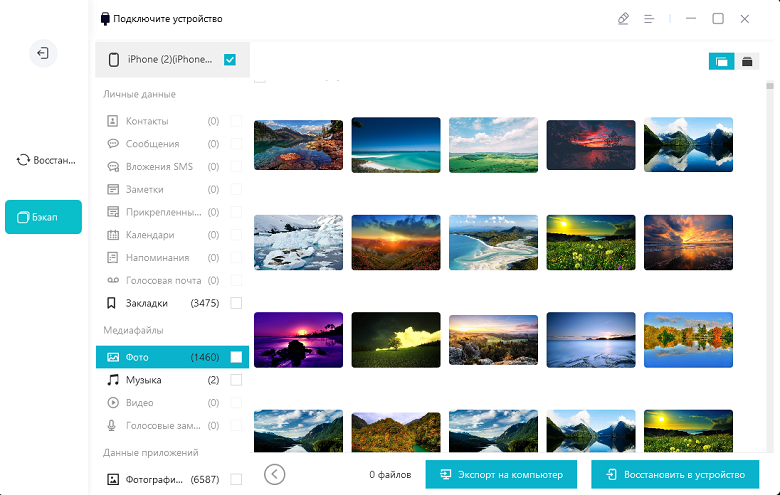
Способ 6. Используйте ReiBoot для восстановления системы iOS 15.4
Существует вероятность того, что системная ошибка iOS 15.4 вызвала «Почти полное хранилище iPhone». Для устранения системных неполадок необходим сторонний инструмент. Здесь мы рекомендуем вам Tenorshare ReiBoot, который может устранить более 150 системных проблем iOS. С помощью ReiBoot вы можете легко устранить проблемы с iOS 15.4 всего за несколько шагов. Попробуйте это, выполнив следующие действия:
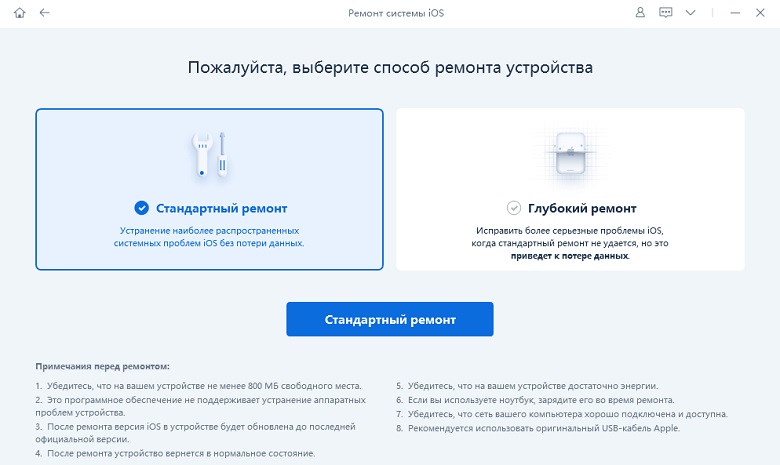
Скачайте и установите Reboot. Подключите свой iPhone к компьютеру с помощью цифрового кабеля. Затем Нажмите кнопку Пуск.  Выберите Ремонт Стенда. Если ваш телефон не может быть обнаружен, перезагрузка покажет вам руководство.
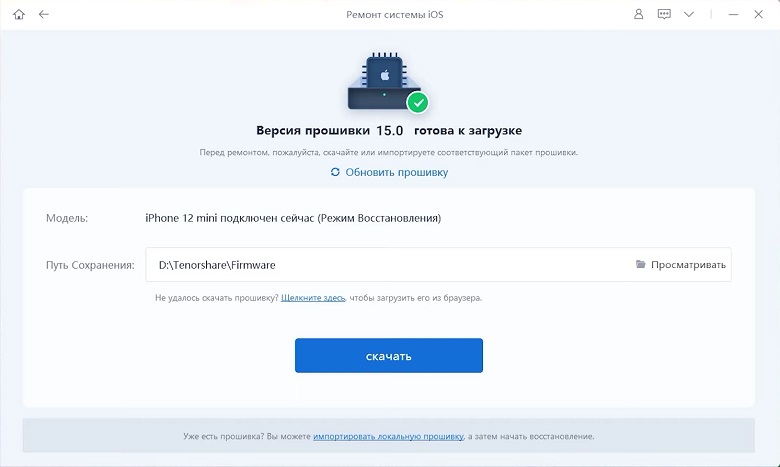
  Нажмите кнопку Загрузить, чтобы загрузить пакет прошивки.
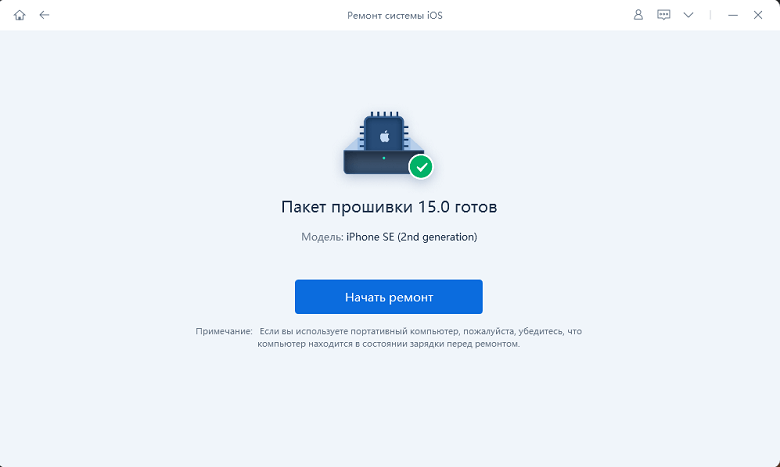
  Теперь нажмите «Начать ремонт стойки», и через некоторое время проблемы с вашим iPhone будут устранены без потери данных.
  Ваше устройство автоматически перезагрузится. Вы можете проверить, все ли еще существует проблема «Хранилище iPhone почти заполнено». Если эта проблема все еще существует, мы рекомендуем вам глубоко устранить ее (потеря данных).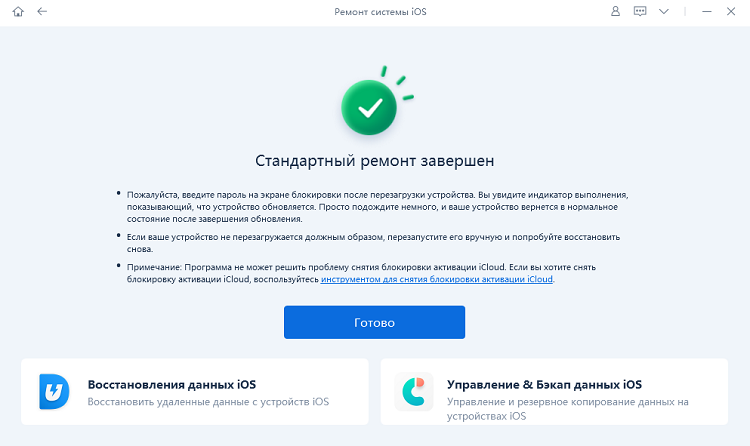
ЗАКЛЮЧЕНИЕ
Следуя приведенным выше советам, вы можете избавиться от проблемы с почти полной памятью вашего iPhone, не требуется удалять ваши любимые фотографии и видео, сохранить каждый момент в вашей жизни навсегда. Как только ваш iPhone заполнится, просто сделайте резервную копию своих данных на ПК и с облегчением удалите их с вашего iPhone. Если резервное копирование и удаление также не удалось устранить вашу проблему, используйте Tenorshare ReiBoot. С простым желанием помочь пользователям iPhone, Tenorshare ReiBoot всегда ставит каждого из вас на первое место.
Похожие публикации:
- Как удалить уч запись с ipad pro
- Как удлинить линию в автокаде
- Как узнать версию сервера 1с
- Как узнать заблокировали ли меня в whatsapp другой абонент не посылая сообщения в ватсапе
Как избавиться от «iCloud Память заполнена» уведомление
Ваш iCloud память переполняется? На самом деле есть только три способа избавиться от этого надоедливого «iCloud Хранилище заполнено», и здесь я покажу вам, как это сделать.
Если вы используете iCloud облачное хранилище на вашем iPhone или устройстве Mac, возможно, вы сталкивались с этой проблемой раньше: iCloud(честно говоря, довольно невпечатляющие) 5 ГБ свободного места были заполнены, и теперь система бомбардировать вас уведомлениями о том, что ваше хранилище заполнено.

Это не удивительно, поскольку 5 ГБ почти наверняка не хватит места для хранения ваших устройств Apple. Тем не менее, это is довольно раздражает то, что каждый раз, когда вы открываете свое устройство, вас встречает одно и то же уведомление.
Итак, как можно избавиться iCloud полное хранилище уведомление?
Reddit. это отличное место, чтобы узнать больше о iCloud проблемы с хранением. Вот несколько сообщений Reddit, которые, я думаю, вам покажутся интересными. Ознакомьтесь с ними и присоединяйтесь к обсуждению!
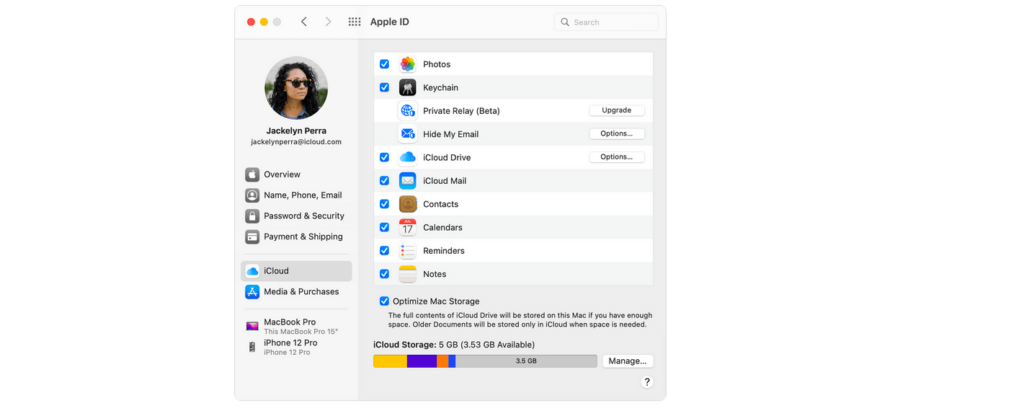
Если у вас закончилось место, скорее всего, у вас слишком много приложений, для которых настроено автоматическое резервное копирование на iCloud.
И хотя вам придется войти и удалить файлы, вызывающие беспорядок (шаг 1), вы также должны убедиться, что одна и та же проблема не повторяется.
Для этого вам нужно изменить настройки, чтобы в iCloud.
С фото занимают кучу места и часто являются причиной уведомления о заполнении хранилища, давайте начнем с того, как отключить автоматическое резервное копирование на iCloud Библиотека фотографий.
Как отключить iCloud фотографии Библиотека
Отключить автоматическое резервное копирование библиотеки фотографий очень просто:
- Настройки открытой системы
- Выберите «iCloud
- Рядом с «Фото» выберите «Параметры».
- Если поля рядом с «iCloud «Библиотека фотографий» и «Мой фотопоток» отмечены флажками, снимите их.
И просто так, ваш iCloud больше не будет заполняться файлами изображений. Однако, это не обязательно решит проблему с уведомлениями, если ваше хранилище уже заполнено.
Вам нужно будет войти в свой iCloud Библиотека фотографий и удалите некоторые файлы (см. вариант 1), or вам нужно будет полностью удалить и удалить iCloud Библиотека с вашего устройства.
Удалить iCloud Библиотека:
- К System Preferences
- Выберите «iCloud
- Нажмите на кнопку «Управление» (она должна появиться в правом нижнем углу всплывающего окна)
- Выберите «Фотобиблиотека»
- Выберите «Отключить и удалить».
Вот и все! Всего за несколько кликов вы избавитесь от постоянных уведомлений — то есть до тех пор, пока проблема вызвана вашей библиотекой фотографий.
Как отключить автоматическое резервное копирование для всех приложений
Эти уведомления о полном хранилище могут быть результатом резервного копирования. Многие приложения Apple настроены на автоматическое резервное копирование, которое занимает много места на вашем устройстве.
К счастью, отключить автоматическое резервное копирование на вашем Mac очень просто:
- Откройте меню Apple (это маленький логотип Apple в верхнем левом углу).
- Нажмите «Системные настройки», затем «Apple ID».
- Нажмите на iCloud
- Вы должны увидеть опцию «Управление». Нажмите на это, затем выберите «Резервные копии».
- Выберите устройства, на которых вы хотите остановить резервное копирование, и нажмите, чтобы удалить их.
- Нажмите «Удалить» еще раз, когда вас попросят подтвердить.
Это отключит резервные копии и удалить все предыдущие резервные копии с этого устройства. Если вы передумаете в будущем, вы всегда можете вернуться и снова включить резервное копирование.
3. Платите больше iCloud Space

Управление файлами хранилища вашего устройства имеет решающее значение для бесперебойной работы вашего устройства.
Если вы хотите избавиться от файлов или удалить фотографии, которые вам больше не нужны, есть несколько способов сделать это. Вы можете регулярно просматривать свои файлы и удалять файлы или фотографии, которые вам больше не нужны, чтобы освободить место.
Кроме того, вы можете управлять файлами хранилища, перенося их на внешний жесткий диск или в облачное хранилище.
Эффективно управляя файлами хранилища, вы можете гарантировать, что на вашем устройстве достаточно места для эффективной работы, а также обеспечить безопасность важных файлов и данных.
Многие люди do хотите, чтобы все их файлы были сохранены в облаке, и хотите избежать головной боли, связанной с повторным просмотром и удалением файлов, чтобы освободить место.
Если это похоже на тебя, то Ваш единственный вариант — заплатить за дополнительное место.
Если ты доволен iCloud в качестве решения для облачного хранения, Apple будет более чем рада продать вам больше гигабайт дискового пространства.
Цены варьируются в зависимости от страны, но если вы находитесь в США, они предлагают три платных плана: 50 ГБ за 0.99 доллара в месяц, 200 ГБ за 2.99 доллара в месяц и 2 ТБ за 9.99 доллара в месяц.
Однако, если вы не удовлетворены iCloud, вам повезло: то, что вы используете устройство Apple, не означает, что вы должны использовать облачные хранилища Apple.
Существует множество отличных альтернатив облачному хранилищу iCloud на рынке, каждый из которых имеет свои уникальные особенности.
В целом лучший iCloud альтернатива pCloud, который известен своим потрясающие пожизненные планы с единым платежом и общее выдающиеся функции безопасности и совместной работы, Лучше всех, pCloud предлагает 10 ГБ дискового пространства бесплатно, так что вы можете протестировать его перед покупкой.
Еще один отличный вариант — Айсдрайв, который предлагает необычный функция «установка диска» это позволяет вам хранить ваши файлы в облаке, но получать к ним доступ, как если бы они были на вашем рабочем столе.
(ПС Оба pCloud и Icedrive предлагают очень щедрые и доступные пожизненные предложения облачного хранилища прямо сейчас)
Второе место с самая надежная безопасность is Sync.com, который предлагает 2 ТБ места всего за 8 долларов в месяц.
Для более подробного ознакомления со всем, что могут предложить эти поставщики облачных хранилищ (плюс некоторые дополнительные опции), вы можете проверить мой полный список лучших iCloud альтернативы в 2023.
FAQ
Как я могу освободить место и избавиться от «iCloud Память заполнена» на моем устройстве Apple?
Есть несколько способов управлять своим iCloud хранения и освободить место. Во-первых, вы можете удалить ненужные файлы и данные с вашего iCloud папку на диске и выключить iCloud резервное копирование для определенных приложений.
Вы также можете управлять своим хранилищем фотографий, отключив функцию «Мой фотопоток» и iCloud Библиотека фотографий или оптимизация хранения ваших фотографий на вашем устройстве. Для просмотра хранилища учетной записи и управления iCloud настройки хранилища, перейдите в меню Apple и выберите «Системные настройки», затем «Apple ID», а затем «iCloud». Оттуда вы можете контролировать использование хранилища и при необходимости обновить план хранения.
Я хочу удалить файлы, чтобы управлять своим iCloud место для хранения. Как я могу избавиться от файлов и удалить фотографии из моего iCloud запись?
Чтобы управлять своим iCloud место для хранения, вы можете удалить ненужные файлы и фотографии из вашего iCloud счет. Для этого зайдите в свой iCloud настройки хранилища и выберите файлы или фотографии, которые вы хотите удалить.
Вы также можете отключить такие функции, как «Мой фотопоток» или iCloud Библиотека фотографий, чтобы освободить больше места для хранения. Делая это, вы можете управлять хранилищем своей учетной записи и избавляться от файлов, которые больше не нужны.
Как я могу управлять своим iCloud хранилище, чтобы избавиться от «iCloud Память заполнена»?
Один из способов освободить место для хранения в iCloud для управления вашими фотографиями и видео. Вы можете удалить ненужные фотографии, отключить My Photo Stream или отключить iCloud Библиотека фотографий для экономии места.
Кроме того, рассмотрите возможность удаления других типов мультимедийных файлов или ненужных документов из вашего iCloud Папка диска. Не забывайте регулярно проверять хранилище своей учетной записи и подумайте об обновлении iCloud план хранения при необходимости. И не забудьте правильно указать все файлы изображений, которые вы используете, чтобы избежать проблем с авторскими правами.
Как отключить icloud уведомления и как остановить icloud уведомления в целом?
Чтобы выключить iCloud уведомлений, необходимо следовать определенному набору инструкций. Во-первых, пользователь должен перейти к настройкам своего устройства и найти раздел «Уведомления». Оказавшись там, им нужно прокрутить вниз и найти «iCloud» применение.
Резюме — Что делать, когда iCloud Хранилище заполнено?
Если вы ищете, как избавиться от «вашего icloud хранилище заполнено» или «icloud уведомление о почти полном хранилище» и управлять медиафайлами, важно знать, где их найти. Ваши фотографии и видео можно найти в нескольких разных местах, включая ваш фотопоток, файлы библиотеки фотографий и iCloud Водить машину.
Организовав свои медиафайлы в этих местах, вы можете легко получить к ним доступ, когда они вам понадобятся.
Кроме того, важно указать источник любых файлов изображений, которые вы используете.
Это можно сделать, включив ссылку на файл изображения на свой веб-сайт или в любые другие материалы, в которых используется изображение.
Управляя своими медиафайлами и указывая должное имя, вы можете гарантировать, что ваш контент организован и профессионален.
Нет ничего более раздражающего, чем уведомление, которое просто не исчезает, особенно когда кажется, что нет простого решения проблемы, которую оно предлагает вам исправить.
К счастью, есть Он некоторые относительно простые вещи, которые вы можете сделать, чтобы избавиться от «iCloud хранилище заполнено», которое сводило вас с ума.
Вы можете удалить файлы, которые занимают место, отключить автоматическое резервное копирование или заплатить за дополнительное место (или за другое решение для облачного хранилища).
Какой бы метод вы ни выбрали, это лучше, чем постоянно нажимать кнопку «закрыть».
Уведомление может быть раздражающим, но он существует по причине: это напоминание о том, что у вас есть проблема с хранилищем, и рано или поздно вам придется с ней справиться.
Рекомендации
- https://support.apple.com/en-us/HT201238
- https://appletoolbox.com/how-to-free-up-icloud-storage-5-essential-tips/