
Adobe Illustrator для веб-дизайнера 9.4) Направляющие и линейки
Illustrator оснащен самой мощной системой направляющих. Здесь они не только вертикальные и горизонтальные, но и диагональные, круглые, какие угодно.
Содержание серии
Материалы цикла представляют собой мои личные конспекты. Нет времени превращать их в полноценные обучающие статьи, и поэтому свободное отношение к слову может расстроить граммар-наци. Также не исключено, что использование каких-то картинок нарушит авторские права. Это нехорошо, но давно не помню, где и что брал. Я предупредил.
- Введение
- �� Файлы, монтажные области
- �� Cлои
- Перемещение, выравнивание и распределение объектов
- �� Перо и инструмент «Кривизна» (Curvature)
- ��♀️ Правила красивых контуров
- �� Shape Builder Tool (Создание фигур) — ⇧M
- ✏️ Рисование фигур линиями и инструментом быстрой заливки
- ❤️ «Оформление» (Appearance) — палитра и раздел палитры «Свойства»
- �� Направляющие и линейки
- ����♂️ Переходы (Blend)
- �� Перспектива
- �� Cтили графики
- �� Символы
- �� Сетчатые объекты (meshes)
- �� Ресницы, брови, волосы
- �� Кисти и ластик
- ☀️ Распределение объектов по кругу
�� Направляющие можно вращать и зеркально разворачивать — также как обычные фигуры с помощью инструментов Rotate и Reflex.
Для введения точного угла наклона, надо выделить направляющую с Rotate, нажать Enter и ввести угол в диалоге.
Направляющие с нужным углом наклона можно копировать, вставлять и передвигать на новое место.
☝️�� Если новая линия/контур не прилипает к нужной точке созданного объекта, нужно сделать направляющие из этого объекта и добавить еще одну направляющие с линейкой, чтобы получилось пересечение в нужной точке. К пересечению направляющих новый контур прилипнет.
�� Направляющие для наклонных линий в иконках
Он содержит справочную монтажную область с готовыми направляющими для наклонных линий в иконках.
Чертить по направляющим нужные наклонные и переносить их в основную монтажную область.
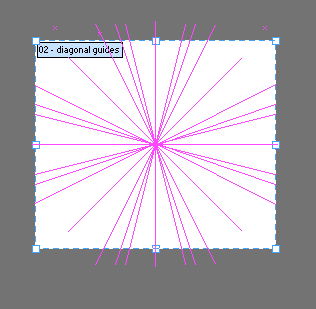
Углы можно вводить и в диалоге инструмента «Вращение». Нарисовал линию, дважды щелкнул на вращалку — открыл диалог. Ввел нужный угол, нажал Enter — готово.
Верхний правый сектор
1:2 26,57° (г) 63,43°(в)
1:3 18,43° (г) 71,57°(в)
1:4 14,04° (г) 75,96°(в)Нижний правый сектор + 270
Нижний левый сектор + 180
Верхний левый сектор +90Инструмент «Линейка»

Share this.


Чтобы узнать расстояние между двумя точками в иллюстраторе можно использовать инструмент «Линейка».

Выбрав инструмент кликнете в одной из точек, и не отпуская кнопку мыши оттяните к другой точке. В панели будут отображаться текущие координаты и расстояния между точками.

Если отпустить кнопку мыши значения останутся в панели до следующего замера.

На панели отображаются такие параметры как координаты по осям X и Y, ширина и высота, длина между точками, и угол наклона относительно горизонтали.
Share this.
Adobe Illustrator
Когда курсор окажется в пределах 2 пикселов от узловой точки или направляющей, он будет привязан к точке.
При привязке вид курсора меняется со сплошной стрелки на полую стрелку.
О «быстрых» направляющих
«Быстрые» направляющие – это временные направляющие для привязки, которые помогают создавать,выравнивать, редактировать и трансформировать объекты относительно других объектов. Чтобы активировать
«быстрые» направляющие», выберите команду «Просмотр» > «Быстрые направляющие».
Можно использовать «быстрые» направляющие следующими способами.• При создании объекта с помощью инструмента «Перо» или «Фигура» используйте «быстрые» направляющие для
расположения узловых точек нового объекта по отношению к существующему объекту.
• При перемещении объекта используйте «быстрые» направляющие для выравнивания курсора по контрольнымлиниям и существующим контурам. Выравнивание выполняется по положению курсора, а не по краям объекта,
Линейки, сетки и направляющие
С помощью линеек можно точно позиционировать объекты и измерять их размеры в окне иллюстрации или на монтажной области. Точка, отмеченная цифрой 0 на каждой линейке, называется началом координат.
В Illustrator предусмотрены отдельные линейки для документов и монтажных областей. Одновременно можно выбрать только одну из линеек.
Глобальные линейки находятся на верхней и левой сторонах окна иллюстрации. По умолчанию начало координат линейки находится в левом верхнем углу окна иллюстрации.
Линейки монтажной области находятся на верхней и левой сторонах активной монтажной области. По умолчанию начало координат линейки монтажной области находится в левом верхнем углу монтажной области.
Различие между линейками монтажной области и глобальными линейками заключается в том, что для линеек монтажной области изменение начала координат выполняется на основе активной области. Кроме того, для линеек монтажной области можно задавать различные точки начала координат. Теперь при изменении начала координат линейки монтажной области нарушение узорных заливок объектов на монтажных областях не происходит.
Точка начала координат по умолчанию для глобальной линейки располагается в левом верхнем углу первой монтажной области, а точка начала координат по умолчанию для линеек монтажных областей располагается в левом верхнем углу соответствующей монтажной области.
- Чтобы показать или скрыть линейки, выберите «Просмотр > Линейки > Показать линейки» или «Просмотр > Линейки > Скрыть линейки».
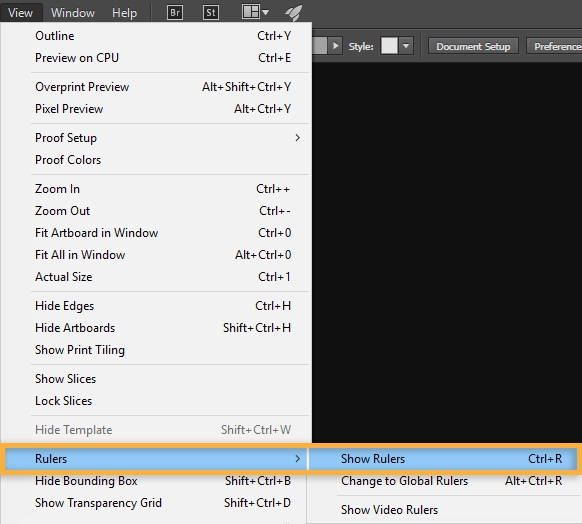
- Чтобы переключиться между линейками монтажной области и глобальными линейками, выберите «Просмотр > Линейки > Сменить на общие линейки» или «Просмотр > Линейки > Сменить на линейки монтажной области». Линейки монтажной области отображаются по умолчанию, поэтому параметр «Сменить на общие линейки» отображается в подменю «Линейки».
- Чтобы показать или скрыть линейки видео, выберите «Просмотр» > «Линейки» > «Показать линейки видео» или «Просмотр» > «Линейки» > «Скрыть линейки видео».
- Чтобы изменить начало координат линейки, поместите курсор на левый верхний угол окна иллюстрации, где пересекаются линейки, и затем перетащите туда, где должно находиться новое начало координат. Во время перетаскивания перекрестье в окне и на линейках показывает изменение начала координат общей линейки.
- Чтобы восстановить начало координат по умолчанию, дважды нажмите левый верхний угол, где пересекаются линейки.
Примечание.
Изменение начала координат глобальной линейки влияет на расположение узоров.
Система координат теперь перемещена в четвертый квадрант, ранее она располагалась в первом квадранте. В Illustrator CS5 значения по оси Y увеличиваются при перемещении вниз, а значения по оси X — вправо.
Для сохранения документа в предыдущей версии Illustrator глобальные линейки остаются в положении, заданном в таком документе. Хотя начало координат не перемещается в верхний левый угол, система координат переключается на четвертый квадрант.
Изменение системы координат и начала линейки не влияет на сценарии, что позволяет использовать сценарии, созданные ранее. Однако обратите внимание, что при преобразовании объектов с помощью сценария значения координаты Y будут отличаться от значений, заданных в пользовательском интерфейсе Illustrator. Например, если применить операцию перемещения Y= +10 пунктов, необходимо применить преобразование Y = -10 пунктов, чтобы эмулировать то же перемещение с помощью сценария.
Изменение единиц измерения
По умолчанию в качестве единиц измерения в Illustrator выбраны пункты (один пункт равен 0,3528 миллиметра). Можно изменить единицы измерения, используемые программой Illustrator для основных измерений, обводок и текста. Можно переопределить единицы измерения, используемые по умолчанию, при вводе значений в полях.
- Чтобы изменить единицу измерения по умолчанию, выберите «Редактирование» > «Установки > «Единицы измерения» (Windows) или «Illustrator» > «Установки > «Единицы измерения» (macOS), а затем выберите единицы измерения в полях «Основные», «Для обводки» и «Для текста». Если в установках «Текст» выбран параметр «Показывать параметры азиатских шрифтов», можно также выбрать отдельную единицу измерения для азиатских шрифтов.
Примечание.
Параметр «Основные» влияет на линейки, измерение расстояния между точками, перемещение и трансформируемые объекты, установку интервалов для сеток и направляющих и создание фигур.
- Чтобы задать общую единицу измерения только для текущего документа, откройте «Файл > Параметры документа», выберите нужное значение в меню «Единицы измерения» и нажмите «ОК».
- Чтобы изменить единицу измерения при вводе значения в поле, добавьте после значения одно из следующих сокращений: дюйм, дюймы, in, миллиметр, миллиметры, мм, Q (1 Q = 0,25 мм), сантиметр, сантиметры, см, пункты, п, пт, пики, pc, пиксел, пикселы и px.
При одновременном использовании пик и пунктов можно вводить значения в виде XpY, где X и Y — пики и пункты (например, 12p6 означает 12 пик, 6 пунктов).
Использование сетки
Сетка расположена позади графического объекта в окне иллюстрации и не печатается.
- Чтобы показать или скрыть сетку, выберите «Просмотр > Показать сетку или посмотреть > Скрыть сетку».
- Для привязки объектов к сетке выберите команду «Просмотр» > «Выравнивать по сетке», выберите объект, который нужно переместить, и перетащите его в нужное место. Когда границы объекта окажутся в пределах 2 пикселов от линии сетки, объект будет привязан к точке. Примечание. Если выбран параметр «Просмотр > Просмотр в виде пикселов», команда «Выравнивать по сетке» меняется на «Привязать к пикселу».
- Чтобы задать интервал между линиями сетки, стиль сетки (линии или точки), цвет сетки или расположение сетки перед графическим объектом или позади него, выберите «Редактирование > Установки > Направляющие и сетка» (в Windows) или «Illustrator > Установки > «Направляющие и сетка» (в macOS).
Попробуйте в приложении
Создайте и выровняйте графический объект с помощью направляющих за несколько простых шагов.
Использование направляющих
Направляющие помогают выравнивать текст и графические объекты. Можно создавать направляющие линейки (прямые вертикальные или горизонтальные линии) и направляющие объекты (векторные объекты, которые преобразуются в направляющие). Как и сетка, направляющие не печатаются. Можно выбрать один из двух стилей направляющих — точки и линии — и изменить цвет направляющих, воспользовавшись стандартными цветами или выбрав цвет с помощью палитры цветов. По умолчанию направляющие не закреплены, так что их можно перемещать, изменять, удалять и восстанавливать, однако их также можно закрепить в любом месте.
- Чтобы показать или скрыть направляющие, выберите команду «Просмотр» > «Направляющие» > «Показать направляющие» или «Просмотр» > «Направляющие» > «Скрыть направляющие».
- Чтобы изменить параметры направляющих, выберите команду «Редактирование» > «Установки» > «Направляющие и сетка» (в Windows) или «Illustrator» > «Установки» > «Направляющие и сетка» (в macOS).
- Чтобы закрепить направляющие, выберите команду «Просмотр» > «Направляющие» > «Закрепить направляющие».
Создание направляющих
Если линейки не отображаются, выберите команду «Просмотр» > «Показать линейки».
Поместите курсор на левую линейку, чтобы создать вертикальную направляющую, и на верхнюю линейку, чтобы создать горизонтальную направляющую.
Перетащите направляющую в нужное место.
Чтобы преобразовать векторные объекты в руководства, выберите их и нажмите «Просмотр > Направляющие > Создать направляющие».
Примечание.
Чтобы упростить работу с несколькими направляющими, переместите их в отдельный слой.Чтобы ограничить направляющие только монтажной областью, а не всем холстом, выберите инструмент «Монтажная область» и перетащите направляющие на монтажной области.
Перемещение, удаление и освобождение направляющих
Если направляющие закреплены, выберите команду «Просмотр» > «Направляющие» > «Закрепить направляющие».
Выполните любое из описанных ниже действий.
- Чтобы переместить направляющую, перетащите или скопируйте ее.
- Чтобы удалить направляющую, нажмите клавишу Backspace (Windows) или Delete (macOS) или выберите «Изменить > Вырезать» или «Изменить > Очистить».
- Чтобы удалить сразу все направляющие, выберите «Просмотр > Направляющие > Удалить направляющие».
- Чтобы освободить направляющую, преобразовав ее обратно в обычный графический объект, выделите направляющую и выберите «Просмотр > Направляющие > Освободить направляющие».
Привязка объектов к опорным точкам и направляющим
Выберите команду «Просмотр» > «Выравнивать по точкам».
Выделите объект, который нужно переместить, и поместите курсор в точку, которую нужно выровнять по опорным точкам и направляющим.
Примечание.
При привязке к точке выравнивание привязки определяется положением курсора, а не краями перетаскиваемого объекта.
С помощью мыши перетащите объект в нужное место.
Когда курсор окажется в пределах 2 пикселов от опорной точки или направляющей, он будет привязан к точке. При привязке вид курсора меняется со сплошной стрелки на полую стрелку.
Использование быстрых направляющих
Быстрые направляющие временно привязываются к направляющим, которые появляются при создании объектов или монтажных областей или при манипулировании ими. Они помогают выравнивать, редактировать и трансформировать объекты или монтажные области по отношению к другим объектам, монтажным областям или и тем и другим путем привязки-выравнивания и отображения местоположения или координаты X, Y относительно исходного положения. Можно указать тип быстрых направляющих и отображаемых сообщений (например, метки измерения, выделение объекта или метки), выбирая соответствующие настройки «Быстрых направляющих».
Быстрые направляющие включены по умолчанию.
Выберите «Просмотр > Быстрые направляющие» для включения и выключения быстрых направляющих.
Можно использовать «быстрые» направляющие следующими способами.- При создании объекта с помощью инструмента «Перо» или «Фигура» используйте «быстрые» направляющие для расположения опорных точек нового объекта по отношению к существующему объекту. Или при создании новой монтажной области используйте «быстрые» направляющие для ее размещения по отношению к другой монтажной области или объекту.
- При создании объекта с помощью инструментов «Перо» или «Фигура» либо при трансформации объекта используйте контрольные линии быстрых направляющих для расположения опорных точек под заданными углами в 45 или 90 градусов. Задавайте эти углы в разделе Установка быстрых направляющих.
- При перемещении объекта или монтажной области используйте «быстрые» направляющие для выравнивания выделенного объекта или монтажной области по отношению к другим объектам или монтажным областям. Выравнивание основано на геометрии объектов и монтажных областей. Направляющие отображаются при приближении объекта к краю или центральной точке других объектов.
- При трансформировании объекта быстрые направляющие для удобства появляются автоматически.
Можно изменить условия показа быстрых направляющих, установив параметры «Быстрые направляющие».
Примечание.
Когда включен параметр «Выравнивать по сетке» или «Просмотр в виде пикселов», использовать быстрые направляющие нельзя (даже если выбрать в меню соответствующую команду).
Установка параметров быстрых направляющих
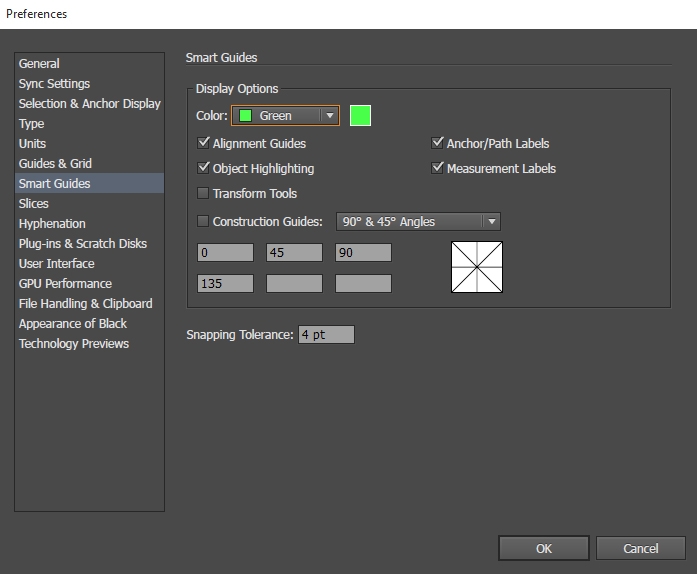
Выберите «Редактирование > Установки > Быстрые направляющие» (Windows) или «Illustrator > Установки > Быстрые направляющие» (macOS), чтобы задать следующие параметры:
Задается цвет направляющих.
Направляющие для выравнивания
Отображает направляющие линии, формируемые вдоль центра и границ геометрических объектов, монтажной области и полей выпуска за обрез. Они формируются при перемещении объектов и выполнении таких операций, как рисование простых фигур, использование инструмента «Перо» и трансформирование объектов.
Метки опорных точек и контуров
Отображает сведения о пересечении контуров и их центрировании вокруг опорных точек.
Отображает сведения для нескольких инструментов (таких как инструменты рисования и инструментов «Текст») о позиции курсора при его перемещении по опорной точке. При создании, выборе, перемещении или трансформации объектов отображается значение отклонения объекта от исходного положения по координатам x и y. Начальное местоположение появляется при нажатой клавише Shift во время выбора инструмента рисования.
Подсвечивает объект под курсором при перетаскивании курсора вокруг объекта. Цвет подсветки совпадает с цветом слоя объекта.
Отображает информацию при масштабировании, повороте и наклоне объектов.
Отображаются направляющие при рисовании новых объектов. Задаются углы, под которыми направляющие будут исходить из опорных точек или находящегося рядом объекта. Можно установить до шести углов. Введите угол в выделенном поле «Углы», выберите набор углов из всплывающего меню «Углы» или выберите набор углов из всплывающего меню и измените одно из значений в поле, чтобы настроить набор углов. Окно просмотра отражает выбранные установки.
Определяет количество точек между курсором и другим объектом, при котором включаются быстрые направляющие.
Измерение расстояния между объектами
Используйте инструмент «Линейка» для вычисления расстояния между любыми двумя точками и вывода данных в панель «Информация».

Выберите инструмент «Линейка» . (Выберите и удерживайте инструмент «Пипетка» для его отображения на панели «Инструменты».)
Выполните одно из действий, описанных ниже.
- Нажмите две точки, чтобы измерить расстояние между ними.
- Нажмите в первой точке и перетащите инструмент до второй точки. Перетащите курсор с нажатой клавишей «Shift», чтобы можно было перемещать инструмент только под углами, кратными 45°. В панели «Информация» отображаются расстояния по горизонтали и вертикали от осей x и y, абсолютные расстояния по горизонтали и вертикали, общие расстояния и измеренные углы.
Переход к панели «Информация»
Используйте панель «Информация» («Окно > Информация») для просмотра сведений об области под курсором и о выделенных объектах.
- Если выделен объект и активен инструмент «Выделение», в палитре «Информация» отображаются координаты x и y, а также ширина (Ш) и высота (В) объекта. На значения ширины и высоты влияет параметр «Использовать границы просмотра» в установках «Основные». Если выбран параметр «Использовать границы просмотра», Illustrator включает ширину обводки (и другие атрибуты, такие как тени) в размеры объекта. Если параметр «Использовать границы просмотра» не выбран, Illustrator измеряет только размеры, определяемые векторным контуром объекта.
- Если используются инструменты «Перо» и «Градиент» или выполняется перемещение выделенного фрагмента, то во время перетаскивания в палитре «Информация» отображаются изменения по оси X (Ш), изменения по оси Y (В), расстояние (Р) и угол
 .
. - Если используется инструмент «Масштаб», то, после того как кнопка мыши отпущена, в палитре «Информация» отображается коэффициент увеличения и координаты x и y.
- Если используется инструмент «Масштабирование», по окончании масштабирования в палитре «Информация» отображаются процентные изменения ширины (Ш) и высоты (В), а также новая ширина (Ш) и высота (В). Если используются инструменты «Поворот» или «Зеркальное отражение», в палитре «Информация» отображаются координаты центра объекта и угол поворота
 или отражения .
 - Если используется инструмент «Наклон», в палитре «Информация» отображаются координаты центра объекта, угол оси наклона и величина наклона
 .
. - Если используется инструмент «Кисть», в палитре «Информация» отображаются координаты x и y, а также название текущей кисти.
- Выберите команду «Показать параметры» в меню панели или нажмите двойную стрелку на вкладке панели, чтобы отобразить значения цветов заливки и обводки выделенного объекта и имя узора, градиента или оттенка, примененного к выделенному объекту.
Примечание.
Если выделено несколько объектов, в палитре «Информация» отображаются только сведения, одинаковые для всех выделенных объектов.