
Триггеры в PowerPoint
В PowerPoint можно использовать триггеры для создания интерактивных презентаций.
1.3K показов
190 открытий
Триггеры — это объекты на слайде, которые запускают определенное действие (например, переход на другой слайд или изменение анимации) при щелчке на них мышью или при наведении курсора. Их можно использовать для создания интерактивных квизов, игр и других видов презентаций, которые позволяют зрителям взаимодействовать с содержимым. Важно использовать триггеры там, где это имеет смысл для вашей презентации — чрезмерное использование триггеров может сделать презентацию беспорядочной и сложной для понимания.
В следующем списке приведены различные виды триггеров, которые вы можете использовать в своих презентациях PowerPoint:
- Триггеры анимации
- Триггеры гиперссылок
- Триггеры звуковых эффектов
- Триггеры видео
- Триггеры переходов между слайдами
- Триггеры изменения текста или изображений
- Триггеры аудио и видео контроля
- Триггеры скрытия и отображения объектов
- Триггеры макросов
Каждый из этих триггеров может помочь вам создать более интерактивную и увлекательную презентацию. Например, вы можете использовать триггеры анимации для создания впечатляющих эффектов перехода между слайдами, а триггеры аудио и видео контроля для воспроизведения звуковых и видеоэффектов в нужный момент. Триггеры гиперссылок могут использоваться для создания навигации, а триггеры скрытия и отображения объектов — для создания эффектов перехода между двумя объектами на слайде. Как видите, каждый из этих триггеров может помочь вам создать более интересную и запоминающуюся презентацию.
Для разработки игр я использую чуть другую классификацию триггеров:
- Триггер-кнопка анимированный объект. Например, создание викторины — при выборе правильного ответа кнопка меняет цвет на зеленый, при выборе неправильного ответа кнопка меняет цвет на красный. Или анимация в игре Поле чудес — буква есть, она появляется, нет такой буквы — буква крутится, показывая тем самым, что такой буквы нет.
Триггер-анимация. Например, решение примеров: дан пример, ребёнок решает, правильный ответ движется по траектории к примеру, неправильный исчезает, крутится, меняет цвет.
Триггер-кнопка несколько анимированных объектов. Например, викторина: при выборе правильного ответа — кнопка меняет свой цвет на зелёный и появляется кнопка перехода к следующему вопросу
Триггер-кнопка действия над другими объектами. При выборе всплывают дополнительные элементы или объекты (видео, картинка, текст, аудио, smartart). Установление зависимости одного объекта от другого, т.е. триггеры могут настраивать не только непосредственно на объект воздействия
Запуск эффектов анимации
Если вы хотите щелкнуть определенную вещь на слайде, чтобы запустить эффект анимации, используйте триггер. Триггеры предоставляют определенные точки щелчка для управления анимацией и особенно полезны, если требуется несколько эффектов на слайде.
Воспроизведение эффекта анимации по щелчку
- На вкладке АНИМАЦИЯ в группе Расширенная анимация щелкните Область анимации.
- В области анимации выберите анимированную фигуру или другой объект, для которого нужно запустить воспроизведение по щелчку.
- В группе Расширенная анимация нажмите кнопку Триггер, наведите указатель мыши на пункт По щелчку, а затем выберите объект .
Хотите узнать больше?


Нужна дополнительная помощь?
Нужны дополнительные параметры?
Изучите преимущества подписки, просмотрите учебные курсы, узнайте, как защитить свое устройство и т. д.




В сообществах можно задавать вопросы и отвечать на них, отправлять отзывы и консультироваться с экспертами разных профилей.
Триггеры PowerPoint: оживите презентацию PowerPoint
Что такое триггер PowerPoint? В разговорной речи триггер PowerPoint похож на инструкцию в презентации и означает «Делай, как говорится в инструкции». Когда вы нажимаете на определенную обозначенную область на слайде или объекте презентации, презентация знает, где вы ранее установили эффекты триггера. Возможно, поведение триггера отображает анимацию или выражает то, что было ранее скрыто. Как использовать триггер PowerPoint? Продолжай читать.
Триггеры позволяют запускать анимацию, щелкая конкретный объект, а не простым щелчком. Это большая разница с гиперссылками. Это может быть очень полезно для создания интерактивной презентации или удаления заглушек слайдов.

И здесь мы хотим показать вам, как играть с функцией триггера, применяя анимацию PowerPoint к объекту. Под вкладкой синхронизации здесь находится кнопка запуска. На панели анимации щелкните правой кнопкой мыши и выберите параметры эффекта. Вам будет показано новое окно с несколькими вкладками. Некоторые эффекты анимации по умолчанию, но вы можете найти их более интересными, если вы выберете опцию «запускать эффект при нажатии».
Шаг 1 Выберите объект, который вы хотите запустить анимацию.
Шаг 2 На вкладке «Анимация» щелкните стрелку раскрывающегося списка «Дополнительно», и вы увидите все основные эффекты анимации, отображаемые для вас. В нижней части меню вы можете найти больше эффектов.
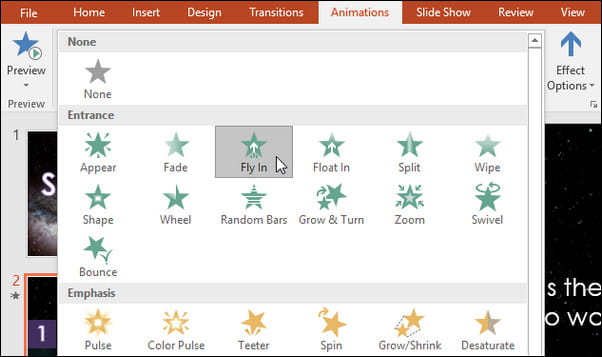
Шаг 3 Выберите предпочитаемую анимацию, и тогда эффект будет использован в целевом проекте. Объект покажет небольшое число, а это значит, что есть анимация. И вы можете найти значок звезды также будет со слайдом в области слайдов.
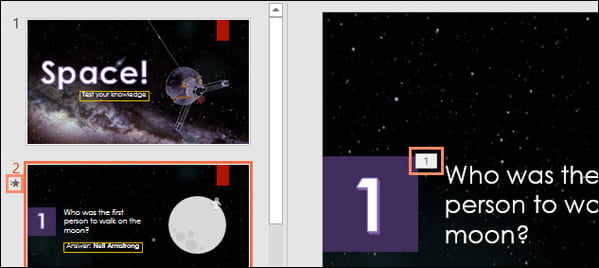
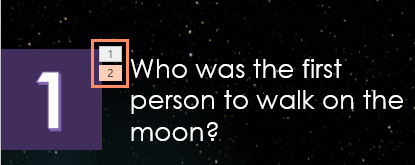
Шаг 4 На вкладке «Расширенная анимация» выберите параметр «Добавить анимацию», чтобы просмотреть доступные анимации. Если вы хотите запустить больше анимаций, эффект будет отображаться в зависимости от количества анимаций.
Вы уже знали, как использовать триггер PowerPoint? Для более креативной презентации PowerPoint вам может понадобиться конвертировать слайды в видео. И здесь вам рекомендуют Конвертер PPT в видео, обязательный офисный инструмент на компьютере Windows.
◆ Конвертируйте PowerPoint в видео.
◆ Конвертируйте PowerPoint в DVD.
◆ Предлагайте эффективные режимы преобразования.
◆ Поддержка нескольких видеоформатов и пакетного преобразования.
◆ первоклассная скорость конвертирования и простой в использовании интерфейс.
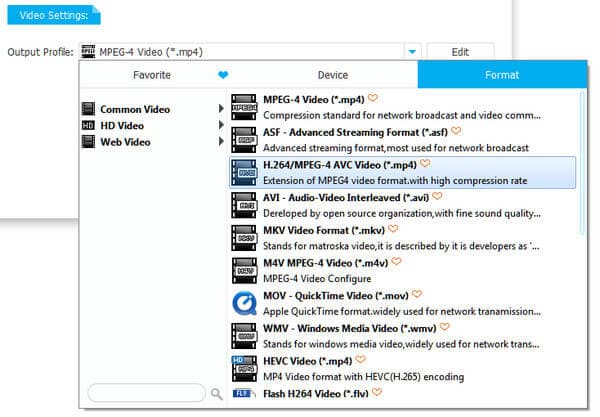
Просто скачайте программу и попробуйте бесплатно. Вам понравится это Альтернатива PowerPoint очень.

Что вы думаете об этом посте.
Рейтинг: 4.8 / 5 (на основе рейтингов 256)
24 мая 2018 г. 09:45 / Обновлено Дженни Райан в PowerPoint
Более Чтение

Оставьте свой комментарий и присоединяйтесь к нашему обсуждению
Главная PowerPoint Шаблоны триггеров PowerPoint

Авторские права © 2023 Aiseesoft Studio. Все права защищены.
Применение триггеров в презентации 






 Назад Вперёд
Цель урока: формирование знаний, умений и навыков использования триггеров в программе PowerPoint, возможность практического применения полученных знаний.
Планируемые результаты обучения:
- развитие умения создавать презентации для решения учебных, реальных и жизненных задач;
- развитие компетентности в области использования ИКТ для представления информации и достижения результата.
Личностные: формирование коммуникативной компетентности в общении со сверстниками в процессе исследовательской и творческой деятельности.
- компьютеры IBM PC с операционной системой MS Windows 7 и MS Office 2010;
- мультимедийный проектор;
- программа-презентация по теме урока;
- Примеры слайдов с использованием триггеров.
Понятие о триггерах и область их применения
В программе PowerPoint можно создавать различные эффекты анимации. Одним из таких средств является триггер.
Триггер – средство анимации, позволяющее задать условие действия или времени выделенному элементу. При этом анимация запускается по щелчку.
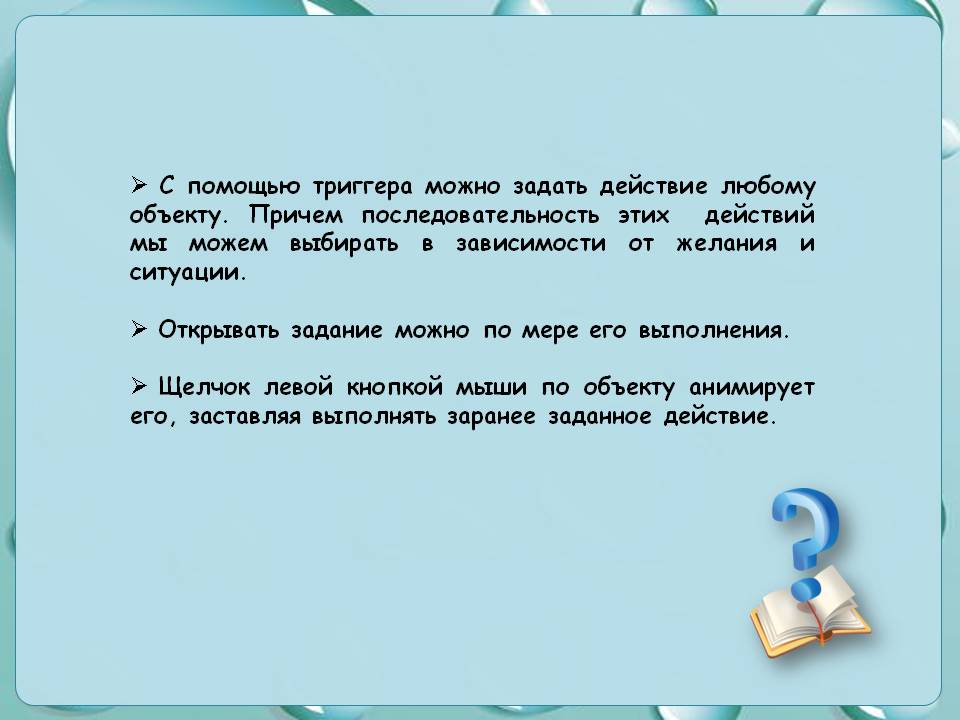
Триггер в переводе с английского означает – спусковой крючок, затвор. С помощью триггера можно задать действие любому объекту. Причем последовательность этих действий мы можем выбирать в зависимости от желания и ситуации. Открывать задание можно по мере его выполнения. Щелчок левой кнопкой мыши по объекту анимирует его, заставляя выполнять заранее заданное действие. Наличие триггеров значительно повышает интерактивность презентации.
Создание слайда с триггерами
Сначала надо придумать, что же мы хотим и создать сам слайд.
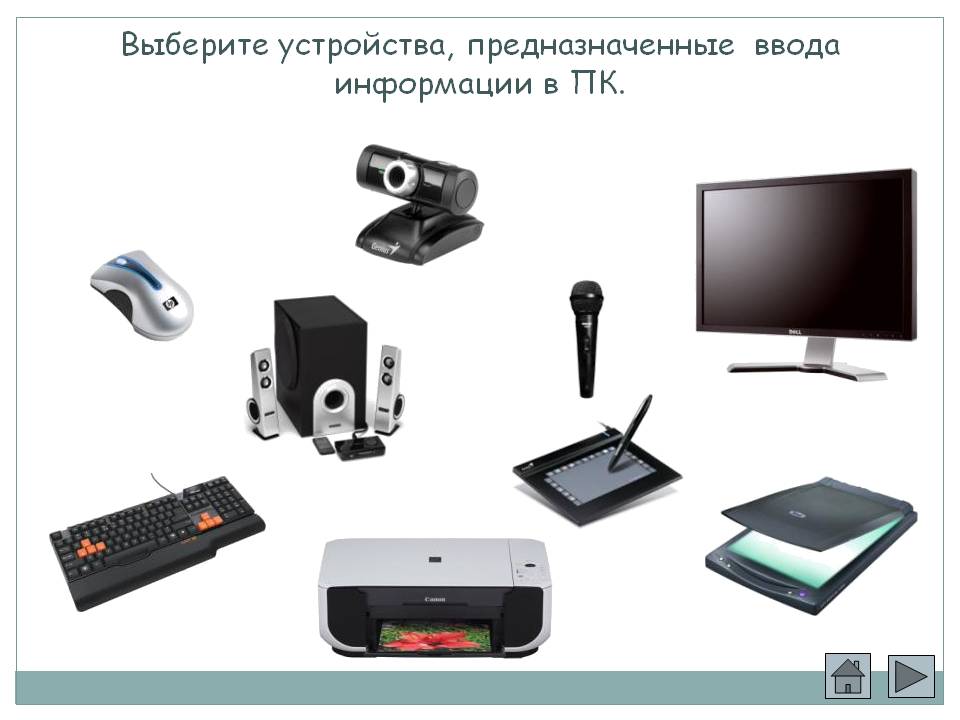
Допустим, мы хотим выбрать из предложенных устройств ПК устройства ввода. Остальные устройства, при щелчке по ним должны будут исчезнуть.
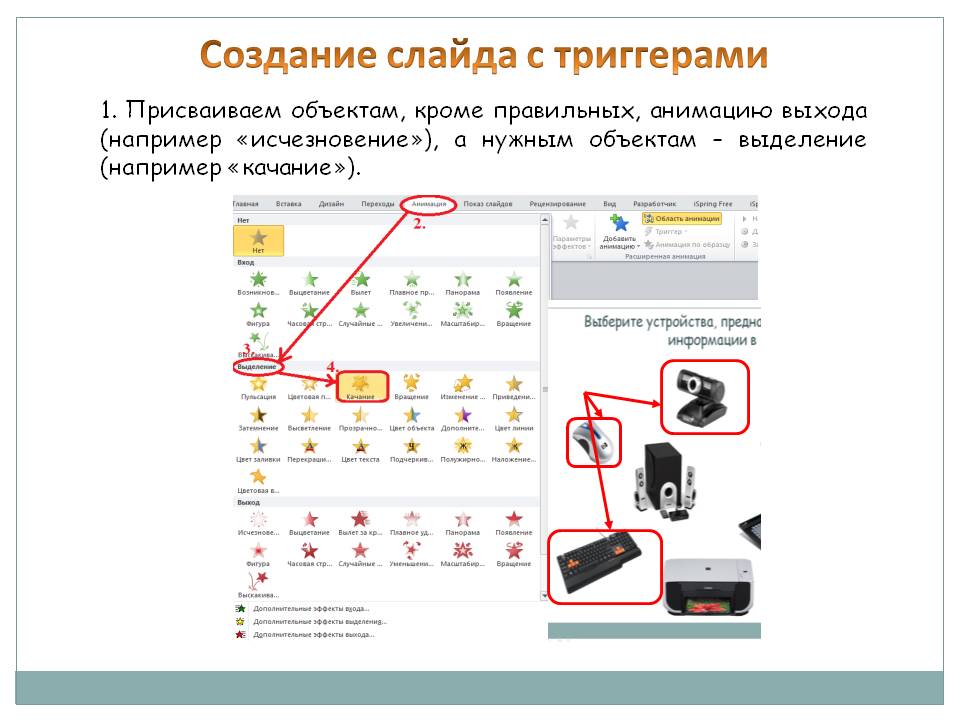
1. Присваиваем устройствам, кроме устройств ввода анимацию выхода (например «исчезновение»), а устройствам ввода – выделение (например «качание»).
СОВЕТ. Если надо настроить несколько объектов сразу, то нажмите и удерживайте Shift на клавиатуре, а левой кнопкой мыши выделите нужные объекты. Отпустив Shift можно настраивать анимацию. Далее останется только задать нужные параметры анимации.

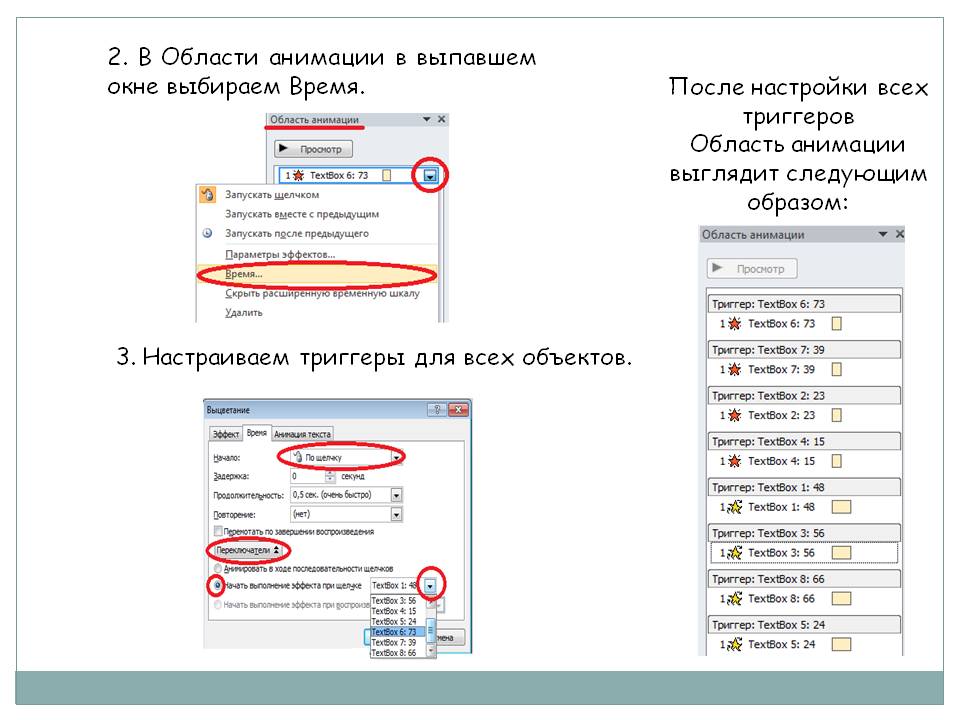
2. В Области анимации нажимаем на треугольник и в выпавшем окне выбираем Время.

3. В появившемся окне выбираем Начало по щелчку. В области Переключатели отмечаем Начать выполнение эффекта при щелчке. При выборе этой строчки появится возможность выбрать нужный объект. Нажимаем ОК, для одного числа триггер готов.
Так настраиваем триггеры для всех объектов.

После настройки всех триггеров Область анимации выглядит следующим образом:

4. Есть вероятность случайного щелчка мышью мимо настроенного объекта с триггером. И тогда произойдет смена слайдов на следующий. А возможности доделать задание на слайде не будет. Чтобы исключить эту возможность надо убрать «галочку» в Смене слайдов «По щелчку». Находится она во вкладке «Анимация» (Office 2007) или «Переходы» (Office 2010).

Для перехода на другой слайд можно настроить управляющую кнопку.
5. В режиме Показа слайдов проверьте правильность работы настроенных триггеров.
Создание игры с применением триггеров
1. Представляем четкую картину, что мы хотим сделать.
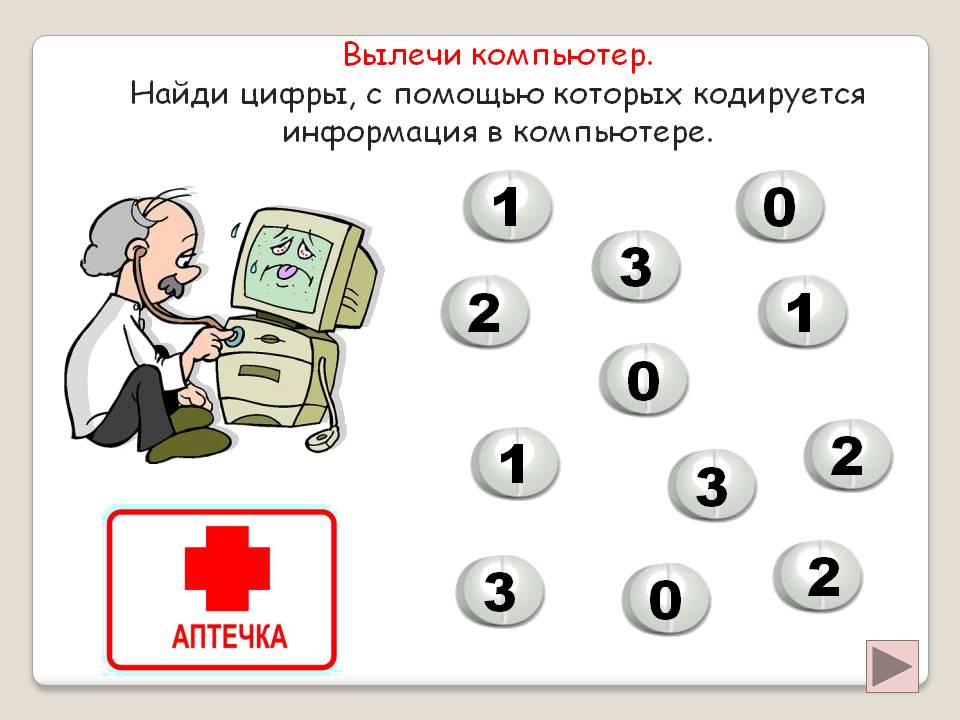
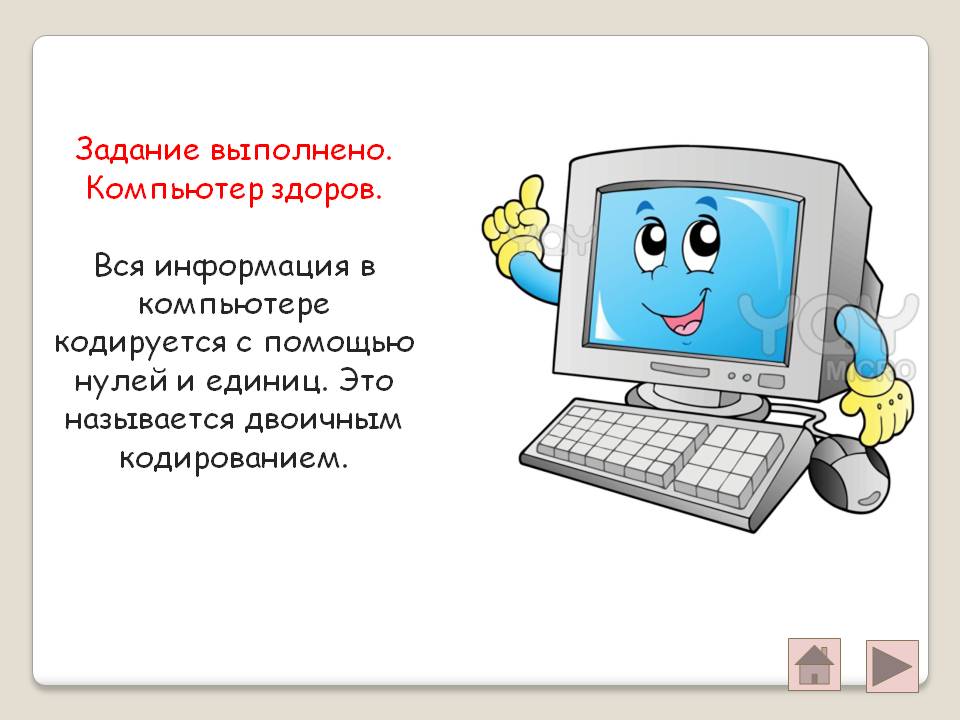
В нашем случае надо найти таблетки с цифрами, с помощью которых кодируется информация в ПК и вылечить его. При неправильном ответе цифра исчезает, при правильном – перемещается в аптечку.
2. Создаем презентацию. Важно, чтобы таблетки были отдельными элементами. На таблетках сразу пишем ответы правильные и неправильные.

Для того чтобы анимация настраивалась одновременно на таблетку и на число сделаем группировку. Выделим одновременно число и таблетку. Для этого, надо щелкнуть ЛКМ по таблетке (он выделится), а затем, удерживая Shift, еще раз ЛКМ по числу. Получится одновременное выделение таблетки и числа.
Далее, правой кнопкой мыши вызываем контекстное меню. Выбираем Группировать и еще раз Группировать.
Если Вы используете автофигуры, то имейте в виду, что большинство из них уже настроены на то, что в них будут что-то писать. Поэтому, при использовании автофигуры, чаще всего, группировку выполнять не надо.
3. Настраиваем анимацию. Правильные ответы будем перемещать, выстраивая дорожку в аптечку, неправильные – выход с масштабированием.
4. Настроим триггеры всем группам. Как это делается, мы рассматривали в одной из предыдущих тем.

5. Для того, чтобы не было случайной смены слайдов, надо отключить Смену слайдов по щелчку, т.е. убрать отметку напротив надписи По щелчку.

Переход будет осуществляться по управляющей кнопке (если Вы ее настроите) или по стрелке перехода на следующий слайд (в режиме Показа слайдов внизу презентации).
6. Осталось проверить, что же у нас получилось в режиме Просмотра слайдов.
Создание теста при помощи триггеров
При помощи триггеров можно легко создать тестовые задания на различную тему.
1. Как всегда, начинаем с задумки и создания теста.
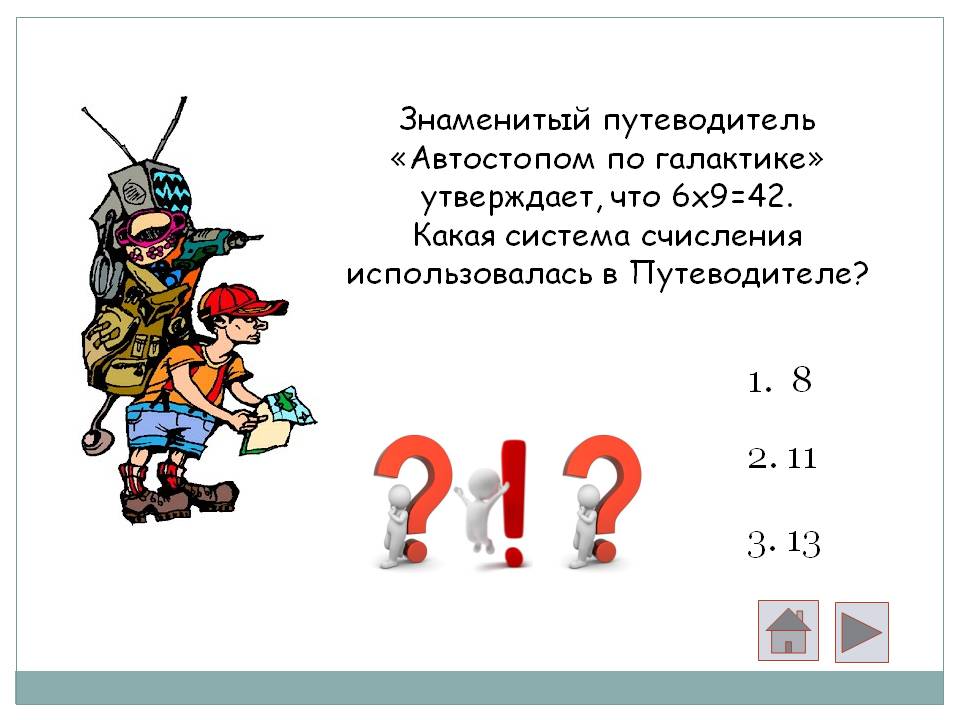
Наша задумка такова, что при правильном ответе появляется умная сова, а при неправильном – задумчивая.
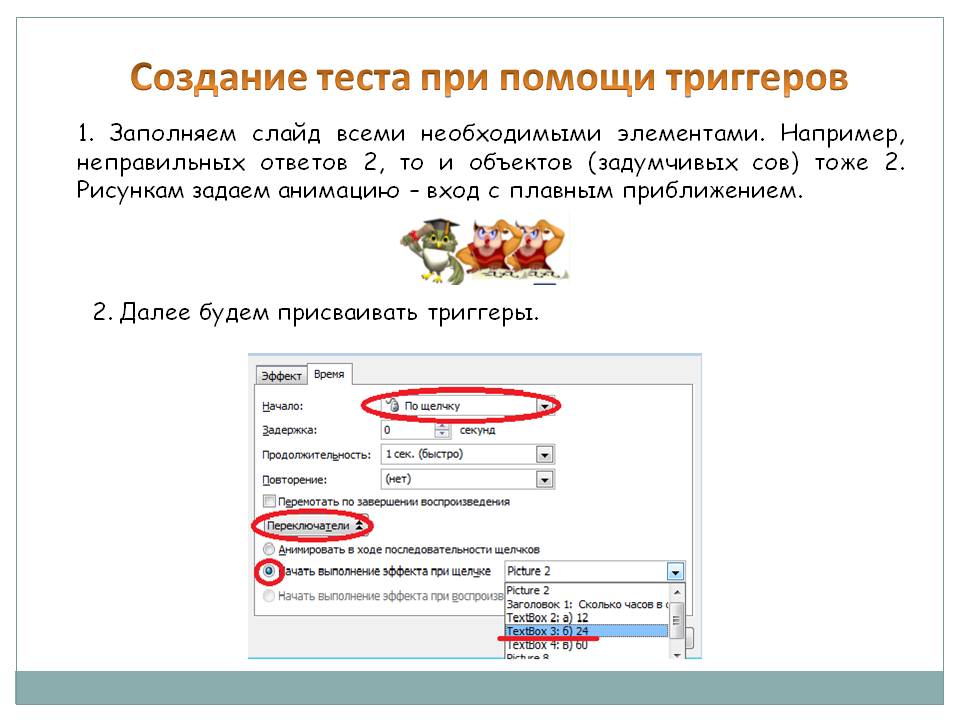
Заполняем слайд всеми необходимыми элементами. Т.к. неправильных ответов 2, то и «задумчивых сов» тоже 2. Рисункам задаем анимацию – вход с плавным приближением.

2. Далее будем присваивать триггеры. Выделяем умную сову, в области анимации нажимаем на треугольник, выбираем Время. В появившемся окне выбираем начало По щелчку, в Переключателях отмечаем Начать выполнение эффекта при щелчке. Т.к. умная сова – это правильный ответ, то выбираем строчку с правильным ответом, т.е. 2. 6

3. Аналогично поступаем с «задумчивой совой». Выделяем первую сову, переходим на настройку триггеров и выбираем теперь уже неправильный ответ, т.е. 1) 3. Это значит, что при щелчке на 1) 3 появится «задумчивая сова». А для того, чтобы «сова» у нас долго не задумывалась и дала возможность ответить все же правильно, то для нее в этом же диалоговом окне выбираем Продолжительность (5 сек. очень медленно) и ставим галочку Перемотать по завершении воспроизведения. Эта галочка дает возможность после 5 секунд (которые мы выставили в Продолжительности) нашей «задумчивой сове» благополучно нас покинуть.
Для второго неправильного ответа придется повторить те же самые действия для «задумчивой совы» и вопросом 3. 8.
Обратите внимание, что при выборе некоторых анимаций (например, Возникновение) окна Продолжительность, Повторение и Перемотать по завершении воспроизведения неактивны. В этом случае надо выбрать другую анимацию.

4. Чтобы при случайном щечке не переключался слайд надо убрать галочку в Смене слайда по щелчку. А для удобства перехода на другой слайд можно установить Управляющую кнопку с переходом на следующий слайд.
5. В режиме Показа слайдов проверяем то, что у нас получилось.
Задание 1. Создайте слайд с использованием триггера. Не забудьте об авторских правах. Если в презентации использованы рисунки из Интернета, то необходимы ссылки на них.
Задание 2. Придумайте игру и сделайте слайд с применением триггеров.
Задание 3. Сделайте 1-2 слайда теста с использованием триггера.
- И. В. Пахомов, Р. Г. Прокди. Создание презентаций в PowerPoint 2010, М: «Наука и техника»
- А.В. Муромцева. Искусство презентации. Основные правила и практические рекомендации, М: «Флинта», 2011г.