
Изменение master слайдов в PowerPoint
PowerPoint для Microsoft 365 PowerPoint для Microsoft 365 для Mac PowerPoint 2021 PowerPoint 2021 для Mac PowerPoint 2019 PowerPoint 2019 для Mac PowerPoint 2016 PowerPoint 2016 для Mac PowerPoint 2013 Еще. Меньше
Каждая созданная PowerPoint презентация содержит master слайдов с соответствующими макетами слайдов и темой. Вы можете настроить master слайдов и связанные макеты, чтобы они работали с текстом и другими объектами, которые вы хотите разместить на слайдах.
Открытие master слайда для редактирования
- На вкладке Вид выберите Образец слайдов.
- В представлении образец слайдов master слайдов находится в верхней части области эскизов с соответствующими макетами под ним. Щелкните, чтобы выбрать этот master слайда, а затем выберите Макет образца на вкладке Образец слайдов.
- Чтобы отобразить или скрыть заголовок, текст, дату, номера слайдов или заполнители нижнего колонтитула на master слайда, проверка поля для отображения или очистить поля, чтобы скрыть заполнители.
- Чтобы изменить стиль фона, выберите Стили фона, а затем выберите стиль фона.
- Пересмотрите любой из макетов слайдов, как вы считаете нужным.
- По завершении выберите Закрыть главное представление.
Настройка образца слайдов
Чтобы придать презентации единообразный вид, применив одинаковые цвета, шрифты, заголовки, логотипы и стили, используйте образец слайдов.
В образце слайдов можно изменить цвета, шрифты и эффекты. Вы также можете скрыть или отобразить заполнители.
Изменение образца слайдов
- На вкладке Вид нажмите кнопку Образец слайдов.
- Измените параметры текста, цвета и выравнивания. Если вы хотите использовать стандартную тему , сначала выберите ее с помощью кнопки Темы на вкладке Образец слайдов. Затем продолжите настройку с помощью кнопок Цвета, Шрифты, Эффекты и Стили фона.
- Когда все будет готово, нажмите кнопку Закрыть образец.
См. также
Дополнительные сведения об образцах слайдов см. в статье Общие сведения об образце слайдов.
Инструкции по добавлению и изменению заполнителей в макете образца см. в статье Добавление заполнителя в макет
Инструкции по изменению атрибутов текста см. в статье Изменение выравнивания, отступов и интервалов.
Инструкции по использованию в презентации нескольких образцов слайдов см. в статье Использование нескольких образцов слайдов в одной презентации.
Создание и настройка одного или нескольких образцов слайдов

- На вкладке Вид нажмите кнопку Образец слайдов.
- После перехода в режим Образец слайдов на экране появляется пустой образец с соответствующим макетом по умолчанию. Чтобы добавить еще один образец, выполните указанные ниже действия.
- Щелкните в области эскиз слайдов место, куда нужно вставить новый образец.
- На вкладке Образец слайдов нажмите кнопку Вставить образец слайдов.
Примечание: В области эскизов слайдов образец слайдов представлен в виде более крупного изображения слайда, а соответствующие макеты расположены под образцом слайдов.
- Сведения о том, как создать один или несколько настраиваемых макетов или изменить в уже существующие, см. в статье Применение и изменение макета слайда.
- Чтобы удалить все встроенные макеты слайдов, сопровождающие образец слайдов по умолчанию, в области эскизов щелкните правой кнопкой мыши каждый макет слайда, который требуется удалить, и на вкладке Образец слайдов выберите команду Удалить.
- Сведения о том, как применить оформление либо задать цвета, шрифты, эффекты и фоновые рисунки на основе тема, см. в статье Создание собственной темы в PowerPoint.
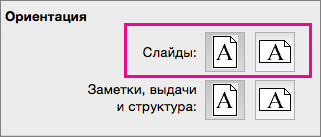
- Чтобы установить ориентацию страницы для всех слайдов в презентации, на вкладке Образец слайдов выберите Размер слайда >Параметры страницы. В разделе «Ориентация» выберите нужный вариант.
- Чтобы добавить текст, который будет отображаться в нижнем колонтитуле на всех страницах презентации, на вкладке Образец слайдов выберите Размер слайда >Параметры страницы >Колонтитул.
- Дополнительные сведения об образцах слайдов
- Дополнительные сведения о макетах слайдов
- Дополнительные сведения о темах
Изменение образца слайдов в PowerPoint для Mac 2011
Образец слайдов определяет форматирование и размещение общих элементов, таких как заполнители заголовков, заполнители содержимого и нижние колонтитулы, на соответствующих макетах слайдов. Изменения, вносимые в образец слайдов, отражаются на макетах связанных с ним слайдов. Макеты слайдов определяют положение и форматирование текста и объектов, которые отображаются на слайде.
Элемент основной части
Нижние колонтитулы (с датой и временем, текстом нижнего колонтитула и номером слайда)
Макеты слайдов могут наследовать форматирование, положение и общие элементы от образца слайдов или можно редактировать отдельные макеты слайдов, чтобы они полностью отличались от образца слайдов. Преимущество образца слайдов заключается в том, что необходимо внести только одно изменение, чтобы реплицировать его в нескольких макетах слайдов, а не изменять каждый макет или слайд по отдельности. На следующем рисунке показано, как изменение образца слайдов, например применение оранжевого цвета заливки к заполнители заголовка, реплицируется в связанных макетах слайдов:
Образец слайдов с отформатированным элементом заголовка
Макеты слайдов с форматированием, унаследованным от образца слайдов
Образец слайдов и связанные с ним макеты слайдов входят в состав темы, применяемой к презентации. При наличии нескольких тем, примененных к различным слайдам в презентации, в режиме образца слайдов можно увидеть образцы слайдов для каждой из них.
Совет. Вносить изменения в образец и макеты слайдов следует до начала добавления слайдов в презентацию. Если изменить образец слайдов и его макеты после создания отдельных слайдов, некоторые из элементов на слайдах могут перестать соответствовать дизайну образца слайдов.

Изменение элемента заголовка
При изменении форматирования элемента заголовка на образце слайдов изменения воспроизводятся как в заполнителе вертикального заголовка, так и в заполнителе стандартного горизонтального заголовка в соответствующих макетах слайдов. Если изменить размер и положение элемента заголовка, изменения будут воспроизведены только в похожих макетах, а не во всех.
На слайде может быть только один «официальный» заполнитель заголовка, поскольку текст, добавляемый в заполнитель заголовка в нормальном представлении, становится заголовком слайда в структуре.
- В меню Вид выберите пункт Образец, а затем — Образец слайдов.
- В области навигации щелкните образец слайдов. Образец слайдов — это верхний слайд в области навигации.
- Выполните одно из указанных ниже действий.
Задача Действия Изменение размера Выделите элемент заголовка в образце слайдов, а затем перетащите маркер изменения размера для изменения размера элемента заголовка. Перемещение элемента в другое место Щелкните границу элемента заголовка и перетащите ее в нужное место. Изменение форматирования текста Выделите текст в элементе заголовка, а затем на вкладке Главная в области Шрифт измените параметры форматирования. Чтобы изменить тип шрифта для элементов на всех слайдах, вместо этого измените шрифт темы. Откройте вкладку Образец слайдов, а затем в разделе Темы выберите пункт Шрифты и укажите новый шрифт темы. - После внесения изменений в режиме образца слайдов выберите команду Закрыть образец на панели сообщений, чтобы вернуться в обычный режим. Совет. Изменения в образце слайдов и соответствующих макетах слайдов временно добавляются в тему, применяемую к презентации. Но если применить другую тему, изменения образца слайдов будут отменены. Если нужно сохранить изменения для дальнейшего использования, на вкладке Темы в разделе Темы нажмите кнопку Сохранение темы.
Изменение элемента основной части
Форматирование элемента основной части можно изменить на образце слайдов, и изменения будут воспроизведены в заполнителях контента на соответствующих макетах слайдов. Если изменить размер и положение элемента основной части на образце слайдов, изменения будут воспроизведены в заполнителях контента только на похожих макетах, а не на всех.
- В меню Вид выберите пункт Образец, а затем — Образец слайдов.
- В области навигации щелкните образец слайдов. Образец слайдов — это верхний слайд в области навигации.
- Выполните одно из указанных ниже действий.
Задача Действия Изменение размера Выделите элемент основной части в образце слайдов, а затем перетащите маркер изменения размера для изменения размера элемента основной части. Перемещение элемента в другое место Щелкните границу элемента основной части и перетащите ее в нужное место. Изменение форматирования текста Выделите текст в элементе основной части, а затем на вкладке Главная в области Шрифт измените параметры форматирования. Чтобы изменить тип шрифта для элементов на всех слайдах, вместо этого измените шрифт темы. Откройте вкладку Образец слайдов, а затем в разделе Темы выберите пункт Шрифты и укажите новый шрифт темы. Изменение форматирования абзацев маркированных или нумерованных списков В элементе основной части выделите текст уровня списка, а затем на вкладке Главная в области Абзац выберите нужные параметры абзаца. Совет. Вы можете изменить стили маркеров или преобразовать маркированный список в нумерованный. - После внесения изменений в режиме образца слайдов выберите команду Закрыть образец на панели сообщений, чтобы вернуться в обычный режим. Совет. Изменения в образце слайдов и соответствующих макетах слайдов временно добавляются в тему, применяемую к презентации. Но если применить другую тему, изменения образца слайдов будут отменены. Если нужно сохранить изменения для дальнейшего использования, на вкладке Темы в разделе Темы нажмите кнопку Сохранение темы.
Изменение элементов нижнего колонтитула
Нижний колонтитул состоит из трех элементов: даты и времени, текста нижнего колонтитула и номера слайда. Положение, размер и форматирование элементов нижнего колонтитула можно изменять, и эти изменения отражаются в соответствующих макетах слайдов.
Даже если элементы колонтитулов представлены в образце слайдов и макетах слайдов в режиме образца слайдов, их необходимо включить, чтобы они могли отображаться на слайдах презентации. Чтобы включить верхние и нижние колонтитулы, откройте меню Вставка и выберите пункт Верхний и нижний колонтитулы.
- В меню Вид выберите пункт Образец, а затем — Образец слайдов.
- В режиме образца слайдов выберите образец слайдов в области навигации.
- Выполните одно из указанных ниже действий.
Задача Действия Изменение размера Выделите элемент нижнего колонтитула в образце слайдов, а затем перетащитемаркер изменения размера для изменения его размера. Перемещение элемента в другое место Щелкните границу элемента нижнего колонтитула и перетащите ее в нужное место. Изменение форматирования текста Выделите текст в элементе нижнего колонтитула, а затем на вкладке Главная в области Шрифт измените параметры форматирования. - После внесения изменений в режиме образца слайдов выберите команду Закрыть образец на панели сообщений, чтобы вернуться в обычный режим. Совет. Изменения в образце слайдов и соответствующих макетах слайдов временно добавляются в тему, применяемую к презентации. Но если применить другую тему, изменения образца слайдов будут отменены. Если нужно сохранить изменения для дальнейшего использования, на вкладке Темы в разделе Темы нажмите кнопку Сохранение темы.
Возвращение элементов в образец слайдов
По умолчанию в образец слайдов включаются все элементы. В случае удаления элемента из образца слайдов его всегда можно добавить обратно позже.
- В меню Вид выберите пункт Образец, а затем — Образец слайдов.
- В области навигации щелкните образец слайдов. Образец слайдов — это верхний слайд в области навигации.
- Откройте вкладку Образец слайдов, а затем в разделе Изменить образец нажмите кнопку Элементы образца и выберите элемент, который нужно добавить.
- Если кнопка Элементы образца недоступна, возможно, был выбран макет, а не образец слайдов.
- Если пункты в меню Элементы образца недоступны, это значит, что они уже добавлены в образец слайдов и больше добавить нельзя.
- После внесения изменений в режиме образца слайдов выберите команду Закрыть образец на панели сообщений, чтобы вернуться в обычный режим. Совет. Изменения в образце слайдов и соответствующих макетах слайдов временно добавляются в тему, применяемую к презентации. Но если применить другую тему, изменения образца слайдов будут отменены. Если нужно сохранить изменения для дальнейшего использования, на вкладке Темы в разделе Темы нажмите кнопку Сохранение темы.
Изменение и повторное применение макета слайда
Если изменить макет слайда, который был применен к одному или нескольким слайдам в презентации, например, добавив заполнитель или текст запроса, потребуется повторно применить макет к слайдам, чтобы обновить их.
Изменение существующего макета
- На вкладке Вид нажмите кнопку Образец слайдов.
- В области эскизов, содержащей образцы и макеты слайдов, выберите макет с самым подходящим расположением заполнителей.
Примечание: На верхнем эскизе всегда показан образец слайдов, а под ним — макеты слайдов.

Совет: Если ни один из макетов не подходит, выберите Пустой макет и начните добавлять заполнители для текста, изображений, видео и т. д.
- Чтобы добавить заполнитель, на вкладке Образец слайдов нажмите кнопку Вставить заполнитель и выберите нужный тип заполнителя из списка. Нажмите расположение на макете и перетащите элемент, чтобы нарисовать заполнитель.
- Добавление, изменение или удаление заполнителя в макете слайда.
Применение обновлений к слайдам
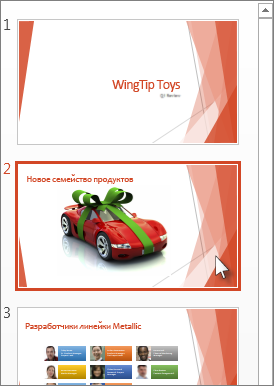
- В Обычном режиме в области эскизов нажмите слайд, к которому вы хотите повторно применить измененный макет.
Примечание: Чтобы выделить несколько слайдов, нажмите и удерживайте клавишу CTRL, а затем нажимайте каждый слайд.
Дополнительные сведения
Изменение существующего макета
- На вкладке Вид в группе Режимы образцов выберите пункт Образец слайдов.
- В области, содержащей образцы слайдов и макеты, выберите макет, который вы хотите изменить.
- Отредактируйте макет.
Примечание: Если назначение исходного макета изменилось, переименуйте его.
Применение обновлений к слайдам
- В обычном режиме в области с вкладками «Структура» и «Слайды» выберите вкладку Слайды.
- Щелкните слайды, к которым вы хотите применить измененный макет.
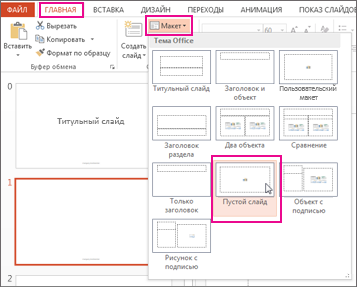
- На вкладке Главная в группе Слайды нажмите кнопку Макет и выберите макет, который вы изменили.
Важно: Office 2007 больше не поддерживается. Перейдите на Microsoft 365, чтобы работать удаленно с любого устройства и продолжать получать поддержку.
Изменение существующего макета
- На вкладке Вид в группе Режимы просмотра презентации выберите пункт Образец слайдов.
- В области, содержащей образцы слайдов и макеты, выберите макет, который вы хотите изменить.
- Выполните одно из указанных ниже действий.
- Добавление в макет одного или нескольких заполнителей содержимого
- Настройка нумеров, нижних колонтитулов и заголовков страниц для раздаточных материалов
- Настройка нумеров, нижних колонтитулов и верхних колонтитулов для страниц заметок