
Как сменить иконку WhatsApp на Android
Все мы пользуемся WhatsApp каждый день, открывая этот мессенджер путём нажатия на стандартную зелёную иконку. Любите разнообразие и хотели бы, чтобы эта иконка стала другой? Сегодня мы расскажем вам о том, как сменить иконку WhatsApp на Android и сделать пользование этим мессенджером более оригинальным.
Как сменить иконку WhatsApp на Android
Существует множество способов сменить иконку WhatsApp на Android и сегодня мы познакомим вас с самыми простыми и быстрыми из них.
Установите лончер с иконками
Самый простой способ сменить иконку WhatsApp — это установить лончер, поддерживающий иконки и использовать его для того, чтобы подобрать идеальный вариант иконки для своего любимого мессенджера.

В этой подборке вы найдёте лучшие лончеры на Android, позволяющие сделать это!
После установки приложения, вам нужно будет перейти в настройки и зайти в раздел иконок, где можно будет выбрать форму иконки для WhatsApp, от квадратной и закругленной до иконки в форме цветочка.
Установите пакет иконок
Установив Nova Launcher, вы можете установить специальный пакет иконок для WhatsApp. Существуют сотни вариантов, хотя одним из лучших является Minma Icon Pack.

Установив его, откройте приложение и задайте Nova Launcher в качестве лончера по умолчанию на Android. Затем найдите интересующую вас иконку из доступных и установите её в качестве иконки для WhatsApp.
Также вы можете узнать, как писать цветными буквами в WhatsApp, прочитав эту статью!
Nova Launcher
Великолепный лончер, который позволит вам полностью персонализировать визуальное оформление своего смарфтона Android под себя.
Minma Icon Pack
Приложение, которое предоставит доступ к тысячам иконок на любой вкус для персонализации каждого приложения на смартфоне Android.
Как изменить значок WhatsApp

Зеленый значок WhatsApp может надоесть после стольких лет. Если вы хотите изменить значок WhatsApp на вашем мобильном телефонеЕдинственное, что вам нужно, это воспользоваться возможностями настройки Android, с помощью которых вы можете изменить значки всех или некоторых приложений.
WhatsApp в настоящее время не имеет возможности изменить свой значок, несмотря на то, что вредоносные приложения и мистификации, такие как WhatsApp Gold, объявляли об этом в течение многих лет. Однако можно изменить значок WhatsApp с помощью пакеты значков, современный лаунчер или приложения для настройки.
Измените значок WhatsApp с помощью пакета значков
Чтобы изменить значок WhatsApp, вам понадобится новый дизайн значка WhatsApp. Если вы не художник и вам не хочется создавать новый дизайн самостоятельно, вы всегда можете прибегнуть к пакету значков. В Google Play полно значков, и, поскольку WhatsApp является чрезвычайно популярным приложением, почти гарантировано, что пакеты значков будут включать индивидуальный дизайн для WhatsApp.
Не все мобильные телефоны могут использовать пакеты значков как есть (из своих собственных настроек), хотя это не является большой проблемой. вы всегда можете использовать лаунчер, позволяющий использовать пакеты значковчто обычно для популярных лаунчеров, таких как Nova Launcher, Action Launcher, Lawnchair Launcher и др.
Преимущество Nova Launcher заключается в том, что вам не нужно применять весь пакет значков (что тоже возможно), но вы можете вносить изменения выборочно, только в определенных приложениях. Чтобы изменить значок WhatsApp на значок в пакете значков, вам необходимо выполнить нажмите и удерживайте его и нажмите значок карандаша.

Это откроет экран для редактировать ярлык, где вы должны нажать на значок приложения. Таким образом, вы сможете выбирать между пакетами значков, которые вы установили на свой мобильный телефон. Нажмите на один из них и вы можете выбрать любой значок из этого пакетахотя значок, который они предоставляют для WhatsApp, отображается вверху для облегчения доступа.
Используйте свое собственное изображение в качестве значка WhatsApp
У вас уже есть или вы создали изображение, которое хотите использовать в качестве значка WhatsApp? Вы также можете легко сделать это с помощью Nova Launcher. Во-первых, вы должны сохранить изображение на мобильныйНу, вам придется выбрать его позже.
Затем добавьте ярлык WhatsApp на главный экран мобильного телефона и нажмите на него долгим нажатием. На экране редактировать ярлыкнажмите на значок WhatsApp и выберите Приложения. Далее вам нужно будет выбрать между галереей или файловым приложением, где вам нужно будет найти и выбрать изображение, которое вы хотите использовать в качестве значка.

Пусть ничто не помешает вам использовать «легендарную» иконку WhatsApp Gold
Следующим шагом является обрезать изображение выбрать часть, которая будет значком, а в остальном больше нечего делать. Если вы снимите флажок переконструироватьзначок будет использоваться как есть, без помещения его в круг или форму значков, которые вы сейчас используете в Nova Launcher.
Если ваш лаунчер не позволяет менять значки
Что делать, если вы не используете Nova Launcher или любую другую программу запуска, поддерживающую пакеты значков? Тогда вам всегда придется прибегать к сторонним приложениям, с помощью которых можно создавать пользовательские брелоки на главном экранес пользовательскими значками.
Одним из таких приложений является Pure Icon Changer, которое является бесплатным, хотя вам придется время от времени видеть рекламу во время его работы. Чтобы Android не добавлял наложение значков на ярлыки, вам нужно запустить процесс добавление виджета Pure Icon Changer на главный экранобычным способом (обычно долгим нажатием на пустое место на главном экране).

Это откроет Pure Icon Changer, где вашей первой задачей будет нажать на значок WhatsApp, чтобы отредактировать его. Вы можете сделать снимок с помощью камеры или нажать на значок галереи, чтобы выбрать значки из установленных пакетов значков. Вы также можете выбрать галерею или приложение для управления файлами, чтобы открывать изображения, сохраненные на вашем мобильном телефоне, которые вы хотите использовать в качестве значка WhatsApp.
В качестве последнего штриха вы можете выберите форму значка вверху и, наконец, вам просто нужно нажать кнопку ОК в верхнем левом углу. Это обновит виджет с новым значком.
Сменить иконку WhatsApp+

Для того чтобы не перепутать приложение WhatsApp Plus с официальным Ватсапп мессенджером, в настройках заложена функция выбора иконки, в списке большое количество разновидностей цветовой гаммы стандартной иконки WhatsApp+.
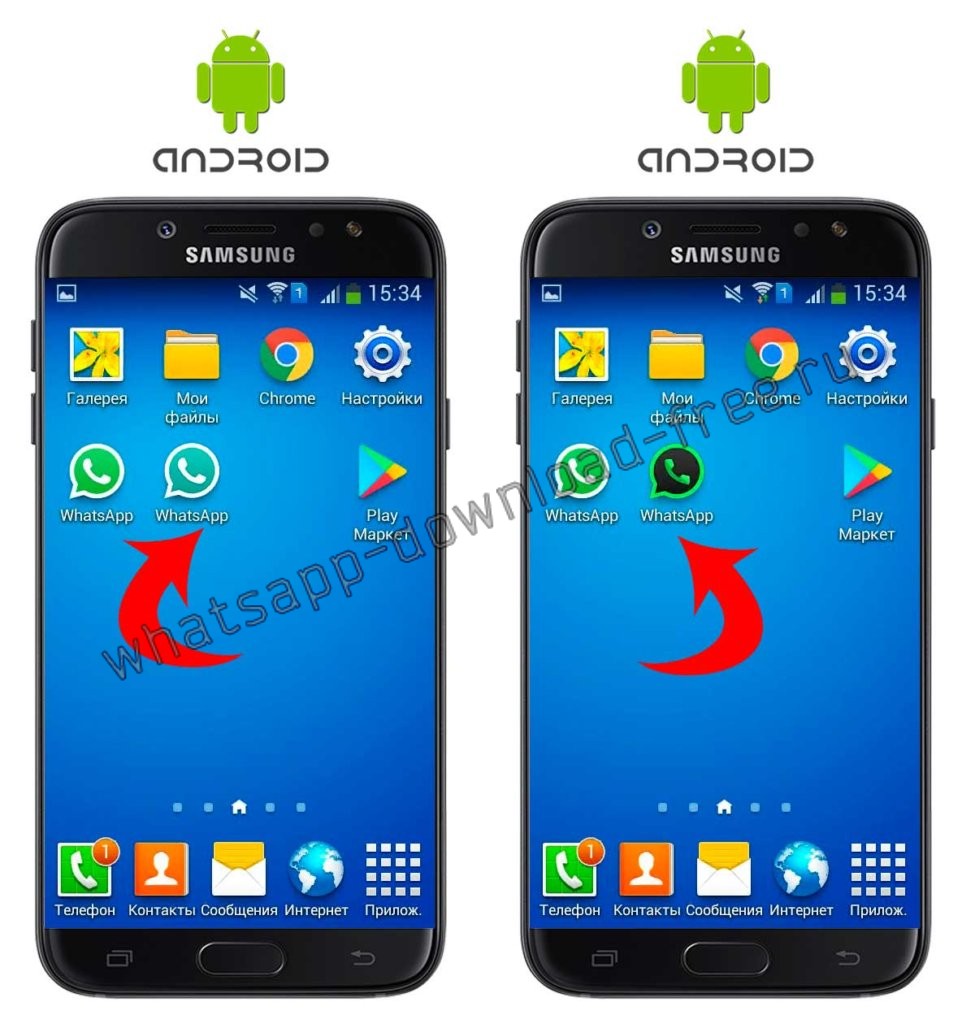
Вы сможете не только сменить значок вацап плюс, но и изменить его название, чтобы в дальнейшем при выборе приложения не путаться с запуском.
Для того чтобы изменить иконку в Ватсапп плюс, вам необходимо:
- Запустить приложение Вацап плюс, в главном окне перейти в Настройки, затем Кастомизация;
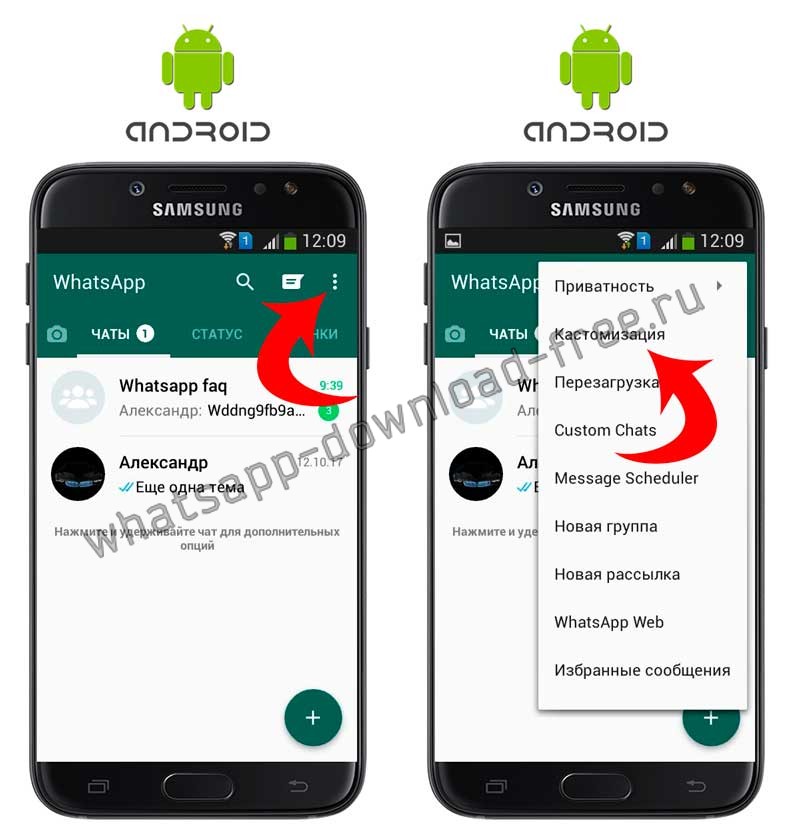
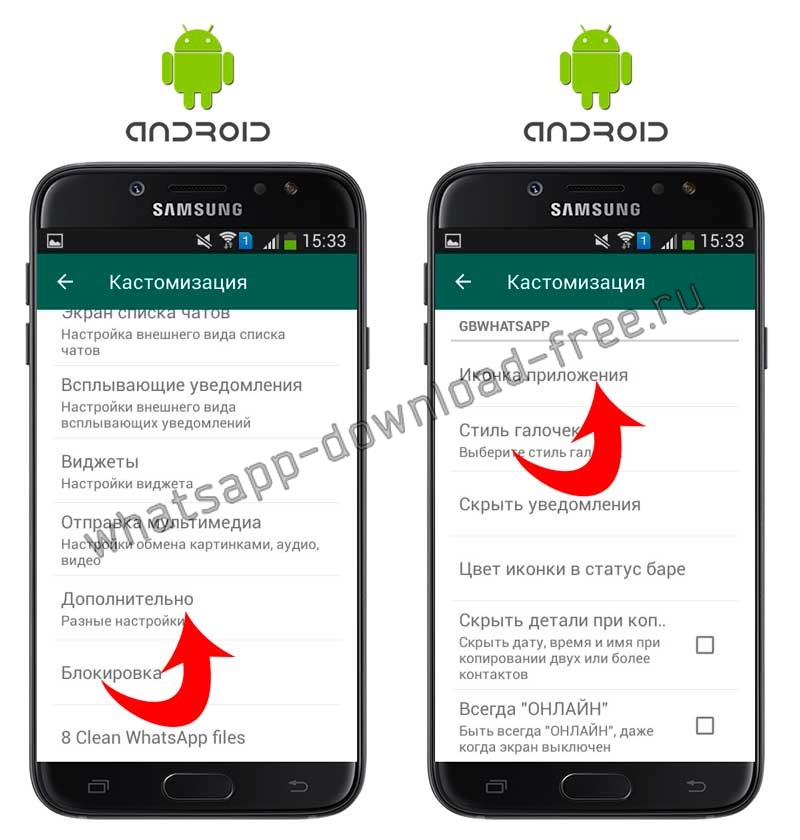
- В появившемся сообщении нажимаем Отмена, далее листаем вниз до пункта Дополнительно, переходим в раздел Иконка приложения;
- Из списка выбираем понравившуюся нам иконку из 30 штук предоставленных , жмем на ней, сворачиваем приложение, переходим в Приложения, находим WhatsApp Plus с уже новой иконкой и перемещаем на рабочий стол;
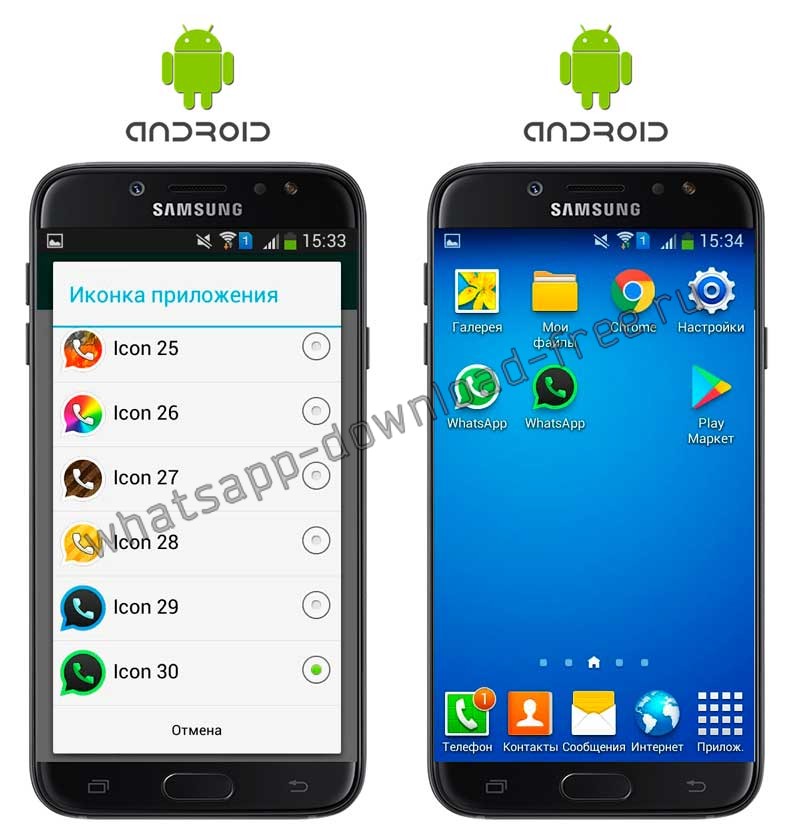
- Либо не выходя из дополнительных настроек, вы можете создать ярлык на рабочем столе, пролистнув немного вниз и перейдя в пункт Создать ярлык на рабочем столе, где вы можете указать в названии WhatsApp+;
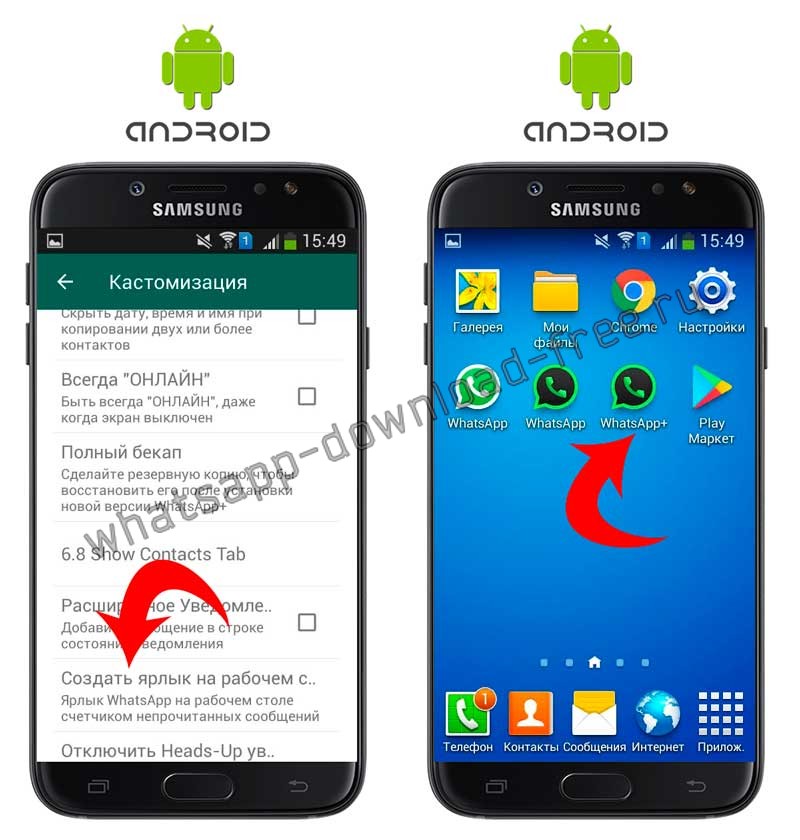
Важно! Данная функция доступна только в WhatsApp+ мессенджере, скачать который вы можете перейдя в главном меню по ссылке WhatsApp+, там же вы найдете подробную инструкцию по установке на Android.
Менять иконки на iOS проще, чем кажется. Нужны только приложение Команды и всего минута времени

В закладки
Ещё год назад во времена iOS 14 вы вы почти наверняка слышали, что Apple позволила меня внешний вид приложений на домашнем экране.
Многие либо пропустили эту новость, либо им не понравилось, что во время открытия сначала появляется окно Команд, и только потом нужная программа.
Оказывается, настройка максимально простая, никакого тяжелого программирования . Его тут в принципе нет. Более того, теперь в iOS 15 нет двухэтапной активации приложения: нажатие по кастомной иконке сразу выдаёт то, что вам нужно.
Выше видео-формат инструкции, ниже текстовый. Всего 14 простейших нажатий.
Как быстро поменять иконку любого приложения на iPhone
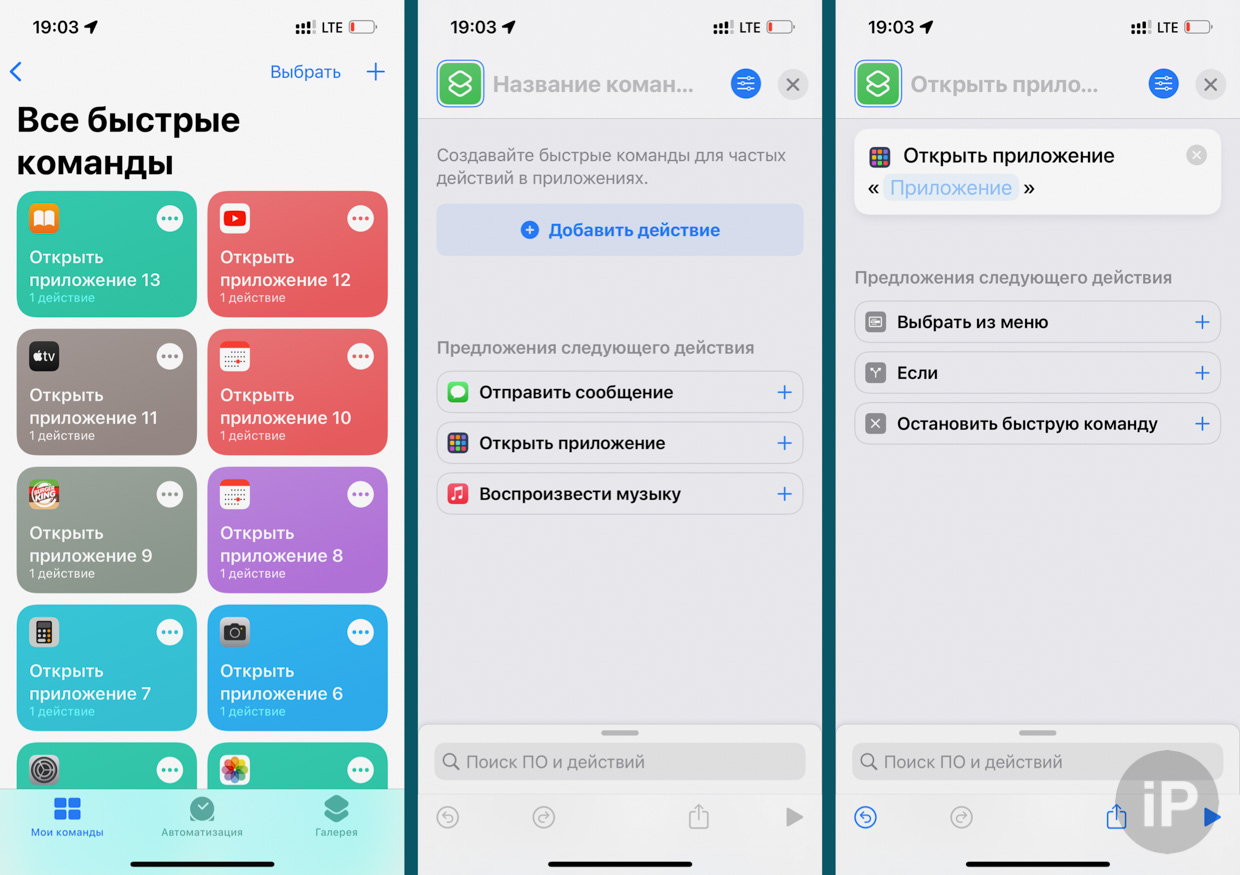
1. Скачайте нужный набор, если хотите поменять всю сетку. Можете сделать это самостоятельно или перейти по ссылкам: 1, 2, 3. Хорошие платные варианты здесь и тут. Так же посмотрите на минималистичные, в стиле Windows 98, плоские и трёхмерные, как в этой инструкции.
2. Откройте приложение Команды.
3. Нажмите синий + в правом верхнем углу.
4. Нажмите Открыть приложение
5. В белом окне нажмите на «Приложение»
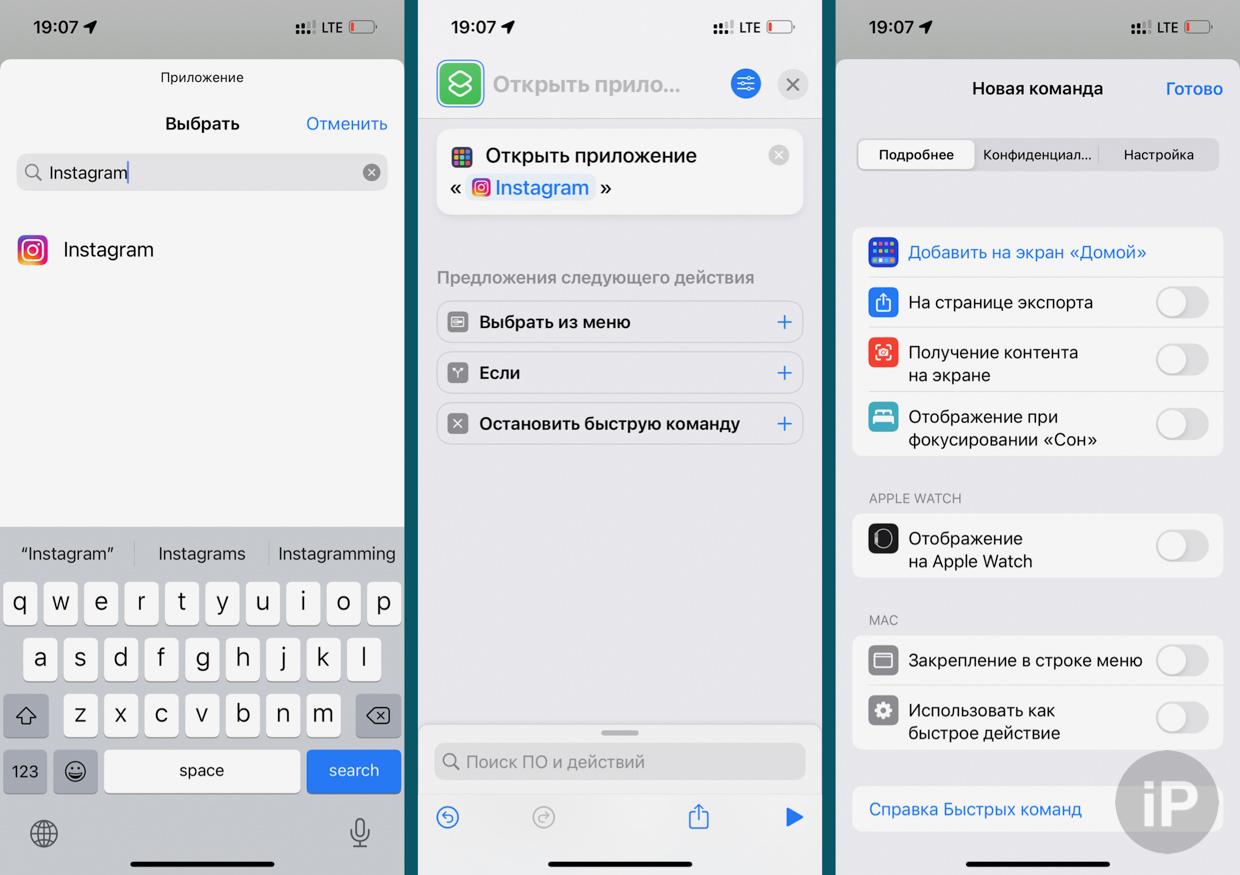
6. В открывшейся строке найдите нужную программу. Выберите её.
7. В правом верхнем углу нажмите на маленький синий круг с тремя белыми ползунками.
8. Нажмите на синюю кнопку Добавить на экран «Домой»
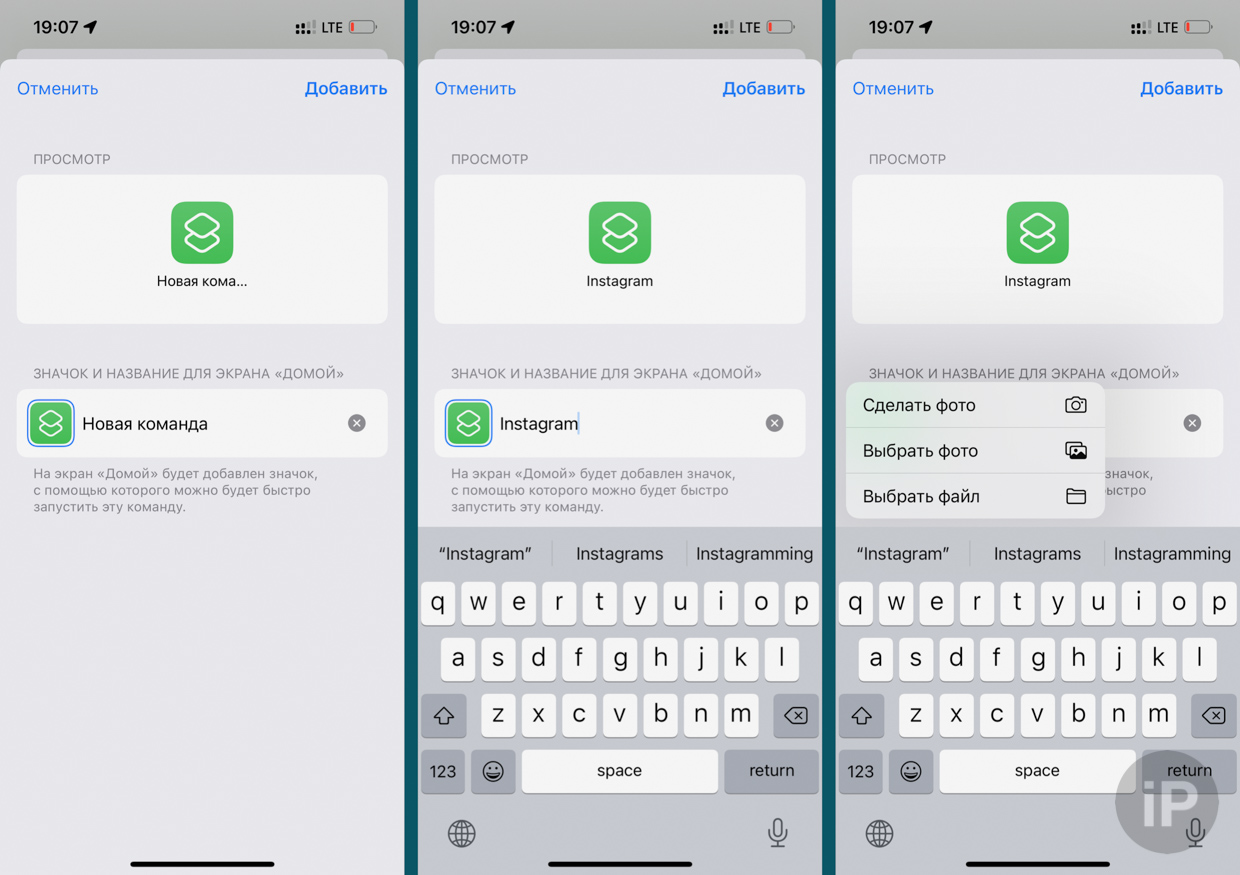
9. Нажмите на строку Новая команда
10. Переименуйте строку на название нужного приложения.
11. Нажмите на ячейку справа от названия. Коснитесь пункта Выбрать фото.
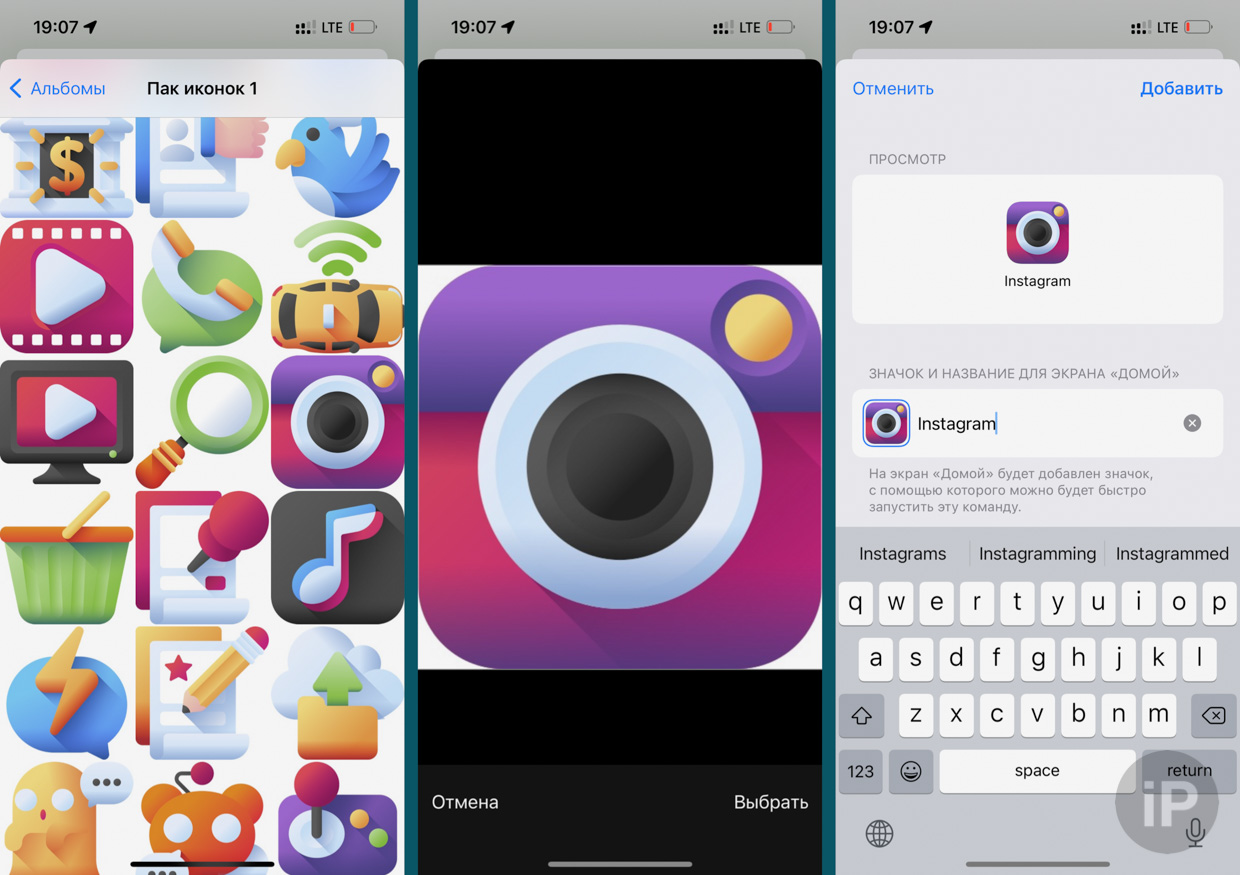
12. Найдите нужную иконку. Коснитесь её.
13. Обрежьте так, чтобы изображение было ровно по краям квадрата.
14. Нажмите Добавить. Готово.
Когда будете повторять операцию для других программ, в приложении Команды смело закрывайте оставшиеся окна для настройки действий. Но не удаляйте то, что автоматически сохранится на главной странице.
Минус только один: при нажатии на такую иконку после запуска приложения будет выскакивать push-уведомление о том, что вы его запустили. Это текущее ограничение Команд, которое пока, к сожалению, убрать нельзя.
В iOS 14 лазейки для их отключения были, но в iOS 15 их полностью закрыли. Надеемся, поправят в следующей версии.