
Создание exe-файла из jar
Пользователям Windows привычнее использовать исполняемое приложение в виде exe-файла, нежели архивного jar-файла. Разработчики настольных java-приложений могут плагином launch4j не только обернуть исполняемый архивный jar-файл в оболочку exe-файла, но и включить в него иконку, автора, версию. Также данный плагин позволяет определить минимальную версию используемой JRE. В данной статье рассмотрим использование maven-плагина launch4j для получения exe-файла.
Описание java-примера
В качестве java-примера используем pluggable решение, включающее несколько jar-файлов. На следующем скриншоте представлена структура нашего экспериментального примера. Три файла, выделенные красным прямоугольником и относящиеся к задаче создания исполняемого exe-файла, рассматриваются ниже.
Несколько слов о структуре примера. Описание с исходными кодами данного java-примера представлено на странице Pluggable решение. Желающие могут поближе познакомиться с технологией динамической загрузки jar-файлов (классов), открыв страницу с подробным описанием исходников. На «выходе» данного примера получаем главный исполняемый модуль plugin-loader.jar, который использует common/plugin-api.jar для загрузки при необходимости (вызове) плагинов plugins/hello1.jar и plugins/hello2.jar.
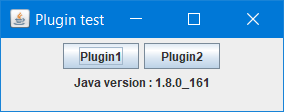
Графический интерфейс примера, представленный на следующем скриншоте, включает 2 кнопки с надписями ‘Plugin1’ и ‘Plugin2’. При нажатии на одну из кнопок приложение подгружает необходимый плагин, который меняет надпись на кнопке.
Сообщения в консоли
Динамически загружаемые плагины выводят в консоль дополнительно сообщения. Ниже представлены сообщения от двух плагинов.
Hello world. I am a plugin 1 I am a plugin 2
Изменения в исходных кодах
Необходимо отметить, что в модули PluginLoader.java и Boostrap.java были внесены изменения. Так в PluginLoader.java добавлена метка JLabel с отображением в интерфейсе версии Java :
. . . JLabel label = new JLabel("Java version : " + System.getProperty("java.version")); label.setSize(200, 24); frame.getContentPane().add(label); . . .
В класс Boostrap.java внесены изменения, связанные с чтением классов (*.class) из jar’ника, а не из директории bin, как это представлено в исходных кодах. Если этого не сделать, то придётся с собой ещё «таскать» и директорию bin с class’ами.
Листинг класса Boostrap.java
В главный класс Boostrap внесены изменения определения url : ниже исходной закомментированной строки размещается код определения url в jar-файле.
import java.io.File; import java.lang.reflect.Method; import java.net.URL; import java.net.URLClassLoader; public class Boostrap < public static void main(String[] args) throws Exception < File commonsDir = new File("commons"); File[] entries = commonsDir.listFiles(); URL[] urls = new URL[entries.length]; for (int i = 0; i < entries.length; i++) urls[i] = entries[i].toURI().toURL(); URLClassLoader loader; loader = new URLClassLoader(urls, null); // URL url = new File("bin").toURI().toURL(); File file = new File("."); String path = "jar:file:/" + file.getCanonicalPath(); URL url = new URL(path+"/plugin-loader.jar!/"); URLClassLoader appLoader; appLoader = new URLClassLoader(new URL[],loader); Class appClass = loader.loadClass("PluginLoader"); Object appInstance = appClass.newInstance(); Method m = appClass.getMethod("start"); m.invoke(appInstance); > >
Оборачивание исполняемого jar в exe-файл
Обычно плагин maven.plugins.launch4j включают в проектный pom.xml файл, в котором формируется и исполняемый jar-файл. Поскольку основная цель данной статьи наглядно продемонстрировать возможность оборачивания jar в exe, то уберем из проектного pom.xml все лишнее, что связано с формированием jar-файла. Правильнее сказать создадим такой pom.xml, который и будет решать основную задачу оборачивания jar в exe.
Cледующий листинг проектного файла pom.xml решает данную задачу. Сам pom.xml существенно упростился и стал более наглядным. В разделе определяются наименование компании (product.company) и наименование исполняемого файла (exeFileName), а также минимальная версия jdkVersion. Основные настройки плагина определяются в разделе . В секции указываются jar-файл, exe-файл (outfile) и иконка испольняемого файла (icon). Плагин будет ругаться, если не укажете наименование иконки. Следует отметить, что в секции необходимо указать главный стартуемый java-класс (mainClas).
4.0.0 com.demo plugin-loader jar 1.0.0 plugin-loader 1.8 1.8 1.8 UTF-8 MultiModule PluginLoader PluginLoader $ com.akathist.maven.plugins.launch4j launch4j-maven-plugin plugin-loader package launch4j gui $ .exe $.jar $favicon.ico Boostrap true anything $ $ $ Swing application Copyright © 2011 $ $ $ $ $ $$ .exe
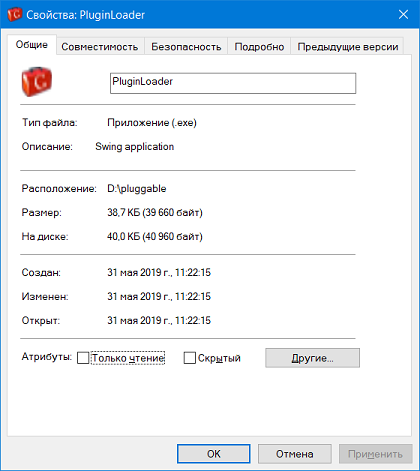
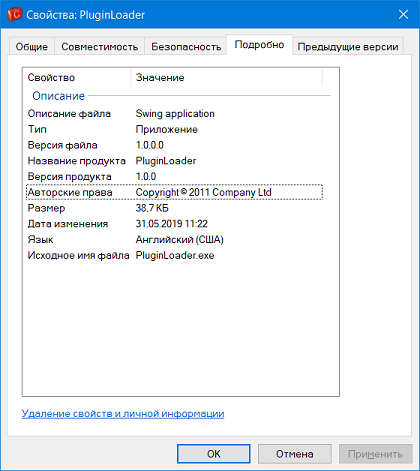
На следующих скриншотах представлены вкладки свойств созданного PluginLoader.exe.
Скачать исходники
Вы можете скачать исходники рассмотренного примера (40.1 Кб), включающего как jar-файлы, так и exe-файл с проектными pom.xml.
Процесс автоматизации сборки данного примера рассмотрен на странице описания Многомодульного maven проекта.
Из Jar в Exe
Посоветуйте, пожалуйста, как перекомпилировать/переделать jar файл в exe, чтобы этот файл мог быть запущен на win без jvm и jre. То есть обычный exeшник
Пытался сделать это в программе launch4j, но для запуска exeшника требуется jre.
Знаю, что это по-сути бессмысленно, можно ведь поставить jav’у на машину и запускать jar, но преподавателю нужен единственный exe файл.
94731 / 64177 / 26122
Регистрация: 12.04.2006
Сообщений: 116,782
Ответы с готовыми решениями:
Jar в exe (плюс встроенная jre)
Добрый день! Какими средствами можно сделать exe из jar-файла, но чтобы пользователю не нужно было.
Генерация EXE файлов из классов (или jar-а) JAVA
Необходимо сгенерировать EXE-файл из классов (или jar-а) JAVA. Видел много прог, которые создают.
Когда конвертирую файл jar в exe в программе launch4j он на выходе выдает файл xml
Когда конвертирую файл jar в exe в прогe launch4j он на выходе выдает файл xml что делать?
Jar внутри jar
Можно ли сохранить jar внутри другого jar и использовать его? Нужно опять же для драйвера базы.
Как конвертировать JAR в EXE: подробное руководство по преобразованию Java-файлов

Программы, написанные на Java, часто распространяются в виде jar-файлов. Однако, в некоторых случаях требуется конвертировать jar-файл в exe-файл для более удобной установки и запуска программы. В этой статье мы рассмотрим подробную инструкцию и дадим несколько советов по переконвертированию jar в exe.
Первым шагом в переконвертировании jar в exe является выбор инструмента. Существует множество программ и сервисов, позволяющих выполнить данное действие. Некоторые из них предоставляют бесплатные версии, другие требуют покупки лицензии. Важно выбрать надежный и проверенный инструмент, чтобы избежать возможных проблем и конфликтов.
После установки выбранного инструмента следующим шагом является загрузка jar-файла в программу. Обычно это делается путем выбора файла с помощью диалогового окна или перетаскиванием файла в интерфейс программы. Затем программе потребуется указать путь для сохранения exe-файла.
После этого настраиваются дополнительные параметры конвертации, такие как иконка exe-файла, иконка для уведомления, указание класса с методом main и другие настройки. После завершения всех настроек происходит конвертация, и в результате получается exe-файл, который можно установить и запустить на компьютере без необходимости устанавливать Java-машины или другие зависимости.
В данной статье была рассмотрена подробная инструкция по переконвертированию jar в exe, а также даны несколько советов для выбора инструмента и настройки параметров конвертации. Надеемся, что эта информация окажется полезной и поможет вам успешно выполнить задачу по переконвертированию jar в exe.
Программы для конвертации jar в exe
Существует несколько программ, которые позволяют переконвертировать файлы формата .jar в файлы формата .exe. Ниже представлены некоторые популярные программы для этого:
- JSmooth: это бесплатная программа с открытым исходным кодом, которая позволяет создавать EXE-файлы из JAR-файлов. Она поддерживает различные настройки и позволяет создавать кастомизированные исполняемые файлы с иконкой и версией программы.
- Launch4j: это еще одна бесплатная программа для создания EXE-файлов из JAR-файлов. Она имеет простой интерфейс и позволяет настроить различные параметры файла, включая иконку, версию и многое другое.
- Excelsior JET: это коммерческое программное обеспечение, предназначенное для преобразования JAR-файлов в полностью оптимизированный исполняемый код для Windows. Оно обеспечивает высокую производительность и защиту от обратной разработки.
- WinRun4J: это бесплатная программная оболочка, которая позволяет создавать EXE-файлы из JAR-файлов. Она имеет простой синтаксис конфигурационных файлов и поддерживает различные параметры файла, такие как иконка и версия.
Выбор программы для конвертации JAR в EXE зависит от ваших потребностей и предпочтений. Некоторые программы предоставляют более широкие возможности настройки, в то время как другие могут предлагать более высокую производительность или защиту от обратной разработки.
Важно помнить, что конвертация JAR в EXE не всегда является необходимой процедурой. JAR-файлы уже являются исполняемыми файлами для платформы Java, и их можно запускать без дополнительных преобразований. Конвертация в EXE может быть полезна только в случаях, когда требуется запуск программы на компьютерах без установленной Java Virtual Machine.
Инструкция по конвертации jar в exe
Шаг 1: Загрузка программы
- Перейдите на официальный сайт программы, которая позволяет конвертировать jar в exe.
- Скачайте установочный файл программы с сайта.
- Запустите установку программы, следуя инструкциям на экране.
Шаг 2: Открытие jar-файла
- После установки программы запустите ее.
- На главном экране программы найдите кнопку «Open» или «Browse» и нажмите на нее.
- Выберите jar-файл, который вы хотите конвертировать в exe, и нажмите «Открыть».
Шаг 3: Настройка параметров конвертации
- Настройте параметры конвертации в соответствии с вашими потребностями.
- Выберите путь для сохранения конвертированного exe-файла.
Шаг 4: Конвертация jar в exe
- Нажмите кнопку «Convert» или «Start» для запуска процесса конвертации.
- Дождитесь окончания процесса конвертации.
Шаг 5: Проверка конвертированного файла
- Перейдите в папку, в которую был сохранен конвертированный exe-файл.
- Запустите конвертированный exe-файл и убедитесь, что он работает корректно.
Шаг 6: Дополнительные настройки и советы
- Проверьте настройки программы и убедитесь, что они соответствуют вашим требованиям.
- Изучите документацию программы, чтобы узнать о дополнительных функциях и возможностях.
- Проверьте, что конвертированный exe-файл работает на различных операционных системах и архитектурах.
- Создайте резервную копию исходного jar-файла перед конвертацией, чтобы иметь возможность вернуться к нему, если что-то пойдет не так.
Следуйте этой инструкции, чтобы успешно конвертировать jar-файлы в exe-файлы и использовать их на различных операционных системах.
Советы и рекомендации
- Перед тем как переконвертировать JAR в EXE, убедитесь, что в вашем проекте присутствуют все необходимые библиотеки, и они корректно подключены.
- Изучите документацию выбранного инструмента для переконвертации, чтобы понять его возможности и требования к проекту.
- Внимательно изучите настройки инструмента для переконвертации. Возможно, вам потребуется настроить пути к файлам и другие параметры.
- Рекомендуется сохранить оригинальный JAR-файл до переконвертации, чтобы иметь возможность восстановить его в случае необходимости.
- Перед запуском полученного EXE-файла, рекомендуется проверить его на вирусы с помощью антивирусного программного обеспечения.
- Убедитесь, что EXE-файл можно запустить на компьютерах под управлением различных операционных систем, на которых планируется его использование.
- Помните, что конвертация JAR в EXE может изменить некоторые характеристики и поведение вашего приложения. Тщательно протестируйте полученный EXE-файл, чтобы убедиться, что он работает корректно.
Вопрос-ответ
Какова основная цель переконвертации jar в exe?
Основная цель переконвертации jar в exe — это создание исполняемого файла, который может быть запущен на компьютерах без установленной Java Virtual Machine (JVM). Это позволяет пользователю использовать приложение, написанное на Java, без необходимости устанавливать Java на своем компьютере.
Какой софт может помочь в переконвертации jar в exe?
Для переконвертации jar в exe можно использовать различное программное обеспечение, такое как Excelsior JET, JSmooth, Launch4j и другие. Эти программы позволяют вам создать исполняемый файл exe, который содержит в себе все необходимые зависимости для запуска Java-приложения.
Какой вариант переконвертации jar в exe может быть самым удобным для новичка?
Для новичка наиболее удобным вариантом переконвертации jar в exe может быть использование программы Launch4j. Launch4j предоставляет простой и понятный пользовательский интерфейс, который позволяет легко конфигурировать параметры конвертации и создавать exe-файлы. Просто скачайте и установите программу Launch4j, откройте ее, выберите свой jar-файл, настройте параметры и нажмите кнопку «Build Wrapper». В результате вы получите exe-файл, который можно запускать на компьютерах без JVM.
Расширение файла : конвертировать EXE в JAR
Интернет .расширение exe-файл, который обозначен компьютере файл как «исполняемый». Как правило, это расширение означает, что файл является программой.
в
эти файлы являются одним из наиболее распространенных типов файлов в операционной системе Windows, так как они, как правило, первый файл, который выполняется при загрузке приложения большинство ярлыков на рабочем столе и в меню Пуск ссылку на .exe-файла. операционная система DOS, хотя сейчас редко используется, также используются исполняемые файлы. Тип MIME для расширения файла EXE — Исполняемый Файл — application/octet-stream
Расширение файла Файл Архива Java (.JAR)
вопрос: Что такое jar-файл? вы нашли, скачали или получили файл jar, но не знаете, какой программой необходимо открыть его? прежде чем открыть jar-файл, вам нужно определить, какой файл Вы имеете дело с и будь то даже можно открыть или просмотреть файл в формате. ответ: файлов, которые дают .Расширение jar известны как впрочем архиве файлы Java, другие типы файлов могут также использовать это расширение. Если вам известны дополнительные форматы файлов, использующие расширение jar, пожалуйста, дайте нам знать. Как открыть jar файл: лучший способ открыть исполняемый jar-файл, просто дважды щелкните по нему, и пусть по умолчанию assoisated откройте приложение файл. Если вы не можете открыть файл таким образом, это может быть потому, что мы не имеем правильное приложение, связанное с расширением для просмотра или редактирования файл jar. это исполняемый файл формата был добавлен в нашу базу данных посетителем этого сайта, но никакой дополнительной информации предоставлено не было. Нам еще предстоит изучить в дальнейшем этот тип файла, или не было достаточно информации, доступной на момент точного отчета по формату. пожалуйста, проверьте позже для получения дополнительной информации, так как мы постоянно обновляем наши описания файлов в зависимости от частоты поиска. Совет: : при попытке открыть файл jar, используя текстовый редактор например, блокнот, как и многие другие типы файлов содержат просто содержит неформатированный текстовый и может правильно рассматривать, используя этот метод.