
Поиск документов в Windows
- Выполните поиск на панели задач: Введите имя документа (или ключевое слово из него) в поле поиска на панели задач. Появятся результаты для документов на компьютере и в службе OneDrive. Чтобы отфильтровать поиск, можно выбрать вкладку « Документы», после чего в результатах поиска будут отображаться только документы.
- Поиск через проводник. Откройте проводник панели задач или выберите и удерживайте меню «Пуск» (или щелкните правой кнопкой мыши), выберите проводник, а затем выберите расположение поиска:
- Чтобы быстро найти соответствующие файлы на компьютере и в облаке, выполните поиск на домашнем компьютере.
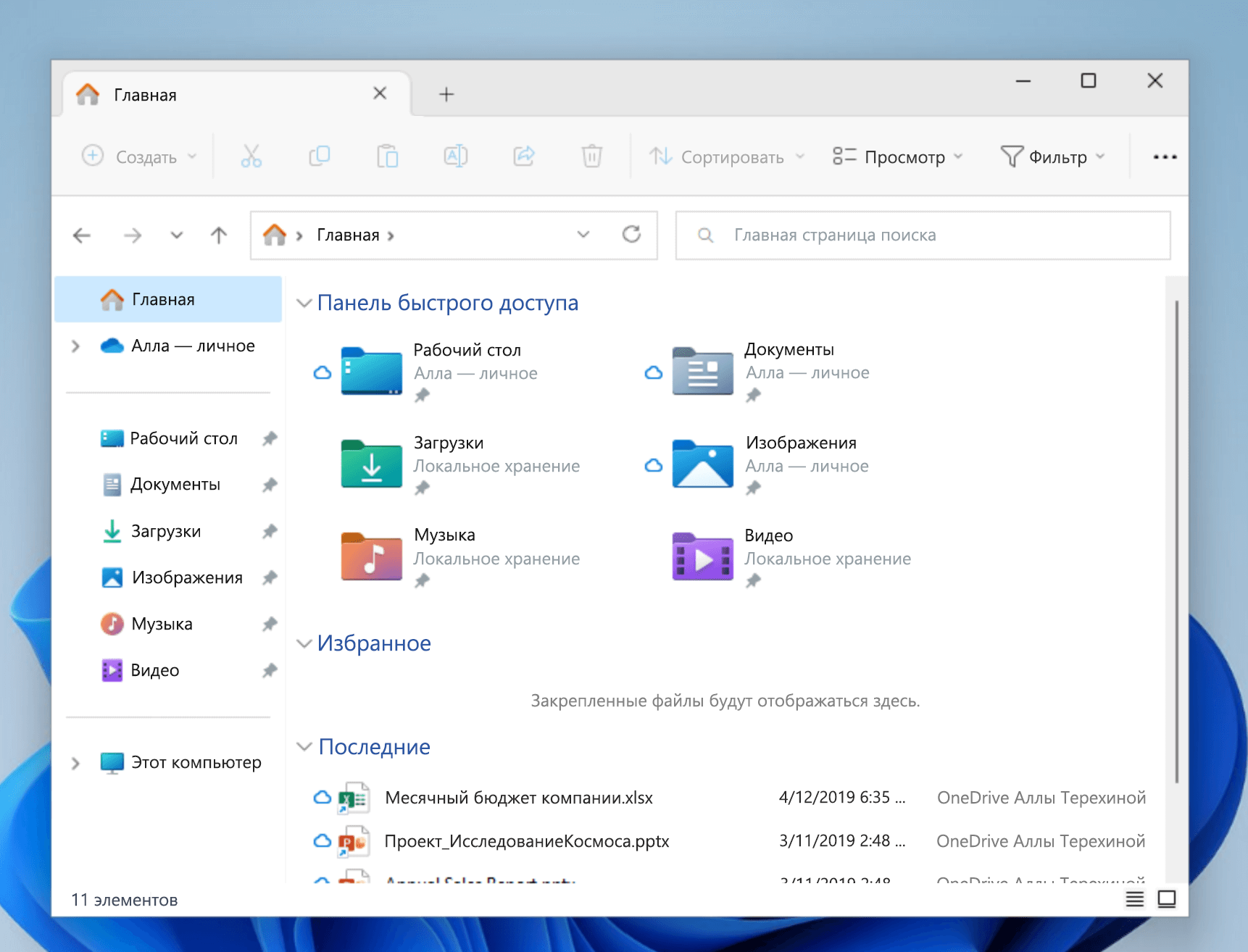
- Чтобы найти файлы, хранящиеся в папке, выполните поиск в папке, например «Загрузки».
- Чтобы выполнить медленный, но подробный поиск, выполните поиск с этого компьютера , а не с домашнего компьютера.
- Чтобы быстро найти соответствующие файлы на компьютере и в облаке, выполните поиск на домашнем компьютере.
- Начиная с Windows 11 версии 22H2, файлы можно найти Office.com в проводник Home. Чтобы изменить этот параметр , выберите « Дополнительные >параметры» . На вкладке « Общие» в разделе «Конфиденциальность» выберите параметры для отображения файлов из Office.com.
Воспользуйтесь одним из указанных ниже способов для поиска своих файлов в Windows 10.
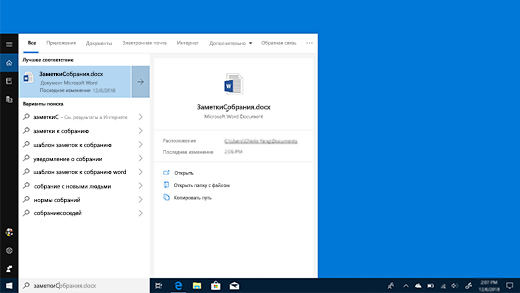
- Выполните поиск на панели задач: Введите имя документа (или ключевое слово из него) в поле поиска на панели задач. В разделе Лучшее соответствие появятся результаты поиска документов на компьютере и в службе OneDrive.
- Поиск через проводник. Откройте проводник панели задач или щелкните правой кнопкой мыши меню « Пуск», выберите пункт проводник а затем выберите расположение на левой панели для поиска или обзора. Например, выберите Этот компьютер для поиска на всех устройствах и дисках компьютера или выберите Документы для поиска только файлов, сохраненных на компьютере.
Как найти файл на компьютере windows 8
Я уже писал о том, что самым легким и удобным, выглядит поиск из специального меню, которое открывается как только вы проведете курсором сверху-вниз в правой части экрана. Но это очень просто, и не слишком функционально, когда речь идет о поиске непосредственно в системе. И тут нам на помощь приходит проводник, точнее, встроенный в него поиск.
Читайте актуальное: Поиск файлов Windows 10
Необходимо открыть проводник Windows 8.1 и обратить внимание на вкладку поиск. Встроенные в проводнике инструменты поиска автоматически сканируют все папки/подпапки, а также файлы находящиеся внутри. Если вы не уверены в том, где именно находится нужный вам файл, нажимайте поиск по библиотекам — месте, где чаще всего пользователи хранят свои файлы и папки.
В окне поиска необходимо указать критерии по которым будет производится выборка. Сортировка результатов поиска следующая, — первыми в списке идут файлы, имена которых совпадают с критериями поиска, затем список файлов совпадающих по метаданным и содержанию (если речь идет о текстовом документе).
Поиск из окна проводника имеет другую технику, и поэтому более эффективен для нахождения файлов в системе Windows 8.1.
Удобным элементом интерфейса проводника Windows 8.1 выступает возможность начинать поиск из любого места, а точнее от вашего местоположения. При этом если вы не знаете названия файла, который вам необходим, используйте знак умножения «*» для поиска по группам. Звездочка заменяет знаки, присутствующие в имени и выдает в поиске все возможные варианты.

Смотрите сами, если набрать шаблон поиска следующего типа — «File*» (обратите внимание на конце звездочка), будут найдены все файлы в которых обязательным условием идет «File», а затем все его составные части, и форматы в которых представлены файлы (фото, видео, текст).
Что делать если вам необходимо найти файлы изображений? Все очень просто в условии поиска задается конструкция «*.jpg» (без кавычек). Результатом будут все изображения с расширением .jpg.
Кстати, поиск в Windows 8.1 можно осуществлять не только по одному (простому) условию, но и в более расширенной версии, когда звезд может быть не одна. Это хорошо работает при условии, что вы знаете часть файла, который ищете.
Поиск в Windows 8.1, когда не знаешь название файла
Да, это достаточно распространенная ситуация, когда не знаешь имени файла, но примерно знаешь дату его последнего изменения. Тут нам на помощь приходит проводник Windows 8.1, и его возможности сортировки. Цепочка действий в такой ситуации несколько другая, но при этом легко выполнимая.
1. Первое, с чего мы начинаем — это открываем рабочий стол, а затем открываем проводник Windows 8.1. В проводнике выбираем папку (если знаем ее расположение) в которой будем искать потерянные файлы, или просто выбираем поиск по всему компьютеру.
2. Далее обращаем внимание на окно поиска (расположено в правом верхнем углу), и вбиваем свои критерии поиска. Соответственно если вы знаете имя файла — вбиваем его полностью. Знаете только часть, вбиваем часть и знак умножения ( звездочка «*»), или просто знак звезды, когда имя не известно.
3. Проводник выдаст полный список файлов и папок, исходя из критериев поиска.
4. Затем заходим во вкладку «Вид» и выбираем сортировку по дате создания. Запомните, сортировка может быть как от большего к меньшему, так и наоборот. Будьте внимательны.
Стоит отметить, если вы ищите файлы которые могут быть скрыты, их легко открыть. В той же самой вкладке вид, поставьте галку в соответствующем окне.
На сегодня это все. Мы узнали как производить пользовательский поиск в системе Windows 8.1. Работать с шаблонами поиска, и как быстро найти и отсортировать файлы которые вами были потеряны. Надеюсь, что статья была для вас полезной, с обилием новой информации. Будет время пробегитесь по всему циклу, ссылки внизу. Спасибо и до новых встреч.
Когда долго пользуешься компьютером, на нём может со временем скапливаться огромное количество информации (речь идёт о Windows) — различных программ, файлов. Не всегда удаётся запомнить, что и где находится, а новичкам в довесок ещё и, порой, трудно находить нужные программы. Чтобы не лазить по папкам вручную в поисках нужного файла или не искать нужные программы и инструменты Windows через специальную панель управления, можно воспользоваться встроенным поиском и быстренько найти нужную информацию или программу. В этой статье я покажу, как искать нужную информацию и программы на компьютерах с установленной операционной системой Windows (на примере Windows 7, Windows 8 и Windows 10).
В статье я рассматриваю для примера 3 вышеперечисленных системы, поскольку они на сегодняшний день являются самыми распространёнными. К примеру Windows XP и Windows Vista уже давно устарели и используются минимальным процентом пользователей.
Поиск в Windows 7
В Windows 7 поиск расположен в меню «Пуск» а также во всех окнах проводника.
Рассмотрим для начала самый доступный поиск, который быстрее всего открыть — поиск в меню «Пуск». Он расположен в самой нижней части этого меню:

Прямо там нужно лишь набрать имя нужного файла или программы целиком, либо частично (только начало, к примеру) и Windows попытается найти то что вы ищите.
Пример поиска программы
Предположим, вы хотите найти и запустить инструмент Windows для удаления программ. В Windows 7 он называется «Установка и удаление программ».
Чтобы найти этот инструмент, в поиске достаточно лишь набрать «программ» (1) и через несколько секунд появится список, где уже видно нужный нам инструмент (2):

Осталось только кликнуть по результату поиска и нужная программа откроется.
Также в этом окне видно инструменты «Программы и компоненты» и «Удаление программы». Это всё тоже самое.
Пример поиска файла или папки с файлами
Предположим, у меня на диске «С:» в библиотеке «Документы» есть файл с отчётом по работе, который называется «Отчёт за 2015 г.».
Чтобы найти этот файл через поиск достаточно также набрать часть названия, например «отч» или «отчет» и Windows попытается найти всё, что имеется с таким названием на вашем компьютере.
Вот, например, я набрал в поиске запрос «отч» (1) и был найден мой файл (2).

В Windows 7 открыть средство для поиска можно быстро при помощи сочетания клавиш: Win+F.
Поиск в Windows 8 и Windows 10
В Windows 8 и Windows 10 поиск информации по принципу ничем не отличается от того, что был в Windows 7. Всё отличие только лишь в интерфейсе операционных систем, поскольку в новых Windows он прилично отличается.
Как открыть поиск в Windows 8 и пользоваться им
Рассмотрим возможности поиска на примере Windows 8. Здесь также присутствует поиск через меню «Пуск». Кнопка поиска в этом меню расположена справа вверху (значок лупы).
Перед тем как что-то искать, вы можете выбрать область поиска, а именно — искать в параметрах, файлах, картинках или видео из интернета, а также — сразу везде. Для выбора области, нажмите область по умолчанию (1) и выберите нужную из списка (2). Если не знаете, где искать, ставьте «Везде», найдётся больше всего.

К примеру, я хочу найти и открыть панель управления Windows. Выбрал область «Везде» и ввожу «Панель управления». Снизу появляются результаты. То что было найдено в Windows отобразится в самых первых вариантах (1)?, перед чертой. После чёрточки идут варианты для поиска через интернет (3).

Если нажать на кнопку поиска (4) с иконкой лупы, то откроется более детальный список результатов, среди которых будут выведены и результаты поиска по сайтам в интернет.

Ещё один вариант открыть поиск: находясь на рабочем столе, наведите курсор мыши в правый нижний угол и задержите на пару секунд.

Справа появится панель, где вверху увидите кнопку поиска:

Всё работает точно также. Предположим, у на компьютере где-то лежит файл с названием «Список рабочих». Выбрав область поиска (в примере выбрано «Везде»), ввожу часть названия, например «список» (1). Ниже появляются результаты, среди которых будет и искомый файл (2), который можно сразу же открыть из этого списка.

В Windows 8 открыть средство для поиска можно быстро при помощи сочетания клавиш: Win+F.
Как открыть поиск в Windows 10 и пользоваться им
В Windows 10 поиск по умолчанию расположен на панели задач Windows:

Кликнув по этой кнопке, откроется окно поиска. В нижней строке (1) указываем поисковый запрос. Предположим, я хочу найти и открыть инструмент Windows для удаления программ с компьютера и поэтому ввожу в поисковую строку часть запроса «удаление» (1). Выше появятся результаты поиска, среди которых я вижу подходящий мне «Установка и удаление программ» (2).

Вы можете выбрать область поиска, кликнув по области, выбранной по умолчанию:

Из открывшегося списка вы можете выбрать какую-то определённую область Windows для поиска, например, выполнить поиск по фотографиям, по программам, документам и пр. Если хотите искать сразу по всем областям, выберите «Все».
Ещё один пример поиска. Предположим на компьютере где-то есть файл «Моя база». Ввожу в поиск часть названия, например «База» (1) и в результатах получаю то что мне нужно (2).

В Windows 10 открыть средство для поиска можно быстро при помощи сочетания клавиш: Win+S.
Поиск через «проводник»» в Windows 7, 8, 10
Бывает, что нет смысла искать файл по всему компьютеру, чтобы не тратить лишнее время, потому что файл поиск по всему компьютеру может занять длительное время, в зависимости от объёма информации на компьютере, и тем более вы примерно знаете, в какой папке или на каком локальном диске этот файл может располагаться. Для этого проще воспользоваться поиском по отдельной папке или локальному диску, т.е. через программу «проводник» Windows. Рассмотрим пример на базе Windows 7.
В Windows 8 и 10 поиск через проводник совершенно ничем не отличается!
Поиск в проводнике расположен справа вверху (1). Когда вы откроете какую-либо папку, то в строке поиска будет написано, где будет выполняться поиск (там, где вы сейчас находитесь). К примеру, сейчас у меня открыта папка «Program Files» (2).

Допустим, хочу найти папку «Drivers» в папке «Program Files», где сейчас нахожусь. Для этого в поиск справа вверху (1) так и пишу «drivers» или можно указать первые несколько букв (в случае если не помните полное название). Результаты будут появляться ниже (2).

Осталось прямо из результатов поиска открыть нужный файл, папку или программу!
Также иногда может быть полезным при поиске применять фильтр, например, искать файлы, папки и программы по определённому размеру, дате изменения. Когда вы вводите название того, что ищите, то режимы фильтрации появятся ниже:

Рассмотрим ещё пример.
У меня где-то на диске «С:» имеется файл по работе, под названием «Опубликовать на сайте». Зная, что файл расположен на диске «С:», мне нужно открыть проводник Windows, а затем в нём этот локальный диск. В поиске набираю начало названия файла «опублик» (1) и система находит мне нужный файл (2), указывая ниже место его расположения на компьютере.

Совет по поиску файлов. При поиске файлов в Windows, вы можете выполнять поиск по расширениям файлов. К примеру, если вы хотите отыскать все файлы с расширением .txt, то в поиске наберите *.txt. Где * будет означать, что будут искаться файлы с любыми названиями, но с расширением .txt.
Заключение
Пользуйтесь поиском Windows для быстрого открытия программ и файлов, которые у вас расположены где-то в глубине проводника. Так вы сэкономите время. Ну и конечно же, не стоит пытаться долго искать нужный файл или папку вручную по всему компьютеру, поскольку в первую очередь стоит воспользоваться обычным поиском.
Хорошего вам дня и отличного настроения! 😉
Сделай репост – выиграй ноутбук!
Каждый месяц 1 числа iBook.pro разыгрывает подарки.
- Нажми на одну из кнопок соц. сетей
- Получи персональный купон
- Выиграй ноутбук LENOVO или HP
Кажется, что с каждой новой версией Windows, метод поиска программ, настроек и файлов опять изменяется. И Windows 8.1 не является здесь исключением. Правда основной поиск был значительно улучшен еще начиная с Windows 7. В Windows 7 Вы открываете меню «Пуск» и вводите нужную строку в результат поиска; а в Windows 8, ввод текста происходит на стартовом экране.
Windows 7 всегда рассматривает Ваши поиски в контексте, таким образом, поиск в меню «Пуск» программы и настройки всегда располагает по приоритетам. Windows 8.1 по умолчанию ищет файлы, настройки, приложения и поиски онлайн одновременно.
Однако поиск непосредственно в файловом проводнике, все еще располагает тип контента, показанного в этом окне, по приоритетам.
Поиск на стартовом экране.
Теперь в Windows 8.1 можно начинать поиск непосредственно со стартового экрана просто вводя текст. Независимо от того, что Вы делаете на стартовом экране (даже если Вы просто щелкнули правой кнопкой по мозаике), можно начинать ввод текста, результаты поиска появится немедленно. Также можно начать поиск непосредственно с стартового экрана или рабочего стола Windows, нажимая сочетание клавиш «Win+S».
Поиск на стартовом экране Windows 8.1.
Если Вы нажимаете клавишу «Enter» или значок с лупой справа от поля поиска, появляется полноэкранная страница, содержащая еще много контекстных результатов. Эти результаты показываются в столбцах, а внизу отображаются ссылки, щелчок по которым разворачивает этот раздел, давая доступ к расширенным результатам.
Расширенные контекстные результаты.
Внимание. Иногда, во время поиска первый элемент в списке результатов выделяется, это Windows 8.1 полагает, что точно нашел что Вам нужно. Нажатие на «Enter» открывает выбранный пункт на полную панель поиска.
Если выделенный элемент Вас не устраивает, щелкните по вкладке поиска справа от поля и откройте вместо этого полную панель результатов.
Поиск интеллектуален, таким образом, он не ищет слова буквально. Поиск «Управление», например, находит соответствующие функции Windows, включая «Диспетчер устройств», «Удаленный помощник» и опции доступности.
Это означает, что Вам не нужно знать точное имя искомой в Windows функции. Когда Вы ищете приложения и настольные программы (результаты поиска появляются в результатах приложений), найденные результаты больше зависят от того, как это запрограммировал разработчик, но обычно поисковое средство в Windows 8.1 справляется превосходно.
Поиск в файловом проводнике.
Проводник содержит свое собственное контекстно-зависимое поле поиска. До некоторой степени, использование его оказывается более эффективным способом поиска файлов и документов в Windows 8.1, чем поиск на стартовом экране.
Поле поиска располагает контент по приоритетам. Это может быть приоритетно расположенные документы, изображения, музыка, видео, определенный дисковод (внутренний или внешний), сетевое расположение, или что-то еще. Таким образом, этот инструмент более гибкий и динамичный чем поиск стартового экрана.
Поиск в файловом проводнике.
Для поиска в файловом проводнике используется имеющаяся в ленте вкладка «Поиск». Она содержит инструменты и кнопки, которые делают поиск еще более мощным и полезным, особенно для не знакомых с поисковым синтаксисом людей.
Вкладка «Поиск» на ленте позволяет Вам фильтровать свой поиск по:
Вкладка «Поиск» на ленте.
Эти опции охватывают почти любой поиск, который Вы предпримете в Windows 8.1. Вкладка «Поиск» на ленте появляется автоматически в момент ввода чего-либо в поле поиска файлового проводника.
Внимание. Вкладка «Поиск» на ленте файлового проводника предоставляет быстрый доступ к недавним поискам, что дает возможность их повторить.
Когда Вы ищете в окне проводника, также можно использовать синтаксис сложного запроса (AQS), что заметно сузит Ваш поиск. Некоторые из самых полезных поисковых опций синтаксиса включают «Вид», «Дата/Изменение», «Тип» и «Имя».
Поиск с AQS в проводнике.
Kind (Вид) (поиск по свойствам типа документа):
Kind:=email; Kind:=task; Kind:=note; Kind:=document; Kind:=music; Kind:=song; Kind:=folder; Kind:=program.
Datemodified (Дата/Изменение) (поиск файла по дате или изменению):
Datemodified:MM/DD/YYYY; Datemodified:MM/DD/YY; Datemodified:MM/DD/YY..MM/DD/YY; Datemodified:yesterday; Datemodified:lastweek; Datemodified:pastmonth.
Type (Тип) (поиск файлов по типу):
Type:image; :image jpeg; :.doc; :.pdf.
Name(Имя) (поиск файлов по имени):
Name:vacation; Name:wedding; Name:budget.
Ввод по типу: первоначально показывает выпадающий список всех типов файлов на Вашем компьютере (например, DOC или PDF). Если Вы, например, продолжаете вводить type:image, можно фильтровать свой поиск по различным типам изображений или искать все типы изображений. Также можно использовать другие типы файлов, например, type:document, type:audio, type:video, type:presentation, и т.д.
Поскольку Вы начинаете вводить слова в поиск файлового проводника, открывается выпадающий список (со всеми поддерживаемыми опциями фильтра). Щелчок по соответствующему для Вашего поиска фильтру помогает Вам найти то, что Вы ищете быстрее. Если Вы ищете даты, Вам поможет календарь.
Бесплатный инструмент для поиска файлов – это программа, которая помогает искать файлы на вашем компьютере. Представленные бесплатные инструменты поиска файлов – это надежные программы, многие из которых имеют на десятки больше функций, чем встроенная функция поиска Windows.
Если вы всегда умели называть и организовывать сотни или тысячи (и более) файлов на вашем компьютере, вам может понадобиться одна из этих программ. С другой стороны, если ваши файлы разбросаны на нескольких жестких дисках, инструмент поиска файлов просто обязателен.
Wise JetSearch
Что нам понравилось:
- Поддерживает поиск по шаблону
- Может искать на всех дисках одновременно
Что нас разочаровало:
- Нет истории поиска
- Не может искать в сети
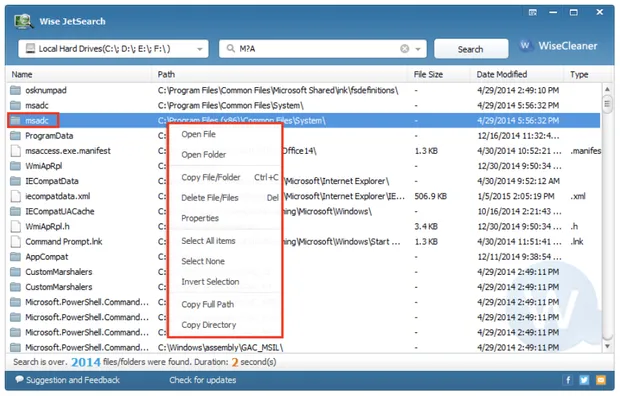
Wise JetSearch – бесплатная утилита для поиска файлов, которая может искать файлы на любом подключенном диске в Windows. Она может искать файлы на дисках NTFS или FAT и поддерживает подстановку для более гибкого поиска. Все подключенные диски могут сканироваться одновременно, включая внешние диски.
Wise JetSearch не обеспечивает мгновенный поиск, поэтому вам придется подождать несколько секунд, чтобы увидеть результаты. Однако, инициировать новый поиск с помощью функции быстрого поиска очень просто.
Быстрый поиск – это небольшая скрытая панель, которая «парит» в верхней части экрана. Вы можете искать из любого места, просто наведя на неё курсор мыши, чтобы открыть окно поиска. Результаты открываются в полной программе Wise JetSearch.
Everything
Что нам понравилось:
- Можно искать по сети
- Доступно через контекстное меню
- Легкий: идеально подходит для старых, медленных компьютеров
Что нас разочаровало:
- Нет способа оградить конкретный контент от поиска
- Поиск ограничен именами файлов
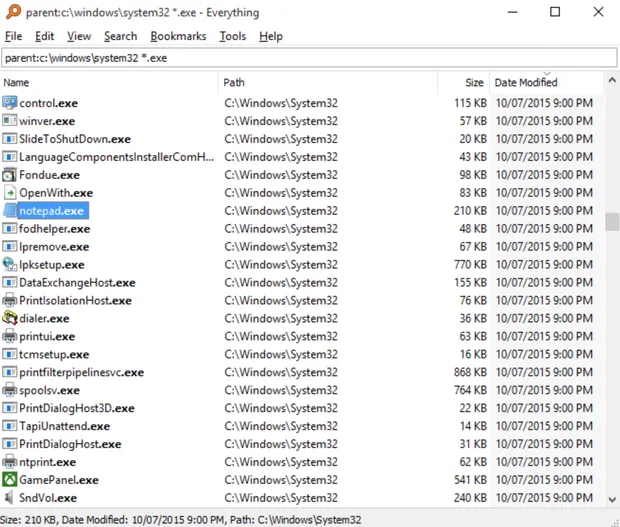
Everything – ещё один бесплатный инструмент поиска файлов для Windows с очень чистым программным интерфейсом, который поддерживает множество замечательных функций. Вы можете использовать Everything для поиска из контекстного меню Windows и поиска файлов на нескольких дисках NTFS одновременно, как внутренних, так и внешних.
Когда вы начинаете поиск файлов, результаты появляются мгновенно – не нужно ждать или нажимать Enter . Недавно добавленные или измененные файлы добавляются в режиме реального времени, поэтому нет необходимости вручную переиндексировать базу данных. Согласно данным разработчиков, для индексации около миллиона файлов требуется одна секунда.
В настройках «Everything» есть переключатель, который можно использовать для исключения любых пользовательских, системных или скрытых файлов и папок из результатов поиска, чтобы сузить область поиска.
Duplicate File Finder
Что нам понравилось:
- Легко и быстро отсеивает несколько экземпляров файлов
- Работает со всеми типами файлов
- Настраиваемый поиск
Что нас разочаровало:
- Поставляется в комплекте с другим программным обеспечением (но вы можете отказаться)
- Нет опции «переместить» для дубликатов файлов (только «удалить»)
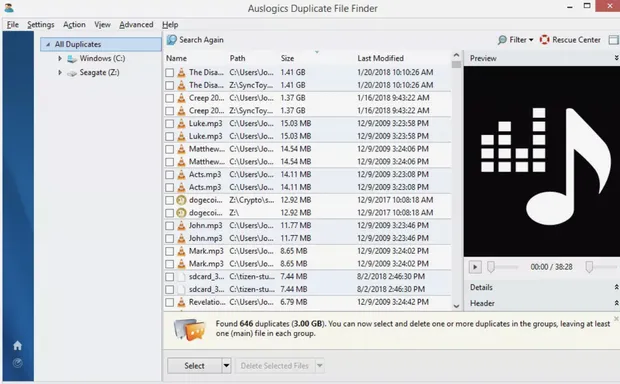
Существует множество программ, которые могут искать файлы, но не все они созданы для поиска дубликатов файлов. Duplicate File Finder от Auslogics делает именно это.
С каждым пользователем случалось загрузить музыку, которая уже есть в коллекции, а вы не подозреваете, или у вас есть старые резервные копии, которые вам больше не нужны, средство поиска дубликатов файлов поможет избавиться от копий.
Duplicate File Finder может искать дубликаты файлов всех типов, или вы можете выбрать только изображения, аудиофайлы, видео, архивы и/или файлы приложения.
После выбора типа файла для поиска на странице критериев поиска можно указать некоторые параметры, чтобы поиск действительно был избирательным. Вы можете игнорировать файлы меньшего и/или большего размера, чем определенный размер, игнорировать имена файлов и даты файлов, игнорировать скрытые файлы и искать файлы, которые имеют определенные слова в имени файла. Все эти настройки не являются обязательными.
Вы также можете указать, что должно произойти с дубликатами, которые вы удаляете: отправьте их в корзину, сохраните во встроенном Rescue Center на случай, если захотите позже восстановить.
Когда пришло время удалить файлы, вы можете отсортировать дубликаты по имени, пути, размеру и дате изменения. Программа автоматически выбирает один из дубликатов, поэтому удаление происходит всего за пару нажатий.
Обязательно откажитесь от любых сторонних предложений программного обеспечения во время установки, если вам нужен только инструмент поиска файлов.
Quick Search
Что нам понравилось:
- Мгновенный поиск, не требующий нажатия «Enter»
- Поиск по всем подключенным дискам
Что нас разочаровало:
- Идёт в комплекте с другим программным обеспечением
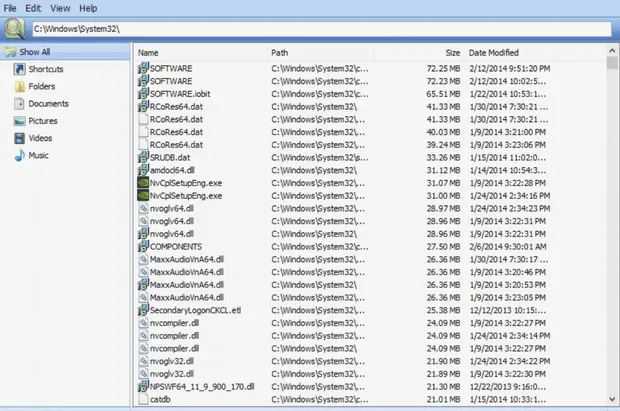
Quick Search – это бесплатная поисковая утилита, предоставляемая компанией-разработчиком программного обеспечения Glarysoft. Она быстро индексирует файлы, и их можно искать с помощью мгновенного поиска, поэтому вам даже не нужно нажимать клавишу Enter .
Когда вы открываете Быстрый поиск, в нижней части экрана отображается свернутая версия полной программы. При поиске файлов из этой области поиска результаты отображаются в небольшом всплывающем окне для быстрого доступа. Вы можете нажать клавишу Ctrl , чтобы показать/скрыть панель поиска.
Либо откройте полную программу, чтобы выбрать параметр фильтра, чтобы на странице результатов отображались только ярлыки, папки, документы, изображения, видео или музыка.
Быстрый поиск индексирует файлы и папки на всех подключенных дисках, это означает, что вы можете просмотреть все диски, чтобы найти то, что ищете.
SearchMyFiles
Что нам понравилось:
- Занимает мало места
- Включает поиск дубликатов файлов
Что нас разочаровало:
- Результаты поиска отображаются в отдельном окне
- Аскетичный интерфейс
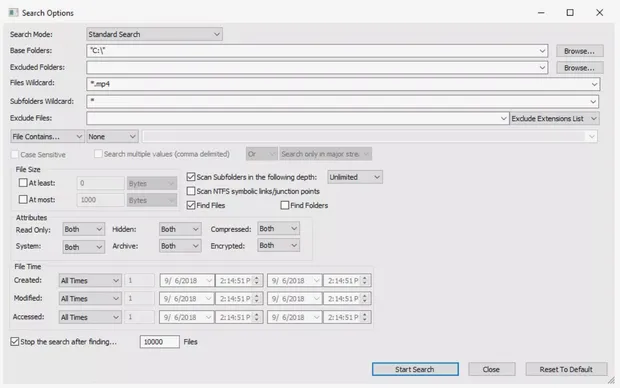
Несмотря на крошечный размер файла в 100 КБ, SearchMyFiles – это портативная утилита поиска файлов для Windows, которая содержит множество детализированных функций.
Очевидно, что регулярный поиск поддерживается, но SearchMyFiles также включает в себя средство поиска дубликатов файлов, чтобы облегчить удаление клонированных файлов.
Ниже приведены несколько функций поиска, которые можно изменить при поиске файлов с помощью SearchMyFiles: исключение папок, использование подстановочных знаков для поиска подкаталогов и файлов, исключение файлов по расширению, исключение файлов по содержанию определенного текста, поиск файлов больше и/или меньше определенного размера, поиск или исключение файлов доступных только для чтения, скрытых, сжатых, зашифрованных и заархивированных, а также поиск по дате создания / изменения / доступа.
SearchMyFiles также может сохранять критерии любого поиска, чтобы вы могли легко открыть его в будущем, экспортировать результаты поиска в файл HTML и интегрировать себя в контекстное меню Windows, вызываемое правой кнопкой мыши.
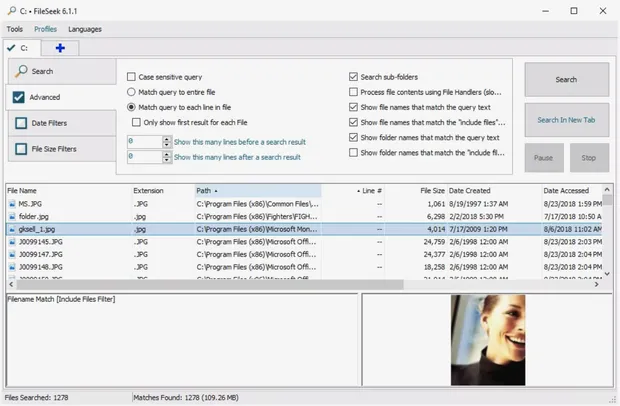
FileSeek
Что нам понравилось:
- Позволяет реализовать довольно сложный поиск
- Предлагает ещё больше возможностей через контекстное меню
Что нас разочаровало:
- Навязывает профессиональную версию при установке
- Не может экспортировать результаты
FileSeek предлагает раздел «Исключить пути» в дополнение к обычным «Путям», так что вы можете сузить результаты, даже не начав поиск. Вы также можете уточнить параметры поиска с помощью фильтров даты и размера файла.
В области расширенного поиска вы можете включить чувствительность к регистру, отключить поиск в подпапках и многое другое.
FileSeek может быть установлен как обычная программа или загружен в переносной форме.
Во время установки FileSeek инсталлирует пробную профессиональную версию. Вы можете вернуться к бесплатной версии из настроек программы.
UltraSearch
Что нам понравилось:
- Позволяет вести очень специфический поиск
- Доступ к дискам NTFS без предварительной индексации
- Предлагает фильтр исключения
Что нас разочаровало:
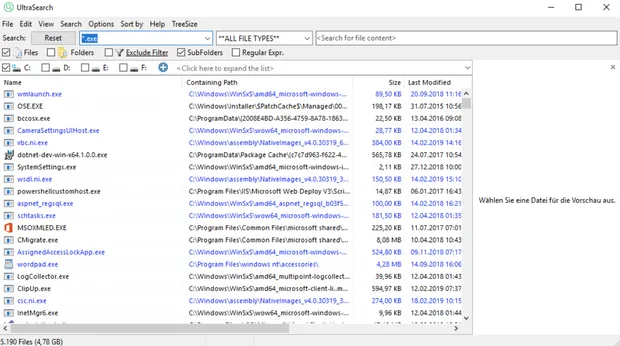
Еще один бесплатный инструмент поиска файлов и папок называется UltraSearch, который обеспечивает мгновенный поиск, интеграцию с контекстным меню и фильтр исключения.
Фильтр исключения позволяет отклонять файлы по имени, пути и родительской папке с использованием подстановочных знаков или определенных текстов/фраз.
UltraSearch действительно быстрый и может сортировать тонны результатов по деталям, таким как дата последнего изменения или размер файла, почти мгновенно – намного быстрее, чем некоторые другие программы в этом списке.
Вы можете получить UltraSearch в виде переносимой программы или обычного установщика. Вы должны знать конкретный тип установки Windows, прежде чем загружать UltraSearch: 32-разрядный или 64-разрядный.
LAN Search Pro
Что нам понравилось:
- Поиск всех устройств в сети
- Работает плавно и надежно
Что нас разочаровало:
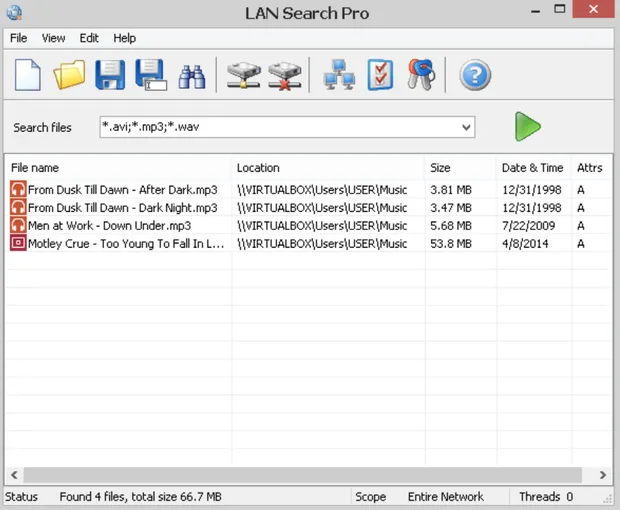
Как следует из названия, LAN Search Pro – это программа поиска файлов, которая ищет файлы по сети, а не на локальных жестких дисках.
Любой сетевой компьютер, для которого у вас есть учетные данные входа, может быть найден с помощью LAN Search Pro. В программе есть раздел для хранения учетных данных на случай, если вы не являетесь системным администратором на сетевых компьютерах.
В зависимости от выбранной вами ссылки для загрузки, LAN Search Pro может быть установлен как обычное приложение или загружено и использовано в качестве переносной программы.
Читайте также:
- Как установить manjaro linux
- Как сделать панель задач в одну строку в windows 7
- Как сделать чтобы игры не лагали на windows 7 gold rush the games
- В какой кодировке имена файлов windows
- Windows 7 потянет ли
Как быстро найти файлы на компьютере с Windows
Читайте, о способах осуществления поиска файлов, папок или приложений в Windows. Как работает Поиск через меню Пуск и голосовой поиск Cortana.
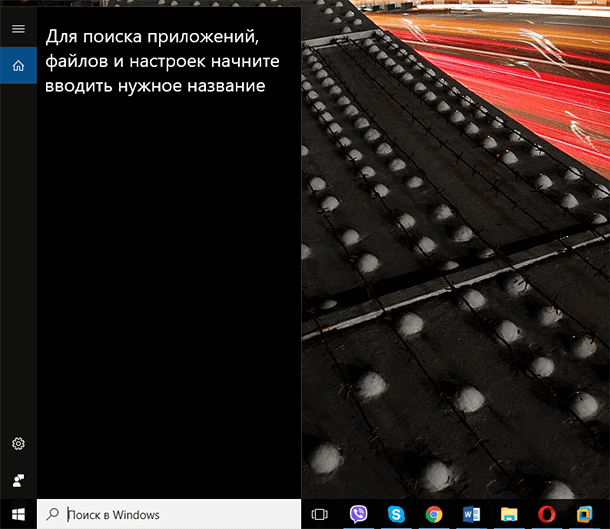
Windows 10 получила значительно более доработанный инструмент поиска в системе. Теперь для него предусмотрена отдельная кнопка на панели инструментов, а инструменты и фильтры поиска помогут найти файл, папку, приложение или параметр по множеству предлагаемых параметров. Но, многие пользователи не пользуются им или не используют всех его возможностей.
Перейти к просмотру

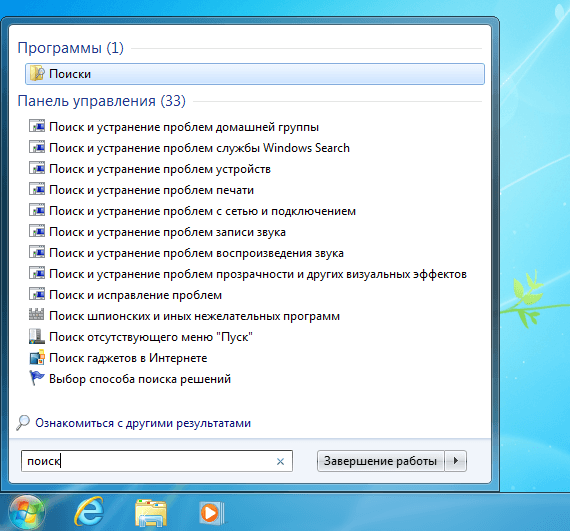
Кто хоть раз пользовался поиском в Windows, знает, что в семёрке он выглядел поскромнее.
- Поиск и Cortana
- Поиск и меню Пуск
- Изменение области поиска для службы Windows
- Поиск через файловый менеджер
- Сторонние приложения для поиска файлов
- Вопросы и ответы
- Комментарии
Поиск и Cortana
Хотя поиск Windows 10 однозначно значительно лучше, чем в более ранних версиях, тем не менее в Русскоязычной версии системы он ограничен. Это связано с тем, что в данной версии недоступна Кортана. Пока она научилась понимать и разговаривать только на шести языках: английский, немецкий, китайский, итальянский, испанский, французский.
Соответственно, работает она только в тех странах, где один из этих языков используется как основной. Со временем, разработчики обещают, что этот голосовой помощник станет доступен во всех странах.
Перейти к просмотру
При работе в среде Windows Cortana помогает выполнять поиск в Интернете и на устройстве с Windows, предлагает быстрые ответы и переводы и делает вычисления, устанавливает будильники и выполняет другие задачи, не требующие какой-либо персонализации. Cortana может предоставлять варианты поиска сразу после того, как вы начнете печатать или говорить. Для этого Cortana отправляет вводимый или произносимый поисковый запрос в службу Bing, которая интерпретирует его в режиме реального времени и предоставляет варианты автозаполнения.
Поиск и меню Пуск
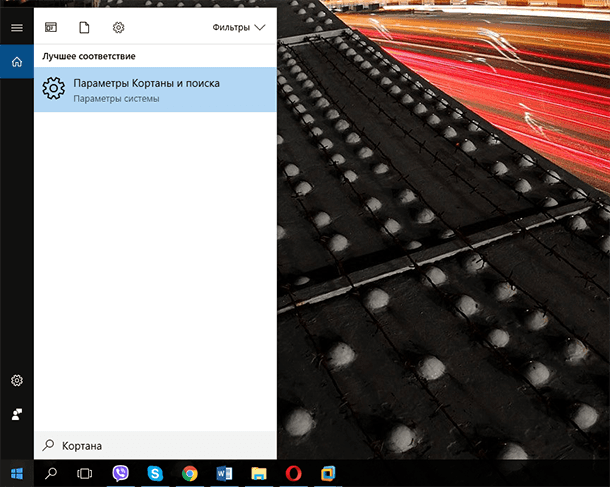
Самым простым способом осуществить поиск файла, приложения или параметра, можно кликнув на значке поиска (в виде лупы) на Панели задач. Или введя искомый параметр прямиком в открытом меню Пуск. Для этого откройте Пуск и начинайте вводить слово, по которому нужно осуществить поиск; Windows автоматически перебрасывает пользователя к инструменту поиска.
По умолчанию, системой осуществляется поиск всех наиболее релевантных результатов на компьютере: среди файлов, приложений, параметров и т.д. Но параметры поиска можно значительно сузить с помощью фильтра поиска.
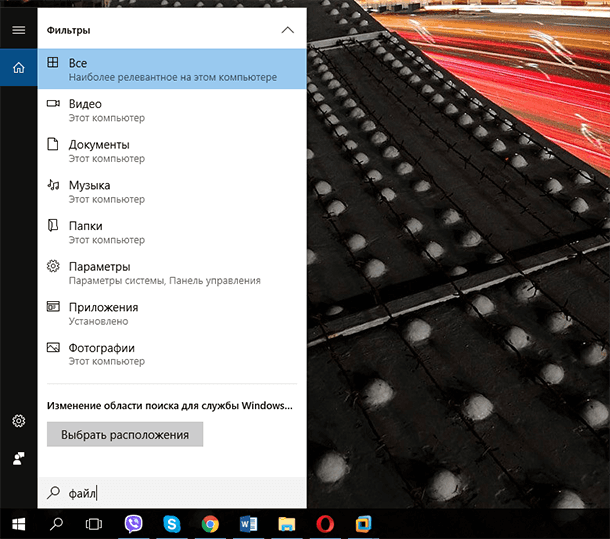
Для этого, после ввода слова для поиска ввыберите в правом верхнем углу меню Фильтры. И ограничьте поиск по одному из параметров: Всё, Видео, Документы, Музыка, Папки, Параметры, Приложения, Фотографии или даже выбрать расположение искомого объекта.
Изменение области поиска для службы Windows
Пользователями Windows 10 уже неоднократно отмечалось, что поиск через текстовое поле Кортаны в новой системе порой выполняется слишком медленно, вдобавок потребляя при этом значительный объем оперативной памяти.
Это связано с тем, что при поиске данных Windows 10 использует особую внутреннюю базу индексируемых данных. В этой базе содержатся имена объектов, которые по мнению разработчиков являются более важными и которые должны выдаваться при поиске в первую очередь. Когда же пользователь запрашивает какой-нибудь файл, не входящий в этот список, то Windows начинает искать его только после того, как проверит внутреннюю базу «важных» объектов.
Конечно же, это в большей мере почувствуют пользователи слабых компьютеров или систем, к которым подключены хранилища очень больших объёмов.
Тем не менее, ускорить поиск можно проиндексировав важные, с точки зрения пользователя, расположения.
Для этого, нажмите среди фильтров кнопку «Выбрать расположения».
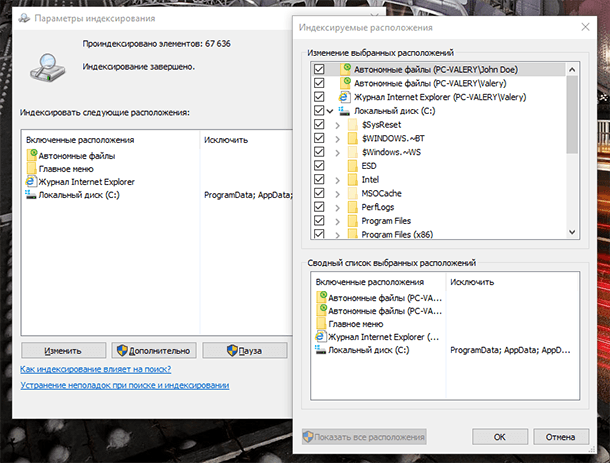
В окне «Индексировать следующие расположения» вы увидите проиндексированные папки. Чтобы добавить сюда нужную выберите «Изменить» и укажите желаемую папку. Я, для удобства, указал диск С.
Результат осуществления поиска через меню Пуск или используя иконку на панели задач, будет выглядеть следующим образом.
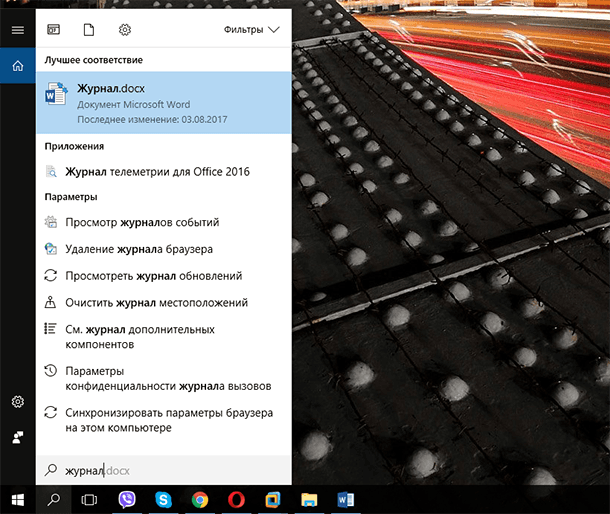
Чтобы перейти к нужному результату, достаточно кликнуть по нём левой кнопкой мыши. И файл, папка или окно настроек / параметров откроется.
Поиск через файловый менеджер
Ещё одним способом осуществления поиска в Windows есть поиск из окна файлового менеджера. Другими словами – это поле поиска в окне открытой папки.
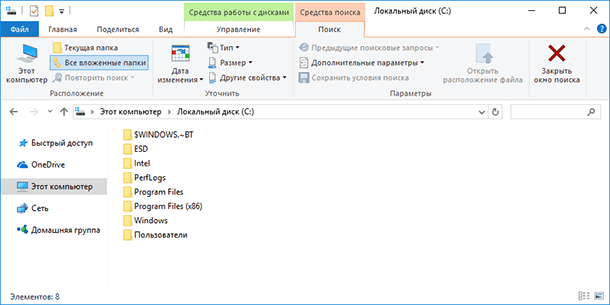
Чтобы осуществить поиск файла, папки или приложения, перейдите в папку, в которой необходимо его найти. Введите слово, по которому хотите осуществить поиск в поле со значком лупы, в правом верхнем углу окна и нажмите Enter.
Если папка, в которой осуществляется поиск будет иметь большой объём или не будет проиндексированной, то это может занять какое-то время, в течении которого в адресной строке файлового менеджера будет отображаться статус поиска.
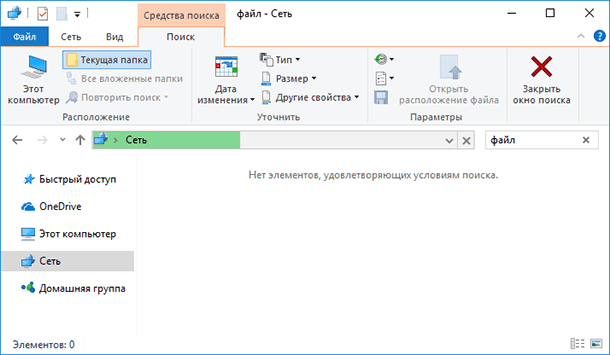
Найденные файлы будут отображены списком.
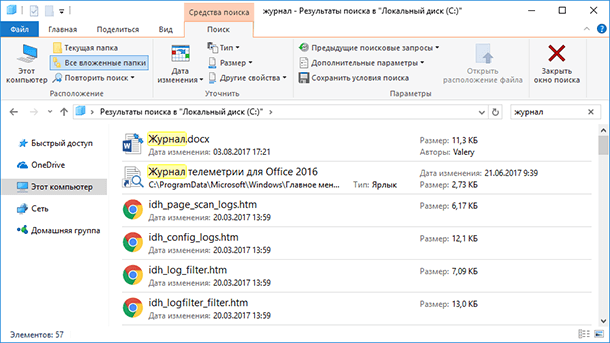
Чтобы сузить параметры поиска, перейдите к закладке файлового менеджера «Средства поиска», которая появится если кликнуть в поле ввода слова для поиска.
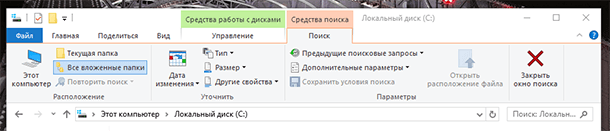
Таким способом можно сузить параметры поиска по дате изменения файла, типу, размеру, имени, тегу и т.д.
Но обратите внимание, что в неиндексированных папках можно осуществлять поиск файлов только по названиям. Но не по содержимому. Тем не менее, при желании такой критерий можно изменить прямиком из этого меню. Для этого перейдите в «Дополнительные параметры», и поставьте галочку напротив функции «Содержимое файлов».
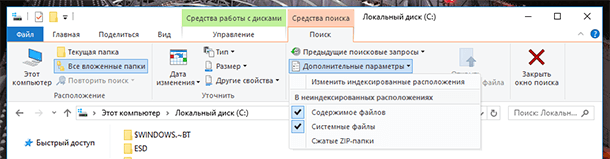
Также, с закладки «Средства папок» файлового менеджера, можно проиндексировать папку. Для этого перейдите в «Дополнительные параметры», и выберите «Изменить индексированные расположения». В результате откроется уже описанное выше меню «Параметры индексирования»
Сторонние приложения для поиска файлов
Существуют также сторонние приложения для поиска файлов на компьютере. Их можно использовать в том случае, если встроенный инструмент по каким-то причинам не устраивает пользователя.
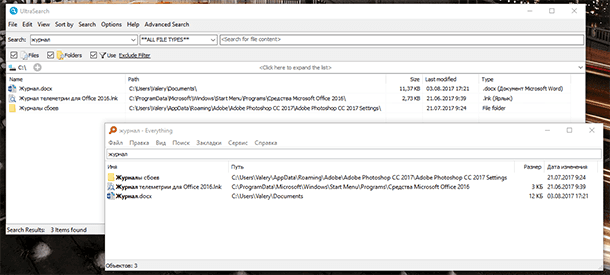
Среди них есть как бесплатные, так и платные. Такие, которые имеют более широкий функционал, чем стандартная функция поиска Windows, аналогичный или проще. По субъективным ощущениям, сторонние программы для поиска файлов работают быстрее. Также к плюсам можно отнести наличие портативных версий у некоторых производителей, с помощью которых можно осуществлять поиск файлов или папок на компьютере, без установки данного приложения или запустив его со съёмного носителя (флешки, внешнего жесткого диска).
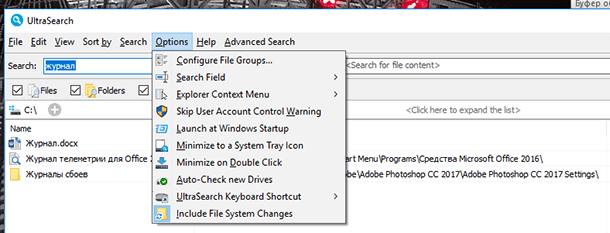
Пользоваться программами для поиска файлов не сложно. Просто введите в специальном поле слово, по которому будет искаться файл и нажмите Enter. Если нужно сузить критерии поиска, внесите соответствующие изменения в настройки программы.
Если вы не можете найти на компьютере нужный файл, по причине его случайного или непреднамеренного удаления, то в зависимости от типа файла и носителя информации, такие файлы или папки можно восстановить с помощью одной из программ для восстановления данных:
Перейти к просмотру
Перейти к просмотру

Автор: Vladimir Mareev, Технический писатель
Владимир Мареев — автор и переводчик технических текстов в компании Hetman Software. Имеет тринадцатилетний опыт в области разработки программного обеспечения для восстановления данных, который помогает ему создавать понятные статьи для блога компании. Спектр публикаций довольно широк и не ограничивается только лишь темой программирования. Статьи включают также разнообразные обзоры новинок рынка компьютерных устройств, популярных операционных систем, руководства по использованию распространенных и специфических программ, примеры решений возникающих системных или аппаратных проблем и многие другие виды публикаций.

Редактор: Michael Miroshnichenko, Технический писатель
Мирошниченко Михаил – одни из ведущих программистов в Hetman Software. Опираясь на пятнадцатилетний опыт разработки программного обеспечения он делится своими знаниями с читателями нашего блога. По мимо программирования Михаил является экспертом в области восстановления данных, файловых систем, устройств хранения данных, RAID массивов.
- Обновлено:
- 30.10.2023 11:34
Поделиcь
Вопросы и ответы
Как ускорить процесс поиска файлов на компьютере?
1. Используйте поисковые запросы для точного поиска файлов. 2. Отключите индексацию для тех файлов, которые не требуют частого поиска. 3. Удалите ненужные файлы, чтобы уменьшить объем данных, которые нужно просмотреть. 4. Обновите программу поиска, чтобы она работала быстрее. 5. Используйте сжатые файлы, чтобы уменьшить объем данных, которые нужно просмотреть. 6. Оптимизируйте жесткий диск, чтобы увеличить скорость чтения и записи. 7. Установите софтвер, который создаст индексы для ускорения процесса поиска.
Как проверить, включена ли индексация файлов на моем компьютере?
Для проверки включения индексации файлов на компьютере можно использовать утилиту командной строки Windows «fsutil». Откройте командную строку и введите следующую команду: fsutil behavior query disablelastaccess Если вывод будет «Поведение DisableLastAccess = 0», это означает, что индексация файлов включена.
Есть ли сторонние программы для поиска файлов на компьютере, и какие они есть?
Да, есть различные сторонние программы для поиска файлов на компьютере. Они включают в себя: 1. Everything – это быстрый поисковик, который может искать файлы на вашем компьютере и на сетевых дисках. 2. FileSeek – это программа, которая позволяет искать файлы по меткам, содержимому, размеру, дате и другим параметрам. 3. Agent Ransack – это поисковый инструмент, который позволяет пользователям быстро и эффективно искать файлы на своем компьютере. 4. UltraSearch – это удобный инструмент, который позволяет быстро находить файлы и папки. 5. SearchMyFiles – это мощный, удобный инструмент, который позволяет искать файлы на своем компьютере.
Как можно оптимизировать процесс поиска файлов, чтобы найти конкретный файл за минимальное время?
1. Используйте поисковые системы, такие как Google или Bing, для быстрого поиска нужного файла. 2. Используйте фильтры, чтобы отфильтровать ненужные результаты. 3. Используйте ключевые слова, чтобы уменьшить количество ненужных результатов. 4. Установите программное обеспечение, которое может автоматически сканировать указанные директории и поддиректории, чтобы найти файл. 5. Используйте сортировку, чтобы увидеть наиболее релевантные результаты. 6. Используйте расширенный поиск, чтобы искать файлы по расширению, размеру, дате создания или модификации.
Как часто следует проводить индексацию файлов на компьютере?
Индексация файлов на компьютере должна проводиться регулярно, примерно раз в неделю. Однако этот процесс может быть частотой или реже, в зависимости от того, как часто вы устанавливаете новые программы или добавляете новые файлы.
Комментарии (12)
Андрей 7.08.2018 11:21 #
Win-10, домашняя редакция. 4 компа, одинаковых, покупались в одно время, с установленной этой виндой. На двух из них — поиск работает, по содержимому файлов. если мне надо найти документ (ПДФ) по ключевым словам (документы — не картинки), то два ведут. Два других — болт! Что только не делал, бесполезно. Потому ищу альтернативу виндовому поиску файлов, по содержимому, чтоб на других двух компах тоже можно было работать. При этом чтоб не пришлось постоянно ковырять дополнительные меню и программа была проста в использовании (как для домохозяек, ибо с документами работают женщины), аналогично виндовой.
Роман Молчанов 15.08.2017 20:25 #
В чем заключается преимущество использования «Классического интерфейса поиска файлов»?
Hetman Software 15.08.2017 20:39 #
Основное преимущество использования «Классического интерфейса поиска файлов» состоит в том, что он предоставляет пользователям больше гибкости и контроля над результатами поиска. При использовании этого интерфейса пользователь может указать различные критерии, такие как расширение, размер, дата создания/модификации, имя файла, а также указать определенные каталоги, в которых нужно осуществлять поиск. Все это делает поиск файлов более эффективным, увеличивая шансы найти то, что нужно.
Поиск файлов в Windows 8
Чем дольше вы пользуетесь компьютером с Windows 8, тем больше у вас становится различных файлов: музыки, фотографий, документов и т.д. И иногда бывает сложно найти нужный файл среди всего их многообразия. Также вам может быть трудно найти определенное приложение, так как в Windows 8 все по-другому. К счастью, в системе есть встроенная функция поиска, которая может помочь найти файлы, приложения и т.д. на вашем компьютере.
Чтобы использовать Поиск на стартовом экране:
- Находясь на стартовом экране, наберите на клавиатуре то, что вы ищите. Результаты поиска появятся под панелью поиска. Также в списке появятся подходящие результаты веб-поиска.

Использование параметров поиска
Вы можете выбрать различные параметры поиска, чтобы облегчить поиск определенных файлов и приложений. Для этого достаточно кликнуть по стрелке над строкой поиска и отметить нужные параметры:
- Отметьте «параметры» или «файлы» для поиска параметров и файлов соответственно.
- Отметьте «изображения в интернете» или «видео в интернете» для поиска в сети интернет.

Поиск на рабочем столе
Если вы находитесь на Рабочем столе, то нужно нажать клавишу Windows для перехода на Начальный экран, затем набрать то, что вы ищите.

Поиск на планшете
Если вы используете планшет без дополнительной клавиатуры, то проведите пальцем с правой стороны экрана и выберите иконку Поиск. Теперь вы можете набрать то, что ищете.