
Как синхронизировать яндекс диск с компьютером
Синхронизация данных между компьютерами — Диск — Яндекс.Помощь
Допустим, вы нарисовали картинку kartinka.jpg на компьютере, отключенном от интернета, а затем загрузили на Диск фотографию с тем же именем с мобильного телефона.
Когда вы подключите компьютер к интернету, Яндекс.Диск начнет синхронизацию. Обнаружив разные файлы с одинаковыми именами, Диск переименует один из них: в результате файлы будут называться kartinka.jpg и kartinka (2).jpg.
После того как вы авторизуетесь в программе, значок Яндекс.Диска в трее Windows или в строке меню Mac OS X отображает состояние синхронизации:
- — все файлы синхронизированы;
- — идет синхронизация;
- — в процессе синхронизации произошла ошибка.
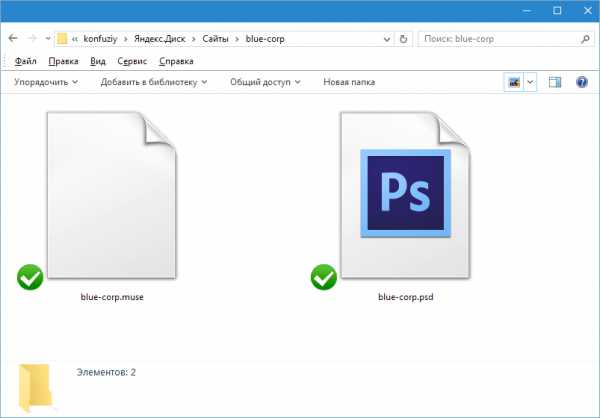
В Проводнике Windows такие же значки отображаются для каждого файла в папке Яндекс.Диска.
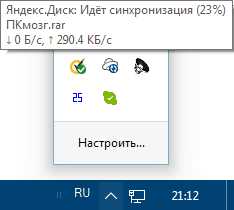
Чтобы увидеть, с какой скоростью идет синхронизация, наведите курсор на значок Яндекс.Диска: скорость загрузки и скачивания будет указана во всплывающем окне.
Яндекс.Диск определяет, какие именно части файла были изменены, и выгружает на сервер только измененные фрагменты, а не файл целиком.
Для экономии места на компьютере можно отключить синхронизацию отдельных папок. Эти папки будут удалены с компьютера, но останутся доступными на странице сервиса и в других приложениях Яндекс.Диска.
Подробные инструкции по настройке выборочной синхронизации:
- в программе для Windows;
- в приложении для Mac.
Синхронизация данных на Яндекс Диске
Для взаимодействия локального компьютера с облачным центром Яндекс Диска существует термин «синхронизация». Приложение, установленное на компьютере, активно что-то с чем-то синхронизирует. Давайте разберемся, что это за процесс и для чего он нужен.
Принцип синхронизации заключается в следующем: при совершении действий с файлами (редактирование, копирование или удаление) изменения происходят и в облаке.
Если файлы подвергаются изменению на странице Диска, то приложение автоматически изменяет их и на компьютере.Такие же изменения происходят на всех устройствах, подключенных к данному аккаунту.
При одновременной загрузке с разных устройств файлов с одинаковыми именами, Яндекс Диск присвоит им порядковый номер (file.exe, file(2).exe и т.д.).
Индикация процесса синхронизации в системном трее:
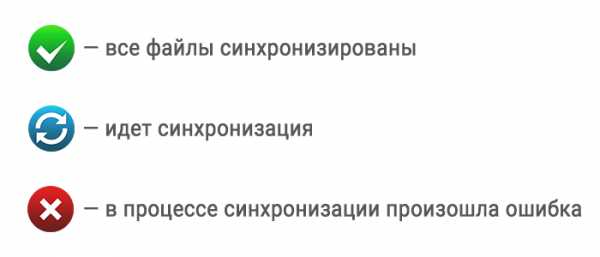
Такие же значки появляются у всех файлов и папок в каталоге Диска.
Скорость, с которой происходит синхронизация данных на Яндекс диске можно узнать, наведя курсор на значок приложения в трее.
Может показаться странным, что, к примеру архив весом 300 МБ, закачался на Диск за несколько секунд. Ничего странного, просто программа определяет, какие фрагменты файла были изменены и синхронизирует только их, а не весь архив (документ) целиком.
Это очень удобно, если на Диске хранятся файлы какого-либо текущего проекта. Редактирование документов прямо в папке Диска экономит трафик и время.
Кроме того, для экономии места на системном диске, где по умолчанию находится каталог облака, для некоторых папок можно отключить синхронизацию. Такая папка автоматически удаляется из каталога, но остается доступной в веб интерфейсе Диска и в меню настроек программы.
Файлы в папку с отключенной синхронизацией закачиваются либо на странице сервиса, либо через меню настроек.
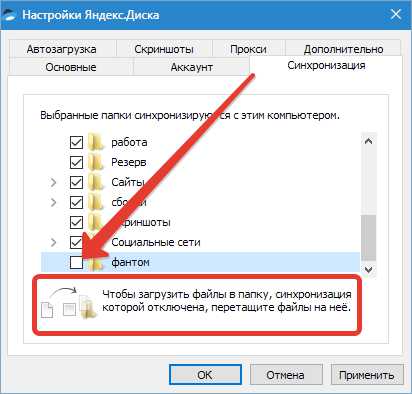
Разумеется, в приложении присутствует функция полного отключения синхронизации с облачным хранилищем.
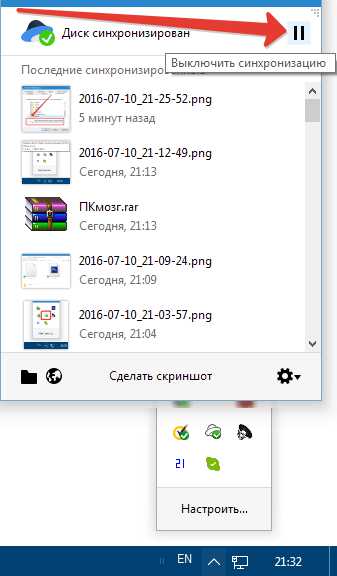
Вывод: процесс синхронизации позволяет вносить изменения в документы сразу на всех устройствах, подключенных с помощью приложения Яндекс Диск к одному аккаунту. Сделано это для экономии времени и нервов пользователей. Синхронизация избавляет нас от необходимости постоянно скачивать и закачивать редактируемые файлы на Диск.
Мы рады, что смогли помочь Вам в решении проблемы.
Опрос: помогла ли вам эта статья?
Как настроить Яндекс Диск
После регистрации и создания Яндекс Диска его можно настроить по своему усмотрению. Разберем основные настройки программы.
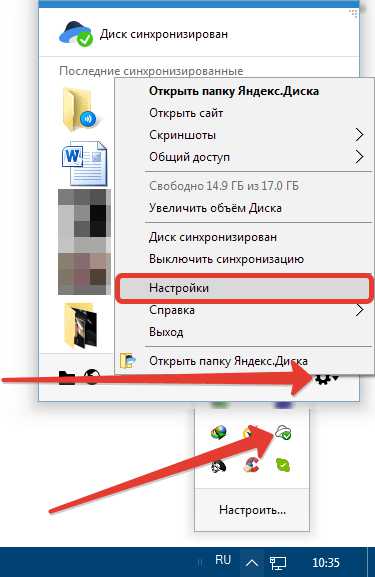
Настройка Яндекс Диска вызывается нажатием правой кнопкой мыши по значку программы в трее. Здесь мы видим список последних синхронизированных файлов и маленькую шестеренку в нижнем правом углу. Она-то нам и нужна. Нажимаем, в выпадающем контекстном меню находим пункт «Настройки».
Основные
На этой вкладке настраивается запуск программы при входе в систему, и включается возможность получения новостей от Яндекс Диска. Расположение папки программы также можно изменить.
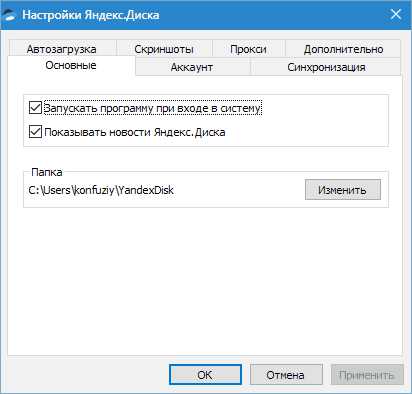
Если работа с Диском ведется активно, то есть Вы постоянно обращаетесь к сервису и производите какие-то действия, то автозагрузку лучше включить – это экономит время.
Изменять расположение папки, по мнению автора, смысла особого не имеет, если только Вы не хотите освободить место на системном диске, а именно там папка и лежит. Перенести данные можно в любое место, даже на флешку, правда, в этом случае, при отключении накопителя от компьютера Диск работать перестанет.
И еще один нюанс: необходимо будет следить за тем, чтобы буква диска при подключении флешки соответствовала указанной в настройках, иначе программа не найдет путь к папке.
По поводу новостей от Яндекс Диска сложно что-то сказать, поскольку, за все время использования, ни одной новости не приходило.
Аккаунт
Это больше информативная вкладка. Здесь указан логин от аккаунта Яндекс, информация о расходе объема и кнопка отключения компьютера от Диска.
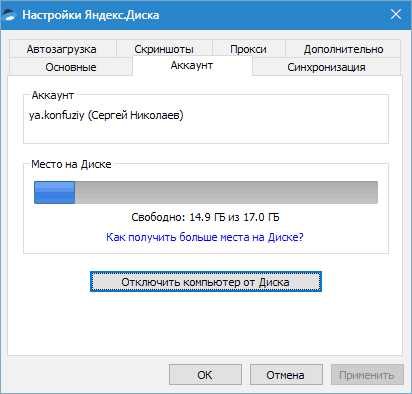
Кнопка выполняет функцию выхода из Яндекс Диска. При повторном нажатии придется заново вводить логин и пароль. Это может быть удобно, если возникла необходимость подключиться к другому аккаунту.
Синхронизация
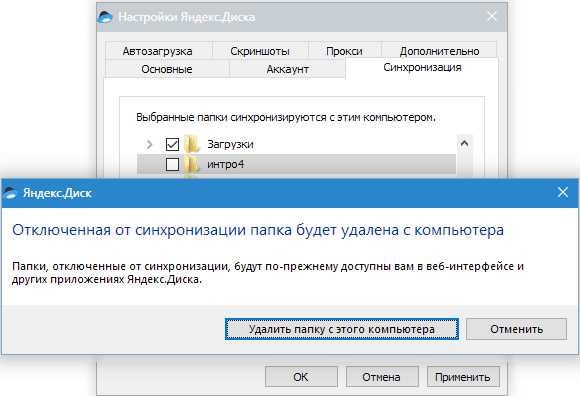
Все папки, которые лежат в каталоге Диска, синхронизируются с хранилищем, то есть, все файлы, попадающие в каталог или подпапки, автоматически загружаются на сервер.
Для отдельных папок синхронизацию можно отключить, но в этом случае папка будет удалена с компьютера и останется только в облаке. В меню настроек она также будет видна.
Автозагрузка
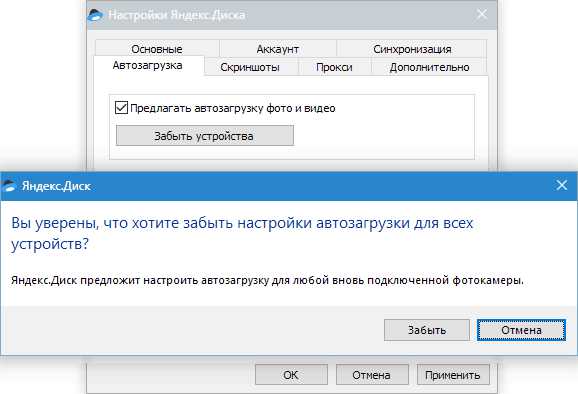
Яндекс Диск дает возможность автоматически импортировать фотографии с подключенной к компьютеру камеры. При этом программа запоминает профили настроек, и при следующем подключении ничего настраивать не придется.
Кнопка «Забыть устройства» отвязывает все камеры от компьютера.
Скриншоты
На данной вкладке настраиваются горячие клавиши для вызова различных функций, вид имени и формат файла.
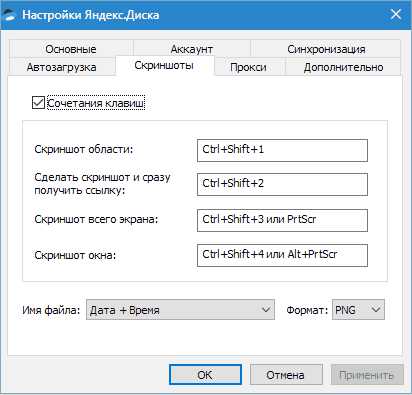
Программа, для производства скриншотов всего экрана, позволяет использовать стандартную клавишу Prt Scr, а вот для съемки определенной области придется вызывать скриншотилку через ярлык. Это очень неудобно, если нужно сделать скриншот части окна, развернутого во весь экран (браузера, например). Здесь и приходят на помощь горячие клавиши.
Сочетание можно выбрать любое, главное, чтобы данные комбинации не были заняты системой.
Прокси
Про эти настройки можно написать целый трактат, поэтому ограничимся коротким объяснением.
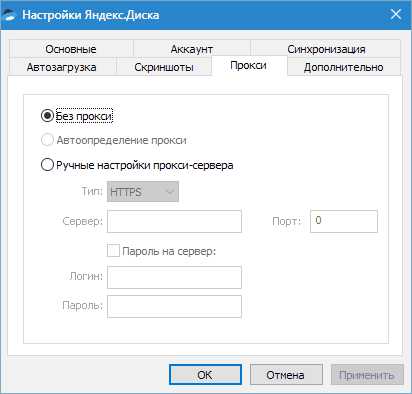
Прокси сервер – сервер, через который идут запросы клиента в сеть. Он является своеобразным экраном между локальным компьютером и интернетом. Такие сервера выполняют разные функции – от шифрования трафика до защиты клиентского ПК от атак.
В любом случае, если Вы пользуетесь прокси, и знаете, зачем он Вам нужен, то все настроите самостоятельно. Если же нет, то он и не нужен.
Дополнительно
На данной вкладке настраивается автоматическая установка обновлений, скорость соединения, отправка сообщений об ошибках и уведомления об общих папках.
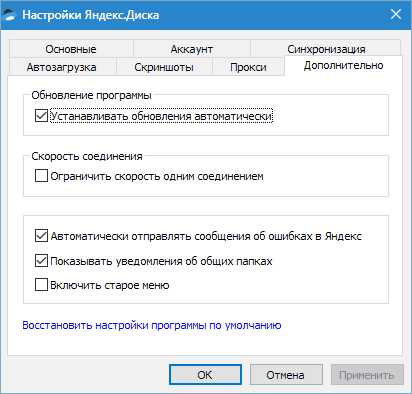
Здесь все понятно, расскажу только о настройке скорости.
Яндекс Диск, при выполнении синхронизации, качает файлы в несколько потоков, занимая довольно большую часть интернет канала. Если есть необходимость ограничить аппетит программы, то можно поставить эту галку.
Теперь мы знаем, где находятся настройки Яндекс Диска и что они меняют в программе. Можно приступать к работе.
Мы рады, что смогли помочь Вам в решении проблемы.
Опрос: помогла ли вам эта статья?
Выборочная синхронизация папок на Яндекс.Диске — Блог Диска
В приложениях Яндекс.Диска для Windows и Mac OS X появилась важная функция — выборочная синхронизация. Теперь вы можете выбирать, какие папки хранить на компьютере, а какие — только на Яндекс.Диске.Например, если вы используете Яндекс.Диск для хранения бэкапов или архивов, не обязательно иметь копии этих файлов на домашнем компьютере. Они редко бывают нужны, но занимают место. Вы можете отключить синхронизацию для папок с такими файлами. Папки будут удалены с вашего компьютера, освободив место, но сохранятся на Диске.Если вы используете Диск на нескольких компьютерах, синхронизацию отдельных папок можно включить на одном из них и выключить на другом. К примеру, личный фотоархив можно хранить на домашнем компьютере, чтобы он не занимал место на рабочем. А общие папки держать только на рабочем ноутбуке, чтобы не было соблазна поработать с ними из дома.Управление синхронизацией папок доступно в настройках приложений.
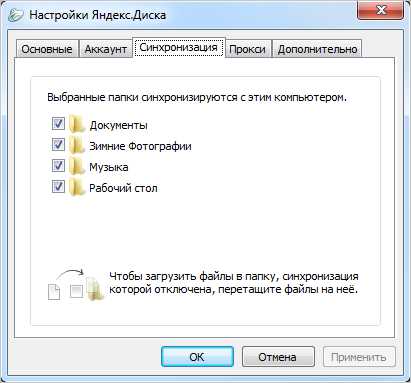
Приложение для Windows позволяет также отключить синхронизацию папки из Проводника.
При этом загружать новые файлы в несинхронизируемую папку можно прямо на компьютере. Просто перетащите файлы в нужную папку в окне настроек.
Windows,Mac Os X,Синхронизация,Программы и приложения
Выборочная синхронизация папок на Яндекс.Диске — Блог Яндекса
В приложениях Яндекс.Диска для Windows и Mac OS X появилась важная функция — выборочная синхронизация. Теперь вы можете выбирать, какие папки хранить на компьютере, а какие — только на Яндекс.Диске.Например, если вы используете Яндекс.Диск для хранения бэкапов или архивов, не обязательно иметь копии этих файлов на домашнем компьютере. Они редко бывают нужны, но занимают место. Вы можете отключить синхронизацию для папок с такими файлами. Папки будут удалены с вашего компьютера, освободив место, но сохранятся на Диске.Если вы используете Диск на нескольких компьютерах, синхронизацию отдельных папок можно включить на одном из них и выключить на другом. К примеру, личный фотоархив можно хранить на домашнем компьютере, чтобы он не занимал место на рабочем. А общие папки держать только на рабочем ноутбуке, чтобы не было соблазна поработать с ними из дома.Управление синхронизацией папок доступно в настройках приложений.
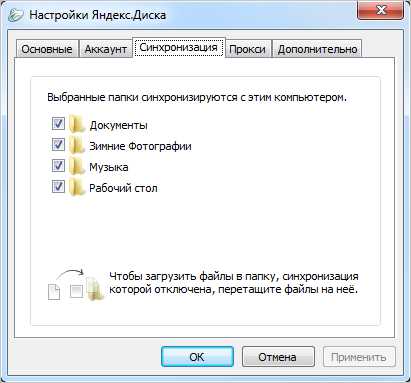
Приложение для Windows позволяет также отключить синхронизацию папки из Проводника.
При этом загружать новые файлы в несинхронизируемую папку можно прямо на компьютере. Просто перетащите файлы в нужную папку в окне настроек.
Следите за новостями Яндекс.Диска в нашем блоге.
Команда Яндекс.Диска,помогаем сохранить важное
Яндекс.Диск — всё что нужно знать о занимаемом файлами месте на диске С и в облаке
Яндекс Диск (как облачное хранилище) очень удобная штука для работы с файлами. Однако у начинающих компьютерных пользователей возникает относительно настроек Я.Диска множество вопросов, особливо с выходом его бета-версии (которую по невнимательности) устанавливают на комп. В статье рассмотрим основные отличия работы прежнего Я.Диска и тестовой 2.0 бета-версии (сейчас 3.0 — последняя сборка). Как хранятся файлы в облачном хранилище? занимают ли место на диске компьютера? в общем, постараемся максимально ответить на волнующие юзеров вопросы… Какая версия Яндекс Диска, спрашивают, лучше? Отвечу, вряд ли из них какая-то лучшая, а какая-то худшая — они разные! и созданы для различных же целей пользователей и разработчиков… но обо всём по порядку:
- как скачать и установить Яндекс Диск нужной версии
- Яндекс.Диск 2.0 для Windows и Mac — бета-версия
- управление дропзоной Яндекс Диска
- где хранятся файлы Яндекс Диска — в облаке или на диске С
- как удалить Яндекс Диск и синхронизированные файлы с жёсткого диска С компьютера
- как работать с новой версией приложения Яндекс Диск
Нужно сказать о том, что когда я впервые установила себе новую версию приложения Яндекс Диск, меня слегка озадачили его возможности: я несколько разочаровалась…
Скажу и то, что я мало пользуюсь сервисами Яндекс, а потому не знала никаких нюансов об экспериментальной и обновлённой версиях…
Короче, я привыкла работать с Диском, когда он полностью синхронизирован с компьютером (т.е работает из проводника системы windows) если установить приложение. Т.е. я вывожу на рабочий стол, например, какой-то документ Word, а при необходимости тут же его открываю и редактирую… совершенно не боясь за правки, потому что они сохраняются и в облаке и на компе, скажем так.
В бета-версии 2.0 (и новой 3.0) на первый взгляд этого блага нет! невозможно без лишних манипуляций поработать с файлами — только через временную папку: скопировать туда, перенести сюда и т.п. например, мне нужно скопировать закладки браузера в облако: …копирую… но не сразу в папку облака, а сначала на комп, а затем уж переношу куда нужно.
Мне это показалось бестолково… хотя, для некоторых владельцев ноутов, у которых маленький объём диска «С», весьма полезно, ибо бета… не занимает место на системном диске, как его основной полностью синхронизированный собрат.
Вот такие основные, касаемые удобства работы, отличия версий…
Как открыть и как использовать облако mail.ru — хранилище для личных файлов
не каждый знает, что Яндекс Диск располагает своим текстовым редактором наподобие Microsoft Word — достаточно удобная штука, если нет под рукой оригинала Word.
…на данный момент, бета-версия помещена в файле такого типа: YandexDisk30Setup. т.е 3.0. И в этой версии ЕСТЬ возможность выбора КОНКРЕТНОЙ синхронизации. Т.е возможно выбрать необходимую папку (с коей работаем постоянно) и синхронизировать на рабочий стол… при всём при этом не засоряя место системы виндовс «ненужными» файлами, например, кинофильмами. …и это крайне здорово! Разработчики красавцы!
Ниже рассмотрим примеры того, как возможно вернуть прежнюю привычную версию, или пользоваться обеими сразу: возможно и такое…
(для тех, которые только-только приступают использовать Яндекс Диск)
В этой статье описана установка Google Диск на компьютер — настроим правильно: перенесём синхронизированные файлы Гугл диска на диск D.
вернуться к оглавлению ↑
как скачать и установить Яндекс Диск нужной версии
Скачать Яндекс Диск возможно по официальной ссылке: та расположена в недрах личной эл/почты. Однако ниже даю прямую ссылку, пройдя по которой, также запросто скачать требуемую версию Яндекс Диска.
скачать версии Яндекс Диск
Далее всё просто: переходим по ссылке…

…или жмём на жёлтенькую кнопку (система автоматически предоставит версию Я.Д для вашей операционной системы), либо же выбираем «Скачать старую версию…».
Как только скачается требуемая версия, в проводнике (например, в папке загрузок) у вас будет следующее: как видите, я скачала две различные версии… старую и новую версию Яндекс диска. Это для того, чтобы разобраться более наглядно и продемонстрировать различия по тексту ниже:

Примера ради установлю версию 3.0… поехали…
Кликаем дважды по установочному файлу YandexDisk30Setup и … процесс запуска установки приложения Яндекс Диска начнётся автоматически.

узнайте здесь
Пропадает место на диске С — измените место хранения папки Яндекс Диск — потому что файлы Диска частенько занимают места больше чем сама ОС Виндовс.
Прочтите, очень полезно — узнайте о нюансах! о том, как изменить место хранения папки с файлами Яндекс Диска?
…и единственный нюанс в финале установки — в окошке снимите флажки, если этот софт вам ни к чему.

Установка приложения Яндекс Диска окончена.
вернуться к оглавлению ↑
Яндекс.Диск 2.0 для Windows и Mac — бета-версия
Отыскиваем значок Я.Диска в трее, и запускаем. Откроется проводник приложения (не путайте с проводником Виндовс): вот это и есть корневая папка Диска яндекс. Пока то окошко свернём.

Чем примечателен бета Диск Яндекс? в версии 2.0 3.0 есть виджет, который разработчики назвали «дропзона».
С помощью этого виджета возможно молниеносно перенести — путём перетаскивания — любой файл «из рабочего стола» или какой-то папки в ядро Яндекс диска, а затем переложить в нужное место.
Если виджет требуется, то установите флажок, как на скрине… (такое окно настроек диска появится, если кликнуть по значку диска правой клавишей мыши и выбрать в меню опцию «Настройки»)
…а установку обновлений автоматически, пожалуй, правильнее отключить…

Итак: как только включаем в настройках показ дропзоны, виджет тут же появляется на рабочем столе — поверх всех окон. Его месторасположение меняем по своему усмотрению.

вернуться к оглавлению ↑
управление дропзоной Яндекс Диска
Файлы переносить в облако при помощи дропзоны очень легко: «ухватите» какой-то файл с рабочего стола (или прямо из проводника) и перетащите на кружочек ЗОНЫ… он тут же перекопируется в корень яндекс диска. А уж потом его можно поместить в требуемую папку облака.
В общем, всё очень просто. Думаю, вы сами быстрее освоите Диск и без моих подсказок… Да и к тому же, у нас цели статьи несколько иные, а именно научиться полностью управлять Диском без потери полезного системного дискового пространства!
Как мне показалось, с бета-версией и её обновлением работать несколько неудобно.
…но давайте рассмотрим, так ли это на самом деле…
вернуться к оглавлению ↑
где хранятся файлы Яндекс Диска — в облаке или на диске С
В прежней версии Яндекс диска (1.4) все файлы синхронизированы!! Это значит, что все наши документы хранятся (в облаке) на серверах Яндекс, и на нашем компьютере.
Да, это удобно — тут же из проводника можно управлять любыми файлами в облаке. Здорово!
…если бы не одно но!
Используя старую версию Яндекс-диска все наши файлы заполняют полезное место на системном же диске… (это у тех, которые не могут управлять программой более утонченно).
Вот пример: у меня достаточно много места в облаке Яндекс. Чуть более 200 гигабайт. Представьте себе, если я заполню своё облако под завязку… при том, что системный диск «С» у меня всего 100-гб.
Ответом на вопрос служит — новая версия Я. Диска. Нынче это версия 3.0.
В этой новой Версии диска есть возможность управления синхронизацией конкретной папки. Это обстоятельство замечательно отличает старую от новой версии. Но об этом я говорила выше.
К тому же возможно одновременно использовать и «старую версию», и новую — обе: т. е. обычную… и обновлённую… кому как сподручнее…
Однако теперь, в общем-то более логично работать с финальной сборкой Диска, освободившись от прежней… (заодно освободив место системного диска)
…не так давно у меня спросили: как полностью удалить с компьютера старый Яндекс Диск? чтобы освободить место на Диске С.
вернуться к оглавлению ↑
как удалить Яндекс Диск и синхронизированные файлы с жёсткого диска С компьютера
Удаление прежнего яндекс Диска аналогично тому, как мы удаляем все иные программы. Однако, есть нюанс.
Нюанс скрывается в следующим: предположим, программа (приложение) старого Диска удалено полностью с компьютера!
…но если зайти в раздел компьютеры, то место на диске будет примерно таким же, как и до удаления приложения. Почему так?
А потому что все сохранённые на Диск файлы останутся в своём зарезервированном на компьютере месте. Они не удалятся вместе с удалением приложения!
Если мы хотим освободить место диска С, избавившись полностью от веса файлов облака, поступаем следующем образом:
После того как отработает деинсталляция — произойдёт полное удаление программы, — открываем проводник.
Как видим (скрин ниже, зелёная обводка) папка Яндекс диска на своём месте как и прежде… Её удалять не нужно — это всего-то ярлык: его удаление не приведёт к удалению файлов.
Наводим курсор на папку и притапливаем правую кнопку мыши… Откроется диалоговое окно — в нём, среди прочих настроек отыскиваем опцию «Расположение папки» — кликаем… и — опля))

…нас перебросит в то место, где расположена требуемая папка ДИСКА, внутри которой хранятся резервные (синхронизированные) файлы Диска.

Интереса ради можно проверить объём папки — достаточно воспользоваться программой HDD Scanner, которая точно покажет что и сколько по весу значит любой файл (ссылка на сканер Scanner расположена прямо в диалоговом окне: на картинке выше обведено коричневым).

Установить эту простенькую утилиту можно, воспользовавшись инструкцией статьи об установке и настройках Scanner
нужно узнать размер папок и фалов на компьютере? — программа HDD Scanner: установка, настройка… .
У меня эта папку весила 24 ГИГА! каково?? хотя у некоторых бывает и 240 !!
Просто удаляем эту папку — место на диске «С» освободится.
Вот таким макаром можно удалить остатки отработки старой версии Яндекс диска.
вернуться к оглавлению ↑
как работать с новой версией приложения Яндекс Диск
Управлять обновлённым приложением Яндекс Диск крайне просто:
…ну, например, как и говорила выше, кликаем в трее по значку диска… откроется проводник приложения.

В версии 3.0 возможно по выбору синхронизировать любую требуемую папку. Об этом говорилось выше…
Обратите внимание: если откроете проводник виндовс, а затем папку Яндекс Диска — папка будет пуста!! это и есть здорово, потому что отныне приложение не будет синхронизировать всё подряд без вашего желания, тем самым отнимая полезное системное место д. «С».
На скрине ниже показаны основные опции работы с приложением.

Выбираете любую требуемую папку и указываете необходимые для неё опции:
«Сохранить на компьютере»…
или « Оставить только в облаке»…
Выбирайте для примера какую-то свою папку и задавайте параметры синхронизации «Сохранить на компьютере» далее переходите в проводник Виндовс, открывайте папку «Я.Диск» и наблюдайте вашу указанную папку.
Вот так ловко работает новое приложение Яндекс Диск.
…если что-то осталось за кадром вашего внимания… пишите, отвечу на любые вопросы…
Встроенные системные утилиты Windows, о которых нужно знать! 11 инструментов…
Горячие клавиши для быстрого управления Виндовс 7 — 10… Что такое VPN? как настроить — Virtual Private Network, работа с vpn…
Как хранить всякие учётные записи в безопасности: логины, пароли и пр. тайную документацию, чтоб та была всегда под рукой — рассказывает статья о менеджере паролей — расширение LastPass Password Manager.
Видео моего коллеги:
Расположение папки для синхронизированных файлов на диске C (то есть системном) НЕЦЕЛЕСООБРАЗНО!! Системный диск будет перегружен.
Как изменить место хранения папки Яндекс Диск — на диск D
все статьи: Александра Брик
автор, соавтор сайта Комплитра ру — менеджер, веб разработчик студии ATs media — запросто с Вордпресс
мой сайт
Самое время рассказать о статье в соцсетях, буду признателен. complitra.ru !
рекомендовано лично для вас:
Прошу высказаться: Ваши суждения очень важны. Отменить ответ
Здравствуйте! Спасибо за статью. Можете ли ответить на пару вопросов?
Вопрос 1. Можно ли выбрать в качестве папки Яндекс Диск просто ВЕСЬ диск D? И если да, то как быть, если на этом диске D я хочу загрузить в облако и синхронизировать ТОЛЬКО НЕКОТОРЫЕ папки, но не все? Т.к. места в Яндекс Диске у меня 1 ТБ (плачу за аренду), а на диске D файлов почти на 2 ТБ. Т.е. если я просто выберу весь диск D, то все файлы и папки начнут закачиваться в Облако, а там просто не хватит для них всех места?…
Вопрос 2. Если я поставил на папке или файле галочку «Хранить только в Облаке» и открываю этот файл на компьютере, то он автоматически скачивается на компьютер? Если да, то в какое именно место? И как потом этот измененный файл закачать обратно в Облако а на компьютере удалить? Или он так навсегда и останется загруженным на компьютер?
Спасибо заранее. Очень нужны Ваши ответы и помощь. ) Лучше как можно скорее. Сижу прямо сейчас копаюсь в настройках… Не просто как-то все это… )
Ответить — Дмитрий
Сергей Кролл ATs :
Здравствуйте Дмитрий!
1 вопрос: Вы просто выберете (определитесь) где будете хранить основные важные файлы: на диске D или в облаке, а затем уж распределяйте требуемую синхронизацию в плане быстрого доступа и управления файлами… (это, если используете НОВЫЙ ДИСК 3.0…)
2 — вопрос:
Если я поставил на папке или файле галочку «Хранить только в Облаке» и открываю этот файл на компьютере, то он автоматически скачивается на компьютер?
Нет! файл не скачивается.
Если файл хранится на Диске (в Облаке), то его можно только посмотреть, либо открыть доступ по ссылке (т.е выполнить какие-то задачи доступные в Я.Диске) и пр. и пр.
Для обработки — нужно скачивать (либо синхронизировать) файл в нужную папку компьютера, обрабатывать… и затем (если нужно) вновь помещать на диск. (это касаемо не синхронизированных файлов)
Все файлы хранятся в указанных вами папках. Так что каши не получится: всё запросто добавляется/удаляется… Вы поработайте побольше с Диском практически (с какими-то примерными файлами), и все ваши вопросы решатся сами собой!
В самом деле — всё очень просто.
Если я что-то не так понял, или не ясно ответил — спрашивайте…
Ответить — Сергей
Спасибо больше за ответы!
Еще пара вопросов, если можно:
1. Как быть если у меня не просто файлы в одной папке, а есть четкая структура папок? Создать еще одну папку специально под Яндекс Диск и туда перекинуть всю эту структуру с папками, а потом в настройках указать эту папку для синхронизации? И соответственно все папки и файлы, которые будут НЕ в этой папке не будут синхронизироваться и останутся только на компьютере? Так?
2. Если Вы говорите, что файлы, расположенные ТОЛЬКО в облаке при открытии с облака НЕ скачиваются на компьютер, то зачем в настройках Диска есть функция для указания папки «Загрузки»? Т.е. зачем эта папка нужна и что в нее будет загружаться? В чем ее предназначение?
Ответить — Дмитрий
Сергей Кролл ATs :
…НЕ в этой папке не будут синхронизироваться и останутся только на компьютере? Так?
и туда перекинуть всю эту структуру с папками?
…и синхронизировать только эту структуру папок (чтоб только «структура» занимала место на компе /на диске/.
2 — Загрузки — это основная папка (в которой будет всё скачанное, чтоб, как вы говорили, не искать какой-то скачанный файл) т.е в Я.Д. есть так называемая «Дроп зона» через неё все файлы помещаются в «загрузки».
Т.е. зачем эта папка нужна и что в нее будет загружаться? В чем ее предназначение?
3 — ответ в пункте 2.
Ответить — Сергей
Сергей, спасибо большое! Очень помогли! )
Ответить — Дмитрий
Сергей Кролл ATs :
Вам спасибо за комментарий!
Удачи, Дмитрий!
Ответить — Сергей
Здравствуйте! Пользуюсь Яндекс Диском давно. Никогда не использовал приложение для размещения файлов в Облаке. Все файлы синхронизированы на выносном ж. диске, который я подключаю периодически к ПК для синхронизации новых файлов. Мог бы и сам проверить, но лучше спрошу у Вас. Если нужно удалить синхронизированный файл, удалять все равно где или и в облаке и на ж. диске? Спасибо!
Ответить — Валерий
Сергей Кролл ATs :
Здравствуйте Валерий!
Если файл синхронизированный, то удалить его можно где угодно… на то он и есть синхронизированный: одним удалением — удаляется отовсюду!
Яндекс диск что-то пошло не так: проверьте настройки cookie и перезагрузите страницу
Яндекс Диск, одна из популярных облачных платформ для хранения и обмена файлами, предоставляет удобные возможности для работы с данными. Однако, иногда пользователи могут столкнуться с проблемой, когда что-то идет не так при попытке открыть папку или файл на Диске.
Одной из причин, которая может вызвать данную проблему, являются некорректные настройки cookie. Cookie — это небольшие файлы, которые хранятся на компьютере пользователя и содержат информацию о его взаимодействии с веб-сайтами. Они позволяют сайтам запомнить пользовательские предпочтения и предоставить персонализированный контент.
Если в настройках браузера выключены cookie или они настроены некорректно, то Яндекс Диск может не работать корректно. Для решения этой проблемы необходимо проверить настройки cookie в своем браузере и убедиться, что они включены. Если cookie включены, попробуйте выполнить очистку cookie и перезагрузить страницу.
Если проблема все еще не решена, возможно, причина кроется в других настройках вашего браузера или сети. Попробуйте использовать другой браузер или устройство, чтобы проверить, будет ли Яндекс Диск работать правильно. Если проблема сохраняется, обратитесь в службу поддержки Яндекс Диска, чтобы получить дальнейшую помощь.
Проверьте настройки cookie
Чтобы исправить эту проблему, вам нужно проверить настройки cookie в своем браузере. В большинстве браузеров это можно сделать следующим образом:
- Откройте настройки браузера.
- Найдите раздел, связанный с конфиденциальностью или безопасностью.
- Убедитесь, что включено сохранение cookie. Если оно отключено, включите его.
После включения сохранения cookie попробуйте перезагрузить страницу Яндекс Диска. Если проблема остается, попробуйте очистить кэш и cookie в вашем браузере. Если после всех этих действий проблема не решена, попробуйте использовать другой браузер.
Установка и корректная настройка cookie является важной частью работы многих сайтов, включая Яндекс Диск, поэтому рекомендуется иметь включенные настройки cookie для обеспечения правильного функционирования сайта.
Перезагрузите страницу
Если у вас возникла ошибка на странице Яндекс диска и вы видите сообщение «что-то пошло не так: проверьте настройки cookie и перезагрузите страницу», решением проблемы может быть перезагрузка страницы.
Перезагрузка страницы помогает обновить данные, сбросить возможные ошибки или проблемы, которые могут возникнуть при работе с Яндекс диском.
Чтобы перезагрузить страницу, вы можете воспользоваться одним из следующих способов:
- Нажмите кнопку обновления в вашем браузере. Обычно это зеленая стрелка, которая указывает вверх и вниз.
- Используйте комбинацию клавиш Ctrl + F5 (для Windows) или Command + Shift + R (для Mac), чтобы выполнить «жесткую» перезагрузку страницы.
- Закройте окно браузера и откройте его заново.
После перезагрузки страницы вы можете продолжить работу с Яндекс диском и, надеемся, больше не столкнетесь с ошибкой.
Возникла ошибка на Яндекс диске
При работе с Яндекс диском возникают различные ситуации, когда что-то может пойти не так. Одна из возможных ошибок, с которой вы можете столкнуться, это ошибка, связанная с настройками cookie.
Когда вы получаете сообщение «Яндекс диск что-то пошло не так: проверьте настройки cookie и перезагрузите страницу,» это указывает на проблему с настройками cookie вашего браузера.
Cookie — это небольшие текстовые файлы, которые сохраняются на вашем устройстве и содержат информацию о ваших предпочтениях и действиях на веб-сайте. Они позволяют сайту запомнить вас и предоставлять вам более персонализированный опыт.
Если настройки cookie вашего браузера неправильно сконфигурированы или отключены, это может привести к ошибке на Яндекс диске. Чтобы решить эту проблему, вам нужно проверить настройки cookie и, при необходимости, включить их.
Как проверить и включить настройки cookie, зависит от используемого вами браузера. В большинстве случаев вы можете найти настройки cookie в разделе «Конфиденциальность» или «Безопасность» настроек вашего браузера.
После того, как вы включите настройки cookie, перезагрузите страницу Яндекс диска и проверьте, решена ли проблема. Если ошибка все еще возникает, возможно, что проблема не связана с настройками cookie и требуется дальнейшее расследование.
В случае, если вы не знаете, как правильно настроить cookie в вашем браузере или если ошибка все еще возникает после попытки исправить настройки cookie, рекомендуется связаться с службой поддержки Яндекс диска для получения дальнейшей помощи.
В любом случае, исправление ошибки связанной с настройками cookie должно позволить вам продолжить работу с Яндекс диском без проблем.
Проверьте соединение с Интернетом
Возможно, произошла ошибка связанная с соединением с Интернетом. Убедитесь, что вы подключены к сети Wi-Fi или используете мобильные данные. Перезапустите роутер или попробуйте подключиться к другой сети Wi-Fi, чтобы исключить возможность проблем с вашим текущим соединением.
Если проблема сохраняется, попробуйте открыть другой сайт или приложение, чтобы убедиться, что проблема не связана только с Яндекс Диском. Если другие сайты и приложения работают без проблем, возможно, проблема касается только Яндекс Диска.
В некоторых случаях проблема может быть вызвана блокировкой доступа к Яндекс Диску вашим провайдером интернет-соединения. Попробуйте подключиться к Яндекс Диску через VPN или через прокси-сервер, чтобы обойти блокировку.
Если все вышеперечисленные рекомендации не помогают и проблема с соединением с Интернетом все еще сохраняется, обратитесь к вашему интернет-провайдеру для получения помощи и дополнительной информации.
Убедитесь, что вы вошли в свою учетную запись
Перед тем как воспользоваться функционалом Яндекс Диска, проверьте, что вы вошли в свою учетную запись.
Для этого убедитесь, что вы правильно ввели свои логин и пароль при авторизации на сайте Яндекса.
Если вы не можите войти в свою учетную запись, убедитесь, что вы используете правильный логин и пароль.
Также, проверьте настройки cookie в вашем браузере. Возможно, вы отключили cookie, что мешает входу в учетную запись на Яндекс Диске.
Если у вас все еще возникают проблемы с входом в учетную запись, попробуйте перезагрузить страницу и повторить попытку входа.
Очистите кэш браузера
Чтобы очистить кэш браузера, следуйте инструкциям для вашего конкретного браузера:
- Нажмите на иконку меню в верхней правой части окна (три точки).
- Выберите «Настройки» в выпадающем меню.
- Прокрутите вниз и нажмите на «Дополнительно».
- В разделе «Конфиденциальность и безопасность» выберите «Очистить данные браузера».
- Выберите «Кэш файлы изображений и другие сайтов» и «Файлы cookie и другие данные сайтов».
- Нажмите «Очистить данные».
- Нажмите на иконку меню в верхней правой части окна (три полоски).
- Выберите «Очистить недавнюю историю» в выпадающем меню.
- В появившемся окне выберите «Всё» в поле «Очищать следующие элементы».
- Нажмите на кнопку «Очистить сейчас».
- Нажмите на иконку меню в верхней правой части окна (три точки).
- Выберите «Настройки» в выпадающем меню.
- Прокрутите вниз и нажмите на «Очистить данные браузера».
- Выберите «Кэш сайта и файлы cookie» и «Изображения и файлы веб-сайтов в кэше».
- Нажмите «Очистить».
- Нажмите на иконку меню в верхней левой части окна (три полоски).
- Выберите «Настройки» в выпадающем меню.
- Прокрутите вниз и нажмите на «Очистить данные просмотра».
- Выберите «Кэш» и «Файлы cookie и другие данные сайтов».
- Нажмите «Очистить».
После очистки кэша, перезагрузите страницу и попробуйте снова использовать Яндекс Диск. Если проблема не исчезнет, рекомендуется также проверить настройки cookie в вашем браузере и убедиться, что они не блокируют работу Яндекс Диска.
Контактируйте с поддержкой Яндекс диска
Если вы столкнулись с проблемой при использовании Яндекс диска и видите сообщение «Что-то пошло не так: проверьте настройки cookie и перезагрузите страницу», вам может потребоваться помощь специалистов поддержки. Следуйте инструкциям ниже, чтобы связаться с ними:
- Перезагрузите страницу и убедитесь, что ваш браузер поддерживает использование cookie. Если проблема сохраняется, перейдите к следующему шагу.
- Проверьте, актуальна ли у вас последняя версия браузера. Иногда проблемы могут возникать из-за устаревшего программного обеспечения.
- Проверьте наличие сетевых проблем. Убедитесь, что у вас стабильное соединение с интернетом и проблемы не возникают из-за сетевых настроек или блокировок. Если проблема остается, переходите к следующему шагу.
- Свяжитесь с технической поддержкой Яндекс диска. Вы можете отправить им электронное письмо на указанный адрес или воспользоваться специальной формой обратной связи на их сайте. При описании проблемы старайтесь быть максимально точными и понятными. В ответ вы получите рекомендации или инструкции по решению проблемы.
В случае, если общий доступ к Яндекс диску блокирован вашей организацией, возможно, вам придется связаться с администратором или службой поддержки вашей компании для разрешения проблемы. Многие организации могут иметь определенные ограничения для использования облачных хранилищ и сервисов.
Надеемся, что эти рекомендации помогут вам решить проблему, и вы снова сможете пользоваться всеми возможностями Яндекс диска.
Как использовать Яндекс.Диск онлайн: загружать и делиться файлами
Всем, привет! Облачные хранилища – удобный инструмент, позволяющий хранить ваши файлы в интернете, не занимая место на компьютере, иметь к ним доступ с любого компьютера или другого устройства, делиться ими с другими людьми, создавать документы онлайн (Ворд, Эксель, презентации Power Point) и т.д. Один из таких инструментов – Яндекс.Диск, который доступен владельцам почтовых ящиков Яндекс.
Кстати, ранее я уже рассказывала о другом облачном хранилище Mail.ru для пользователей ящиков на Майле. В любом случае, вы можете использовать оба хранилища одновременно, либо даже иметь несколько аккаунтов (почтовых ящиков) в каждом, тем самым, получить еще больше места для хранения ваших файлов в интернете.
В данной статье и видеоуроке речь пойдет об использовании Яндекс.Диска онлайн (через веб-интерфейс). Так как, есть еще приложение, которое устанавливается на компьютер и синхронизируется с онлайн-диском. Смысл в том, что у вас на компе создается отдельная папка Яндекс.Диск, в которую вы можете перетаскивать файлы на вашем компьютере и они сразу станут доступны и в облаке. Особенно это удобно для больших файлов, свыше 2 гб, которые через веб-интерфейс в облако загрузить не получится.
Лично я синхронизацию отключила, поскольку тогда все файлы в облаке занимают место и на компе. А моя цель – это место освободить.:) Как вариант, ее можно включать на время передачи больших файлов, а затем снова отключать и очищать папку Я.Диска на компьютере. Хотя сейчас уже есть бета (экспериментальная) версия программы – Яндекс.Диск 2.0, которая позволяет не занимать место на компьютере. Но я ее пока не тестировала.
Итак, что конкретно разберем?
1. Как начать пользоваться Яндекс.Диском.
2. Сколько места дается в облаке бесплатно и как его увеличить.
3. Пройдемся по интерфейсу (что, к чему и зачем).
4. Как загружать файлы в Яндекс.Диск и делиться ими по ссылке.
5. Как создать в облаке папку, документы Ворд, Эксель, презентацию Power Point.
6. Как работает совместный доступ к папке, как его открыть другому пользователю.
7. Как перемещать, переименовывать, удалять файлы на Яндекс.Диске. Групповые действия над файлами.
8. Как скачивать и сохранять файлы по ссылке с чужого облака к себе.
Ниже вы можете посмотреть мой видеоурок по использованию Яндекс.Диска онлайн:
Как начать пользоваться Яндекс.Диском?
Перейти к Диску можно по адресу: disk.yandex.ru . Если у вас уже есть Яндекс.Почта, то войти в свой Диск вы сможете, введя логин и пароль от почты вверху страницы.
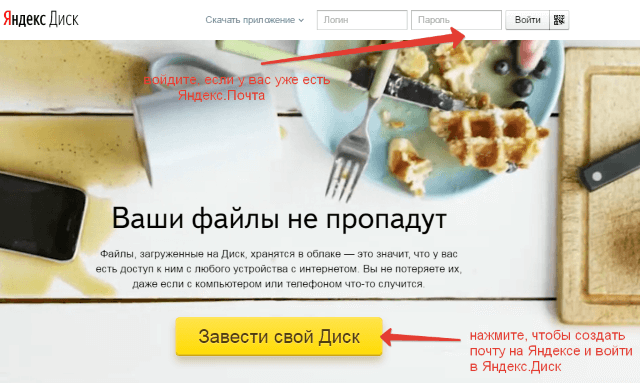
Если почты на Яндексе у вас нет, то вам нужно нажать на кнопку «Завести Диск» и, следуя подсказкам, создать почтовый ящик. Этим вы создадите себе аккаунт в Яндексе, а ваш логин и пароль будут служить для доступа к другим инструментам сервиса – Диску, Директу, Метрике и т.д.
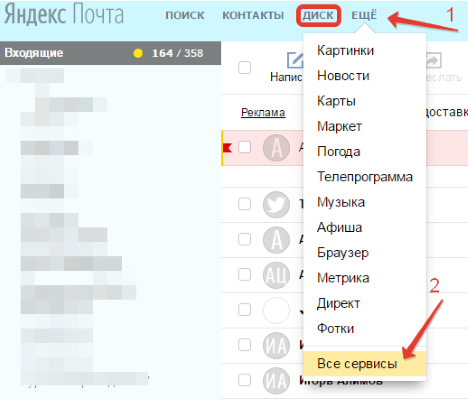
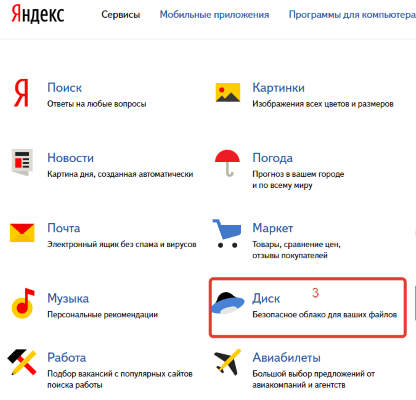
В дальнейшем вы сможете заходить в Диск прямо из почтового ящика, вверху у вас появится соответствующая вкладка. Либо пока ее нет, вам нужно нажать на вкладку «Еще», из списка выбрать «Все сервисы» и там нажать «Яндекс.Диск».
Место под хранение ваших файлов
Новым пользователям Диска дается 10 гб места. Это пространство можно расширить бесплатно и платно. Справа вверху есть надпись о том, сколько места на вашем Диске, нажмите на нее, чтобы узнать, как увеличить пространство.
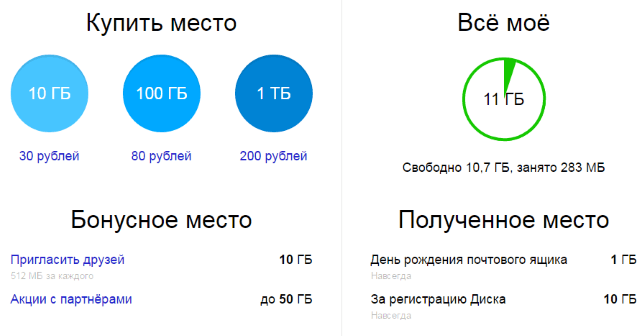
Бесплатно, приглашая друзей – за 1 человека дается 512 мб (что-то типа партнерской программы). Всего таким образом можно расширить Диск еще на 10 гб.
Чтобы получить свою ссылку для приглашения, нажмите «Пригласить друзей». На открывшейся странице вы сможете скопировать свою ссылку, отправить приглашение письмом, введя адреса почты, либо поделиться ссылкой в соцсетях.
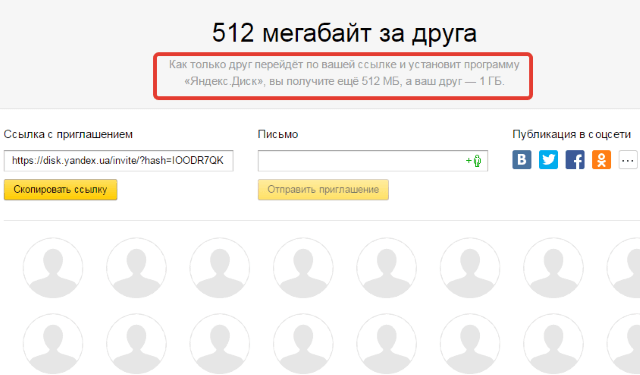
Важно: 512 мб засчитается вам, если человек не просто зарегистрирует аккаунт, а установит приложение Я.Диск.
Также Яндекс может дарить дополнительное место в рамках акций и т.п. Например, на День рождение почты, то есть, когда пройдет год после регистрации вашего ящика.
Кроме того, дополнительное пространство на Диске можно приобрести за деньги:
+10 гб – 30 рублей в месяц.
+100 гб – 80 рублей в месяц.
+1 тб – 200 руб. в месяц.
Пройдемся по основным элементам интерфейса Яндекс.Диска.

По центру отображаются все ваши файлы, которые вы загрузили на Диск, а также созданные папки и документы. Чуть выше панель с последними добавленными файлами, которую можно скрыть.
Вы можете поменять вид отображения файлов на Диске, кликая по трем соответствующим иконкам – крупные, средние значки и список. Рядом находится вкладка «Упорядочить», то есть разместить файлы в соответствующем порядке – по алфавиту, по дате, по размеру, типу и т.д.
Справа информация о занятом месте на Диске и ссылки на приложение для компьютеров и мобильных устройств. Выше есть иконки колокольчика и шестеренки. Первая отображает уведомления, а с помощью второй, как раз, можно настроить какие уведомления отображать – это могут быть оценки и комментарии к вашим файлам с публичным доступом, изменения в папках с общим доступом и др.
Вверху есть кнопка загрузки файлов и кнопка «Создать» для работы с документами. Их мы рассмотрим отдельно.
Слева находится панель с разделами. О каждом вкратце расскажу далее.
Файлы – то, о чем мы говорили выше. Здесь отображаются все загруженные и созданные на Яндекс.Диске файлы.
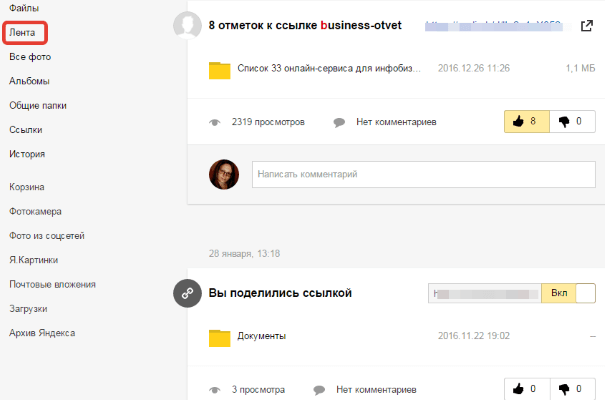
Лента — здесь отображаются ваши действия на Диске, а также действия, которые вы совершили на Дисках других пользователей – то есть, что то сохранили себе с другого Я.Диска, перешли по ссылке, которой с вами поделились, информация о лайках, комментариях к этим ссылкам, а также к вашим ссылкам.
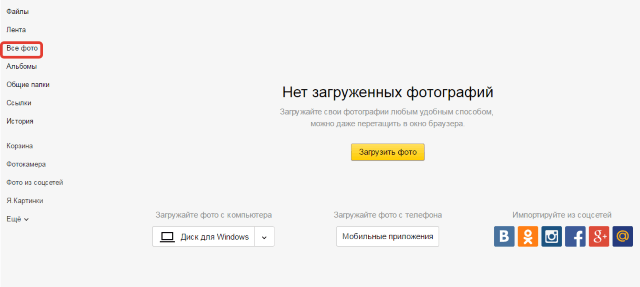
Все фото – сюда вы можете загружать свои фотографии с компьютера или мобильных устройств (установив приложение), а также импортировать фото из соцсетей.
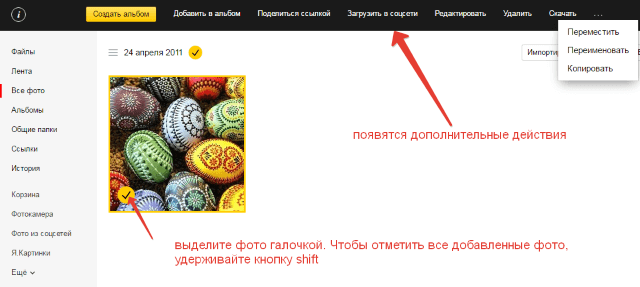
Выделив фото галочкой, вверху появятся дополнительные действия – возможность создать альбом, либо добавить в существующий, а также поделиться ссылкой на фото, загрузить его в соцсети, удалить, переместить, скачать, отредактировать (при выборе этой опции фото откроется в редакторе Яндекса и вы сможете над ним поработать).
Альбомы – здесь вы можете создать альбом из добавленных фотографий и поделиться этим альбомом по ссылке.
Общие папки – в этом разделе отображаются папки с совместным доступом, о нем поговорим отдельно.
Ссылки – здесь находятся все файлы с вашего Диска, которыми вы поделились публично (включили ссылки).
История – здесь, как и отчасти в ленте, отображаются совершенные вами действия на Диске.
Корзина – содержит файлы, которые вы удалили с Диска. Из корзины файлы можно восстановить или удалить окончательно, чтобы они не занимали место в облаке.
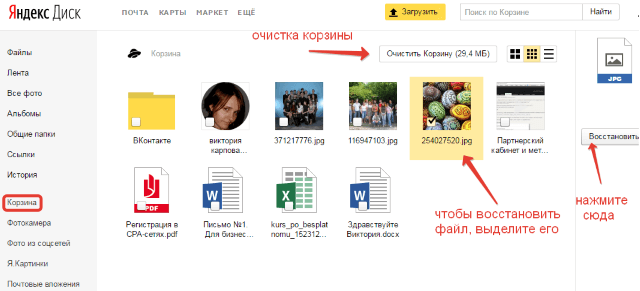
Фотокамера – здесь сохраняются фото, автоматически загруженные с компьютера или мобильного устройства (при установленном приложении Яндекс.Диск).
Фото из соцсетей – импортированные из ваших социальных профилей фото.
Я.Картинки – сюда можно сохранять изображения, которые вы нашли через поиск Яндекса.
Почтовые вложения – все те файлы, которые вы прикрепляли к письмам при отправке.
Загрузки – папка, в которой находятся файлы, сохраненные вами с Дисков других пользователей.
Как загружать файлы на Яндекс.Диск и открывать на них ссылку?
Небольшие файлы – документы, видео, картинки, архивы с файлами и т.д. вы можете загружать через веб-интерфейс.
Сделать это можно, нажав на кнопу «Загрузить» и выбрав файл у себя на компьютере. Если нужно выбрать несколько файлов, удерживайте клавишу Ctrl и отмечайте мышкой те, что хотите загрузить.
Либо нажмите на иконку «Показать дропзону». Появится эта самая дропзона, в которую вы сможете перетянуть мышкой файлы со своего компа.
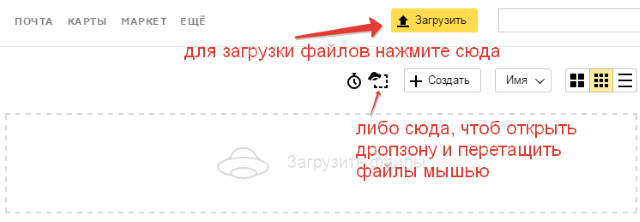
Если у вас на компьютере есть папка с файлами, которую вы хотите целиком закачать на Диск, то для начала заархивируйте ее. Так как веб-интерфейс не позволяет загружать папки.
Увесистые файлы (в частности больше 2 гб) загружаются путем синхронизации установленного на компьютере приложения и облака.
Чтобы поделиться ссылкой на файл, нажмите на него мышкой, справа появится возможность включить ссылку – передвиньте ползунок на «Вкл.». Вы сможете скопировать ссылку и поделиться ею там, где хотите. Перейдя по этой ссылке, другой пользователь сможет просмотреть ваш файл, скачать его на компьютер или сохранить к себе на Диск.
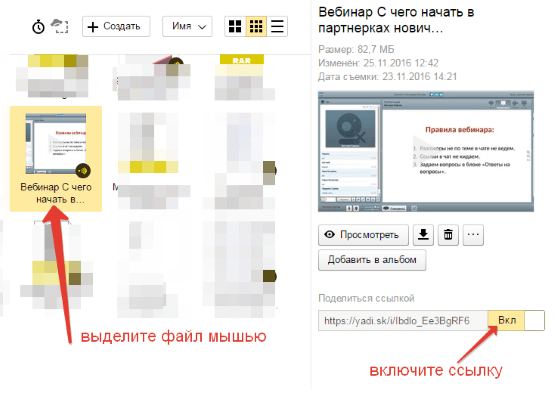
Также с недавних пор появилась возможность оставлять лайки и комментарии к файлам по ссылке. Она доступна только для тех, кто авторизован в своем Яндекс-аккаунте (почте).
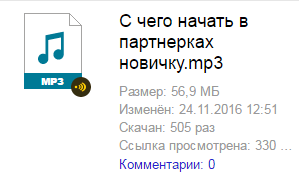
Вы можете видеть количество просмотров, скачиваний, комментарии и лайки к вашей ссылке. Для этого нажмите на нужный файл в облаке. Кстати, если вы захотите отключить ссылку, то просто передвиньте ползунок на «выкл.»
Как создавать документы в облаке?
На своем Яндекс.Диске вы можете создавать папки, а также документы Ворд, Эксель и презентации Power Point. Нажмите на кнопку «Создать» и выберите тип документа, который вам нужен. Как работать с этими документами, я показывать не стану (иначе статья растянется на километры), если вы пользовались ими на компьютере, то в облаке интерфейс аналогичный.
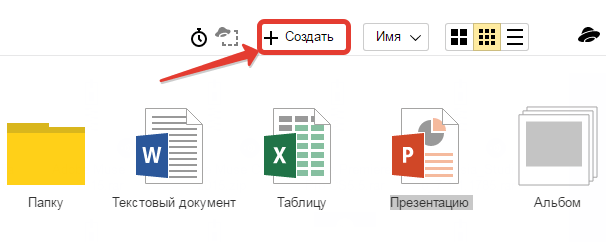
К примеру, в созданные папки можно перемещать файлы и упорядочивать их, как вам удобно.
Папки с совместным доступом
Если вы откроете полный доступ другому пользователю к какой-либо папке – он сможет не только просматривать ее содержимое, но и добавлять в нее свои файлы, а также редактировать документы, которые вы туда добавили. Точно так же, как и вы, сможете редактировать добавленные им документы. То есть, это совместная работа над документами в облаке.
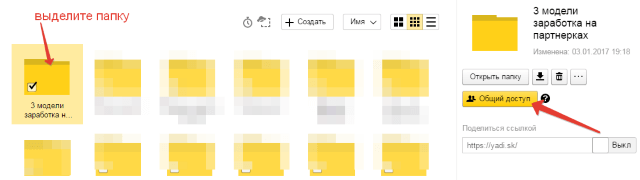
Чтобы открыть доступ к папке, выделите ее мышкой, справа появится кнопка «Общий доступ». Нажмите на нее для дальнейших настроек.
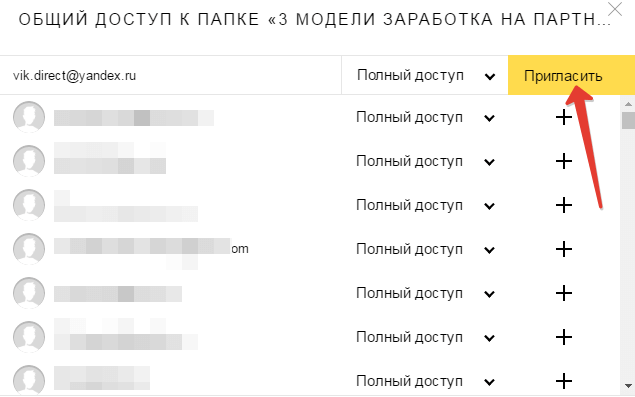
Дальше вам нужно указать email пользователя (или нескольких), которому вы хотите открыть доступ, и нажать «Пригласить».
Приглашенный получит соответствующее письмо на свой ящик:
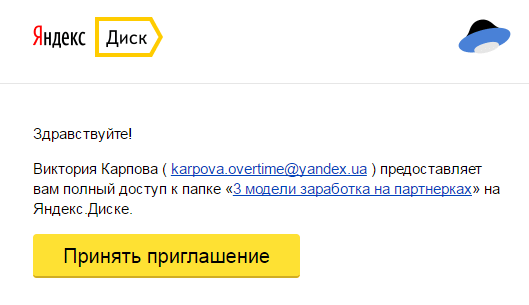
И когда перейдет по ссылке из него, общая папка отобразится у него на Диске, а вверху будет уведомление «Принять приглашение». Когда он нажмет «Принять», то сможет работать с данной папкой. Напомню, что приглашение работает только для владельцев Яндекс.Почты.
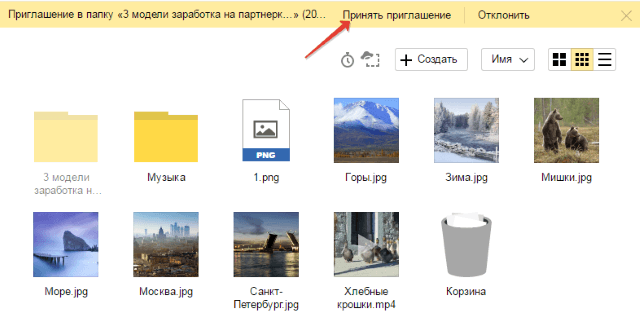
А вы получите письмо о том, что приглашение принято.
Выделив мышкой эту папку у себя, вы будете видеть приглашенного участника, а рядом с его почтой будет стоять зеленая галочка.
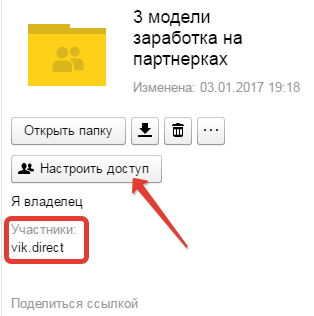

Вы в любой момент сможете закрыть доступ к папке, нажав на кнопку «Настроить доступ» и поменять статус участника на «Нет доступа».
На свой ящик пользователь получит письмо о закрытии доступа к папке.
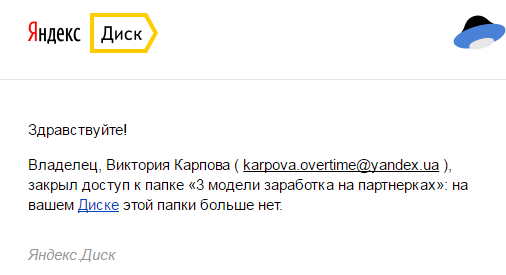
Действия над файлами и папками в Яндекс.Диске
Мы уже рассмотрели, как открыть ссылку на файл, а также как настроить доступ к папке. Теперь рассмотрим другие действия над файлами и папками в Яндекс.Диске.
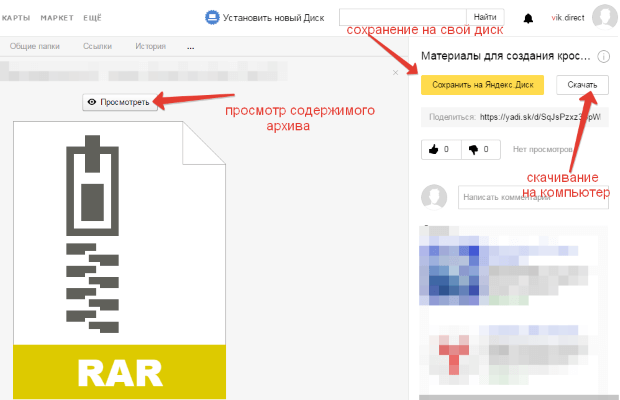
Чтобы действия стали доступны, файл нужно выделить мышью – тогда справа появится кнопка «Просмотреть» (можно нажать и просмотреть внутренность прям на Диске (но, если архив слишком большой, то может не открыться). Для папки это будет кнопка «Открыть». Также открыть папку или посмотреть файл/архив можно двойным кликом по данному элементу.
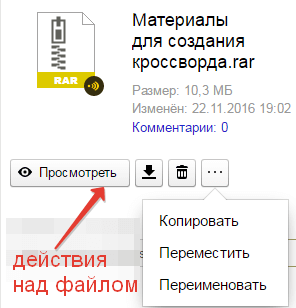
Рядом будут еще три иконки – скачать, удалить в корзину и троеточие. Нажатие на троеточие откроет еще несколько опций – скопировать, переместить и переименовать файл. Кроме того, перемещать файлы на Диске можно простым перетаскиванием их мышью в нужную папку или в корзину для удаления.
Что касается скачивания – это может пригодиться для редактирования файлов и содержимого архивов, которые нельзя изменить непосредственно в облаке. Вы скачали, произвели замену на компьютере, а затем обратно все загрузили на Диск с тем же названием. Тогда открытая ссылка на этот материал не поменяется, а просто произойдет замена содержимого. Такие документы, как Ворд, Эксель или PowerPoint можно редактировать непосредственно на Диске.
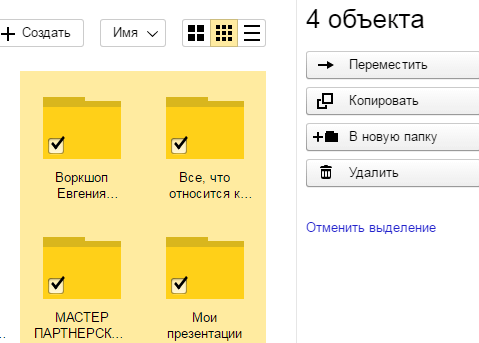
Для групповых действий вы просто отмечаете галочкой нужные файлы и папки. Если, к примеру, нужно выделить все файлы на Диске разом, то вы отмечаете галочкой первый, затем удерживая клавишу Shift, последний – они выделяются все, и вы сможете выбрать нужное действие.
Как скачивать и сохранять файлы по ссылке с чужого облака?
Если другой пользователь поделился с вами ссылкой на файлы со своего Яндекс.Диска, то вы сможете эти файлы просмотреть, сохранить к себе на Диск (они сохранятся в папку «Загрузки») либо скачать.
Если файлы слишком объемные, то скачивать их удобнее и быстрее через загрузчики, например Download Master. Правда, при скачивании с Диска у загрузчика есть свой нюанс, о чем рассказала в отдельной статье.
Либо вы можете сохранить себе большой файл с чужого Диска путем синхронизации. То есть, сначала вы сохраняете его на свой Диск в папку «Загрузки», а затем включаете синхронизацию в приложении на компьютере.
Итак, в этой статье мы рассмотрели основные моменты работы с Яндекс.Диском онлайн. Для тех, кто впервые столкнется с этим инструментом, получилось хорошее руководство.
Спасибо за внимание!
Буду рада ответить на ваши вопросы в комментариях.
С уважением, Виктория Карпова