
Код страницы сайта
Всем web-разработчикам хорошо известно, что любая страница сайта, визуально отображаемая в браузере, на самом деле строится им при помощи специальной разметки. Чаще всего это делается на основе языка HTML, а за оформление и интерактивные функции отвечают, соответственно, CSS и JavaScript. Специалисты называют это «кодом», как и исходный материал на любом другом языке программирования.
Как посмотреть код страницы
Как это часто бывает, вариантов для открытия кода страницы в Яндекс Браузере сразу несколько и в данном случае их 3:
- При помощи горячей клавиши — находясь на нужной странице сайта достаточно нажать комбинацию Ctrl + U . Она универсальна и будет работать в любом другом браузере, даже не использующем движок Chromium.
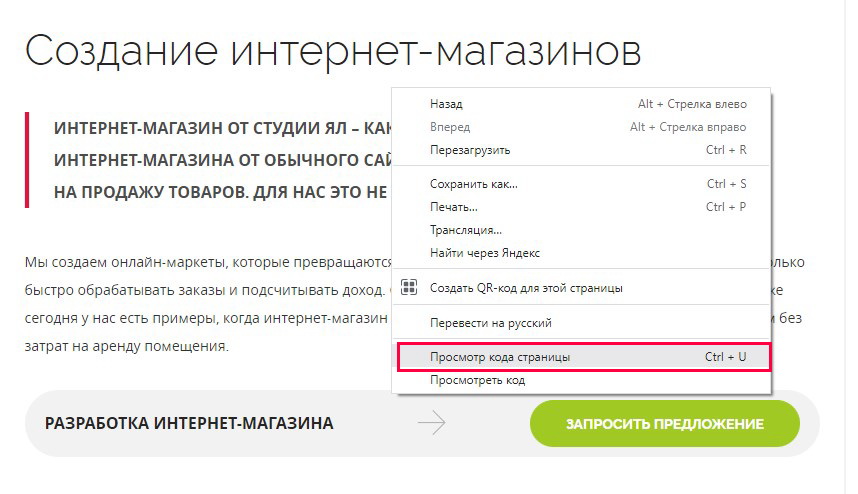
- При помощи контекстного меню — нужно кликнуть правой кнопкой мыши в любом месте страницы, выбрать пункт «Просмотреть код страницы» .
- Более продвинутый метод — использовать панель разработчика ( Ctrl + Shift + I или F12 ), по умолчанию открывается вкладка «Elements» с иерархией разметки всех элементов .
Во всех указанных выше вариантах можно использовать панель поиска для нахождения конкретного текста, кода элемента или блока, её можно вызвать через Ctrl + F . При использовании первых двух будет открыта служебная вкладка, как раз и отображающая код, она начинается со строки view-source: , далее идёт адрес страницы. Т.е. таким образом можно вручную открыть исходник любого адреса, но это явно не самый удобный способ из представленных.
Как изменить код элемента
Чаще всего этот вариант полезен для web-разработчиков или для тех, кто хочет сделать скриншот стороннего сайта, но с какими-то изменениями. Для редактирования исходного кода страницы в Яндекс Браузере нужно иметь хотя бы начальные знания языка разметки HTML. Вносить изменения на лету можно через упомянутую выше панель разработки, но как только вы перезагрузите страницу они пропадут, обращайте на это внимание. Примерный алгоритм правки части страницы:
- Находим нужный нам блок (для примера мы берём заголовок «Other important links» на сайте проекта Chromium), кликаем на него правой и выбираем «исследовать элемент» .
- В этом случае панель разработки откроется именно в этой части кода страницы.
- Два раза кликаем на нужный текст и меняем по своему усмотрению, например, как-то так .
Для более детального ознакомления с функциями панели для разработчиков в Яндекс Браузере советуем ознакомиться с соответствующим материалом. В ней куда больше функций, чем может показаться на первый взгляд.
Как посмотреть исходный код страницы: выбирайте подходящий для вас способ
Необходимость заглянуть в исходный код страницы может возникнуть по разным причинам. К этой функции часто прибегают SEO-специалисты, дизайнеры, контент-менеджеры. Так, код страницы смотрят, чтобы проверить, корректно ли заполнены метаданные (если на ресурсе не установлен специальный плагин), чтобы определить код конкретного элемента, чтобы понять, почему какая-то часть страницы отображается неправильно и пр. Но, чтобы это выполнить, нужно знать, как именно действовать. Ведь в разных браузерах и на разных типах устройств (десктопе или смартфонах) код страницы выводится по-разному.
Если вы работаете на десктопе
Просмотреть исходный код страницы можно через любой браузер — эта опция есть у каждого из них. Используйте следующие способы.
Google Chrome
Собираетесь открыть код страницы через браузер Google Chrome? Вот 4 варианта, как это сделать:
Находясь на нужной странице, зажмите одновременно Ctrl и U. Для ОС macOS действует другая комбинация. А именно COMMAND+OPTION+U. После того, как вы примените подходящее сочетание горячих клавиш, появится новая вкладка с HTML.Как видите, у источника цветная кодировка и четкая структура, что упрощает поиск нужных элементов. Чтобы найти требующееся значение ещё быстрее, можете задействовать клавиши Crtl+F. Обнаруженный фрагмент будет выделен ярким цветом.
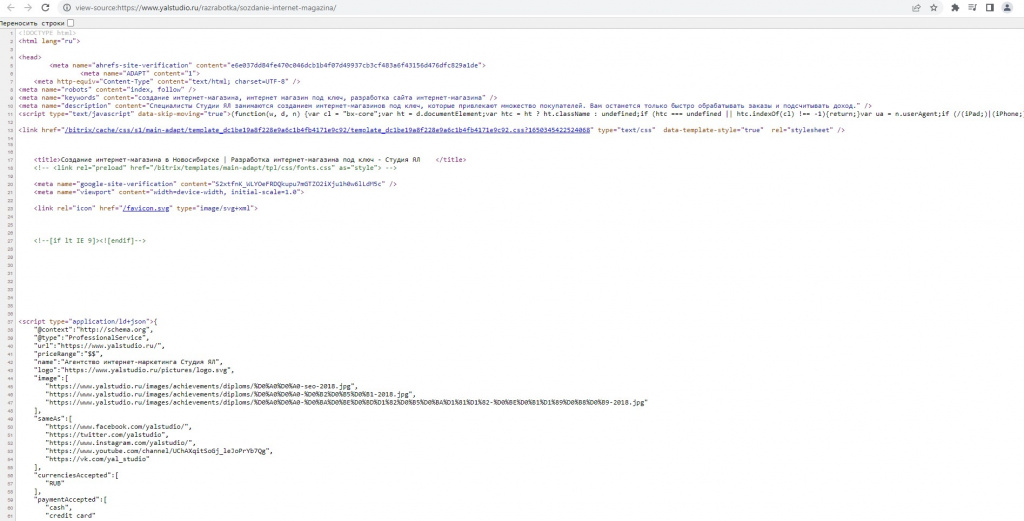
Второй способ просмотреть код страницы — через вызов контекстного меню. Достаточно нажать на правую кнопку мыши, и вы откроете контекстное меню, где вам нужно будет выбрать строку «Просмотр кода страницы».
Открыть исходный код страницы, можно забив в адресную строку «view-source:», а потом УРЛ самой страницы.

Требуется изучить код страницы более детально? Задействуйте инструменты разработчика Google Chrome.
- Для начала войдите в основное меню браузера. Для этого справа вверху найдите иконку, на которой изображены три вертикально расположенные точки.
- Затем выберите раздел «Дополнительные инструменты».
- Отобразится подменю, в котором находится требующийся вам пункт — «Инструменты разработчика».
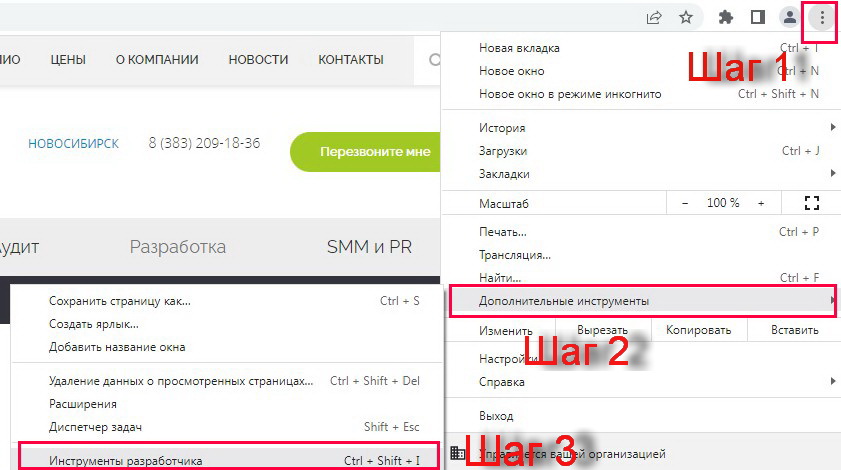
Этот же путь можно проделать просто нажав на клавиши быстрого доступа Ctrl+Shift+I. Если вы пользуетесь macOS, зажимайте COMMAND+OPTION+I.
Mozilla Firefox
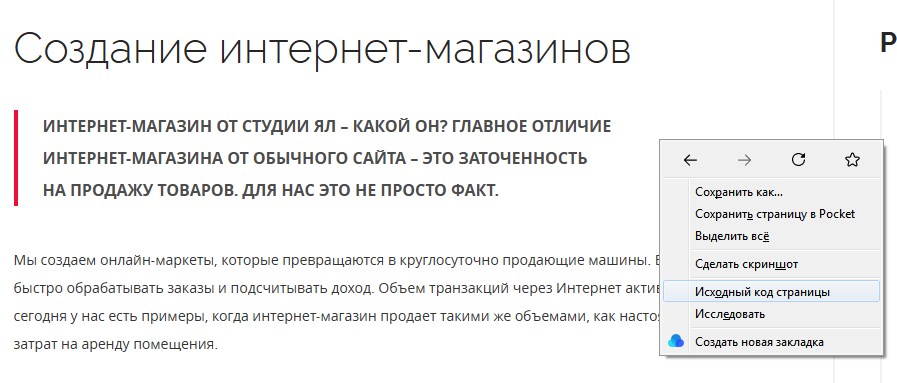
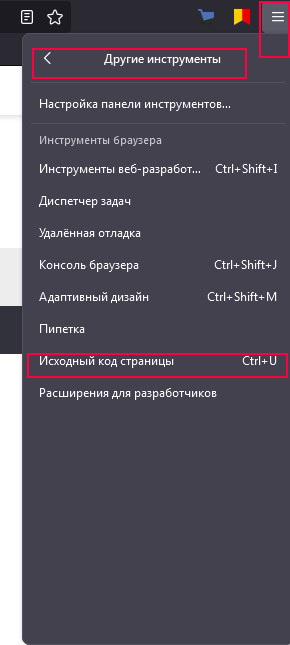
- Один из способов открыть исходный код страницы в Mozilla Firefox — вызвать контекстное меню, в котором содержится строчка «Исходный код страницы». Как и в случае с Google Ghrome, страница с кодом появится в отдельной вкладке.

Opera
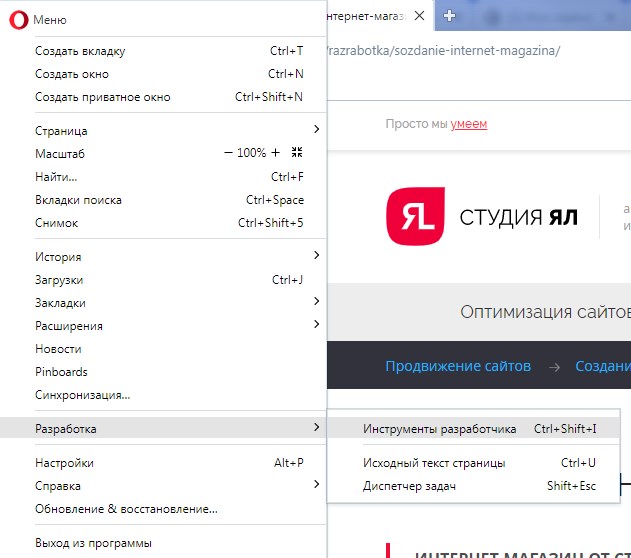
- Чтобы посмотреть исходный код страницы в этом браузере, вы также можете зажать Ctrl+U.
- Или указать перед УРЛом страницы «view-source:».
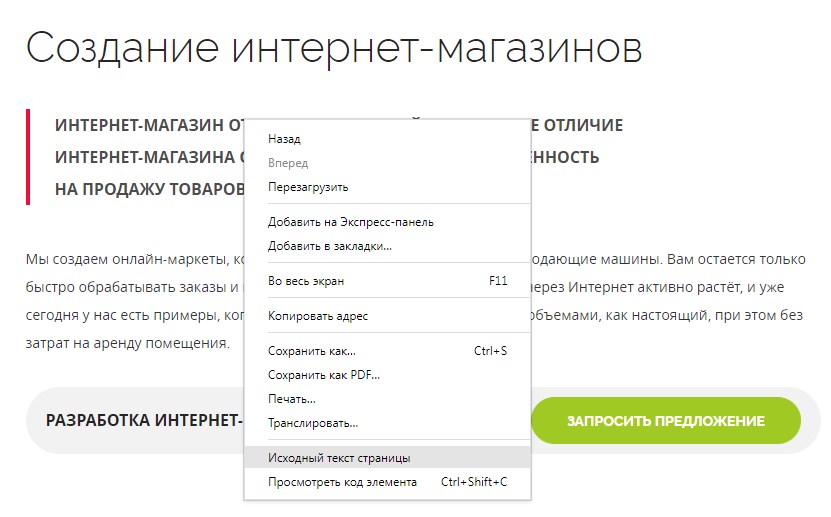
- Держа курсор в любом месте страницы, нажмите на правую кнопку мыши. В возникшем окне выберите строчку «Исходный код страницы».
Как открыть код конкретного элемента страницы
Перечисленные способы можно применять для просмотра кода не только всей страницы, но и кода отдельных элементов. Код элемента можно при необходимости скопировать и использовать в другом месте, а можно исправить.
Единственное «но» — определять местоположение нужного фрагмента приходится в ручном режиме. Поэтому крайне полезным оказывается специальный элемент, который мы предлагаем вам рассмотреть ниже.
Как открыть код элемента в Google Chrome
Для начала открываем панель с кодом страницы при помощи комбинации клавиш Ctrl+Shift+I. Консоль автоматически появится в правой части экрана. Если вам неудобен такой вариант, вы можете изменить положение панели.
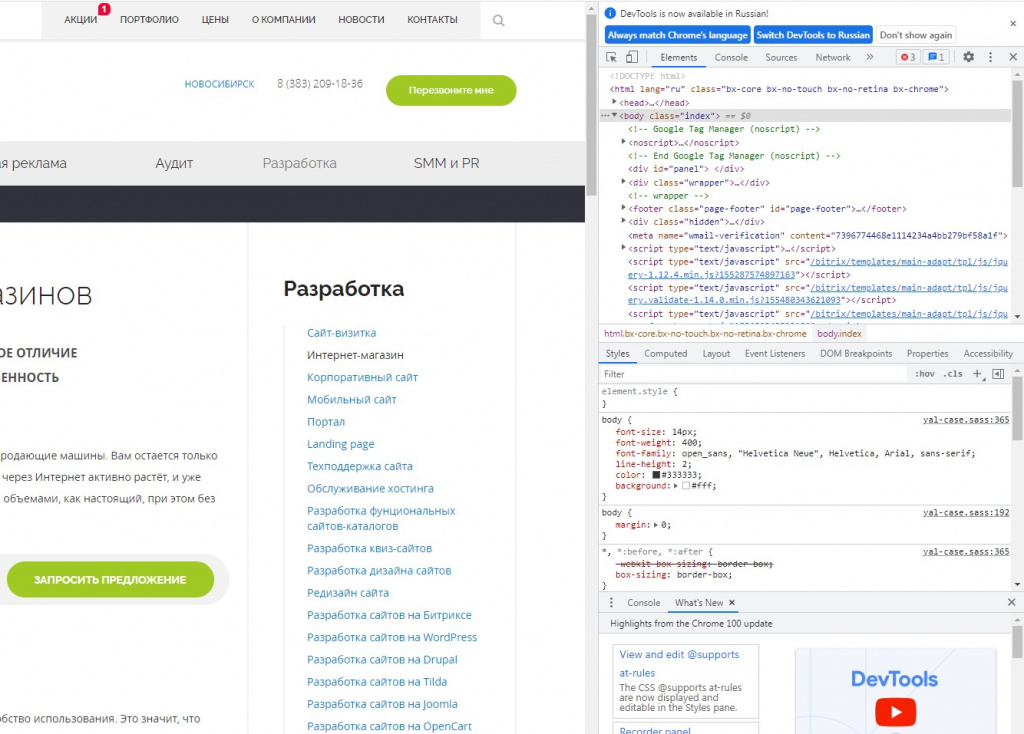
Для этого открываем меню панели и в разделе «Dock Side» выбираем, где будет находиться консоль (можно даже открыть её в отдельном окне).
Нас интересует первая вкладка «Elements», где и отображается код страницы. Код представлен в удобном виде — каждый элемент при необходимости раскрывается. Это позволяет оценить иерархию.
Представим, что мы оставили консоль на её первоначальном месте. Тогда CSS-код выбранного элемента будет отображаться под основной частью.
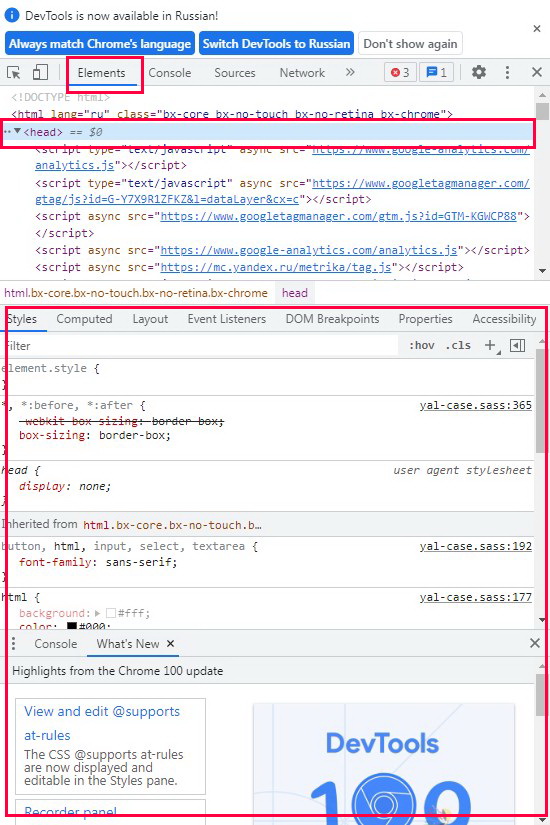
При желании в CSS-код конкретного элемента можно внести корректировки. Для этого требующий правки параметр выделяют через двойной щелчок мышки. Результат ваших действий будет виден при отображении элементов на странице.
Чтобы найти нужный элемент в исходном коде, сначала кликаем по значку стрелки в верхнем левом углу панели, а затем уже наводим курсор на интересующий вас элемент, располагающийся на странице. Код элемента отобразится на панели.
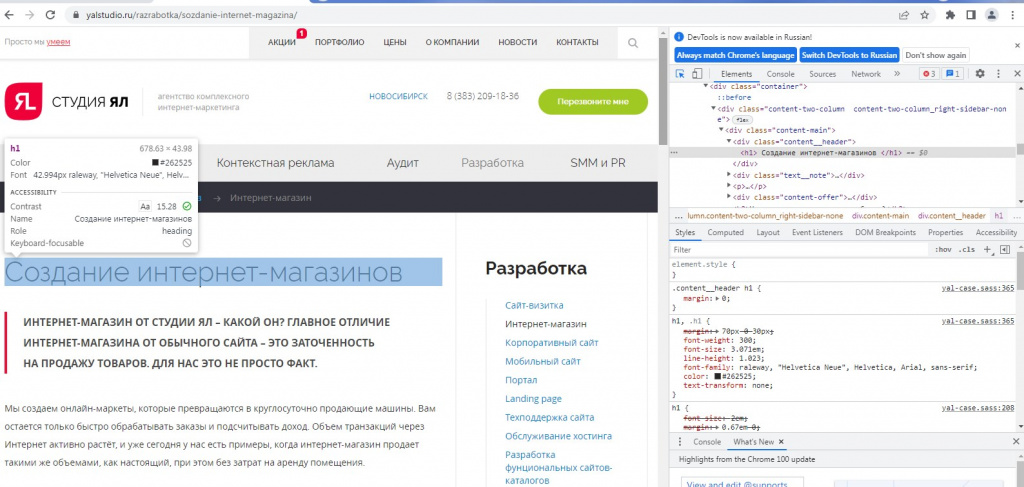
Если хотите просмотреть исходный код страницы сайта через смартфон?
Важное отличие мобильных версий браузеров от десктопных — более бедный функционал. Например, на компьютере вы можете использовать инспекторов кода. Для смартфонов эта опция не реализована. Но изучить исходный код страницы всё же можно.
- Пропишите перед УРЛом параметр «view-source:». Этот способ мы уже опробовали при работе с исходным кодом через десктопную версию браузеров.
- Вооружитесь специальными приложениями. Например, если у вас Android, вы можете задействовать приложение VT View Source. Запуская его, укажите ссылку на ту страницу, код которой хотите посмотреть. Приложение способно выполнять поиск по коду, проверку валидности, копирование фрагментов, сохранение кода в отдельный документ и пр. Важный нюанс — приложение англоязычное.
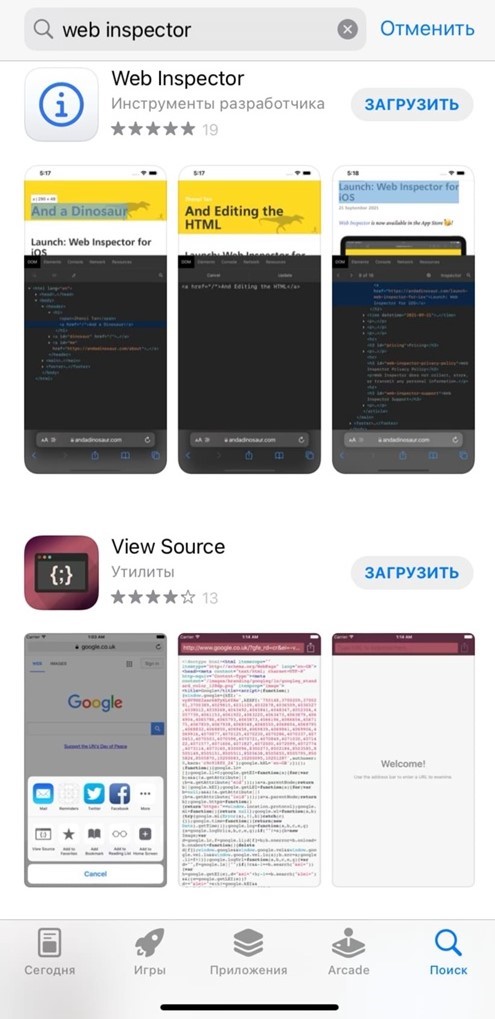
Специальные приложения разработаны, конечно, и для iOS. Например, Web Inspector, View Source, просмоторщик HTML и другие. Достаточно указать в AppStore название одного из этих приложений, и на экране появится целый список схожих по функционалу инструментов.
Ещё больше интересных и полезных статей ищите в новостном разделе на сайте Студии ЯЛ. Там мы регулярно публикуем материалы на разные темы: разработка сайтов, поисковое продвижение, контекстная реклама, SMM, SERM и др.
Как просмотреть исходный HTML код веб-страницы

Все интернет-браузеры позволяют посетителям просматривать исходный HTML-код любой веб-страницы, которые они посещают. В этой статье вы найдете информацию о различных способах просмотра исходного кода веб-страницы в основных браузерах.
Ограничение на просмотр исходного кода.
При просмотре исходного кода веб-страницы следует понимать, что информация и код, которые обрабатываются самим сервером, не будут отображаться.
Например, сайт на WordPress вначале формирует страницу на сервере с помощью языка программирования PHP, а затем отправляет сформированную страницу посетителю сайта. Другими словами, вы можете просматривать код готовой веб-страницы, но не сможете просмотреть исходный код PHP.
Это правило применяется ко всем серверным скриптам, SSI и программному коду. Следовательно, вы не можете просматривать исходный код скриптов, используемый в поисковых системах, форумах, опросах, чатах и так далее.
Но HTML код, код файлов CSS, а также код JavaScript, вы просмотреть сможете, причем, прямо в браузере.
Просмотр исходного кода в Google Chrome
Чтобы просмотреть исходный код веб-страницы в Google Chrome, выполните следующие действия.
Нажмите Ctrl + U на клавиатуре вашего компьютера.
Щелкните правой кнопкой мыши пустую часть веб-страницы и выберите «Просмотр кода страницы» во всплывающем меню.
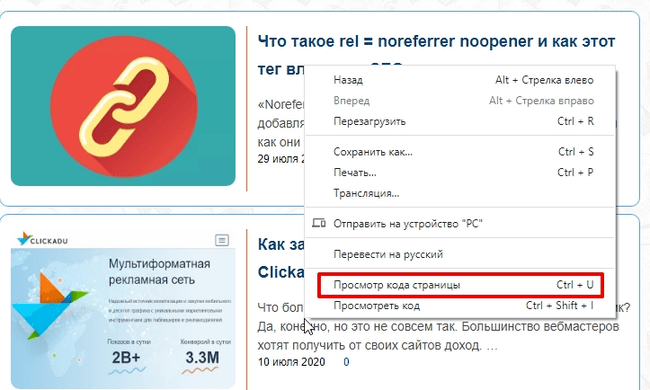
И тогда откроется новая вкладка, в которой вы сможете увидеть HTML код страницы.
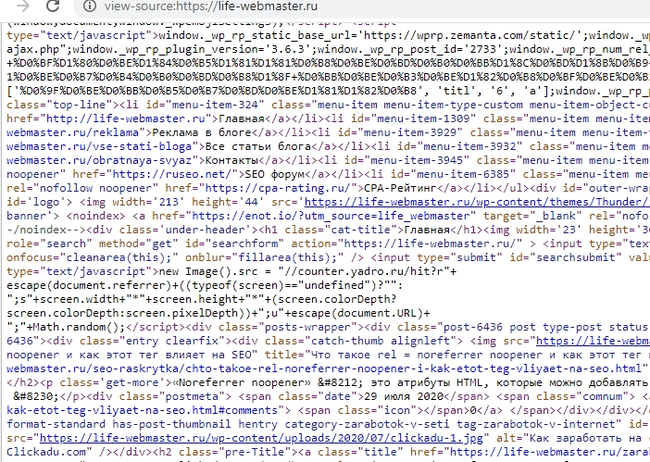
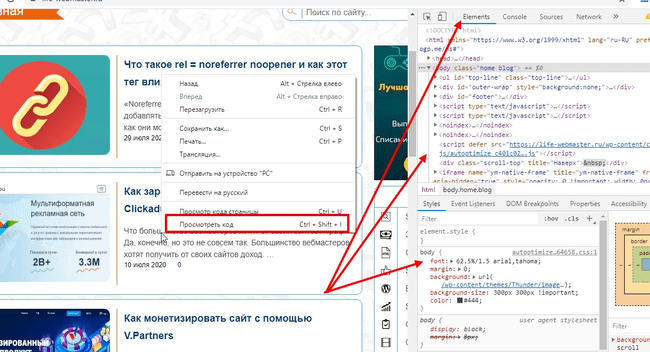
Вы также можете просмотреть код элементов. Для этого, нажмите Ctrl+Shift+I, или воспользуйтесь контекстным меню. В результате, вам откроется окно, в котором вы сможете увидеть код каждого отдельного элемента на веб-странице, включая отвечающий за него элемент в файле стилей CSS.
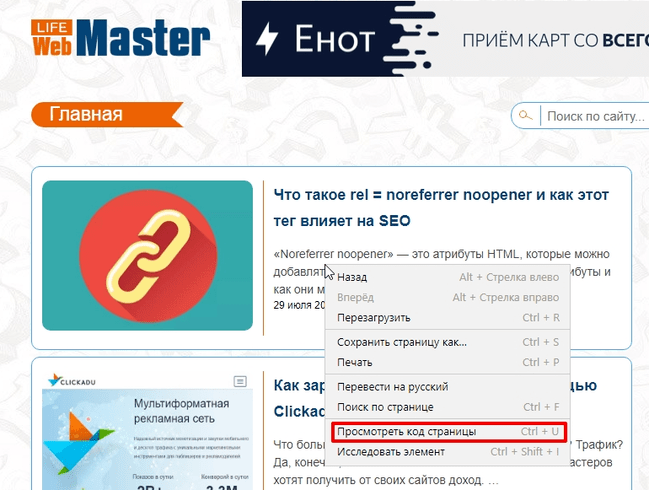
Просмотр кода страницы в Яндекс Браузере.
В этом браузере все похоже. Открываете нужную страницу, и нажимаете либо клавиши Ctrl + U, либо кликаете правой клавишей мыши, и выбираете пункт меню – Просмотреть код страницы
Просмотр HTML кода в Mozilla Firefox
Чтобы просмотреть исходный код веб-страницы в Mozilla Firefox, выполните следующие действия.
Нажмите Ctrl + U на клавиатуре вашего компьютера.
Щелкните правой кнопкой мыши пустую часть веб-страницы и выберите «Исходный код страницы» во всплывающем меню.
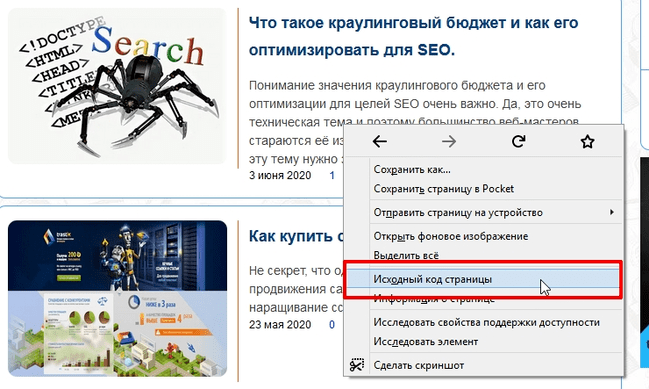
Откройте Mozilla Firefox и перейдите на нужную веб-страницу.
Нажмите клавишу Alt, чтобы открыть строку меню браузера.
Выберите Инструменты, Веб-разработка, а затем Исходный код страницы.
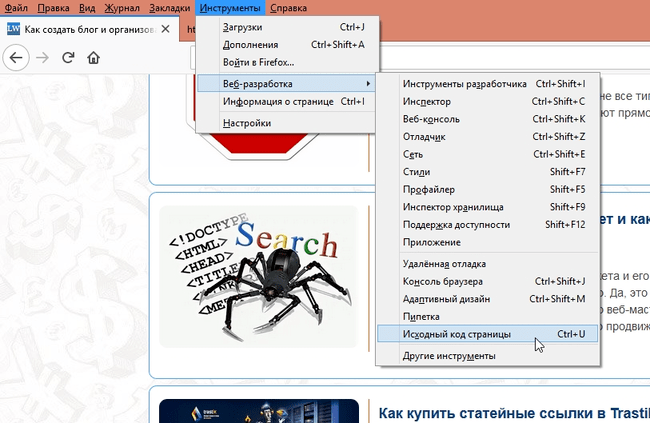
Для просмотра кода элементов на страницы, нажмите клавиши F12 или Ctrl + Shift + I. В этом случае, вы сможете просмотреть код выбранного вами элемента на сайте.
Просмотр в Microsoft Edge
Чтобы просмотреть исходный код веб-страницы в Microsoft Edge, выполните следующие действия.
Нажмите Ctrl + U или F12 на клавиатуре вашего компьютера.
Щелкните правой кнопкой мыши пустую часть веб-страницы и выберите «Просмотр исходного кода» во всплывающем меню.
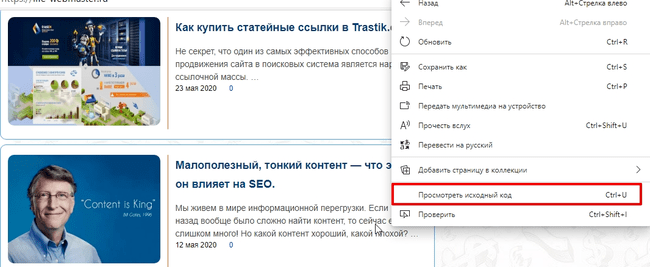
Для просмотра кода элемента, в этом же меню кликните на Проверить.
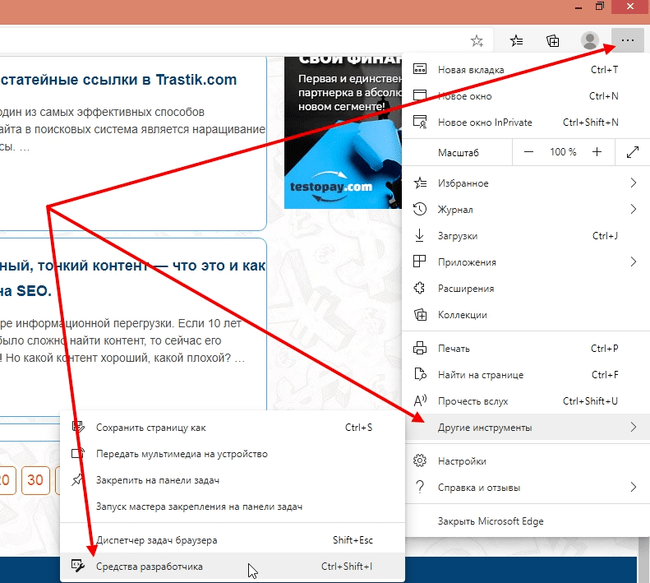
Откройте Microsoft Edge и перейдите на нужную веб-страницу.
Щелкните значок с тремя точками в правом верхнем углу экрана.
В появившемся раскрывающемся меню выберите Другие инструменты.
Теперь выберите Средства разработки.
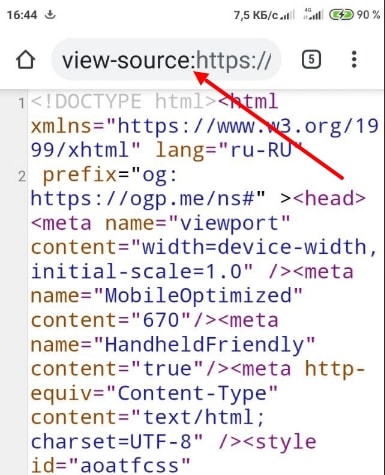
Просмотр кода HTML с телефона на Андроид в браузере Гугл Хром.
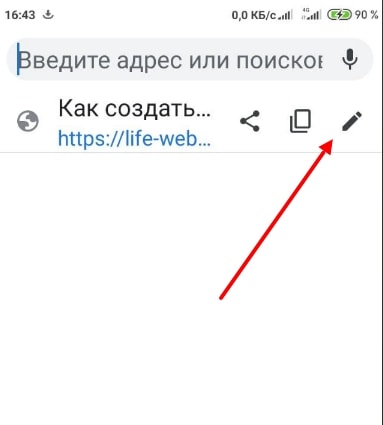
Откройте браузер Google Chrome на своем телефоне Android.
Откройте веб-страницу, исходный код которой вы хотите просмотреть.
Под строкой с адресом, нажмите на значок редактирования.
Переместите курсор в самое начало URL-адреса.
Введите view-source: и нажмите Enter или Go.
Заключение.
Как видите, просмотреть исходный HTML код страницы, совсем не сложно. В других браузерах, просмотр кода страницы делается подобным же образом.
Следует помнить, что исходный код может быть очень сложным (и чем сложнее просматриваемый веб-сайт, тем более сложным может быть код этого сайта). В дополнение к структуре HTML, из которой состоит страница, вы также можете просмотреть файлы CSS (каскадные таблицы стилей), которые определяют внешний вид этого сайта. Кроме того, многие веб-сайты могут включать различные файлы сценариев, которые выполняются на стороне пользователя.
Вероятно, будет включено несколько файлов сценариев. Фактически, каждый из них служит для своих особенностей. Одни сценарии, нужны для красивого размещения форм на странице, другие сценарии нужны для показа рекламы. Честно говоря, исходный код сайта может показаться огромным и сложным, особенно если вы новичок в этом.
Не расстраивайтесь, если вы не можете сразу понять, как работает этот сайт. Просмотр исходного кода HTML — это только первый шаг в этом процессе. Наращивая свой опыт, с каждым разом вы сможете все лучше понимать этот код, и переносить интересные фишки на свой сайт. И в конечном итоге, весь этот исходный код, перестанет для вас быть таким сложным и непонятным.
Ну а если у вас остались вопросы, то задавайте их в разделе с комментариями.
Как посмотреть исходный код страницы
Что такое исходный код страницы в браузере, зачем его открывать. Как это сделать в Google Chrome, Яндекс.Браузер, Apple Safari, Microsoft Edge, Mozilla, Firefox, Opera.
Любая страница в интернете — это по сути HTML-код, который по-другому называют «исходный код».
В нём можно посмотреть некоторую полезную информацию для SEO. Например, как прописаны теги и метатеги, вроде title, description и Last-Modified, установлены ли счётчики аналитики и многое другое. Посмотреть код можно и с компьютера, и с телефона.
Покажем, как вызвать код страницы и как найти любой элемент в коде.
Что такое исходный код страницы и зачем его смотреть
Код страницы — это структура тегов, в которой зашифрованы все видимые и невидимые элементы контента: тексты, изображения, счётчики, скрипты и т. д.
HTML-код сайта выглядит так:
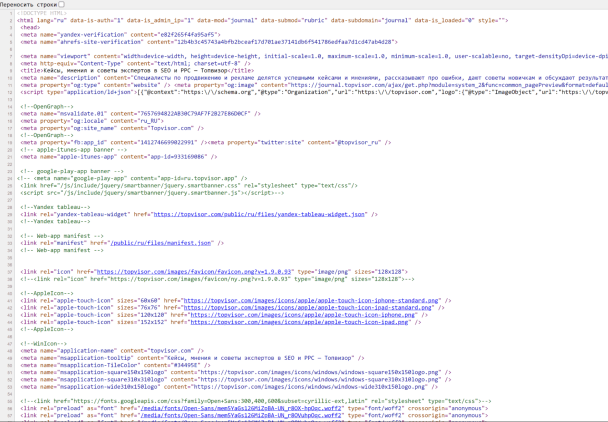
Просмотр кода поможет выявить ошибки, найти баги в отображении отдельных элементов или подсмотреть интересные SEO-решения у конкурентов.
Как посмотреть код сайта с компьютера
Покажем на примере самых популярных браузеров: Google Chrome, Яндекс.Браузер, Apple Safari, Microsoft Edge, Mozilla Firefox, Opera. Но принцип одинаковый во всех браузерах.
Google Chrome
Чтобы открыть код страницы в браузере, достаточно нажать комбинацию клавиш:
- на Windows — Ctrl + U;
- на Mac — Cmd (⌘) + Option (⌥) + U.
Если не любите горячие клавиши, то можно кликнуть правой кнопкой мыши на странице и в открывшемся меню выбрать пункт «Просмотр кода страницы»:
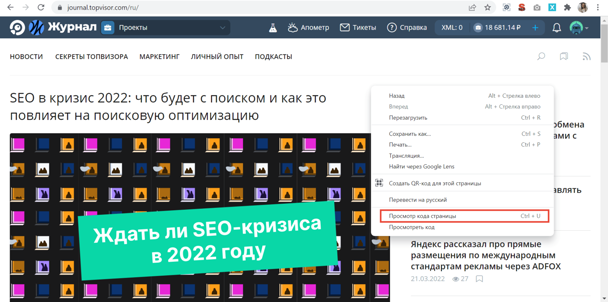
Откроется новая вкладка с кодом.
Можно и по-другому — через меню браузера. Для этого нужно кликнуть на три вертикальные точки в правом верхнем углу окна и перейти в «Дополнительные инструменты» → «Инструменты разработчика».
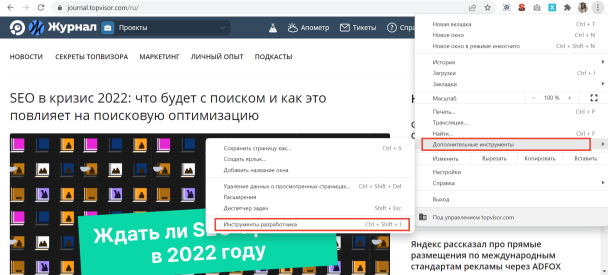
В этом случае код откроется справа или снизу на той же вкладке. При клике на отдельные его части, на странице подсветится соответствующий элемент сайта.
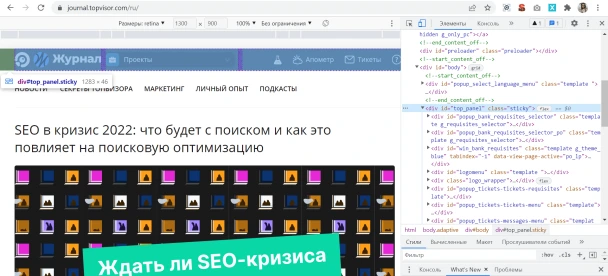
Более быстрые способы сделать то же самое:
- с помощью горячих клавиш Ctrl + Shift + I на Windows, Cmd (⌘) + Option (⌥) + I на Mac;
- правой кнопки мыши, кликнув «Просмотреть код».
Яндекс.Браузер
Первый способ посмотреть код страницы в Яндекс.Браузере — с помощью правой кнопки мыши. В меню нужно выбрать пункт «Посмотреть код страницы».
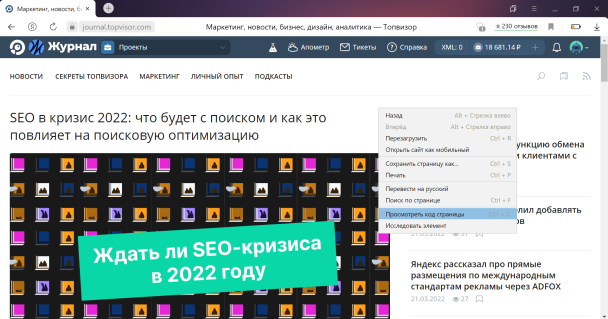
Второй — через меню браузера. Для этого необходимо кликнуть на три горизонтальные полоски в верхнем правом углу, затем «Дополнительно» → «Дополнительные инструменты» → «Посмотреть код страницы».
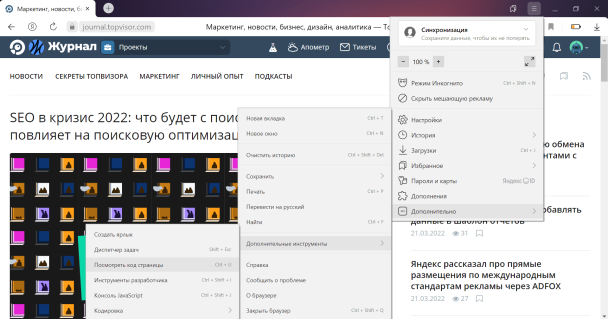
В обоих случаях код откроется в отдельной вкладке. Также код можно посмотреть с помощью горячих клавиш Ctrl + U.
Чтобы открыть код в той же вкладке, что и просматриваемая страница, вместо «Посмотреть код страницы» нужно выбрать пункт «Инструменты разработчика» или нажать Ctrl + Shift + I на Windows, Cmd (⌘) + Option (⌥) + I на Mac, как и в Chrome.
Apple Safari
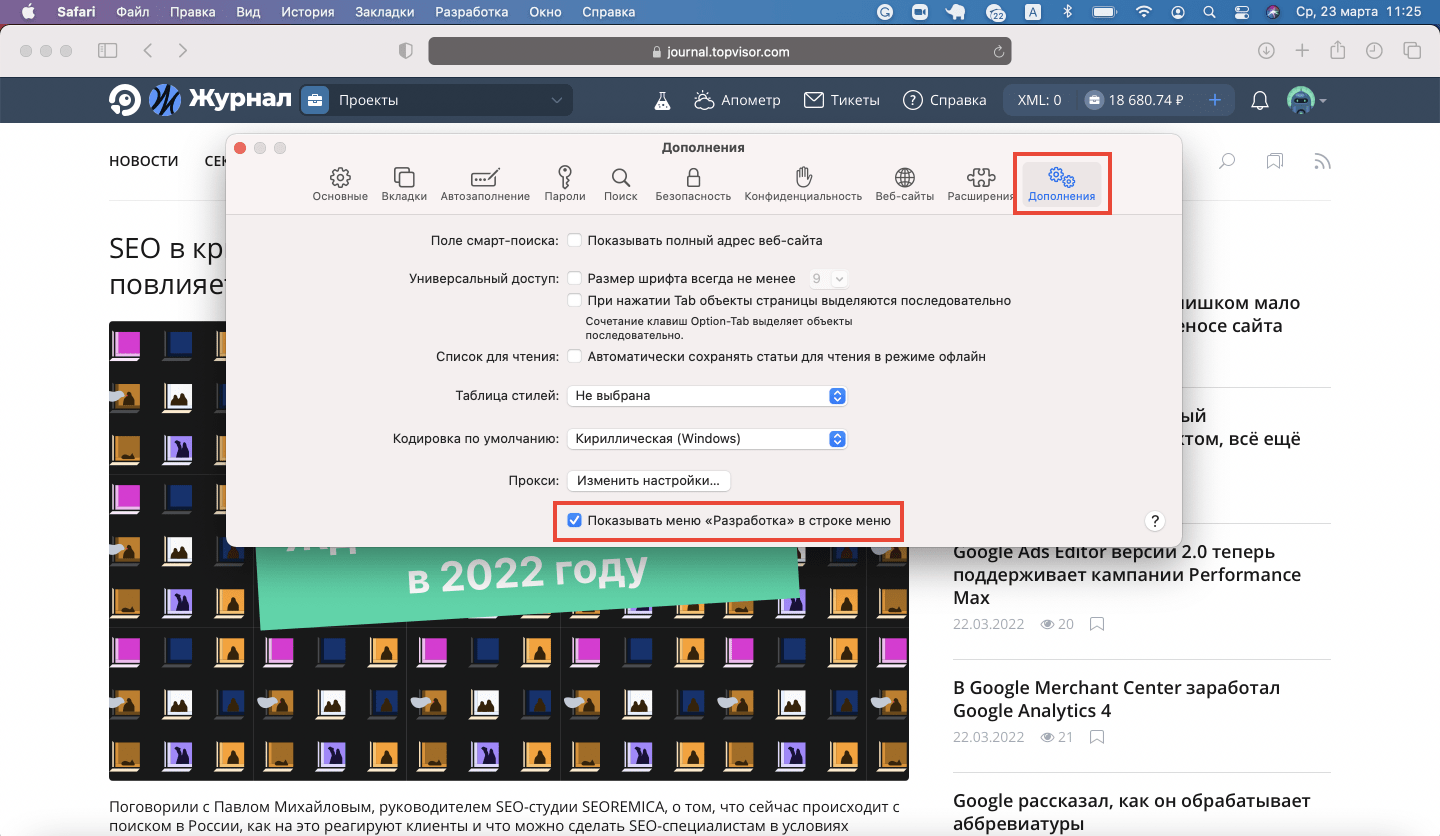
Для просмотра кода в Safari необходимо сначала войти в «Настройки» браузера, кликнув по надписи Safari в верхнем левом углу экрана.
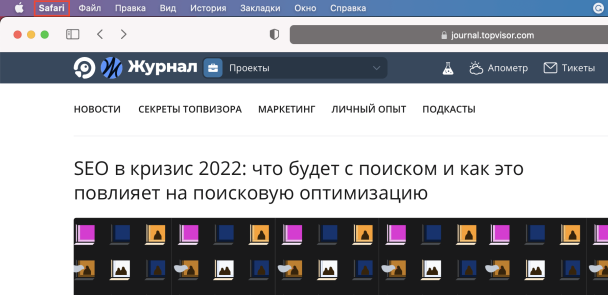
Затем в открывшемся окне выбрать раздел «Дополнительно» и поставить галочку напротив «Показывать меню «Разработка» в строке меню» в нижней части окна:
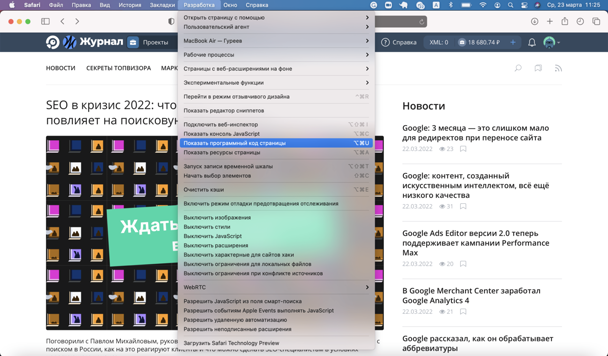
После этого в верхнем меню окна появится вкладка «Разработка», в которой для просмотра кода страницы необходимо кликнуть на пункт «Показать программный код страницы»:
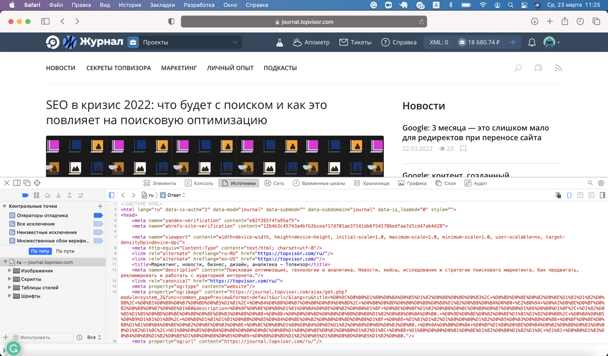
Код откроется в нижней части страницы:
Microsoft Edge
Просмотреть код в Microsoft Edge можно с помощью правой кнопки мыши → команда «Просмотреть исходный код»:
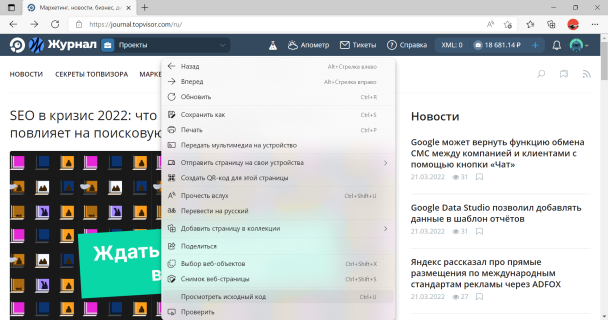
Код откроется в новой вкладке. Можно и с помощью горячих клавиш Ctrl + U.
Также его можно посмотреть через меню браузера. Для этого нужно в правом верхнем углу кликнуть на три горизонтальные точки и выбрать команду «Другие инструменты» → «Средства разработчика»:
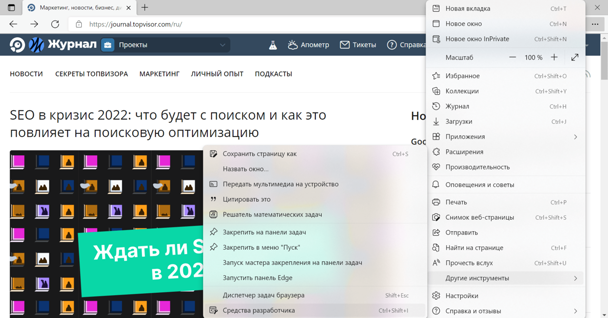
Панель откроется снизу или справа на просматриваемой странице. Чтобы увидеть код, нужно выбрать вкладку «Элементы»:
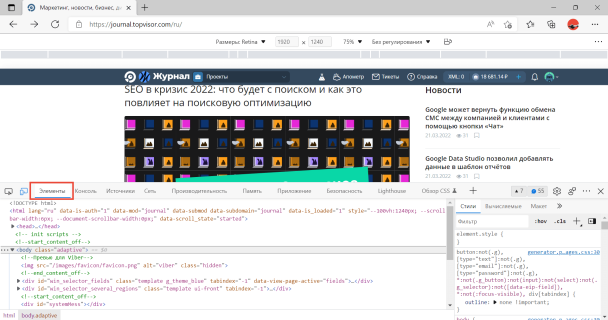
Горячие клавиши здесь тоже работают: Ctrl + Shift + I на Windows, Cmd (⌘) + Option (⌥) + I на Mac.
Mozilla Firefox
Код открывается в отдельной вкладке с помощью правой кнопкой мыши по команде «Исходный код страницы»:
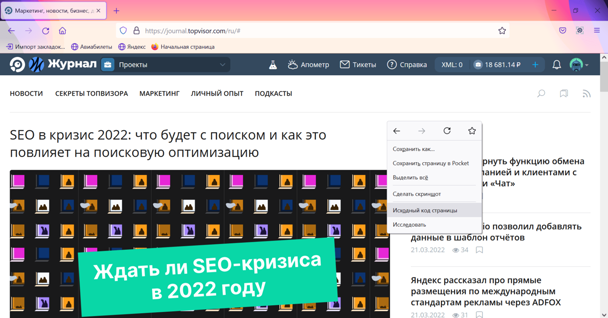
Также открыть исходный код в отдельной вкладке можно через меню браузера. Для этого в правом верхнем углу кликните на три горизонтальные черты и в открывшемся меню выберите команду «Другие инструменты» → «Исходный код страницы»:
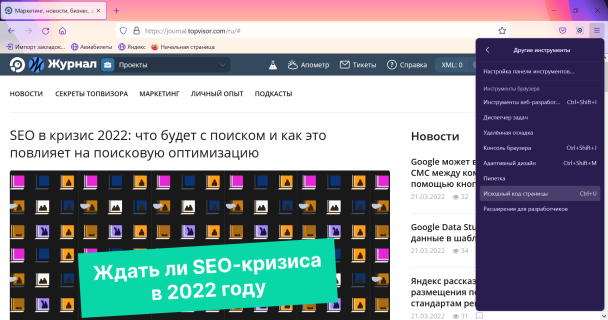
А можно и просто нажать горячие клавиши Ctrl + U — это работает во всех браузерах.
Инструменты разработчика здесь тоже можно открыть горячими клавишами Ctrl + Shift + I на Windows, Cmd (⌘) + Option (⌥) + I на Mac или кликнув правой кнопкой мыши и выбрав пункт «Исследовать»:
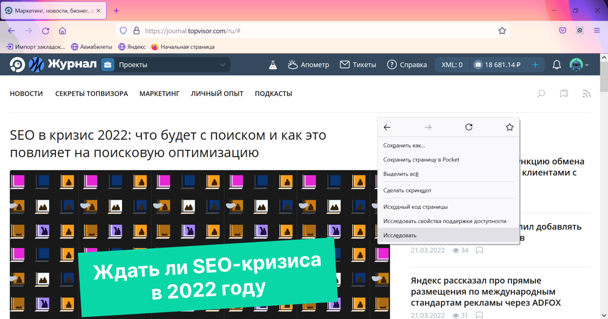
Панель откроется снизу или справа на странице.
Opera
В последних версиях Opera просмотр кода страницы доступен по клику правой кнопкой мыши, с помощью горячих клавиш или с помощью инструментов разработчика.
Чтобы открыть код, кликните правой кнопкой мыши в любой части страницы и выберите команду «Исходный текст страницы»:
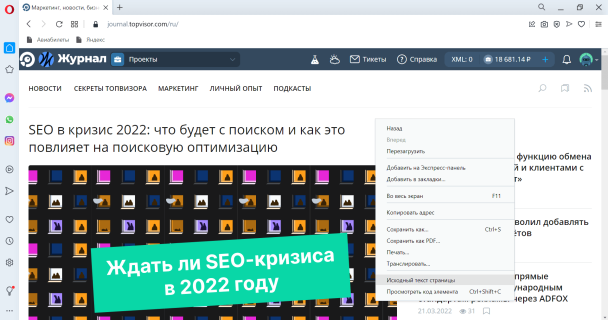
То же самое можно сделать сочетанием клавиш Ctrl + U.
Чтобы открыть инструменты разработчика, в этом же меню можно выбрать «Проверить код элемента» или нажать комбинацию горячих клавиш Ctrl + Shift + I на Windows, Cmd (⌘) + Option (⌥) + I на Mac.
Как посмотреть код страницы на телефоне
Способы отличаются в зависимости от операционной системы телефона.
Android
Открыть код элемента на телефоне можно с помощью команды view-source, которую необходимо добавить перед URL в адресную строку:
view-source:https://site.ru/page-1
Во вкладке откроется исходный код страницы:
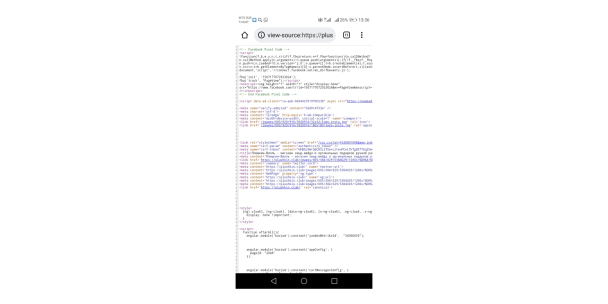
Открыть инструменты разработчика подобным способом не получится. Если это необходимо, установите специальные приложения. Например, VT View Source.
iOS
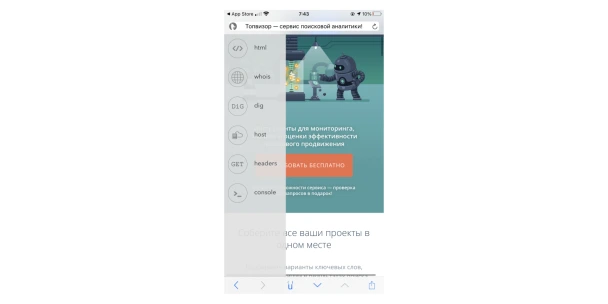
На iPhone ни в Safari, ни в Google Chrome по команде «view-source:» код не откроется. Необходимо установить специальные приложения для просмотра кода. Например, HTML Viewer Q или iSource Browser.
iSource Browser — полноценный браузер для iOS, с помощью которого можно просматривать HTML-код страниц:
Как найти любой элемент в коде
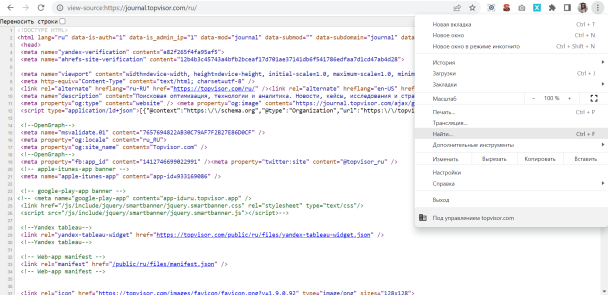
Чтобы найти что угодно в открытом исходном коде, откройте поиск по странице. Обычно это можно сделать сочетанием клавиш Ctrl + F или через меню браузера и команду «Найти…» или «Найти на странице…»:
В открывшемся окошке введите начало фразы или тег, который хотите найти. Например, viewport:
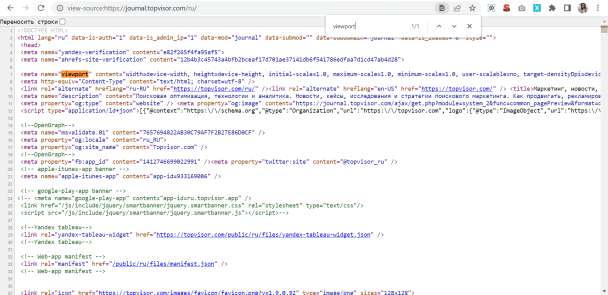
Найденный элемент браузер выделит цветом.
Мы уже пишем другие интересные и полезные статьи для вас. Подписывайтесь на наш Телеграм-канал, чтобы читать новые статьи первыми.