
Как подключить флешку к колонке JBL Charge 3 и 4?
Сразу скажем, что если у вас оригинальная колонка JBL Charge 3 или 4, то подключить к ней флешку напрямую не получится, так как такая возможность просто отсутствует, подключение возможно только по Bluetooth. USB-порт есть только на поддельных динамиках.
Если у вас оригинал, то флешку можно вставить в смартфон, а уже его подключить к колонке.
Рассмотрим оба варианта.
О том, как отличить подделку JBL от оригинала читайте в этом материале
Подключение флешки к неоригинальной JBL Charge
Для подключения флешки к портативной неоригинальной колонке JBL:
- Включите колонку;
- Откройте затычку с разъемами (при её наличии);
- Вставьте флешку с музыкой в USB разъем;

- Через несколько секунд должно начаться автоматическое воспроизведение;
- Если этого не произошло, отключите и снова включите колонку;
- Для переключения музыкальных композиций используйте кнопки «-» и «+»;
- Чтобы изменить громкость, зажимайте кнопки «+» и «-».
Подключение флешки к оригинальной JBL Charge 3 или 4
Так как на самой колонке USB-разъем отсутствует, сначала нужно вставить флешку в смартфон, а уже его по Bluetooth подключить к колонке.
Для подключения флешки к смартфону потребуется OTG-переходник:

- Вставьте флешку в соответствующий разъем и подключите кабель к смартфону
- Запустите музыку либо через музыкальный проигрыватель либо открыв папку в диспетчере файлов
- Синхронизируйте смартфон с колонкой по Bluetooth
Теперь с вашей JBL Charge 3 или 4 заиграет музыка с флешки
Как на колонке JBL включить флешку и слушать любимую музыку

Как на колонке JBL включить флешку с музыкой? Для оригинального устройства — только через смартфон и OTG-кабель, а для ряда неоригинальных моделей можно сделать соединение напрямую. Ниже рассмотрим каждый из вариантов, приведем пошаговую инструкцию, возможные проблемы и способы их решения.
Можно ли подключить флешку
Владельцы техники американского бренда часто спрашивают, как подключить флешку к колонке JBL через USB, и можно ли это сделать. В оригинальных устройствах нет своей прошивки, поэтому прямое соединение с таким источником информации недоступно. Единственный альтернативный вариант — включить музыку с помощью смартфона.
Вопрос, можно ли колонке JBL подключить флешку, как правило, возникает из-за наличия специального разъема Type-A. Но он используется только для зарядки и не может применяться для считывания USB-устройства с музыкой.
Так что оригинальные девайсы не могут воспроизвести флешку, ведь не понимают кодеки ААС, МР4, МР3 и другие. Их главная функция — ретрансляция музыки через Блютуз или AUX. Иными словами, это обычная колонка JBL, которая не воспроизводит музыку через USB.

Как включить флешку
Несмотря на отсутствие прямой возможности, в колонке JBL подключение флешки возможно через смартфон, а в некоторых неоригинальных устройствах даже напрямую. Рассмотрим каждый из вариантов.
Как включить с оригинальным девайсом
Для начала рассмотрим, работает ли колонка JBL от флешки, если воспользоваться обходным путем — подключить USB-накопитель через смартфон, а уже после передать информацию на рассматриваемый девайс.
Алгоритм действий такой:
- Скачайте приложение USB OTG Checker для проверки, есть ли функция на вашем смартфоне.
- Установите приложение и разверните его кнопкой «Открыть» на главной странице.
- Жмите на «Verify USB OTG Storage». Если выдается положительное сообщение, значит, в JBL колонке возможно воспроизведение с флешки через мобильное устройство. Сразу отметим, что в Айфонах с iOS 13 и выше, такая опция не предусмотрена.
- Купите необходимый кабель, чтоб включить USB-накопитель. Вам потребуется USB-OTG для смартфонов с Андроид или Lightning-USB-C для Айфонов с iOS до 13.
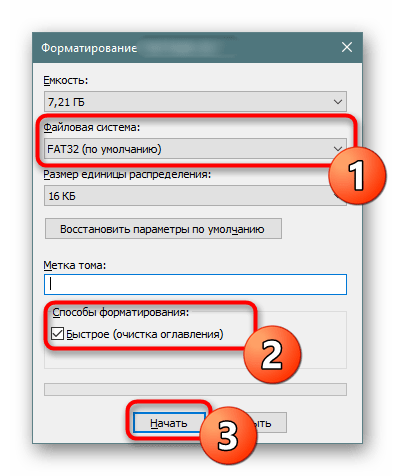
- Берите флешку объемом до 16 Гб и отформатируйте ее в FAT32. Для этого можно воспользоваться встроенными возможностями ПК / ноутбука. Вставьте накопитель в разъем и дождитесь его распознавания, жмите правой кнопкой на появившийся диск и кликните «Форматировать» в списке. Выберите файловую систему Fat32 и запустите процесс.

- Перед тем как включить колонку ЖБЛ через флешку на телефоне, запишите музыку на накопитель.
- Соедините OTG-кабель со смартфоном, после чего нужно вставить накопитель. Убедитесь, что телефон его видит.
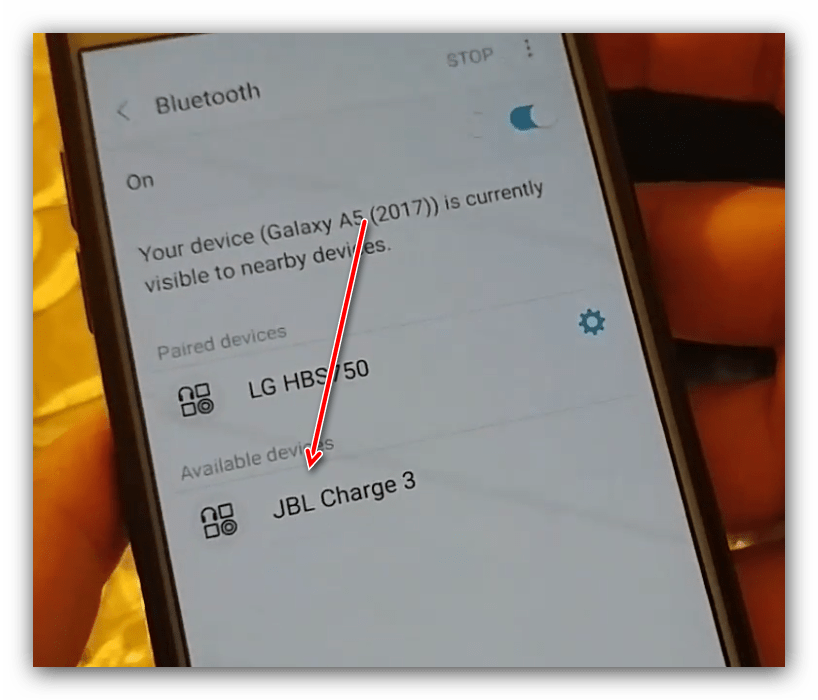
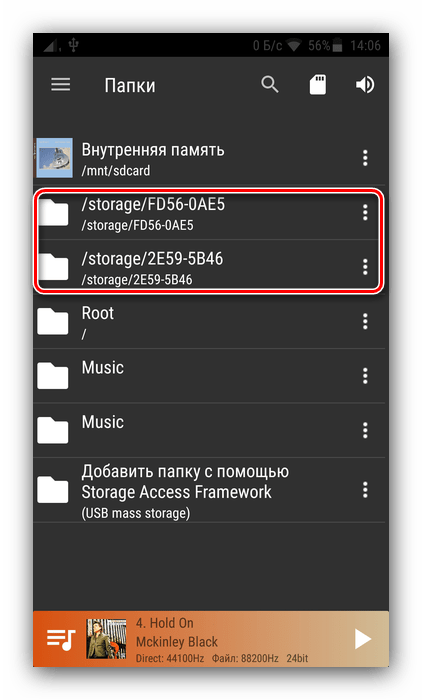
- Войдите в раздел Блютуз и найдите девайс. Откройте музыкальный плеер, и в качестве источника укажите накопитель. После этого остается включить музыку и убедиться, что все нормально работает.

Как включить в неоригинальную модель
В вопросе, можно ли вставить флешку в колонку JBL, если она не оригинальная, все проще. Ряд китайских устройств позволяют напрямую соединять USB-накопитель и слушать музыку. Для этого сделайте следующее:
- Первое, что нужно — включить динамик.
- Откройте затычку, под которыми установлены разъемы.
- Вставьте накопитель с музыкой в разъем USB.
- Дождитесь автоматического воспроизведения. При отсутствии результата выключите и снова включите выносной динамик.
- Для включить новый музыкальный трек, используйте «-» и «+».
Разобраться, как работает колонка JBL с флешкой, не составляет труда. Главное, чтобы в используемом китайском устройстве была такая опция.
Есть ли модели колонки для USB флешки
Как отмечалось, оригинальная колонка JBL не видит флешку из-за отсутствия необходимого ПО, и включить музыку таким способом не получится. Но на рынке доступно много копий таких устройств, которые поддерживают непосредственное воспроизведение музыки с USB-накопителя. Это связано с наличием другой материнской платы, имеющей полноценное ПО. В таком случае можно отформатировать USB-накопитель в FAT32, записать треки и подключить устройство к гнезду. После этого происходит автоматическое определение устройства. Останется включить колонку и слушать записанную ранее музыку. Но отметим, что даже среди китайских версий такая возможность есть не у всех.

Частые проблемы и пути их решения
Выше мы разобрали, вставляется ли флешка в колонку JBL, и какие вариант существуют. Но бывают ситуации, когда устройство не играет, и не получается слушать треки. В таком случае возникает вопрос, как устранить проблему.
К причинам, не позволяющим подключить устройство с музыкой к колонке JBL, стоит отнести:
- Неисправный порт, аудиовход или кабель AUX при подключении через ПК / ноутбук.
- Обрыв переходника.
- Повреждение одного из разъемов.
- Увеличенный объем памяти у флешки с музыкой (более 16 Гб).
- Неподходящий формат файловой системы — должна быть FAT 32.
- Модель телефоне не поддерживает OTG кабель.

Выше приведены основные причины, почему колонка JBL не читает флешку через вспомогательное оборудование. Но проблему можно решить путем следующих шагов:
- Убедитесь, что JBL работоспособна, а батарея заряжена.
- Проверьте шнур AUX с OTG на разъем.
- Осмотрите гнезда и штекер на факт механического повреждения.
- Поменяйте поврежденные кабели. Если причина проблем в нарушении порта, обратитесь в мастерскую.
- Сделайте форматирование подключаемого девайса в FAT32.
- Внимательно действуйте по приведенной выше инструкции.
Разобраться, как подключить к колонке JBL флешку с музыкой, и как пользоваться не составляет труда. Если устройство является оригинальным, единственный выход — соединиться через смартфон с помощью специального переходника. В некоторых китайских подделках это можно сделать напрямую.
В комментариях поделитесь, удалось ли вам подключить устройство, и какие трудности при этом возникали.
Как на колонке JBL включить флешку : Один комментарий
- Мария15.12.2021 в 08:53 мне мама не разрешает скачивать на телефон музыку .а эта музыка которую вы показали в способе она будет на флешке или на телефоне храниться
Подключение флешки к колонке JBL
В оригинальных колонках ДжиБиЭль отсутствует собственная прошивка и, как следствие, прямое соединение флешки с ней невозможно. Тем не менее, подключение можно организовать посредством, например, смартфона.
- Первым делом проверьте, поддерживает ли ваше устройство функцию OTG и включите её. Подробнее: Включение OTG на Android У владельцев iPhone под управлением iOS 13 и выше такая возможность присутствует «из коробки».
- Приобретите кабель USB-OTG (Android) или Lightning-USB-C (iOS) и убедитесь в его работоспособности.
- Возьмите флешку объёмом желательно не более 16 Гб и отформатируйте её в файловую систему FAT32. Подробнее: Форматирование флешки в FAT32
- Запишите на носитель нужную вам музыку.
- Соедините кабель ОТГ с телефоном и подключите к нему подготовленный накопитель. Убедитесь, что смартфон корректно его распознаёт.
- Соединитесь с колонкой по Bluetooth.
- Откройте музыкальный плеер, где в качестве источника файлов укажите подключённую флешку.
Реплики
На рынке присутствуют и множество копий оригинальной продукции JBL разной степени качества, однако большинство из них имеет одну интересную особенность – они поддерживают прямое воспроизведение музыки из-за совершенно другой материнской платы с полноценной прошивкой. Так что для прослушивания песен с флешки достаточно отформатировать её в ФАТ32, записать на неё треки и просто вставить носитель в гнездо ЮСБ на корпусе колонки.
Как подключить флешку к Jbl колонке: как настроить колонку с флешкой

Колонка
На чтение 4 мин Просмотров 7.1к. Опубликовано 09.08.2021 Обновлено 27.10.2023
Если у вас есть колонка JBL и флешка, вы, возможно, задумываетесь, как их использовать вместе. Возможно, вы хотите воспроизводить музыку с вашей флешки, не используя телефон или ноутбук, или, возможно, вы хотите использовать свой динамик как резервное хранилище данных. Какова бы ни была причина, подключение флешки к колонке JBL не сложно, но это требует некоторых шагов и настроек. В этой статье мы покажем вам, как подключить флешку к динамику JBL и как настроить колонку с флешкой.
Что вам понадобится
Прежде чем начать, убедитесь, что у вас есть следующие предметы:
- Колонка JBL, который поддерживает воспроизведение с USB. Не все колонки JBL имеют эту функцию, поэтому проверьте характеристики вашей модели перед продолжением. Некоторые примеры динамиков JBL, которые поддерживают воспроизведение с USB: JBL PartyBox 100, 200, 300 и 310, JBL Boombox 2 и JBL Xtreme 3.
- Флешка, отформатированная в файловой системе FAT32 или exFAT. Это наиболее распространенные файловые системы для флешек, и они совместимы с большинством колонок JBL. Вы можете проверить файловую систему вашей флешки, подключив ее к компьютеру и щелкнув правой кнопкой мыши по ней. Затем выберите Свойства и найдите раздел Файловая система.
- Музыкальные файлы в формате MP3 или WAV. Это наиболее распространенные аудиоформаты, они поддерживаются большинством динамиков JBL. Вы можете проверить формат ваших музыкальных файлов, щелкнув по ним правой кнопкой мыши и выбрав Свойства. Затем посмотрите на раздел Тип файла.
По Теме: Инструкция к колонке jbl
Если ваша флешка или музыкальные файлы не соответствуют этим требованиям, вам, возможно, понадобится отформатировать флешку или конвертировать музыкальные файлы с помощью программного обеспечения. Однако имейте в виду, что форматирование флешки удалит все данные на ней, а конвертация музыкальных файлов может повлиять на их качество.
Как подключить флешку к колонке JBL
Как только у вас все готово, следуйте этим шагам, чтобы подключить флешку к динамику JBL:
- Включите динамик JBL и убедитесь, что он не подключен ни к какому другому устройству по Bluetooth или кабелю AUX.
- Подключите флешку к USB-порту на колонке JBL. USB-порт обычно расположен на задней или боковой панели динамика.

- Подождите несколько секунд, пока динамик опознает флешку. Вы должны услышать звук или увидеть индикатор, указывающий, что подключение успешно установлено.
- Нажмите кнопку Источник на колонке JBL, пока не увидите значок USB на дисплее или не услышите голосовую подсказку «Режим USB». Кнопка Источник обычно расположена сверху или спереди динамика.
- Используйте кнопки на колонке JBL или пульт дистанционного управления (если доступен), чтобы перемещаться по папкам и файлам на флешке и выбирать музыку для воспроизведения. Вы также можете использовать режимы Перемешать или Повтор для изменения порядка воспроизведения.
По Теме: Как подключить колонку через Bluetooth к телефону
Поздравляем! Вы успешно подключили флешку к динамику JBL и можете наслаждаться прослушиванием вашей музыки.
Как настроить динамик с флешкой
Если вы хотите использовать динамик JBL в качестве резервного хранилища данных или передавать файлы с компьютера на флешку через колонку, вам нужно сначала настроить динамик с флешкой. Следуйте этим шагам, чтобы сделать это:
- Включите колонку JBL и убедитесь, что он не подключен ни к какому другому устройству по Bluetooth или кабелю AUX.
- Подключите флешку к USB-порту на динамике JBL.
- Подключите динамик JBL к компьютеру с помощью кабеля micro-USB. Порт micro-USB обычно расположен рядом с USB-портом на колонке.
- Подождите, пока компьютер опознает динамик как внешнее устройство. Вы должны увидеть уведомление или услышать звук, указывающий, что подключение успешно установлено.
- Откройте Проводник на компьютере и найдите динамик JBL в разделе Устройства и диски. Вы также должны увидеть флешку как отдельный диск в Съемных накопителях.
- Дважды щелкните по колонке JBL или флешке, чтобы получить доступ к их содержимому. Теперь вы можете копировать, вставлять, удалять или перемещать файлы между компьютером и флешкой через динамик.
По Теме: Google Nest Audio
Обратите внимание, что вы можете передавать только файлы в формате MP3 или WAV, и скорость передачи может быть медленнее, чем при прямом подключении компьютера и флешки.
Заключение
В этой статье мы показали вам, как подключить флешку к динамику JBL и как настроить колонку с флешкой. Мы надеемся, что это руководство было полезным и что вы сможете наслаждаться использованием вашего динамика JBL и флешки вместе. Если у вас есть какие-либо вопросы или комментарии, не стесняйтесь оставлять их ниже.