
Как к моноблоку подключить второй монитор
Как подключить к моноблоку монитор, телевизор или моноблок
Бывают такие ситуации, когда нужно подключить к моноблоку телевизор, монитор или моноблок. На такие действия у каждого свои причины. В основном это делается для удобства. Простому пользователю не всегда понятно, как это делать. В связи с этим приходится обращаться к мастеру и платить ему за это деньги. Если разобраться, на самом деле тут нет ничего сложного.
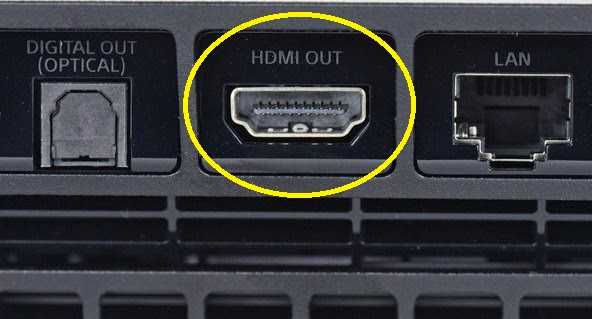
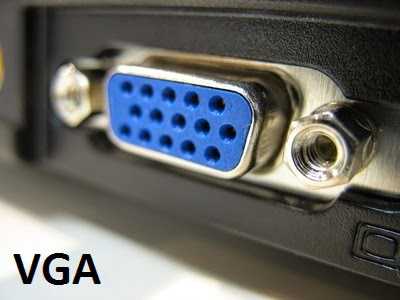
Первым делом нужно осмотреть все порты в моноблоке. Обычно они располагаются на задней стороне моноблока. Какой бы не был моноблок, в нем должны присутствовать HDMI-разъемы или VGA. Как они выглядят можно увидеть на фото ниже.
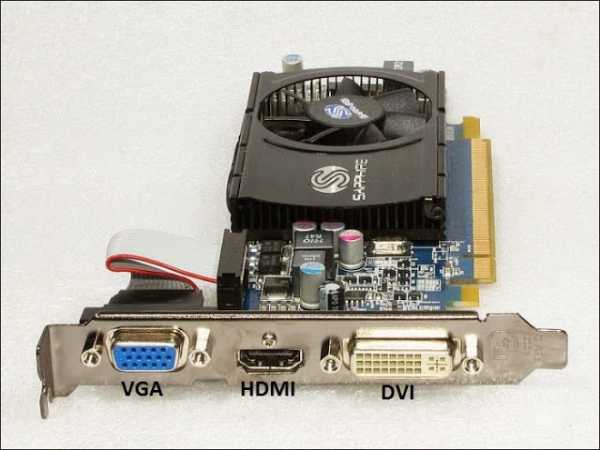
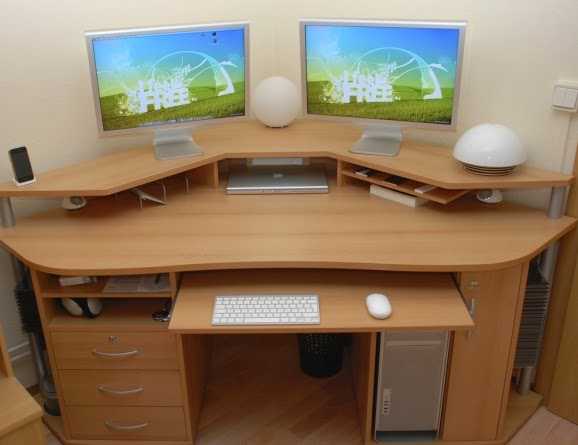
Чтобы от моноблока можно было передавать сигнал, разъем HDMI должен быть с параметрами выхода. Мониторы и телевизоры все имеют параметры входа «вход». А вот с моноблоком могут возникнуть трудности. Возникают они из-за того, что не во всех моноблоках есть HDMI-вход, в основном это HDMI-выход. Не стоит расстраиваться, выход из этой ситуации есть. Можно купить док-станцию. У них есть все разъемы входа и выхода. На мой взгляд, это пустая трата денег. Скажу Вам «док-станция» стоят не дешево. Лучше сразу при покупке моноблока обратить внимание на наличие нужных Вам разъемов. Полезную информацию можно прочитать в статье на тему: «Как использовать моноблок в качестве монитора». Если же у Вас остались, какие либо вопросы, то не стесняйтесь их задавать. Как мне написать, можно найти в разделе (что на верху) «Контакты».
Не могу подключить второй монитор к компу (стандартные решения уже перепробовал) — Софт и программы — Компьютерный форум
Описание: Решаем проблемы с установкой и работой, вместе совершаем поиск необходимого ПО. К этой категории можно отнести: офисные программы, графика и дизайн, видео и звуковые редакторы, мультимедиа.Правила раздела: https://pc-forums.ru/topic1880.htmlМодератор: Junior
#1 Prizrak_kommunizma » 21.07.2016, 23:44
Есть моноблок hp без дискретной видеокарты и с intel core i5 на борту. Видеоадаптер intel hd graphics 530. У моноблока единственный выход для 2го монитора это display port. Купил переходник на vga. Подключаем к компу коллеги (у него похожий моноблок) — всё работает, монитор загорается и все ок. Подключаем к моему — комп видит монитор, но сам монитор не горит и пишет, что нет сигнала. Хотя комп при этом видит второй моник, дает через настройки назначить его даже как основной, хоть это и бесполезно. Если назначаю его как продолжение основного экрана, туда даже мышка уходит, то есть не упирается в конец экрана, а уходит. Но при этом второй монитор чёрный. Частота кадров и разрешение для 2го монитора выставляю рекомендованные для него производителем. Пытался новую версию драйвера видеоадаптера поставить, пишет: устанавливаемый драйвер не действителен для этого компьютера. Хотя драйвер скачан был с сайта intel для именно этого видеоадаптера и операционки и сам по себе более поздней версии. Операционка win10. У коллеги, у которого всё работает, win7.Залез даже в BIOS (он там какой то прокачанный, мышкой можно орудовать и на русском), но не нашёл там настроек, относящихся ко второму монитору.Когда подключил второй монитор заметил ещё такую тему: хоть он и не загорается, но через определённое время изображение на основном 2 раза мигает, как будто я переподключаю постоянно второй монитор. Не синхронно с этим, но тоже через определённые промежутки времени на втором мониторе тоже появляется сообщение об отсутствии сигнала, как, будто до него пробивается какой-то сигнал, но сразу же исчезает. Странное поведение, но так и есть.Из выше изложенного заключаю, что проблема не в железке, а в софте. Ведь у коллеги всё заработало. По этому и написал в этот подраздел форума.
Понимаю, что первым же предложением будет «откатись на 7ку», но я не хотел бы этого делать, так как установка заново всех программ и настроек, нужных мне, займёт чуть ли целый не рабочий день. Это неприемлемо. Лучше попрыгаю пару часов с бубном, скажите только в какую сторону прыгать и как бить в бубен
Prizrak_kommunizma Автор темы, Новичок форума Репутация: 0Лояльность: 0 (+0/−0)Сообщения: 14Темы: 2Зарегистрирован: 21.07.2016С нами: 1 год 1 месяц
#2 stalker78yd » 21.07.2016, 23:48
Prizrak_kommunizma писал(а):Понимаю, что первым же предложением будет «откатись на 7ку», но я не хотел бы этого делать, так как установка заново всех программ и настроек, нужных мне,
с чего это, если была обнова до 10ки, то всё останется после отката до 7ки , а вот если чистая установка. а на 7ке то работало ?
Prizrak_kommunizma писал(а):Есть моноблок hp
Prizrak_kommunizma писал(а):Подключаем к компу коллеги (у него похожий моноблок)
Prizrak_kommunizma писал(а):Купил переходник на vga.
Prizrak_kommunizma писал(а):Подключаем к моему — комп видит монитор
модели всех девайсов давайте, потому как не всё и не в любом миксе, можно подружить. полная проверка Др.Веб Курейт stalker78yd В сети Эксперт Возраст: 38Откуда: 4ый энергоблокРепутация: 1275Лояльность: 211 (+233/−22)Сообщения: 12413Темы: 7Зарегистрирован: 14.07.2014С нами: 3 года 1 месяц
#3 Prizrak_kommunizma » 22.07.2016, 00:00
По началу была 7ка установлена, потом вставил диск с 10кой и поставил её, не помню что нажимал, обнову или чистую. Все проги ставил уже после установки 10ки.В моделях моноблока моего и коллеги не уверен, но вроде вот:
мой: перейти по ссылке
коллега: перейти по ссылкепереходник: перейти по ссылкеподключаемый монитор: Belinea 1905 G1 Prizrak_kommunizma Автор темы, Новичок форума Репутация: 0Лояльность: 0 (+0/−0)Сообщения: 14Темы: 2Зарегистрирован: 21.07.2016С нами: 1 год 1 месяц
#4 stalker78yd » 22.07.2016, 00:15
Prizrak_kommunizma писал(а):Belinea 1905 G1
Prizrak_kommunizma писал(а):мой HP EliteOne 800 All-in-One
Prizrak_kommunizma писал(а):коллега HP ProOne 600 G2 All-in-One
1920х1080 (16:9 — широкий экран)
для начала, выставить разрешение на своём моноблоке такое же, как у
Prizrak_kommunizma писал(а):подключаемый монитор: Belinea 1905 G1
и пробовать подключать, при чём в режиме дублирования, а не расширения (для начала)
это конвертер, через него может и не подключится.а вообще зачем вам этот чудо моник ? полная проверка Др.Веб Курейт stalker78yd В сети Эксперт Возраст: 38Откуда: 4ый энергоблокРепутация: 1275Лояльность: 211 (+233/−22)Сообщения: 12413Темы: 7Зарегистрирован: 14.07.2014С нами: 3 года 1 месяц
#5 Prizrak_kommunizma » 22.07.2016, 00:30
stalker78yd писал(а):а вообще зачем вам этот чудо моник ?
На работе дали новый комп, от старого остался моник, думаю, чтоб зря не пропадал, расширю экран. Других моников на работе для этого дела нет.За совет спасибо, попробую, как приду на работу, но смогу ли я потом работать с нормальным разрешением на главном экране? По тому что работать на 1280×1024. когда твой комп может в 1920х1080 это, я считаю, как минимум грешно И кстати режим дублирования я выставлял, не пахало. При этом правда разрешение главного моника было на максимуме вроде. В общем пока время есть, лучше ещё вариантов накидайте, если есть другие идеи. Заранее спасибо. Prizrak_kommunizma Автор темы, Новичок форума Репутация: 0Лояльность: 0 (+0/−0)Сообщения: 14Темы: 2Зарегистрирован: 21.07.2016С нами: 1 год 1 месяц
#6 stalker78yd » 22.07.2016, 00:40
Prizrak_kommunizma писал(а):В общем пока время есть, лучше ещё вариантов накидайте, если есть другие идеи.
да нет других идей, просто моник не поддерживает FullHD почитайте, пока не удалили ссыль (да простит меня модератор
Добавлено спустя 4 минуты 51 секунду:
Prizrak_kommunizma писал(а):но смогу ли я потом работать с нормальным разрешением на главном экране?
если отключите дополнительный , хотя в режиме расширения, можно выставить разное разрешение на мониках. Последний раз редактировалось stalker78yd 22.07.2016, 00:51, всего редактировалось 1 раз. полная проверка Др.Веб Курейт stalker78yd В сети Эксперт Возраст: 38Откуда: 4ый энергоблокРепутация: 1275Лояльность: 211 (+233/−22)Сообщения: 12413Темы: 7Зарегистрирован: 14.07.2014С нами: 3 года 1 месяц
#7 Prizrak_kommunizma » 22.07.2016, 00:48
Prizrak_kommunizma писал(а):но смогу ли я потом работать с нормальным разрешением на главном экране?
если отключите дополнительный .Но по чему тогда у коллеги на похожем компе при подключении этого моника через этот же преобразователь всё работало? И при этом он оставлял разрешение главного экрана как есть. По сути главное различие в наших компах это операционки. Prizrak_kommunizma Автор темы, Новичок форума Репутация: 0Лояльность: 0 (+0/−0)Сообщения: 14Темы: 2Зарегистрирован: 21.07.2016С нами: 1 год 1 месяц
#8 stalker78yd » 22.07.2016, 00:59
stalker78yd писал(а):хотя в режиме расширения, можно выставить разное разрешение на мониках.
вы сперва изображение на моник получите, потом будем с разрешением и расширением решать.
Prizrak_kommunizma писал(а):По сути главное различие в наших компах это операционки.
да и видяхи 4600-530 не совсем одинаковые полная проверка Др.Веб Курейт stalker78yd В сети Эксперт Возраст: 38Откуда: 4ый энергоблокРепутация: 1275Лояльность: 211 (+233/−22)Сообщения: 12413Темы: 7Зарегистрирован: 14.07.2014С нами: 3 года 1 месяц
#10 Prizrak_kommunizma » 01.08.2016, 09:40
Так сделал дублирование и разрешение не главном 1280×1024, один фиг на втором дисплее нет сигнала. Prizrak_kommunizma Автор темы, Новичок форума Репутация: 0Лояльность: 0 (+0/−0)Сообщения: 14Темы: 2Зарегистрирован: 21.07.2016С нами: 1 год 1 месяц
#11 stalker78yd » 02.08.2016, 08:04
Prizrak_kommunizma, разные размер, разрешение, герцовка + конвертер. Гремучая смесь.
Если занятся больше нечем, пробуйте настраивать основной экран по разному, но блин конвертер тупо может тупить, так что .
полная проверка Др.Веб Курейт stalker78yd В сети Эксперт Возраст: 38Откуда: 4ый энергоблокРепутация: 1275Лояльность: 211 (+233/−22)Сообщения: 12413Темы: 7Зарегистрирован: 14.07.2014С нами: 3 года 1 месяц
#12 Prizrak_kommunizma » 08.08.2016, 23:36
Ну это я уже попробовал не раз. Лучше скажите, как поставить другой драйвер видюхи, если при скачивании более нового с сайта интела, комп кричит, что «драйвер не проверен для этого компьютера». Проверку цифровых подписей отключил. Не помогает.Главное это смочь поставить новый драйвер так, чтобы гарантированно не потерять основной экран и иметь возможность откатиться на старый если что.
stalker78yd писал(а):Prizrak_kommunizma конвертер тупо может тупить, так что .
ну как он может тупить, если даже на более старой видюшке он смог подружить такой же основной монитор с этим мелким дополнительным? Нет ну не может быть такого, что бы это было нереально.кстати нашёл недавно коллегу с точно таким же моноблоком как у меня, но с windows 7. ИИИИИ там не пошло. Значит точно в видяхе дело. Либо в самой, либо в её дровах. Prizrak_kommunizma Автор темы, Новичок форума Репутация: 0Лояльность: 0 (+0/−0)Сообщения: 14Темы: 2Зарегистрирован: 21.07.2016С нами: 1 год 1 месяц
#13 stalker78yd » 09.08.2016, 07:53
Prizrak_kommunizma писал(а):комп кричит, что «драйвер не проверен для этого компьютера».
потому что это НР и дрова они любят, только свои (хотя конечно можно и интеловские скормить, если вам проблем мало)
Prizrak_kommunizma писал(а):кстати нашёл недавно коллегу с точно таким же моноблоком как у меня, но с windows 7. ИИИИИ там не пошло. Значит точно в видяхе дело.
не значит это ни чего, потому что и видяхи, как таковой нету — есть просто ядро в проце.а у коллеги хз что в винде творится.
Prizrak_kommunizma писал(а):На работе дали новый комп, от старого остался моник, думаю, чтоб зря не пропадал, расширю экран.
заняться на работе больше не чем ? продайте моник коллеге у которого заработало, а себе на авито возьмите нормальный без доступа к пациенту, советы закончились ждите других
stalker78yd писал(а):разные размер, разрешение, герцовка + конвертер. Гремучая смесь.
полная проверка Др.Веб Курейт stalker78yd В сети Эксперт Возраст: 38Откуда: 4ый энергоблокРепутация: 1275Лояльность: 211 (+233/−22)Сообщения: 12413Темы: 7Зарегистрирован: 14.07.2014С нами: 3 года 1 месяц
#14 Junior » 09.08.2016, 12:58
Закрыто, ибо сферический конь в вакууме от безделья.
Установили десятку? DriverPack Solution? Дебилы б. © Лавров.DrWeb, на три месяца — перейти по ссылке Junior В сети Главные модераторы Откуда: Из страны пионЭров с отверткой.Репутация: 1310Лояльность: 2 (+212/−210)Сообщения: 18771Темы: 37Зарегистрирован: 23.02.2012С нами: 5 лет 6 месяцев
Вернуться в Софт и программы
Как использовать моноблок в качестве монитора
В последнее время мне поступило много писем с вопросом как использовать моноблок в качестве монитора. На первый взгляд звучит он немного странно. Но в жизни бывают разные ситуации. Некоторые хотят, чтобы моноблок был монитором у системного блока, а некоторые пытаются подключить к ноутбуку.
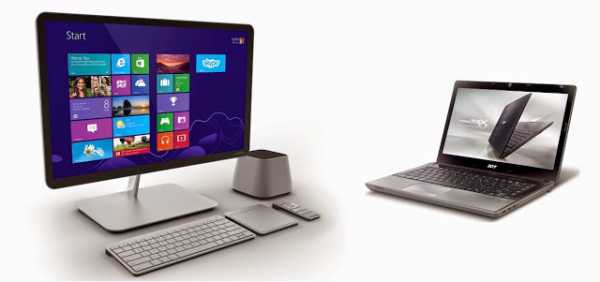
В качестве примера я решил взять вопрос от пользователя «Klark». У него ситуация заключалась в том, что на работе стоит бюджетный моноблок с диагональю 21,5 дюймов. Понятно, что на таком моноблоке особо не разыграешься (хочу сказать, хорошая работа). Он приносит на работу свой игровой ноутбук, но у него по сравнению с моноблоком маленький дисплей. В связи с этим возникла идея использовать моноблок в качестве дисплея. Конечно, можно использовать моноблок в данной ситуации. Но для этого надо чтобы имелся HDMI-вход, VGA-разъем или DVI-разъем. На картинках ниже я представил, как выглядит каждый из них. Если же у моноблока HDMI-выход, то наоборот с него можно только выводить изображение на монитор или телевизор.
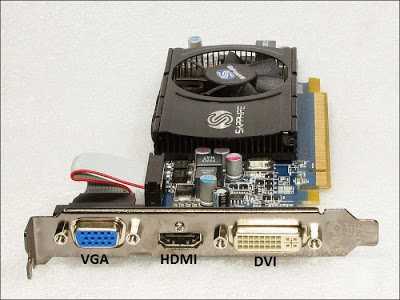
 Используя моноблок в качестве монитора знайте, что он будет работать весь (я имею в виду все внутренности). Просто некоторые хотят, чтобы только дисплей моноблока работал. Но как мы можем наблюдать у моноблока одна кнопка включения. Прежде чем покупать кабель для подсоединения, нужно посмотреть какие разъемы есть у моноблока. И от этого уже «танцевать». Так же бывают случаи, когда, наоборот, к моноблоку нужно подключить монитор или еще один моноблок. Как это реализовать, можно узнать, перейдя по ссылке.
Почему моноблок Lenovo не видит второй монитор?
Для более комфортной работы или просмотра видеофайлов к моноблоку подключают дополнительный монитор. Подключение выполняют разными способами: через HDMI, DisplayPort, VGA, DVI. Если моноблок не видит второй монитор и при этом вы проверили, что оба устройства подключены к электросети, это свидетельствует о программной или аппаратной неисправности. Причины появления проблемы:
- поврежденный кабель;
- неполадки с видеокартой или ее драйверами;
- поломка монитора или моноблока;
- сбой в работе операционной системы.
Определить, почему моноблок не определяет второй монитор по HDMI кабелю или шнуру другого типа и что делать для решения проблемы сможет компетентный мастер сервисного центра.
 Сделайте выбор в пользу профессионального ремонта
К нам нередко приходят люди, которые пытались выполнить починку техники Леново самостоятельно и лишь усугубили проблему. В таких случаях ремонт гаджетов требует немалых временных и денежных трат. Рекомендуем вам сэкономить время и средства и обратиться в сервисный центр. Инженеры определят, что делать, если не работает второй монитор при подключении к моноблоку. В работе они используют специальное диагностическое и ремонтное оборудование: паяльные станции, программатор, мультиметр, и др.
Предлагаем ремонт и замену деталей с гарантией
Обратитесь в сервисный центр Леново в своем городе. Вы получите такие преимущества:
- бесплатную диагностику, по результатам которой мастер выяснит, почему моноблок не определяет внешний монитор;
- скидку на услуги, если оставите заявку на официальном сайте;
- выгодные цены на работу инженера и фирменные комплектующие от сертифицированных поставщиков продукции Lenovo в России;
- доставку техники в мастерскую и в обратном направлении к заказчику за счет сервисного центра (по городу и не дальше 80 км от него);
- услугу «срочный ремонт в течение 24 часов»;
- гарантию до трех лет на установленные запчасти.
Для получения бесплатной консультации закажите обратный звонок оператора. Вне зависимости от дня недели и времени суток он перезвонит не позже, чем через 10 минут. График работы call-центра: круглосуточно, без выходных.
Распространенные виды ремонта:
Компьютеры HP — Использование двух и более мониторов на одном компьютере (Windows 11, 10)
Узнайте, как дублировать или расширить экран рабочего стола. Подключите к компьютеру и настройте телевизор или дополнительный монитор.
- Дублирование (или клонирование) рабочего стола позволяет отобразить одно и то же изображение на обоих экранах. Дублирование чаще всего применяется при проведении презентаций.
- Расширение позволяет отобразить рабочий стол на обоих экранах. Расширение чаще всего используется для увеличения рабочей области.
Проверьте технические характеристики своего компьютера, чтобы узнать, поддерживает ли он подключение нескольких мониторов. В некоторые модели настольных ПК можно установить дополнительную графическую карту, чтобы обеспечить дополнительное видеоподключение. При добавлении другой видеокарты убедитесь в том, что новая карта использует те же драйверы, что и драйверы, совместимые с ОС Windows 11 или Windows 10.
Установка дополнительной графической карты на ноутбуки невозможна. Большинство ноутбуков поддерживают внешние мониторы. Для получения информации о поддержке внешнего монитора используемой вами моделью см. технические характеристики устройства.
Подключите второй монитор к компьютеру
Компьютеры и телевизоры оснащаются различными типами видеоразъемов. Видеоразъем на компьютере должен соответствовать разъему на телевизоре или мониторе.
Если компьютер оснащен только портом DVI, а на телевизоре такого порта нет, можно использовать специальный кабель-переходник или кабель-преобразователь.
Подключите другой монитор с помощью кабелей
Подключите дополнительный монитор к своему компьютеру с помощью кабелей.
Выберите тип подключения в зависимости от используемого второго монитора.
- Монитор: Порт USB Type-C 10 Гбит/с , Mini DisplayPort (Thunderbolt), DisplayPort , DVI , VGA
- Телевизор: Порт USB Type-C 10 Гбит/с , Mini DisplayPort (Thunderbolt) , DisplayPort
- Телевизор высокой четкости: Порт USB 5 Гбит/с , Mini HDMI , DisplayPort , HDMI , DVI , VGA
Подключите телевизор или монитор к компьютеру с помощью выбранного кабеля.
Подключите кабель питания к телевизору или монитору, а затем включите его.
Только для ТВ-подключений измените источник входного видеосигнала телевизора в соответствии с источником видеосигнала с компьютера (Line-1, Video-1, HDMI и т.п.). Инструкции см. в документации из комплекта поставки телевизора.
Прим.: В зависимости от модели телевизора качество изображения может быть не таким высоким, как у монитора.
Включите компьютер.
Подключите другой монитор по беспроводной сети
Можно подключаться к беспроводному монитору или другому беспроводному устройству отображения, например, телевизору, проектору или проигрыватель потокового мультимедиа, различные технологии. Это зависит от характеристик компьютера и беспроводного монитора.
Дополнительные сведения см. в документе Пк HP — Подключение к беспроводному монитору или smart-телевизору (Windows 11, 10).
Устранение неполадок настройки телевизора
В случае возникновения проблем с подключением телевизора к компьютеру обратите внимание на следующее.
- Включите телевизор перед включением компьютера.
- Используйте для одного монитора только один источник видеосигнала. Не подключайте два кабеля к одному телевизору или монитору, если режим «картинка в картинке» не поддерживается.
- Убедитесь, что телевизор поддерживает звук с вашим типом подключения, или используйте отдельный аудиокабель.
- Если компьютеру не удается обнаружить телевизор, установите телевизор в качестве основного монитора, а затем перезапустите компьютер.
- Убедитесь, что источник ТВ-сигнала соответствует используемму источнику видеосигнала. На пульте ДУ телевизора нажмите кнопку Source (Источник) или Input (Входной сигнал). В зависимости от используемого телевизора могут быть доступны опции Вход 1 , HDMI 1 , S-video или другие подобные опции. Если в вашем телевизоре такой вариант отсутствует, необходимо использовать специальную обработку видеосигнала (не описанную в этом документе). Дополнительные сведения см. в руководстве пользователя по своему телевизору.
- При подключении с помощью коаксиального разъема или разъема S-video установите на компьютере разрешение экрана 800 x 600 (или меньше).
- Настройте формат кадра для масштабирования изображения в соответствии с используемым экраном.
- Убедитесь, что формат сигнала телевизора соответствует выходному сигналу графической карты (для встроенного ТВ-выхода графической карты этот параметр можно изменить в BIOS). В качестве стандартных аналоговых сигналов телевизор поддерживает сигналы PAL (Европа) или NTSC (Северная Америка).
Настройка монитора
Настройте монитор для презентаций или увеличения пространства на рабочем столе.
Настройка монитора (Windows 11)
Расширьте или продублируйте рабочий стол на втором мониторе.
Щелкните правой кнопкой мыши в любом месте рабочего стола и выберите Параметры экрана .
Перейдите к пункту Несколько экранов , щелкните раскрывающееся меню и выберите параметр отображения.
Нажмите «Определить «, чтобы обнаружить второй дисплей.
При необходимости настройте разрешение и ориентацию экрана.
Только для рабочего стола совместите их физическое положение с мониторами на экране. Для определения мониторов нажмите кнопку Определить . На мониторах отображаются номера, помогающие их расположить.
Настройка монитора (Windows 10)
Расширьте или продублируйте рабочий стол на втором мониторе.
Щелкните правой кнопкой мыши в любом месте рабочего стола и выберите Параметры экрана .
Убедитесь, что отображается нужное количество мониторов.
- Если отображаются все подключенные мониторы, выполните следующие действия.
Прим.: Два монитора могут отображаться как один, с 1|2 в центре, что указывает на то же окно, дублирующееся на двух мониторах. Чтобы перейти расширенному отображению рабочего стола, выполните следующие действия.
Прим.: При использовании беспроводного монитора может потребоваться выбрать опцию Подключение к беспроводному дисплею .
Перейдите к пункту Несколько экранов , щелкните раскрывающееся меню и выберите параметр отображения.
При необходимости настройте разрешение и ориентацию экрана.
Только для расширенного рабочего стола, совместите их физическое положение с мониторами на экране. Для определения мониторов нажмите кнопку Определить . На мониторах отображаются номера, помогающие их расположить.
Настройка монитора с помощью драйвера дисплея
Используйте драйвер видеоадаптера или графической карты, чтобы настроить параметры экрана.
Щелкните правой кнопкой мыши в свободной области рабочего стола и выберите параметры графической карты.
Отобразится панель управления графической картой.
Прим.: Панель управления графической картой зависит от конфигурации видеокарты. (NVIDIA, Intel и ATI являются несколькими потенциальными производителями графических карт.) На следующем рисунке приведен пример панели управления графической карты Intel.
Выберите пункт Display (Дисплей), Arrange (Расположить) или аналогичный вариант, затем , при необходимости, щелкните Multiple Displays (Несколько экранов).
Выберите нужный параметр отображения, например » » Клонировать» или «Расширенный «.
При необходимости нажмите » Применить» или «Сохранить профиль».
Повышение качества и персонализация мониторов (дополнительно)
После подключения дополнительного монитора повысьте удобство пользования им и персонализируйте его.
- Панель задач. Щелкните правой кнопкой мыши на панели задач, затем выберите Параметры панели задач . Используйте раскрывающиеся меню, чтобы настроить параметры панели задач.
- Начальный экран. На расширенном рабочем столе начальный экран отображается только на вашем основной мониторе.
- Фоновое изображение. Щелкните правой кнопкой мыши в любом месте рабочего стола и выберите Персонализация . Выберите изображения, цвета и темы.
На следующих иллюстрациях показаны примеры использования разных изображений на каждом экране и одного изображения на обоих экранах.
Можно ли моноблок использовать как монитор?
Есть моноблок Dell Inspiron One 2320 сзади есть пару выходом VGA, планируется купить системник, т.к. моноблок не тянет некоторые задачи. Можно как монитор его использовать? Или смысла нет?
На сайте с 23.03.2017
24 ноября 2019, 02:56
Можно, используй.
Новости электроники (https://trustoff.ru)
На сайте с 17.02.2013
24 ноября 2019, 19:09
Да, со стороны где VGA/HDMI/аудио разъемы — используются как для телевизора/монитора.
На сайте с 20.04.2007
24 ноября 2019, 21:54
Geers:
Можно как монитор его использовать? Или смысла нет?
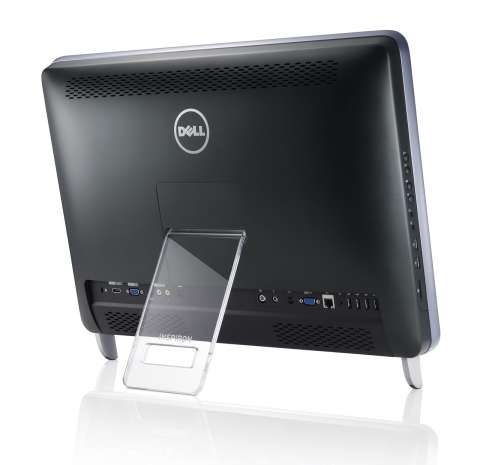
Если устраивает как монитор, то почему бы не использовать. Главное, чтоб вход выходом не оказался.. �� — тут вроде 2 VGA.. думаю, те, что слева — входы, т.к.
Видео интерфейсы
VGA (D-Sub) x1, HDMI вход x1
p.s. Точно знаю, что у моноблоков Acer есть HDMI вход.. и кнопка на передней панели одноимённая — при нажатии и подключении работает как HTML-монитор.
. 🙂 Облачные серверы от RegRu — промокод 3F85-3D10-806D-7224 ( http://levik.info/regru )
На сайте с 23.03.2009
24 ноября 2019, 22:13
Ставлю на то, что это выход))) Подцепите ноутбук по HDMI, сразу станет понятно
На сайте с 17.02.2013
24 ноября 2019, 22:48
AlexStep:
Ставлю на то, что это выход))) Подцепите ноутбук по HDMI, сразу станет понятно
Нет, там есть именно вход. Добавлял оперативку в почти такой же, а может и именно в этот. Тут помимо «моноблока» это чудо используется ещё как телевизор с обычной телевизионной антенной, т.е. грубо говоря «телевизор» с возможность выводит изображение с подключаемых устройств.
На сайте с 23.03.2009
24 ноября 2019, 23:42
Да, так и есть. Нашел картинку в хорошем качестве https://mzimg.com/big/b1/dr1vj5z1pb1.jpg Hdmi и vga слева подписаны как input
На сайте с 12.04.2011
25 ноября 2019, 04:39
Ох блин, и не подумал что они могут быть входами-выходами)
На сайте с 01.04.2014
2 декабря 2019, 22:52
AlexStep:
Hdmi и vga слева подписаны как input
Всё верно. Импут — вход. Geers, цепляй к любому. Но возможно к шнуру нужно будет купить переходник, так как у компа может быть у видюхи выход не VGА а ДиВиАй. И имей ввиду, что они тоже разные — https://monitor4ik.com/stati/dvi/ Geers, шнур есть или будешь покупать?
Geers, ну и фото попы системника сюда кинь — желательно.