
Совершение покупок с помощью Apple Pay
Вы можете использовать Apple Pay для оплаты в магазинах, в приложениях, в Интернете и в других местах.
Как совершать оплату с помощью Apple Pay в магазинах и других местах
С устройством iPhone или Apple Watch вы сможете пользоваться Apple Pay в магазинах, ресторанах, на заправках, в такси и везде, где увидите один из этих символов 1 .
Оплата с помощью iPhone
- Чтобы использовать карту по умолчанию, сделайте следующее.
- Если на вашем iPhone есть Face ID, дважды нажмите боковую кнопку. При появлении запроса авторизуйтесь с помощью Face ID или введите код-пароль, чтобы открыть Apple Wallet.
- Если на вашем iPhone есть Touch ID, дважды нажмите кнопку «Домой».
- Чтобы открыть другие карты, нажмите на карту по умолчанию. Затем выберите новую карту и пройдите аутентификацию.
- Удерживайте верхнюю часть iPhone рядом с бесконтактным устройством считывания, пока на дисплее не появится надпись «Готово» с галочкой.
Оплата с помощью Apple Watch
- Дважды нажмите боковую кнопку.
- Ваша карта по умолчанию откроется автоматически. Прокрутите содержимое экрана вниз, чтобы выбрать другую карту.
- Удерживайте дисплей Apple Watch рядом с бесконтактным устройством чтения, пока не почувствуете легкую пульсацию и не услышите звуковой сигнал.
Хотите просмотреть недавние покупки? Узнайте, как просмотреть историю транзакций Apple Pay.

Оплата с помощью Apple Pay в Интернете и в приложениях
Вы можете использовать Apple Pay для оплаты через Интернет в браузере Safari 2,3 и в приложениях, если Apple Pay является доступным вариантом оплаты.
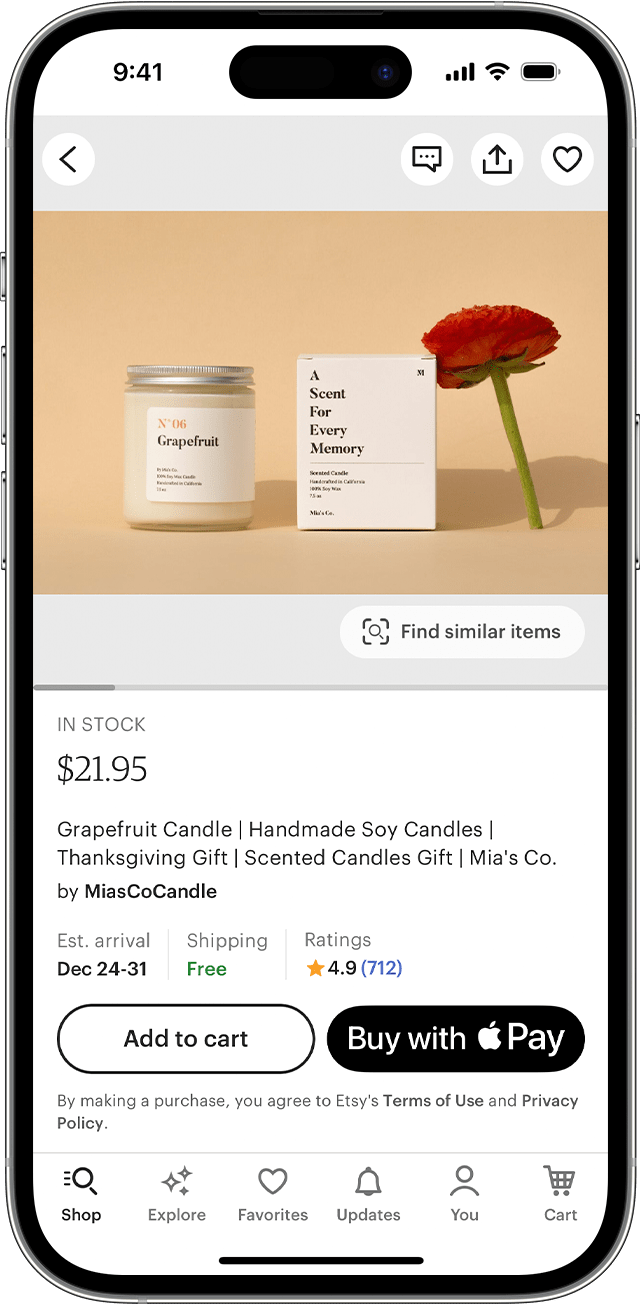
- Нажмите кнопку Apple Pay или выберите Apple Pay в качестве способа оплаты.
- Для оплаты с помощью другой карты нажмите кнопку «Далее»
 или кнопку раскрытия меню
  рядом с картой по умолчанию.
 - При необходимости введите свою платежную информацию, адрес доставки и контактные данные. Apple Pay сохранит эти сведения, поэтому вводить их заново не потребуется.
- Подтвердите оплату.
- iPhone или iPad с поддержкой Face ID: дважды нажмите боковую кнопку, затем пройдите аутентификацию с помощью Face ID или введите пароль.
- iPhone и iPad без поддержки Face ID: используйте Touch ID или введите пароль.
- Apple Watch: дважды нажмите боковую кнопку.
- Mac с поддержкой Touch ID: следуйте указаниям на панели Touch Bar и поместите свой палец на датчик Touch ID. Если датчик Touch ID отключен, нажмите значок Apple Pay на панели Touch Bar и следуйте указаниям на экране.
- Mac без поддержки Touch ID: подтвердите оплату на устройстве iPhone или Apple Watch c подключением Bluetooth. На всех устройствах должен быть выполнен вход под одним и тем же идентификатором Apple ID.
- Если оплата пройдет успешно, на экране появится надпись «Готово» с галочкой.
- Помимо Apple Pay, продавец также должен принимать вашу платежную карту и поддерживать вашу платежную систему.
- На территории континентального Китая использовать Apple Pay на веб-сайтах в браузере Safari можно только на совместимых моделях iPhone и iPad с последней версией iOS или iPadOS.
- В Италии для оплаты покупок в магазинах с помощью Apple Pay на iPhone и Apple Watch можно использовать карты Maestro. Карты Maestro нельзя использовать для оплаты в приложениях и на веб-сайтах. В Нидерландах карты Maestro можно добавлять на все совместимые устройства, кроме компьютеров Mac.
Информация о продуктах, произведенных не компанией Apple, или о независимых веб-сайтах, неподконтрольных и не тестируемых компанией Apple, не носит рекомендательного или одобрительного характера. Компания Apple не несет никакой ответственности за выбор, функциональность и использование веб-сайтов или продукции сторонних производителей. Компания Apple также не несет ответственности за точность или достоверность данных, размещенных на веб-сайтах сторонних производителей. Обратитесь к поставщику за дополнительной информацией.
Как платить Apple Watch
Как платить Эпл Вотч и можно ли оплачивать покупки смарт-часами без телефона? Как покупать игры и приложения, проводить оплату в магазинах и транспорте всего лишь нажатием кнопки на часах? В статье рассказываем, как включить Apple Pay и как платить Apple Watch быстро и удобно. А также поделимся лайфхаками, что делать, если совершить покупку умными часами от Эпл не удается и как это исправить?
Как включить Apple Pay на Apple Watch и как настроить Эпл Вотч для оплаты
Apple Pay на Эпл Вотч включается автоматически, дополнительно ничего включать и нажимать не нужно. Как настроить Apple Watch для оплаты? Первое, что нужно сделать — это добавить вашу банковскую карту на часы:
- Добавляем карту: откройте приложение Apple Watch на iPhone, зайдите в «Мои часы» — Wallet и Apple Pay. Нажмите «Добавить карту» и следуйте подсказкам, которые помогут быстро добавить вашу банковскую карту в виртуальный кошелек.
- Если вы добавляете несколько банковских карт, то можно выбрать карту для оплаты по умолчанию: «Мои часы» — Wallet и Apple Pay — «Параметры оплаты по умолчанию» — «Карта» и выбрать карту.
Добавление карты для оплаты с Apple Watch
Как платить Эпл Вотч
Покупки в приложениях
- При совершении покупки в приложениях выбирайте оплату через Apple Pay (увидите в выпадающей строке для оплаты).
- Проверяйте информацию о платеже, доставке и свои реквизиты, после чего дважды нажмите на боковую кнопку.
Оплата в магазинах и оплата проезда в транспорте
- Для оплаты картой дважды нажмите на кнопку включения на умных часах и поднесите их к терминалу.
- Дождитесь вибрации часов, которая указывает на то, что оплата прошла успешно.
Как оплачивать Apple Watch, если у вас несколько карт? Когда в Apple Pay несколько карт и вы хотите изменить карту для текущей оплаты, то нажмите два раза на кнопку включения на часах и выберите нужную карту.
Оплата покупок через Apple Watch
Можно ли оплачивать часами Эпл Вотч без телефона
Чтобы оплатить покупку или проезд в транспорте с помощью Apple Watch, вам необязательно иметь под рукой iPhone. Расплачиваться часами можно даже если вы забыли смартфон дома или просто решили его не брать. Просто нажмите дважды на кнопку «Домой» и поднесите Apple Watch к терминалу. Необходимая сумма спишется с вашей карты автоматически.
Не работает Apple Pay на Apple Watch: что делать
Бывают ситуации, когда функция Apple Pay на часах не работает. У кого-то, например, не отображается сообщение «Поднесите ближе к терминалу» при поднесении смарт-часов к терминалу. Как оплачивать Эпл Вотч в таком случае? Сначала попробуйте ответить себе на эти вопросы:
- Apple Pay не активируется в конкретных магазинах или при проведении онлайн-платежей? Возможно, проблема связана с самим магазином и стоит обратиться в поддержку.
- Оплата смарт-часами не проходит при использовании определенной карты? В таком случае обратитесь в службу поддержки вашего банка.
Как решить проблему неработающей Apple Pay на Apple Watch
Перезагрузите часы
Перезагрузите Эпл Вотч и попробуйте заново расплатиться. Подождите 30 секунд после выключения часов, после чего снова включите их, зажав боковую кнопку.
Обновите систему
Возможно, проблемы с оплатой связаны с устаревшей ОС на ваших часах. Тогда нужно обновить ее через iPhone: приложение Apple Watch — «Основные» — «Обновление ПО». Если обновление системы доступно, то установите новую версию прошивки.
Также обновить ОС можно с помощью самих Apple Watch: «Настройки» — «Основные» — «Обновление ПО».
Обновление операционной системы на Эпл Вотч
Добавьте карту заново
Возможно, проблемы возникают с одной конкретной картой. В таком случае попробуйте добавить ее заново в Wallet. Зайдите в виртуальный кошелек, удалите оттуда карту, а потом заново добавьте, как мы описали выше.
Отключите функцию AssistiveTouch
У некоторых владельцев техники Apple оплата перестала работать после активации функции AssistiveTouch. Попробуйте ее отключить в настройках через универсальный доступ.
Отличается ли способ оплаты в часах Apple Watch
Удобство оплаты с помощью Apple Watch не зависит от вашей модели часов, но если вы только планируете покупку, то лучше остановить свой выбор на последней самой функциональной версии Apple Watch series 7. Во-первых, эти часы самые прочные за всю историю компании, во-вторых, имеют новый темно-зеленый цвет с усиленным ремешком, а в-третьих, улучшенный и более удобный интерфейс, который упрощает использование смарт-часов и функций.
Возможно, в Apple Watch 8 разработчики придумают новые функции и возможности оплаты, которые сделают ее еще проще и удобнее. Но об этом мы узнаем только, когда выйдет новинка.
Подписывайтесь на новостную рассылку от нашего интернет-магазина и следите за миром техники вместе с нами.
- Как подключить Apple Watch к iPhone
- Какие Apple Watch купить девушке
- Как настроить Эпл Пей и платить Айфоном
Автор: Ксения Семак, копирайтер Stylus.ua
Причины проблем с Apple Pay в смарт часах Apple Watch

Брэнд эпл как постоянно расширяет перечень производимых устройств, так и создает дополнительные возможности для их пользователей. Одна их таковых — это всемирно известная система apple pay, позволяющая совершать платежи бесконтактным способом. Специально разработанный и встроенный чип в айфоны и вотч-часы дает возможность владельцам производить оплату за использованные услуги либо купленные товары.
Почему не работает эпл пей на эппл вотч? С таким вопросом все чаще обращаются в наш сервис центр. Есть проблема – есть причины. В большинстве случаев они связаны со следующими факторами:
- конкретная модель не поддерживает технологию с наличием специального чипа;
- всевозможные сбои родной iOS;
- проникновение внутрь воды либо жидкости, что стало причиной выхода из строя компонентов;
- неполадки в работе антенны либо модуля;
- неправильно выполненный процесс добавления карты либо проблемы с терминалами.
В случае, если вы обнаружили, что не работает apple pay на Apple Watch можно предпринять следующее:
- При проблемах с оперсистемой.
Необходимо провести перезагрузку девайса, сбросить сетевые настройки, в приложении, отвечающем за присоединение карты сделать их сброс и добавить их заново. В случае отсутствия результата, нужно провести переустановку либо обновление прошивки.
- Проблемы с чипом.
Распространенная причина, возникающая вследствие плохого крепления модуля антенны либо выхода из строя самого чипа. Наличие плохого сигнала, свидетельствует о проникновении пыли, мусора и других мельчайших частиц, оказывающих влияние на общий процесс. Главные «провокаторы» проблемы – это удары и падения часов, контактирование с влагой, расслабление основных креплений.
Эффективный способ ликвидации проблемы
Столкнулись с проблемой работы apple pay в вашем девайсе? Перепробовали все способы устранения, но они не принесли результат? Обратившись в наш сервисный центр, вы можете рассчитывать на профессиональную помощь и гарантии качества выполненных работ.
Если проблема заключалась не в терминалах, не в неправильно добавленной карте, то, следовательно, причины носят более серьезный характер. Мы предлагаем следующие мероприятия:
- Проведение полной и тщательной диагностики.
Ее результаты позволят нашим специалистам оценить причины и принять решение в пользу максимально эффективного способа ликвидации проблемы.
- Работы по восстановлению функциональности.
В зависимости от причины и последствий, мы готовы выполнить ремонт, профилактику либо замену вышедших из строя компонентов. Услуги подразумевают использование инновационного оборудования, специнструментов, спецсредств. Заранее с владельцем девайса согласовывается цена услуг, сроки выполнения работ и другие важные этапы. Прайс на 2020 год вы сможете посмотреть на сайте.
- Проверочные работы.
Проще говоря – это тестирование на специальной аппаратуре. Этап подтверждающий эффективность выбранной методики.
Частые поломки Watch
- Разбито стекло
- Попала вода
- Быстро разряжается батарея
- Не работает микрофон
- Не включается
- Не работает тачскрин
- Проблемы с Wi-Fi
- Разбит дисплей
- Не заряжается
- Проблемы с Bluetooth
- Поломка материнской платы
- Не работает Digital Crown
Настройка Apple Pay на Apple Watch
Эмитент карты может потребовать выполнения дополнительных действий для удостоверения Вашей личности.
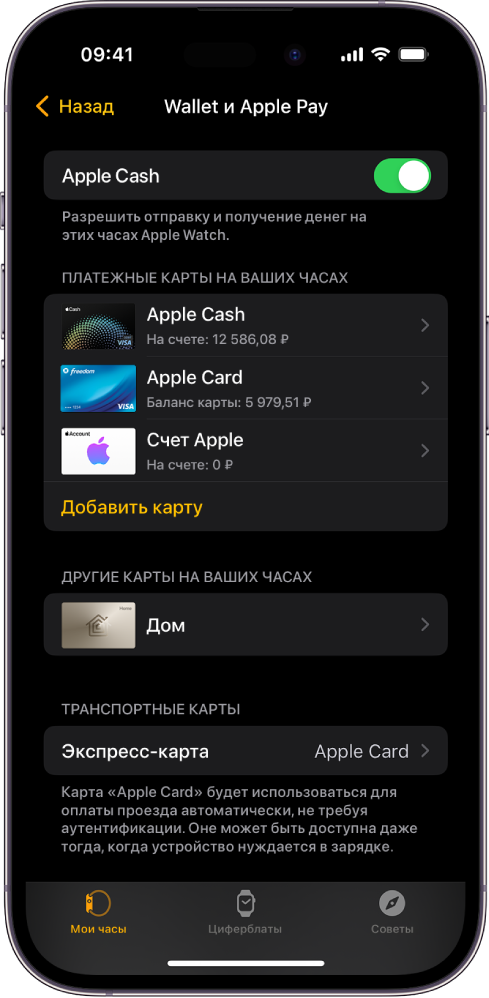
Добавление карты на Apple Watch
Можно добавить счет Apple, кредитные, дебетовые и транспортные карты прямо на Apple Watch.

- Откройте приложение Wallet на Apple Watch.
- Коснитесь кнопки , затем коснитесь «Добавить карту».
- Выберите «Счет Apple», «Дебетовая или кредитная карта» или «Транспортная карта», затем следуйте инструкциям на экране.
Выбор карты, используемой по умолчанию
- Откройте приложение Wallet на Apple Watch.
- Коснитесь кнопки , коснитесь «Карта по умолчанию», затем выберите карту.
Также можно открыть приложение Apple Watch на iPhone, коснуться «Мои часы» > «Wallet и Apple Pay», коснуться «Карта по умолчанию», затем выбрать карту.
Изменение порядка платежных карт
Откройте приложение Wallet на Apple Watch, коснитесь и удерживайте карту, затем перетяните ее на новое место.
На управляемых Apple Watch можно коснуться и перетянуть как платежные карты, так и билеты.
Удаление карты из Apple Pay
- Откройте приложение Wallet на Apple Watch.
- Коснитесь карты, чтобы ее выбрать.
- Прокрутите вниз и коснитесь «Удалить».
Также можно открыть программу Apple Watch на iPhone, коснуться «Мои часы» > «Wallet и Apple Pay», коснуться карты и выбрать «Удалить карту».
Поиск номера учетной записи устройства для карты
Когда Вы совершаете оплату с помощью Apple Watch, вместе с оплатой продавцу отправляется учетный номер карты на устройстве. Чтобы найти четыре последние цифры этого номера, выполните перечисленные ниже действия.
- Откройте приложение Wallet на Apple Watch.
- Коснитесь карты, чтобы выбрать ее, затем коснитесь «Данные карты».
Примечание. Если Вы выбираете карту Apple Card, для просмотра информации о карте нужно ввести код-пароль Apple Watch.
Также можно открыть приложение Apple Watch на iPhone, коснуться «Мои часы» > «Wallet и Apple Pay», затем коснуться карты.
Как изменить параметры оплаты по умолчанию
Вы можете менять параметры совершения покупок в приложениях: карту по умолчанию, адрес доставки, адрес электронной почты, номер телефона.
- Откройте приложение Apple Watch на iPhone.
- Выберите «Мои часы», коснитесь «Wallet и Apple Pay», затем прокрутите вниз до раздела «Параметры оплаты по умолчанию».
- Коснитесь элемента, чтобы отредактировать его.
В случае потери или кражи Apple Watch
В случае потери или кражи Apple Watch Вы можете выполнить указанные ниже действия.
- Перевести Apple Watch в режим пропажи, чтобы приостановить возможность оплаты с Apple Watch.
- Войти в свою учетную запись на сайте appleid.apple.com со своим Apple ID и выключить возможность оплаты дебетовыми или кредитными картами в приложении Wallet. В разделе «Устройства» выберите устройство, затем нажмите «Удалить объекты» в разделе «Apple Pay».
- Связаться с эмитентами своих карт.