
ТОП-5 лучших онлайн-курсов ArchiCAD: обучение платно и бесплатно 2022-2023. Рейтинг, сравнение, стоимость.
Archicad — одна из самых востребованных программ для BIM-моделирования. Она позволяет создавать чертежи и визуализации реальных объектов — зданий, инженерных сетей, ландшафтов и мебели.
Специалисты с навыком работы в Archicad востребованы в дизайне интерьеров и ландшафтов, проектировании и архитектуре.
Кому подойдёт этот курс?
- Студентам дизайнерских и архитектурных факультетов
Изучите функционал Archicad. Сможете работать с объектами и составлять строительные планы. Отработаете знания на практике и соберёте достойное портфолио для старта карьеры. - Дизайнерам интерьеров
Систематизируете знания и освоите проектирование в Archicad на профессиональном уровне. Сможете быстро создавать подробные дизайн-проекты, чтобы брать больше заказов. - Архитекторам и проектировщикам
Научитесь продумывать не только конструкцию здания, но и дизайн интерьера. Сможете создавать проекты сами или давать ТЗ визуализатору. Повысите профессиональный уровень, сможете поднять стоимость услуг. - 3D-визуализаторам
Узнаете, как делать качественные чертежи, подробные визуализации интерьеров и отдельных предметов мебели в Archicad. Выйдете на новый уровень в карьере и сможете брать более высокооплачиваемые проекты.
Чему вы научитесь?
- Уверенно работать в программе
Освоите функционал Archicad на профессиональном уровне и сможете создавать крутые проекты с нуля. - Создавать объёмные модели и чертежи
Научитесь проектировать здания и интерьеры в 3D. Сможете переносить объёмные модели на плоскость и превращать в чертежи. - Оформлять рабочую документацию
Научитесь создавать 3D-модели мебели и ведомость отделки. Сможете корректно передавать файлы заказчикам и другим специалистам. - Пользоваться библиотеками
Узнаете, как работать с базовыми и дополнительными коллекциями готовых элементов. Будете тратить меньше времени на чертёж. - Учитывать строительные решения
Сможете отображать в проекте схему перекрытий, отделку и конструкцию стен, размещение розеток и сантехнических выводов. - Составлять проектные ведомости
Поймёте, как автоматически вычислять площади и количество нужных для строительства материалов. Сможете готовить подробные ведомости для заказчиков.
Содержание курса:
Вас ждут видеоролики и практика на основе реальных кейсов. В конце обучения у вас будет портфолио из профессиональных чертежей.
13 модулей, 68 видеороликов.
- Знакомство с программой
- 2D-объекты и базовые принципы работы
- Основные инструменты и сложные профили
- Библиотеки и планировочное решение
- План сантехнических выводов. Монтажный план
- Отделка стен
- Перекрытия: полы и потолки
- Электричество: светильники, выключатели, розетки и выводы
- Развёртки и разрезы
- Каталоги и классификации
- Работа с 3D, визуализацией и публикатором. Печать альбома
- Настройка программы под свои задачи
- Бонус-модуль: расширенные возможности
- Итоговый проект. Дизайн-проект квартиры.
2 место. Курс «ArchiCAD и 3ds Max для дизайна интерьера» — GeekBrains
Стоимость: разная стоимость
Освойте востребованные инструменты и начните проектировать и визуализировать интерьеры с нуля. На время обучения лицензии к программам предоставляются бесплатно.
Почему стоит изучать Graphisoft ArchiCAD и Autodesk 3ds Max
Умение работать в программах и по проектированию, и по визуализации значительно расширяет карьерные перспективы дизайнера интерьера. Зная ArchiCAD и 3ds Max, вы сможете работать над интерьерами самостоятельно с начала до конца и не привлекать сторонних подрядчиков.
Graphisoft ArchiCAD
За курс вы не только с нуля освоите основные инструменты, но и изучите расширенные возможности ArchiCAD. Вы научитесь:
- Создавать чертежи планов, разрезов и развёрток интерьера
- Работать с библиотеками стандартных и импортированных элементов интерьера
- Оформлять проектную документацию
- Моделировать сложную геометрию
- Создавать собственные библиотечные элементы
- Организовывать работу в книге макетов
- Готовить альбом дизайн-проекта к печати
На время обучения ArchiCAD предоставляется бесплатно.
Программа обучения
Graphisoft ArchiCAD
На курсе преподаёт сертифицированный преподаватель ArchiCAD и практикующие архитекторы. Вы получите обширные знания, а также навыки, актуальные для проектной работы на рынке.
Уроки
- Интерфейс программы. Основы построения и редактирования в ArchiCAD
Знакомство с возможностями программы и её интерфейсом. Настройки единиц измерения и перья. Инструмент «Стена» (истинная толщина линий). Интеллектуальный курсор. 3D-окно. Команды общего редактирования на примере стен.
- Построение объектов по заданным размерам
Позиционирование в спец. точках и направляющие. Построение стен по размерам измерение объектов. Инструмент «Дверь», «Окно», «Угловое окно». Инструмент «Линейный размер», автоматическое проставление размеров. Сохранение файла в формате pln, pdf.
- Зонирование и экспликация помещений
Смена текущего параметра, передача параметров. Инструмент «Бегущая рамка». Метод редактирования с помощью диалоговых окон и всплывающих меню. Инструмент «Зона», создание категории зон. Экспликация помещений.
- Правила работы с библиотеками и слоями
Инструмент «Перекрытие». Редактирование многоугольников на примере перекрытия. Параметры слоев и их комбинации. Инструмент «Объект», порядок отображения. Инструмент «Источник света». Загрузка дополнительных библиотек.
Инструменты 2D-черчения. Инструмент «Волшебная палочка», зонирование гостиной. Команды сгруппировать, разгруппировать, временно разгруппировать. Инструмент «Штриховка». Создание своей векторной штриховки.
Инструмент «Рисунок», «Чертёж», загрузка растрового изображения в проект. Декомпозиция .pdf. Масштабирование, выравнивание. Инструмент «Развертка». Инструмент текст, выносная надпись.
Параметры 3D-проекции и стили 3D. Создание камеры. Панель «Окраска поверхностей». Создание своего покрытия.
Создание модели гардероба. Инструмент 3D-документ. 3D линейные размеры. Построение фронтального вида с размерами.
- Моделирование сложных форм и конструкций
Многослойные конструкции на примере утепления балкона. Сложнопрофильные стены. Инструмент «Морф».
- Оформление чертежей и публикация проекта
Инструменты оформления чертежей: «Отметка уровня», «Угловой размер», «Радиальный размер». Сохранение вида в карте видов. Публикация видов через набор издателя в формат .pdf.
- Параметры окружающей среды и новые инструменты 3D-моделирования
Параметры окружающей среды. Инструмент «Колонна», «Балка». Панель «Избранное». Параметры этажей, копирование между этажами, команда «Найти и выбрать». Фон и ссылка.
Книга макетов. Создание основного макета, рамки, штампа. Создание макета и размещение чертежей и рисунков на макете листа. Наборы издателя и публикация проекта.
- Графическая замена отображения объектов и элементов
Графическая замена. Имитация ручной подачи плана (на основе созданного типа линий, штриховки). Инструмент «Разрез», «Фасад».
- Параметры фильтров реконструкции и инструменты
3D-моделирования
Фильтры реконструкции. Неполный показ конструкций. Операции твердотельного моделирования. Инструмент «Морф».
Работа с дополнительными библиотеками. Преобразование объекта формата *skp, *3ds в объект ArchiCAD. Создание собственного библиотечного элемента (элемента мебели, окна, двери, 2D символа). Создание компоненты элемента библиотеки.
- Правила конвертации и шаблонный файл ArchiCAD
Менеджер реквизитов. Шаблон файла ArchiCAD. Объединение файлов. Конвертация файлов в другие графические редакторы.
- Параметры модельных видов и работа с интерактивными каталогами
Настройки модельных видов и их комбинации. Интерактивный каталог на примере спецификации источников света. Элемент библиотеки — розетки и выключатели и спецификации к ним.
- Параметры навесной стены и создание ведомости материалов
Создание штриховки-рисунок. Загрузка дополнительных текстур. Обозначение выносной надписью состава полов. Создание ведомости отделочных материалов.
- Правила работы с крышами и оболочками
Инструмент «Крыша», «Световой люк». Roof Maker. Инструмент «Оболочка» (построение тела вращения).
- Правила работы с лестницами и 3D-сеткой
Инструмент «Крыша», «Световой люк». Roof Maker. Инструмент «Оболочка» (построение тела вращения).
Autodesk 3ds Max и Corona Renderer
Курс подойдёт как новичкам, так и тем, у кого уже есть базовые знания. Сразу после обучения вы сможете начать создавать свои первые интерьеры. Вы научитесь:
- Визуализировать модели помещения
- Добавлять источники света и работать с освещением
- Моделировать мебель и текстильные объекты
- Применять карты текстур для создания материалов
- Работать с библиотеками материалов и мебели
- Расставлять камеры и настраивать их
- Делать постобработку визуализации
На время обучения 3ds Max предоставляется бесплатно.
Программа обучения
Autodesk 3ds Max и Corona Renderer
Программа построена так, что вы постепенно будете переходить от простых тем к сложным и закреплять полученные знания на практике. Результатом станет визуализация интерьера на основе референсов.
На курсе преподают опытные архитекторы–преподаватели компьютерной графики. Вы получите обширные знания, а также навыки, актуальные для проектной работы.
Уроки
Настройка единиц измерения. Навигация во Viewport. Командная панель. Создание примитивных объектов. Панель навигации. Позиционирование и масштабирование объектов. Работа с координатами. Привязки. AutoGrid. Инструмент Align. Клавиатурные сокращения и их настройка. Переключатель режима клавиатурных сокращений. Предоставление студентам файла с настроенными Shortcuts. Система работы с файлами.
Типы моделирования: Spline-моделирование, Poly-моделирование. Работа с Контурами. Виды Vertex. Правила склеивания точек в Shapes. Дефекты Shapes. Модификатор Extrude. Импорт чертежа из ArhiCad, AutoCAD.
Модификатор Bevel/Bevel Profile (создание модели постамента). Модификатор Lathe (создание модели чашки/светильника). Модификатор Sweep (создание модели плинтуса/ручки для чашки). Renderable spline (создание модели фермы).
Инструмент Loft (создание модели ложки, отвертки, кристаллов для люстры). Система координат объекта.
Слои. Array. Создание копий и экземпляров объектов: Copy, Instance, Reference. Группировка объектов. Иерархия объекта.
Editable Poly. Подуровни выделений. Инструменты и алгоритмы выделения. Инструменты моделирования. Инструмент Create Shape from Selection. Влияние модификатора на его элементы объекта Editable Poly (модификатор Mirror). Разбор инструмента Boolean (создание потолка с отверстиями для встроенных светильников).
Editable Poly: инструменты моделирования (Chamfer, Bevel, Inset). Создание модели шкафа/стола.
- Модификаторы для работы с полигональными объектами
Инструмент Shape Merge + Модификаторы Shell, Symmetry и Bend (создание цилиндрического узора). Работа с деревом модификаторов. Модификаторы FFD. Модификатор Shell + Slice + Cap Holes. Модификаторы Relax, Spherify, Push, Squeeze, Ripple, Taper, Twist, Lattice. Модификатор Wave, Stretch, Melt, Noise. Создание собственной вкладки модификаторов на командной панели (Command Panel).
Создание модели кресла/дивана. Способы склеивания точек: Weld, Target Weld. Модификатор TurboSmooth. Правила работы с топологией объектов. Способ выделения By Angle/По углу. Smoothing Groups и Модификатор Smooth. Создание стёганной мебели.
Модификатор Cloth. Модификатор Hair. Инструмент Scatter.
Обзор механизмов визуализации (Mental ray, V-ray, Corona). Детальный разбор настроек Corona Renderer. Interactive Render. Установка источника света (солнце). Редактор материалов: создание базового материала (Corona Material). Редактор материалов: назначение единого материала всем объектам сцены (Override Material). Hide Selected/ Unhide (стекло в окнах). Freeze Selection / Unfreeze All. Визуализация с базовыми настройками (белый свет).
Типы освещения. Настройка Corona Sun и Corona Sky. HDRi. Создание и настройка Corona Light. Применение материала CoronaLightMtl. Установка Light Mix.
Типы материалов (Standard, V-ray, Corona). Компактный режим редактора материалов / Compact Material Editor. Расширенный вид редактора материалов / Slate Material Editor. Присвоение материалов объектам. Инструмент Render Selected. Создание материалов краски и металла. Создание материалов стекла и жидкости. Создание материалов пластика и воска.
- Применение карт текстур для создания материалов
Создание материала дерева, бетона и камня. Растровая карта текстуры. Отображение материала во viewport. Настройка Bitmap (Mapping). Каналы рельеф и смещение. Corona Bump Converter. Установка оптимизации Displacement. Карты нормалей. Создание бесшовных текстур и цветокоррекция в Adobe Photoshop. Изменение тона текстуры в Adobe Photoshop. Создание на основе Diffuse карт для других каналов материалов в Adobe Photoshop. Структурирование файлов текстур. Использование каталогов текстур.
Модификатор UVW map. Corona Triplanar Map. Corona Randomizer. Создание разверток текстур Unwrap.
Расширенный вид редактора материалов. Встроенные векторные текстуры: Checker, Falloff, Gradient, Gradient ramp, Speckle, Splat, Tiles. Blend materials (включая материалы тканей). Multi-Object materials. Редактирование текстуры в 3DS MAX (Output, Color Correction).
Обзор доступных камер. Навигация камеры. Выбор ракурса. Настройки камеры. Clipping plane. Исключение объектов из видимости камеры. Batch Render.
- Использование скриптов и сторонних модификаторов
Модификатор Floor Generator. Multitexture. Скрипт Prune Scene для очистки сцены. Скрипт быстрого переключения режима привязок. Скрипт Collect Asset. Скрипт Corona Converter.
- Работа с библиотеками материалов и мебели
Создание канала глубины изображения (Alfa). Создание канала ID. Создание канала материалов (Material ID). Визуализация канала освещения отдельного источника света (Lightmix). Постобработка в Adobe Photoshop.
- Дополнительные каналы визуализации. Постобработка
Создание канала глубины изображения / Alfa. Создание канала ID. Создание канала материалов / Material ID. Визуализация канала освещения отдельного источника света. Постобработка в Adobe Photoshop.
Как проходит обучение
В онлайне
Их можно смотреть на сайте GeekBrains в любое удобное время, а также пересматривать.
Много практики
После каждого урока вы выполните практическое задание и закрепите навыки.
С обратной связью
Преподаватель поможет разобраться, если возникнут вопросы.
Без строгих дедлайнов
Легко учиться в комфортном темпе — можно закончить оба курса за 5 месяцев, а если ускориться, то за 5 недель.
Удостоверение о повышении квалификации
После обучения вы получите удостоверение о повышении квалификации. Его можно прикрепить к портфолио и показать заказчику.
3 место. Курс «ПРОГРАММА ARCHICAD» — Академия Дизайна

Стоимость: 36 000 руб.
Программа ArchiCAD
- Длительность обучения 18 занятий (72 ак.ч)
- Режим занятий 2 раза в неделю по 4 ак.ч.
- Начало обучения по мере набора
План курса
Курсы ArchiCAD необходимы каждому дизайнеру интерьера и ландшафта. Помимо создания необходимых технических чертежей, программа ArchiCAD даёт такую возможность, как 3D визуализация интерьера. При этом 3Д визуализация с каждой обновленной версией программы ArchiCAD становится всё качественней.
Академическая школа дизайна официально сотрудничает с компанией Grafisoft (разработчиком ArchiCAD) и бесплатно предоставляет всем учащимся учебную версию ArchiCAD 21 для работы на личном компьютере.
- Основы работы с программой
Особенности интерфейса. Профили рабочего окружения. Рабочие окна. Вспомогательные окна. Управление изображением в окнах. Плавающие панели. Панели инструментов. Система координат и координатная сетка. Масштаб. Реквизиты проекта. Настройка рабочей среды проекта. Навигация по проекту.
- Средства проектирования м методы работы над проектом
Конструктивные элементы: стены, колонны, балки, перекрытия, крыши. 3D-сетки. Библиотечные элементы: объекты, источники света, окна и двери, лестницы. 2D-черчение, образмеривание и аннотирование. Линии, дуги, окружности, сплайн-кривые. Штриховки. Текст. Размеры, отметки уровней. Размещение рисунков. Зоны. Вывод проектной документации
- Визуализация и анимация сцены
Изометрические и перспективные проекции, их настройка. Инструменты 3D навигации. Особенности создания и использования 3D документа. Варианты 3D визуализации. Внутренний механизм, Open GL, LightWorks, Эскиз. Параметры 3D изображения. Особенности создания 3D объектов через 3D окно. Дополнительные возможности визуализации. Съемка, траектория солнца.
- Проектирование сложных объектов
Морфинг. Создание библиотечных элементов. Обобщение пройденного материала. Решения поставленной технической задачи для конкретного объекта.
Курс «ArchiCAD» — ARHI.TEACH

Стоимость: разная стоимость
ШКОЛА АРХИТЕКТУРЫ, ДИЗАЙНА И ГРАФИКИ
Мы — официальный тренинг центр Autodesk
и учебный центр GRAPHISOFT
Autodesk, GRAPHISOFT — лидеры в производстве ПО для архитекторов, дизайнеров и художников
Готовим архитекторов, дизайнеров и художников.
Передаем практический опыт в создании проектов и арт-концептов.
Занимаемся переквалификацией, обучаем всех желающих.
Выдаем международные сертификаты, которые котируются по всему миру,
помогаем с трудоустройством и с поступлением в заграничные ВУЗы !
Обучим
Студентов
- студентов профильных и смежных специальностей:
архитекторов, дизайнеров, инженеров, проектировщиков, художников - студентов других специальностей, которые хотят развиваться творчески и получить дополнительную профессию
Специалистов
- специалистов архитекторов, дизайнеров, художников, инженеров, проектировщиков, желающих улучшить свои профессиональные навыки
- специалистов рекламных, строительных, промышленных фирм
Компании
- компании передовым технологиям, внедрим современные инструменты
Всех остальных
- всех кто хочет получить новую профессию, пройти переквалификацию
Наши направления
Компьютерные программы:
- Autodesk 3ds Max
- Autodesk AutoCAD
- Autodesk Revit
- Adobe Photoshop
- Adobe Illustrator
- Corona Render
- Graphisoft ArchiCAD
- Lumion
- SketchUp
- ZBrush
Специальности:
- Проектирование современной архитектуры
- Дизайн интерьера
- Ландшафтный дизайн
- Архитектурный скетч
- Персонажный рисунок
- Создание концепт артов
Наши курсы
Мы преподаем как очно в группах, так и онлайн — в формате вебинаров
ОНЛАЙН КУРС
«АРХИТЕКТУРНАЯ ВИЗУАЛИЗАЦИЯ»
3 — 5 — 11 НЕДЕЛЬ
1 июня 2021 ОНЛАЙН
«UNREAL ENGINE»
МАСТЕРСКАЯ
ВРЕМЯ НАБРОСКОВ
АПРЕЛЬ ’21 ОЧН/ОНЛ
Интерьер + Экстерьер в 3ds Max
Апрель 2021ОЧН/ОНЛ
Эффективная работа в AUTOCAD
онлайн или очно
ОЧН/ОНЛ апр-май 2021
ARCHICAD 24 + Twinmotion
онлайн или очно
ИЮНЬ 2021
«ДИЗАЙН ИНТЕРЬЕРА»
КУРС
«ЛАНДШАФТНЫЙ ДИЗАЙН»
Курс «Обучение ArchiCAD (Архикад) » — ГЦДПО

Стоимость: 14000 руб.
Лицам, успешно освоившим дополнительную профессиональную программу и прошедшим итоговую аттестацию, учебный центр ГЦДПО выдает удостоверение о повышении квалификации.
Федеральный закон от 29.12.2012 N 273-ФЗ (ред. от 07.03.2018) «Об образовании в Российской Федерации». Статья 76. Дополнительное профессиональное образование.
По окончании обучения этого курса повышения квалификации вы получите Удостоверение учебного центра ГЦДПО, с регистрацией его в Федеральном реестре сведений документов об образовании и (или) о квалификации, документах об обучении (ФИС ФРДО).
Приглашаем на курсы ArchiCAD (Архикад 21) для начинающих. Обучение позволит вам познакомиться с принципиально новыми инструментами проектирования архитектурных элементов и строительных конструкций, созданными лидером в сфере разработки решений Virtual Building – компанией Graphisoft.
Цель курса архитектурного проектирования в Архикад 21
- Изучение функциональных возможностей ArchiCAD 21;
- Освоение навыков полноценной самостоятельной работы с графическим программным пакетом Архикад – подготовки рабочей документации проекта, построения 3D-моделей здания, выполнения сложных расчетов, создания фотореалистических видеороликов и изображений.
Archicad – одинаково удобный для проектировщиков, строителей и дизайнеров.
Говоря об ArchiCAD надо заметить, что данный программный комплекс первый, который предоставил возможность создавать в единой программной среде трехмерные модели зданий и сооружений, чертежи, виды, разрезы, листы, визуализации и, многое другое что входит в состав понятия — проектная документация. Если Вы начинаете проходить курсы архикада в москве для начинающих, то должны понимать, что становитесь обладателем универсального инструмента в проектировании строительства. Курсы архикад, одинаково полезны и подходят специалистам различных направлений – строители, инженеры, проектировщики, дизайнеры, архитекторы. Особенностью программы является то, что Вы можете работать как трехмерными моделями, так и с чертежами или другими видами, которые тесно взаимосвязаны между собой, и, произведя изменения в каком-либо из видов, изменения происходят во всем проекте. Таким образом реализуется принцип информационного моделирования зданий (BIM – Building Information Modeling). Oбучение archicad – процесс увлекательный, творческий и самое главное – понятный, на столько все логично и интуитивно понятно в рабочей среде ArchiCAD.
Кто составляет целевую аудиторию базового учебного курса ArchiCAD 21
Обучение ArchiCAD представляет интерес для всех, чья профессиональная деятельность невозможна без применения САПР. Это сотрудники:
- архитектурных бюро;
- строительных компаний;
- проектных организаций;
- студий дизайна.
Как построен процесс обучения Архикаду 21
- Программа базового учебного курса ArchiCAD (Архикад 21) разбита на 10 занятий по 4 академических часа.
- Теоретические знания закрепляются многочисленными практическими упражнениями.
- Обучение начинающих архитектурному проектированию в Архикад строится на последовательном изучении тем. Освоив самое простое, например, двухмерное построение и редактирование, Вы переходите к рассмотрению более сложного – построению трехмерных моделей и созданию сложных материалов.
- С середины курса начинается работа над учебным проектом. Используя базовый функционал ArchiCAD 21, Вы построите модель двухэтажного коттеджа с прилегающим участком.
Последовательность изучения программы Archicad
Как и в любом процессе обучения, при освоении ArchiCAD, мы двигаемся от простого к сложному. Первым этапом является — обучение archicad для начинающих, на этом начальном уровне мы осваиваем основной инструментарий программы и проходим все основные стадии и этапы создания проекта. После чего у слушателя формируется устойчивый, уваренный навык работы в программе. Курсы архикада в москве для начинающих рассчитаны на тех, кто еще не знаком с программой и только начинает осваивать технологии BIM.
Вторым этапом курсы архикад предлагают слушателям изучение программы на продвинутом уровне, где рассматриваются процессы создания более сложных конструкционных элементов, зданий и сооружений. Вопросы создания качественных визуализаций и глубокая настройка процесса рендеринга с учетом освещения, времени суток, теней и подготовки изображений определенного формата.
Есть еще один подход к изучению ArchiCAD – это курс для дизайнеров интерьеров. И это направление можно рассматривать как курсы archicad для начинающих, так как оно подразумевает обучение архикад с нуля. В этом случае первая половина курса будет направлена на изучение работы основного инструментария программы, а во второй половине курса будет создаваться конкретный проект дизайна интерьера от задумки до создания полного комплекта проектной документации.
Курсы ArchiCAD для начинающих позволят вам научиться:
- уверенно работать с основными инструментами программы;
- пользоваться встроенной библиотекой объектов и материалов;
- строить несложные архитектурные объекты;
- создавать документацию: планы, разрезы, фасады, узлы, развертки помещений.
Перспективы трудоустройства по окончании курса
Выпускникам курсов компьютерного архитектурного проектирования в ArchiCAD (Архикад) «ГЦДПО» поможет трудоустроиться в Москве по специальностям:
- инженер-строитель;
- архитектор;
- дизайнер интерьера;
- проектировщик.
Учебная программа курса
Модуль 1
- Знакомство с возможностями программы, стартовое окно и интерфейс программы.
- Видовые окна.
- Основные параметры проекта, профиль проекта
- Виды курсоров
- 2D-примитивы и методы их построения, реквизиты
- Типы и ввод координат
Практическое задание
- Построение простейших примитивов
- Построение сложных фигур
- Построение с применением координатного ввода
- Сохранение вида в навигаторе
Модуль 2
- Инструменты и способы выбора элементов
- Группировка элементов
- Режимы черчения
Практическое задание
- Построения с применением разметки
- Построения с применением фиксации координат
- Построения с применением рейсшин смещения
- Построения с отступом от объекта
- Построения с применением направляющих линий
Модуль 3
- Редактирование элементов
- Штриховка.
3.Текст и выносная надпись
Практическое задание
- Копирование и передача свойств
- Построения с использованием стандартных и специальных команд (создание профиля поручня, профиля колонны с каннелюрами, контура декоративной решетки и т.д.)
- Построение и редактирование штриховки
- Вставка и редактирование текста
- Создание выноски
Модуль 4
- Инструменты рисунок и чертеж.
- Размеры.
- Работа в 3D-окне
Практическое задание
- Произвести размер план (готовый)
- Вставить через инструмент Рисунок план БТИ, изменить пропорции рисунку
- Вставить через инструмент Чертеж план, с расширением. dwg
- Построение параллельных и перспективных проекций, используя готовую 3D-модель
Модуль 5
Практическое задание
- Построение стен по координатам
- Построение стен с применением редактирования
- Создание отверстий в перекрытии на примере подвесного потолка
- Создание полов, раскладка напольной плитки
Модуль 6
- Работа в слоях
- Поэтажное построение
- Сетка осей
- Окна и двери
Практическое занятие (проект)
- Настройка слоев
- Создание сетки осей
- Построение фундамента
- Построение стен, перекрытий 1 этажа
- Копирование стен и перекрытия с 1 на 2 этаж
- Вставить окна и двери, нанести маркеры
Модуль 7
- Разрезы и фасады
- Зоны
- Деталь
- Рабочий лист
- 3D-документ
Практическое занятие (проект)
- Создание разрезов здания (с различными настройками глубины и высоты)
- Создание развертки в санузле
- Создание фасадов здания с отображением текстур и теней, вставка стаффажа и антуража
- Создание экспликации помещений
Модуль 8
- Крыши
- Оболочки
- Трехмерные сети
Практическое занятие (проект)
- Построение крыши, подрезка стен крышами
- Вставка в крышу световых люков
- Построить 3D-сетку, построить на сетке водоем
Модуль 9
- Библиотечный объект лестница
- Проектирование лестниц при помощи Stair Maker
- Библиотечные элементы и библиотечные объекты
- Покрытия и текстуры
- Источники света
Практическое занятие (проект)
- Построить П-образную лестницу
- Создать текстуры (паркетная доска, обои), материалы (краска, стекло)
- Создать текстуру для напольной плитки, наложить на перекрытие и привязать 3D-текстуру.
Модуль 10
- Построение фотоизображений при помощи внутреннего механизма и механизма Эскиз.
- Создание шаблона макета.
- Создание макетов проекта.
- Перевод макетов в формат PDF. Вывод на печать.
5.Взаимодействие с другими программами: AutoCAD, 3ds max, Artlantis.
Практическое занятие (проект)
- Создать шаблоны макетов.
- Создать макеты для всех планов, разрезов, фасадов, внутренних видов.
- Перевести макеты в формат PDF.
Как разделить стену в архикаде
Из всех архитектурных САПР именно ArchiCAD делает акцент на простоте использования, легкости обучения работе с пакетом, на наиболее полных и продвинутых библиотеках материалов и элементов, на чрезвычайно быстром 3D-моделировании, на общих вопросах и задачах архитектуры, архитектурного проектирования и дизайна. Только ArchiCAD позволяет в одном файле интегрировать данные, понятные как профессионалу-строителю, так и покупателю. Эта особенность позволяет пользователю ArchiCAD сэкономить свое рабочее время и значительную часть средств своего клиента и поможет избежать возможных конфликтов еще до их возникновения.
ArchiCAD, в отличие от многих других САПР, разработанных для общеинженерного применения, а затем адаптированных к требованиям архитектурного и строительного проектирования, был спроектирован специально для архитектуры и строительного дизайна. Поэтому интерфейс и инструментарий программы представляют собой средства, привычные для архитекторов.
С чего начинается строительство в ArchiCAD?
Проект в ArchiCAD начинается с построения плана первого этажа. Его размер не имеет принципиального значения. Затем, используя такие объекты, как стены, двери, окна, плиты, колонны, перекрытия и т.д., постепенно создается проект здания.
Информация о высоте каждого строительного элемента уже содержится в них, но ее можно поменять в любой момент, как для всего этажа в целом, так и выбирая каждый элемент по отдельности.
После того, как план первого этажа готов, к нему можно добавить практически неограниченное количество этажей, просто копируя уже нарисованные объекты. Причем, их можно добавлять как вверх, так и вниз.
Что такое GDL?
Встроенный геометрический язык описания конструкций (GDL). С помощью этого языка можно создать любое число собственных параметрических конструкций.
Одновременно GDL является мощным инструментом моделирования наиболее сложных и утонченных форм.
Зачем мне нужен PlotMaker?
Приложение PlotMaker позволяет верстать чертежи и рисунки с последующим выводом их на плоттер или принтер. В нем можно использовать данные, взятые не только из программы ArchiCAD, но и из других CAD-программ. Это позволяет комбинировать в различных масштабах чертежи и рисунки из вашего проекта или из других работ. Используя PlotMaker, можно добавлять текстовые блоки, заголовки, рамки и штампы, и, таким образом, окончательно отредактировать чертежи перед распечаткой.
Можно ли в ArchiCAD связывать расчеты проекта с внешними базами данных?
Можно. В системе предусмотрены расширенные возможности автоматической генерации строительных смет, спецификаций элементов и экспликаций помещений, а также более удобной настройки сметных характеристик элементов. Для более удобного и динамичного отбора строительных данных в соответствии с требованиями заказчика, предусмотрена возможность делать ссылки из спецификаций на внешние базы данных, в том числе и на сервер производителя, превращая, таким образом, Проект, выполненный в ArchiCAD, в часть глобальной системы данных.
Как соединить стены?
Определяющую роль в выполнении соединений играют Линии привязки, которые для сопрягаемых стен должны точно соответствовать друг другу. Простого крестообразного пересечения линий привязки для этого недостаточно: необходимо либо точное совпадение конечных точек, либо образование четких Г – или Т-образных соединений.
Как разделить стены?
Выберите одну или несколько стен, которые необходимо разделить. Выберите в меню правка команду Разделить. Если вы хотите разделить выбранные стены в точке пересечения с существующей прямой, дугой/окружностью или контуром существующего элемента, щелкните на ней или на нем курсором-мерседесом.
Как построить криволинейную стену?
С помощью инструмента построения дуг и окружностей постройте одну или несколько дуг, окружностей или кривых, а затем трансформируйте их в стены. Криволинейная стена создается как совокупность сегментов. Их построение осуществляется против часовой стрелки, при этом каждый получает, установленные по умолчанию, значения параметров, включая текущий способ построения.
Количество сегментов при построении криволинейной стены определяется в диалоговом окне Сегментирование кривых, которое открывается одноименной командой меню правка.
Как создать скошенную стену?
Необходимо выполнить подрезку стен под скатную крышу с требуемым уклоном. Подгонка стен под накрывающую их крышу осуществляется с помощью команды Подрезать верх под крышу меню Правка. Помните, что стены, подлежащие подрезке, первоначально должны быть выше соответствующей крыши. Операция может выполняться над отдельной стеной или над несколькими одновременно, в зависимости от того, какие и сколько стен или скатных крыш выбрано в данный момент.
Редактирование стен. ArchiCAD 11
Стены в плане подобны двумерным объектам, поэтому к ним можно применять те же операции редактирования, например перемещение, копирование, поворот, зеркальное отображение и т. п. Однако, в силу определенной специфики стен, для них существуют и особые операции редактирования, неприменимые для двумерных объектов. Это касается, во-первых, изменения положения и размеров стен по третьей координате – высоте, которая не имеет смысла для двумерных объектов, расположенных на плоскости уровня этажа, во-вторых, двумерные объекты не имеют толщины.
Изменение геометрии стен
Чтобы выделить стены, нужно выполнить те же действия, что и для выделения двумерных объектов. Мы не будем рассматривать редактирование стен посредством команд меню Edit (Правка), уже знакомых вам по гл. 2, а опишем другой способ выполнения тех же операций.
Постройте прямую стену с постоянным сечением. Выделите ее и щелкните кнопкой мыши на базовой линии стены. На экране появится палитра редактирования с инструментами, которые можно применить к выделенному ребру стены (рис. 4.13).
Рис. 4.13. Палитра редактирования объектов
На палитре расположены 10 кнопок, определяющих операции редактирования стены. Рассмотрим эти операции.
Drag (Перемещение)
После щелчка на этой кнопке необходимо указать точку перемещения. Стена изменит свое положение в соответствии с указанной точкой (рис. 4.14).
Рис. 4.14. Перемещение стены
Совет
В новое положение перемещенная стена встанет той точкой, на которой находилось острие указателя мыши при щелчке на базовой линии стены. Если вам нужно установить в определенную точку, например, конец или середину стены, при вызове палитры редактирования щелкайте кнопкой мыши именно в этих точках или, что настоятельно рекомендуется, используйте метод объектной привязки, рассмотренный в предыдущей главе.
Rotate (Поворот)
После выбора операции тремя последовательными щелчками кнопки мыши определите точку, относительно которой будет повернут выделенный объект, затем радиус поворота и угол поворота (рис. 4.15).
Рис. 4.15. Поворот стены
Mirror (Отражение)
После выбора операции двумя щелчками кнопки мыши укажите начальную и конечную точки линии отражения (рис. 4.16).
Рис. 4.16. Зеркальное отражение стены
Elevate (Возвышение)
Данная операция неприменима к двумерным объектам. После щелчка на этой кнопке появляется окно с полем для ввода расстояния основания стены от уровня этажа. После задания необходимого значения и щелчка на кнопке OK основание стены устанавливается на новой высоте.
Примечание
Поскольку перемещение стены происходит по координате Z, то на плане этажа никаких видимых изменений не произойдет. Увидеть действие операции можно в окне трехмерного изображения и редактирования объекта.
Multiply (Тиражирование)
После выбора этой операции на экране появится окно Multiply (Тиражирование) (см. рис. 3.61). Его подробное описание приведено в гл. 3.
Внимание!
Следующие пять операций будут доступны только при щелчке кнопкой мыши на базовой линии стены.
Insert new nodу (Вставка узла)
Данная операция позволяет разбить стену на две. После выбора этой операции необходимо щелчком кнопки мыши указать точку расположения нового узла (рис. 4.17).
Рис. 4.17. Вставка нового узла
Curve edge (Скругление сегмента)
С помощью данной операции можно преобразовать прямолинейную стену (прямолинейный сегмент сложной стены) в дугообразную. После выбора этой операции необходимо указать точку, определяющую диаметр и положение дуги (рис. 4.18).
Рис. 4.18. Скругление ребра
Edit segment using tangent (Скругление сегмента с указанием вектора)
Эта операция подобна. Отличие заключается в том, что точка, которую нужно указать после выбора операции, задает направление вектора дуги (рис. 4.19).
Рис. 4.19. Скругление ребра с указанием вектора направления дуги
Change outer side of Trapezoid Wall (Преобразование в трапециевидную стену)
Данная операция неприменима к двумерным объектам. После выбора этой операции необходимо указать две точки, определяющие вектор направления изменяемого ребра (рис. 4.20).
Рис. 4.20. Преобразование стены в трапециевидную
Insert new point of Trapezoid Wall (Разбиение стены на две трапециевидные)
Данная операция неприменима к двумерным объектам. Она подобна операции вставки узла. Отличие заключается в том, что стена не сохраняет свою толщину, а превращается в две трапециевидные стены, прилегающие друг к другу по линии проекции указываемой точки на базовую линию исходной стены.
Для выполнения операции необходимо указать точку нового узла, которая должна лежать со стороны, противоположной базовой линии стены и не выходить за конечные точки стены, так как в этом случае трапеции не определены (рис. 4.21). Образованные сегменты самостоятельны.
Рис. 4.21. Преобразование в две трапециевидные стены
Существует еще одна операция редактирования Stretch (Растягивание), кнопка которой —
– появляется на палитре редактирования при щелчке на начальной или конечной точке базовой линии. Эта операция позволяет переопределить положение одной из конечных точек стены, изменяя тем самым длину и положение стены. После выбора операции необходимо указать новое положение выбранной точки (рис. 4.22).
Рис. 4.22. Изменение положения конечной точки стены
Теперь рассмотрим редактирование полигональных стен.
Кнопки на палитре редактирования полигональных стен выглядят несколько по-другому. Я не буду приводить вид палитры, поскольку он зависит от тех операций, которые можно выполнить с выделенным объектом. Рассмотрим только операции, специфичные для полигональных стен.
• Offset edge (Параллельное перемещение ребра)
– операция доступна при щелчке кнопкой мыши на ребре выделенной стены. После выбора операции щелчком кнопки мыши необходимо указать новое положение ребра. Перемещать можно в обе стороны по перпендикуляру, опущенному на выбранное ребро (рис. 4.23). В процессе движения происходит динамическое изменение длины ребра, концы которого движутся по продолжениям смежных ребер.
Рис. 4.23. Параллельное перемещение ребра
• Extend neighbour edges (Пересечение смежных ребер)
– операция доступна при щелчке кнопкой мыши на ребре выделенной стены. Выбор операции сразу приводит к ее выполнению, то есть к пересечению смежных ребер.
Примечание
Операция доступна, только если продолжения ребер, смежных с выбранным ребром, имеют точку пересечения с внешней стороны выбранного ребра.
• Add to Polygon (Логическое сложение контуров)
– после выбора операции последовательными щелчками кнопки мыши строится контур, пересекающий выделенный контур. Если контур не замкнут, то после указания конечной точки он замыкается автоматически. При выполнении операции к выделенному контуру добавляется часть площади построенного контура, внешняя по отношению к выделенному (рис. 4.24).
Рис. 4.24. Логическое сложение контуров
• Subtract from Polygon (Логическое вычитание контуров)
– после выбора операции последовательными щелчками кнопки мыши строится контур, пересекающий выделенный контур. Если контур не замкнут, то после указания конечной точки он замыкается автоматически. При выполнении операции часть площади выделенного контура, находящаяся внутри построенного, отсекается от выделенного (рис. 4.25).
Рис. 4.25. Логическое вычитание контуров
• Move node (Перемещение вершины)
– операция доступна при щелчке кнопкой мыши на характеристической точке выбранной стены. После выбора операции необходимо указать новое положение выбранной точки.
• Fillet/Chamfer (Сопряжение смежных ребер или снятие фаски)
– операция доступна при щелчке кнопкой мыши на характеристической точке выбранной стены и полностью аналогична операции Fillet/Chamfer (Сопряжение/фаска), рассмотренной в гл. 3. Установка флажка Apply to all Corners (Применить ко всем углам) распространит действие операции на все углы контура.
• Offset all edges (Растяжение/сжатие контура)
– операция пропорционального изменения размеров выделенного контура. После выбора данной операции необходимо указать точку. Через эту точку будет проходить новый контур, стороны которого параллельны соответствующим сторонам выбранного (рис. 4.26). Для сжатия контура указываемая точка должна находиться внутри контура.
Рис. 4.26. Растяжение контура полигональной стены
Редактирование окончаний стены
В ArchiCAD имеется инструмент, предназначенный для редактирования окончаний стен. Для его активизации нужно щелкнуть на кнопке Wall End (Окончание стены)
расположенной в разделе More (Прочее) палитры инструментов. На информационной палитре появятся элементы управления данного инструмента (рис. 4.27).
Рис. 4.27. Элементы управления инструментом Wall End (Окончание стены)
Чтобы познакомиться с параметрами инструмента Wall End (Окончание стены), щелкните на кнопке Settings Dialog (Окно настроек)
информационной палитры (рис. 4.28).
Рис. 4.28. Окно параметров окончаний стены
Поскольку объект «окончание стены» является библиотечным элементом, то окно его свойств имеет типичную форму, присущую всем окнам работы с библиотеками ArchiCAD. Работа с библиотечными элементами будет рассмотрена в гл. 5, сейчас мы поговорим только о свойствах окончаний стен. В нижней области левой части окна расположены элементы окончаний стен, которые можно выбрать в качестве текущего окончания стены. Таких элементов в стандартной поставке программы ArchiCAD шесть: Cased End (Окончание с обхватом), Returned End (Окончание с поворотом), Wall End Bullnose (Закругленное окончание), Wall End Chamfer (Срезанное окончание), Wall End Pointed (Заостренное окончание) и Wrapped End (Окончание с обволакиванием).
В области Preview (Просмотр) с помощью кнопок с двойными стрелками можно пролистать список окончаний стен и просмотреть их отображение в разных вариантах. Кнопки вариантов просмотра находятся в вертикальном ряду слева от окна просмотра.
В области Parameters (Параметры) можно установить различные параметры окончаний. Список настроек зависит от типа окончания. Общим является высота окончания. Если снять установленный по умолчанию флажок Fit to Wall Height (По высоте стены), то станут доступны поля, расположенные под флажком, в которых можно установить высоту окончания и его положение над основанием стены. В поле Cut Depth (Величина отсечения) задается размер части стены, который заменяется накладываемым окончанием.
Для окончаний Cased End (Окончание с обхватом) и Wrapped End (Окончание с обволакиванием) становится доступным область Thickness (Толщина), в полях которого задаются размеры элементов, охватывающих стену с трех сторон: внешней, внутренней и с торца.
Геометрические размеры окончаний можно также менять динамически в режиме редактирования окончания стены, выделив его и перетаскивая мышью элементы управления размерами, имеющие вид розовых ромбов (рис. 4.29).
Рис. 4.29. Редактирование размеров элементов окончаний стены
Для установки элемента окончания стены выполните следующие действия.
1. Выберите элемент Wall End (Конец стены) на палитре ToolBox (Палитра инструментов).
2. Укажите значения параметров инструмента в окне настройки свойств окончаний или с помощью элементов управления, расположенных на информационной палитры.
3. Щелкните кнопкой мыши на конечной точке базовой линии стены.
Редактирование свойств стены
Как было указано выше, редактирование большинства свойств стены осуществляется путем настройки ее параметров в диалоговом окне Wall Default Settings (Настройки параметров стены). В частности, используя элемент управления Cut Fill (Штриховка сечения) раздела STRUCTURE (Структура), расположенного в области Floor Plan and Section (Вид на плане и в сечении), можно выбрать материал однородной стены или стену со сложной структурой, а также изменить толщину стены, указав новое значение в соответствующем текстовом поле упомянутого диалогового окна.
Примечание
Если задана сложная структура стены путем выбора стеновых блоков, имеющих жестко заданные размеры, поле изменения толщины будет недоступно.
Кроме изменения вида и геометрических размеров, можно редактировать и другие параметры стены. Для этого в подменю, вызываемом командой Design ? Modify Wall (Проектирование ? Изменить стену), имеются три команды, которые становятся доступными при выделении стены.
Примечание
Рассматриваемые команды применяются только для редактирования стен с постоянным сечением.
При выборе команды Design ? Modify Wall ? Structure (Проектирование ? Изменить стену ? Структура) появляется окно Modify Wall Structure (Изменить структуру стены) (рис. 4.30).
Рис. 4.30. Окно редактирования структуры стены
Переключатель Thicken Wall from (Толщина стены от) определяет границу, относительно которой будет происходить изменение толщины стены. Он имеет пять положений: Reference Line (Базовая линия), Inner side of Core (Внутренняя граница основного слоя), Center of Core (Центр основного слоя), Outer side of Core (Внешняя граница основного слоя), Outer side of Wall (Внешняя сторона стены).
При выполнении команды Design ? Modify Wall ? Reference Line (Проектирование ? Изменить стену ? Базовая линия) появляется окно Modify Wall Reference Line (Изменение базовой линии стены) (рис. 4.31).
Рис. 4.31. Окно изменения базовой линии стены
Переключатель Reference Line Side (Положение базовой линии) позволяет изменить сторону привязки базовой линии, а переключатель Offset (Смещение) – привязать базовую линию или к одной из границ, или центру основного слоя стены, или к противоположной стене, а также указать конкретное значение ее смещения в текстовом поле By distance (На расстояние).
Команда основного меню Design ? Modify Wall ? Invert Direction (Проектирование ? Изменить стену ? Изменить направление) позволяет изменить направление базовой линии на противоположное. Чтобы увидеть эффект от выполнения команды, выберите команду основного меню View ? On-Screen View Options ? Clean Wall & Beam Intersections (Вид ? Настройки просмотра ? Очистить пересечения стен и балок). Эта команда фактически является флажком. По умолчанию она активна (флажок установлен), в результате чего пересекающиеся стены и балки показаны во взаимодействии. Деактивизация этой команды (снятие флажка) покажет каждую стену (балку) в виде самостоятельного объекта, в том числе включит отображение на объекте базовой линии с указанием ее направления с помощью стрелки.
Поделитесь на страничке
Горячие клавиши ArchiCAD 14. Уроки ArchiCAD
Как НАДО работать в Archicad — 3 часть
November 4th, 2014, 11:42 pm
Как НАДО работать в Archicad — 3 часть
Например, у нас есть некая исходная планировка, которая показана на Плане обмеров (1), мы хотим снести внутреннюю перегородку, значит это надо показать на Плане демонтажа (2), затем мы хотим снести ненужную и построить новую перегородку в другом месте и хотим показать это на Плане возведения (3) и в итоге хотим увидеть красивый План после перепланировки (4), на основе которого уже можно создавать все остальные планы дизайн-проекта.
Те, кто не знает как правильно это сделать, делают копии любым способом, и на одной копии окрашивают демонтируемую перегородку в другой цвет, на следующей копии убирают её и строят новую перегородку, которую тоже оформляют другим цветом, и на последней копии уже все стены оформляют одинаково. Но если Вы делаете так, значит Вы допускаете одну из трех типичных ошибок, описанных в статье Как НЕ НАДО работать в архикаде.
А как правильно?
Правильно — делать перепланировку с помощью функции Реконструкция (Renovation).
Она появилась только начиная с 15-ой версии архикада, поэтому многие, кто начал работать в архикаде до появления этой функции даже не имеют понятия о том, что есть такая полезная штука и делают всё по-старинке. Да ещё и других этому учат. Если Вы только начинаете работать в архикаде — сразу учитесь все вопросы, связанные с перепланировкой, решать с помощью функции Реконструкция. Если Вы уже давно работаете в архикаде — стоит ознакомиться с этой отличной возможностью и начинать работать правильно и эффективно.
Тут должна без ложной скромности сказать, что Вам повезло, что Вы познакомились со мной �� Потому что в интернете очень мало материалов на русском языке об этой функции. Цитирую одну из подписчиц моего канала: «Только у Вас мне удалось найти подробный урок работы с фильтром реконструкции» — после этих слов, я надеюсь, Вы окончательно поймете какая удача Вас настигла и с энтузиазмом возьметесь за то, чтоб разобраться с функцией Реконструкция. Итак:
Рассказ о принципах работы с функцией Реконструкия:
Подробнейший алгоритм формирования первых планов дизайн-проекта (обмеры-демонтаж-возведение-после перепланировки) с использованием функции Реконструкция:
В дополнение к основным видео:
Работа с дверными проемами при перепланировке:
Проблема — не видно перепланировку в 3D:
Создание разверток стен в ArchiCAD видеоурок. Уроки ArchiCAD
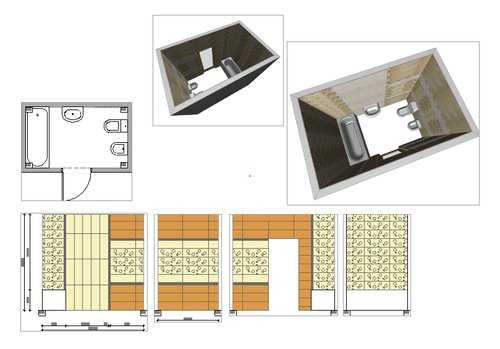
Частая тема, которую приходится разбирать на занятиях — это раскладка плитки и создание разверток стен в ArchiCAD. Основные способы решения этих задач, о которых мне приходилось слышать, следующие: раскладка плитки по одной, использование дополнений типа ArchiTile, разложить в фотошопе… На мой взгляд, в архикаде достаточно инструментов, чтобы сделать такую работу без установки дополнительных программ. Решение, которое я предлагаю в этом уроке не слишком прямое и логично построенное, зато позволяет одновременно выводить развертки и трехмерные изображения стен с разложенными материалами.
Всю работу по созданию раскладки плитки и развертки стен можно условно разделить на несколько этапов:
- Создание тонкого слоя отделки на стенах помещения с помощью инструмента «Стена».
- Подготовка текстур плитки и создание покрытий на их основе.
- Наложение покрытий на слой отделки, редактирование размеров кусков и ориентации текстур.
- Создание внутренних видов, регулировка установок модельного вида в их параметрах.
- Создание векторных штриховок и присвоение соответствующим покрытиям для отображения на развертках.
- Сохранение видов и размещение их на макете листа.
Список был бы еще короче, если бы на развертках отображались текстуры покрытий. Пока же приходится создавать штриховки.
Общая продолжительность видеоурока получилась больше часа, поскольку в него вошли многие косвенные моменты: редактирование слоев, сохранение картинок из каталога, создание покрытий и штриховок, просто болтовня… Но, думаю, что тем, кто все это прекрасно знает, нетрудно будет промотать лишнюю информацию. С вопросами, критикой, исправлением ошибок — добро пожаловать в комментарии!
Как включить координаты в архикаде
— как включить ввод координат
— как задавать необходимые размеры
— какие горячие клавиши используются в этой программе.
Вообще в процессе работы я часто сталкивалась с тем, что люди в принципе не понимали, как вводить размеры, поэтому утверждали, что в этой программе невозможно выполнить точную модель, это далеко не так.
Выбираем: Окно → Панели → Координаты
Перемещаем появившуюся панель в нижнее табло команд. Рассмотрим ее.

Первая кнопка пригодиться, если вдруг в процессе выполнения модели произошли какие-либо изменения и необходимо переместить начало координат в другое место. Например, попробуйте в плане переместить пользовательское начало координат в другое место, теперь можно убедиться, что координата (0;0) находиться в другой точке. Попробуем тоже самое с разрезом, вычерчиваем простейший домик, ставим разрез, переходим на него, выделяем все конструкции с помощью клавиш ctrl+A, далее автоматически проставим высотные отметки, для этого заходим в меню:
документ → аннотация → автопроставляемые размеры
Меняем пользовательское начало координат, выделяем все размеры, для этого нажимаем Alt далее сочетание клавиш ctrl+A, в информационном табло меняем «проектный нуль» на «текущее начало пользователя». Видим, что высотные отметки изменены.
В архикаде построение ведется с помощью координат XYZ, а также полярных координат (расстояние R(remove) и угол А(angle)). Измерения бывают относительные и абсолютные, кнопка «треугольничек».

Абсолютные начинаются от пользовательского начала координат, т.е. точки, которую рассмотрели ранее («треугольничек» не нажат). Относительные – от локального начала ввода. С помощью горячих клавиш XY, или RA можем задавать нужные нам величины.
Второй способ – включаем табло слежения
Выбираем: Параметры → Окружающая среда → Табло Слежения и Ввод Координат
Ставим галочку «показывать табло слежения», при нажатом «всегда» табло будет отображаться постоянно, а «при необходимости» только в процессе ввода данных.

- Следующий блок для изменения стандартных цветов, используемых в табло.
- Далее возможность и отмена координаты ввода координаты z прямо из табло.
- Далее показ или скрытие в табло таких названий, как «расстояние, угол, координата».
- Далее отмечаем «использовать полярные координаты», для использования горячих клавиш R и A,
- Далее галочка для отображения абсолютных координат ху, вместо относительных, нам ее пока не надо
- Далее галочка для активации горячих клавиш ввода координат
- Далее галочка для ввода расстояния сразу с клавиатуры, без нажатия горячих клавиш.
- Далее галочка для измерения угла от 0 до 180 град., если отжимаем, то измерения ведутся от 0 до 360 град.
- Далее галочка для вычисления отклонения угла от последней начерченной конструкции, например, если стена идет под углом 30°, то с помощью этой функции можно легко проводить перпендикулярные ей стены.
Некоторые из этих команд вынесены в стандартное табло, здесь же можно включить и отключить табло слежения.

Для навигации в табло команд используем горячие клавиши Х, У, R, A или клавишу tab.
Теперь лайфхак!
Например, нам нужно начертить стены на 300 мм отступающие от угла плиты перекрытия, для этого выбираем инструмент «стена», подводим курсор к углу плиты, вводим с клавиатуры х300+ у300+ enter, курсор переместился в нужную нам точку. Далее добавим окно на 700 мм от угла дома, инструментом «указатель» подводим курсор к углу, с клавиатуры вводим R700+ enter, выбираем инструмент окно, меняем точку привязки на левую сторону, кликаем на нужной стене, ставим солнышком туда, где предполагается улица. Нужные координаты заданы.
Пересечение стен в Архикад

а вот так нельзя)))
Вы имеете ввиде приоритет стены . а то я не совсем понимаю что такое «номер пересечения»
Не надо сто знаков ставить.А то простудитесь

мы вообще об чём. если вам рабочии черти нужны. то как минимум врезаться она не будет в несущую. короче, по всей вероятности мы говорим на разных языках, плюс ко всему на вас рефлексируют и пытаются понять, чтобы разобраться и помочь, а вы богровеете. Не кипятитесь. Разбирайтесь сами. Так и хлочется минус в репу.
КАК ПОДЕЛИТЬ СЕГМЕНТ СТЕНЫ НА N-ое КОЛИЧЕСТВО ЧАСТЕЙ В АРХИКАДЕ
���� ДРУЗЬЯ, ПОСМОТРИТЕ ВСЕ МОИ УРОКИ ЗДЕСЬ ���� inhunt.ru/
�� ПОЛНЫЙ КУРС по АРХИКАДУ �� www.youtube.com/watch?v=a0YpJ.
���� Полный курс по Автокаду �� www.youtube.com/watch?v=VTnZs.
�� Полный курс по Фотошопу �� www.youtube.com/watch?v=zh9V6.
�� Содержание видеоурока:
00:00:10 — прелюдия
00:00:27 —
Это часть дорабатывается еще. пока лень мне тут что-то писать
�� Пожалуйста, если Вам понравились мои видеоуроки по Архикаду для начинающих или у Вас есть предложения — оставьте свой комментарий под видео или напишите мне anton882 ����
—————————————————————————————
Это видео может быть интересно по запросам:
Похожие публикации:
- Как настроить солнце в архикаде
- Как обрезать картинку в автокаде
- Как отключить вайбер
- Как открыть пдф в автокаде для редактирования
ТОП-22 курсов по ArchiCAD с бесплатным и платным обучением
Подборка лучших бесплатных и платных онлайн-курсов по ArchiCAD для начинающих с нуля и продвинутых.
1 место. Курс «Archicad 25» — Skillbox
Стоимость: Рассрочка на 12 мес. от 4 033 ₽/месяц.
- Длительность 2 месяца
- Онлайн в удобное время
- 2 уровня сложности
- Проект в портфолио
Кому подойдёт этот курс:
- Новичкам в дизайне интерьеров
Вы научитесь оформлять рабочую документацию и сможете создавать рабочие чертежи, даже если никогда не открывали Archicad. - Дизайнерам интерьеров и архитекторам
Вы систематизируете знания, освоите визуализацию в Archicad, сможете работать ещё быстрее и впечатлите заказчика или руководство. - Дизайнерам мебели и 3D-визуализаторам
Научитесь делать подробные чертежи, чтобы более качественно визуализировать интерьер и создавать мебель. Сможете перейти на новый уровень и брать больше заказов. - Тем, кто хочет построить дом
Научитесь быстро проектировать в программе, делать обмерные планы и чертежи. По ним вы построите уютный дом и создадите участок мечты.
Чему вы научитесь:
- Уверенно работать в программе
Освоите Archicad на профессиональном уровне. Сможете моделировать объекты и делать чертежи. - Использовать готовые библиотеки
Сможете пользоваться набором готовых элементов при проектировании и работать ещё быстрее. - Получать документацию проекта автоматически
Будете формировать документацию на основе 3D-модели Archicad — так вы сможете в разы увеличить производительность. - Визуализировать проект
Научитесь делать эффектный рендер проекта с помощью CineRender и впечатлять заказчиков. - Рассчитывать смету
Сможете автоматически вычислять площади и количество нужных для строительства материалов.
Программа
Вас ждёт насыщенная программа из онлайн-лекций и практических заданий.
24 тематических модуля, 128 онлайн-уроков
- Archicad с нуля
- Введение.
- 2D-черчение и инструменты разметки.
- Инструменты конструирования: линии, стены, двери, окна.
- Инструменты конструирования: балки, колонны, зоны, ограждения.
- Работа с объектами.
- Оформление чертежей.
- Инструменты редактирования и параметры отображения чертежей.
- Работа с каталогами и индексами проекта.
- Archicad PRO
- Конструктивные элементы. Создание заготовки домика (АР по БТИ).
- Обмерный план. Редактирование.
- Реквизиты: типы, иерархия, создание и редактирование.
- Создание отделки.
- Виды: слои, их комбинации и графзамена.
- Библиотечные элементы и сложный профиль. План мебели.
- Документирование. Развёртки.
- Работа с 3D: параметры и стили.
- Свойства и каталоги.
- Оформление листов. Публикация.
- Взаимодействие. Экспорт.
- Визуализация в Archicad: детальные настройки.
- Визуализация в Archicad: источники света и глобальное освещение.
- Визуализация в Archicad: покрытия и ретушировщики.
2 место. Курс «ArchiCAD и 3ds Max для дизайна интерьера» — GeekBrains
Стоимость: нет информации
Graphisoft ArchiCAD — 20 видеоуроков
За курс вы не только с нуля освоите основные инструменты, но и изучите расширенные возможности ArchiCAD. Вы научитесь:
- Создавать чертежи планов, разрезов и развёрток интерьера
- Работать с библиотеками стандартных и импортированных элементов интерьера
- Оформлять проектную документацию
- Моделировать сложную геометрию
- Создавать собственные библиотечные элементы
- Организовывать работу в книге макетов
- Готовить альбом дизайн-проекта к печати
На время обучения ArchiCAD предоставляется бесплатно.
Программа обучения — Graphisoft ArchiCAD
На курсе преподаёт сертифицированный преподаватель ArchiCAD и практикующие архитекторы. Вы получите обширные знания, а также навыки, актуальные для проектной работы на рынке.
Уроки
- Интерфейс программы. Основы построения и редактирования в ArchiCAD
Знакомство с возможностями программы и её интерфейсом. Настройки единиц измерения и перья. Инструмент «Стена» (истинная толщина линий). Интеллектуальный курсор. 3D-окно. Команды общего редактирования на примере стен. - Построение объектов по заданным размерам
Позиционирование в спец. точках и направляющие. Построение стен по размерам измерение объектов. Инструмент «Дверь», «Окно», «Угловое окно». Инструмент «Линейный размер», автоматическое проставление размеров. Сохранение файла в формате pln, pdf. - Зонирование и экспликация помещений
Смена текущего параметра, передача параметров. Инструмент «Бегущая рамка». Метод редактирования с помощью диалоговых окон и всплывающих меню. Инструмент «Зона», создание категории зон. Экспликация помещений. - Правила работы с библиотеками и слоями
Инструмент «Перекрытие». Редактирование многоугольников на примере перекрытия. Параметры слоев и их комбинации. Инструмент «Объект», порядок отображения. Инструмент «Источник света». Загрузка дополнительных библиотек. - Работа с 2D-элементами
Инструменты 2D-черчения. Инструмент «Волшебная палочка», зонирование гостиной. Команды сгруппировать, разгруппировать, временно разгруппировать. Инструмент «Штриховка». Создание своей векторной штриховки. - Создание развёрток по стенам
Инструмент «Рисунок», «Чертёж», загрузка растрового изображения в проект. Декомпозиция .pdf. Масштабирование, выравнивание. Инструмент «Развертка». Инструмент текст, выносная надпись. - Правила работы в 3D-виде
Параметры 3D-проекции и стили 3D. Создание камеры. Панель «Окраска поверхностей». Создание своего покрытия. - Моделирование элементов мебели
Создание модели гардероба. Инструмент 3D-документ. 3D линейные размеры. Построение фронтального вида с размерами. - Моделирование сложных форм и конструкций
Многослойные конструкции на примере утепления балкона. Сложнопрофильные стены. Инструмент «Морф». - Оформление чертежей и публикация проекта
Инструменты оформления чертежей: «Отметка уровня», «Угловой размер», «Радиальный размер». Сохранение вида в карте видов. Публикация видов через набор издателя в формат .pdf. - Параметры окружающей среды и новые инструменты 3D-моделирования
Параметры окружающей среды. Инструмент «Колонна», «Балка». Панель «Избранное». Параметры этажей, копирование между этажами, команда «Найти и выбрать». Фон и ссылка. - Работа в книге макетов
Книга макетов. Создание основного макета, рамки, штампа. Создание макета и размещение чертежей и рисунков на макете листа. Наборы издателя и публикация проекта. - Графическая замена отображения объектов и элементов
Графическая замена. Имитация ручной подачи плана (на основе созданного типа линий, штриховки). Инструмент «Разрез», «Фасад». - Параметры фильтров реконструкции и инструменты 3D-моделирования
Фильтры реконструкции. Неполный показ конструкций. Операции твердотельного моделирования. Инструмент «Морф». - Создание библиотечных элементов
Работа с дополнительными библиотеками. Преобразование объекта формата *skp, *3ds в объект ArchiCAD. Создание собственного библиотечного элемента (элемента мебели, окна, двери, 2D символа). Создание компоненты элемента библиотеки. - Правила конвертации и шаблонный файл ArchiCAD
Менеджер реквизитов. Шаблон файла ArchiCAD. Объединение файлов. Конвертация файлов в другие графические редакторы. - Параметры модельных видов и работа с интерактивными каталогами
Настройки модельных видов и их комбинации. Интерактивный каталог на примере спецификации источников света. Элемент библиотеки — розетки и выключатели и спецификации к ним. - Параметры навесной стены и создание ведомости материалов
Создание штриховки-рисунок. Загрузка дополнительных текстур. Обозначение выносной надписью состава полов. Создание ведомости отделочных материалов. - Правила работы с крышами и оболочками
Инструмент «Крыша», «Световой люк». Roof Maker. Инструмент «Оболочка» (построение тела вращения). - Правила работы с лестницами и 3D-сеткой
Инструмент «Крыша», «Световой люк». Roof Maker. Инструмент «Оболочка» (построение тела вращения).
Autodesk 3ds Max и Corona Renderer — 20 видеоуроков
Курс подойдёт как новичкам, так и тем, у кого уже есть базовые знания. Сразу после обучения вы сможете начать создавать свои первые интерьеры. Вы научитесь:
- Визуализировать модели помещения
- Добавлять источники света и работать с освещением
- Моделировать мебель и текстильные объекты
- Применять карты текстур для создания материалов
- Работать с библиотеками материалов и мебели
- Расставлять камеры и настраивать их
- Делать постобработку визуализации
На время обучения 3ds Max предоставляется бесплатно.
Программа обучения — Autodesk 3ds Max и Corona Renderer
Программа построена так, что вы постепенно будете переходить от простых тем к сложным и закреплять полученные знания на практике. Результатом станет визуализация интерьера на основе референсов.
На курсе преподают опытные архитекторы–преподаватели компьютерной графики. Вы получите обширные знания, а также навыки, актуальные для проектной работы.
Уроки
- Интерфейс 3ds Max
Настройка единиц измерения. Навигация во Viewport. Командная панель. Создание примитивных объектов. Панель навигации. Позиционирование и масштабирование объектов. Работа с координатами. Привязки. AutoGrid. Инструмент Align. Клавиатурные сокращения и их настройка. Переключатель режима клавиатурных сокращений. Предоставление студентам файла с настроенными Shortcuts. Система работы с файлами. - Spline-моделирование
Типы моделирования: Spline-моделирование, Poly-моделирование. Работа с Контурами. Виды Vertex. Правила склеивания точек в Shapes. Дефекты Shapes. Модификатор Extrude. Импорт чертежа из ArhiCad, AutoCAD. - Модификаторы для работы с линиями
Модификатор Bevel/Bevel Profile (создание модели постамента). Модификатор Lathe (создание модели чашки/светильника). Модификатор Sweep (создание модели плинтуса/ручки для чашки). Renderable spline (создание модели фермы). - Loft-моделирование
Инструмент Loft (создание модели ложки, отвертки, кристаллов для люстры). Система координат объекта. - Работа с иерархией объектов
Слои. Array. Создание копий и экземпляров объектов: Copy, Instance, Reference. Группировка объектов. Иерархия объекта. - Poly-моделирование
Editable Poly. Подуровни выделений. Инструменты и алгоритмы выделения. Инструменты моделирования. Инструмент Create Shape from Selection. Влияние модификатора на его элементы объекта Editable Poly (модификатор Mirror). Разбор инструмента Boolean (создание потолка с отверстиями для встроенных светильников). - Твердотельное моделирование
Editable Poly: инструменты моделирования (Chamfer, Bevel, Inset). Создание модели шкафа/стола. - Модификаторы для работы с полигональными объектами
Инструмент Shape Merge + Модификаторы Shell, Symmetry и Bend (создание цилиндрического узора). Работа с деревом модификаторов. Модификаторы FFD. Модификатор Shell + Slice + Cap Holes. Модификаторы Relax, Spherify, Push, Squeeze, Ripple, Taper, Twist, Lattice. Модификатор Wave, Stretch, Melt, Noise. Создание собственной вкладки модификаторов на командной панели (Command Panel). - Моделирование мягкой мебели
Создание модели кресла/дивана. Способы склеивания точек: Weld, Target Weld. Модификатор TurboSmooth. Правила работы с топологией объектов. Способ выделения By Angle/По углу. Smoothing Groups и Модификатор Smooth. Создание стёганной мебели. - Моделирование текстиля
Модификатор Cloth. Модификатор Hair. Инструмент Scatter. - Введение в визуализацию
Обзор механизмов визуализации (Mental ray, V-ray, Corona). Детальный разбор настроек Corona Renderer. Interactive Render. Установка источника света (солнце). Редактор материалов: создание базового материала (Corona Material). Редактор материалов: назначение единого материала всем объектам сцены (Override Material). Hide Selected/ Unhide (стекло в окнах). Freeze Selection / Unfreeze All. Визуализация с базовыми настройками (белый свет). - Освещение
Типы освещения. Настройка Corona Sun и Corona Sky. HDRi. Создание и настройка Corona Light. Применение материала CoronaLightMtl. Установка Light Mix. - Базовые материалы
Типы материалов (Standard, V-ray, Corona). Компактный режим редактора материалов / Compact Material Editor. Расширенный вид редактора материалов / Slate Material Editor. Присвоение материалов объектам. Инструмент Render Selected. Создание материалов краски и металла. Создание материалов стекла и жидкости. Создание материалов пластика и воска. - Применение карт текстур для создания материалов
Создание материала дерева, бетона и камня. Растровая карта текстуры. Отображение материала во viewport. Настройка Bitmap (Mapping). Каналы рельеф и смещение. Corona Bump Converter. Установка оптимизации Displacement. Карты нормалей. Создание бесшовных текстур и цветокоррекция в Adobe Photoshop. Изменение тона текстуры в Adobe Photoshop. Создание на основе Diffuse карт для других каналов материалов в Adobe Photoshop. Структурирование файлов текстур. Использование каталогов текстур. - Работа с текстурными координатами
Модификатор UVW map. Corona Triplanar Map. Corona Randomizer. Создание разверток текстур Unwrap. - Сложные многослойные материалы
Расширенный вид редактора материалов. Встроенные векторные текстуры: Checker, Falloff, Gradient, Gradient ramp, Speckle, Splat, Tiles. Blend materials (включая материалы тканей). Multi-Object materials. Редактирование текстуры в 3DS MAX (Output, Color Correction). - Настройки камеры
Обзор доступных камер. Навигация камеры. Выбор ракурса. Настройки камеры. Clipping plane. Исключение объектов из видимости камеры. Batch Render. - Использование скриптов и сторонних модификаторов
Модификатор Floor Generator. Multitexture. Скрипт Prune Scene для очистки сцены. Скрипт быстрого переключения режима привязок. Скрипт Collect Asset. Скрипт Corona Converter. - Работа с библиотеками материалов и мебели
Создание канала глубины изображения (Alfa). Создание канала ID. Создание канала материалов (Material ID). Визуализация канала освещения отдельного источника света (Lightmix). Постобработка в Adobe Photoshop. - Дополнительные каналы визуализации. Постобработка
Создание канала глубины изображения / Alfa. Создание канала ID. Создание канала материалов / Material ID. Визуализация канала освещения отдельного источника света. Постобработка в Adobe Photoshop.
После обучения вы получите удостоверение о повышении квалификации. Его можно прикрепить к портфолио и показать заказчику.
Как сделать свое окно в архикаде
Инструмент окно в Архикаде – это один из базовых и наиболее часто используемых инструментов. Действительно, проектируя любой дом, или дизайн интерьера, мы обязательно используем окна. Инструмент «окно» имеет множество настроек, однако, в данной статье мы рассмотрим базовые, чаще всего используемые настройки! Итак, вам необходимо «построить» окно, что вам для этого необходимо выполнить:
1) Необходимо построить стену , в которой будет размещаться наше окно (дело в том, что окно должно обязательно размещаться в стене, иначе, если вы, например, захотите просто разметить окно в пустом пространстве, без привязки к стене, то программа просто откажется «строить» такой элемент). Итак, кликаете на инструменте «стена» в панели инструментов и создаете стену, в которой мы уже разместим наше окно.
рис.2
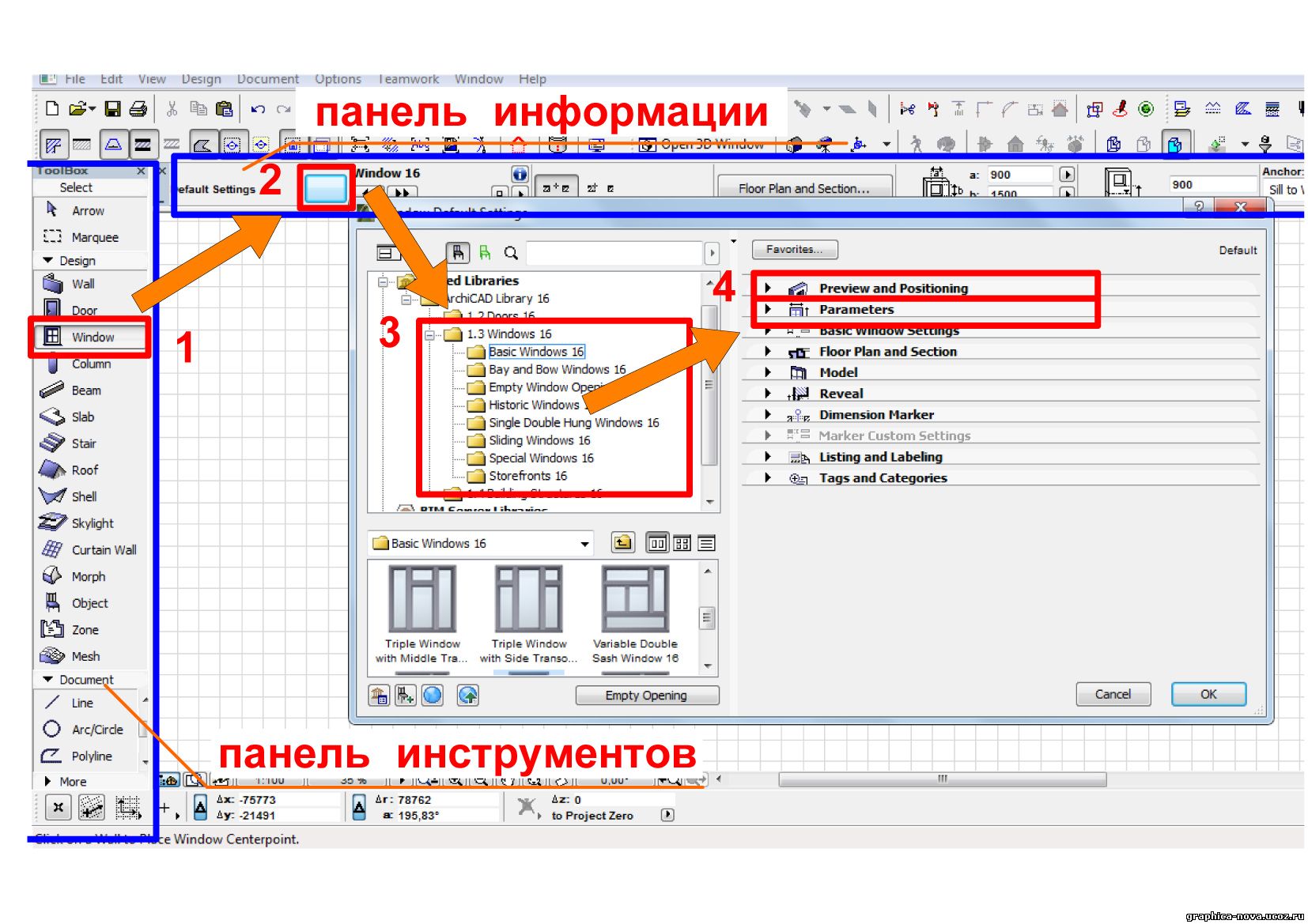
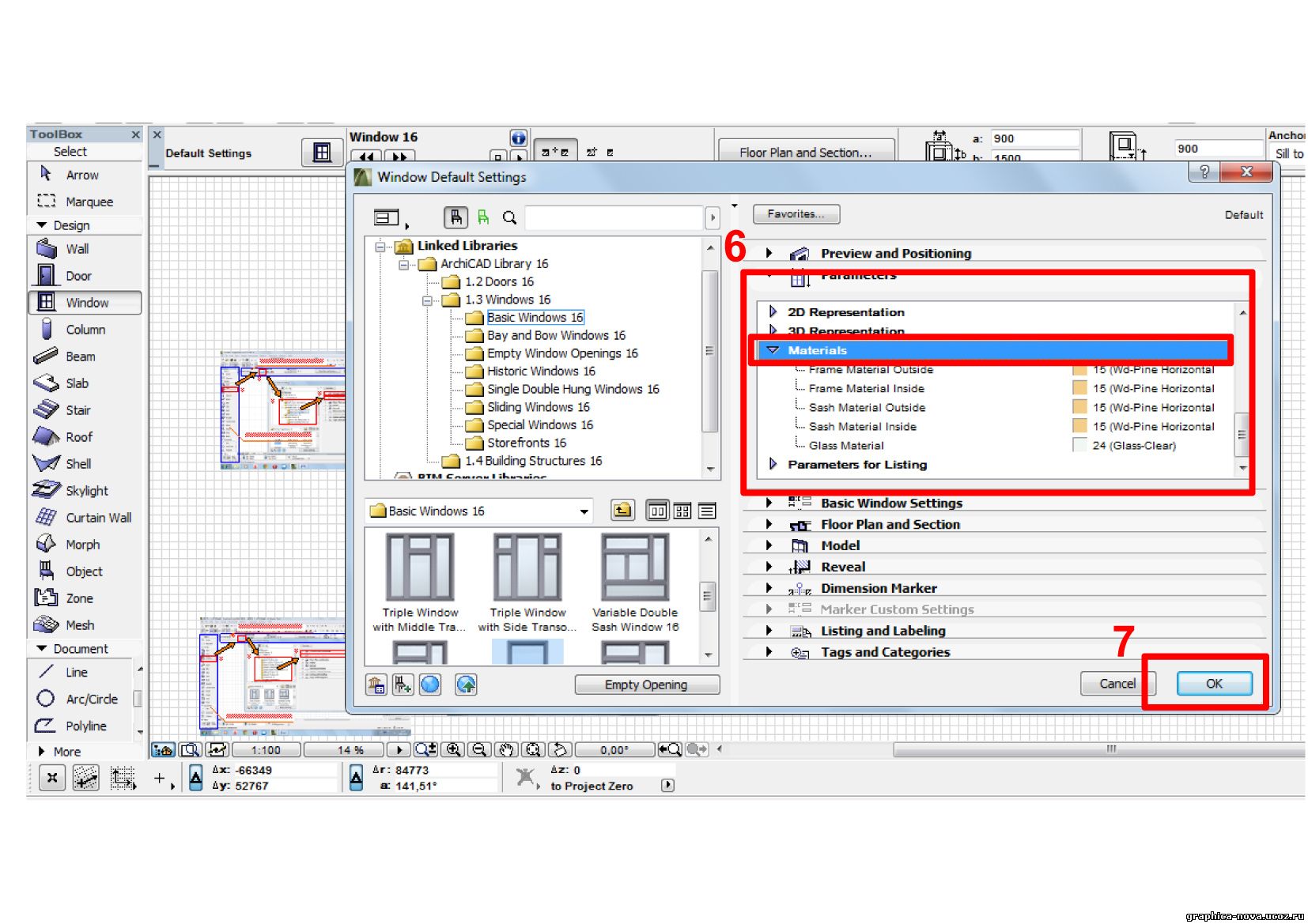
2) Далее кликаем на инструменте «окно» (рис.2 пункт 1) в панели инструментов программы Архикад . Теперь нам остается провести элементарные настройки данного инструмента, и наше окно будет готово! Чтобы провести необходимые настройки, заходим в панель информации и жмем на значке «окно» (рис.2 пункт 2). Тут стоит заметить, что Архикад обладает интуитивно понятным интерфейсом, многие функции дублируются картинками, что значительно упрощает изучение программы! Итак, мы кликнули на вкладке «окно» в панели информации, после чего у вас выпадет панелька, где вам нужно выбрать один из доступных типов окон (рис.2 пункт 3). Архикад имеет приличную встроенную библиотеку элементов (в данном случае разновидностей окон), поэтому смело выбираем тот тип окон, который вам нужен и переходим к следующему этапу работы. Теперь нам остается провести финишные настройки и наше окно в Архикаде будет готово. Нам необходимо задать геометрические размеры окна: высота, ширина, высота над уровнем пола и те материалы, которые мы будем применять в окне. Есть и множество других настроек, но они редко используются, поэтому мы их рассматривать не будем. Итак, чтобы настроить базовые параметры, заходим в ранее открытую панель — настройка окна, и поочередно открываем и настраиваем первые два пункта (рис.2 пункт 4). Первая вкладка отвечает за геометрические параметры окна (рис.3 пункт 5), а вторая имеет множество настроек, нас же интересуют вкладка, отвечающая за материал окна (рис.4 пункт 6). Проведя все необходимые настройки, кликаем окей (рис.4 пункт 7) и переходим к завершающему этапу.
рис.3
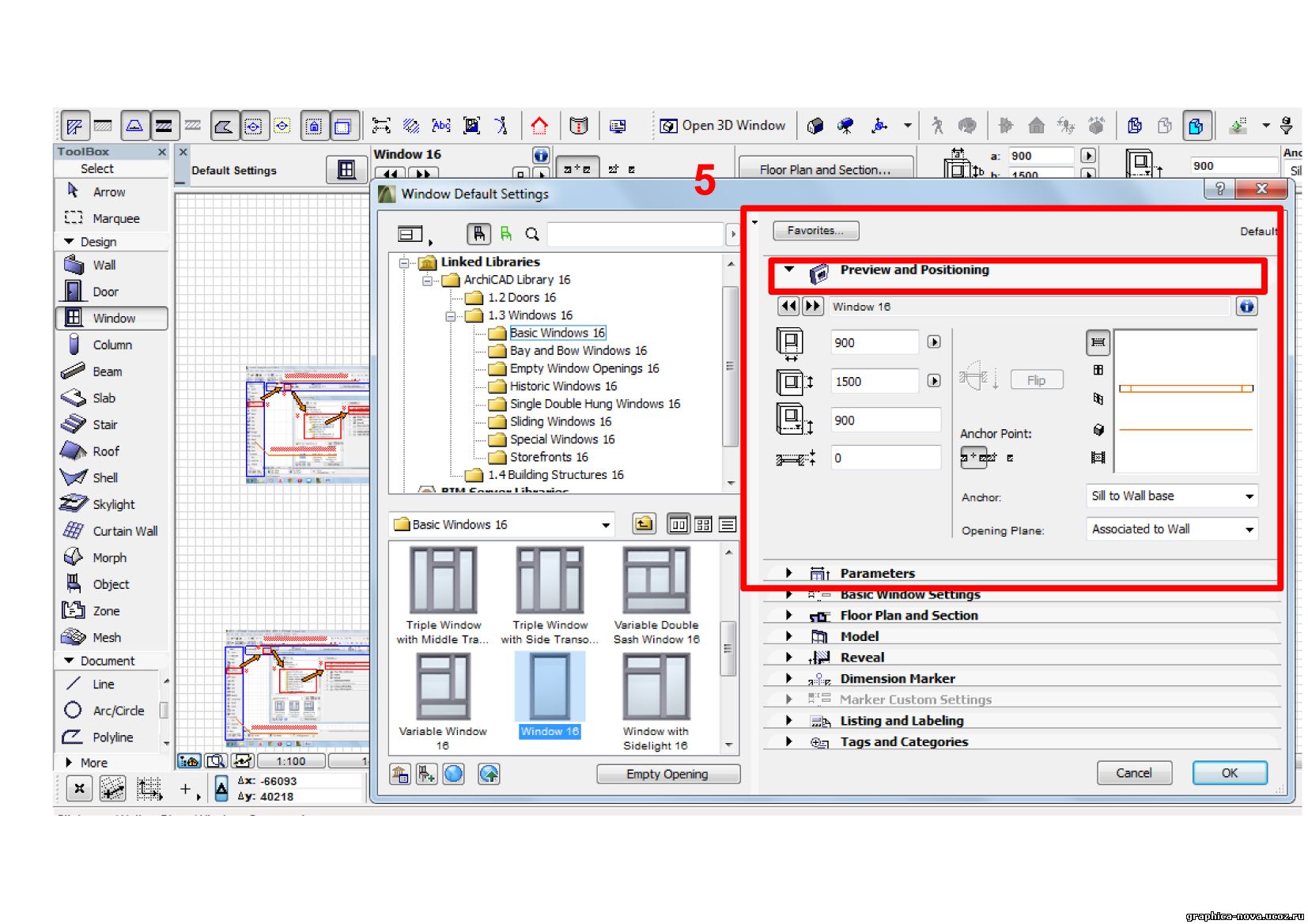
рис.4
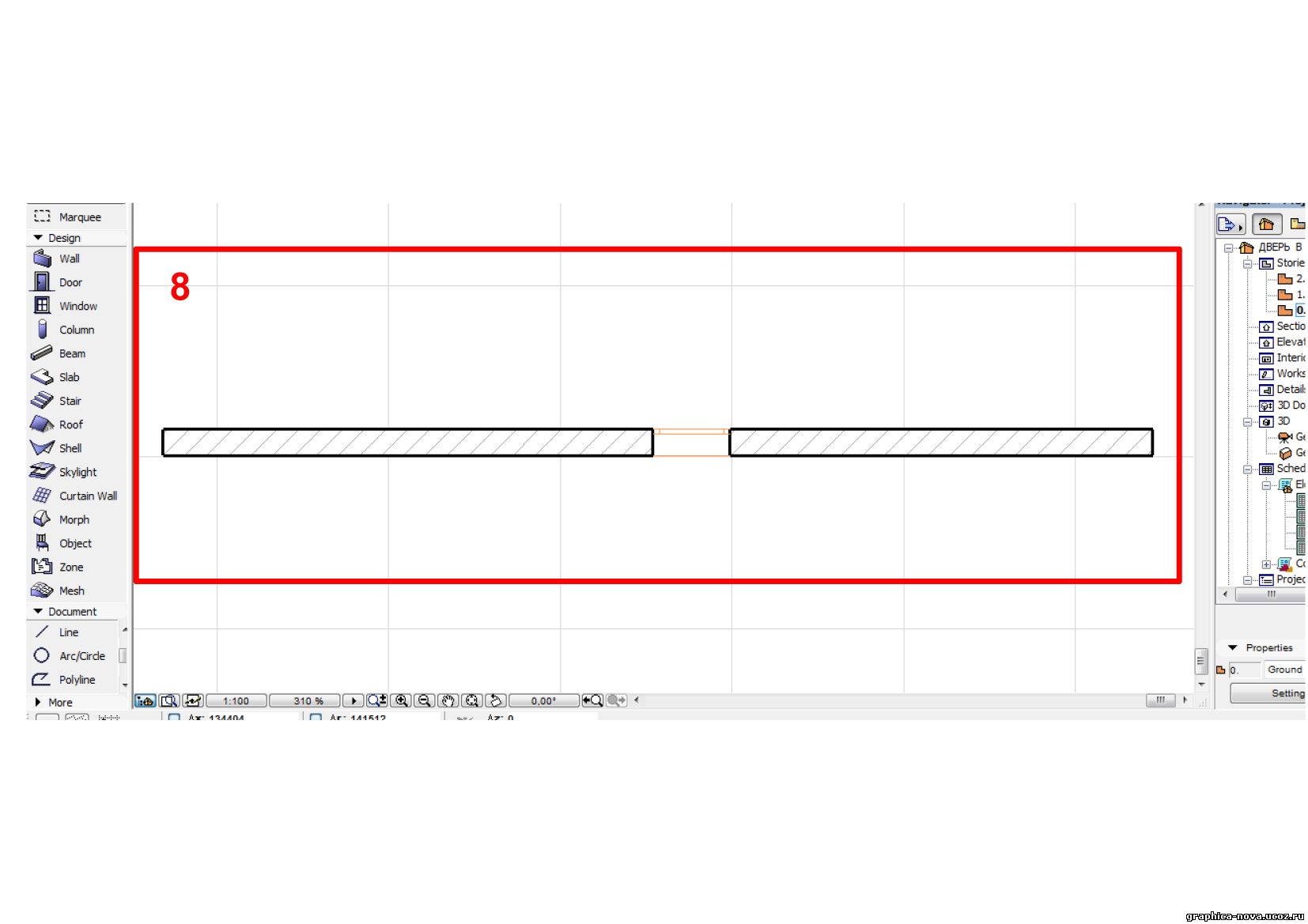
3) Итак, мы построили стену , в которой будет размещаться окно. Мы провели все необходимые настройки окна: задали его размеры и материалы, применяемые в нем. Теперь жмем в то место стены, где хотим, чтобы размещалось окно. После этого у вас появится значок «глаз» — он означает в какую сторону будет «смотреть» окно , кликаем еще раз в нужном месте и окно готово ! (рис.5 пункт 8)
рис.5
Итак, вкратце повторим, что же нужно выполнить, чтобы сделать окно в Архикаде: построить стену, затем кликнуть по инструменту окно и, зайдя в панель информации, провести необходимые настройки и кликнуть окей, после этого жмем в то место стены, где будет размещаться окно и еще раз кликаем – все окно в Архикаде готово !
Как в архикаде сделать свое окно
Теперь давайте разместим окна в Archicad в стенах нашего здания.
Создание окон на Первом этаже
1 Переключитесь в Навигаторе на элемент 1. 1-й этаж.
2 Активируйте инструмент Окно, откройте диалог его параметров и выберите объект “Окно 17”, находящийся в папке “Окна Основные 17”.
Подобно дверям, внешний вид окон может иметь бесчисленное количество вариаций, что достигается большим количеством возможных настроек. Воспользуйтесь вкладками панели Параметры основного окна, чтобы увидеть доступные настройки, логически сгруппированные по темам.

3 Настройте параметры окна следующим образом:
На вкладке Общих параметров:
Нажмите на кнопку с изображением стрелки, расположенную левее кнопки включения Специальных точек привязки в Стандартном Табло команд, и выберите варианты Середина и Между точками пересечения. При текущих настройках будет показываться средняя точка не всего элемента, а только его участка, ограниченного, как минимум с одной стороны, пересечением с другим элементом.
4 Разместим первое окно по центру стены тамбура при помощи точек специальной привязки.

5 Разместите три окна в Каменной стене — посередине каждого участка стены, приходящегося на ограждаемое стеной помещение. При размещении окон воспользуйтесь специальными точками привязки, появляющимися на внутренней поверхности стены. Для указания направления открывания окон, располагайте курсор ниже и правее элементов: чтобы создать правоподвесные окна, открывающиеся внутрь помещений.

Создание окон на Галерее
Теперь добавим несколько окон на Галерее.
Прямоугольные окна
1 Переключитесь в Навигаторе на элемент 2. Галерея.
2 Активируйте инструмент Окно и измените следующие настройки:
3 Новое окно должно находиться прямо над раздвижной дверью, расположенной на первом этаже. Для указания точки привязки окна воспользуйтесь центральной точкой двери, отобразить которую можно при помощи включения показа ссылки фона. В случае, если штриховка стены мешает показу раздвижной двери, нажмите на кнопку с изображением стрелки, находящуюся рядом с пиктограммой Фона в Стандартном Табло команд, и включите опцию Прозрачности штриховок и зон.

4 После размещения окна отключите показ Фона и ссылки.
5 Выберите только что созданное окно и щелкните на любой его узловой точке, чтобы вызвать Локальную панель.
6 Активируйте команду Тиражирования. Установите количество дубликатов равным 3 и выберите вариант С распределением-1. Нажмите кнопку OK.
7 Щелчком мыши укажите в качестве начальной верхнюю левую точку окна, а левую верхнюю точку двери — как конечную.

8 Разместите еще два окна в вертикальных стенах по оси перекрытия галереи.

Редактирование окон. Изменение типа
Хотя типы окон определяются различными объектами, вы в любой момент можете изменить тип уже размещенного окна.
1 Выберите окна, размещенные в боковых стенах.
2 Откройте диалог их параметров и выберите объект Круглое окно 17, находящийся в папке Окна Специальные 17.
3 Измените следующие параметры:
Нажмите кнопку OK.
4 Тип и размеры обоих окон оказались немедленно изменены.
5 Откройте 3D-окно, чтобы увидеть полученный результат. Отобразите деревянные конструкции, включив показ их слоя в диалоге Параметров слоев.

Изменение размеров в 3D-окне
В процессе моделирования легко заметить, что некоторые модельные виды могут оказаться более удобны для работы чем другие. Хорошим примером тому являются операции изменения размеров и высоты привязки проемов.
Изменение размеров окна
Давайте изменим размеры окна в 3D.
1 Находясь в 3D-виде, выберите правое окно в криволинейной стене. Это окно помещения Тамбура, так что нам надо увеличить его высоту.
2 Щелкните мышью в нижнем левом или правом углу окна, чтобы вызвать Локальную панель и активируйте команду Изменения размеров по вертикали.
3 Переместите курсор ниже.
4 Введите с клавиатуры в Табло слежения значение 1500.

5 Нажмите клавишу Enter.
Как создать своё окно или свою дверь в ArchiCAD 20
Для просмотра онлайн кликните на видео ⤵
Архикад 19. Вставка окон и дверей Подробнее
Архикад 18. Дверь собственной конфигурации Подробнее
Нестандартное окно за 1 минуту в ArchiCad. Плагин Archi Glazing Подробнее
Как создать собственное окно(дверь) в Архикаде Подробнее
ArchiCAD: Создание и редактирование текстуры [субтитры] Подробнее
[Урок Archicad] Проблема отображение окон и дверей в Archicad 22 Подробнее
�� Урок ArchiCAD. Как смоделировать окно со своей створкой Подробнее
Как сделать свое полотно двери в ARCHICAD Айхан Нагиев Подробнее
АРХИКАД СОЗДАЁМ НЕСТАНДАРТНЫЙ ДВЕРЬ Подробнее
[Урок по ARCHICAD] Как создавать свои покрытия в ArchiCAD 20 Подробнее
Дверь в стиле минимализм с использованием стандартных настроек Archicad Подробнее
Раскладка окон в archicad 22 Подробнее
Где взять модели для ArchiCAD Подробнее
ArchiCad. Менеджер профилей. Подробнее
Archicad. Менеджер профилей. Моделирование нестандартного окна Подробнее
Спецификация окон и дверей в Archicad. Подробнее
Окно и двери Aliplast для Archicad Подробнее
Создание пользовательских проемов в Archicad 9.0
Многие пользователи Archicad знают, что создать пользовательский объект Archicad несложно. Зачастую для этого не нужны даже познания в GDL! Новый объект можно построить с помощью стандартных трехмерных элементов (стен, перекрытий, крыш и сохранить необходимую геометрию в библиотеке как GDL-объект. Полученный объект может впоследствии использоваться в других проектах.
Технология прекрасно работает при создании отдельно стоящих объектов (мебели, строительных конструкций но когда вы создаете подобным образом окна или двери, могут возникнуть сложности. Продемонстрируем это на примере.
Построим арочное окно. В предыдущих версиях, если вы создавали окно подобной формы, Archicad некорректно создавал отверстие в стене под проем. Посмотрите на рисунок — такое окно не может нас устроить. Чтобы исправить ситуацию, нужно забираться в GDL-код, что-то там настраивать, корректировать… Конечно, есть пользователи, которые знают GDL, существует техническая поддержка по программе, но все-таки это неудобно.
В Archicad 9 появилась маленькая недокументированная возможность: если вы создадите проем окна или двери из перекрытия с ID ‘wallhole‘ (т.е. отверстие в стене), то Archicad аккуратно вырежет отверстие в точности по геометрии фигуры.
Давайте проверим. Сначала создадим модель окна (раму, фрамуги, переплеты, стеклянные заполнения из перекрытий в окне поэтажного плана. Затем создадим еще одно перекрытие, которое будет охватывать конфигурацию окна по всему периметру и по которому будет в дальнейшем вырезан проем в стене. Это перекрытие отличается от всех остальных только одним: его ID должен быть равным ‘wallhole‘. Посмотрите на будущее окно в 3D.
Совет. Разместите перекрытие с ID ‘wallhole’ на отдельном слое, а этому слою задайте каркасный режим визуализации. В этом случае очень хорошо видно расположение будущего окна относительно стены.
Получаем корректный оконный проем:
Точно таким же способом можно создать нишу в стене, только ID формирующего перекрытия должен быть равен ‘wallniche‘ (т.е. ниша в стене).
Продемонстрируем на простом примере: создадим арочную нишу с четырьмя альковами. Для этого на поэтажном плане создадим четыре перекрытия, учитывая, что плоскость x/y — это внешняя поверхность стены: поверхность, в которой будет создана ниша. Поэтому размещаем перекрытия выше уровня текущего этажа (см. рисунок разреза и 3D-вид). Не забываем создать еще одно перекрытие с ID ‘wallniche‘, которое охватывает геометрию нашей ниши.
Далее просто сохраняем 3D-модель ниши как библиотечный элемент — аналогично тому, как мы это делали для окна. Получаем корректную нишу:
Как работать в ArchiCAD. Описание программы. Архитектурное проектирование
Первое знакомство с ArchiCAD. Начало работы
Сегодня нам предстоит первое знакомство с программой ArchiCAD, специально разработанной для оказания помощи при выполнении архитектурных проектов, и мы приступаем к работе.
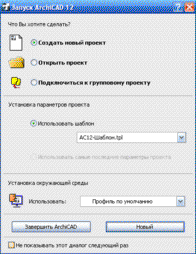
Верхняя кнопка используется для создания нового проекта.
Следующая кнопка служит для открытия проекта (здесь видно название проекта, с которым работали в последний раз, если такое уже имело место быть).
Видео на тему: Как работать в ArchiCAD настройка внешнего вида. Уроки Архикад для начинающих.
Нижняя кнопка необходима для работы «в команде». Если захочется избавиться от этого окна, то можно будет просто отметить галочку в окне с командой Не показывать этот диалог в следующий раз (Don`t display this dialog the next time). И окно больше не будет появляться.
Теперь мы выбираем верхнюю кнопку Создать новый проект (Create a New Project) и нажимаем кнопку Новый (New).
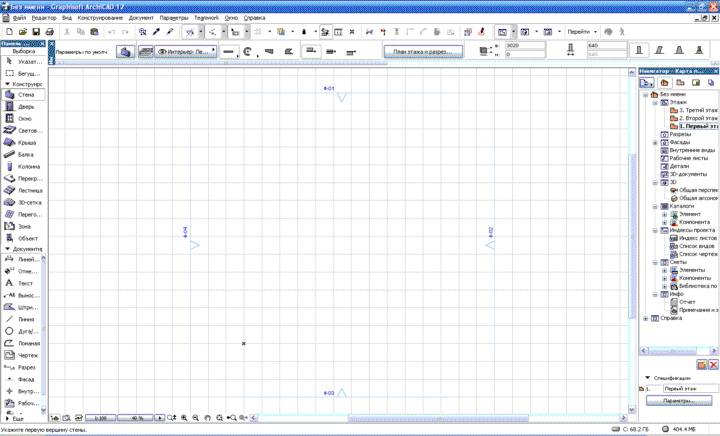
В поле нашего зрения появляется новое окно. Под его заголовком сразу же располагается строчка с меню. А ниже панель инструментов или инструментальная панель.
В логические группы довольно компактно объединены основные средства для навигации, черчения, моделирования и редактирования.
Они представлены в качестве плавающих панелей. Эти панели помогают удобно и относительно быстро добраться до всех необходимых функций.
Далее мы знакомимся с этими самыми плавающими панелями:
И начнем знакомство с Координатного табло (Coordinates). Оно представляет собой набор интерактивных линеек. Они непрерывно, а главное абсолютно точно, отслеживают текущее положение курсора и делают измерения в полярных (A, R) и картезианских (X, Y, Z) координатах.

Мы переходим к Информационному табло (Info Box). Это табло хранит сведения о самых значимых параметрах выбранного нами элемента и установках работающего инструмента из панели инструментов.
Указанное табло позволяет нам непосредственно изменять эти параметры. Словом, данное табло будет иметь разный вид, и его вид будет зависеть от того, чем в настоящий момент мы занимаемся.
Теперь мы приступаем к знакомству с Панелью управления (Control Box). Панель содержит много функций, которые управляют движением курсора и его привязками.
Она значительно может облегчить жизнь проектировщику (в том случае, если он эту панельку освоит).
А сейчас перед нами Инструментальная панель (Toolbox). Панель инструментов включает мощный набор полезных пиктограмм специализированных инструментов для выполнения архитектурных проектов.
Панель делит свои инструменты на следующие группы: Выборка и Конструирование, Выборка и Документирование, Выборка и Еще. Ниже мы подробно рассмотрим все инструменты данной панели из каждой группы.
Конструирование и выборка:
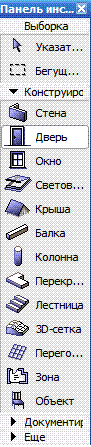
Документирование и выборка:

Выборка и Еще:
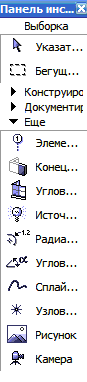
Как Вы могли сами убедиться, инструменты каждой группы имеют свою специфику и весьма полезны в работе любого архитектора.
Вовсе не принципиально, если Ваша инструментальная панель (а возможно и любая другая) выглядит иначе. Так как панели изменяют свой вид и размер, подобно окнам программы Windows.
Очень легко можно настроить внешний вид панели, кликнув по ее заголовку правой кнопкой мыши и выполнив все необходимые команды.
Мы добрались до Панели обзора (Quick Views), которая служит для того, чтобы быстро перемещаться по чертежу. С помощью этой панели проектировщик легко переходит с этажа на этаж, просматривает выполненные разрезы.
Конечно, рассчитана эта панель на любителя. Фактически можно прекрасно обойтись и без нее. Панель значительно загромождает экран, и это следует отнести к ее недостаткам.
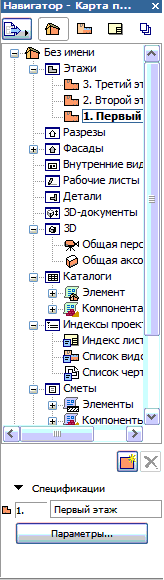
Для удаления с экрана или повторного вывода панели на экран, нужно выполнить последовательность следующих команд: Окно (Window) > Панели (Display) > и далее.
Переходим к практическому заданию: Выключите по очереди все панели. Теперь включите каждую по очереди. Обращайте внимание на название панели, которую включаете.
В качестве примечания: Выключить любую из панелей можно, если просто нажать на ее заголовке кнопку ЗАКРЫТЬ (Х).
Нашего внимания требует и Многооконный интерфейс программы ArchiCAD
В данной программе реализована возможность доступа к виртуальной модели проектируемого здания с помощью многооконного интерфейса.
Основные окна в программе ArchiCAD — это окна таких проекций, как окно плана этажей, окна разрезов/фасадов (они пригодятся в новом проекте) и 3D-окно.
В этих окнах создаются и редактируются все элементы проекта. Итак, самым важным считается окно плана этажей. Это окно всегда открывается первым по умолчанию при запуске текущего файла или при создании файла с новым проектом.
Чуть позже нам предстоит научиться проектировать любое число этажей и переключаться между этажами.
Окна разрезов/фасадов автоматически генерируются по разрезным линиям, которые нанесены на план.
И, третье из окон проекций – это 3D-окно, которое позволяет не только видеть объемную модель здания, но и проектировать непосредственно в этой модели.
Выбрав команду Новый (New), мы заменяем текущий проект на новый (под заголовком «Без имени»), а последний заимствует у предыдущего проекта параметры и атрибуты среды: параметры по умолчанию, текущую библиотеку, сетку и другие.
В программе ArchiCAD допустимо быть открытым только одному проекту, поэтому текущий проект автоматически закрывается.
Допустим во время работы были произведены изменения, и они не сохранены, программа обязательно предупредит и предложит их сохранить.
Команды
Если мы выбираем команду Новый (New) при действующем 3D-окне текущего файла, то в новом проекте мы получим его чертежный лист.

В качестве примечания: Выбирая команду Новый (New), мы можем выбрать среду, в которой откроется новый проект. При этом мы можем загружать в качестве параметров всех инструментов и диалоговых окон по умолчанию те значения, которые установлены производителем.
Это, безусловно, поможет тем, кто хочет быть уверенным в том, что пользуется значениями тех параметров, которые установлены по умолчанию.
Команда Открыть (Open) позволяет нам открывать имеющиеся документы тех типов, которые распознаются программой. После выбора этой команды появляется диалоговое окно, помогающее перемещаться по файловой системе и выбирать необходимые файлы.
Команда Сохранить (Save) дает возможность сохранить открытый файл проекта в ArchiCAD или библиотечный элемент. Все зависит от того, какое окно является текущим в данный момент.
Сохранение можно произвести с учетом изменений, которые были внесены с момента последнего открытия или сохранения.
Команда Сохранить как. (Save As) открывает окно, позволяющее сохранить под новым именем копию текущего проекта в этой программе.
И последняя в этом пункте меню команда Закрыть (Close). Именно ее нажатием мы сейчас и завершим наше занятие. Если Вы все правильно выполняли при работе с ArchiCAD, то проект закроется безо всяких вопросов, а если уже успели «помудрить» с инструментами, то появиться запрос о сохранении или не сохранении.
Дорогой читатель! Добавьте этот сайт в закладки своего браузера и поделитесь с друзьями ссылкой на этот сайт! Мы стараемся показывать здесь всякие хитрости и секреты. Пригодится точно.
Как сделать эркерное окно в архикаде
Вопрос, возможно ли его сделать стандартными средствами (без дорисовок в PS и Автокад), чтобы можно было менять створки, размер четверти и т.д. и чтобы это еще все по человечески отображалось в проекциях и видах.

Такой вопрос уже поднимался, но как это в итоге сделать, я так и не понял. Объясните мне, деревянному, как такое можно сделать в архикаде, если это, конечно, вообще возможно?
Сам я допереть не смог. Пробовал и угловым окном, и специальным углом и эркерным окном, все равно получается криво.

Получается вот так
В настройках Спец. Угла введи правильный угол между стенами.

спец. угол, только величина должна быть правильная как выше сказали
Доброго времени суток!
Задача сделать эркерное окно как на фото.
Вопрос, возможно ли его сделать стандартными средствами (без дорисовок в PS и Автокад), чтобы можно было менять створки, размер четверти и т.д. и чтобы это еще все по человечески отображалось в проекциях и видах.
Такой вопрос уже поднимался, но как это в итоге сделать, я так и не понял. Объясните мне, деревянному, как такое можно сделать в архикаде, если это, конечно, вообще возможно?
Сам я допереть не смог. Пробовал и угловым окном, и специальным углом и эркерным окном, все равно получается криво.
Подскажите, пожалуйста, а чем вы в итоге сделали? Пробую эркер, получается ерунда со стенами (((
Урок ArchiCAD (архикад) Как СДЕЛАТЬ ОКНА эркера в архикаде.
Для просмотра онлайн кликните на видео ⤵
�� Урок ArchiCAD 22 (архикад) Как сделать окна эркера Подробнее
�� Уроки ArchiCAD (архикад) Как сделать окно на два этажа Подробнее
Раскладка окон в archicad 22 Подробнее
ArchiCad.(архикад). Дугообразное окно. (Алексей Каширский) Подробнее
Архикад 19. Вставка окон и дверей Подробнее
�� Уроки ArchiCAD (архикад) Окно 3D изображения в ArchiCAD 17 Подробнее
Круглые стены и эркерные окна Подробнее
Archicad. Менеджер профилей. Моделирование нестандартного окна Подробнее
�� Уроки ArchiCAD (архикад) моделирование окна инструментом навесная стена Подробнее
�� Урок ArchiCAD. Как смоделировать окно со своей створкой Подробнее
АРХИКАД: СЛОЖНЫЙ ФАСАД С НЕСТАНДАРТНЫМИ ЭЛЕМЕНТАМИ Подробнее
[Урок Archicad] Проблема отображение окон и дверей в Archicad 22 Подробнее
�� Урок ArchiCAD (архикад) Видеоответ02 редактирование многоскатной крыши Подробнее
[Урок ArhiCAD] Панели Архикад. Пропала панель в Архикаде Подробнее
Построение углового эркера Подробнее
�� Уроки ArchiCAD (архикад). Как смоделировать крышу оболочкой (Shell) Подробнее
�� Уроки ArchiCAD (архикад) Как сделать стеклянную крышу Подробнее
Как работать в ArchiCAD. Описание программы. Архитектурное проектирование
Первое знакомство с ArchiCAD. Начало работы
Сегодня нам предстоит первое знакомство с программой ArchiCAD, специально разработанной для оказания помощи при выполнении архитектурных проектов, и мы приступаем к работе.
Верхняя кнопка используется для создания нового проекта.
Следующая кнопка служит для открытия проекта (здесь видно название проекта, с которым работали в последний раз, если такое уже имело место быть).
Видео на тему: Как работать в ArchiCAD настройка внешнего вида. Уроки Архикад для начинающих.
Нижняя кнопка необходима для работы «в команде». Если захочется избавиться от этого окна, то можно будет просто отметить галочку в окне с командой Не показывать этот диалог в следующий раз (Don`t display this dialog the next time). И окно больше не будет появляться.
Теперь мы выбираем верхнюю кнопку Создать новый проект (Create a New Project) и нажимаем кнопку Новый (New).
В поле нашего зрения появляется новое окно. Под его заголовком сразу же располагается строчка с меню. А ниже панель инструментов или инструментальная панель.
В логические группы довольно компактно объединены основные средства для навигации, черчения, моделирования и редактирования.
Они представлены в качестве плавающих панелей. Эти панели помогают удобно и относительно быстро добраться до всех необходимых функций.
Далее мы знакомимся с этими самыми плавающими панелями:
И начнем знакомство с Координатного табло (Coordinates). Оно представляет собой набор интерактивных линеек. Они непрерывно, а главное абсолютно точно, отслеживают текущее положение курсора и делают измерения в полярных (A, R) и картезианских (X, Y, Z) координатах.
Мы переходим к Информационному табло (Info Box). Это табло хранит сведения о самых значимых параметрах выбранного нами элемента и установках работающего инструмента из панели инструментов.
Указанное табло позволяет нам непосредственно изменять эти параметры. Словом, данное табло будет иметь разный вид, и его вид будет зависеть от того, чем в настоящий момент мы занимаемся.
Теперь мы приступаем к знакомству с Панелью управления (Control Box). Панель содержит много функций, которые управляют движением курсора и его привязками.
Она значительно может облегчить жизнь проектировщику (в том случае, если он эту панельку освоит).
А сейчас перед нами Инструментальная панель (Toolbox). Панель инструментов включает мощный набор полезных пиктограмм специализированных инструментов для выполнения архитектурных проектов.
Панель делит свои инструменты на следующие группы: Выборка и Конструирование, Выборка и Документирование, Выборка и Еще. Ниже мы подробно рассмотрим все инструменты данной панели из каждой группы.
Конструирование и выборка:
Документирование и выборка:
Выборка и Еще:
Как Вы могли сами убедиться, инструменты каждой группы имеют свою специфику и весьма полезны в работе любого архитектора.
Вовсе не принципиально, если Ваша инструментальная панель (а возможно и любая другая) выглядит иначе. Так как панели изменяют свой вид и размер, подобно окнам программы Windows.
Очень легко можно настроить внешний вид панели, кликнув по ее заголовку правой кнопкой мыши и выполнив все необходимые команды.
Мы добрались до Панели обзора (Quick Views), которая служит для того, чтобы быстро перемещаться по чертежу. С помощью этой панели проектировщик легко переходит с этажа на этаж, просматривает выполненные разрезы.
Конечно, рассчитана эта панель на любителя. Фактически можно прекрасно обойтись и без нее. Панель значительно загромождает экран, и это следует отнести к ее недостаткам.
Для удаления с экрана или повторного вывода панели на экран, нужно выполнить последовательность следующих команд: Окно (Window) > Панели (Display) > и далее.
Переходим к практическому заданию: Выключите по очереди все панели. Теперь включите каждую по очереди. Обращайте внимание на название панели, которую включаете.
В качестве примечания: Выключить любую из панелей можно, если просто нажать на ее заголовке кнопку ЗАКРЫТЬ (Х).
Нашего внимания требует и Многооконный интерфейс программы ArchiCAD
В данной программе реализована возможность доступа к виртуальной модели проектируемого здания с помощью многооконного интерфейса.
Основные окна в программе ArchiCAD — это окна таких проекций, как окно плана этажей, окна разрезов/фасадов (они пригодятся в новом проекте) и 3D-окно.
В этих окнах создаются и редактируются все элементы проекта. Итак, самым важным считается окно плана этажей. Это окно всегда открывается первым по умолчанию при запуске текущего файла или при создании файла с новым проектом.
Чуть позже нам предстоит научиться проектировать любое число этажей и переключаться между этажами.
Окна разрезов/фасадов автоматически генерируются по разрезным линиям, которые нанесены на план.
И, третье из окон проекций – это 3D-окно, которое позволяет не только видеть объемную модель здания, но и проектировать непосредственно в этой модели.
Выбрав команду Новый (New), мы заменяем текущий проект на новый (под заголовком «Без имени»), а последний заимствует у предыдущего проекта параметры и атрибуты среды: параметры по умолчанию, текущую библиотеку, сетку и другие.
В программе ArchiCAD допустимо быть открытым только одному проекту, поэтому текущий проект автоматически закрывается.
Допустим во время работы были произведены изменения, и они не сохранены, программа обязательно предупредит и предложит их сохранить.
Команды
Если мы выбираем команду Новый (New) при действующем 3D-окне текущего файла, то в новом проекте мы получим его чертежный лист.
В качестве примечания: Выбирая команду Новый (New), мы можем выбрать среду, в которой откроется новый проект. При этом мы можем загружать в качестве параметров всех инструментов и диалоговых окон по умолчанию те значения, которые установлены производителем.
Это, безусловно, поможет тем, кто хочет быть уверенным в том, что пользуется значениями тех параметров, которые установлены по умолчанию.
Команда Открыть (Open) позволяет нам открывать имеющиеся документы тех типов, которые распознаются программой. После выбора этой команды появляется диалоговое окно, помогающее перемещаться по файловой системе и выбирать необходимые файлы.
Команда Сохранить (Save) дает возможность сохранить открытый файл проекта в ArchiCAD или библиотечный элемент. Все зависит от того, какое окно является текущим в данный момент.
Сохранение можно произвести с учетом изменений, которые были внесены с момента последнего открытия или сохранения.
Команда Сохранить как. (Save As) открывает окно, позволяющее сохранить под новым именем копию текущего проекта в этой программе.
И последняя в этом пункте меню команда Закрыть (Close). Именно ее нажатием мы сейчас и завершим наше занятие. Если Вы все правильно выполняли при работе с ArchiCAD, то проект закроется безо всяких вопросов, а если уже успели «помудрить» с инструментами, то появиться запрос о сохранении или не сохранении.
Дорогой читатель! Добавьте этот сайт в закладки своего браузера и поделитесь с друзьями ссылкой на этот сайт! Мы стараемся показывать здесь всякие хитрости и секреты. Пригодится точно.
Урок Archicad 22 Архикад Как Сделать Окна Эркера
Загрузил: Алексей Каширский
Длительность: 5 мин и 14 сек
Урок Archicad 23 Архикад Как Установить Шрифты Гост Для Archicad
Уроки Archicad Архикад Архикад 17 Видеоуроки Для Новичков
Угловое Окно Архикад
Стропильная Система Инструмент Roofmaker Archicad 16
Плинтус И Подсчет Плинтуса Архикад
Олег Се Как Сделать Эркер Монтаж Эркера Из Газоблока
Archicad Не Типовые Окна И Стены
Archicad24 Custom Window Sash Индивидуальная Створка Окна В Archicad Индивидуальное Окно
Уроки Archicad 7 Ошибок Начинающего Пользователя
Урок Archicad Вертикальная Планировка В Archicad 22
Урок Archicad 22 Обмерный План
Международная Онлайн-школа Дизайна
Archicad Эскиз Шале 05 Лестница И Перекрытие 2 Го Этажа
Уроки Archicad Архикад Для Новичков Видеокурс Урок 1 Часть 1
Презентация Новых Навесных Фасадов В Archicad 22
Урок Archicad Архикад Проблема Стыковки Стен Порядок Сопряжения
Курс Для Начинающих Archicad 20 Урок 2 Настройки И Горячие Клавиши
ARHI.TEACH_школа компьютерной графики
Где Взять Модели Для Archicad
ARCHICAD-MASTER Обучение в Archicad
Уроки Archicad Построение Мансардной Многоскатной Крыши
Урок Archicad Проблема Отображения Объектов В 3Д Виде
Как Создать Своё Окно Или Свою Дверь В Archicad 20
ARCHICAD-MASTER Обучение в Archicad
Макка Сагаипова Алахьа Соьга
День Настает А Позднее Вечер
My Dick Its Big Slowed Down
Мультяшный Кот Песня
Sfm Fnaf Springtrap Песня Just An Attraction
Наруто С Детства Дружит С Курамой Альтернативный Сюжет Наруто Все Части
Институт Стивен Кинг
Детский Сад Яранова
Mobile Legends Bang Bang На Русском Bang Bang Onsa Media
Он Тебя Целут Без Мата
Her Qışın Sonda Bir Baharı Var
Ainsi Bas La Vida Мужская Версия
Что То Ты Ко Мне Не Приставал Давно
Samudra Cinta Episode 4 Maret 2020 Doni Temukam Bukti Pak Fery Tuntut Pak Angga
Советы Начинающим Коучам От Мэрилин Аткинсон
Крутые Имена Пацанов Под Песню Юность
Rosie Won T You Please Come Home Kinks Cover Ian Betzler
Горчит Калина Кавер Певица Светлана Засидкевич Г Казань
Луна Не Знает Пути 10 Часов
Arjan 605 Samana 16 Inchi Subwoofer 6 Spikr Mono Amplifier
Whatsapp Online Funny Chat Ever In Hindi Whatsapp Love Chat New 2021 Love Shayri Sad Love Gf
Урок Archicad 22 Архикад Как Сделать Окна Эркера
Dragon Ball Z Burst Limit Intro
Оцениваю Уровни В Tower Of Hell
Muki X Sparkaman Gallan Official Video
Artik Asti Ханза Oweek Танцуй Timber Remix
Ya Khuda Tujhse Arji Lagau Wo Mujhe Main Usko Bhul Jau Whatsapp Status
Sale Keskin X Organize X Lvbel C5 Type Drill Beat Woo
Diy Planner January 2021 Cute Calendar Kawaii Mee
Советы по оформлению чертежей в Archicad
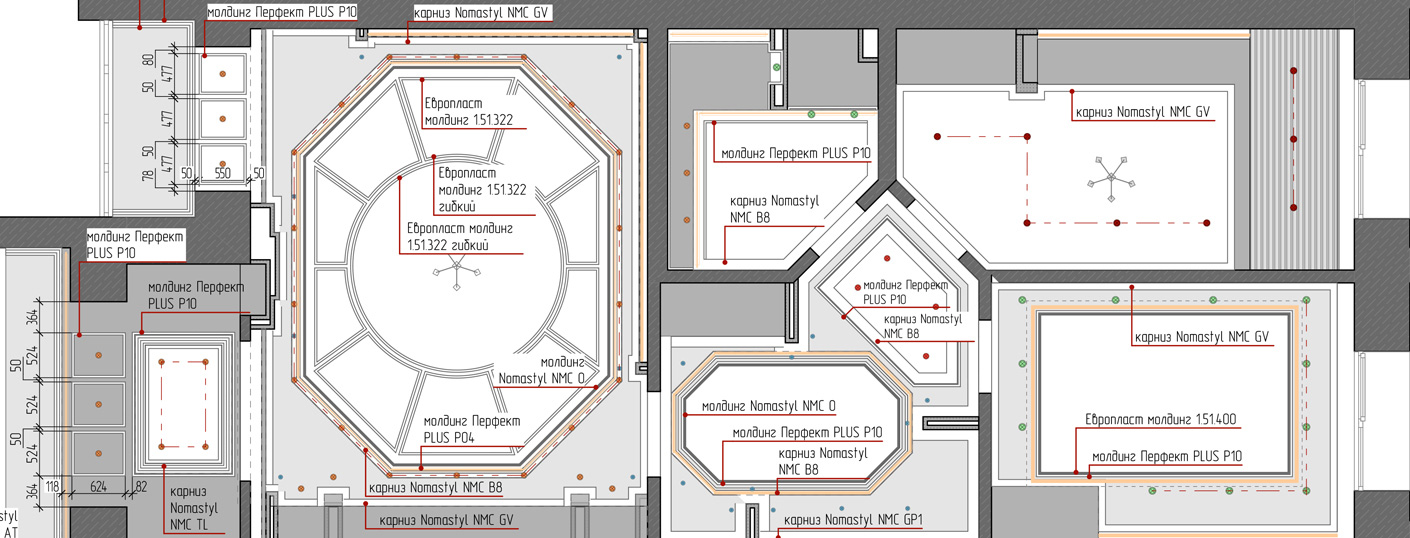

Васильева Римма,
Меня зовут Римма Васильева, я архитектор по образованию и дизайнер по призванию. Вот уже несколько лет плотно занимаюсь дизайном интерьеров и планирую работать в этой сфере и дальше. Я универсальный солдат, как сама себя называю, потому что полностью от и до разрабатываю проект: от обмерного плана, общения с заказчиком до чертежей, визуализаций и подбора всех материалов.
К эстетике чертежей в Archicad я пришла не сразу, но еще со времен учебы в институте всегда придумывала, как лучше и красивее оформить. Нести красоту – это мое во всех проявлениях. И чертежи не исключение.
Чертежи в Archicad. Примеры
От слов к делу: мои правила оформления.
1. Шаблон.
Правильно настроенный шаблон в Archicad ускоряет работу – это не новость. При работе в готовом шаблоне с настроенными таблицами чертежи к простому дизайн-проекту квартиры около 80 м.кв. я могу сделать за два дня. Сложные, насыщенные проекты со всеми узлами, развертками в чистом виде (без правок и редакций) 5-7 дней. Такие примеры проектов в Archicad вы увидите ниже.
2. План с расстановкой мебели.
Это то, с чего начинается работа дизайнера. О красоте подачи. Я не сразу пришла к такому стилю: формирую и улучшаю его по сей день.
2.1. Использую однотонную заливку стен – цвет темно-серый RGB-77/77/77
2.2. Три толщины линий черного цвета:
0.05 мм– размерная линия;
0.15 мм– засечки на размерной линии, основные контуры всей мебели ;
0.30 мм – контур стен.
2.3. Всегда работаю с отключенной истинной толщиной линии (правая кнопка мышки – меню –истинная толщина линии), не забывать проверять на готовых чертежах!
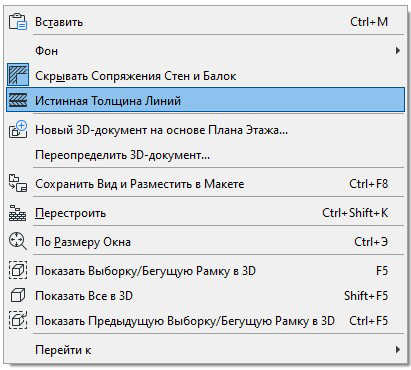
2.4. Шрифты: GOST type A, ISOCOOPER.
GOST type A – основной шрифт, использую для всех надписей.
ISOCOOPER – текст на плане с расстановкой мебели: «гостиная», «прихожая» и площадь помещения, текст в таблицах.
2.5. Красивая мебель – выглядит эффектно и сразу придает оригинальности простому плану.
Это готовые 2d-схемы с сайта Алексея Меркулова, они бесплатны для скачивания, в формате *.dwg. Один раз нашла то, что мне нравится: подушки, покрывало, стулья, шторы (для разверток), отрисовала, залила градиентной заливкой от серого цвета к белому и использую во всех планировках.
Не надо этим увлекаться: нескольких предметов вполне достаточно, весь план в Archicad так не стоит делать, чтобы не перегружать.
2.6. На этом же плане указываю обозначение разверток с ссылкой на лист, где они расположены.
И не лишним будет расположить экспликацию.
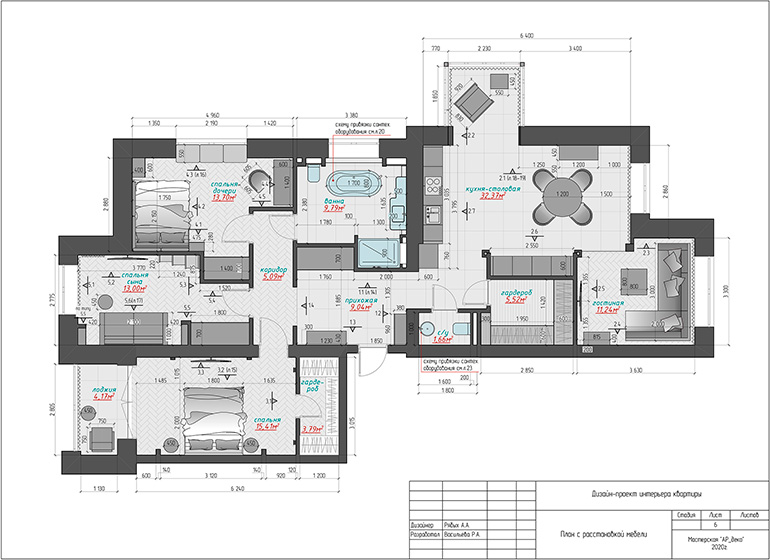
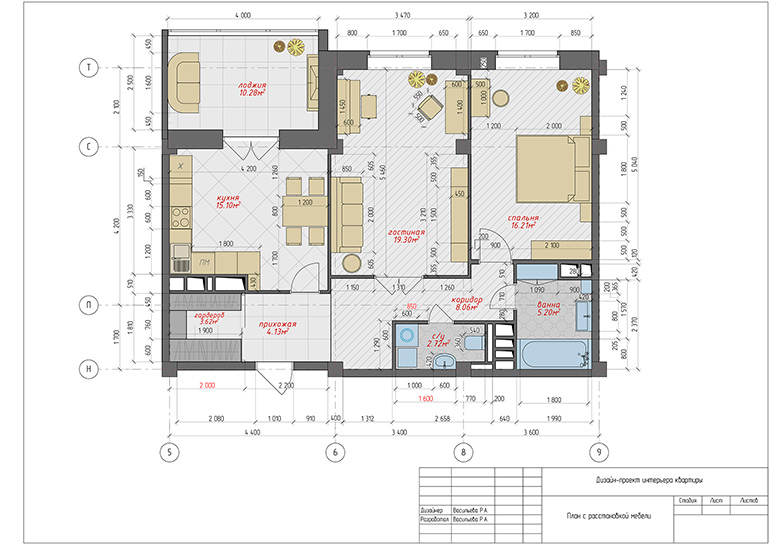
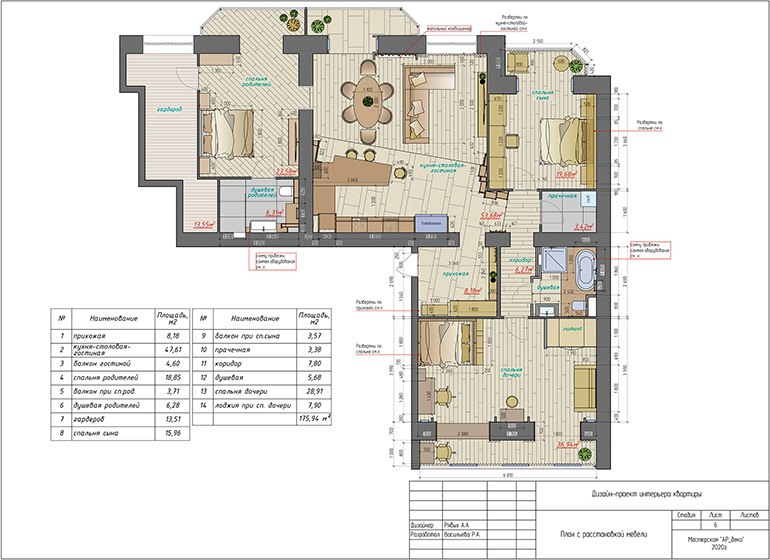
3. План полов.
3.2. Применяю готовые штриховки поверхности пола, но иногда надо создать и свою штриховку покрытия, особенно часты такие случаи при раскладке плитки. Как я создаю свою штриховку в Archicad, смотри БОНУС 1.
3.3. Так же показываю выноски (шрифт GOST type A), где находится стык напольного покрытия и плинтуса.
Плинтус находится на отдельном слое. И важный момент, касаемый всех погонажных изделий в проекте: всегда проверять ID элемента. Например, что может произойти: работая с конкретным профилем Перфект PLUS P41, когда будете снова использовать этот элемент, Архикад продолжит нумеровать и может получиться Перфект PLUS P42. За этим надо следить и сразу исправлять.
Как я проверяю все нужные элементы: выделяю плинтуса, скрываю остальные слои и работаю только с этим слоем, параллельно смотрю в ведомость – не появилось ли лишних элементов с ненужным ID.
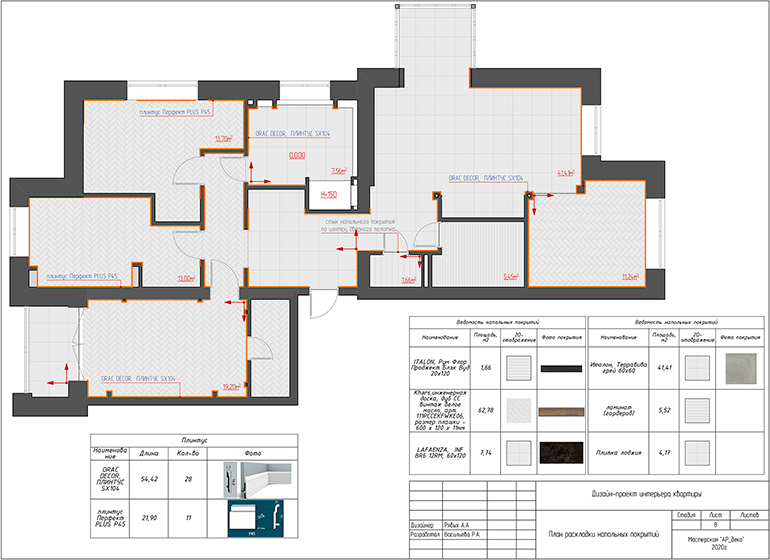
4. Схема расположения розеток.
На этом плане надо указать расположение всех розеток. Если в проекте присутствует единый блок розетка-выключатель, обычно это может быть около тумбочки в спальне, то его тоже указать на этом плане. Я создаю отдельный слой для этого, чтобы потом, с помощью комбинации слоев, эти элементы были и на плане освещения.
Обязательно выполнять инструментом Рамка ЭЛ. Я как-то давно придумала, что розетки у меня зеленого цвета N105, вывод под ТВ – красного N108, интернет – сиреневый N106.
Все розетки устанавливаются на высоту 300 мм от уровня пола, высоту на этих розетках не указываю, все остальные – обязательно с отметкой высоты.
Привязку розеток лучше делать к существующим стенам. В большинстве случаев, работа на объекте может начаться с разводки электрики, а перегородок на тот момент может и не быть. Можно привязать розетку и к существующей стене и к проектируемой перегородке. Так же не забывать указывать ссылку на лист с развертками, где указаны розетки.
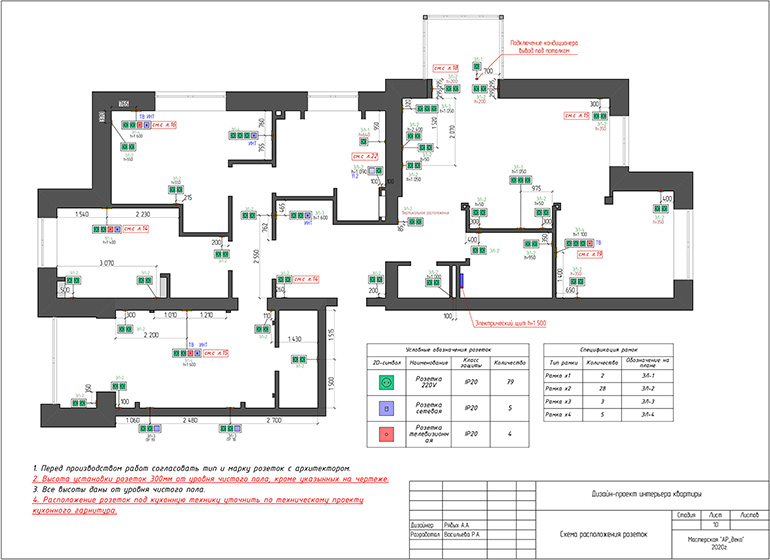
5. План потолков.
В чем отличие плана потолков от плана электрики: в первом – указываем высоты коробов из ГКЛ (если есть) и привязываем светильники к коробам, во втором – привязываем светильники к стенам и указываем расположение выключателей.
Сразу задаю ID светильникам. Использую стандартные элементы освещения, только могу выделить светильники разным цветом. Но здесь надо не перемудрить, чтобы не было слишком цветно.
Важно: делая любой чертеж, надо понимать, что его могут распечатать и в черно-белом варианте, и он должен быть читаемым и понятным.
Высота размеров зависит от масштаба: я старюсь все планы в Archicad чертить в масштабе 1:50, высота размеров 2.8 0мм (но не ниже 2 мм). А потом, уже компонуя на лист в Книге Макетов, могу сделать нужного размера чертеж, чтобы поместился на лист.
На этом плане не забыть указать все светодиодные ленты и выводы бра на стенах с отметкой высоты. Здесь делаю выноску «ниша для скрытой подсветки», на плане освещения указываю длину светодиодной ленты.
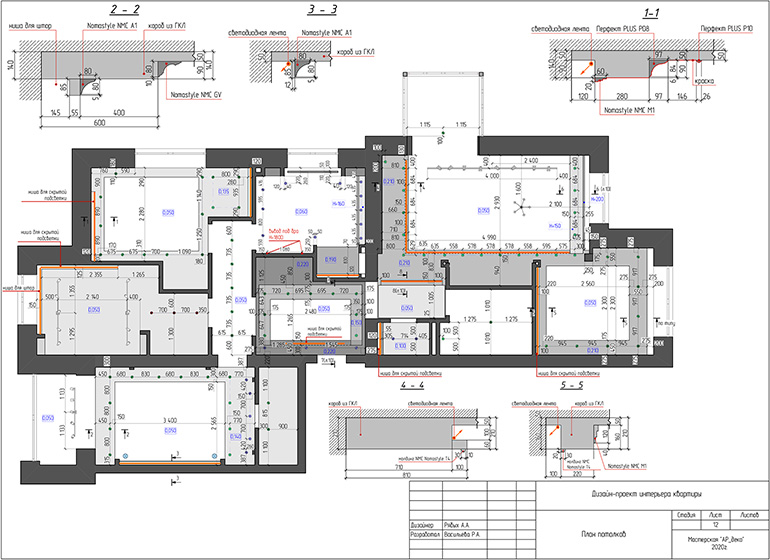
Так же отмечаю все узлы. На макете компоную так, чтобы максимально заполнить лист и сделать его более информативным. Иногда все узлы помещаются на этот лист, иногда приходится их переносить и на план освещения.
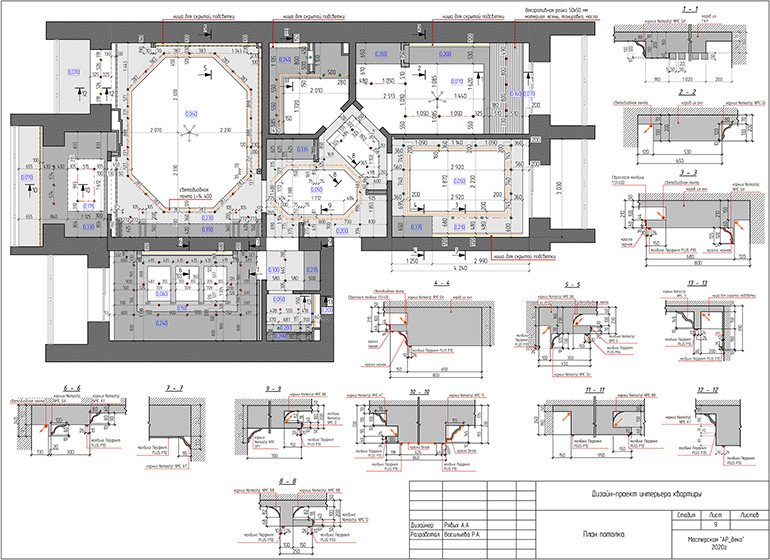
6. План привязки элементов освещения.
Эти планы п.5-6 мои самые любимые: от своей сложности и насыщенности.
Использование инструмента Рамка ЭЛ обязательно. Во-первых, сразу удобно сформировать таблицу, во-вторых, на плане все видно: одинарный или двойной выключатель. Не надо придумывать своих непонятных символов. На каждом новом проекте у меня всегда одни и те же обозначения: одноклавишный выключатель – зеленый, одноклавишный проходной – синий, двухклавишный – оранжевый.
Так же сразу в параметрах выключателя подписываю группу освещения. На этом плане указываю длину светодиодной ленты. Добавляю картинки светильников и выносную надпись, так проще ориентироваться и мне и ребятам на объекте.
На отдельный слой выношу группу выключателей с розетками в единой рамке, обычно это около спального места над тумбочкой. На отдельный слой потому что, показываю этот элемент и на плане с расположением розеток.
Оранжевой линией N23 – 0.30 мм с двойными засечками соединяю светильники одной группы.
На этом плане на отдельном слое, используя пунктирную линию серого цвета N2-0.15 мм, наношу контур коробов из ГКЛ, так удобнее понимать его расположение, но привязку светильника осуществляю к стене.
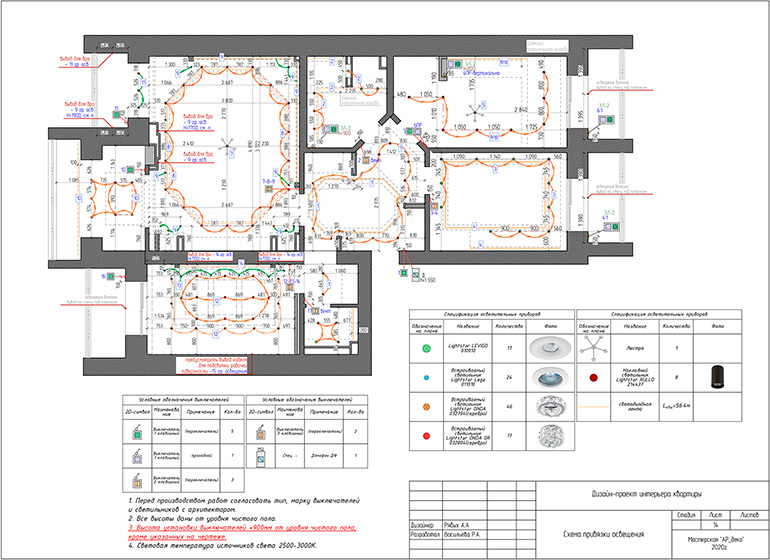
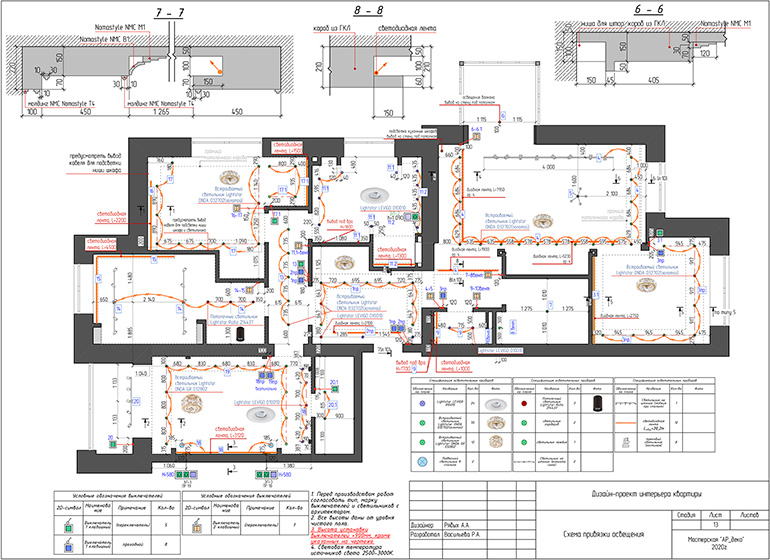
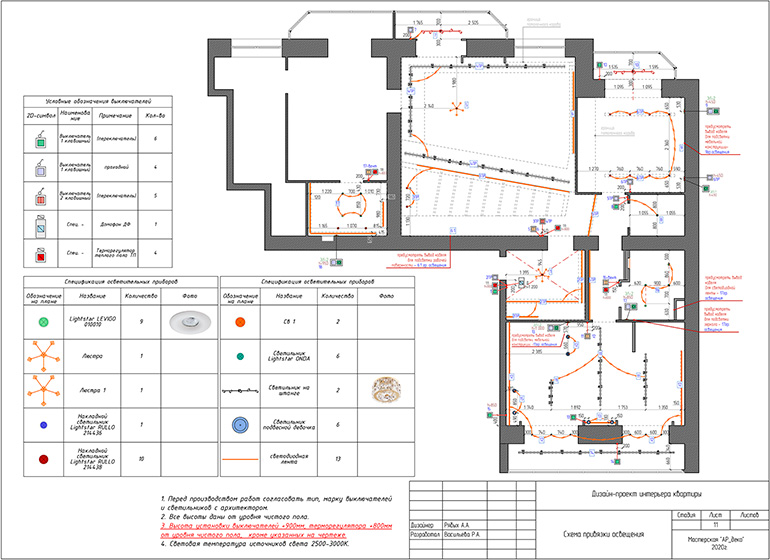
Промежуточный этап, освещение в некоторых комнатах еще не решено. Этот план не такой насыщенный, так как в проекте используются светильнике на шине и в этом случае, не надо каждый светильник привязывать, достаточно дать общие габариты и привязку по осям трековой системы.
7. Схема расположения полиуретановых изделий.
На этом плане указываю расположение всех молдингов и карнизов, расположенных на потолке. Никаких размеров не указываю, кроме случаев, когда присутствуют рамки на потолке. Все высоты и размеры указывать только на узлах.
На плане должен быть слой с потолками и светильниками. Важно сделать все выноски с артикулами/названиями используемых элементов. И на этом же листе разместить таблицу, так на объекте удобнее будет ориентироваться: посмотреть на название и сразу увидеть, как выглядит профиль.
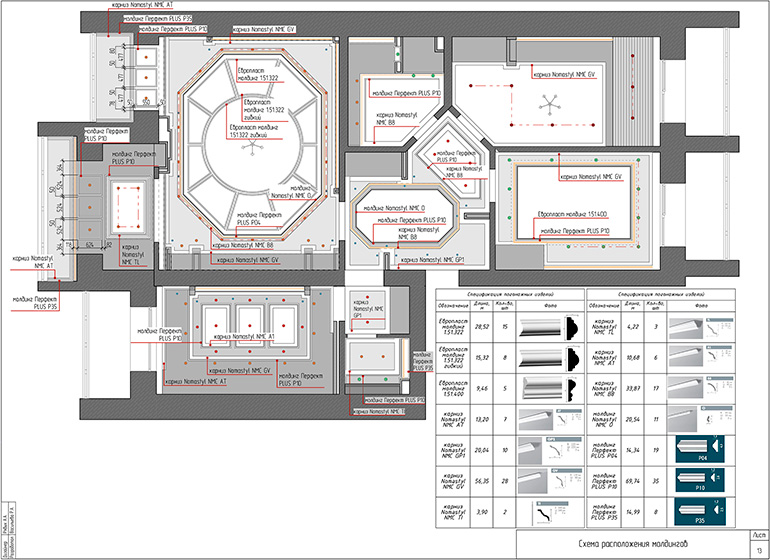
На этом плане на лоджии, как раз такой случай: когда присутствуют рамки из молдингов. На отдельном слое с размерами необходимо указать габариты.
Примеры разверток в Archicad могут выглядеть так:
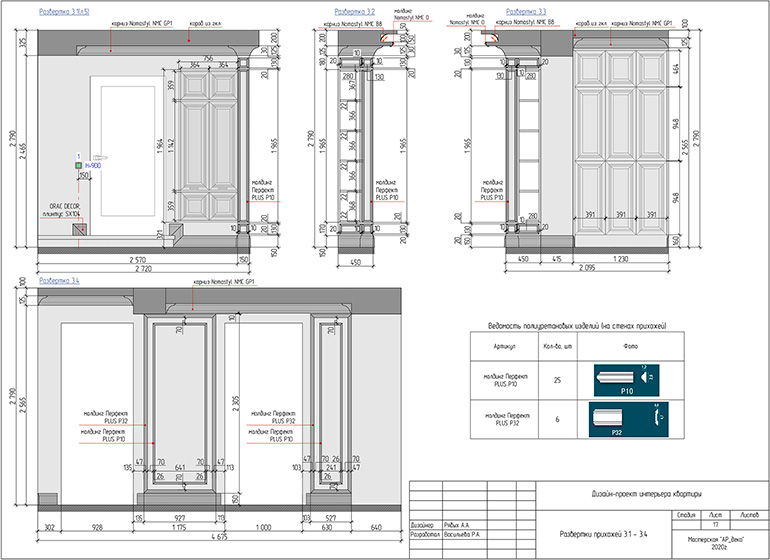
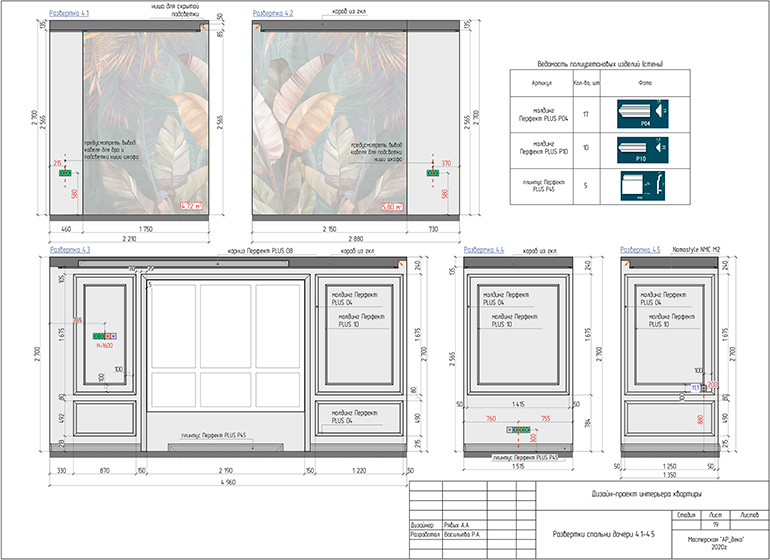

БОНУС 1: как делать свою штриховку в Archicad
ШАГ 1: Линиями в свободном пространстве начертить нужную раскладку (на любом слое, все равно потом удалять);
В данном случае, рисунок нового покрытия условный, как пример.
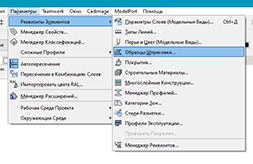
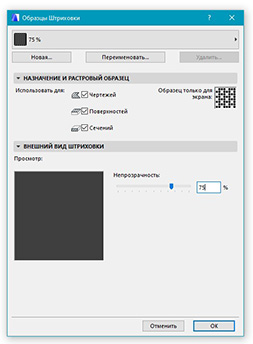
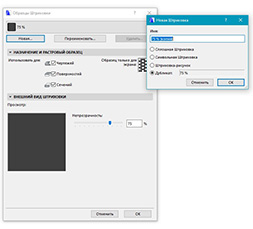
ШАГ 3: Переименовать штриховку – обязательно нажать галочку «штриховка поверхностей» в Archicad → Вставить.
Начерченный элемент появится в окошке.
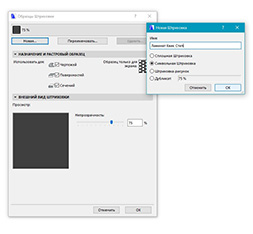
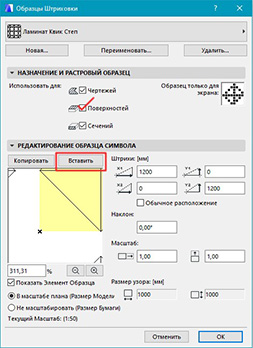
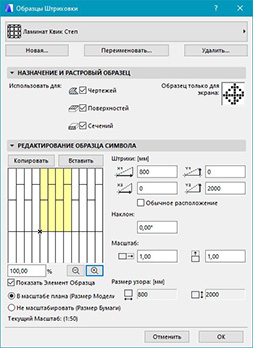
ШАГ 4: Проверка: взять инструмент «перекрытие», в парметрах выбрать созданную штриховку поверхности и посмотреть, как будет отражаться.
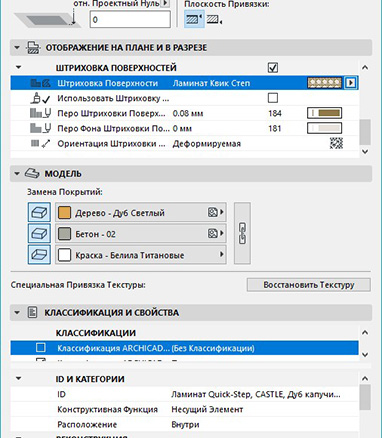
БОНУС 2: создаем профиль
ШАГ 1: Берем нужный нам профиль: молдинг, плинтус, карниз. Картинкой вставляем его в рабочую поверхность.
С помощью комбинации клавиш Ctrl+K, задаем нужный нам размер, кликая правой кнопкой мышки на изображении. Когда наш элемент получился нужного размера, обводим его линией, заполняем штриховкой, полученную форму.
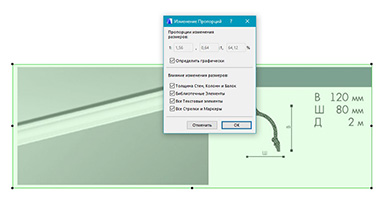
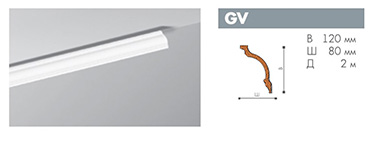
В данном случае, не надо ловить миллиметры и максимально точно повторять профиль. Для предметного моделирования надо точные размеры, для моделирования некоторых элементов в сцене с интерьером такой детализации будет достаточно. Главное, чтобы общие очертания совпадали и основные размеры, в этом случае, 120х80мм.
ШАГ 2: Выделяем нашу заготовку, копируем. Параметры – сложные профили – менеджер профилей
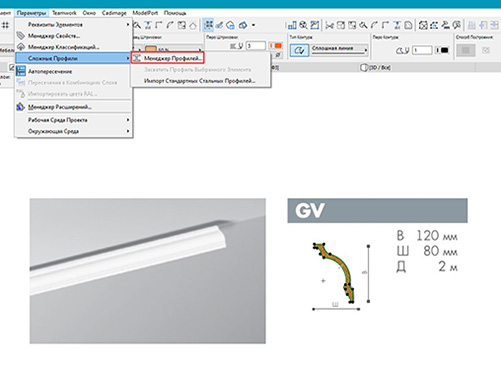
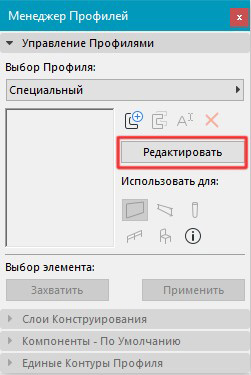
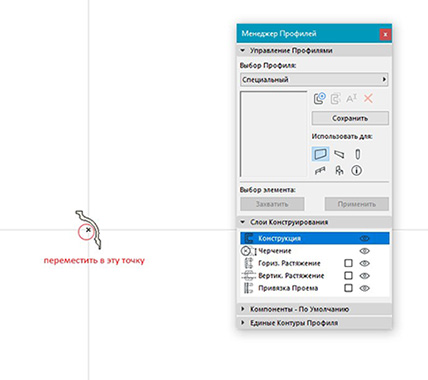
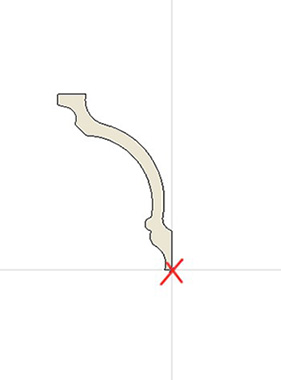
Нажимаем «Редактировать», вставляем наш профиль. ВАЖНО! Переместить профиль к началу координат – это точка привязки.
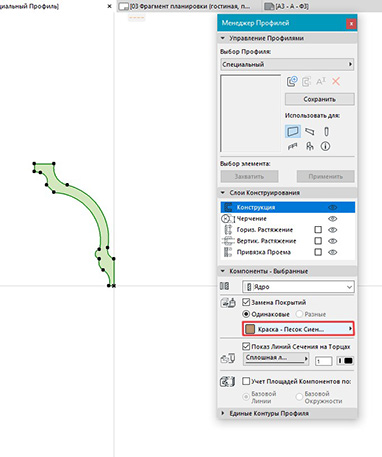
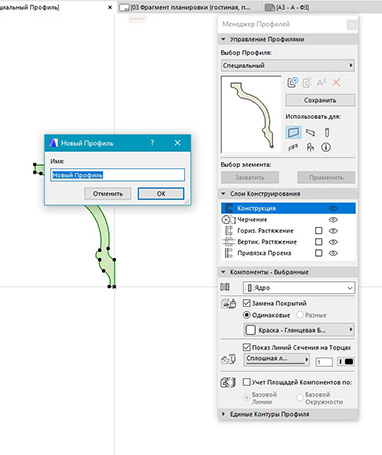
Сразу поменять покрытие. Сохранить и дать название.
ШАГ 3: Переходим на план этажа, выбираем инструмент «стена»
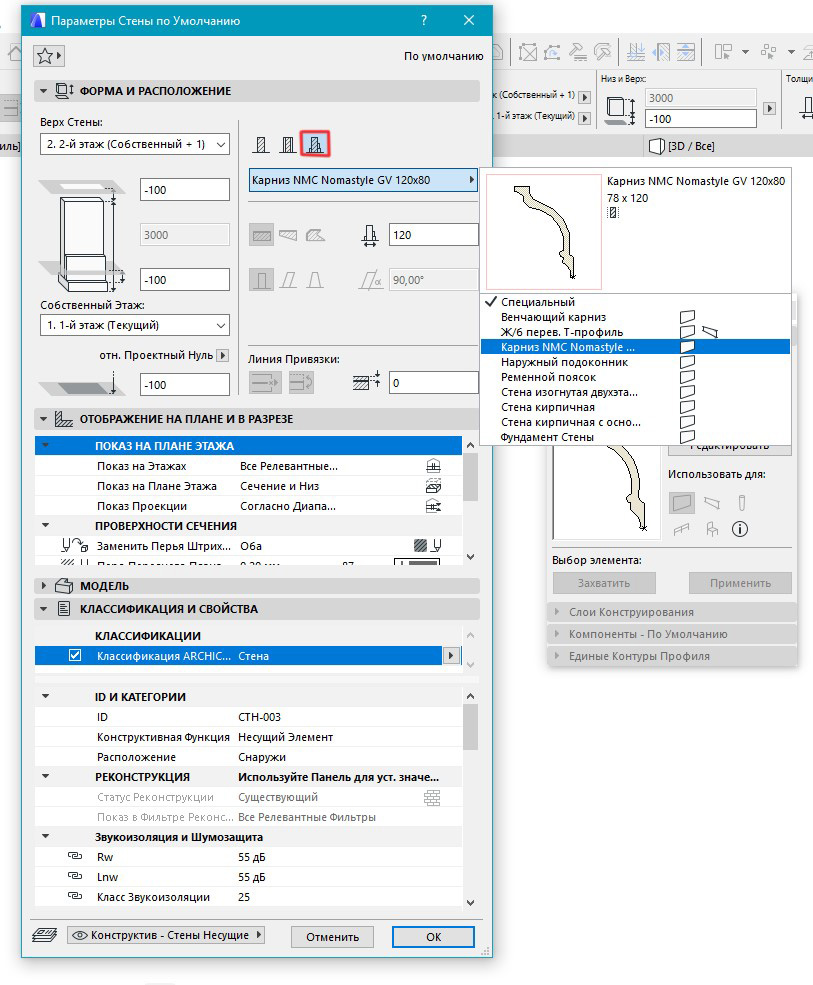
Выбираем наш профиль и создаем карниз в нужном нам месте. Переходим в 3д, чтобы посмотреть, что получилось.
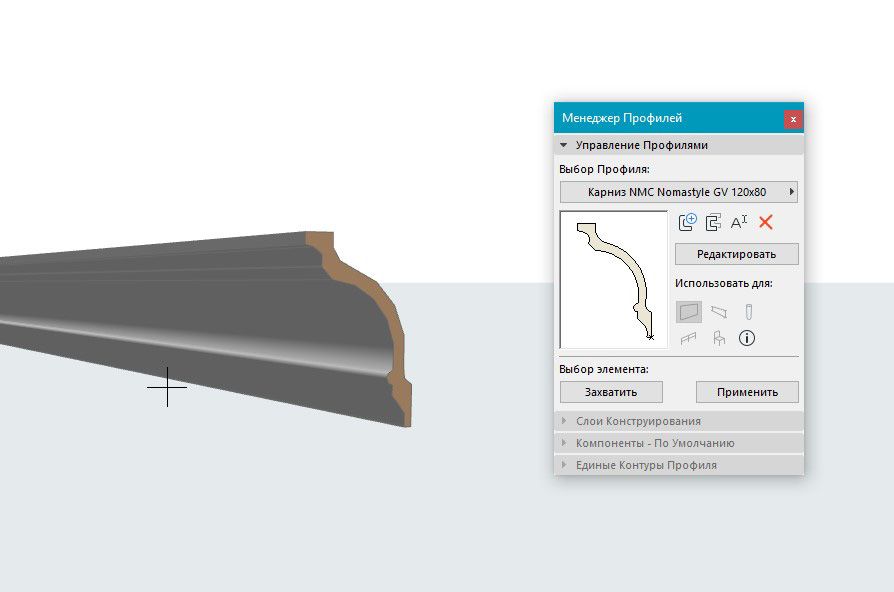
На плане сразу создаем этот элемент на нужном слое, где будут находиться все карнизы, и задаем ID элемента.
Коллеги, надеюсь материал был вам полезен, и вы сможете применить его в своей практике. Пишите в комментариях про свои фишки и приемы оформления проектов.
Я открыта для сотрудничества и с радостью помогу вам в разработке рабочих чертежей для ваших дизайн-проектов дизайн-проектов. Работаю быстро, ну а мое портфолио вы видели выше.
Этот адрес электронной почты защищён от спам-ботов. У вас должен быть включен JavaScript для просмотра.
Окна в ArchiCAD
Теперь давайте разместим окна в Archicad в стенах нашего здания.
Создание окон на Первом этаже
1 Переключитесь в Навигаторе на элемент 1. 1-й этаж.
2 Активируйте инструмент Окно, откройте диалог его параметров и выберите объект “Окно 17”, находящийся в папке “Окна Основные 17”.
Подобно дверям, внешний вид окон может иметь бесчисленное количество вариаций, что достигается большим количеством возможных настроек. Воспользуйтесь вкладками панели Параметры основного окна, чтобы увидеть доступные настройки, логически сгруппированные по темам.
3 Настройте параметры окна следующим образом:
На вкладке Общих параметров:
- Включите использование Отлива и Подоконной доски
- Метки: Ненесущий элемент, Снаружи, Окно, IFC — Exterior Windows
Нажмите на кнопку с изображением стрелки, расположенную левее кнопки включения Специальных точек привязки в Стандартном Табло команд, и выберите варианты Середина и Между точками пересечения. При текущих настройках будет показываться средняя точка не всего элемента, а только его участка, ограниченного, как минимум с одной стороны, пересечением с другим элементом.
4 Разместим первое окно по центру стены тамбура при помощи точек специальной привязки.
5 Разместите три окна в Каменной стене — посередине каждого участка стены, приходящегося на ограждаемое стеной помещение. При размещении окон воспользуйтесь специальными точками привязки, появляющимися на внутренней поверхности стены. Для указания направления открывания окон, располагайте курсор ниже и правее элементов: чтобы создать правоподвесные окна, открывающиеся внутрь помещений.
Создание окон на Галерее
Теперь добавим несколько окон на Галерее.
Прямоугольные окна
1 Переключитесь в Навигаторе на элемент 2. Галерея.
2 Активируйте инструмент Окно и измените следующие настройки:
3 Новое окно должно находиться прямо над раздвижной дверью, расположенной на первом этаже. Для указания точки привязки окна воспользуйтесь центральной точкой двери, отобразить которую можно при помощи включения показа ссылки фона. В случае, если штриховка стены мешает показу раздвижной двери, нажмите на кнопку с изображением стрелки, находящуюся рядом с пиктограммой Фона в Стандартном Табло команд, и включите опцию Прозрачности штриховок и зон.
4 После размещения окна отключите показ Фона и ссылки.
5 Выберите только что созданное окно и щелкните на любой его узловой точке, чтобы вызвать Локальную панель.
6 Активируйте команду Тиражирования. Установите количество дубликатов равным 3 и выберите вариант С распределением-1. Нажмите кнопку OK.
7 Щелчком мыши укажите в качестве начальной верхнюю левую точку окна, а левую верхнюю точку двери — как конечную.
8 Разместите еще два окна в вертикальных стенах по оси перекрытия галереи.
Редактирование окон. Изменение типа
Хотя типы окон определяются различными объектами, вы в любой момент можете изменить тип уже размещенного окна.
1 Выберите окна, размещенные в боковых стенах.
2 Откройте диалог их параметров и выберите объект Круглое окно 17, находящийся в папке Окна Специальные 17.
3 Измените следующие параметры:
- Размер: 1200/1200, Низ к этажу 2: 1000, Четверть к ядру стены: -100
Нажмите кнопку OK.
4 Тип и размеры обоих окон оказались немедленно изменены.
5 Откройте 3D-окно, чтобы увидеть полученный результат. Отобразите деревянные конструкции, включив показ их слоя в диалоге Параметров слоев.
Изменение размеров в 3D-окне
В процессе моделирования легко заметить, что некоторые модельные виды могут оказаться более удобны для работы чем другие. Хорошим примером тому являются операции изменения размеров и высоты привязки проемов.
Изменение размеров окна
Давайте изменим размеры окна в 3D.
1 Находясь в 3D-виде, выберите правое окно в криволинейной стене. Это окно помещения Тамбура, так что нам надо увеличить его высоту.
2 Щелкните мышью в нижнем левом или правом углу окна, чтобы вызвать Локальную панель и активируйте команду Изменения размеров по вертикали.
3 Переместите курсор ниже.
4 Введите с клавиатуры в Табло слежения значение 1500.
Похожие публикации:
- Как посчитать количество знаков в презентации powerpoint
- Как продлить студенческую лицензию автокада
- Как разгруппировать в автокаде
- Как редактировать таблицу в автокаде