
Как изменить карту по умолчанию в Apple Pay на iPhone
Apple Pay позволяет добавлять несколько кредитных или дебетовых карт, и вы можете выбирать между ними, дважды щелкнув главную или боковую кнопку для оплаты. Вот как изменить значение по умолчанию.
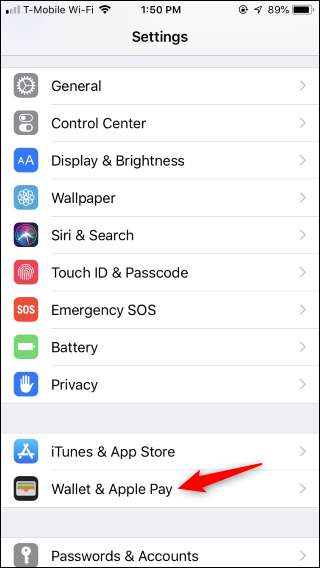
Чтобы изменить карту по умолчанию на iPhone или iPad, перейдите в «Настройки»> «Кошелек и Apple Pay».
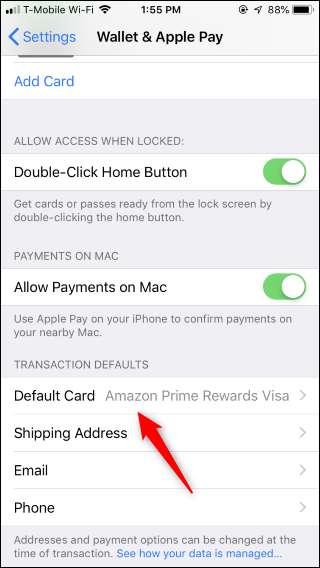
Прокрутите вниз и нажмите «Карта по умолчанию» в разделе «Настройки транзакций по умолчанию».
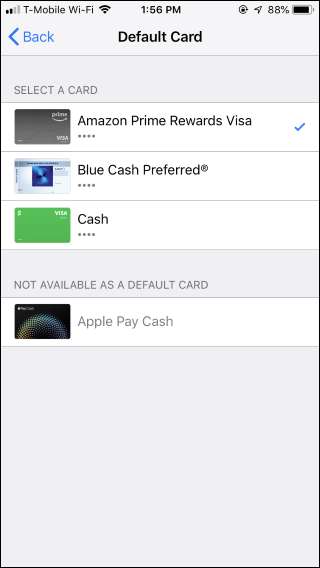
Коснитесь карточки, чтобы выбрать ее по умолчанию, и нажмите кнопку «Назад», когда закончите.
Если вам нужно добавить новую карту в Apple Pay, вы можете сделать это, выбрав «Настройки»> «Кошелек и Apple Pay»> «Добавить карту», или запустив приложение Apple Wallet и нажав значок «плюс» или кнопку «+».
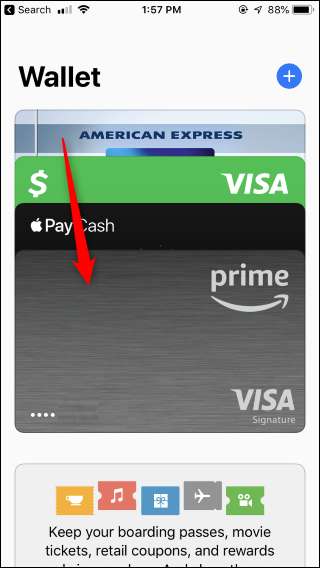
Вы также можете открыть приложение Apple Wallet, нажать и удерживать карту и перетащить ее на передний план. Это сделает его вашим способом оплаты по умолчанию.
Если вы используете Apple Pay на Apple Watch, запустите приложение Apple Watch на своем iPhone и перейдите в «Мои часы»> «Кошелек и Apple Pay»> «Карта по умолчанию».
Если вы используете Apple Pay на MacBook, перейдите в меню Apple> Системные настройки> Кошелек и Apple Pay. Выберите новую карту по умолчанию в меню «Карта по умолчанию» в нижней части окна.
Як змінити або вилучити платіжні картки, які використовуються в Apple Pay
Ви можете змінити основну картку, вилучити картку з Гаманця Apple або оновити платіжну та контактну інформацію, яку Apple Pay використовує для здійснення покупок у програмах і в інтернеті.
Як змінити основну картку
Перша платіжна картка, яку ви додаєте в Гаманець Apple на пристрої, стає вашою основною карткою для цього пристрою. Додавши інші картки, ви можете змінити основну картку.
Як змінити основну картку для Apple Pay на iPhone
- Відкрийте програму «Гаманець».
- Торкніть і утримуйте платіжну картку, яку потрібно зробити основною.
- Перетягніть картку поверх інших карток.
Як змінити основну картку для Apple Pay на Apple Watch
- Відкрийте програму Apple Watch на iPhone.
- На вкладці «Мій годинник» виберіть розділ «Гаманець і Apple Pay».
- У розділі «Типові параметри» торкніть «Основна картка».
- Торкніть картку, щоб зробити її основною.
Як змінити основну картку для Apple Pay на комп’ютері Mac або iPad
- На пристрої відкрийте параметри Гаманця Apple.
- На комп’ютері Mac із Touch ID перейдіть у меню «Системні параметри» > «Гаманець і Apple Pay».
- На iPad перейдіть до Параметрів > Гаманець і Apple Pay.
- Виберіть нову основну картку.
- На комп’ютері Mac із Touch ID виберіть картку в меню.
- На iPad прокрутіть униз до розділу «Типові параметри» > торкніть «Основна картка» й оберіть картку.

Як вилучити картку з Гаманця Apple
Ви можете вилучити з пристрою дебетову або кредитну картку.
Як вилучити платіжну картку на iPhone або iPad
- У програмі «Гаманець» торкніть картку, яку потрібно вилучити.
- Натисніть кнопку «Ще» , а потім натисніть «Деталі картки» . *
- Прокрутіть униз і торкніть «Вилучити цю картку».
* На комп’ютері з iOS 15 та iPadOS 15 і новіших версій ви не побачите опції «Деталі картки».
Як вилучити платіжну картку на Apple Watch
- На Apple Watch відкрийте програму «Гаманець».
- Торкніть картку, яку потрібно вилучити.
- Прокрутіть униз і торкніть «Вилучити».
Як вилучити платіжну картку на комп’ютері Mac із Touch ID

- Перейдіть у меню «Системні параметри» > «Гаманець і Apple Pay».
- Клацніть картку, яку потрібно вилучити.
- Натисніть кнопку «Вилучити» .
Як оновити дані Apple Pay
Коли ви вводите платіжну та контактну інформацію для платіжної картки в Гаманці Apple, Apple Pay зберігає цю інформацію та використовує її для здійснення покупок в інтернеті та програмах.
Як оновити платіжну інформацію Apple Pay
- iPhone: у програмі «Гаманець» торкніться картки > натисніть кнопку «Ще» >Деталі картки > Платіжна адреса. *
- Apple Watch: у програмі Apple Watch на iPhone натисніть Гаманець і Apple Pay > торкніть картку > Платіжна адреса.
- iPad: у меню «Параметри» натисніть Гаманець і Apple Pay > торкніть картку > Платіжна адреса.
- Комп’ютер Mac із Touch ID: у меню «Системні параметри» клацніть «Гаманець і Apple Pay» > виберіть картку > відкрийте меню «Платіжна адреса».
* На комп’ютері з iOS 15 та iPadOS 15 і новіших версій ви не побачите опції «Деталі картки».
Як оновити контактну інформацію Apple Pay
- iPhone: перейдіть до Параметрів > Гаманець і Apple Pay > прокрутіть униз до розділу «Типові параметри» й оновіть адресу доставки, адресу електронної пошти та номер телефону.
- Apple Watch: у програмі Apple Watch на iPhone торкніть «Гаманець і Apple Pay» > прокрутіть униз до розділу «Типові параметри» й оновіть адресу доставки, адресу електронної пошти та номер телефону.
- iPad: перейдіть до Параметрів > Гаманець і Apple Pay > прокрутіть униз до розділу «Типові параметри» й оновіть адресу доставки, адресу електронної пошти та номер телефону.
- Комп’ютер Mac із Touch ID: у меню «Системні параметри» перейдіть у розділ «Гаманець і Apple Pay» > клацніть «Контактні дані й доставка» й оновіть адресу доставки, адресу електронної пошти та номер телефону.
Як оновити номер і дату закінчення терміну дії картки Apple Pay
В Apple Pay платіжна картка має унікальний номер рахунку пристрою, що використовується для обробки платежів, і термін її дії пов’язується з цим номером рахунку пристрою.
Якщо термін дії картки закінчився або ви отримали нову картку:
- номер картки й дата закінчення терміну її дії, пов’язана з номером рахунку пристрою, мають оновитися автоматично;
- якщо емітент картки не підтримує ці оновлення, може знадобитися вилучити картку, а потім знову її додати.
Якщо пристрій загублено або викрадено
Якщо ви загубите свій пристрій або його буде викрадено, завдяки функціям безпеки Apple Pay інші люди не зможуть скористатися Apple Pay на вашому пристрої.
- Щоб використовувати Apple Pay, вам потрібно авторизувати кожну покупку за допомогою Face ID, Touch ID або коду допуску.
- А якщо на Apple Watch увімкнуто функцію «Виявлення руки», ви маєте вводити код допуску щоразу, коли надягаєте Apple Watch.
- Також можна позначити пристрій втраченим, що автоматично вимикає Apple Pay на пристрої.
- Крім того, ви можете зателефонувати емітенту картки, щоб заблокувати або вилучити її з Apple Pay.
Інформація про продукти, вироблені не компанією Apple, або про незалежні веб-сайти, які не контролюються та не тестуються компанією Apple, не носить рекомендаційного характеру та не рекламується компанією. Компанія Apple не несе жодної відповідальності за вибір, функціональність і використання веб-сайтів або продукції сторонніх виробників. Компанія Apple також не несе відповідальність за точність або достовірність даних, розміщених на веб-сайтах сторонніх виробників. Зверніться до відповідного постачальника за додатковою інформацією.
Изменение или удаление платежных карт, которые используются с Apple Pay
Вы можете изменить карту, настроенную по умолчанию, удалить карту из Apple Wallet или обновить платежную и контактную информацию, которая используется Apple Pay для покупок в приложениях и онлайн.
Изменение настроенной по умолчанию карты
Первая платежная карта, добавленная в Apple Wallet на устройстве, становится картой по умолчанию для этого устройства. При добавлении других карт можно изменить карту, назначенную по умолчанию.
Изменение карты, назначенной по умолчанию для Apple Pay на iPhone
- Откройте приложение Wallet.
- Нажмите и удерживайте платежную карту, которую требуется установить в качестве назначенной по умолчанию.
- Перетащите эту карту в начало списка карт.
Изменение карты, назначенной по умолчанию для Apple Pay на Apple Watch
- Откройте на iPhone приложение Apple Watch.
- Перейдите на вкладку «Мои часы» и нажмите «Wallet и Apple Pay».
- В разделе «Параметры оплаты по умолчанию» нажмите «Карта».
- Нажмите карту, чтобы установить ее в качестве назначенной по умолчанию.
Изменение карты, назначенной по умолчанию для Apple Pay на компьютере Mac или iPad
- На своем устройстве откройте настройки Apple Wallet.
- На компьютере Mac с Touch ID, перейдите в меню «Системные настройки» > «Wallet и Apple Pay».
- На iPad перейдите в «Настройки» > «Wallet и Apple Pay».
- Выберите новую карту, назначенную по умолчанию.
- На компьютере Mac с Touch ID выберите карту в меню.
- На iPad прокрутите вниз до раздела «Параметры оплаты по умолчанию» >, нажмите «Карта» и выберите карту.
Удаление карты из Apple Wallet
Вы можете удалить дебетовую или кредитную карту со своего устройства.
Удаление платежной карты на iPhone или iPad
- В приложении Wallet нажмите карту, которую требуется удалить.
- Нажмите кнопку «Еще» , а затем — «Данные карты» . *
- Прокрутите экран вниз и нажмите «Удалить эту карту».
* В iOS 15 и iPadOS 15 или более ранних версий элемент «Данные карты» не отображается.
Удаление платежной карты на Apple Watch
- На Apple Watch откройте приложение Wallet.
- Нажмите карту, которую требуется удалить.
- Прокрутите вниз и нажмите «Удалить».
Удаление платежной карты на компьютере Mac с Touch ID
- Перейдите в меню «Системные настройки» > «Wallet и Apple Pay».
- Щелкните карту, которую требуется удалить.
- Нажмите кнопку «Удалить» .
Обновление данных Apple Pay
Когда вы вводите платежную и контактную информацию для платежной карты в приложении Apple Wallet, Apple Pay сохраняет эту информацию и использует ее для совершения покупок онлайн и в приложениях.
Обновление платежной информации в Apple Pay
- iPhone: в приложении Wallet нажмите карту > кнопку «Еще» > «Данные карты» > «Адрес выставления счетов». *
- Apple Watch: в приложении Apple Watch на iPhone нажмите «Wallet и Apple Pay» > карта > «Адрес выставления счетов».
- iPad: в меню «Настройки» нажмите «Wallet и Apple Pay» > карта > «Адрес выставления счетов».
- Компьютер Mac с Touch ID: в меню «Системные настройки» выберите «Wallet и Apple Pay» > карту > меню «Адрес выставления счетов».
* В iOS 15 и iPadOS 15 или более ранних версий элемент «Данные карты» не отображается.
Обновление контактной информации в Apple Pay
- iPhone: перейдите в меню «Настройки» > «Wallet и Apple Pay» > прокрутите вниз до раздела «Параметры оплаты по умолчанию» и обновите адрес доставки, адрес электронной почты и номер телефона.
- Apple Watch: в приложении Apple Watch на iPhone нажмите «Wallet и Apple Pay» > прокрутите вниз до раздела «Параметры оплаты по умолчанию» и обновите адрес доставки, адрес электронной почты и номер телефона.
- iPad: перейдите в меню «Настройки» > «Wallet и Apple Pay» > прокрутите вниз до раздела «Параметры оплаты по умолчанию» и обновите адрес доставки, адрес электронной почты и номер телефона.
- Компьютер Mac с Touch ID: в меню «Системные настройки» выберите «Wallet и Apple Pay» > нажмите «Контакты и доставка», а затем обновите адрес доставки, адрес электронной почты и номер телефона.
Обновление номера и срока действия карты в Apple Pay
В системе Apple Pay вашей платежной карте соответствует уникальный номер учетной записи устройства, используемый для обработки платежей, и дата окончания срока действия, связанная с этим номером учетной записи устройства.
Если срок действия карты истекает или вы получаете новую карту:
- Номер карты и дата истечения срока действия, привязанные к номеру учетной записи устройства, должны обновляться автоматически.
- Если эмитент карты не поддерживает такие обновления, может потребоваться удалить карту, а затем добавить ее снова.
Действия в случае потери или кражи устройства
В случае утери или кражи устройства в Apple Pay предусмотрены функции безопасности, которые гарантируют, что другие пользователи не смогут использовать Apple Pay на вашем устройстве.
- При использовании Apple Pay необходимо авторизовать каждую покупку с помощью Face ID, Touch ID или код-пароля.
- На часах Apple Watch при включенном режиме «Распознавание запястья» нужно вводить код-пароль каждый раз, когда часы надеваются на руку.
- Вы можете отметить устройство как пропавшее, при этом на устройстве будут автоматически отключены функции Apple Pay.
- Можно также приостановить обслуживание карт в Apple Pay или удалить их, просто позвонив эмитенту карты.
Информация о продуктах, произведенных не компанией Apple, или о независимых веб-сайтах, неподконтрольных и не тестируемых компанией Apple, не носит рекомендательного или одобрительного характера. Компания Apple не несет никакой ответственности за выбор, функциональность и использование веб-сайтов или продукции сторонних производителей. Компания Apple также не несет ответственности за точность или достоверность данных, размещенных на веб-сайтах сторонних производителей. Обратитесь к поставщику за дополнительной информацией.
Как сменить карту в Apple Pay на iPhone и Apple Watch
Не так давно Центральный банк России сообщил, что Apple отключает 5 российских банков от Apple Pay. Чтобы бесконтактная оплата работала, у многих владельцев карт подсанкционных банков появилась необходимость сменить карту в платежной системе Apple. В этой статье поговорим о том, каких банков коснулись последние санкции, подробно разберем, как переключить Apple Pay с одной карты на другую на iPhone и Apple Watch, как добавить новую карту в Wallet и обсудим все нюансы, которые могут возникнуть при этой процедуре.
Рассказываем, как сменить карту в Apple Pay.
Сейчас мы не будем касаться вопросов изменения карты в Apple ID. Если вы столкнулись с проблемами при оплате покупок в App Store или у вас не получается продлить Apple Music, обратите внимание на нашу статью. На примере карты МИР мы подробно рассказали, как можно настроить новую карту в Apple ID.
Apple Pay не работает в России
Еще раз оговоримся, Apple Pay не работает только с банками из списка ниже. Держатели карт других банков все еще могут оплачивать покупки с помощью iPhone.
Единственный нюанс состоит в том, что банковский терминал (который стоит на кассе) может обслуживаться банком из списка ниже. Поэтому у многих возникают проблемы при оплате с другими картами. На всякий случай всегда носите с собой физическую карту.
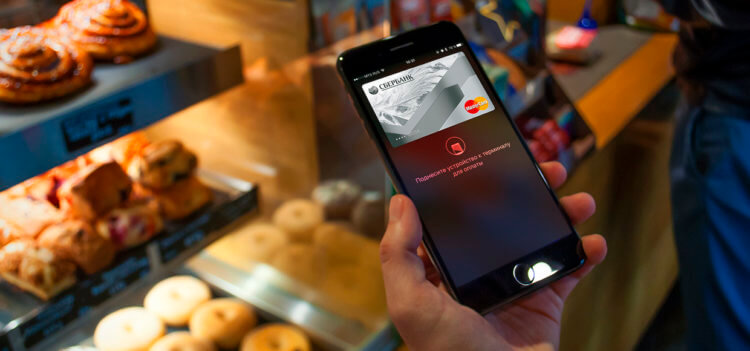
Учтите, что Apple Pay не работает лишь с несколькими банками.
Ниже вы видите список банков, которые попали под санкции. На них Apple Pay не работает:
- ВТБ;
- Открытие;
- Совкомбанк (в том числе карта рассрочки Халва);
- Новикомбанк;
- Промсвязьбанк.
Вот что по этому поводу говорит Центральный банк России:
Клиенты банков, попавших под санкции, не смогут расплачиваться картами этих банков за границей и использовать их для оплаты услуг в онлайн-магазинах и агрегаторах услуг, зарегистрированных в странах, поддерживающих санкции. Также карты этих банков не смогут использоваться с сервисами Apple Pay, Google Pay, но стандартная контактная или бесконтактная оплата по этим картам доступна в полном объеме на всей территории России.
Как изменить карту по умолчанию в Apple Pay
Если по умолчанию в Apple Pay установлена карта ВТБ или другого банка под санкциями, вам необходимо сменить карту в Настройках. Сделать это можно следующим образом:
- Откройте приложение Wallet на iPhone.
- Нажмите и удерживайте палец на карте, которую хотите установить в качестве основной.
- Переместите карту в конец списка.
- После этого на смартфоне появится уведомление о том, что карта по умолчанию была изменена.
- Нажмите OK.
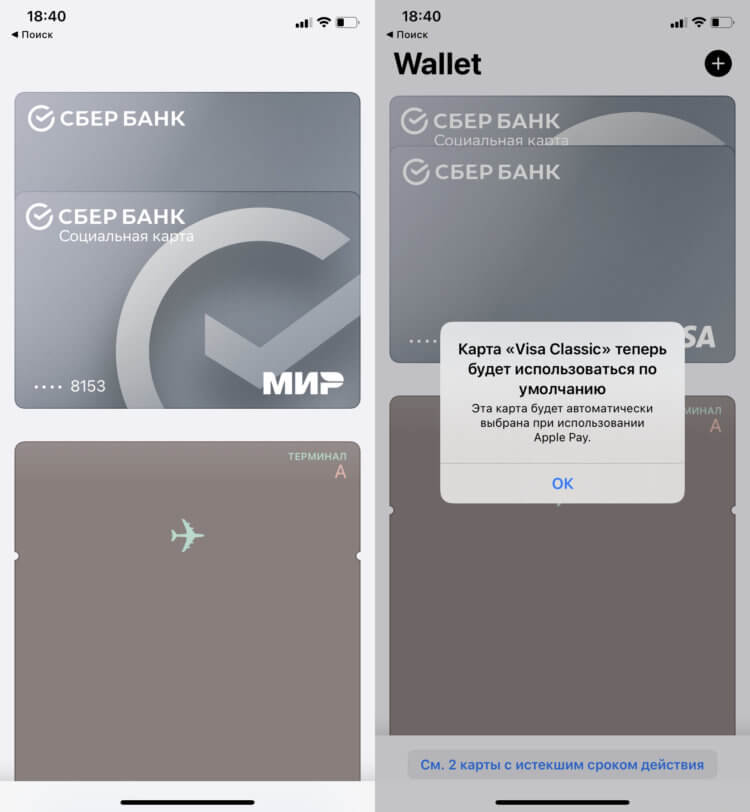
Сменить карту по умолчанию можно просто сменив положение карт в Wallet.
Подписывайтесь на нас в Яндекс.Дзен и будьте в курсе всех актуальных новостей из мира Apple.
Как добавить карту в Apple Pay
У многих пользователей в Apple Pay установлена лишь одна карта. В таком случае вам необходимо будет добавить вторую карту на своем iPhone.
В меню приложения Wallet есть раздел Ранее добавленные карты. Если вы пользовались картой для оплаты в App Store или по какой-то причине удалили карту и хотите добавить ее заново, перейдите в этот раздел.
- Откройте приложение Wallet на iPhone.
- Далее нажмите кнопку Добавить в правом верхнем углу экрана.
- Выберете Дебетовая или кредитная карта, нажмите кнопку Дальше.
- Затем наведите камеру на карту или нажмите Ввести данные вручную в нижней части экрана.
- Сверьте все данные и нажмите Далее.
- Введите дополнительные данные карты, нажмите Далее.
- Следуйте инструкциям на экране.
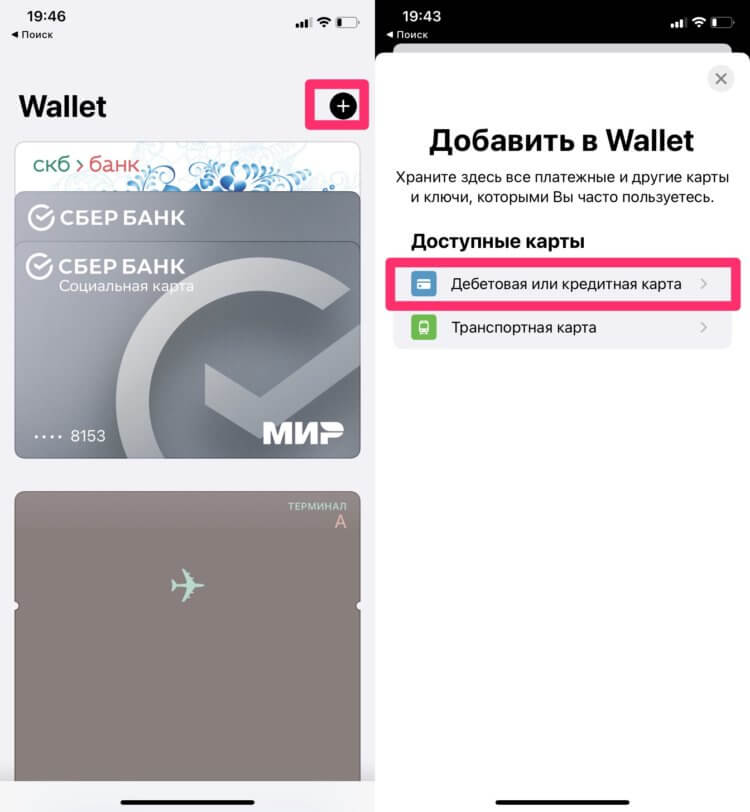
Вот так можно добавить новую карту в Wallet.
Как добавить карту в Apple Watch
Вы также можете добавить карту в Apple Watch. Для этого вам необходимо:
- Перейти в приложение Watch на iPhone.
- Далее пролистать и перейти до раздел Wallet и Apple Pay.
- После этого нажать кнопку Добавить напротив интересующей вас карты.
- Введите CVV код с обратной стороны банковской карты.
- Согласитесь с условиями соглашения, следуйте инструкциям на экране.
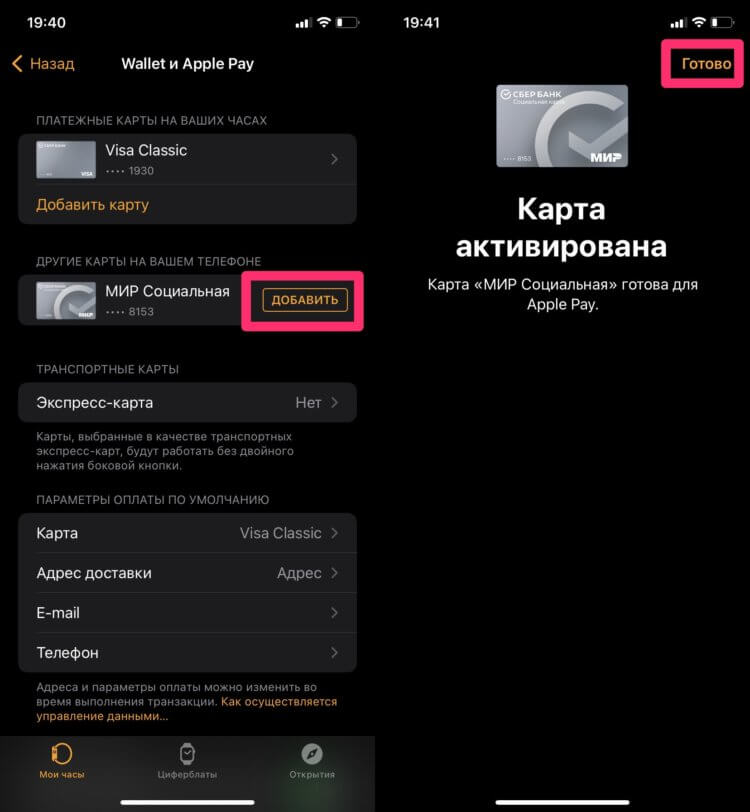
Вот так вы можете добавить карту в Apple Watch.
Внизу этого раздела вы также можете найти параметры оплаты, где есть тумблер Оплата на Mac. Включив его вы можете настроить оплату на своем компьютере в различных онлайн-магазинах.
При возникновении каких-то сложностей обязательно пишите в наш Телеграм-чат. Вместе с командой наших читателей мы обязательно вам поможем. Чат работает 24/7, 7 дней в неделю.