
Как сделать, чтобы консоль в гугл хроме не открывалась в новой вкладке?
Всем привет, когда открываю консоль в гугл хроме нажимаю кнопку правой мыши и посмотреть код, у меня всегда консоль открывается в новой вкладке не могу найти в инструментах разработчика чтобы это исправить и открывалась как обычно. 
- google-chrome
- google-chrome-devtools
Отслеживать
8,576 4 4 золотых знака 21 21 серебряный знак 36 36 бронзовых знаков
задан 21 янв в 21:58
35 1 1 серебряный знак 7 7 бронзовых знаков
картинок много, смысла мало, открывалась как обычно это как?
21 янв в 22:43
Нажимаю правой кнопкой посмотреть код и у меня открывается новая вкладка, а должна просто открыться консоль
22 янв в 12:47
открытие view-source:https://. — это и есть как обычно, если нужно глянуть разметку нужно нажимать F12
22 янв в 14:30
1 ответ 1
Сортировка: Сброс на вариант по умолчанию
Вероятно, вы хотите, чтобы консоль DevTools была прикреплена к странице, а не открывалась в новом окне. Расположение DevTools можно изменить. Откройте настройки DevTools с помощью кнопки в правом верхнем углу и выберите раположение, которое вам нравится.

Отслеживать
ответ дан 25 фев в 6:47
Maxim Zasorin Maxim Zasorin
1,075 1 1 золотой знак 7 7 серебряных знаков 18 18 бронзовых знаков
- google-chrome
- google-chrome-devtools
-
Важное на Мете
Похожие
Подписаться на ленту
Лента вопроса
Для подписки на ленту скопируйте и вставьте эту ссылку в вашу программу для чтения RSS.
Дизайн сайта / логотип © 2023 Stack Exchange Inc; пользовательские материалы лицензированы в соответствии с CC BY-SA . rev 2023.11.21.1314
Нажимая «Принять все файлы cookie» вы соглашаетесь, что Stack Exchange может хранить файлы cookie на вашем устройстве и раскрывать информацию в соответствии с нашей Политикой в отношении файлов cookie.
Как сделать так чтобы вкладка не открывалась в новом окне
Будь в курсе последних новостей из мира гаджетов и технологий
iGuides для смартфонов Apple

Как запретить Chrome открывать ссылки в новых вкладках

Александр Кузнецов — 7 декабря 2021, 15:20

Многие сайты заставляют пользователя плодить вкладки в попытке удержать его у себя. И одно дело, когда в новой вкладке открывается ссылка, ведущая на другой сайт, и совершенно иное — когда каждая ссылка открывается таким образом, даже если она ведёт на страницу того же самого сайта.
Это может сильно раздражать, но Chrome, к счастью, может запретить сайтам вести себя таким образом, и вы сами будете выбирать, как открывать ссылку: по нажатию левой кнопкой мыши она всегда будет запускаться в текущей вкладке, нажатием колёсика можно открыть её в соседней, а по нажатию правой кнопки появляется меню с различными опциями, в том числе открытие в новой вкладке, новом окне или в режиме инкогнито.
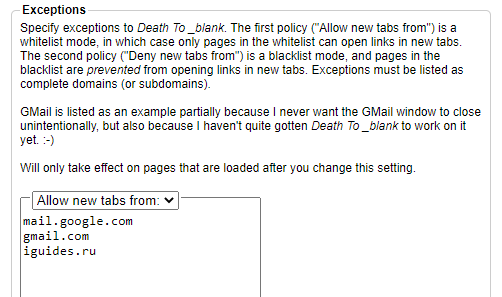
Запретить Chrome открывать ссылки в новых вкладках встроенными средствами браузера не получится, нужно установить расширение. Вот лишь несколько самых популярных:
В большей части этих расширений доступны настройки, позволяющие добавить любые сайты в исключения. Например, если вы привыкли, что ссылки из поисковика Google или «Яндекс» открываются новой вкладке, а не в текущей, можно оставить на этих сайтах такое поведение.
Гаджеты Google и многое другое вы можете купить у наших друзей из Big Geek. Скидка по промокоду iGuides
Настройки и параметры Вкладок
В этой статье описаны Настройки Firefox, относящиеся к тому, как работают вкладки.
Чтобы просмотреть или изменить настройки вкладок:
- На Панели меню в верхней части экрана щёлкните Firefox и выберите Настройки . Нажмите кнопку
 и выберите Настройки . Нажмите кнопку
  и выберите Настройки .
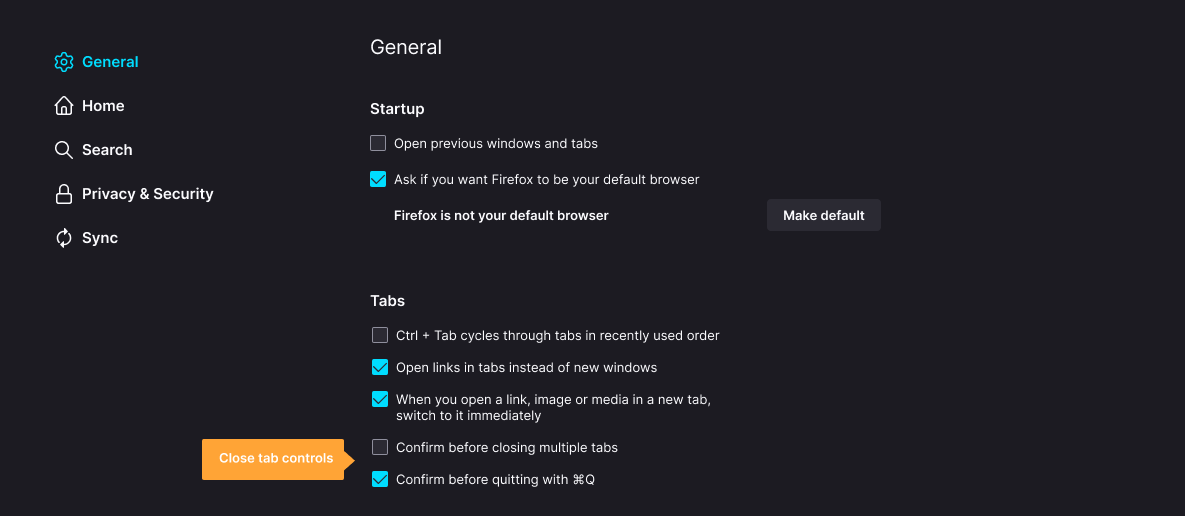
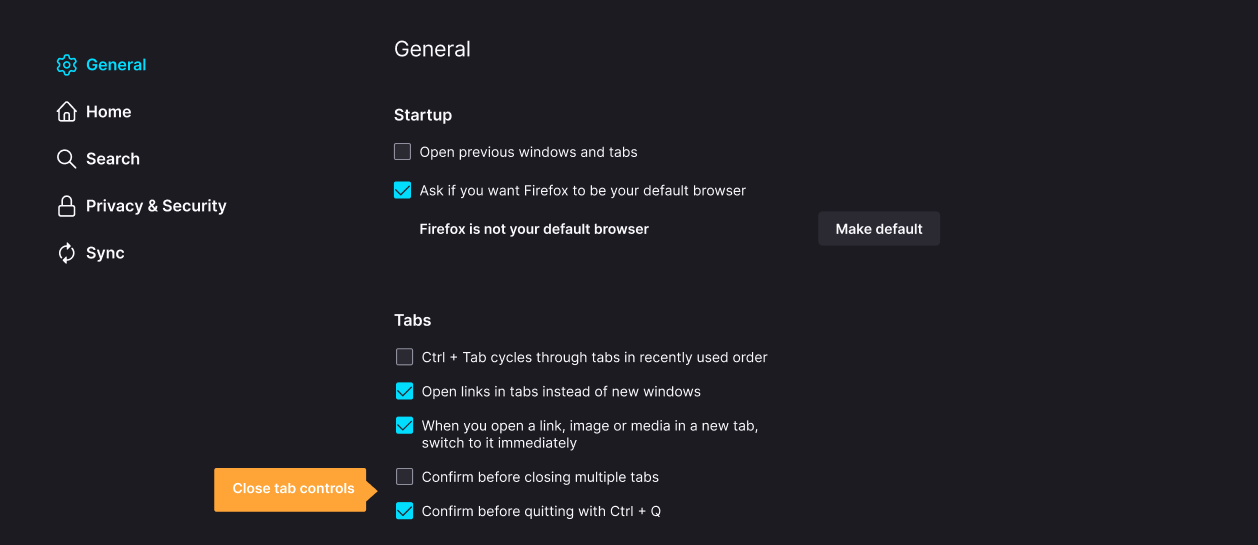
 - Выберите панель Основные и перейдите в раздел Вкладки.
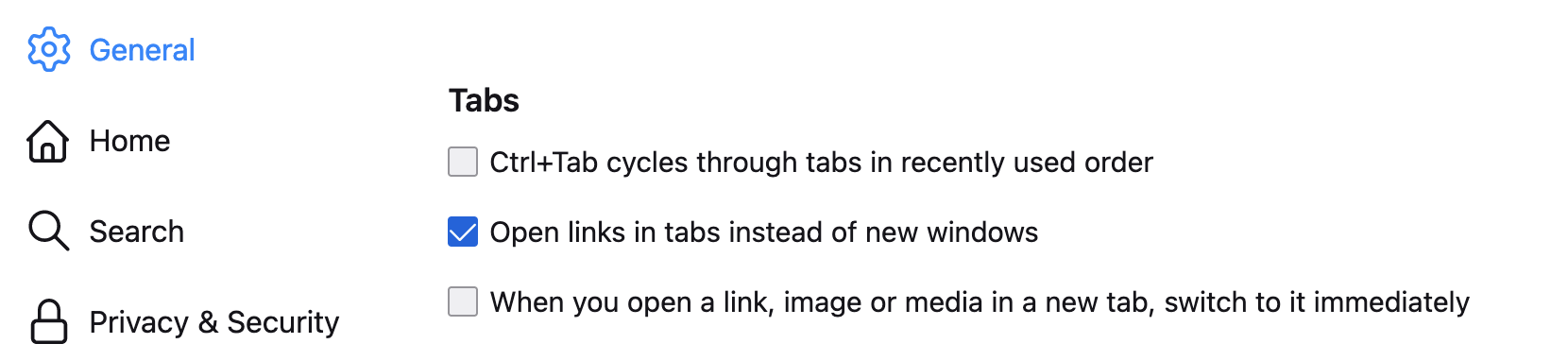
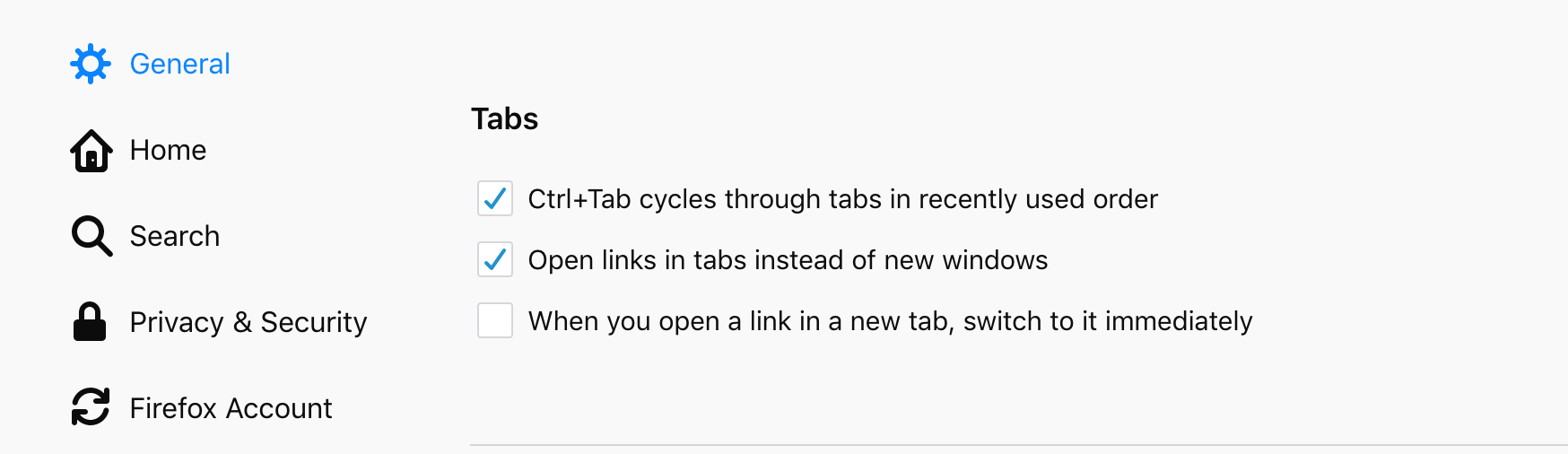
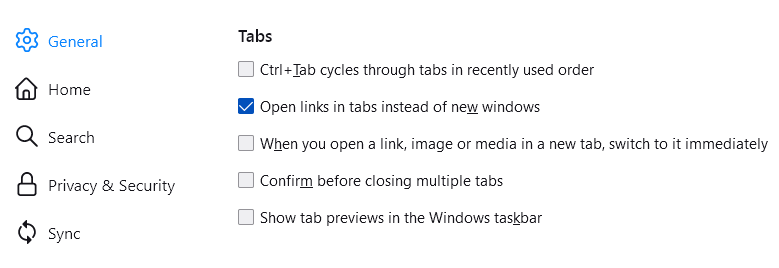

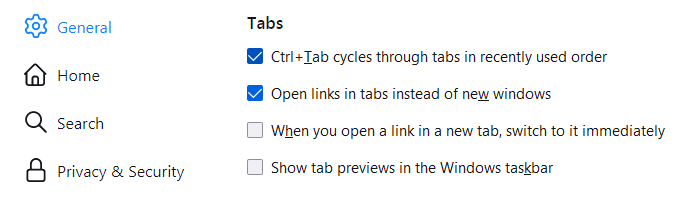
Примечание: Если вы хотите использовать Ctrl + Tab control + tab , чтобы переключаться на вкладку, которая следует за текущей вкладкой, и сочетанием клавиш Ctrl + Shift + Tab control + shift + tab переключаться на предыдущую вкладку, отмените выбор этого параметра (снимите флажок).
Примечание: Если вы выбрали открытие новых страниц в новых вкладках, Firefox будет игнорировать этот параметр параметр и будет открывать новое окно со ссылок, если автор страницы указал, что новое окно должно иметь конкретные размеры, потому что некоторые страницы могут быть отображены корректно только в определённых размерах.
- Переключаться на открываемую ссылку, изображение или медиа: Когда вы щёлкаете средней кнопкой мыши на веб-ссылку (или зажимаете Ctrl command во время щелчка левой кнопкой мыши), страница откроется в новой вкладке. Эта новая вкладка будет в фоне (выбранная вкладка не изменится). То же самое происходит при открытии веб-ссылки, изображения или видео в новой вкладке с помощью контекстного меню. Отметьте эту настройку, чтобы загружать и отображать страницу вместо этого в новой вкладке на переднем плане.
- Переключаться на открываемую ссылку, изображение или медиа: Когда вы щёлкаете средней кнопкой мыши на веб-ссылку (или зажимаете Ctrl command во время щелчка левой кнопкой мыши), страница откроется в новой вкладке. Эта страница не отобразится и будет загружена в фоновой вкладке. Отметьте эту настройку, чтобы загружать и отображать страницу вместо этого в новой вкладке на переднем плане.
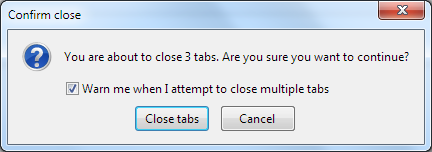
- Подтвердить перед закрытием нескольких вкладок: Выберите эту настройку, чтобы включить отображение предупреждающего окна для подтверждения вашего решения закрыть окно с несколькими вкладками (показано ниже), чтобы предотвратить случайное закрытие всего окна, когда вы желаете закрыть только текущую вкладку. Для получения дополнительной информации прочитайте статью Как настроить предупреждения о закрытии вкладок в Firefox.
- (Если применимо)Предупреждать при закрытии нескольких вкладок: Этот параметр параметр отображается только тогда, когда вы отключаете предупреждающее диалоговое окно Firefox, отображаемое для подтверждения вашего решения закрыть окно с несколькими вкладками (показано ниже). Отметьте эту настройку, чтобы снова включить предупреждение в целях предотвращения случайного закрытия всего окна, когда вы хотите закрыть только текущую вкладку.
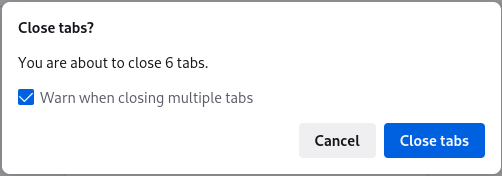
- Подтвердить перед выходом с помощью ⌘Q На macOS вы можете также выйти из Firefox с помощью сочетания клавиш command ⌘ + Q . Если вы хотите отключить предупреждения о закрытии нескольких вкладок при использовании этого сочетания, снимите эту настройку.
- Подтвердить перед выходом с помощью Ctrl+Q На macOS вы можете также выйти из Firefox с помощью сочетания клавиш Ctrl + Q . Если вы хотите отключить предупреждения о закрытии нескольких вкладок при использовании этого сочетания, снимите эту настройку.
- (Если применимо)Предупреждать, когда открытие множества вкладок может замедлить Firefox: Этот параметр параметр отображается только тогда, когда вы отключаете предупреждающее диалоговое окно Firefox, отображаемое для подтверждения вашего решения открыть несколько вкладок за раз (показано ниже). Отметьте эту настройку, чтобы снова включить предупреждение в целях предотвращения случайного замедления Firefox на время загрузки большого числа вкладок.
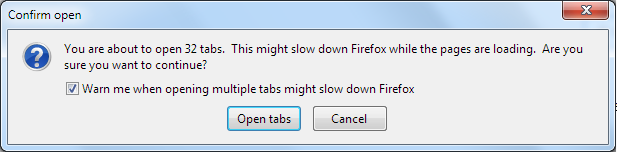
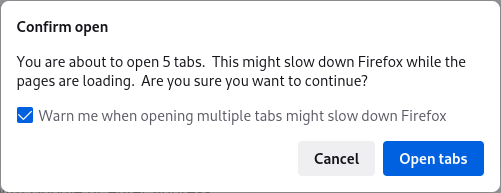
- Отображать эскизы вкладок на панели задач Windows: Когда вы перемещаете указатель мыши на значок Firefox в панели задач Windows, Windows покажет вам предварительный просмотр окна Firefox. Если этот флажок установлен, Windows покажет вам отдельный предварительный просмотр для каждой вкладки.
Эти прекрасные люди помогли написать эту статью:

Станьте волонтёром
Растите и делитесь опытом с другими. Отвечайте на вопросы и улучшайте нашу базу знаний.
Как сделать, чтобы в Google Chrome вкладки открывались в новом окне и наоборот
Настройка «Открывать ссылку в новой вкладке» в Гугл Хром применяется пользователями для удобного серфинга в интернете. Если включить данную функцию, то каждая нажатая ссылка будет открыта в отдельной вкладке. Если ее отключить, то каждый ресурс будет открываться все в том же активном окне.
Активация этой возможности позволяет сосредоточиться на изучении только одного ресурса. Нажимая на адрес, прошлый источник не закрывается. Это очень удобно при поиске товаров в магазине или изучении определенного раздела на форумах.
Со сколькими вкладками Вы в среднем одновременно работаете?
- 1 Причины, почему пользователи меняют настройку в ту или иную “сторону”
- 2 Что такое новая “вкладка” и “окно” в Хроме: разница
- 3 Способы открыть ссылки
- 3.1 В результатах поиска от Гугл
- 3.2 В настройках на странице https://www.google.ru/
- 3.3 Некоторые нюансы, если по-прежнему не открывает как нужно
- 3.4 Применение комбинации горячих клавиш
- 4.1 Через контекстное меню ссылки
- 4.2 Перетаскивание
Причины, почему пользователи меняют настройку в ту или иную “сторону”
- При посещении больших порталов с «софтом», медиафайлами или форумов достаточно неудобно, когда при нажатии на адрес веб-страницы, прошлый раздел закрывается, а на его месте появляется новое. Требуется либо щелкнуть в браузере кнопку назад, либо в истории перейти на предыдущий веб-адрес.
- Чтобы избежать лишних манипуляций, в браузере Google Chrome разработчики интегрировали возможность раскрывать каждый новый адрес в отдельном разделе. То есть при щелчке на каждую новую ссылку, страница, с которой осуществлен переход, закрываться не будет, а новая раскроется в другой вкладке. И если, по каким-либо причинам ее содержимое не устроило пользователя, он может закрыть ее и вернуться к изначальному адресу.
Что такое новая “вкладка” и “окно” в Хроме: разница
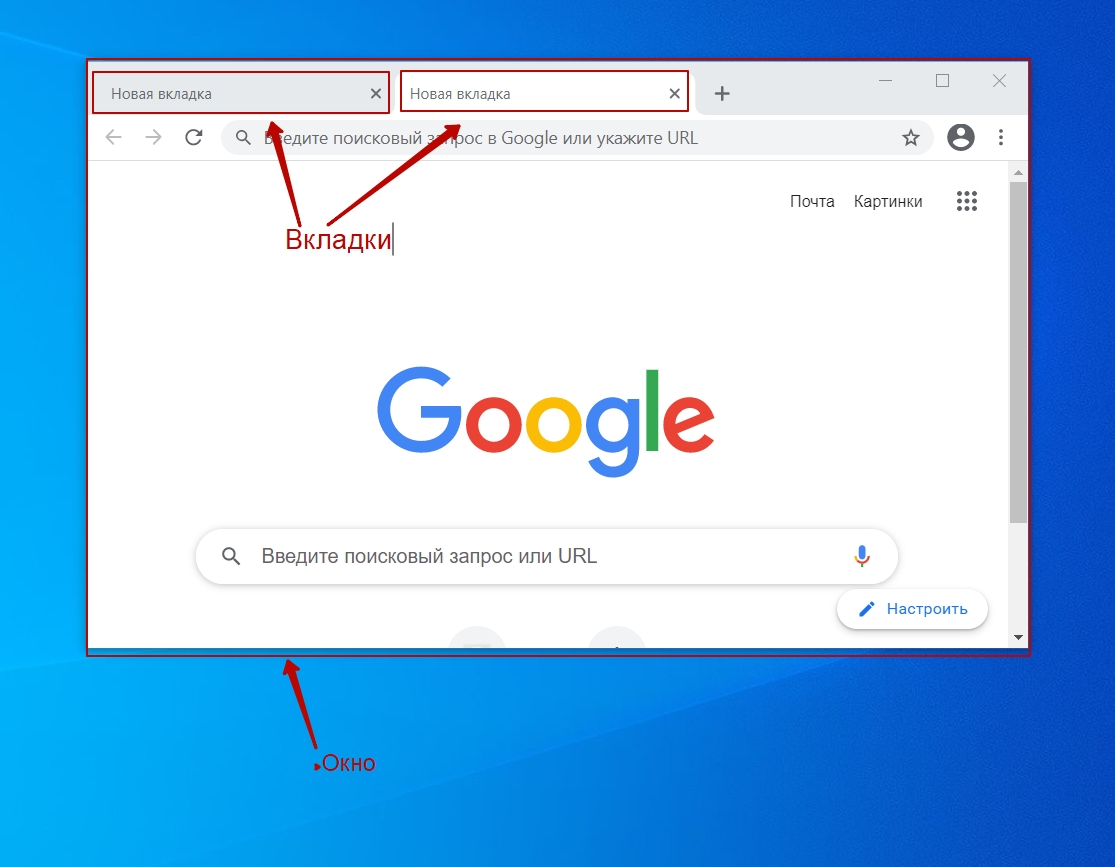
Неопытный пользователь может спутать вкладку и окно. Эти понятия разные, хотя и присущи для одного браузера.
- Первое – это разделы, которые открываются в одном окне. Их также может быть сразу задействовано несколько.
- Второе – это один активный браузер, то есть одна его копия, их можно задействовать несколько, например, для удобства работы с несколькими ресурсами.
То есть, в одном окне может быть несколько вкладок, но не наоборот. Для наглядности обратите внимание на скриншот ниже.
Способы открыть ссылки
Для раскрытия адреса в отдельном разделе используется несколько способов. Сделано это для того, чтобы эта возможность была доступна на всех ресурсах, а не только на поисковой выдаче от Google.
В результатах поиска от Гугл
Если Вы находитесь на поисковой выдаче Google, то для того, чтобы показать любую ссылку в другом разделе, щелкните по ней правой кнопкой мыши и выберите пункт, показанный на скриншоте ниже.
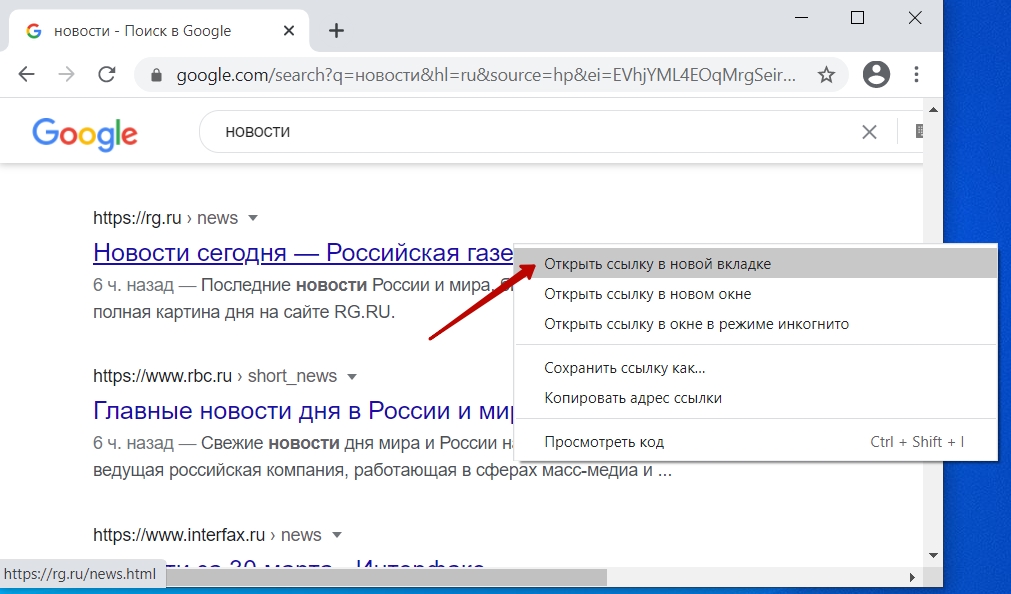
То же самое Вам потребуется сделать, если Вы хотите открыть адрес в новом окне, только необходимо выбрать в выпадающем меню необходимый пункт.
В настройках на странице https://www.google.ru/
Данную настройку также можно включить в самом сервисе Google. Для этого введите в браузер адрес https://www.google.ru/ и перейдите в самый низ до модуля с названием «Настройки».
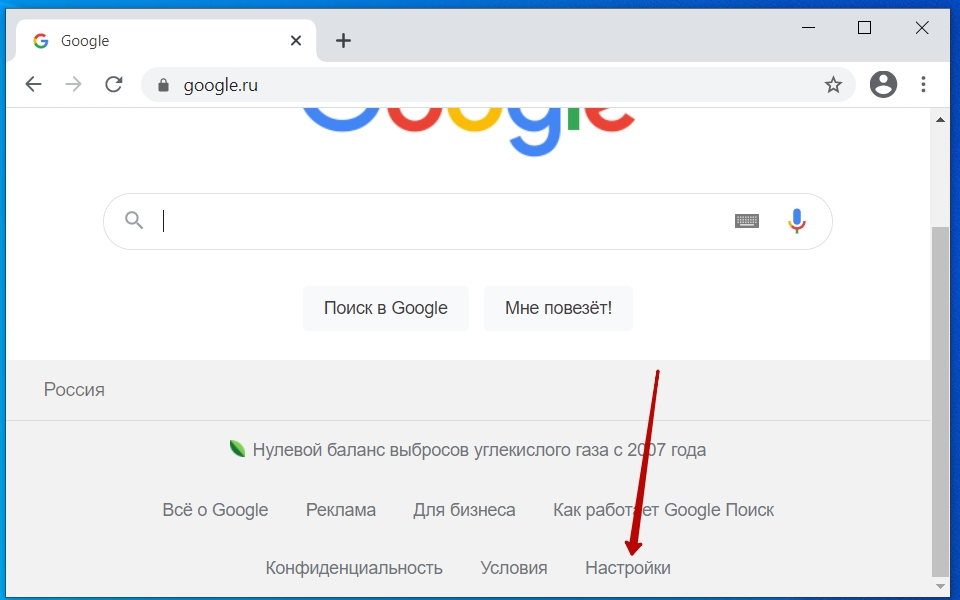
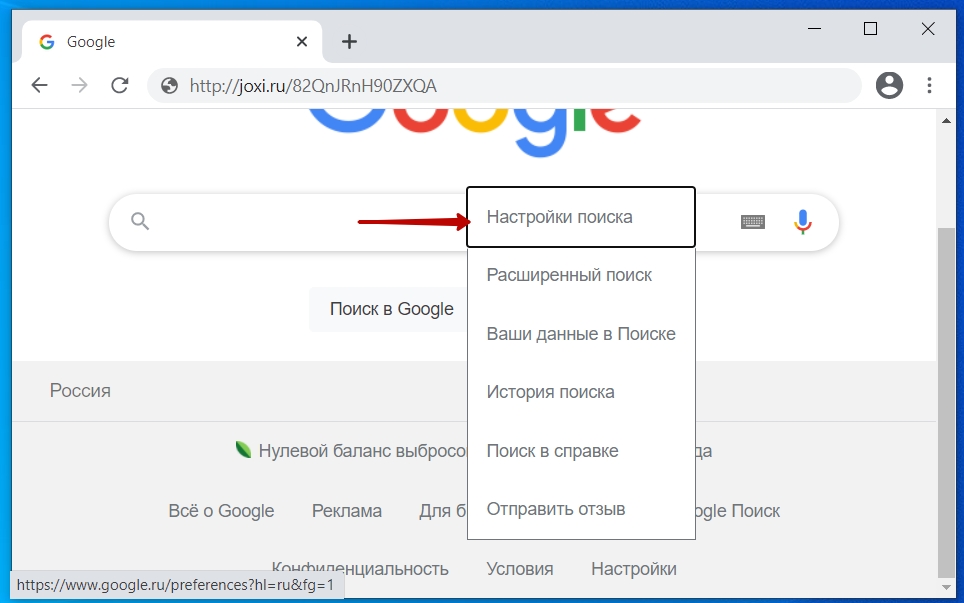
Нажмите на него «ЛКМ» и в появившемся меню щелкните по строке «Настройки поиска».
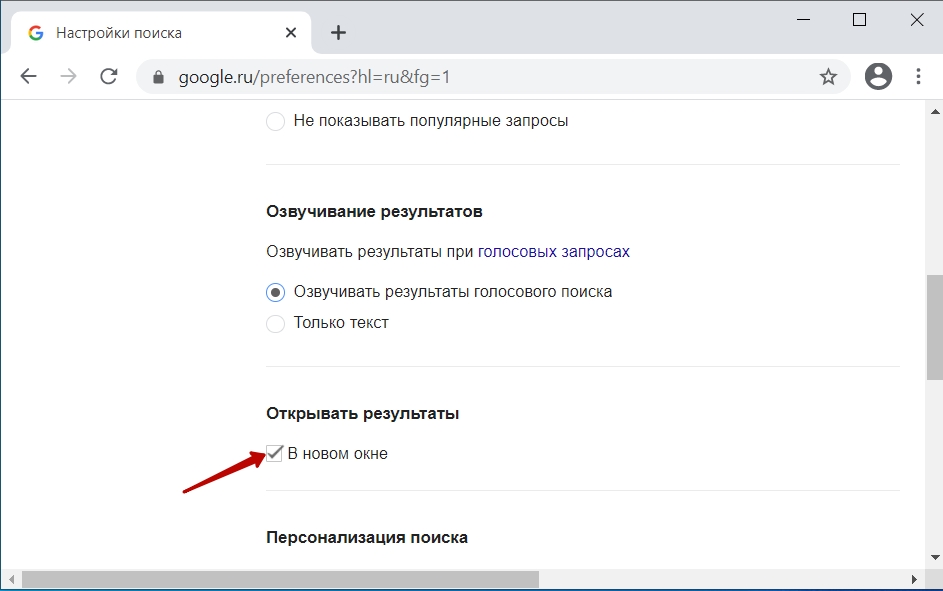
Затем перейдите вниз, до раздела «Открывать результаты» и поставьте галку в строке «В новом окне».
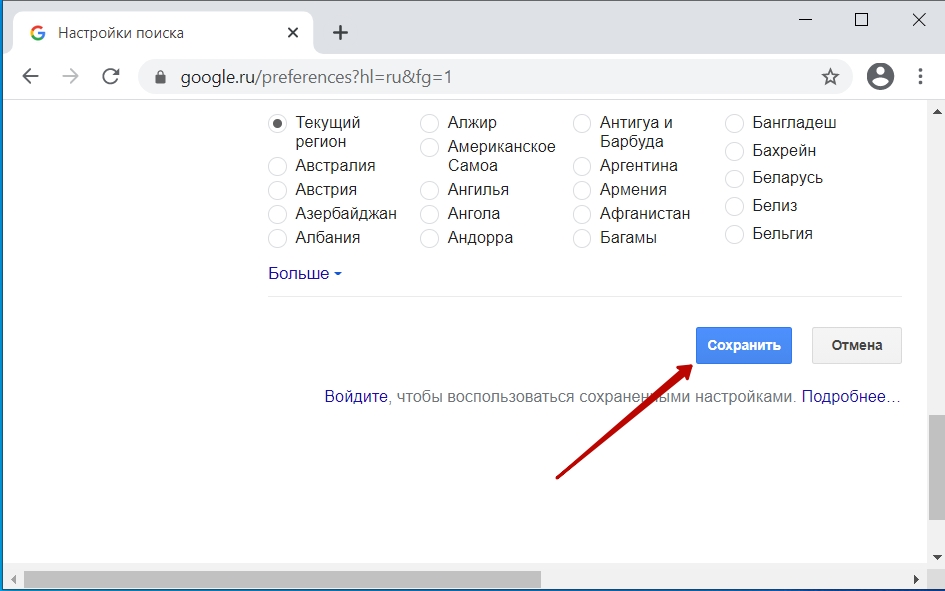
Далее пролистайте в самый низ этого же блока и нажмите кнопку «Сохранить».
Некоторые нюансы, если по-прежнему не открывает как нужно
Если последнее мероприятие не помогло, то проблему можно попробовать решить двумя альтернативными способами.
Способ 1.
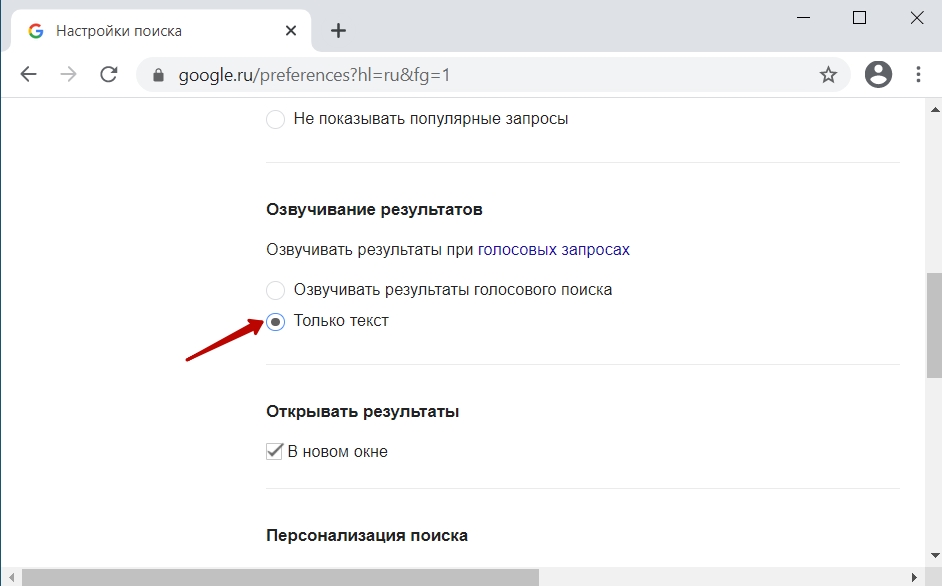
- Над разделом «Открывать результаты», в блоке «Озвучивать результаты», выберите строку «Только текст».
- Затем сохраните результаты.
Способ 2.
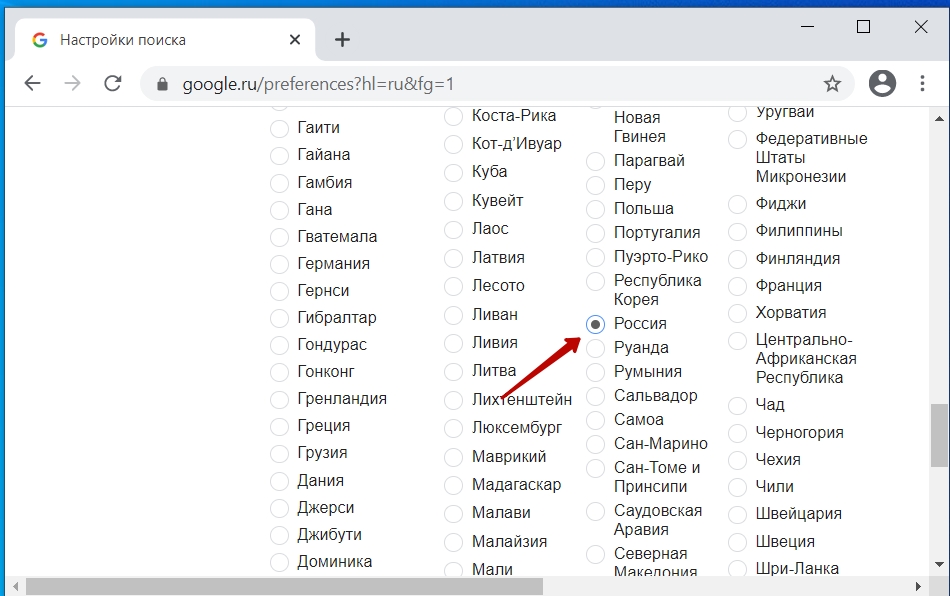
- Там же, где располагаются блоки, есть раздел с выбором региона. Если вы подключаетесь из РФ, выберите из списка регион «Россия».
- Затем сохраните результаты.
Применение комбинации горячих клавиш
А также, Google Chrome имеет ряд комбинаций, которые называются «Горячими клавишами», и после определенной последовательности их нажатия дают определенный результат. Например:
- Ctrl + клик «ЛКМ» — показать линк в другой вкладке.
- Ctrl + Shift + клик левой кнопкой — аналогично первому пункту с переключением.
- Shift + клик «ЛКМ» — отображение в другом окне.
Это позволяет более оперативно открыть определенную ссылку в нужном виде отображения.
Открытие вкладок
Через контекстное меню ссылки
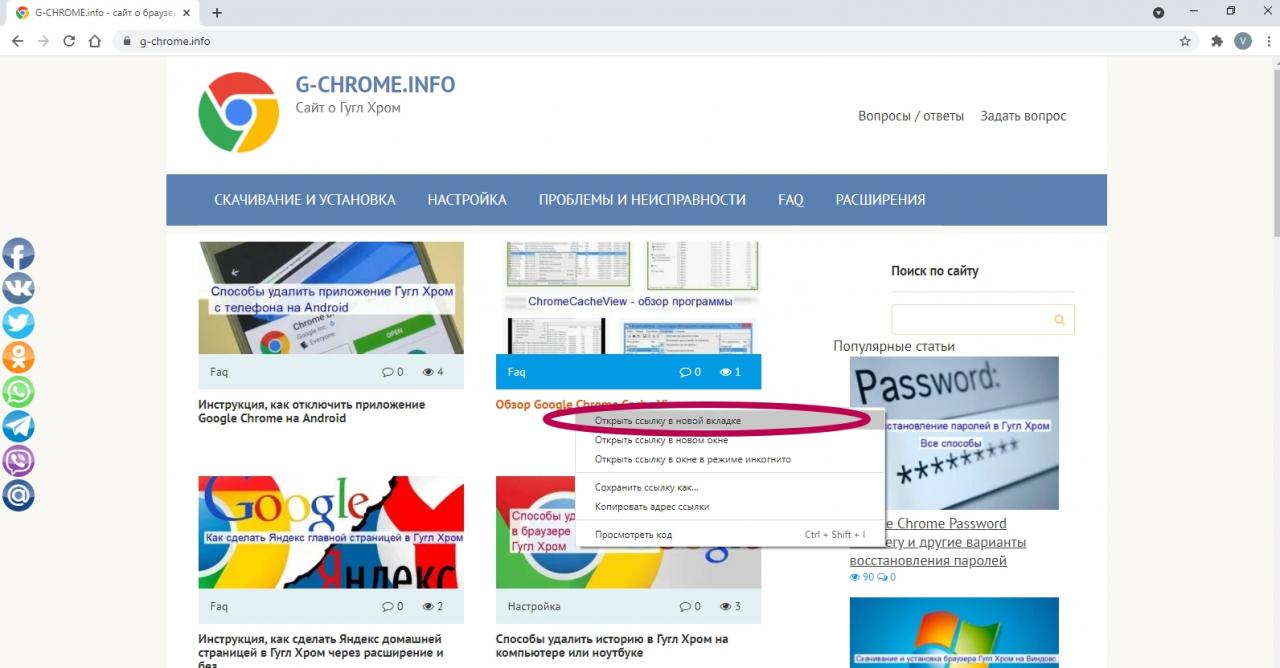
Для вызова контекстного меню ссылки нажмите правой кнопкой мышки, а потом выберите пункт «Открыть в новой вкладке».
Перетаскивание
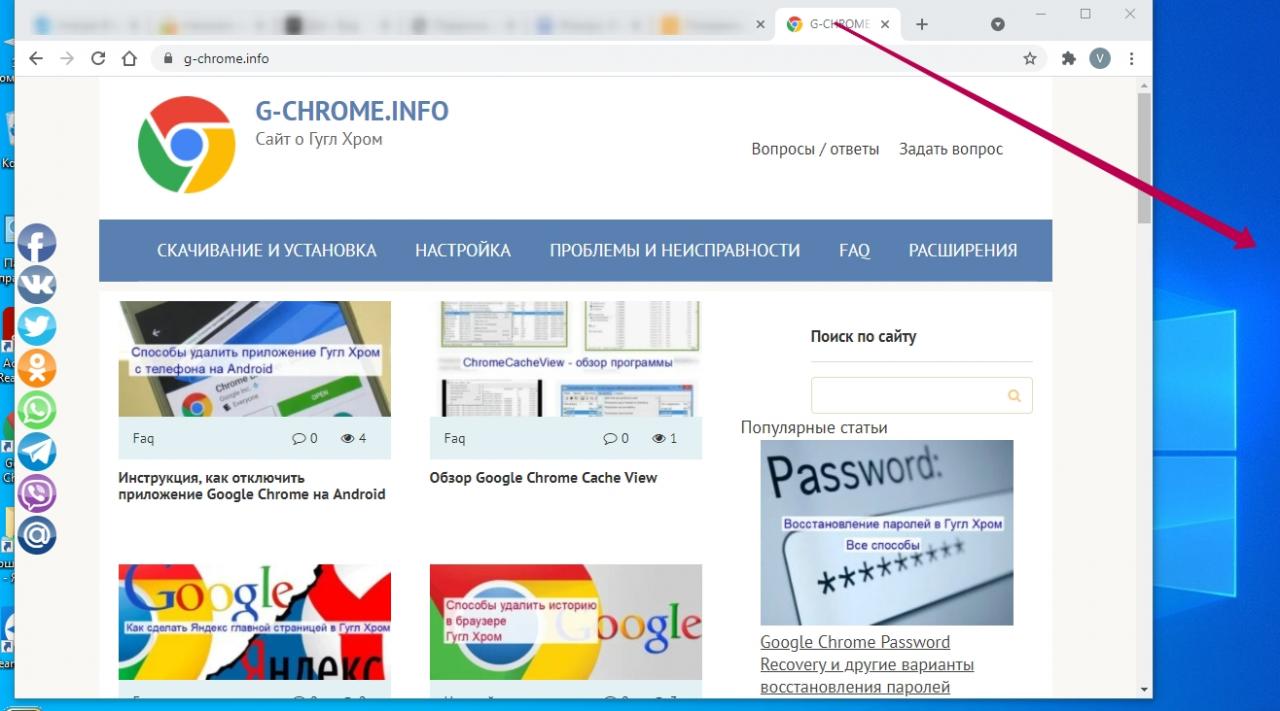
Перетаскивание вкладки из общего ряда в область за рабочим интерфейсом браузера вызовет ее открытие отдельно от остальных. Для этого требуется нажать вкладку левой кнопкой мышки и, не отпуская клавишу, перетащить ее в любую область, выходящую за раздел рабочего окна.
Как настроить открытие страниц на мобильном телефоне с Андроид или iOS
На различных платформах мобильных устройств эта функция активируется аналогично:
- Откройте браузер и нажмите три точки в правом верхнем углу.
- В выпавшем меню выбираем «Отображение для ПК».
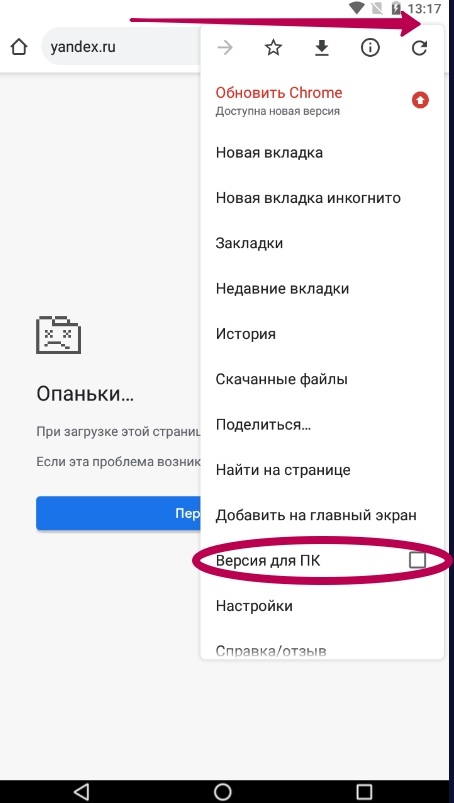
- Браузер перейдет в выбранный режим.
- Под строкой поиска нажмите кнопку «Настройки».
- Перейдя в нее найдите настройки отображения и выберите пункт «Открывать результаты в новом окне».