
Способы создания своей панели в Автокад
Здравствуйте!
Мне необходимо создать панель инструментов с набором команд в Автокад 2010 с использованием C#.
Нашел пример реализации через Interop и странслировал его с VB.NET на C#.
Получилось как-то так:
var path = Path.GetDirectoryName(Assembly.GetExecutingAssembly().Location) ?? string.Empty;
AcadToolbar tb = objAcApp.MenuGroups.Item(1).Toolbars.Add(«Hello World!»);
AcadToolbarItem tbi = tb.AddToolbarButton(0, «Hello», «Hello World — Hello command», «_HELLO «);
tbi.SetBitmaps(path + «\\bitmap.bmp», path + «\\bitmap.bmp»);
tbi = tb.AddToolbarButton(0, «Refresh», «Hello World — Refresh», «_REFRESH «);
tbi.SetBitmaps(path + «\\refresh.bmp», path + «\\refresh.bmp»);
Насколько я понял, Interop — это некое наследие VBA. Также знаю, что можно зарегистрировать cui файл со своей панелью инструментов. А есть ли еще какой-либо способ програмного создания панелей?
Заранее спасибо за ответы!
Стратегии развертывания
ArcGIS for AutoCAD имеет настройки и параметры, которые позволяют развернуть его в большой организации наиболее прозрачным образом.
Каталог установки
Из-за ограничений AutoCAD , приложение ArcGIS for AutoCAD должно быть установлена в папке ApplicationPlugins в каталоге установки AutoCAD :
Перемещение приложения все этого каталога не поддерживается и не позволит правильно загрузить ArcGIS for AutoCAD .
Настройки приложения
Настраиваемые пользователем параметры хранятся в файле .json в вашей временной папке: C:\Users\%USERNAME%\AppData\Local\ESRI\ArcGIS for AutoCAD\400\ApplicationSettings.json .
В файле хранятся следующие параметры:
- Избранный WKID
- URL-адреса ArcGIS Online или портала ArcGIS Enterprise
- URL-адрес сервиса локатора
Эти изменения можно внести через интерфейс приложения или их можно ввести вручную, изменив содержание файла ApplicationSettings.json . Настроенный файл может быть развернут одновременно на нескольких компьютерах, если создать настроенную программу установки для вашей организации.
, ], "LastUsedPortalName":"ArcGIS Online", "LocatorDtoList":[, ], "LastUsedLocatorName":"World Geocode Service", "Language":0 >- Избранный WKID: 6430
- Портал ArcGIS Enterprise : https://myportal.domain.com/webadaptor
- Пользовательский локатор: https://myportal.domain.com/webadaptor/home/item.html?id=452ebd1d60424d3ba7329bc6e9cb55a8
Этот измененный файл параметров может быть развернут одновременно на нескольких компьютерах. Пользователи этих компьютеров получат настроенные параметры вместе с приложением ArcGIS for AutoCAD .
В этом разделе
- Каталог установки
- Настройки приложения
Форумы GIS-Lab.info
Так это надо спрашивать в разделе автокадов. По моим представлениям в «голом» автокаде никаких систем координат нет — там все по определению плоско. А вот есть ли они в map или civil, как называются и как задаются — надо там спросить.
Донецков Гуру Сообщения: 3058 Зарегистрирован: 19 май 2010, 19:44 Репутация: 189
Re: Импорт растра из Autocad в Mapinfo
Сообщение Донецков » 10 апр 2011, 21:44
Если не вдаваться в «дебри», то для импорта в MapInfo привязанных в Autocad растров нужно:
иметь Autocad (любой версии от 14 включительно) с приложением Raster Design (в ранних версиях называлась СAD Overlay), растры (карты, планы) должны быть добавлены в чертеж dwg и размещены (выравнены, с масштабированы) как командами самого Autocad, так можно и в Raster Design в соответствии с их реальными координатами. Не забываем, что в используются декартовы координаты, т.е в порядке У,Х (если есть необходимость использовать растры в координатах). Никакой системы координат (как это позволяет MAP или CIVIL) выставлять нет необходимости (т.к. world-файл не содержит информации о системе координат растра, а только координаты точки вставки, поворот и масштаб в пикселах по Х/У). После этого с помощью Raster Design делается либо экспорт растров, либо сохранение файла привязки — в результате мы получаем файл растра (есть несколько поддерживаемых форматов) и текстовый файл привязки (world-файл): для bmp — bpw, tif — tfw, png — pgw и т.п. (небольшое дополнение — для правильного указания формата координат перед экспортом/сохранением необходимо выставить в диалоговом окне меню Формат/Единицы/Масштаб вставки — метры (или другую единицу, если у вас не метры, а футы и т.п.)).
После этого в Mapinfo Файл/Открыть — тип файла — растр — выбираете один или несколько растров, после этого MapInfo(с версии 7.5) использует world-файл для создания tab-файла. Вот здесь будет предложено выбрать систему координат: выбираете или план-схему с единицами метры (или другими если у Вас не метры) или соответствующую проекцию (Гаусса-Крюгера (Пулково-42) или UTM и т.п.) — в результате мы имеем привязанные в MapInfo растры.
Olga_@@@ Гуру Сообщения: 715 Зарегистрирован: 24 фев 2009, 15:42 Репутация: 0 Ваше звание: городошник Откуда: Екатеринбург Контактная информация:
CAD. Трехмерное моделирование при изготовлении прототипов
Создание 3D‑модели — это первый и один из самых важных шагов при изготовлении прототипа. Созданную модель мы загружаем в 3D‑принтер или пишем на ее основе программу для фрезеровки. Специалисту по изготовлению прототипов нужно уметь переносить свои мысли в виртуальное пространство. Поэтому в этом уроке мы будем учиться трехмерному моделированию.
Для успешного освоения материала рекомендуем вам изучить следующие понятия:
Программа Fusion 360
ПО от компании Autodesk для трехмерного моделирования
Видеолекция
Чтение чертежа 3D-модели
- Рамка по корпусу чертежа и таблица с именем конструктора и названием детали — это основная надпись чертежа.
- В правом верхнем углу расположен основной вид детали с габаритными размерами.
- Левее от основного вида находится разрез А–А с указанием толщины стенки детали и увеличением D.
- На самом увеличении D указаны размеры прорези в поддоне горшка.
- Левее от разреза A–A расположен разрез C–C, на котором видны размеры креплений.
- Ниже основного вида детали располагается вид сверху с размерами для построения и увеличением B.
- На самом увеличении B указан диаметр отверстий и расстояние между ними.
- В нижнем левом углу расположена изометрическая проекция изделия.
Изготовление 3D-модели цветочного горшка
Что нам понадобится
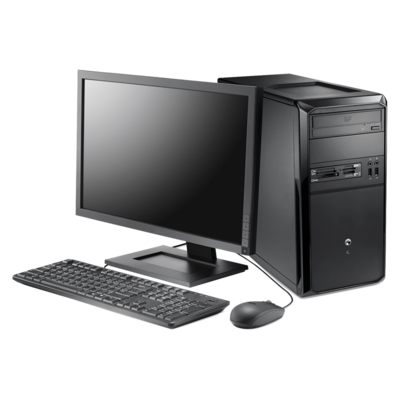
Персональный компьютер с программой Fusion 360
Создание эскиза нижней части горшка
1. Для создания эскиза нажимаем на соответствующую иконку и выбираем плоскость в координатной системе, на которой будет располагаться скетч.
2. Так как это квадрат со сторонами 60 мм, выбираем нужную форму и задаем размеры.
3. Нажатием на кнопку «FINISH SKETCH» завершаем построение эскиза.
Создание эскиза верхней части горшка
1. Строим второй эскиз на расстоянии 60 мм от нижнего — это будет верхняя часть горшка. Чтобы облегчить построение верхней части, сначала создаем вспомогательную геометрию, нажав на строку «Offset Plane» на вкладке «CONSTRUCT».
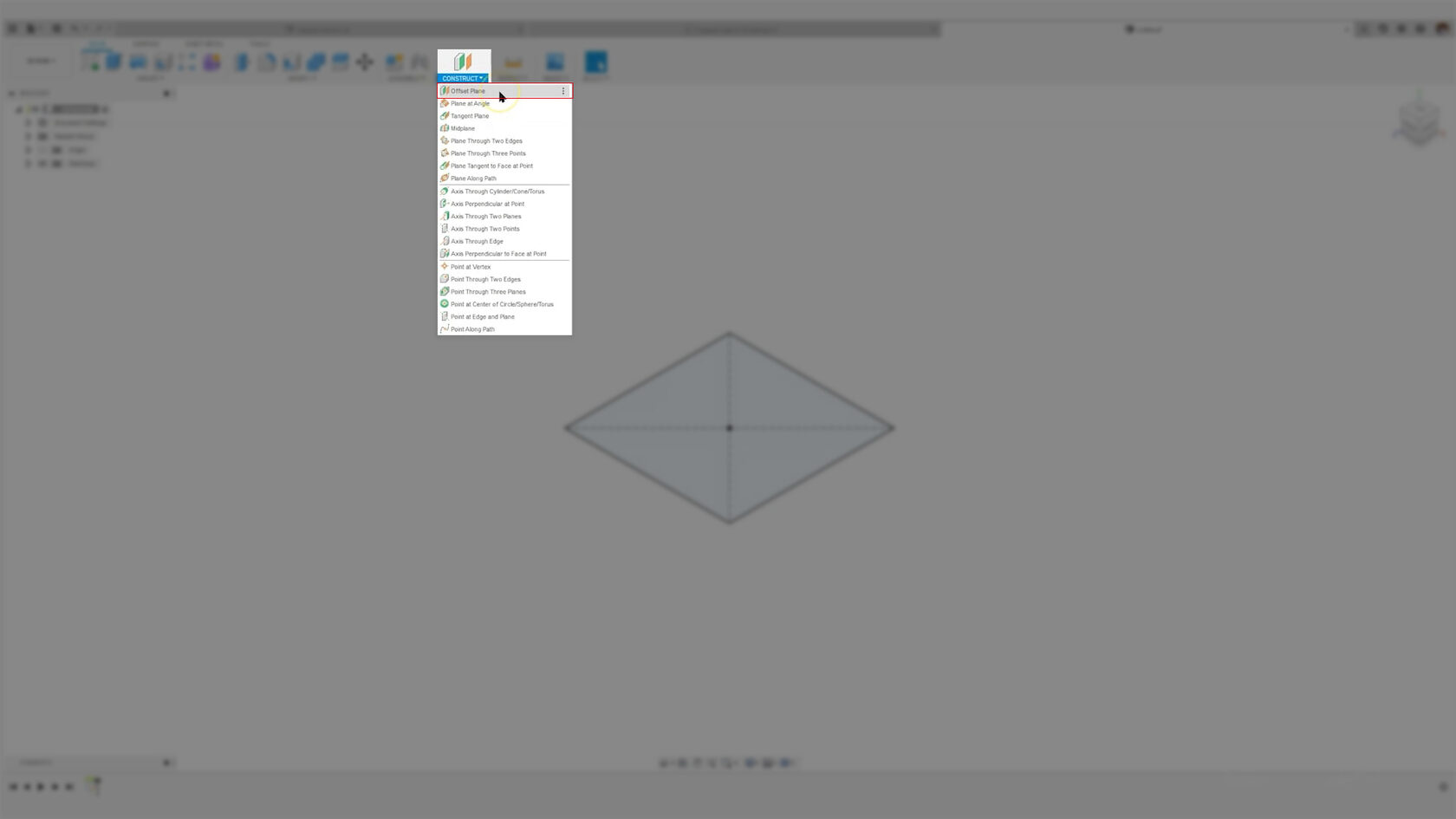
2. Указываем расстояние, которое должно быть между нижней и верхней плоскостями.
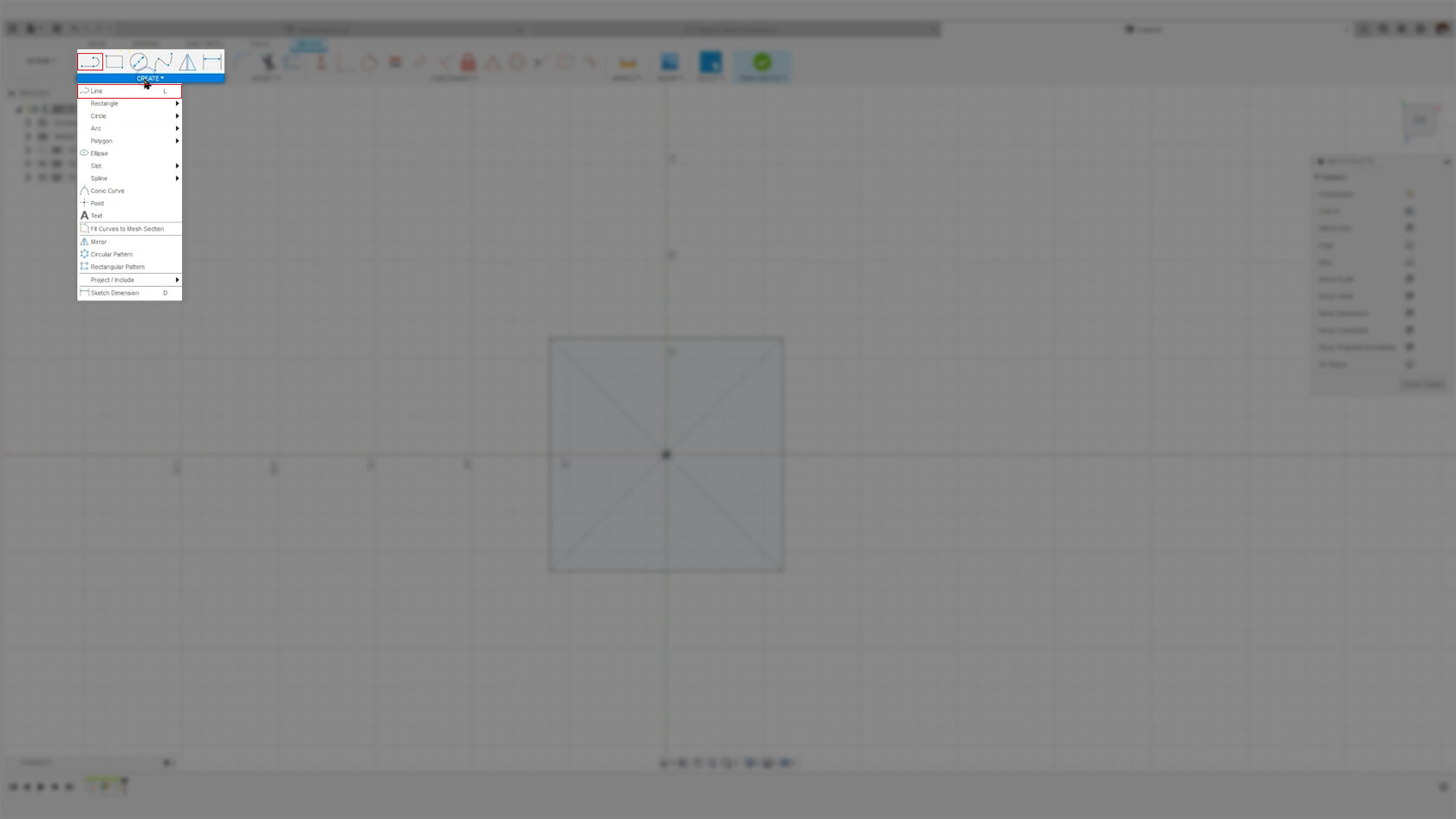
3. По чертежу размер верхней части такой же — 60 × 60 мм. Однако верхний прямоугольник должен быть повернут на 66° относительно нижнего. Поэтому для его построения нужно воспользоваться дополнительной геометрией и начертить две пунктирные линии. Чтобы это сделать, необходимо нажать на строку «Line» на вкладке «CREATE» или на соответствующую иконку.
4. Чтобы выставить необходимый угол между линиями, нужно линию, расположенную под углом, параметризовать. Для этого нажимаем строку «Sketch Dimension» на вкладке «CREATE».
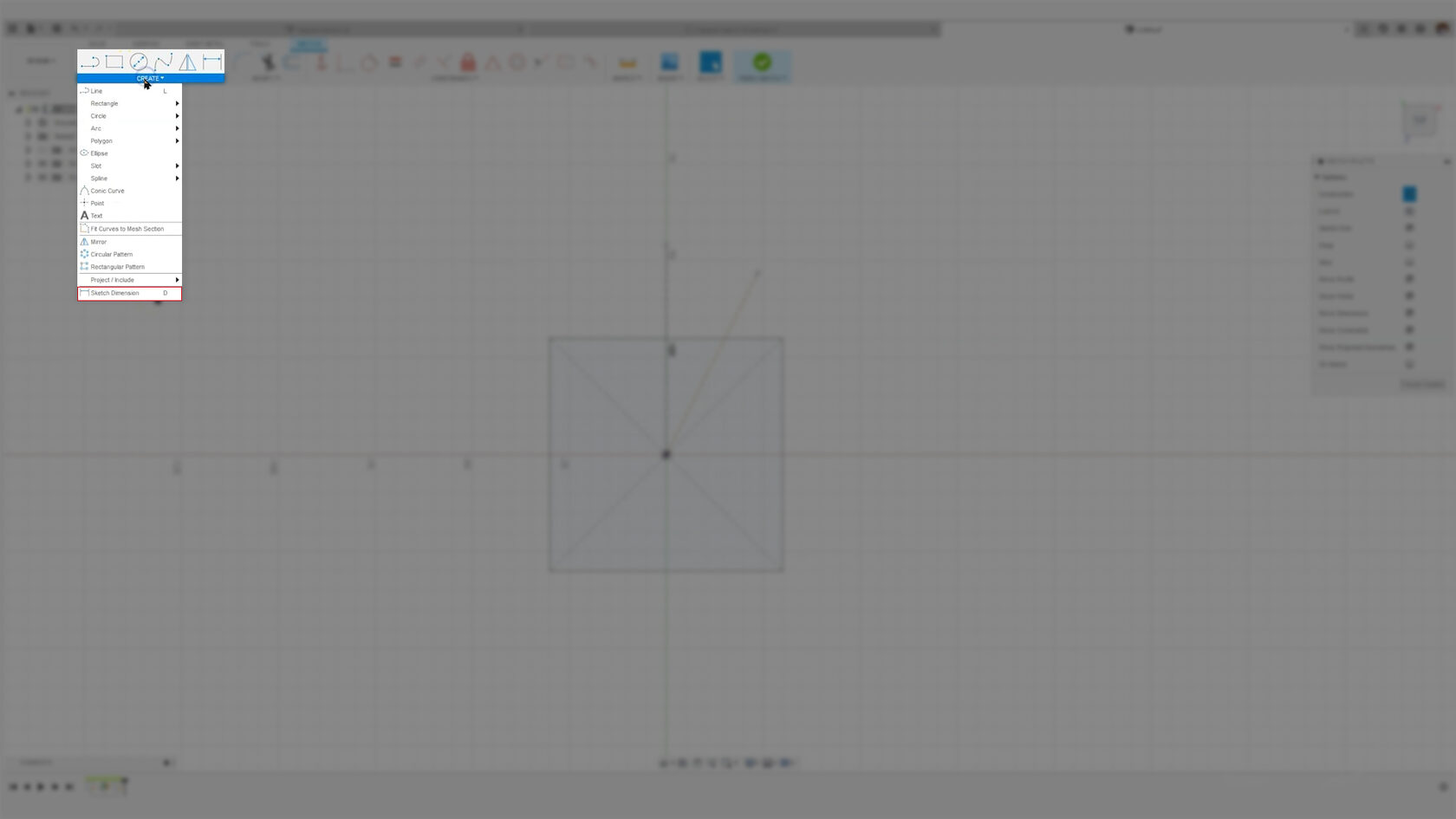
5. Нажимаем на линию, расположенную под углом, и, не отпуская кнопку мыши, тянем ее до пересечения со второй вспомогательной линией. Затем отпускаем и в появившемся окне вбиваем размер угла.
6. Создаем эскиз верхнего прямоугольника тем же способом, что и эскиз первого, только выбираем стиль создания от центра.
7. Удаляем привязку верхнего прямоугольника к горизонту.
Чтобы модель было лучше видно, можно ее немного развернуть
8. Проводим вспомогательную линию от центра до середины верхнего прямоугольника.
9. Делаем ее параллельной линии, расположенной под углом в 66°. Для этого нажимаем на соответствующую кнопку, а затем поочередно на вспомогательные линии.
10. Нажатием на кнопку «FINISH SKETCH» завершаем построение эскиза.
Создание 3D-геометрии горшка
1. Нажимаем на строку «Loft» на вкладке «CREATE».
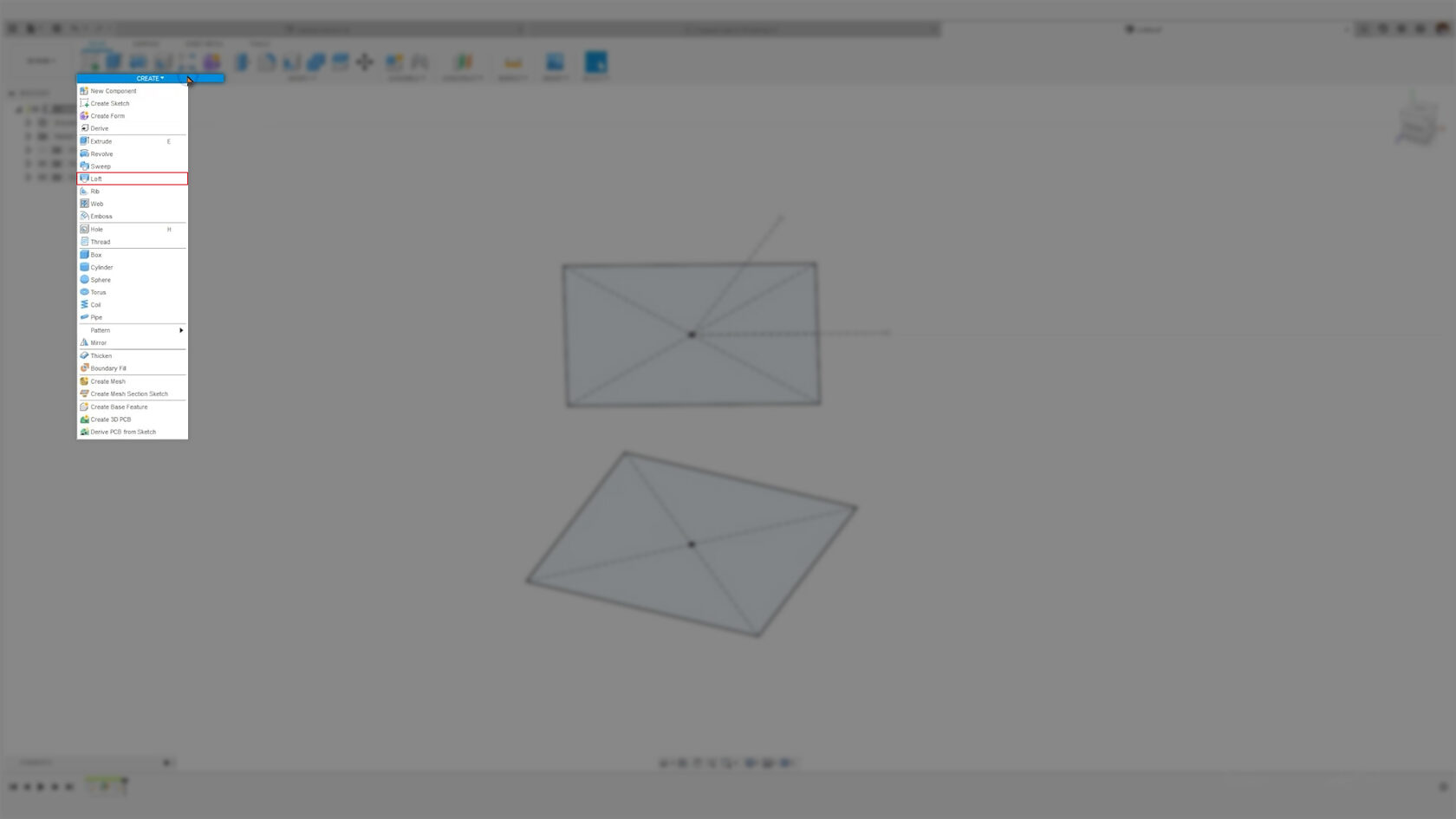
2. Выбираем сначала один скетч, потом второй. Программа автоматически их соединяет, создавая 3D-тело.
3. Создаем фаски по краям горшка. Для этого нажимаем на строку «Chamfer» на вкладке «MODIFY». На этой вкладке находятся инструменты, которые редактируют построенное 3D-тело.
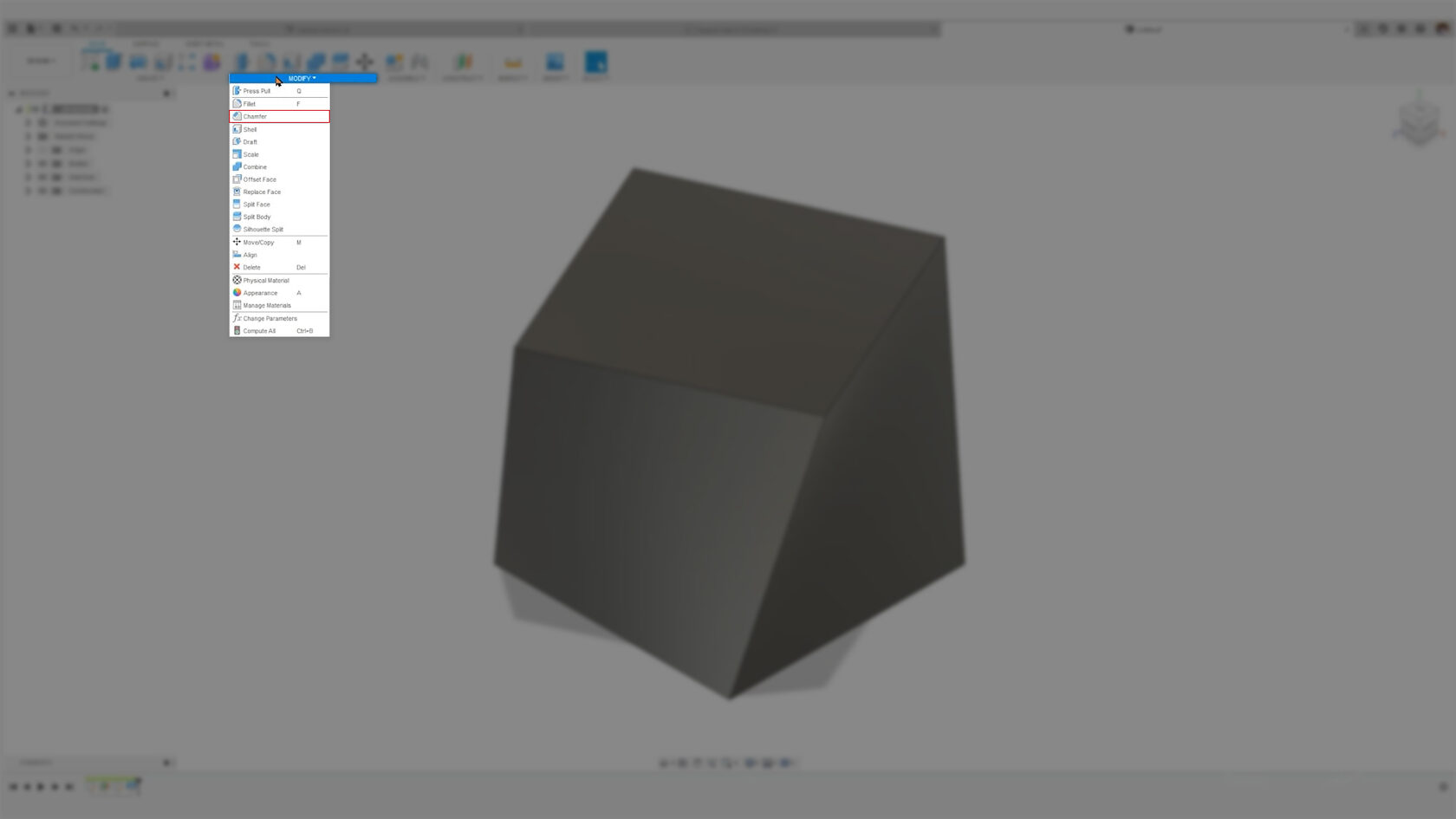
4. Выделяем все грани модели и вбиваем необходимое значение.
5. Чтобы задать толщину стенки, нажимаем на строку «Shell» на вкладке «MODIFY», после чего вводим необходимое значение.
Формирование поддона для воды
1. Нажимаем на кнопку «CONSTRUCT», затем на дно горшка и указываем высоту поддона.
2. Чтобы разрезать горшок на основную часть и поддон, нажимаем на строку «Split Body» на вкладке «MODIFY».
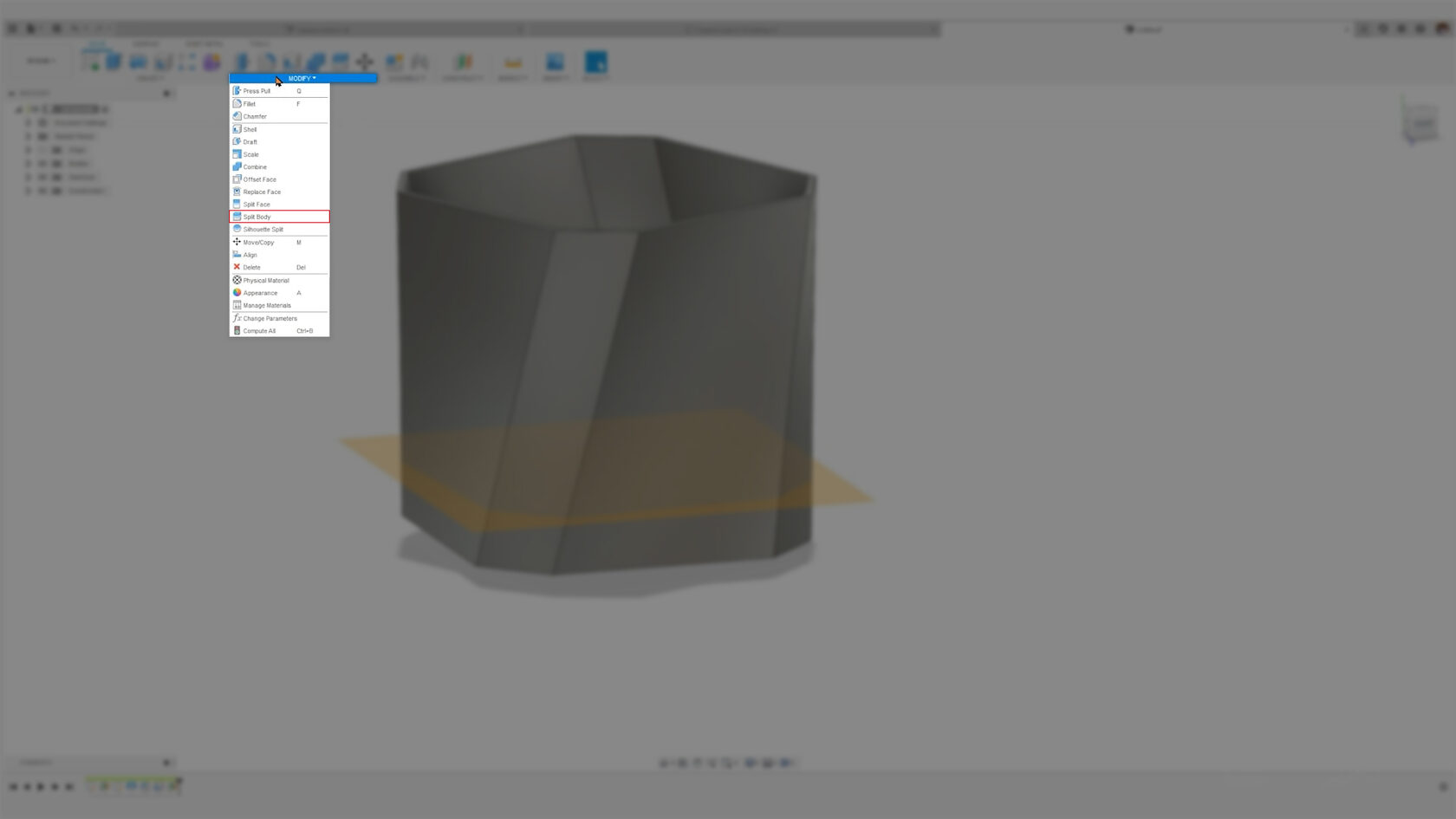
3. Выбираем тело и инструмент, которым будем его разрезать. Нажимаем «OK».
4. Создаем скетч для дна горшка.
5. Создаем пересечение дна горшка и поддона.
6. Используем команду «Extrude» и вводим величину, равную толщине стенки, после чего меняем название операции на «New Body» и нажимаем на кнопку «OK».
7. Соединяем поддон и горшок, нажав на строку «Combine» на вкладке «MODIFY».
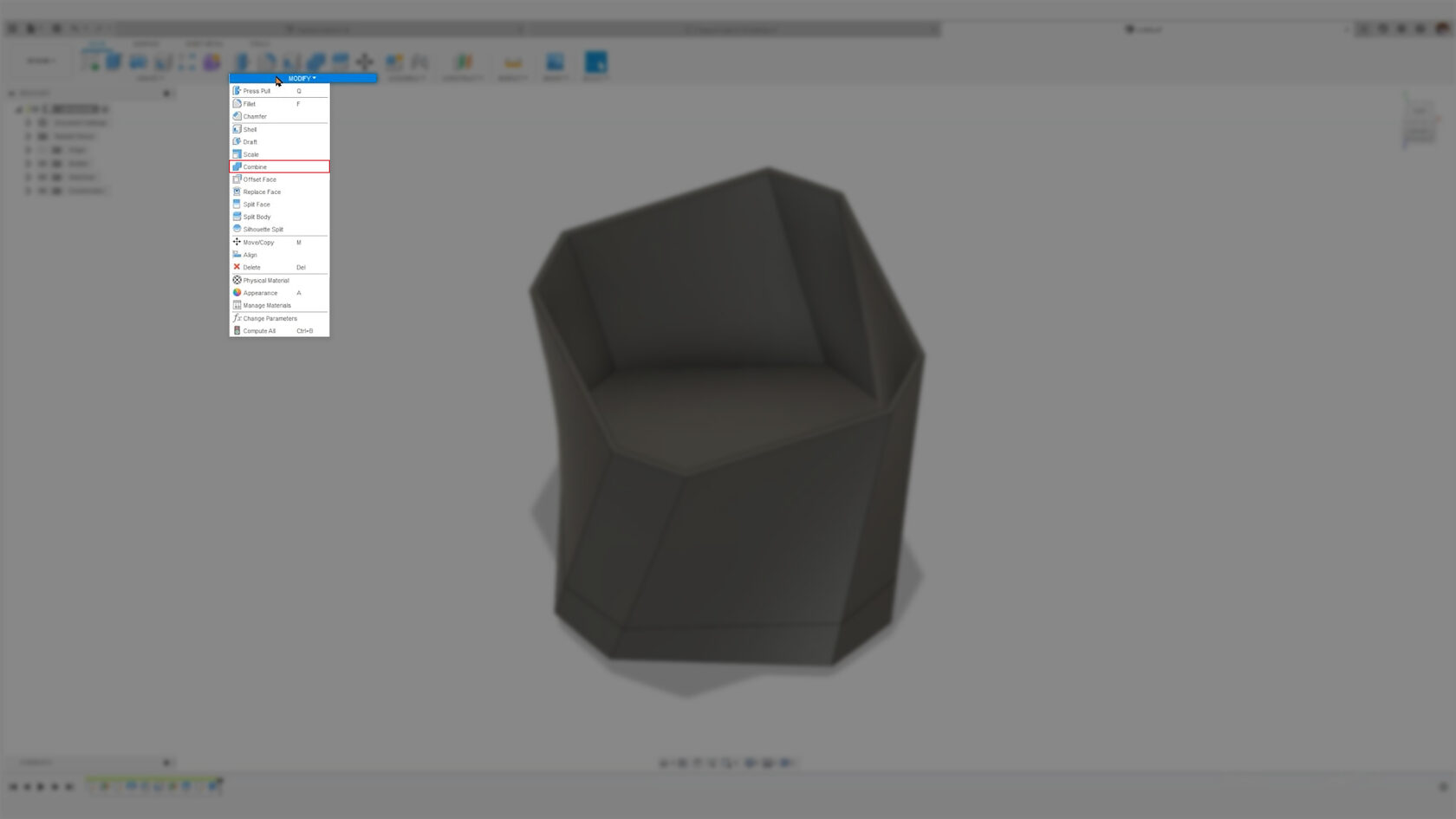
8. Выбираем горшок и поддон и нажимаем на кнопку «OK».
Формирование отверстий в дне горшка
1. Создаем скетч на дне горшка ранее изученным способом.
2. Проецируем на него дно. Чтобы это сделать, можно воспользоваться клавишей «P».
3. В центре дна рисуем отверстие заданного диаметра.
4. Чтобы быстро выполнить все отверстия, можно воспользоваться паттерном, который позволяет быстро делать массивы элементов. Выбираем отверстие и указываем расположение массива.
5. В свойствах паттерна делаем необходимые настройки и растягиваем массив.
6. Повторяем настройки на другой оси, нажимаем на кнопку «OK», а потом на кнопку «FINISH SKETCH».
7. Используем команду «Extrude» и выделяем все отверстия, чтобы вырезать их из дна.
8. Вводим значение, на которое нужно выдавить их, или тянем за стрелочку вниз до нужного значения.
Формирование прорези в поддоне
1. Отрисовываем скетч для прорези в поддоне. Для этого выбираем базовую плоскость.
2. Нажимаем клавишу «P», чтобы вызвать команду проекции, и проецируем подставку.
3. Проводим вспомогательную пунктирную линию из центра координат вверх.
4. Создаем прямоугольник из точки пересечения вертикали и вершины подставки, после чего нажимаем на кнопку «FINISH SKETCH».
5. Скрываем верхнее тело, чтобы не задеть его операцией «Extrude», нажав на иконку глаза.
6. Используем команду «Extrude». Чтобы отверстие получилось в обе стороны, меняем параметр «Direction» на «Symmetric».
7. Вырезаем прорези, потянув за стрелку.
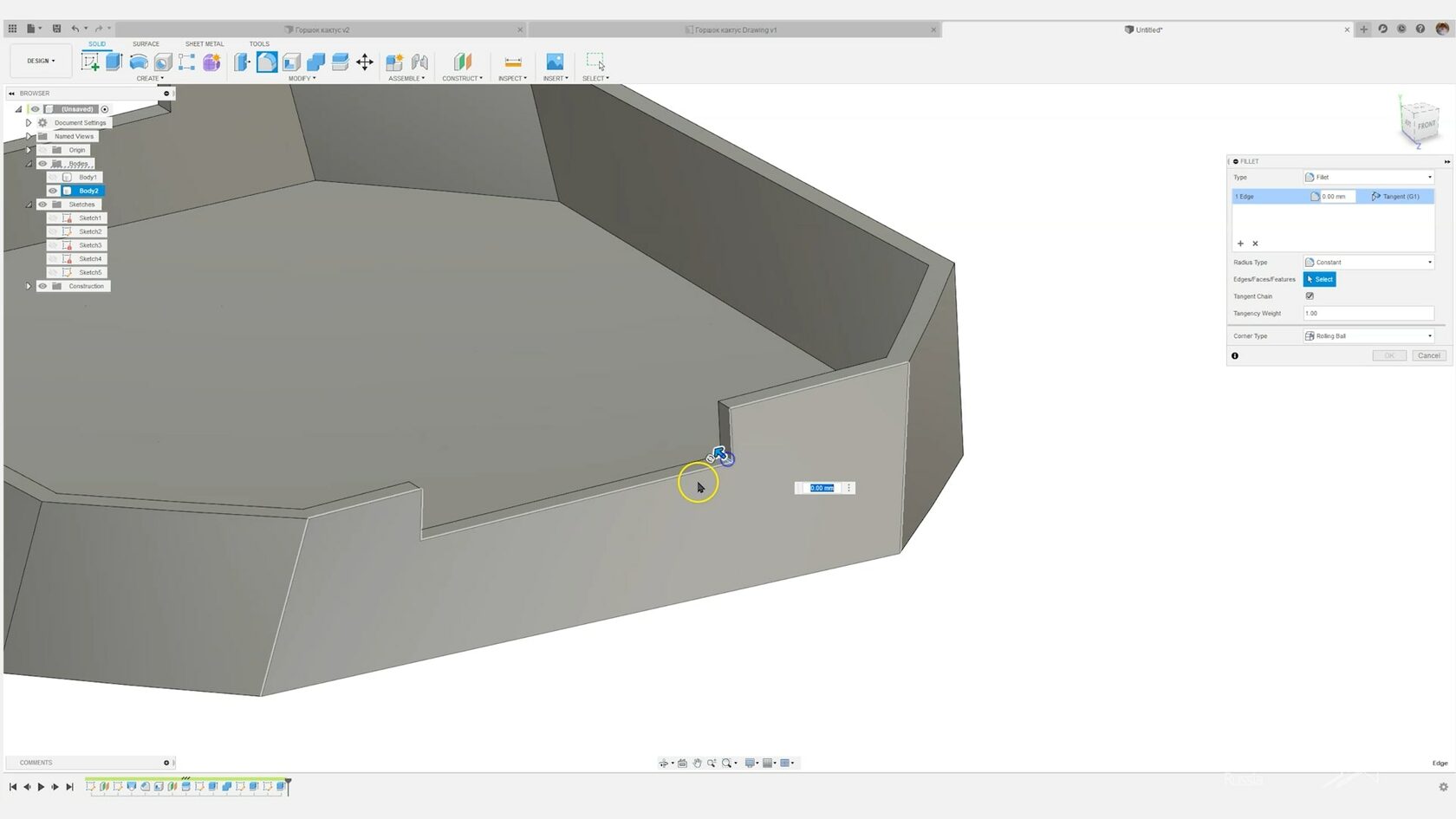
8. На прорезях должны быть скругления. Поэтому нажимаем на строку «Filet» на вкладке «MODIFY», выбираем кромки, которые нужно скруглить, и вводим нужное значение.
Создание креплений поддона к горшку
1. Делаем скетч на дне поддона.
2. Нажимаем клавишу «P», чтобы вызвать команду проекции, и проецируем геометрию четырех крайних отверстий.
3. Скрываем верхнее тело горшка, после чего нажимаем на кнопку «FINISH SKETCH».
4. Используем команду «Extrude» и выбираем все четыре профиля отверстий.
5. Делаем верхнюю часть горшка видимой и нажимаем на плоскость его дна. Таким образом команда «Extrude» поймет, что нужно выдавить профили этого эскиза до высоты поверхности, на которую мы нажали.