
Как убрать папку OneDrive из проводника файлов Windows 10
OneDrive можно считать одним из лучших сервисов облачного хранения, которые вы можете использовать. Если вы пользователь персонального компьютера, то обнаружите что OneDrive даже встроен в Windows 10. Он также добавляет свою папку на левую панель в проводнике файлов.
Хотя в Windows 10 нет стандартной возможности удалить ярлык OneDrive, вы можете использовать реестр, чтобы удалить ярлык вручную.
В этом руководстве по Windows 10 мы расскажем, как настроить реестр, чтобы удалить запись OneDrive с левой панели проводника, но без полного отключения службы в случае необходимости управлять файлами или загружать их в облако.
Как удалить OneDrive из проводника
Важно: как всегда, это дружеское напоминание, предупреждающее о том, что редактирование реестра опасно и может привести к необратимому повреждению вашей установки, если вы не сделаете это правильно. Перед продолжением рекомендуется сделать полную резервную копию вашего компьютера.
- Используйте сочетание клавиш Win + R , чтобы открыть командное окно «Выполнить».
- Введите regedit и нажмите кнопку ОК , чтобы открыть реестр.
- Найдите следующий путь: HKEY_CLASSES_ROOT\CLSID\ Если у вас возникли трудности с поиском этой конкретной записи, сделайте следующее:
- Используйте сочетание клавиш Ctrl + F в окне реестра, чтобы открыть «Поиск».
- Скопируйте и вставьте нужную запись реестра, в это окошко: 018D5C66-4533-4307-9B53-224DE2ED1FE6
- Нажмите Найти далее , чтобы начать поиск.
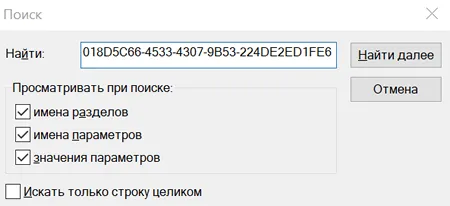 Эта конкретная запись может повторяться несколько раз в базе данных, поэтому обязательно нажимайте кнопку Найти далее несколько раз, пока строка состояния в нижней части реестра не покажет: Компьютер\HKEY_CLASSES_ROOT\CLSID .
- Выберите папку и с правой стороны дважды щелкните DWORD System.IsPinnedToNameSpaceTree.
- Измените значение DWORD с 1 на 0.
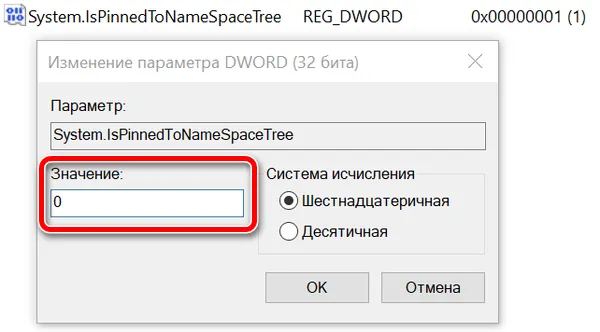
- Закройте реестр, чтобы завершить задачу.
После выполнения этих шагов закройте и снова откройте проводник, и вы больше не увидите запись OneDrive на левой панели. Если вы не видите изменения, попробуйте перезагрузить компьютер.
Совет. Если вам когда-нибудь понадобится получить доступ к корневой папке OneDrive, просто введите OneDrive в адресную строку проводника и нажмите Enter .
Если вы хотите отменить изменения, выполните те же шаги, что и выше, но на этот раз на шаге 5 измените значение DWORD System.IsPinnedToNameSpaceTree с 0 на 1.
Имейте в виду, что это не приведет к удалению клиента OneDrive из Windows 10, вы просто удаляете ярлык из проводника.
Как убрать OneDrive из проводника

Компания Microsoft является владельцем облачного сервиса OneDrive, и она всячески старается его продвигать среди пользователей операционной системы Windows. Начиная с Windows 10, OneDrive является приложением, которое установлено в системе по умолчанию. Помимо этого, программа внедрена непосредственно в проводник – одно из самых часто используемых приложений пользователями Windows. В структуре проводника слева отведен отдельный пункт под OneDrive.
Предполагается, что пользователям должны быть удобно помещать файлы в OneDrive и доставать их из него, если сервис внедрен непосредственно в проводник. Но дела обстоят так, что лишь малая часть пользователей операционной системы Windows используют OneDrive, поскольку у сервиса огромное количество конкурентов – Dropbox, Google Drive, Яндекс.Диск и прочие. При этом стандартными средствами убрать OneDrive из проводника нельзя.
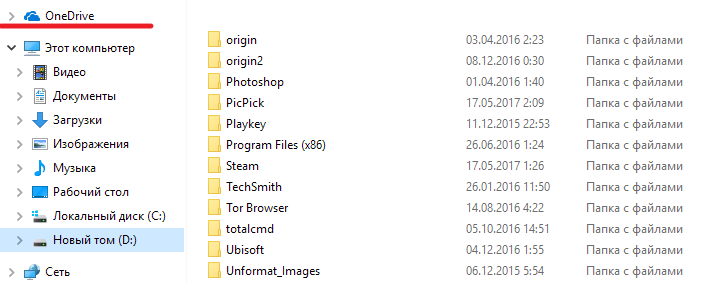
В рамках данной статьи рассмотрим два способа, как удалить OneDrive из проводника, чтобы он не мешался пользоваться операционной системой.
Как убрать OneDrive из проводника через реестр
Первый способ подойдет пользователям с любой итерацией Windows 10. Чтобы папка OneDrive навязчиво не располагалась в структуре проводника, достаточно внести небольшие изменения в реестр операционной системы. Перед тем как это делать, рекомендуем создать точку восстановления, которая позволит вернуть систему в исходное состояние, если что-то пойдет не так. Удаление папки OneDrive из проводника при помощи реестра проходит по следующему сценарию:
-
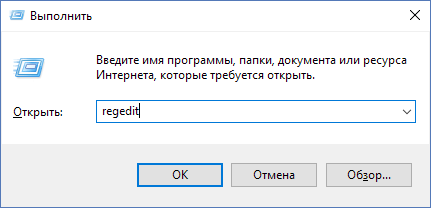
Сначала необходимо запустить сам редактор реестра. Для этого нажмите на клавиатуре сочетание клавиш Windows+R и используйте команду regedit;
HKEY_CLASSES_ROOT\ CLSID\
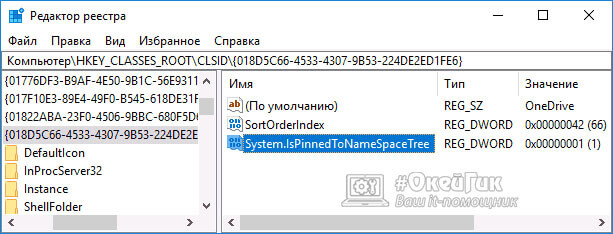
Открыв нужную папку, в правой части окна вы увидите файл с названием System.IsPinnedToNameSpaceTree;
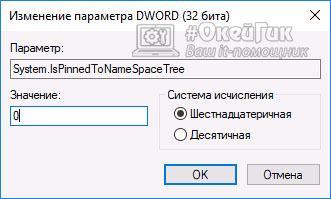
На него нужно нажать дважды левой кнопкой мыши, чтобы открылось окно редактирования параметров. Поменяйте в графе «Значение» цифру «1» на «0» и нажмите «ОК».
HKEY_CLASSES_ROOT\ Wow6432Node\ CLSID\Обратите внимание: Если ваша операционная система 32-битная (x86), то вам выполнять последний пункт инструкции не требуется.
После того как все описанные выше изменения были внесены в реестр, остается перезагрузить компьютер, чтобы изменения вступили в силу. После перезагрузки вы увидите, что пункт OneDrive пропал из проводника.
Обратите внимание: Если вы не хотите выполнять перезагрузку компьютера, можно попробовать перезапустить проводник, чтобы применить изменения.
Как убрать OneDrive из проводника при помощи редактора групповой политики
Как известно, утилита «Редактор групповой политики» — это прерогатива пользователей продвинутых версий операционной системы Windows, таких как «Pro» и «Enterprise». Данная утилита позволяет выполнять многие сценарии, применение которых в обычном варианте Windows возможно только путем вмешательства в реестр. Через редактор групповой политики удаление OneDrive из проводника проводится следующим образом:
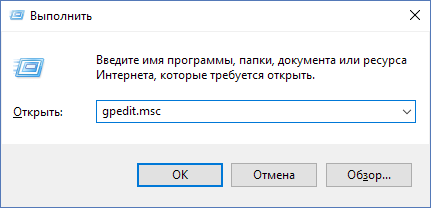
Запустите сам редактор, для этого нажмите на клавиатуре Windows+R, и в открывшемся окне используйте команду gpedit.msc;
Конфигурация компьютера — Административные шаблоны — Компоненты Windows — OneDrive
Нажмите на данный параметр дважды левой кнопкой мыши, чтобы открыть его свойства. Выберите в левом верхнем углу вариант «Включено» для этого параметра и сохраните изменения.
После этого из проводника пропадет «облачная» папка OneDrive.
Важно отметить, что оба приведенных выше варианта не удаляют OneDrive с компьютера, а только скрывают его из структуры проводника Windows.
Как удалить OneDrive из проводника Windows 10
Удаление пункта OneDrive в проводнике с помощью редактора реестра
Для того, чтобы убрать пункт OneDrive в левой панели проводника Windows 10 достаточно сделать небольшие изменения в реестре.
Шаги для выполнения задачи будут следующими:
- Нажмите клавиши Win+R на клавиатуре и введите regedit (и нажмите Enter после ввода).
- В редакторе реестра перейдите к разделу (папки слева) HKEY_CLASSES_ROOT\ CLSID\
- В правой части редактора реестра вы увидите параметр с именем System.IsPinnedToNameSpaceTree
- Нажмите по нему дважды (или нажмите правой кнопкой мыши и выберите пункт контекстного меню «Изменить» и установите значение 0 (ноль). Нажмите «Ок».
- Если у вас 64-разрядная система, то дополнительно к указанному параметру, измените аналогичным образом значение параметра с тем же именем в разделе HKEY_CLASSES_ROOT\ Wow6432Node\ CLSID\ \
- Закройте редактор реестра.
Сразу после выполнения этих простых действий пункт OneDrive исчезнет из проводника.
Обычно, для этого перезапуск Проводника не требуется, но если не сработало сразу, попробуйте выполнить его перезапуск: нажмите правой кнопкой мыши по кнопке пуск, выберите пункт «Диспетчер задач» (при наличии, нажмите кнопку «Подробнее»), выберите «Проводник» и нажмите кнопку «Перезапустить».
Обновление: OneDrive можно обнаружить в еще одном расположении — в диалоге «Обзор папок», который появляется в некоторых программах.
Чтобы удалить OneDrive из диалога «Обзор папок», удалите раздел HKEY_CURRENT_ USER\ Software\ Microsoft\ Windows\ CurrentVersion\ Explorer\ Desktop\ NameSpace\ в редакторе реестра Windows 10.
Убираем пункт OneDrive в панели проводника с помощью gpedit.msc
Если на вашем компьютере установлена Windows 10 Pro или Enterprise версии 1703 (Creators Update) или более новая, то убрать OneDrive из проводника, не удаляя самого приложения можно с помощью редактора локальной групповой политики:
- Нажмите клавиши Win+R на клавиатуре и введите gpedit.msc
- Перейдите к разделу Конфигурация компьютера — Административные шаблоны — Компоненты Windows — OneDrive.
- Дважды кликните по пункту «Запретить использование OneDrive для хранения файлов в Windows 8.1» и установите значение «Включено» для этого параметра, примените сделанные изменения.
После указанных действий, пункт OneDrive исчезнет из проводника.
Как было отмечено: сам по себе данный способ не удаляет OneDrive с компьютера, а только убирает соответствующий пункт из панели быстрого доступа проводника. Чтобы полностью удалить приложение, вы можете использовать инструкцию, которая упоминалась в начале статье.
А вдруг и это будет интересно:


- Лучшие бесплатные программы для Windows
- Некоторые параметры задает системный администратор в параметрах электропитания — как исправить?
- Как удалить Галерею в Windows 11
- Диск разработки в Windows 11
- DISM Ошибка 50 — причины и варианты решения
- PhoneExperienceHost.exe — что это и как отключить?
- Windows 11
- Windows 10
- Android
- Загрузочная флешка
- Лечение вирусов
- Восстановление данных
- Установка с флешки
- Настройка роутера
- Всё про Windows
- В контакте
- Одноклассники
-
Реваз 13.05.2017 в 09:21
- ип 02.03.2023 в 21:18
Официальный способ удаления OneDrive в Windows 10
OneDrive по умолчанию установлен в ОС Windows 10. Он используется для хранения файлов, документов и других данных онлайн, OneDrive позволяет синхронизировать эти данные между вашими устройствами. Если вы не хотите использовать OneDrive и не желаете видеть его в панели навигации проводника — вы можете скрыть его из проводника или совсем удалить OneDrive в Windows 10.
Приложение OneDrive имеет специальный исполняемый файл, который может быть использован для удаления его из Windows 10.
Microsoft решила предоставить пользователям выбор и добавила нужную команду в реестре. Таким образом, приложение теперь отображается в разделе "Удаление программ" классической панели управления и в приложении Параметры → Система → Приложения и возможности. Этот способ работает, начиная со сборки Windows 10 14986.
Официальный способ удаления OneDrive.
Удаление OneDrive в Windows 10 с помощью приложения «Параметры»
- Откройте Параметры Windows, Перейдите к Приложения → Приложения и возможности.
- Найдите и выберите приложение OneDrive в списке и нажмите кнопку "Удалить".
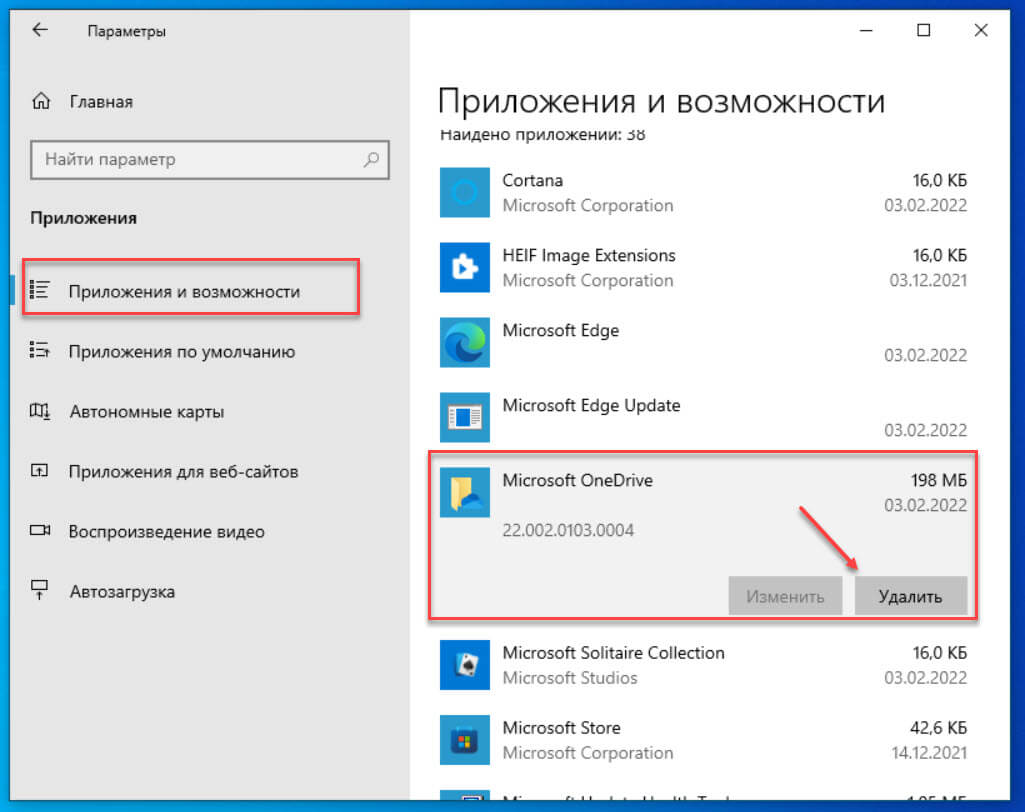
В качестве альтернативы, вы можете использовать Панель управления.
Удаление OneDrive в Windows 10 с помощью классической панели управления
- Откройте Панель управления. Перейдите к по следующему пути:
- Панель управления → Программы и компоненты → Удалить программу
- Кликните на строку с OneDrive и нажмите кнопку Удалить над списком.
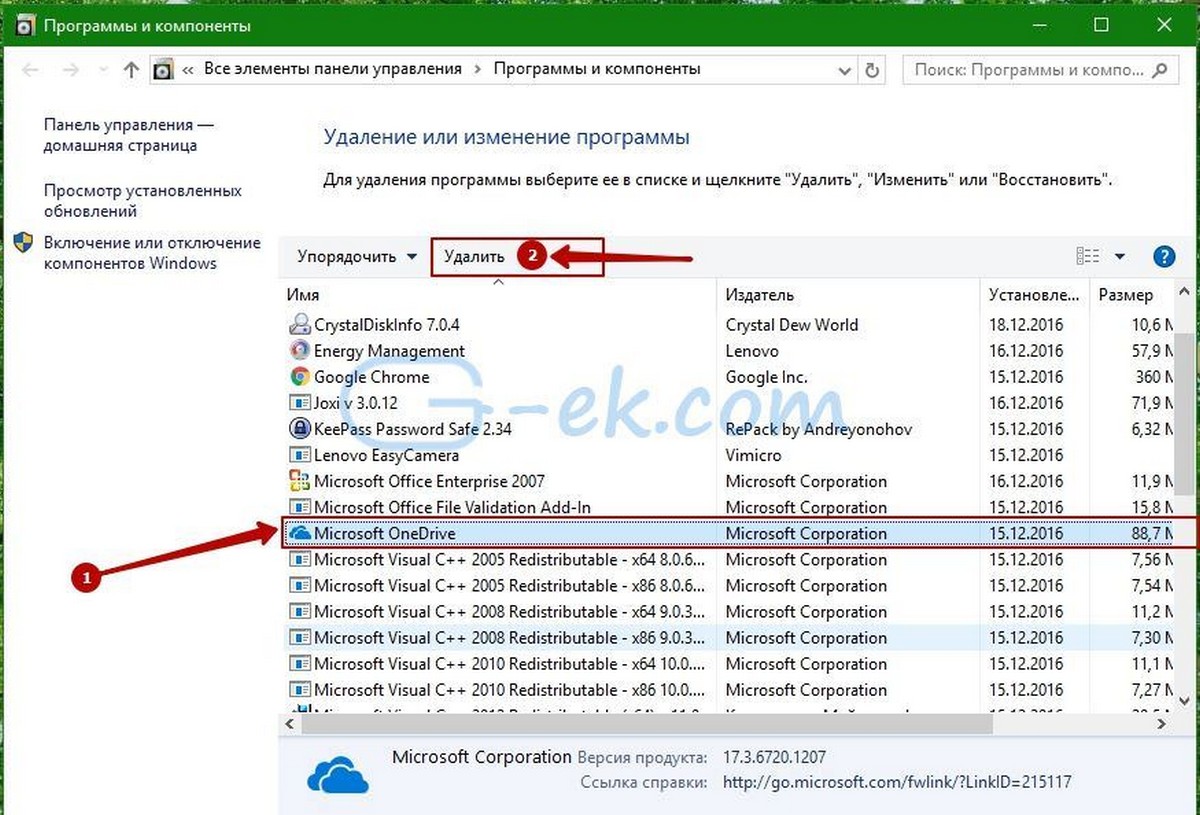
Опять же, это очень просто.
Возможно вам интересно как востановить приложение OneDrive .
Деинсталлятор OneDrive находится в следующей папке:
%LOCALAPPDATA%\Microsoft\OneDrive\app_version_folder
На моем компьютере установлен OneDrive 17.3.7105.1024 Таким образом, ее деинсталлятор находится здесь:
"%LOCALAPPDATA%\Microsoft\OneDrive\17.3.7105.1024\OneDriveSetup.exe"
OneDriveSetup.exe содержит полный (автономный режим) установки для приложения OneDrive. Вы можете сделать резервную копию этого файла перед удалением OneDrive. После того, как вы сделаете резервную копию файла OneDriveSetup.exe, вы можете использовать его позже, для повторной установки приложения.
2 Способа скрыть папки OneDrive в панели навигации проводника Windows 10.
Чтобы удалить значок OneDrive из проводника Windows 10 выполните один из двух способов, если вы хотите полностью удалить его перейдите сразу к концу статьи.
Способ 1.
1. Откройте Редактор реестра, нажав сочетание клавиш Win + R и введите в открывшимся диалоговом окне «Выполнить» -
Regedit и нажмите Enter.
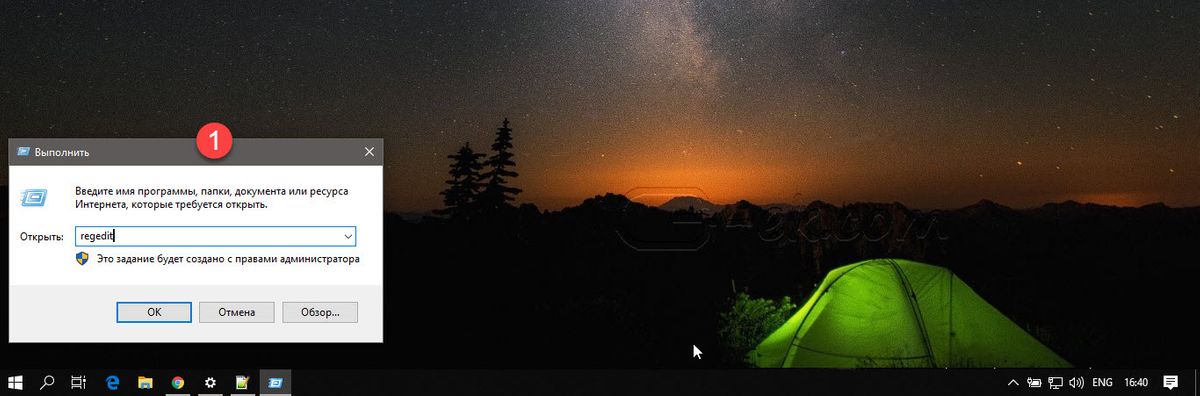
2. Перейдите в следующий раздел реестра:
HKEY_CLASSES_ROOT\CLSID\
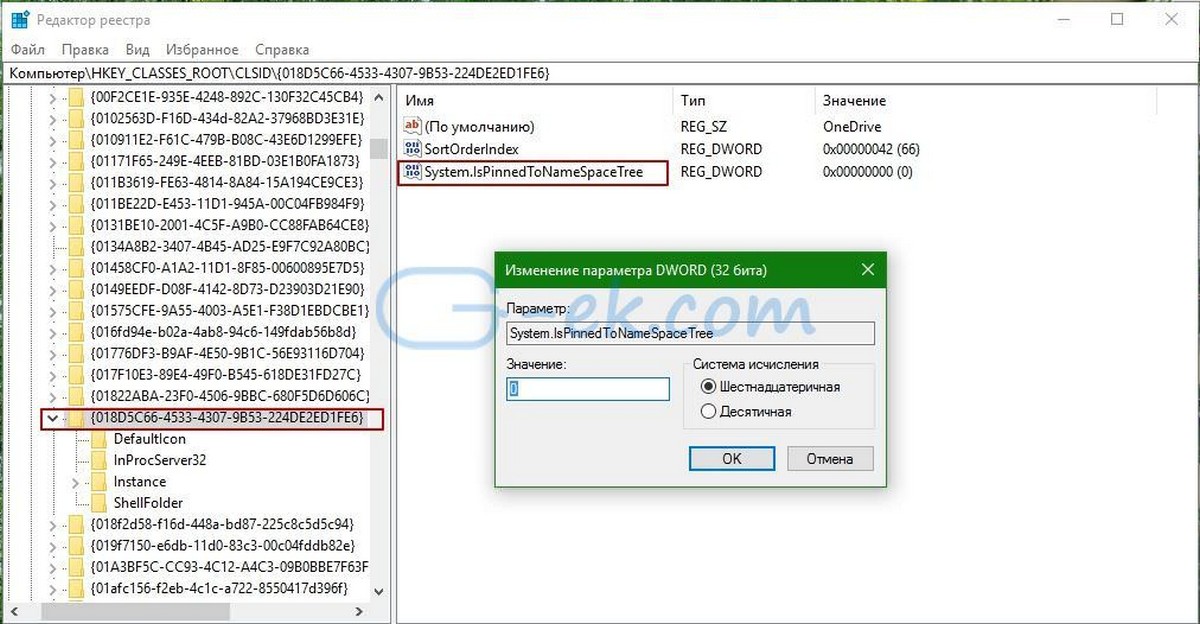
3. Дважды кликните в правой части редактора ключ System.IsPinnedToNameSpaceTree и измените его значение с 1 на 0.
4. Закройте редактор реестра и перезагрузите проводник Windows.
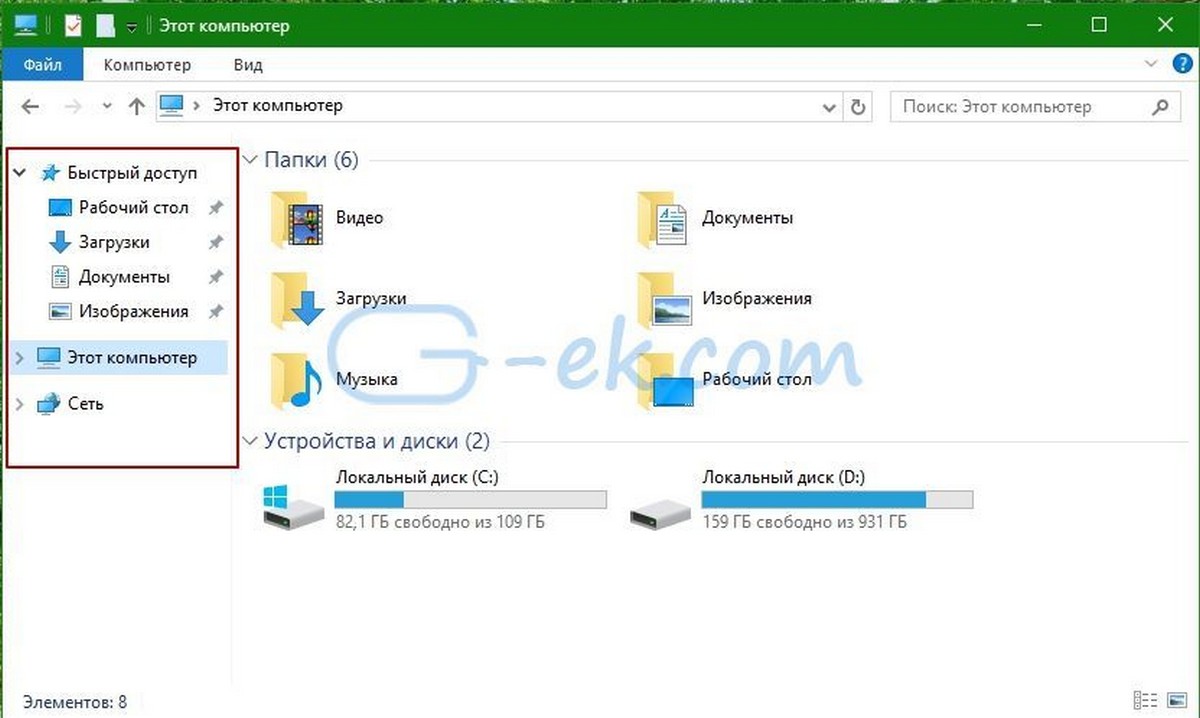
До правки реестра:
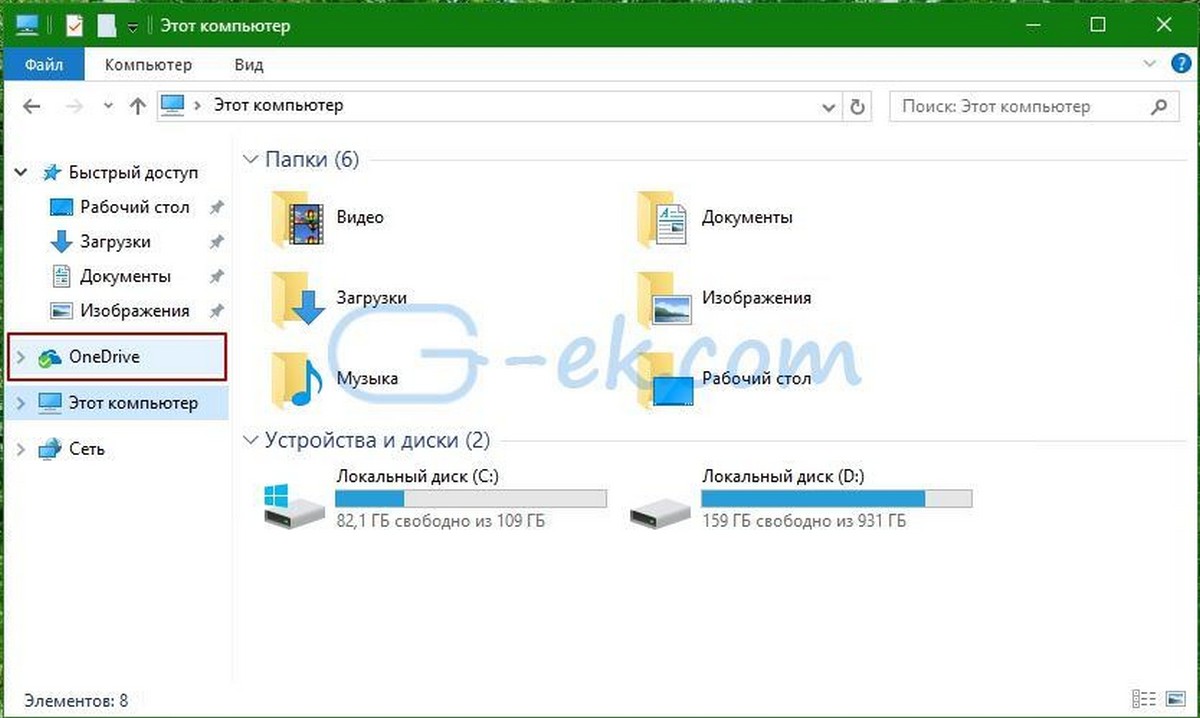
После правки реестра:
Способ 2.
1. Откройте Редактор реестра, нажав сочетание клавиш Win+R и введите в открывшимся диалоговом окне Выполнить
2. Перейдите в следующий раздел реестра:
HKEY_CLASSES_ROOT\CLSID\\ShellFolder
3. Установите значение параметра - Attributes f090004d
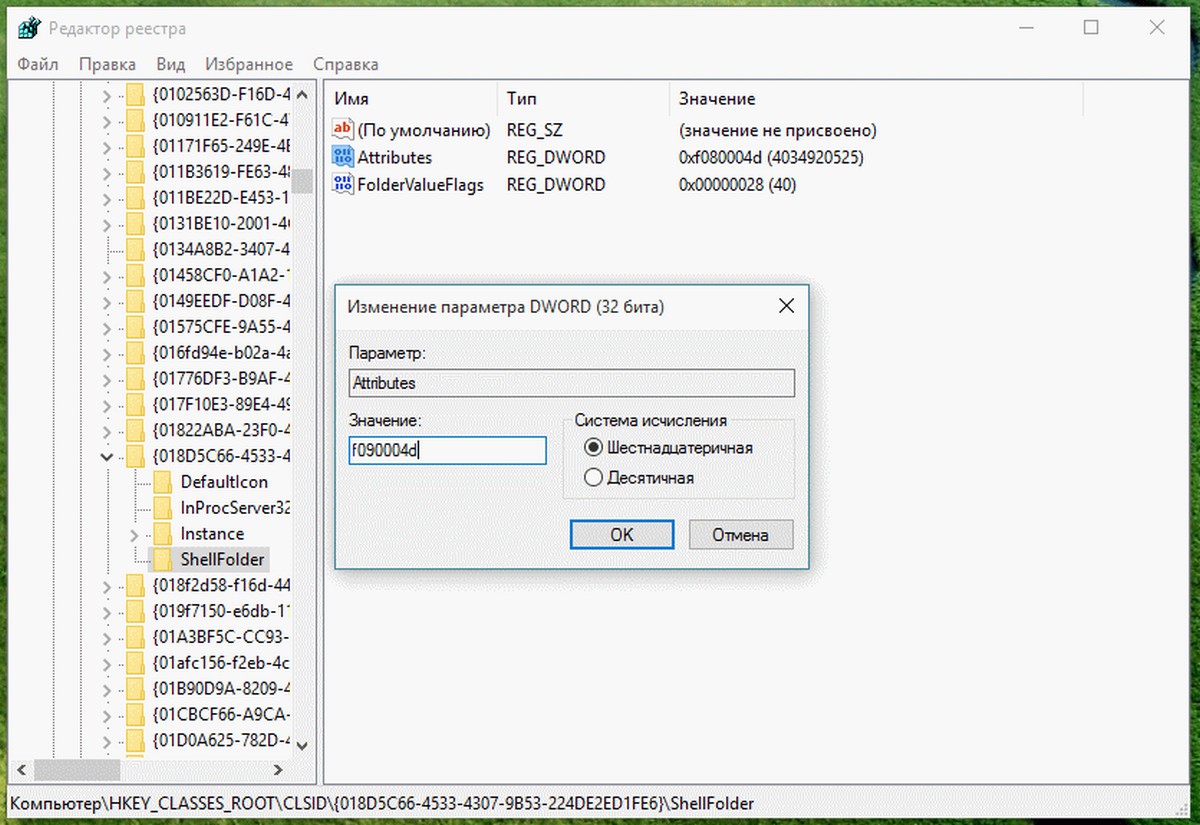
4. Если у вас 64-разрядная операционная система, повторите эти шаги для следующего ключа реестра:
HKEY_CLASSES_ROOT\Wow6432Node\CLSID\\ShellFolder
5. Перезагрузите проводник Windows или выйдите и войдите в систему.
6. Откройте проводник. Значок OneDrive исчезнет из области переходов проводника.
Чтобы восстановить значок OneDrive, установите данные значения Attributes f080004d.
Как Удалить OneDrive из системы в более ранних сборках Windows 10
Если вы решили не ограничиваться полумерами и полностью удалить OneDrive из системы, вот решение:
Сохраните этот txt как Uninstall.bat и запустите его. Это полностью удалит OneDrive из системы.
@echo off cls set x86="%SYSTEMROOT%\System32\OneDriveSetup.exe" set x64="%SYSTEMROOT%\SysWOW64\OneDriveSetup.exe" echo Closing OneDrive process. echo. taskkill /f /im OneDrive.exe > NUL 2>&1 ping 127.0.0.1 -n 5 > NUL 2>&1 echo Uninstalling OneDrive. echo. if exist %x64% ( %x64% /uninstall ) else ( %x86% /uninstall ) ping 127.0.0.1 -n 5 > NUL 2>&1 echo Removing OneDrive leftovers. echo. rd "%USERPROFILE%\OneDrive" /Q /S > NUL 2>&1 rd "C:\OneDriveTemp" /Q /S > NUL 2>&1 rd "%LOCALAPPDATA%\Microsoft\OneDrive" /Q /S > NUL 2>&1 rd "%PROGRAMDATA%\Microsoft OneDrive" /Q /S > NUL 2>&1 echo Removeing OneDrive from the Explorer Side Panel. echo. REG DELETE "HKEY_CLASSES_ROOT\CLSID\" /f > NUL 2>&1 REG DELETE "HKEY_CLASSES_ROOT\Wow6432Node\CLSID\" /f > NUL 2>&1 pause