
Как найти приложение в Samsung Apps на телевизоре Samsung
Если вы не можете найти какое-то приложение в Samsung Apps на вашем телевизоре, выполните следующие шаги:
Шаг 1. Воспользуйтесь поиском по Smart Hub или категориям.
- Нажмите на пульте кнопку Home , в появившемся меню выберите пункт Поиск . Введите название нужного приложения.
- В разделе Apps (Приложения) найдите на верхней панели значок Поиска и нажмите на него — откроется панель для ввода поискового запроса.
Как отключить подписку на Кинопоиск
Независимо от того где у вас подключена подписка Кинопоиск на телевизоре, ПК, телефоне или ноутбуке отключается она в 1-м месте (через Яндекс ID) хотя и несколькими способами.
Рассмотрим по порядку все варианты отключения подписки Кинопоиск на разных устройствах.
С марта 2019 года войти на КиноПоиск можно только с Яндекс ID . Если вы привязали аккаунт на Яндексе к профилю на КиноПоиске, все ваши подборки фильмов, оценки, рецензии и покупки сохранятся.
Важно знать, что у Кинопоиска есть несколько вариантов подписок:
| Плюс, Плюс Мульти | Плюс с more.tv, Плюс Мульти с more.tv | Плюс Мульти с Амедиатекой | |
|---|---|---|---|
| Основной каталог фильмов КиноПоиска | 1 | 1 | До 4 |
| Эксклюзивные фильмы и сериалы КиноПоиска | ✅ | ✅ | ✅ |
| Основные фильмы и сериалы Амедиатеки | �� | �� | ✅ |
| Фильмы и сериалы more.tv | �� | ✅ | ✅ |
Отключаются все они одинаково, то есть любая подписка отменяется в несколько кликов.
Разница между подписками в цене и дополнительном контенте от Амедиатеки и moretv.
⚠️ ВАЖНО: удаление приложения или аккаунта Кинопоиска с телевизора не отменяет вашу платную подписку , деньги всё равно будут списываться!
Так как к аккаунту привязана ваша банковская карта.
Поехали отключать подписку на Кинопоиск на телевизоре и других устройствах!
Вариант 1: Отключаем подписку Кинопоиск на ПК / Ноутбуке
Если у вас нету компьютера или ноутбука — пропустите этот пункт.
Чтобы отключить Кинопоиск на компьютере или ноутбуке нужно сделать 3 шага / действия:
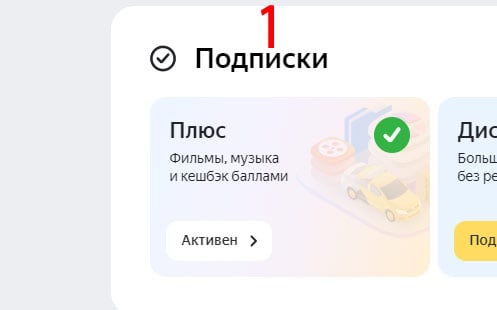
1 шаг: Переходи в профиль Яндекс ID — https://passport.yandex.ru/profile и кликнуть на активную подписку:
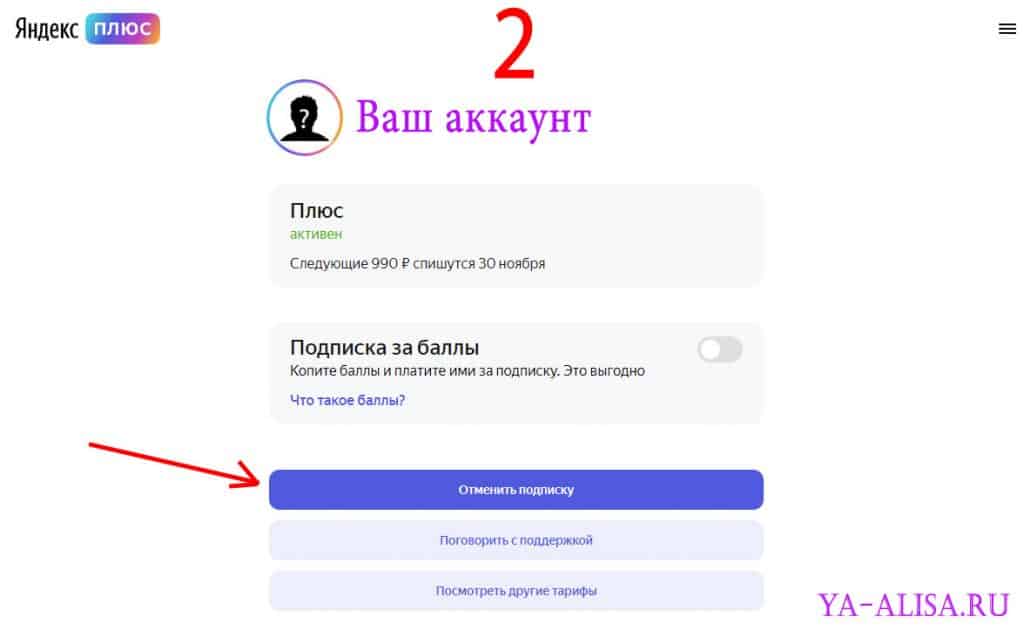
2 шаг: Кликни на кнопку « Отменить подписку » она выделена цветом.
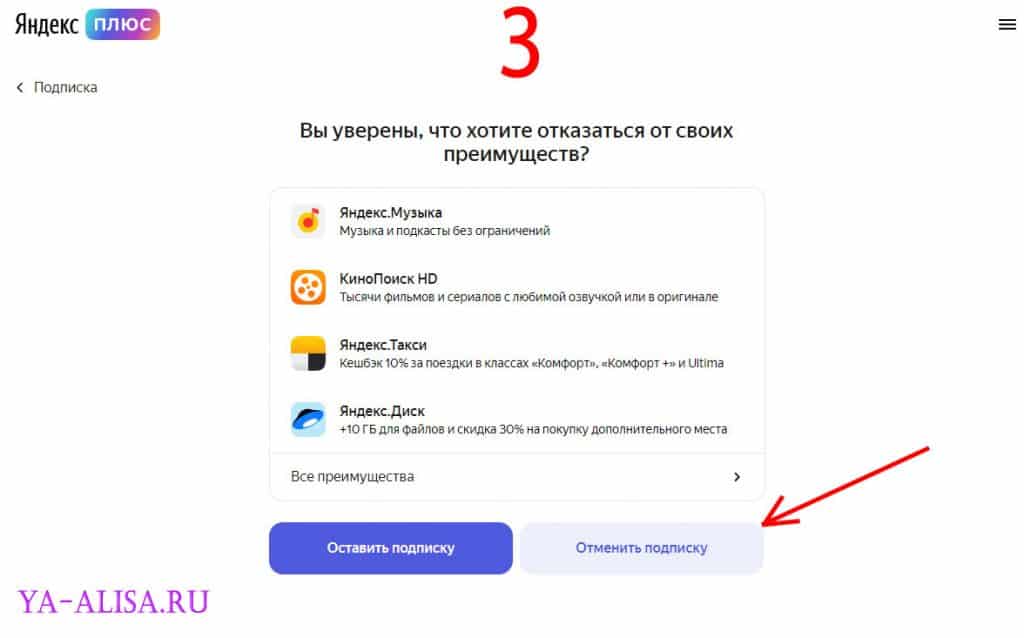
3 шаг: Подтверди отключение, но здесь кнопка « Отменить подписку » наоборот, менее заметна, чем кнопка « Оставить подписку «, повнимательнее!
Всё, любая из подписок (Плюс, Плюс Мульти, Плюс с more.tv, Плюс Мульти с more.tv, Плюс Мульти с Амедиатекой) на Кинопоиск успешно отключена!
Вариант 2: Отключаем подписку Кинопоиск на телевизоре
- Заходим в приложение Кинопоиска в телевизоре;
- Заходим в « Настройки » приложения Кинопоиска;
- Нажимаем « Управлять » справа от подписки;
- Нажимаем кнопку « Отменить подписку «
Всё, подписка в телевизоре на Кинопоиск отменена.
Вариант 3: Отключаем Кинопоиск с телефона (Андроид)
Чтобы отменить подписку Кинопоиск с телефона на Андроид или в мобильном браузере Яндекс тебе нужно сделать 4 действия:
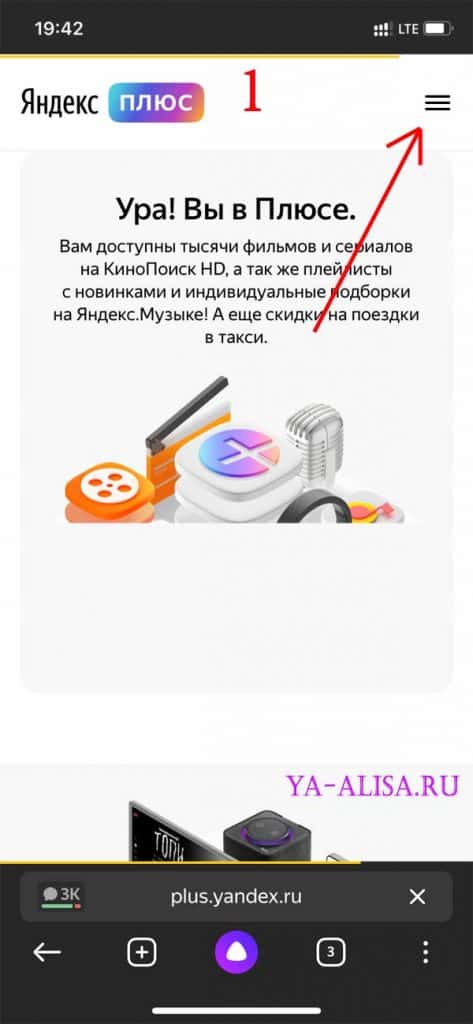
1 шаг: Переходим на страницу Яндекс Плюса — https://plus.yandex.ru/ и переходим в меню (правый верхний угол).
2 шаг: Выбираем и кликаем на пункт « Управление подпиской » иконка с ползунками
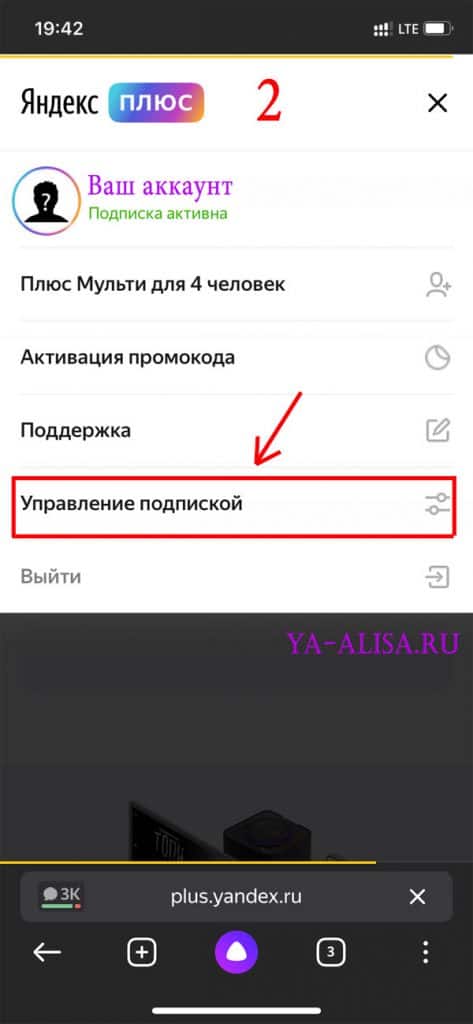
3 шаг: Кликаем на небольшую красную ссылку « отменить » рядом с активной подпиской
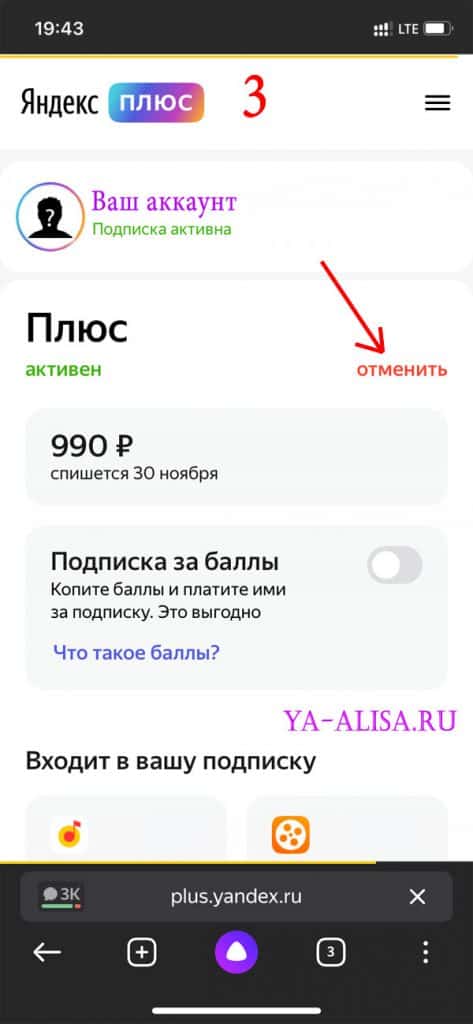
4 шаг: Кликаем на невзрачную кнопку « Отменить подписку » (смотри внимательно, так как кнопка «Оставить подписку» выглядит как та, которую нужно выбрать)
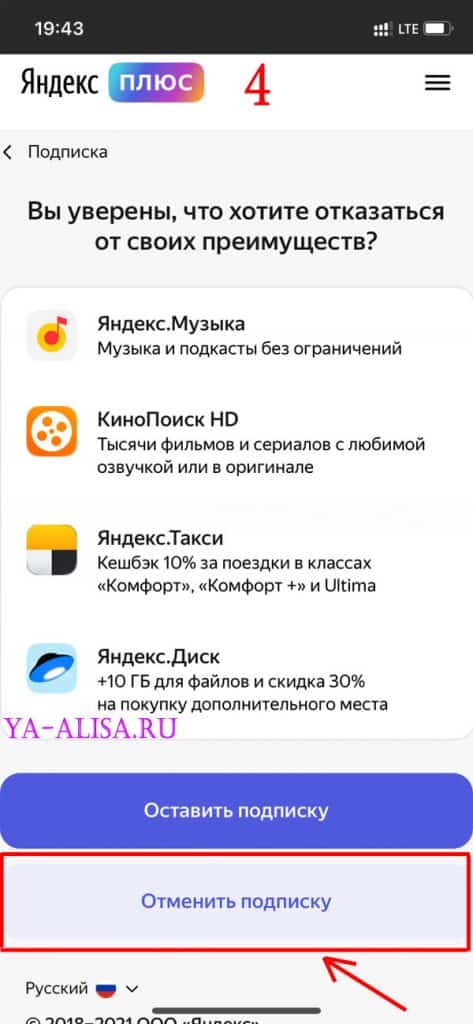
Всё, ты успешно отменил(а) подписку на Кинопоиск с телефона на Андроиде или в мобильном браузере Яндекс!
Вариант 4: Отключаем Кинопоиск с телефона (Айфон)
Чтобы отменить подписку на Кинопоиск с телефона на iOS (iPhone) или в мобильном браузере Safari тебе нужно сделать 4 действия:
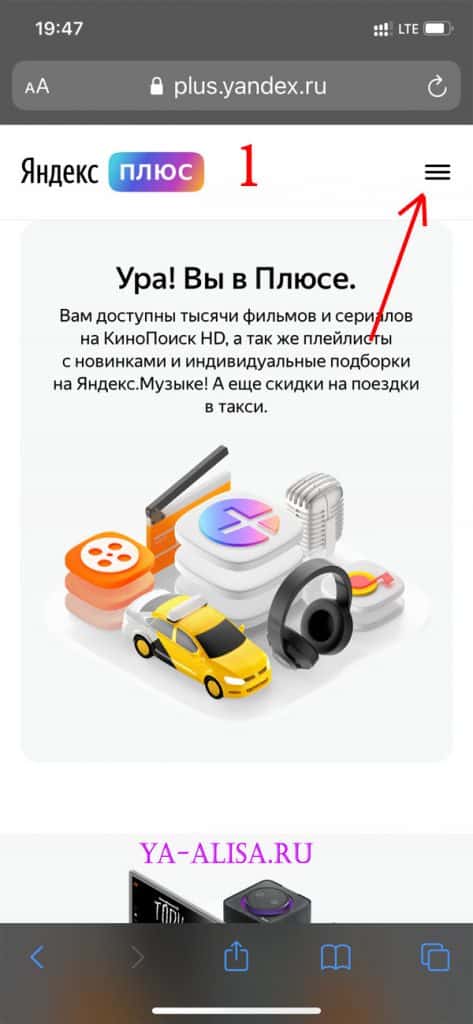
1 шаг: Переходим на страницу Яндекс Плюса — https://plus.yandex.ru/ и переходим в меню (правый верхний угол).
2 шаг: Выбираем и кликаем на пункт « Управление подпиской » иконка с ползунками
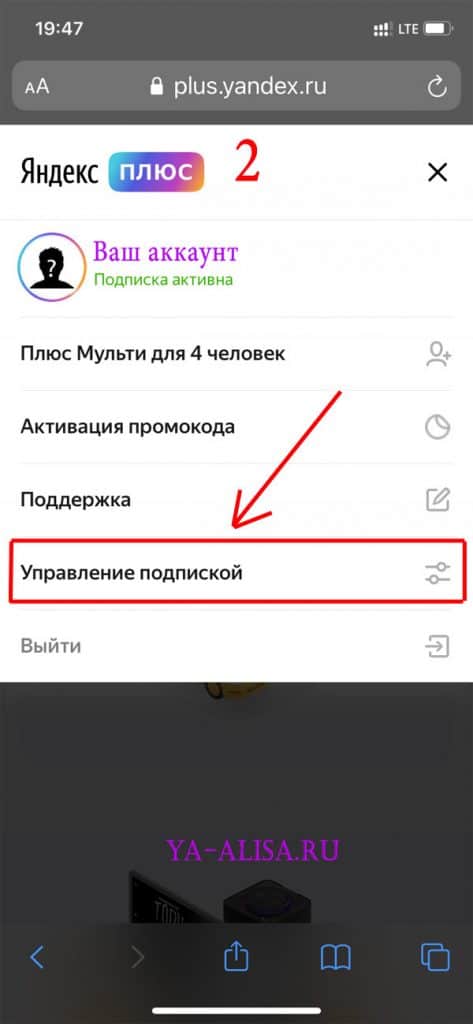
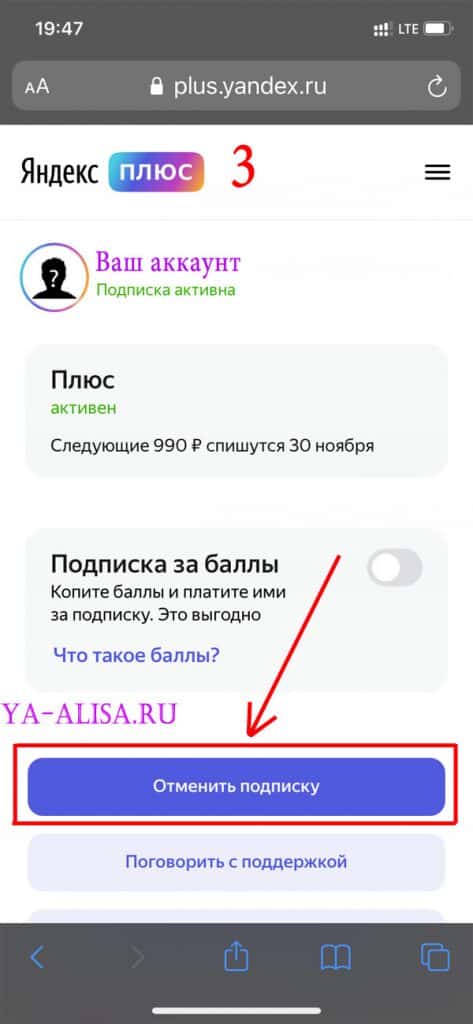
3 шаг: Кликаем на выделенную кнопку « Отменить подписку »
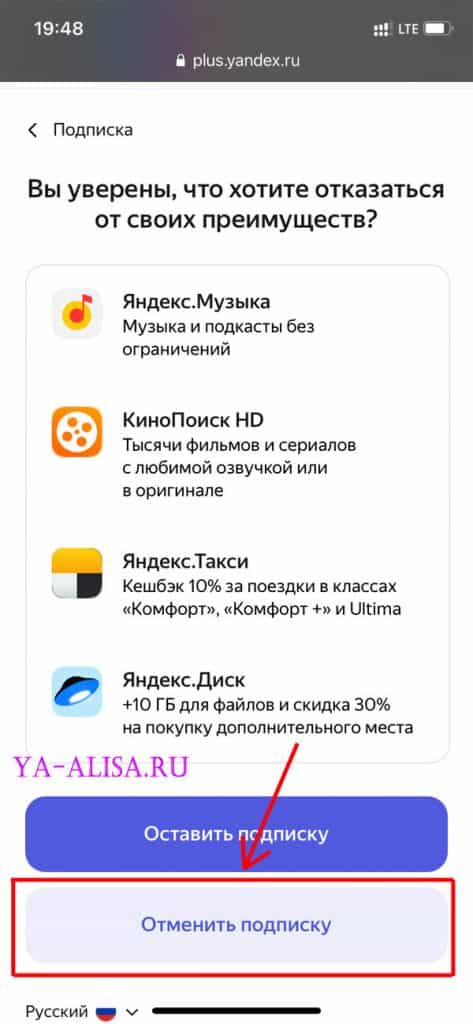
4 шаг: Кликаем на невзрачную кнопку « Отменить подписку » (смотри внимательно, так как кнопка «Оставить подписку» выглядит 1 в 1 как кнопка с прошлого шага, чтобы ты интуитивно не отменил, а оставил подписку!)
Всё, ты успешно отменил(а) подписку на Кинопоиск с телефона на iOS (Айфон) или в мобильном браузере Safari!
Вариант 5: Отключаем подписку Кинопоиск через техподдержку
Контакты службы поддержки и текст пользовательского соглашения находятся на карточке пользователя.
- Откройте карточку пользователя: с помощью стрелок на пульте перейдите к значку профиля в правом верхнем углу и нажмите кнопку подтверждения.
- В разделе Служба поддержки вы найдете контакты, по которым можно с нами связаться. При обращении в службу поддержки сообщите свой ID и код модели телевизора. Так мы быстрее разберемся с проблемой и поможем вам.

ID — ваш персональный идентификатор.
Узнать ID можно на карточке пользователя, в разделе Служба поддержки.
Как узнать код модели телевизора
В меню телевизора.
Откройте меню, перейдите в раздел Поддержка и выберите соответствующий пункт (например, Обращение в Samsung для телевизоров Samsung).
На заводской наклейке.
Наклейка расположена на задней панели телевизора.
Код состоит из цифр и латинских букв. В нем содержится тип экрана, диагональ, год выпуска и другая информация. Год выпуска закодирован в латинской букве между двумя сочетаниями цифр: диагональю (двузначное число) и серией (четыре цифры). В некоторых случаях между диагональю и серией могут быть две буквы, тогда год обозначает первая из них.
| A | B | C | D | E | F | H | J | K | M | N |
| 2008 | 2009 | 2010 | 2011 | 2012 | 2013 | 2014 | 2015 | 2016 | 2017 | 2018 |
Например, код телевизора: UE49KS7000UXRU. Диагональ — 49 дюймов, серия — 7000. Год обозначает буква K, то есть телевизор выпустили в 2016 году.
Если рекомендации не помогли или у вас остались вопросы, свяжитесь со службой поддержки КиноПоиска в чате. Или позвоните по телефону 8 800 600-30-30 .
Вопросы / Ответы
Оплатил подписку Кинопоиск, а она не работат:
В разные подписки входят разные фильмы. Например, если вы оплатили подписку Яндекс Плюс, вам будут недоступны фильмы, эксклюзивные для подписки Плюс Мульти с Амедиатекой.
Не могу посмотреть фильм по подписке в Кинопоиске
Если на карточке фильма нет кнопки «Оформить подписку», значит его пока нельзя посмотреть по подписке.
Вы можете купить или арендовать фильм.
Как изменить карту для оплаты подписки Кинопоиск?
Перейдите в настройки Яндекс ID.
1 Отвяжите старую карту:
В блоке Банковские карты в правом верхнем углу старой карты нажмите значок .
Нажмите кнопку Отвязать.
2 Привяжите новую карту:
В блоке Банковские карты нажмите кнопку Добавить карту.
Введите данные карты и нажмите кнопку Привязать.
Подписка Кинопоиска не работает
Попробуйте решить проблему самостоятельно:
1 Выйдите из приложения и зайдите снова.
2 Проверьте, что вы зашли через тот аккаунт, на который оформлена подписка. Если вы используете несколько аккаунтов в приложении, попробуйте отвязать текущий аккаунт и привязать другой.
Если подписка так и не заработала, напишите в службу поддержки. Мы убедимся в том, что услуга не была предоставлена, и восстановим подписку на оплаченный период.
Как удалить приложения на Android TV™ или Google TV™?
ВАЖНО! Эта статья относится только к определенным продуктам (телевизоры с Android TV или Google TV) и/или операционным системам. Перед тем, как продолжить, посмотрите раздел применимых продуктов и категорий.
- С помощью кнопки быстрых настроек(для моделей 2019 или более позднего года выпуска)
- Нажмите кнопку (Быстрые настройки) на пульте дистанционного управления.
- Выберите Настройки.
- С помощью кнопки HOME
- Нажмите кнопку HOME на пульте дистанционного управления.
- Выберите Настройки.
- Если на прилагаемом пульте ДУ есть кнопка APPS, можно нажать кнопку APPS для отображения списка приложений.
- На изображении ниже показан пример телевизора с Android™ 10.0.
- Выберите Показать все приложения — Выберите приложение для удаления — Удалить
- Выберите приложение для удаления — Удалить
Примечания.
- Некоторые из предустановленных приложений нельзя удалить.
- Похожая статья: Как установить приложения на Android TV™ или Google TV™?/ Как подтвердить все установленные приложения?
Для просмотра этого видео в Youtube примите все файлы cookie.
Зайдите в настройки файлов cookie ниже и включите сохранение файлов cookie для Youtube в разделе «Функциональные».
Как смотреть ЛЮБЫЕ фильмы на телевизоре от Samsung?
Всем привет. Те, кто пользуются телевизорами samsung знают, что просто так поставить пиратское приложение на телевизор нельзя. Но если занимались ресерчом знают, что это в теории возможно.
12-14 февраля появились новости, что Disney забирают права на показ всех своих фильмов/сериалов/мультфильмов и их студий с Кинопоиска. Для меня это удар. Куда я без мультиков про Бэмби и ежегодного просмотра трилогии Человека-Паука?
После рабочего дня, я решил, что устал и не хочу “думать” головой в Hogwarts Legacy, а хочу расслабиться, поэтому решил поставить какое-нибудь приложения для просмотра фильмов на Tizen.
Далее, я опишу шаги, частично взяты с getsapp.ru, но я дополню своим опытом и ошибками, которые встретились мне, решение которых я не нашел на зарубежных форумах. Приятного пиратства.
Скачайте официальную версию Tizen Studio (прога, для добавления приложений на Tizen. Да, мы теперь программисты)
На всякий случай поставьте Java 8 версии. Форумы Tizen’a, говорят что уже не обязательно, но было бы неплохо.
ВАЖНО: На диске должно быть не менее 15 гб свободного пространства, иначе при дальнейшей загрузке будут выскакивать ошибки и это все похерит.
ВАЖНО 2: Убирайте все пробелы в директории, иначе программа в будущем не откроется. Я серьезно
После установки, должен запуститься package-manager. Если этого не произошло, то переходим в директорию D:\название_папки\package-manager\package-manager. exe и тыкаем на ехе’шник
Жмем Install напротив Tizen SDK tools
Идем в Extension SDK и жмем Install напротив “extras”. Если выйдет окно, то соглашаемся на всё.
Будет скачиваться с интернетов примерно 10-15 гб, поэтому потребуется стабильное подключение. У меня ушло 10-15 минут.
Пока скачивается, идём в центр управления сетями и общим доступом и узнаем Ip адрес вашего ноутбука (или пк если есть ви-фи)
Может быть важно: лучше перестраховаться и телевизор и ноут подрубить к одной сети вайфай (если у вас есть 2.4 ггц и 5ггц, лучше к одной)
IP адрес записали на бумажке
Включаем телевизор. Заходим в Apps. Жмем поочередно на пульте 1-2-3-4-5.
Тут нажимаем «On” напортив «develop mode”
И вводим IP адрес компьютера с бумажки.
Зажимаем на 2 секунды (!) кнопку выключения тв и он перезагружается.
Далее, если зайти в Apps где-то будет надпись “developer MODE”