
Почему не загружаются приложения на iPhone. Все способы решения проблемы
В закладки
Обновлено 13.09.2021: проблема сейчас наблюдается по всей России, но неравномерно.
Вы регулярно задаете нам вопросы, связанные с загрузкой приложений на iPhone. Как новички в мире iOS, так и пользователи со стажем часто встречаются с проблемой, когда iPhone не хочет скачивать то или иное приложение.
Иногда проблема решается сама через несколько минут, а иногда загрузка висит часами.
Мы собрали самые распространенные проблемы, из-за которых приложения могут не загружаться на iPhone.
1. Сбой на серверах Apple
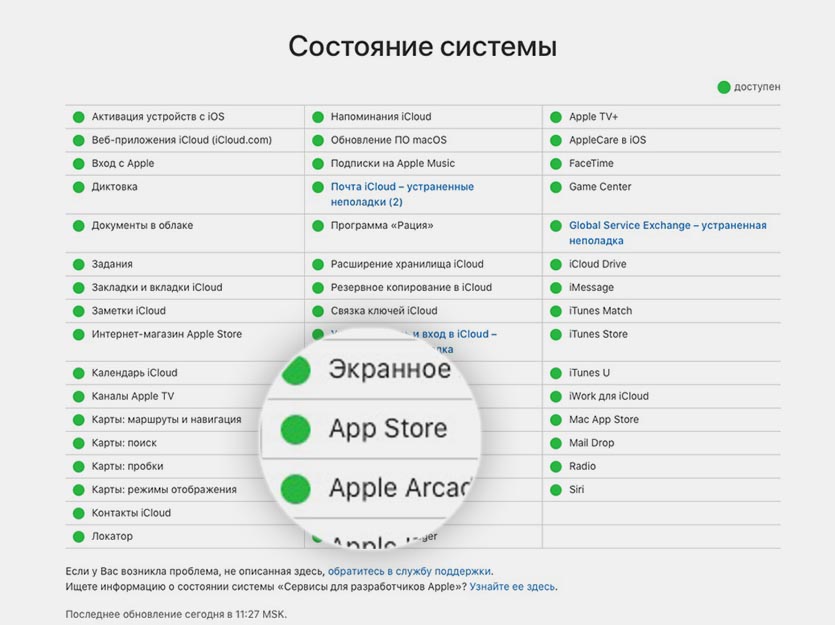
Это не самое частое явления, но иногда купертиновцев таки подводит техника. Пользователи какого-то региона при этом замечают перебои в работе того или иного сервиса компании.
Проще всего заглянуть на статусную страницу и проверить работоспособность нужного нам сервиса, в данном случае это App Store.
О крупных сбоях и неработоспособности магазина приложений в и так узнаете из наших новостей.
2. Проблемы с интернетом
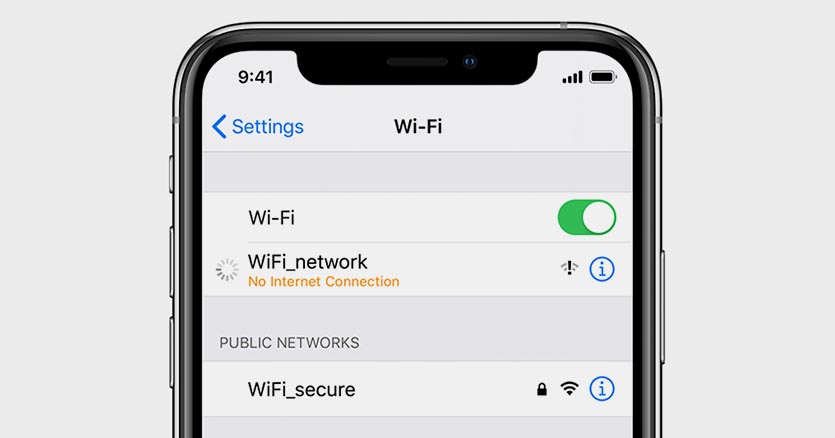
Банальные перебои с подключением могут вызвать зависание приложений при загрузке из App Store. При полном отсутствии сети iOS проинформирует об ошибке подключения, а вот при периодических дисконектах или потере некоторых пакетов загрузка может просто остановиться.
При подключении по мобильному интернету может банально закончиться трафик или упасть скорость подключения при исчерпании установленного лимита.
Для проверки попробуйте скачать другое приложение небольшого размера, включить воспроизведение видео на YouTube или просто зайти на несколько сайтов в Safari. Вы сразу же заметите перебои с подключением, если таковые имеются.
3. Кто-то в сети качает торренты
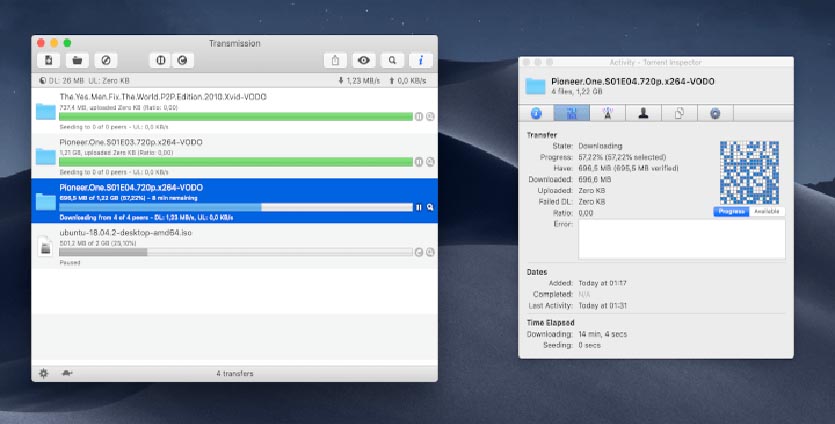
Чаще всего проблемы с загрузкой приложений вызваны нагрузкой на домашнюю сеть другими компьютерами или гаджетами. Забить весь канал запросто может скачивание больших данных на компьютере.
Прежде чем прибегать к более детальному анализу ситуации, проверьте, не качает ли кто-то из семьи очередной сезон любимого сериала, а возможно кто-то смотрит стрим или онлайн эфир в 4K на телевизоре.
4. На устройстве мало места
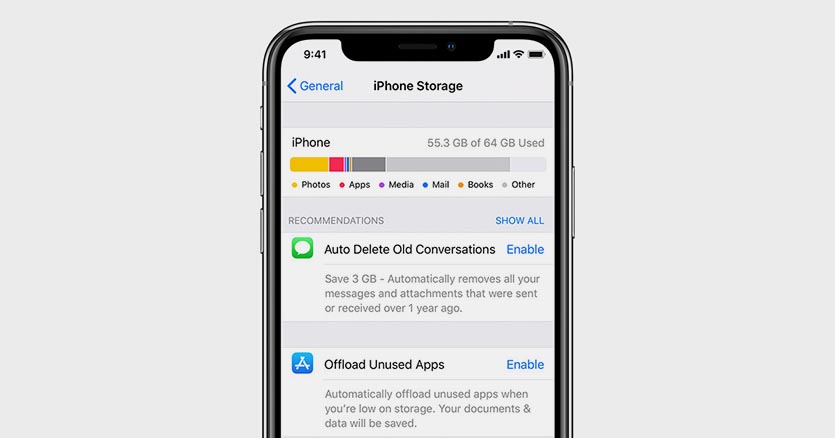
Если вы хотите скачать приложение размером 2 ГБ на iPhone, это вовсе не означает, что будет достаточно иметь 2 ГБ свободного места.
Во-первых, операционной системе и приложениям для нормальной работы необходимо место на накопителе. Туда будет регулярно записывается кэш и временные файлы.
Во-вторых, твердотельные накопители плохо работают при полной загрузке. Рекомендуется всегда иметь 15-20% запас свободного пространства для быстрой работы памяти.
В-третьих, скачиваемые из App Store приложения представляют собой запакованный архив. Он максимально сжат для более быстрой загрузки, но требует место для распаковки во время установки.
Таким образом приложение, в описании которого указан объем 2 ГБ, может требовать еще столько же для распаковки и установки. Хватит ли места для скачивания, система проверит сразу же. А вот достаточно ли окажется пространства для распаковки, станет понятно только во время установки.
Здесь iOS может затупить и установка приложения попросту зависнет.
Старайтесь при установке больших приложений иметь на 70-80% больше свободного места на накопителе, чем занимает программа. Если вдруг забыли, то просмотреть информацию можно в меню Настройки – Основные – Хранилище iPhone.
5. У вас включен VPN
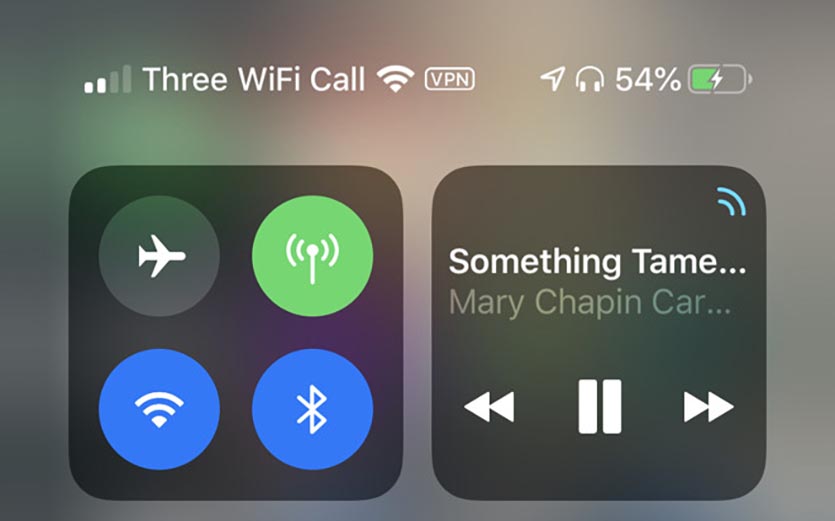
Многие пользователи используют защищенное VPN-соединение для конфиденциального серфинга в сети, защиты своих данных либо банального доступа к запрещенным сайтам или сервисам.
Если текст, фото и даже видео через VPN грузится нормально, то большой объем данных в виде тяжелого приложения может с трудом идти по зашифрованному каналу.
На моделях iPhone без Face ID индикатор VPN отображается в строке статуса и сразу же бросался в глаза. На моделях с “челкой” приходится открывать пункт управления, чтобы посмотреть включен туннель или нет.
6. Загружается слишком много приложений одновременно
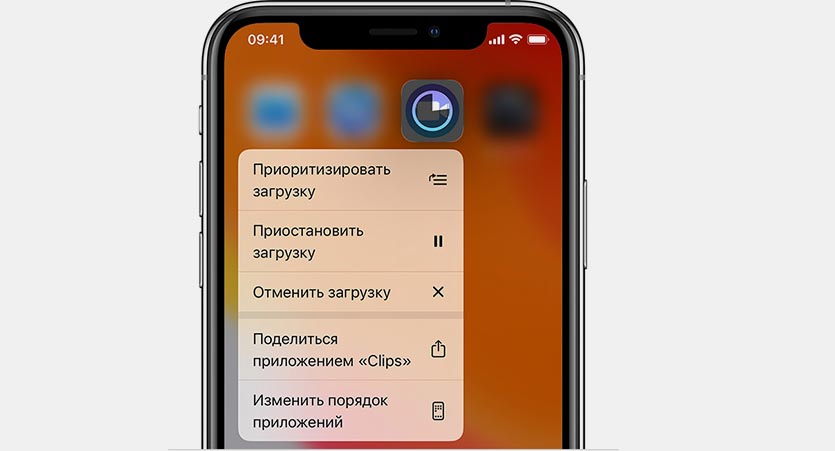
Если сразу запустить обновление большого количества приложений, некоторые из них просто будут ждать своей очереди на загрузку.
Бывает, что нужная программа уже начала обновляться, но из-за большого количества прилетевших апдейтов приходится ждать обновление других приложений.
Все решается ручной установкой приоритета загрузки. Зажимаем палец на серой иконке (или вызываем 3D Touch) и в открывшемся меню выбираем нужное действие.
Важному приложение, которое нужно запустить быстрее, выдаем приоритет на скачивание, а большую игру или программу можно и вовсе поставить на паузу до окончания других загрузок.
Если программа просто зависла при скачивании, можете из этого же меню приостановить загрузку и возобновить ее заново.
7. Обновление приложения недоступно
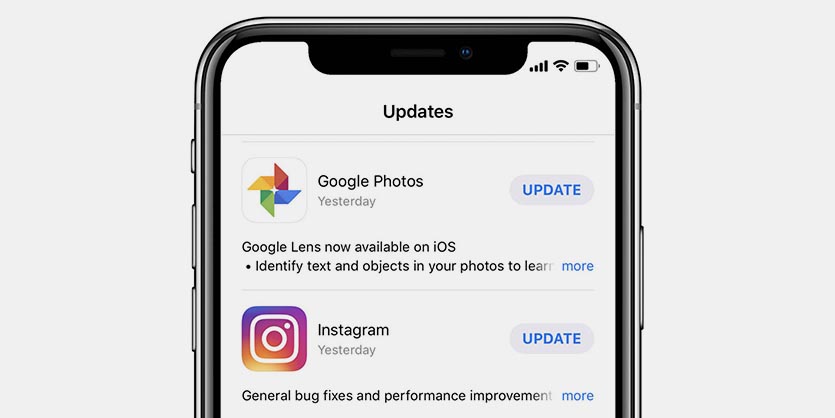
Довольно редко обновление приложения отзывается разработчиком из App Store. Это может быть связано с какими-то проблемами или багами. Если в этот момент вы уже начали загрузку программы, то она может зависнуть и не дойти до конца.
Сбой при загрузке апдейта при этом может повредить уже имеющуюся старую версию программы.
Для начала зайдите в App Store и перейдите в меню пользователя для просмотра доступных обновлений. Затем потяните экран вниз для обновления списка.
Если приложение, которое зависло при обновлении, пропало из списка апдейтов, просто удалите его и переустановите имеющуюся в App Store версию.
8. Сбой в учётке Apple ID
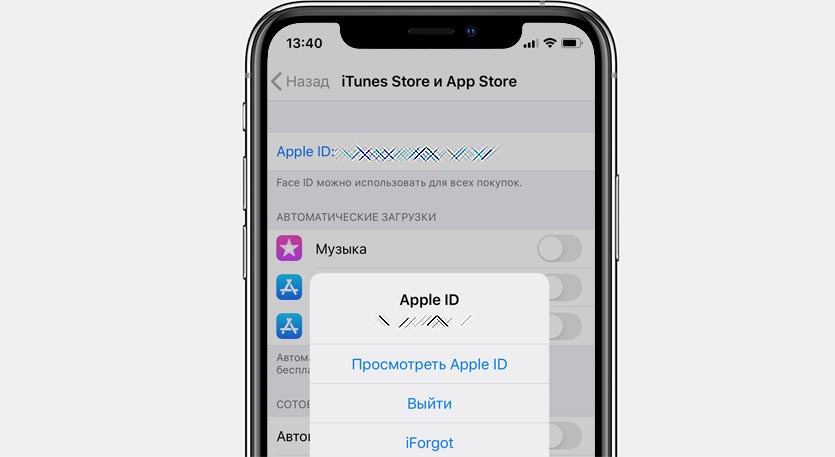
Часто подобная проблема решается после повторной авторизации в магазине приложений. Перейдите в Настройки – iTunes Store и App Store и нажмите на свою учетную запись.
В открывшемся меню выберите пункт Выйти. Затем повторно авторизуйтесь в магазине приложений.
После этого повторно попробуйте скачать нужное приложение.
9. Сбились настройки сети
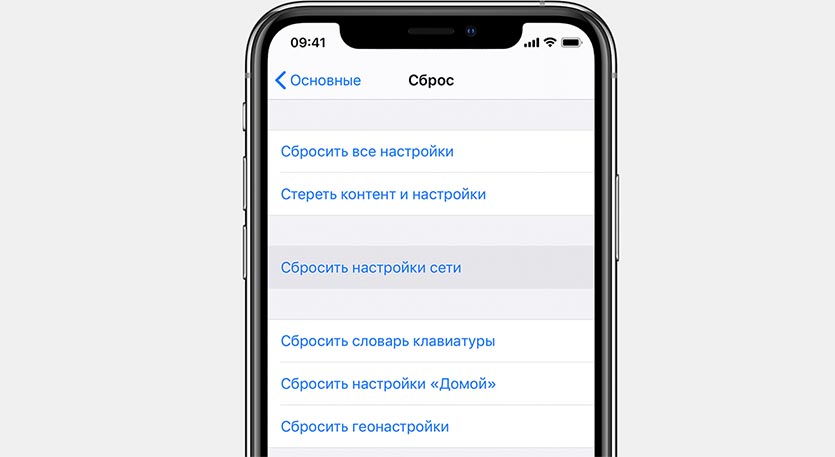
Если загрузка полностью остановилась и при этом другие приложения из магазина отказываются скачиваться, попробуйте сбросить сетевые настройки. Накопившийся кэш или конфликты параметров могут приводить к проблемам со скачиванием из магазина приложений Apple.
Достаточно перейти в меню Настройки – Основные – Сброс и произвести сброс настроек сети.
10. iPhone просто заглючил
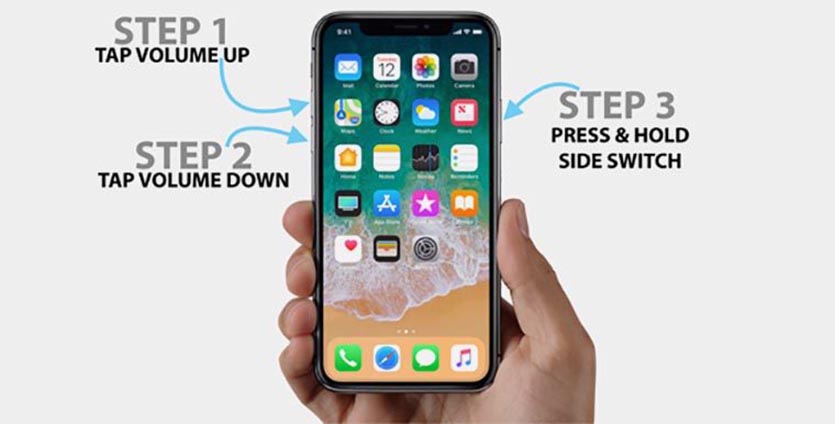
При всей надежности и стабильности техника Apple тоже иногда дает сбои. Если проблема с загрузкой приложений регулярно повторяется, попробуйте банально перезагрузить смартфон или планшет.
Находим свой гаджет из перечня в этой статье и смотрим все способы его перезагрузки.
Очень часто перезагрузка помогает и при других проблемах с гаджетом.
В большинстве случаев именно эти проблемы мешают приложениям из App Store попасть на рабочий стол вашего смартфона. Если проделать все описанные действия, программы и игры снова начнут загружаться на смартфон.
Что делать, если не обновляются приложения на Айфоне
Обновление приложений уже давно стало неотъемлемой процедурой для каждого пользователя. Абсолютно неважно, какой смартфон вы используете, если с обновлением что-то пошло не так, из этого сразу же вытекает целая куча разных проблем — начиная от урезанной функциональности, заканчивая невозможностью открыть нужную вам программу. В отличие от Android, на Айфоне установить обновление можно только из App Store, поэтому обычно все идет как по маслу. Тем не менее периодически в нашем Телеграм-чате появляются жалобы на то, что апдейт просто отказывается устанавливаться. В сегодняшней статье подробно обсудим все нюансы по этому поводу и предложим несколько простых, но эффективных решений исправить неполадки с вашим iPhone.
Если приложения на Айфоне отказываются обновляться, вам сюда.
ПОДПИШИСЬ НА НАС В ЯНДЕКС.ДЗЕН! НЕТ ВРЕМЕНИ ОБЪЯСНЯТЬ, ТАК НАДО!
Айфон не подключается к интернету
Конечно, первым делом следует проверить, подключен ли ваш Айфон к интернету. Как ни странно, но без интернета обновления загружаться не будут:
- Отключитесь и снова подключитесь к Wi-Fi сети или мобильному интернету. Для этого смахните с правого верхнего края (на iPhone X и новее) или смахните снизу вверх (на iPhone 8 и старше) и нажмите на иконку Wi-Fi или сотовой связи.
- Смените подключение Wi-Fi на Сотовые данные или смените одну Wi-Fi сеть на другую.
- Если используете сотовую связь, то разрешите загрузку по сотовой связи.
- Отключите опцию Помощь Wi-Fi (Настройки, Сотовая связь, Помощь Wi-Fi).
- Проверьте скорость интернет-соединения через приложение Speedtest.
В крайнем случае попробуйте сбросить Настройки сети на Айфоне или обратитесь к вашему интернет-провайдеру. Если с интернетом все в порядке, то попробуйте просто перезагрузить iPhone. В большинстве случаев проблема решается на раз два.
Не загружается App Store
Еще одна проблема, с которой вы можете столкнуться, если приложения на iPhone не обновляются — когда App Store не загружается. То есть интернет на смартфоне работает, а магазин приложений нет. Вот что нужно сделать в таком случае:
- Проверить состояние серверов Apple по этой ссылке (индикатор напротив App Store должен гореть зеленым цветом).
- Проверить дату и время на своем iPhone (Настройки, Основные, Дата и время).
- Обновить ваш iPhone до последней версии iOS (Настройки, Основные, Обновление ПО).
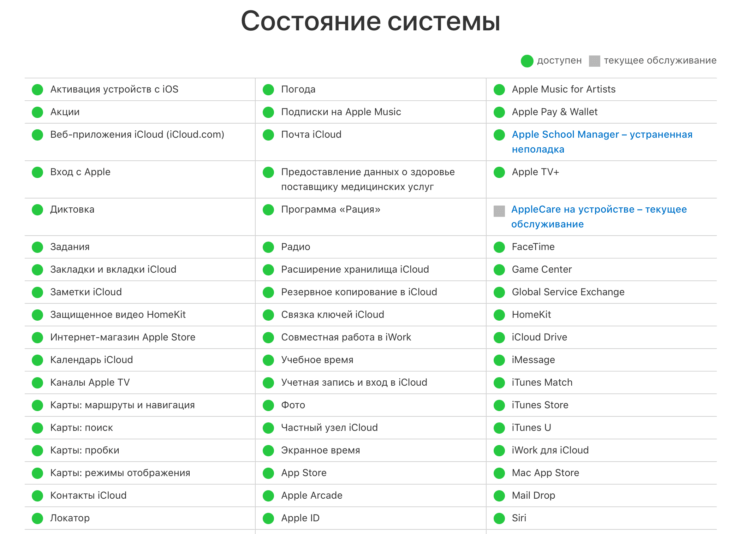
Проверьте, чтобы значок напротив App Store горел зеленым.
Ситуация крайне редкая, но все же встречается. За последние полгода пару раз сервера Apple сдавали свои позиции. Мы, конечно, сразу же уведомляли об этом своих читателей в нашем Телеграм-канале, обязательно подпишитесь, дабы быть в курсе последних новостей.
Как зайти в App Store
Если вы купили Айфон совсем недавно или он достался от ближайшего родственника, и вы столкнулись с проблемами с установкой обновлений, проверьте, вошли ли вы в аккаунт Apple ID. Отдельно в App Store заходить не нужно, но ваша учетная запись для обновления обязательна.
Чтобы зайти в App Store, вам необходимо:
- Открыть приложение App Store на своем iPhone.
- Далее нажать на иконку профиля в верхнем правом углу.
- Если там изображена синяя иконка с человечком, значит вам необходимо войти в аккаунт Apple ID.
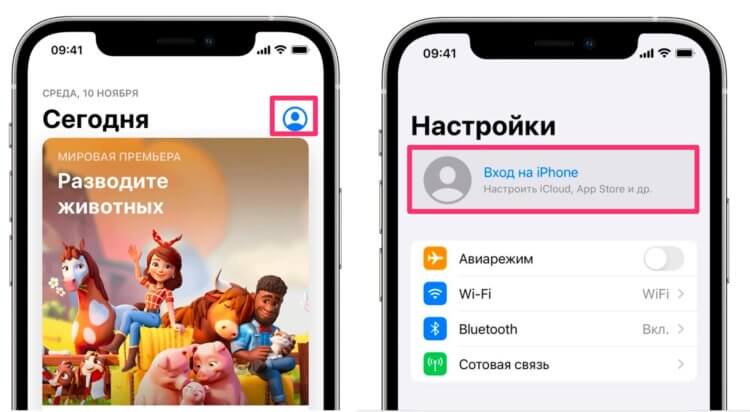
Чтобы обновления на Айфон загружались, необходимо войти в учетную запись Apple ID.
Чтобы войти в учетную запись Apple ID, следуйте простой инструкции:
- Откройте Настройки на вашем смартфоне.
- В верхней части дисплея нажмите на кнопку Вход на iPhone.
- Введите идентификатор Apple ID и пароль.
- Введите шестизначный проверочный код, отправленный на другое ваше устройство или номер телефона, чтобы закончить процедуру авторизации.
❗️ПОДПИШИСЬ НА ТЕЛЕГРАМ-КАНАЛ СУНДУК АЛИБАБЫ, ЧТОБЫ ПОКУПАТЬ ТОЛЬКО ЛУЧШИЕ ТОВАРЫ С АЛИЭКСПРЕСС
Автоматическое обновление приложений на Айфоне
Если с телефоном полный порядок: интернет работает, App Store тоже, но приложения на Айфоне не обновляются, значит вам стоит отключить автоматическое обновление и попробовать провести эту процедуру вручную.
Чтобы отключить автоматическое обновление приложений на Айфоне, вам понадобится:
- Откройте Настройки на своем iPhone.
- Далее пролистайте и перейдите в раздел App Store.
- Затем пролистайте до подраздела Автоматические загрузки.
- Отключите тумблер напротив пункта Обновление ПО.
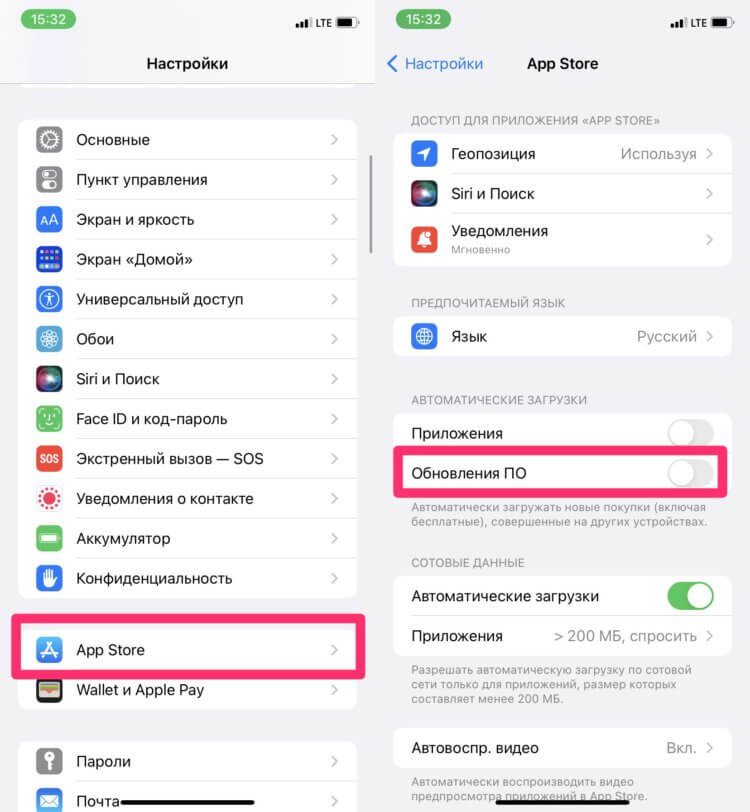
Вот так на Айфоне можно в два тапа отключить автоматическое обновление.
Далее необходимо найти приложение в App Store и обновить его вручную:
- Откройте приложение App Store на своем устройстве.
- Нажмите на иконку вашего профиля в правом верхнем углу.
- Пролистайте до раздела Доступные обновления.
- Найдите нужное вам приложение и нажмите кнопку Обновить напротив него.
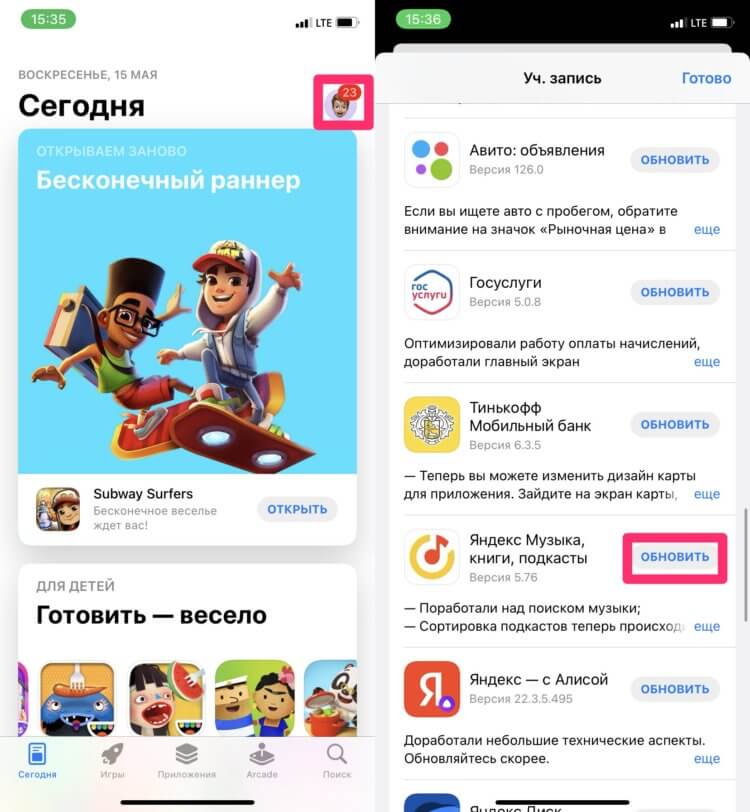
Зайдите в App Store и обновите приложения вручную.
Теперь осталось только дождаться окончания загрузки и начать пользоваться нужным софтом. Сразу же хочу сказать, что удаленные из российского App Store приложения точно также обновляются, как и все остальные. Я, например, обожаю почтовый клиент от Spark и обновлил его буквально пару часов назад.
Понятно, что приложение Сбербанка обновлений получать не будет, ибо его просто удалили из App Store в принципе, но с остальными программами все должно работать как часы.
Как принудительно обновить приложение на Айфоне
Напоследок хотел бы поделиться с вами одним лайфхаком. Знаю, что многие пользователи не очень любят автоматическое обновление на Айфоне и обновляются вручную. При этом часто таких обновлений скапливается очень много и за раз приходиться обновлять больше 30 программ. Пользоваться в это время смартфоном просто невозможно, ибо ни в Телеграм зайти, ни в игрушку поиграть.
В этом случае спасает Приоритизация загрузки. Многие, наверное, не знали, но Айфон можно заставить обновить приложение принудительно. Для этого:
- Во время загрузки обновлений перейдите на экран «Домой».
- Далее нажмите и удерживайте иконку приложения, которое надо обновить в первую очередь.
- В открывшемся меню нажать на кнопку Приоритизировать загрузку.
- После этого приложение будет обновлено в первую очередь.
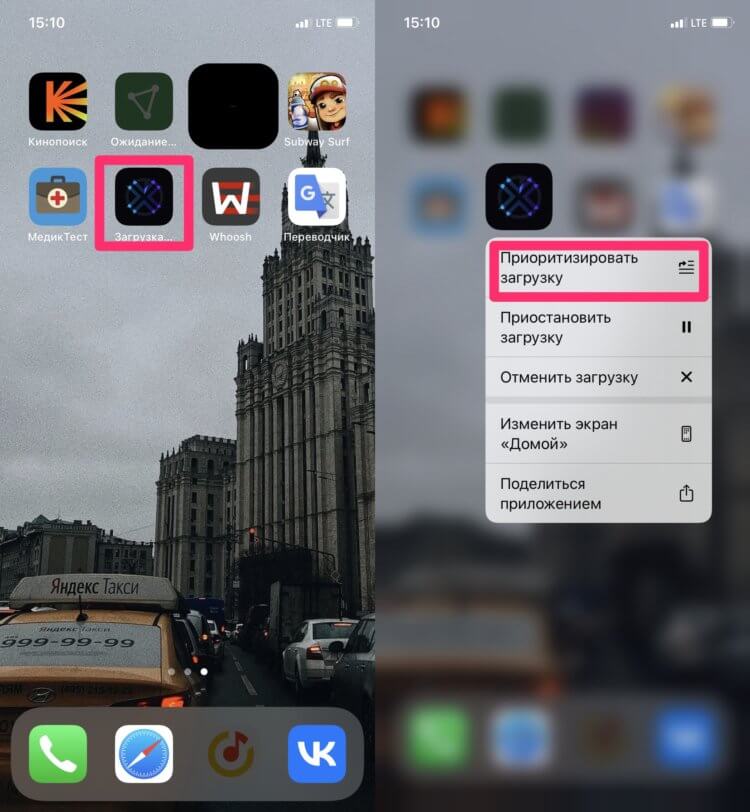
Если приложение нужно срочно обновить, этот способ подходит идеально.
5 платных приложений для Айфона, которые надо скачать пока не поздно.
Как обычно, при возникновении каких-либо проблем с яблочной техникой, рекомендую обращаться в наш Телеграм-чат. Вместе с командой наших читателей мы обязательно вам поможем.
Не загружаются приложения из App Store?

Вы активный пользователь техники Apple? Тогда наверняка вы часто заходите в магазин приложений App Store, чтобы скачать то или иное приложение для своего гаджета от Apple. App Store не просто удобен и насыщен приложениями, но еще и безопасен. Таким образом, правила размещения приложений в магазине Apple весьма строгие, и их разработчики вынуждены долго подгонять свои программы и игры под эти требования. Бывает и так, что приложения из App Store никак не скачиваются: причем касается это не только установки в первый раз, но и обновления приложений, которые уже установлены на вашем iPhone. Без паники, спокойно — всему этому есть адекватное объяснение. Сейчас мы вместе разберемся, что делать в таких случаях.
С чего начать?

Давайте для начала убедимся, что ваш iPhone подключен к Интернету. Часто бывает так, что получаемый сигнал iPhone очень слабый, в таком случае постарайтесь подключиться к сети Wi-Fi. Если проверить страницу состояния систем Apple, можно сделать выводы работают сейчас сервера или нет. Сделать это можно, когда некоторые функции не работают. Обновление и установка приложений — в числе таких функций. Просто перейдите по ссылке и просмотрите информацию: если рядом с сервисом зеленый значок, то все в порядке, если знак красный или желтый — значит случился сбой и нужно некоторое время подождать.
Постарайтесь отменить или приостановить загрузку приложения. Это один из самых рабочих методов. Для этого достаточно выйти на главный экран iPhone, найти ярлык загружаемого или обновляемого приложения и нажать на ярлык один раз, чтобы приостановить, и второй — чтобы продолжить загрузку. Порой такой метод помогает решить проблему с застывшей загрузкой. Включите авиарежим и отключите его. Метод банальный, но иногда и он помогает решить проблему с подвисанием. Авиарежим деактивирует все сетевые модули iPhone и перезапускает ваше Интернет-соединение. Для этого:
- Вызовите Пункт управления свайпом;
- Нажмите кнопку «Авиарежим»;
- Подождите 15-20 секунд, и отключите режим полета.
Если это не помогло, вот вам еще несколько методов.

По умолчанию в iOS активировано множество функций, среди которых есть автоматическое скачивание обновлений для приложений. Возможно и такое, что автоматическая загрузка приложений будет отключена. Проверьте это, и поступите как в случае с авиарежимом: выключите и включите ее заново. А еще, загрузки по сотовой сети могут быть запрещены. Проверьте это, и разрешите приложениям загружать данные по мобильной сети. Вот как это проверить:
- Заходим в Настройки, находим «App Store»;
- Активируем переключатель возле «Приложения» и «Обновления ПО» в самом верху;
- Выбираем меню «Приложения», затем «Разрешать всегда» — эта опция позволяет автоматически загружать большие обновления по вашей сотовой сети.
Еще один действенный способ борьбы с остановившейся загрузкой в магазине App Store — это запуск еще одного параллельного процесса. Этот метод помогает поддерживать скачивание. Достаточно зайти в App Store, выбрать любое приложение и начать скачивание. Есть вероятность, что после завершения скачивания заработает и зависшая загрузка.
Можете еще попробовать удалить приложение и заново его загрузить. Это можно сделать с помощью долгого нажатия на ярлык приложения на главном экране. Нажмите «Отменить загрузку», затем «Удалить приложение»
Есть еще один относительно действенный способ решения проблем с загрузкой приложений. Просто выйдите из учетной записи Apple ID в App Store, а затем войдите в нее снова. Вот подробно о том, что необходимо сделать:

- Зайдите в App Store и нажмите на собственную аватарку в правом верхнем углу;
- Пролистайте список до самого низа и выберите «Выйти», а потом подтвердите выход;
- Перезагрузите iPhone и запустите заново App Store, введя данные Apple ID;
- Попробуйте повторно скачать приложение или загрузить обновления, с которым была проблема.
А вот еще отличный способ решить эту проблему — сброс настроек сети. Это иногда решает все проблемы связанные с загрузкой и скачиванием приложений на iPhone. Способ весьма радикальный, и советуем не начинать сразу с него, а прибегнуть лишь при невозможности остальных методов. Это с высокой вероятностью может помочь решить проблемы и восстановить работоспособность App Store, заставив снова загружать приложения. Есть вероятность, что вся проблема в настройке сети, а не АйФона, поэтому выполните сброс настроек сети. Для этого:
- Зайдите в Настройки;
- Выберите «Сотовая связь»;
- Зайдите в пункт «Сотовая сеть передачи данных»;
- В самом низу нажмите «Сбросить настройки» и подтвердите выбор;
- После перезагрузки попробуйте установить или обновить приложение.
Как установить приложение ВКонтакте на iPhone: два способа

26 сентября 2022 года из магазина App Store исчезло приложение ВКонтакте. Если оно установлено на вашем iPhone, не переживайте и используйте его дальше — просто не удаляйте программу со смартфона. Для тех, кто только что купил новый iPhone и не успел поставить ВКонтакте, мы нашли два способа, чтобы и дальше пользоваться приложением, — делимся в статье.
Первый — загрузить через компьютер и бесплатную программу
- iPhone с вашим Apple ID и установленным ВКонтакте;
- новый iPhone, на который нужно загрузить приложение;
- компьютер или ноутбук;
- кабель, чтобы подключить смартфон к ПК.
Шаг 1. Установите на ПК бесплатную программу iMazing
Скачайте с официального сайта и установите на компьютер программу iMazing — она доступна для Windows и macOS. Выберите «Продолжить пробный период» и подсоедините к ПК iPhone с установленным ВКонтакте.
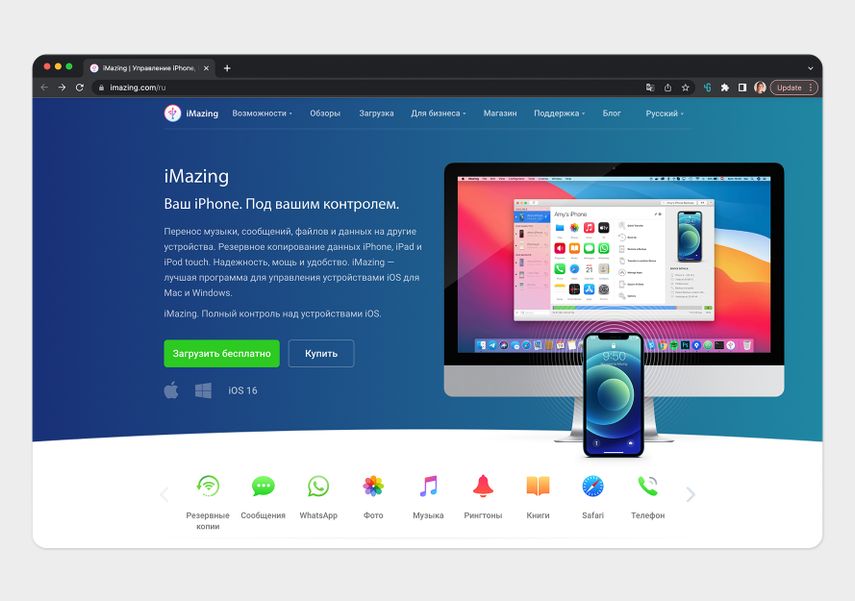
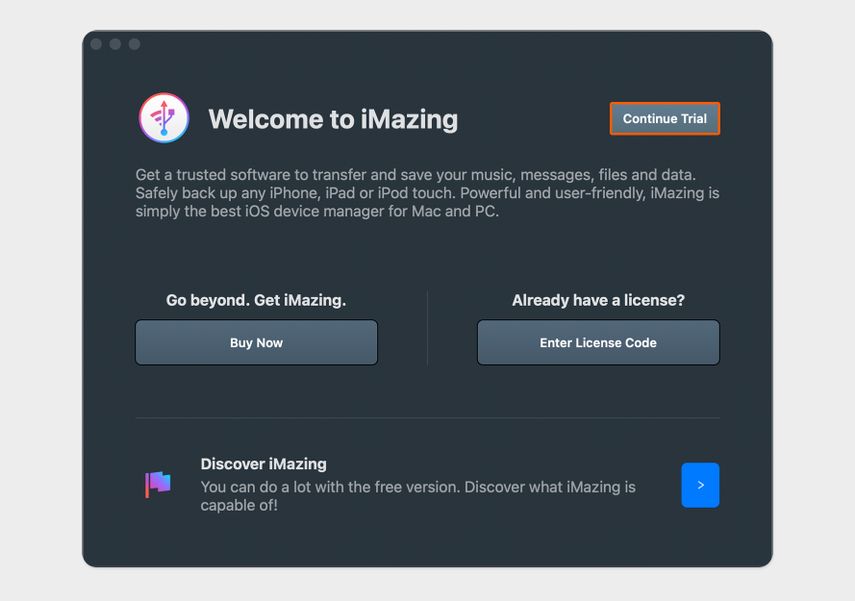
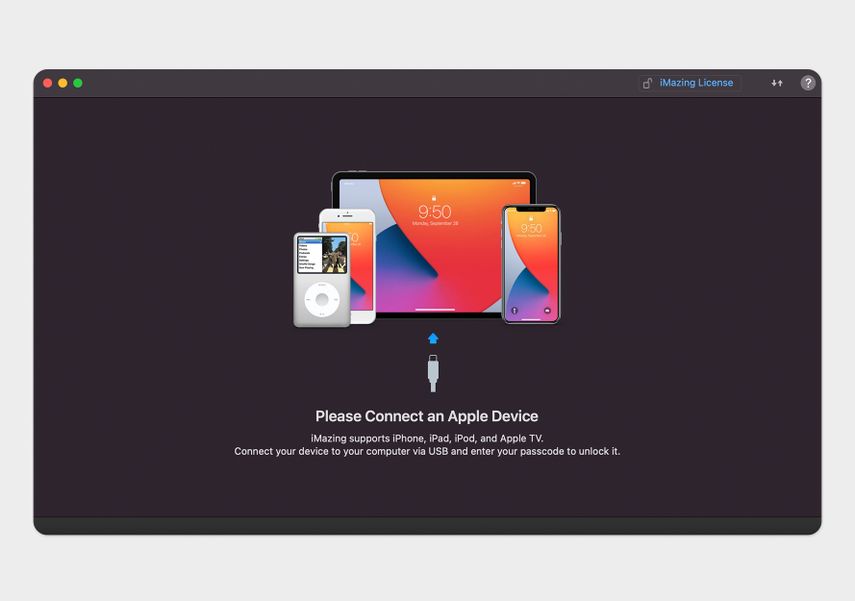
Загрузите iMazing на ПК — у нас ноутбук с macOS
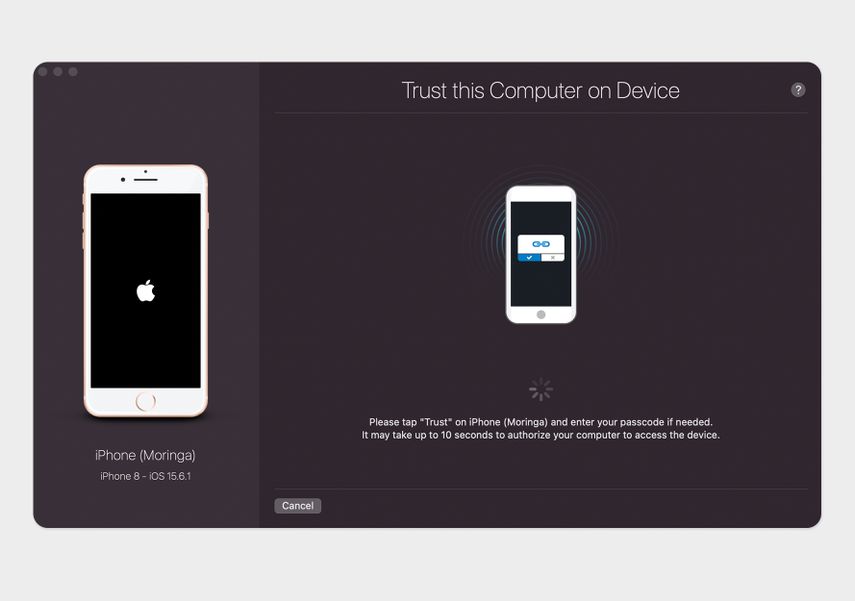
На экране смартфона появится окно с вопросом «Доверять этому компьютеру?» — выберите «Доверять». На ПК введите пароль от вашего Apple ID и код, который появится на экране телефона.
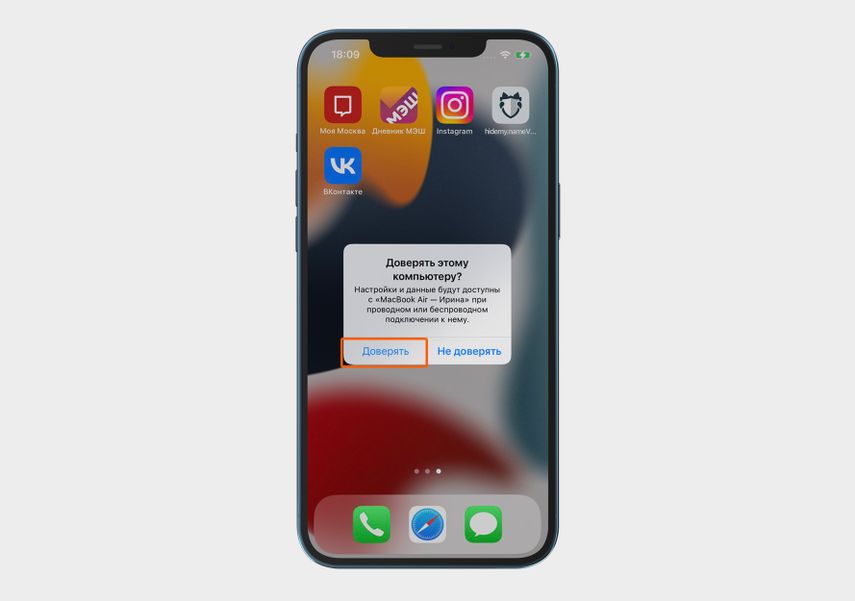
Когда подключите телефон к компьютеру, выберите «Доверять»
Шаг 2. Подключите старый iPhone к ПК и скачайте файл с приложением
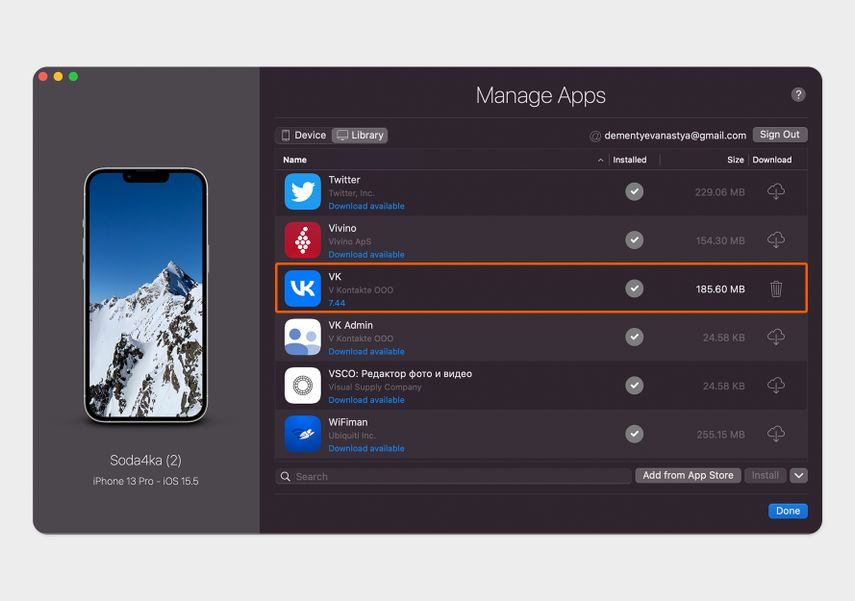
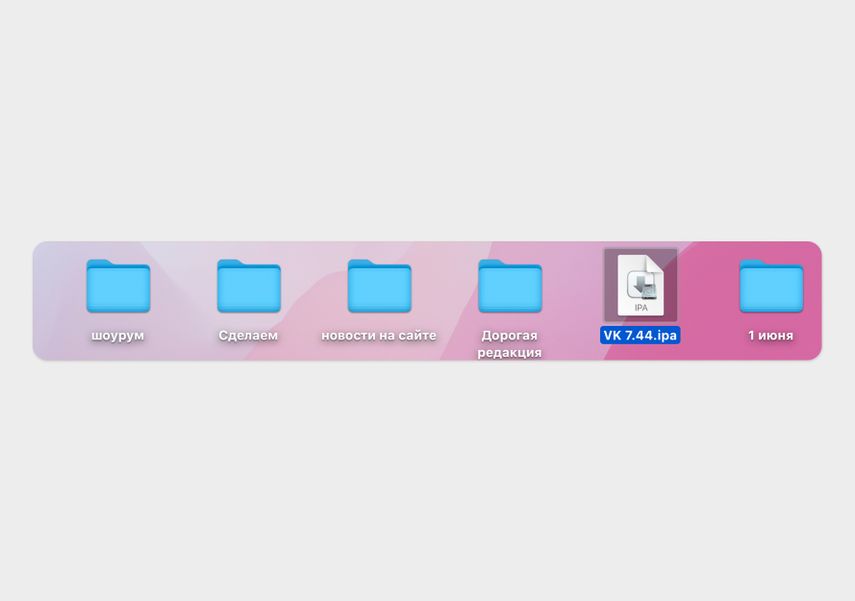
В меню программы нажмите «Менеджер приложений» и вверху выберите вкладку «Медиатека». Среди приложений найдите ВКонтакте, нажмите на иконку облака справа от названия. Программа запросит пароль от Apple ID — введите его, чтобы начать загрузку приложения. Когда ВКонтакте скачается, нажмите на иконку и перетяните файл на рабочий стол ПК.
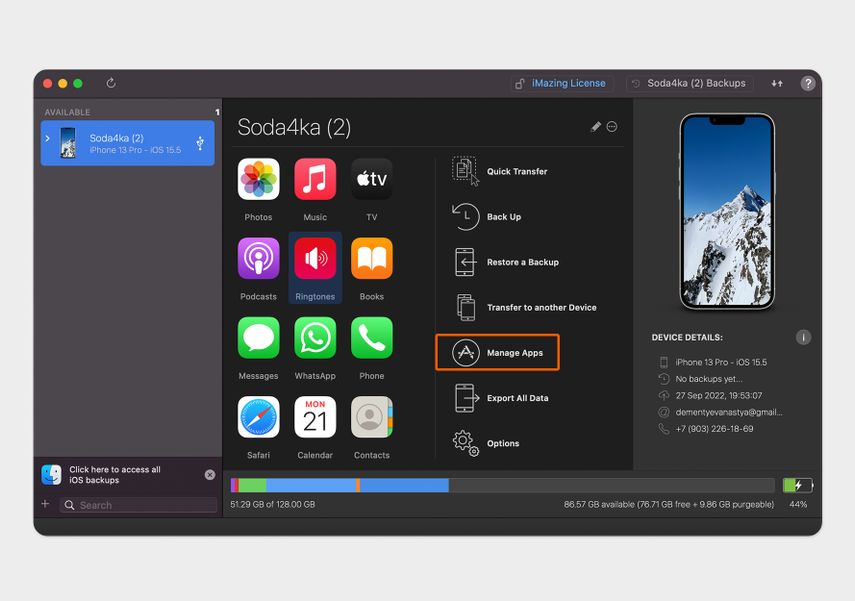
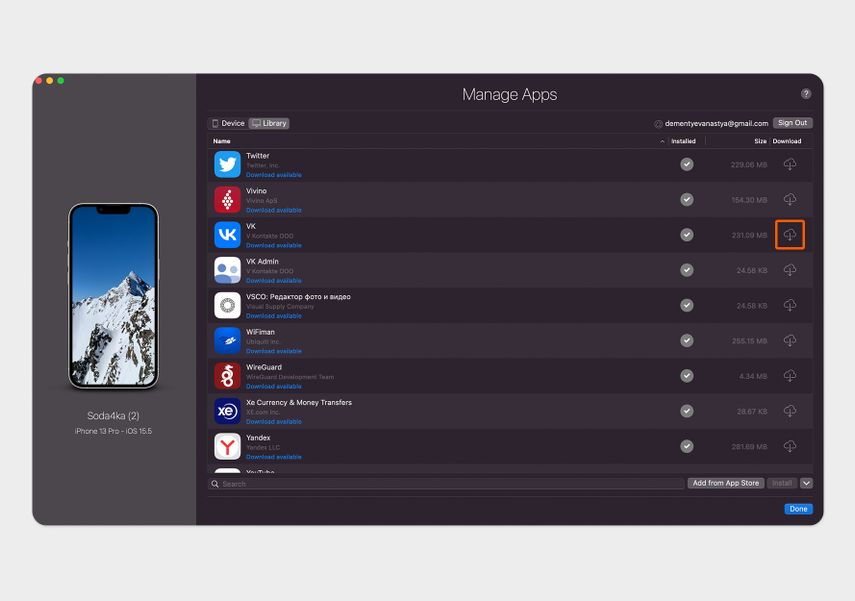
Откройте iMazing и выберите раздел «Менеджер приложений»
Шаг 3. Подключите новый iPhone и установите на него ВКонтакте
Теперь отключите iPhone, на котором установлено ВКонтакте, и подключите новый. В iMazing выберите телефон в списке устройств слева.
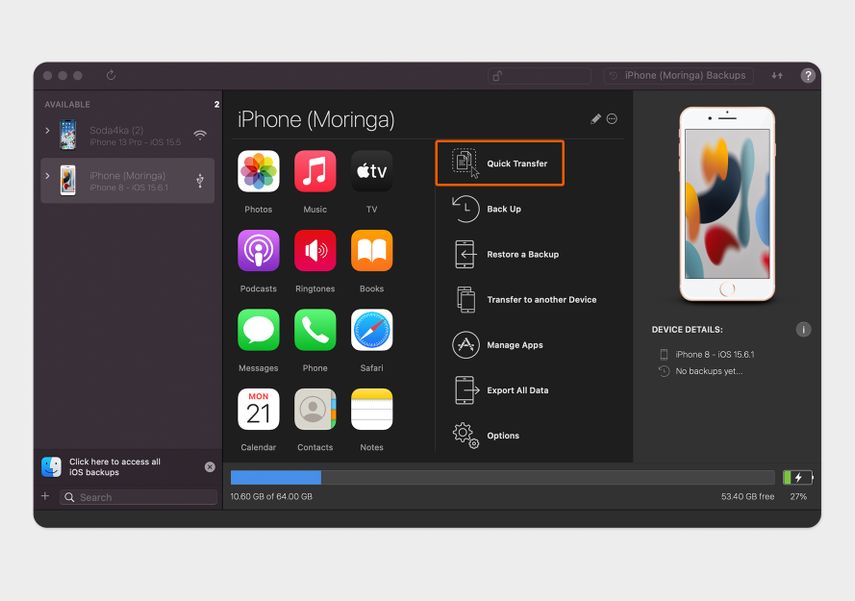
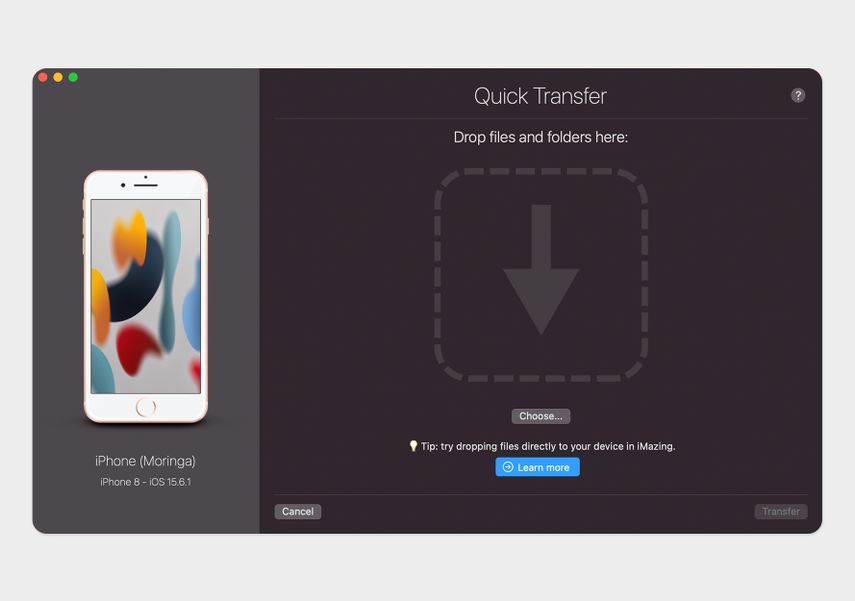
В меню программы откройте «Быстрый перенос» и перетащите файл, который загрузили на предыдущем шаге, с ПК в окно iMazing. Дождитесь, пока файл скачается, и перезагрузите телефон. Всё, приложение ВКонтакте работает на новом iPhone.
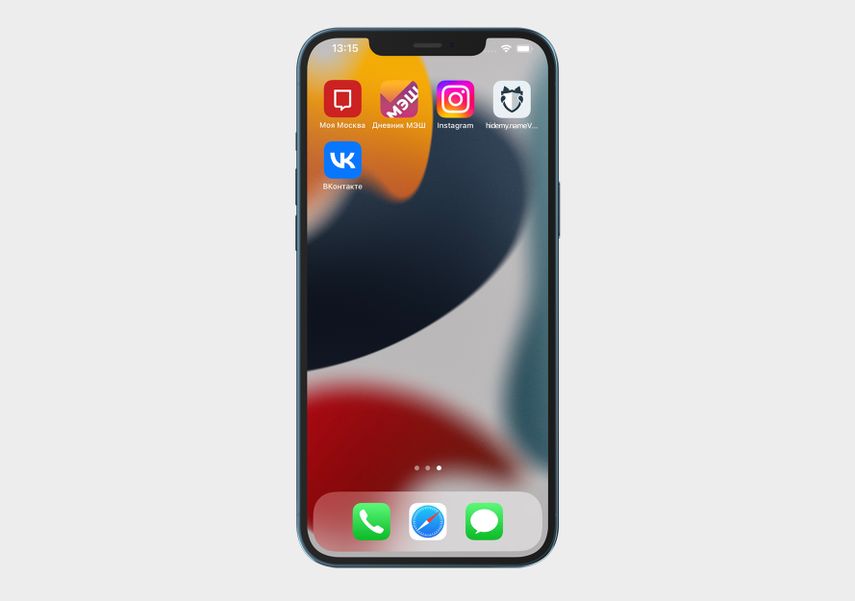
Через кабель подключите iPhone, на который нужно установить ВКонтакте
Шаг 4. «Забудьте» данные об iPhone в iMazing
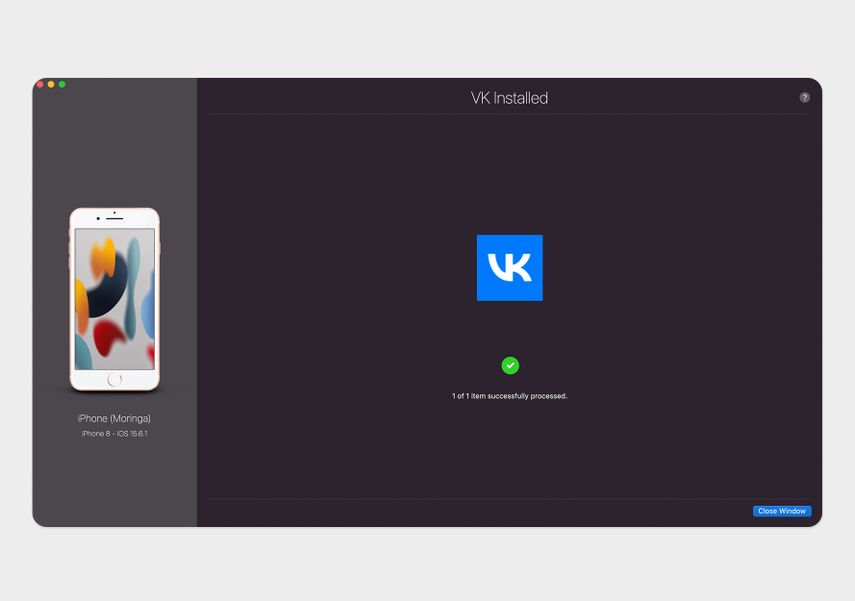
Программа iMazing — безопасная, но мы рекомендуем дополнительно защитить свои данные. Для этого нажмите кнопку «Закрыть окно» — вы вернетесь на главный экран.
Также стоит изменить пароль от Apple ID на вашем iPhone.
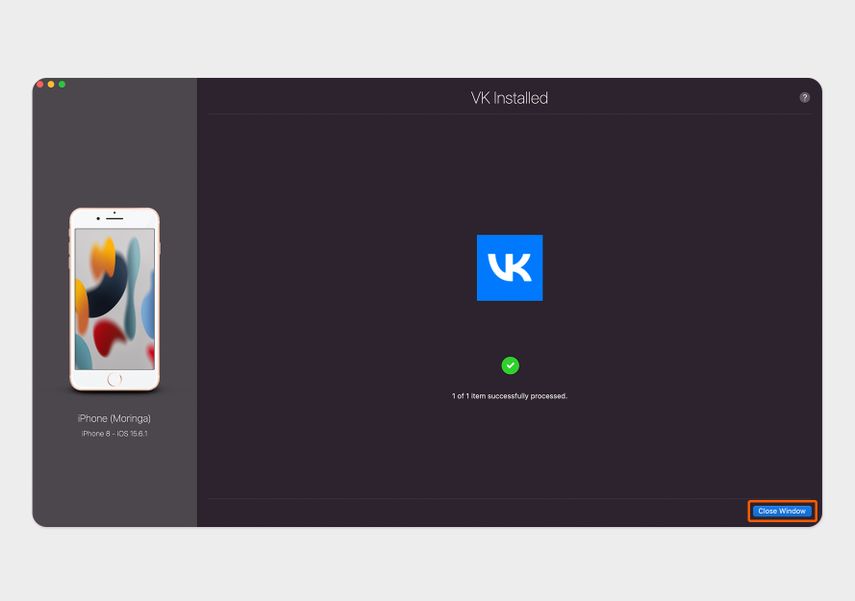
Когда приложение загрузится, нажмите «Закрыть окно»
Пролистайте меню вниз до конца и выберите последний пункт — «Забыть». Подтвердите действие.
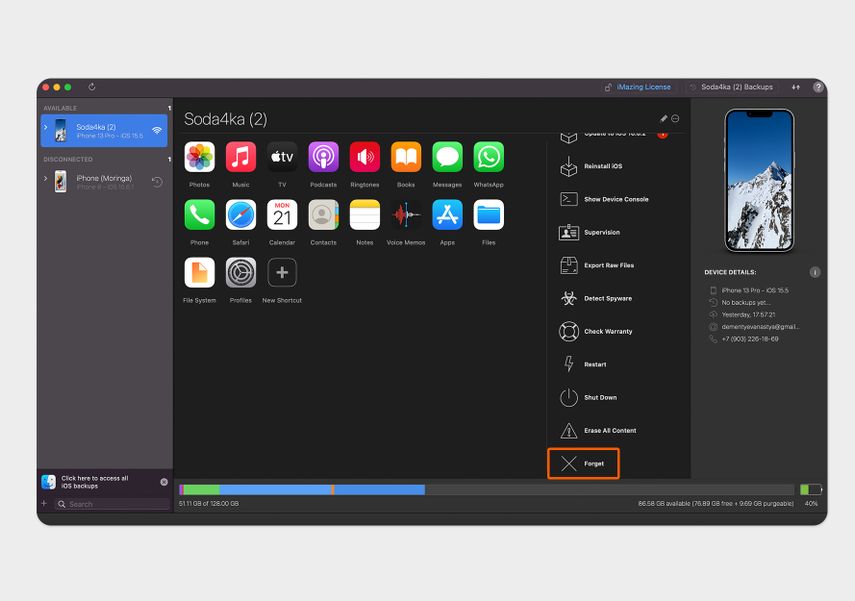
Для безопасности рекомендуем «забыть» iPhone в программе iMazing
Второй вариант — через быстрый доступ к сайту
Если подходящего iPhone рядом нет, а без ВКонтакте не обойтись, можно ускорить процесс входа в соцсеть. На iPhone откройте любой браузер — у нас это Safari — и введите адрес сайта vk.com. Выберите «Войти по телефону или почте» → введите номер или адрес почты → «Продолжить» → откроется мобильная версия сайта ВКонтакте.
Чтобы сделать ярлык для рабочего стола, внизу нажмите кнопку «Поделиться» → «На экран „Домой“» → «Добавить».
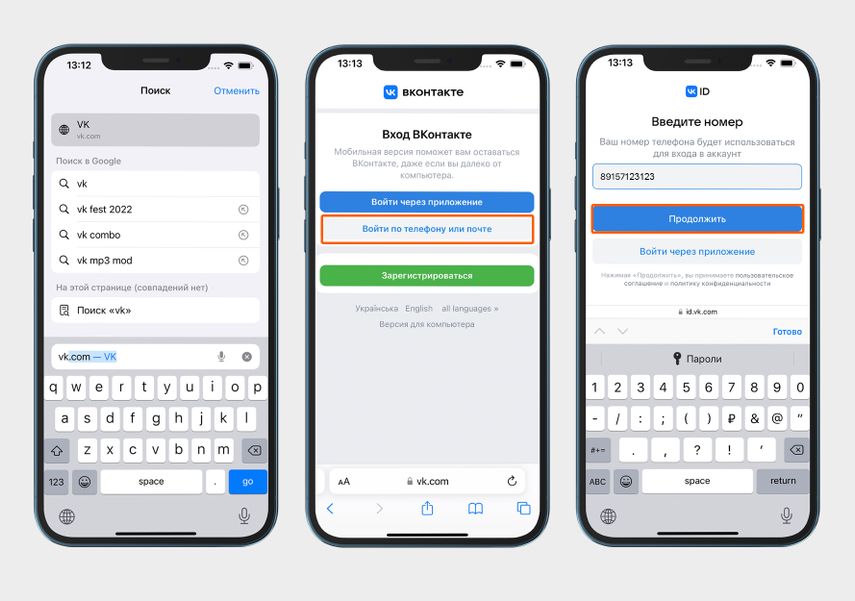
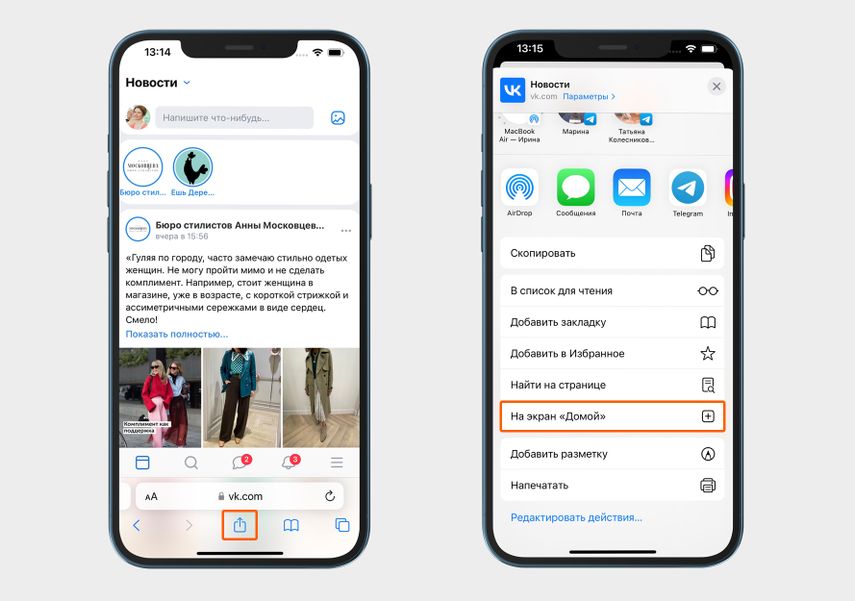
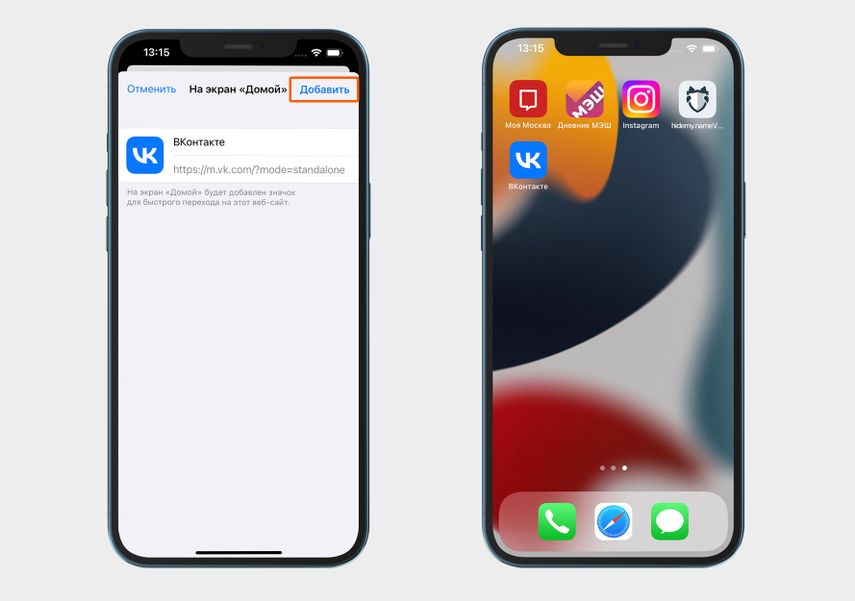
На iPhone откройте любой браузер, найдите сайт ВКонтакте и войдите в свой аккаунт по почте или номеру телефона
Теперь, чтобы зайти во ВКонтакте, не нужно открывать браузер и искать там нужный сайт. Нажмите на ярлык — и сразу окажетесь на странице ВКонтакте.