
Как узнать, что занимает место на Mac
После выпуска Sierra оптимизация хранилища стала проще благодаря встроенной функции. Оптимизированное хранилище — это инструмент, который помогает увидеть, что занимает место на Mac. Он находит и удаляет ненужные большие файлы с вашего Mac. Однако он перемещает весь этот контент в облако.
Перемещенные файлы остаются там, где вы их сохранили, и загружаются, когда вы хотите получить к ним доступ. Но действительно ли это то, что вы хотите? Что делать, если вы не хотите перемещать свой контент в iCloud? Что делать, если не хотите покупать место в iCloud ?
Затем вам остается либо просмотреть и удалить ненужные большие файлы вручную, либо получить стороннее приложение, такое как Disk Clean Pro .
В этом посте мы перечислили оба способа узнать, что занимает так много места на вашем Mac.
Как узнать, что занимает место на Mac вручную?
Для начала зайдите в меню Apple, нажмите «Об этом Mac» -> «Хранилище». Вы сможете просматривать пространство, используемое на Mac, в различных категориях, таких как фотографии, видео, документы, приложения и другое.
После просмотра нажмите «Управление», чтобы получить рекомендации по оптимизации хранилища Mac.
Примечание. Кнопка «Управление» доступна только в Sierra и более поздних версиях.
Эти рекомендации помогут вам упорядочить место для хранения . Вы можете включить или использовать эти функции, чтобы вручную освободить место на Mac. Однако вам нужно просмотреть все, что вам нужно, чтобы удалить и отсортировать беспорядок самостоятельно, что требует много времени и усилий. Кроме того, этот процесс не безошибочный.
Если у вас нет более новой версии Mac, вам необходимо выполнить следующие действия:
- Перемещайте большие файлы на внешний диск.
- Удалить файлы из корзины
- Сжимайте большие файлы
- Найдите и удалите ненужные файлы из вашей почты, папки с документами, папки загрузок и т. Д.
Это может быть утомительно. Если вы хотите сэкономить свое время и усилия, вам следует использовать стороннее приложение, такое как Disk Clean Pro, для оптимизации вашего Mac. Сообщите нам, как это может помочь вам узнать, что занимает место на Mac.
Очистка диска Pro

Disk Clean Pro — это универсальное решение, которое может не только оптимизировать ваш Mac, но и защитить его от следов конфиденциальности и нежелательных ненужных файлов. В нем перечислены самые объемные файлы, будь то видео, фотографии, музыка, документы или другие файлы на компьютере, что позволяет отсортировать ненужные. Благодаря этому ваш Mac будет оптимизирован и безопасен с минимальными усилиями.
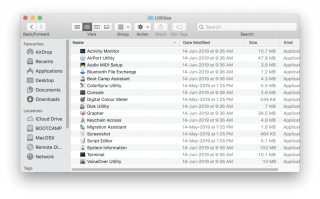
Ну это не то! Disk Clean Pro имеет расширенные функции и простой интерфейс. Давайте рассмотрим, помимо оптимизации дискового пространства, что еще он может предложить:
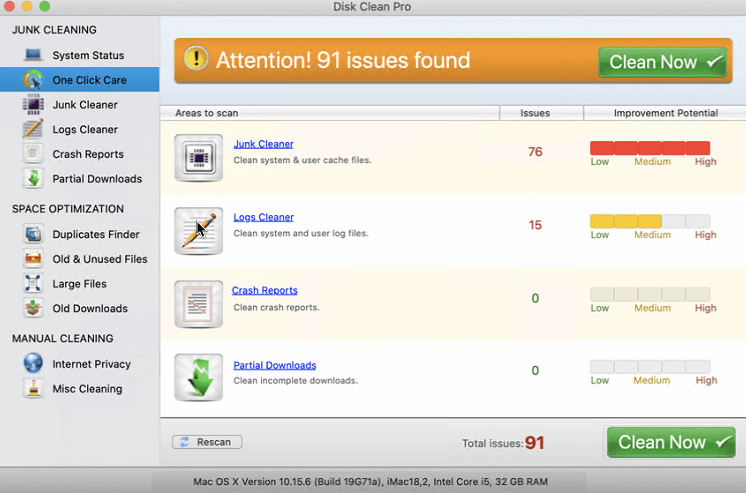
- Удаляет ненужные и ненужные файлы
Со временем на вашем Mac могут накапливаться ненужные файлы журналов и другие остаточные элементы. Когда этих файлов становится больше, они занимают много места на вашем компьютере. Disk Clean Pro может обнаруживать файлы журналов, файлы кеша, мусор и позволяет удалять их. Это освобождает бесценное место на вашем Mac.
Вашу историю просмотров можно взломать с помощью истории, файлов cookie и кеша приложений. Disk Clean Pro удаляет все следы конфиденциальности, чтобы обеспечить сохранность вашей конфиденциальности.
Если вы беспокоитесь о том, чтобы отсортировать файлы и удалить из них дубликаты, Disk Clean Pro может сделать это за вас. Независимо от того, является ли это изображением, папкой, видео или документом, вы можете удобно управлять ими и организовывать их, экономя при этом массу GBS.
С помощью частичных загрузок вы можете избавиться от всех поврежденных и неполных загрузок, чтобы освободить место на жестком диске.
Благодаря оптимизации пространства Disk Clean Pro может очистить место на диске, удалив дубликаты, старые и неиспользуемые файлы, большие файлы и старые загрузки на Mac.
Это функция, которая показывает вам список резервных копий iTunes, загрузок почты и очистителя мусора.
Итак, это некоторые из функций, которые делают Disk Clean Pro уникальным и полным решением, которое вы можете использовать для оптимизации и защиты вашего Mac . Это не только позволяет вам видеть, что занимает место на Mac, но также позволяет плавно организовать дисковое пространство.
Что вы думаете? Что бы вы выбрали для выяснения того, что занимает место на моем Mac: громоздкая задача сортировки файлов вручную или осторожного просеивания файлов с помощью Disk Clean Pro? Пожалуйста, поделитесь своими мыслями в разделе комментариев ниже.
Информация о внутреннем диске Вашего компьютера Mac

Ваш компьютер Mac оснащен внутренним диском, который служит хранилищем для приложений и информации, используемой Вашим компьютером Mac. Некоторые компьютеры Mac оснащены дополнительными внутренними дисками или к ним подключены внешние диски.
Определение загрузочного диска
Загрузочный диск содержит системное программное обеспечение macOS. Обычно загрузочным диском является внутренний диск компьютера, однако можно загружать компьютер Mac с сетевого диска или с внешнего диска с системным программным обеспечением. Смена загрузочного диска Mac.
Важно! На Mac с чипом безопасности Apple T2 можно задать дополнительные настройки безопасности, чтобы предотвратить загрузку компьютера с внешнего загрузочного диска. См. раздел Что такое Утилита безопасной загрузки?
Чтобы определить, какой диск используется в качестве загрузочного, выберите меню Apple


> «Системные настройки», в боковом меню нажмите «Основные» , затем справа нажмите «Загрузочный диск» (возможно, потребуется прокрутить вниз).
Управление дисковым пространством

Чтобы просмотреть объем свободного пространства на диске, откройте окно Finder, выберите диск в разделе «Места» в боковом меню Finder, выберите пункт меню «Файл» > «Свойства», затем нажмите стрелку рядом с параметром «Основные». Чтобы увеличить объем свободного пространства, можно сжать папки, удалить личные объекты или сохранить объекты на отдельном диске. См. раздел Оптимизация хранилища.
Разбиение внутреннего диска на разные части
Можно разбить диск на несколько частей, которые называются разделами, томами или контейнерами и работают как диски меньшего размера. Некоторые пользователи поступают именно так для того, чтобы упростить организацию и распоряжение свободным местом на их жестких дисках. При помощи Дисковой утилиты можно разбивать тома на разделы. См. раздел Добавление, удаление или стирание томов APFS с помощью Дисковой утилиты.
Резервное копирование информации на диске
Очень важно регулярно выполнять резервное копирование файлов на внутреннем диске. Time Machine упрощает резервное копирование. См. раздел Резервное копирование файлов с помощью Time Machine.
Устранение неполадок диска
При возникновении проблем или подозрении на проблемы с внутренним диском можно воспользоваться приложением «Дисковая утилита», которая поможет Вам диагностировать и устранить неисправности. Обязательно следуйте инструкциям приложения. При необходимости неисправный диск можно заменить.
Как очистить “Другое” на Mac
Если вы проверяли использование вашего диска на компьютере Mac, вы наверняка видели что часть файлов занимающая значительное место в памяти, имеет название “Другое”. Что это за файлы и как их очистить мы расскажем в этой статье.
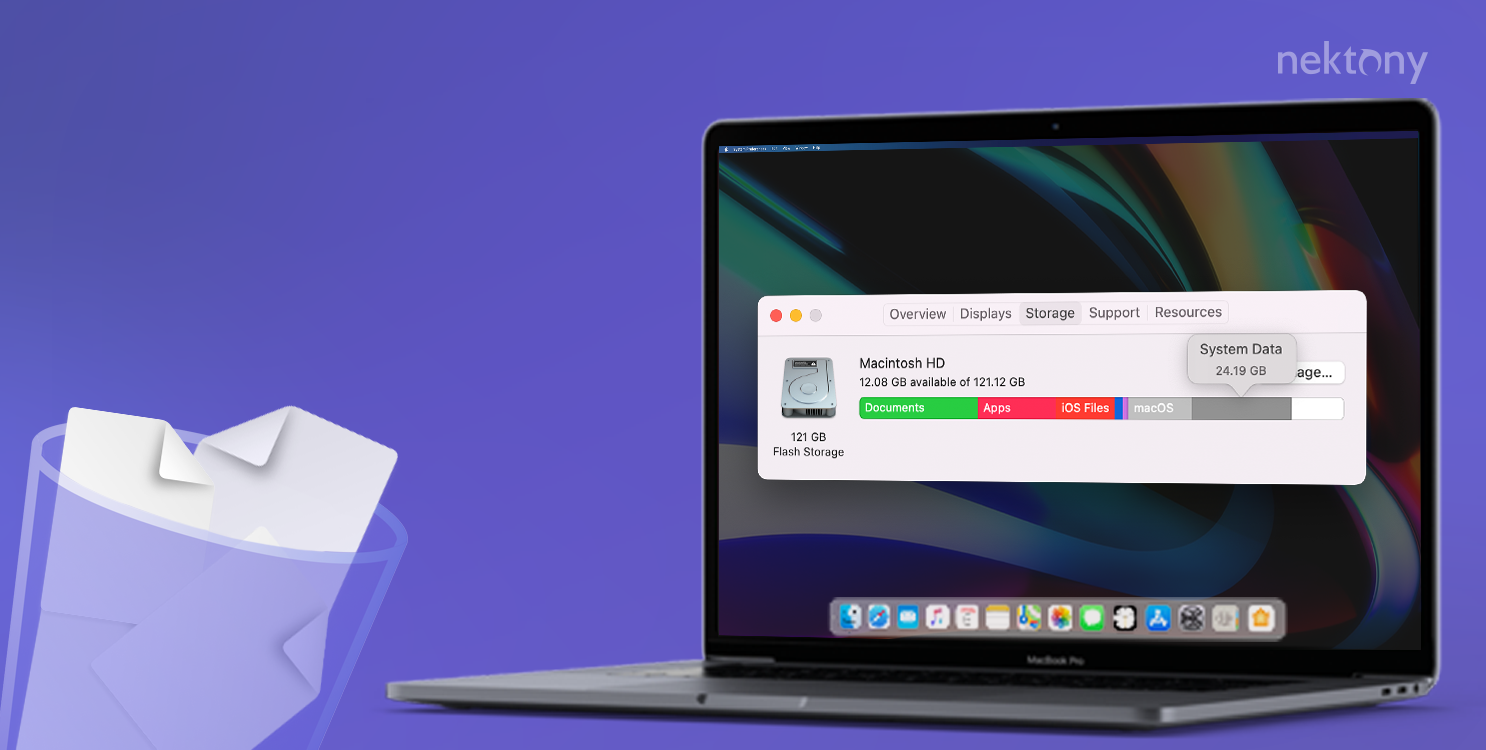
#1 Совет: Как быстро очистить раздел “Другое” на Mac
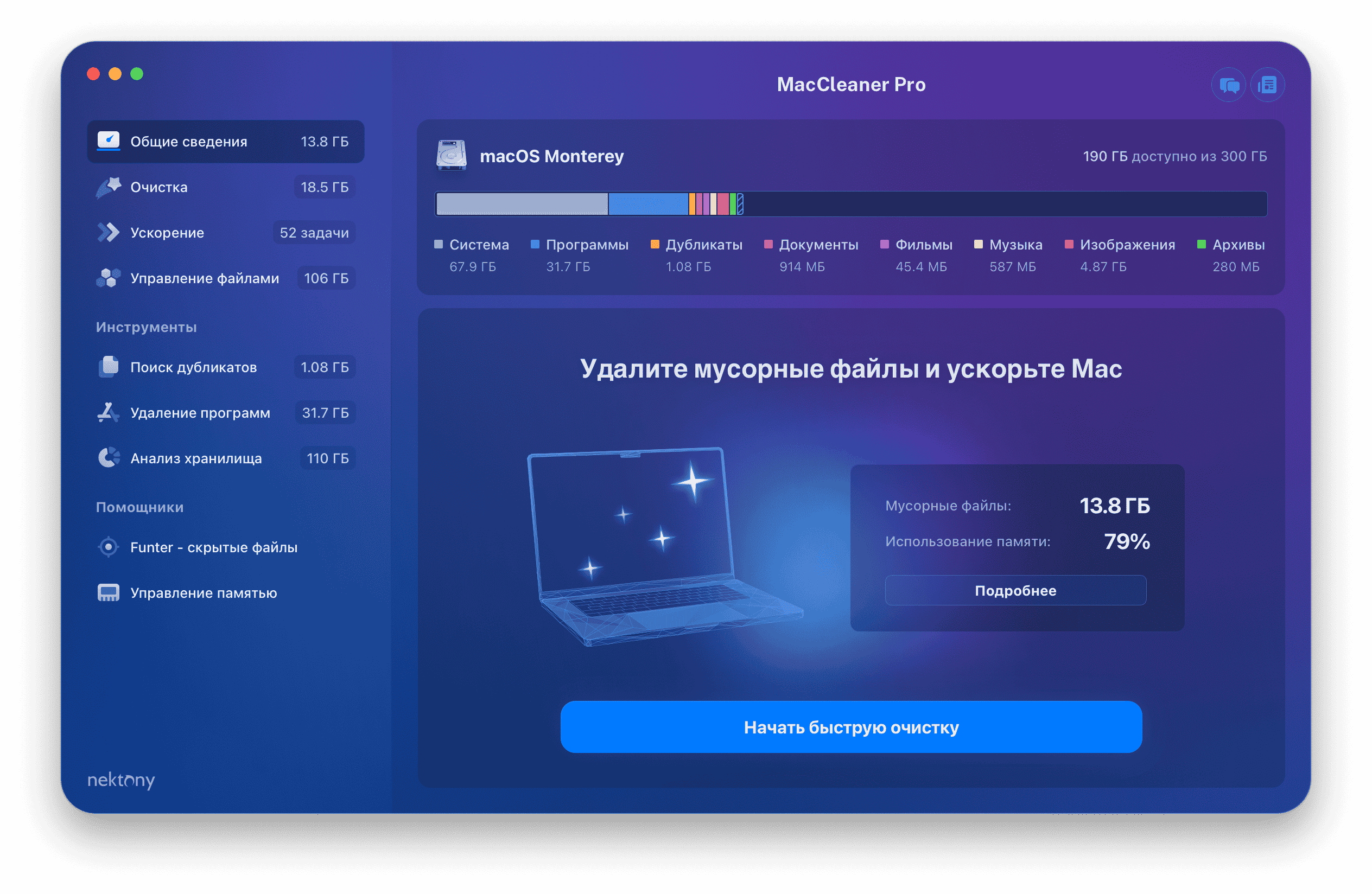
Если у вас нет времени долго углубляться и изучать категорию “Другое” в вашем Mac хранилище, но вам нужно быстро освободить место на диске, используйте специальный инструмент MacCleaner Pro.
MacCleaner Pro – это лучшее решение для очистки Mac и удаления тысячи ненужных файлов, таких как кэш, расширения, служебные файлы, дубликатные файлы и другие мусорные файлы.
Как проверить использование дискового пространства на Mac
Шаги как проверить сколько места занимают файлы из категории “Другое” на macOS Monterey и более ранних версия:
- Нажмите на значок Apple в строке меню.
- Выберите Об этом Mac.
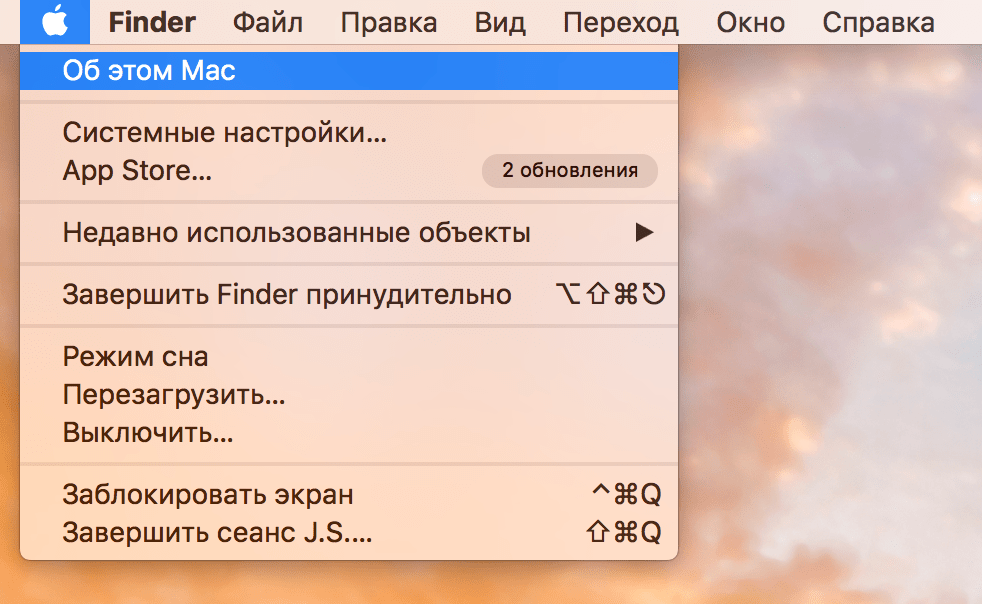
- Перейдите во вкладку Хранилище.
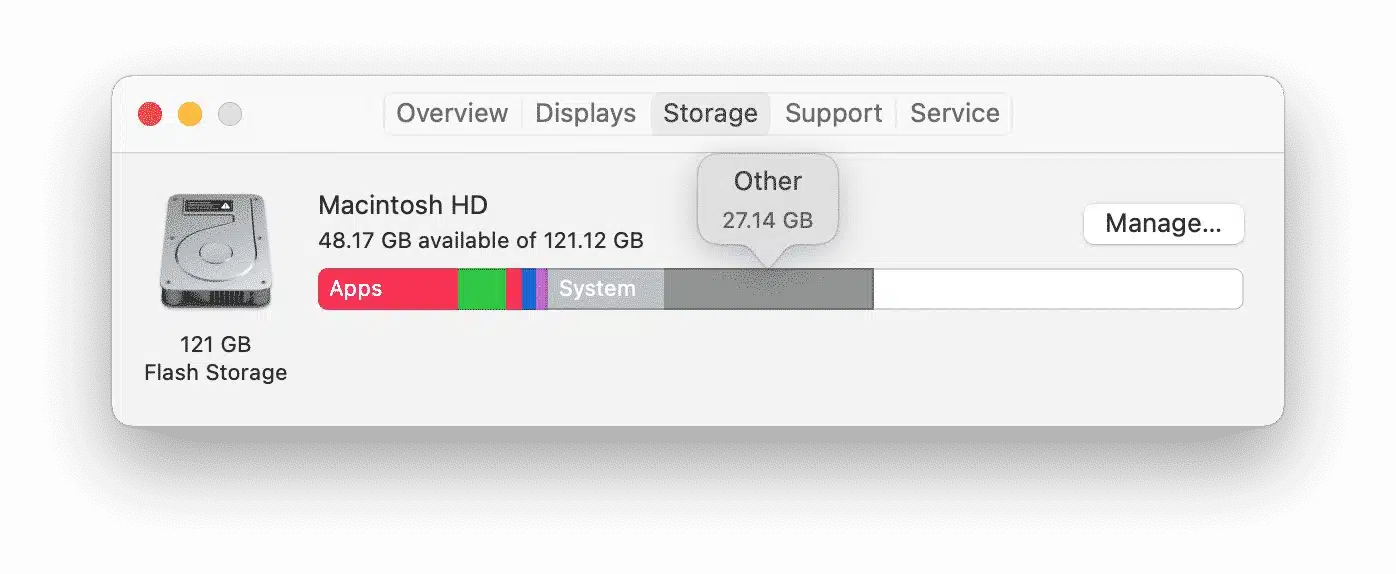
В нашем случае категория “Другое” занимает больше места по сравнению с другими категориями файлов.
Если у вас такая же ситуация, не волнуйтесь! Сейчас мы расскажем как очистить Другое на Mac. С нашим гидом все будет легко!
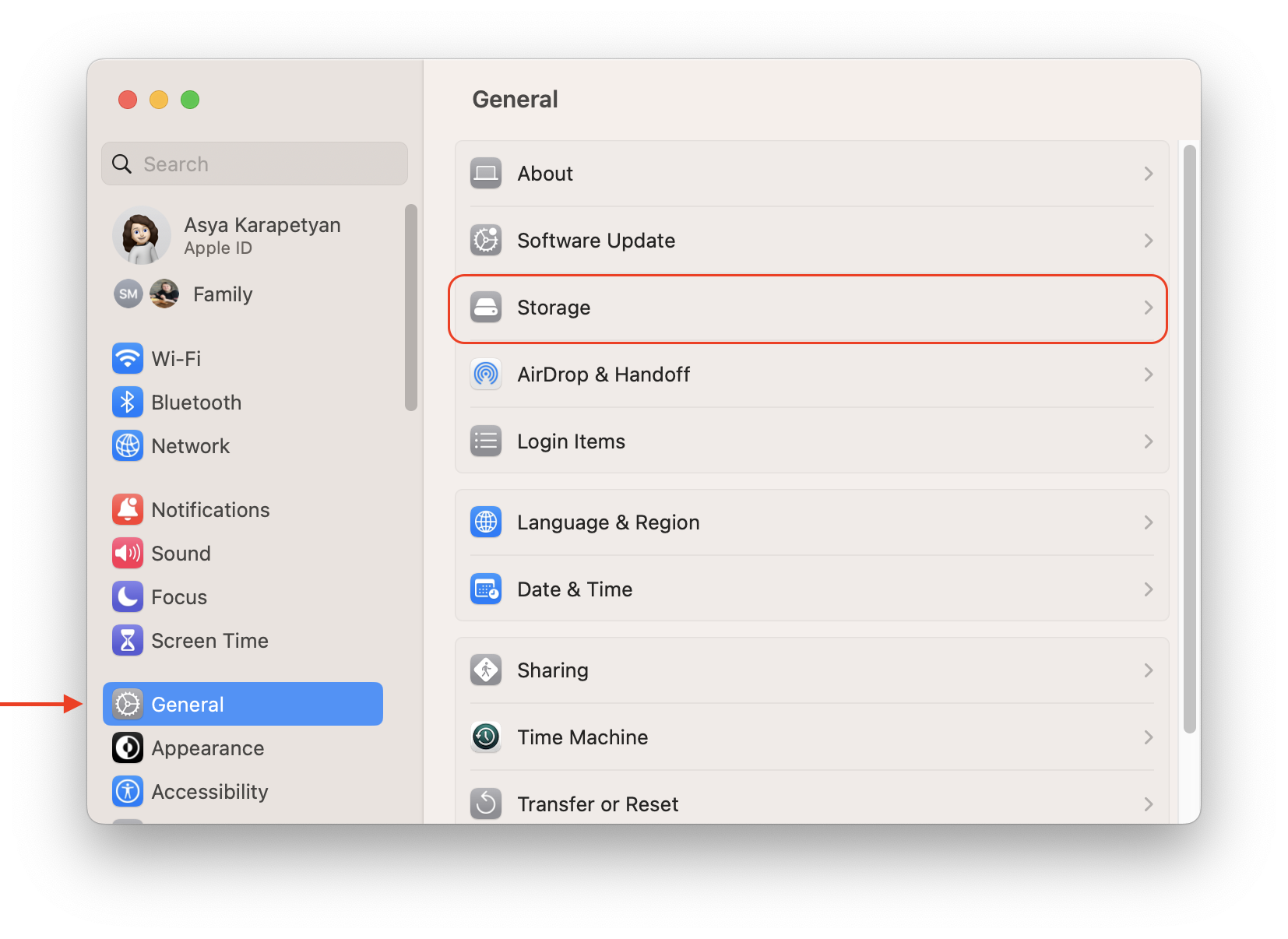
Шаги, чтобы увидеть использование хранилища в macOS Ventura и более поздних версиях:
- Откройте Системные настройки.
- Нажмите «Общие» в боковой панели.
- Щелкните Хранилище в правой панели.
- Вы увидите гистограмму того, что занимает место на вашем диске.
Что такое “Другое” на Mac
Обратите внимание , что в macOS Monterey категория “Другое” называется “Системные данные”. Читайте больше “Как очистить Системное хранилище на Mac”.
Согласно Apple категория файлов “Другое” включает в себя все файлы, которые не соответствуют следующим основным типам:
- Документы (PDF-файл, .doc, .psd и т.д.)
- Архивы и образы дисков (.zip, .iso и т.д.)
- Персональные данные пользователя
- Системные папки macOS и временные файлы
- Файлы из Библиотеки пользователя (поддержка приложений, файлы iCloud, заставки экрана и другие)
- Кэш
- Шрифты, плагины, расширения
- Другие файлы, которые не распознаются поиском Spotlight
Как вы видите, содержимое macOS под названием “Другое” – это не всегда мусорные файлы. Обычно система отправляет в эту категорию любые файлы, которые не являются фотографиями, видео, приложениями, музыкой или, по крайней мере, резервной копией. Если вы хотите очистить память на своем Mac, вы можете удалить ненужные файлы из категории “Другое”. Давайте посмотрим где хранятся мусорные файлы и как очистить память Mac от них.
Где хранятся файлы категории “Другое” на диске Mac
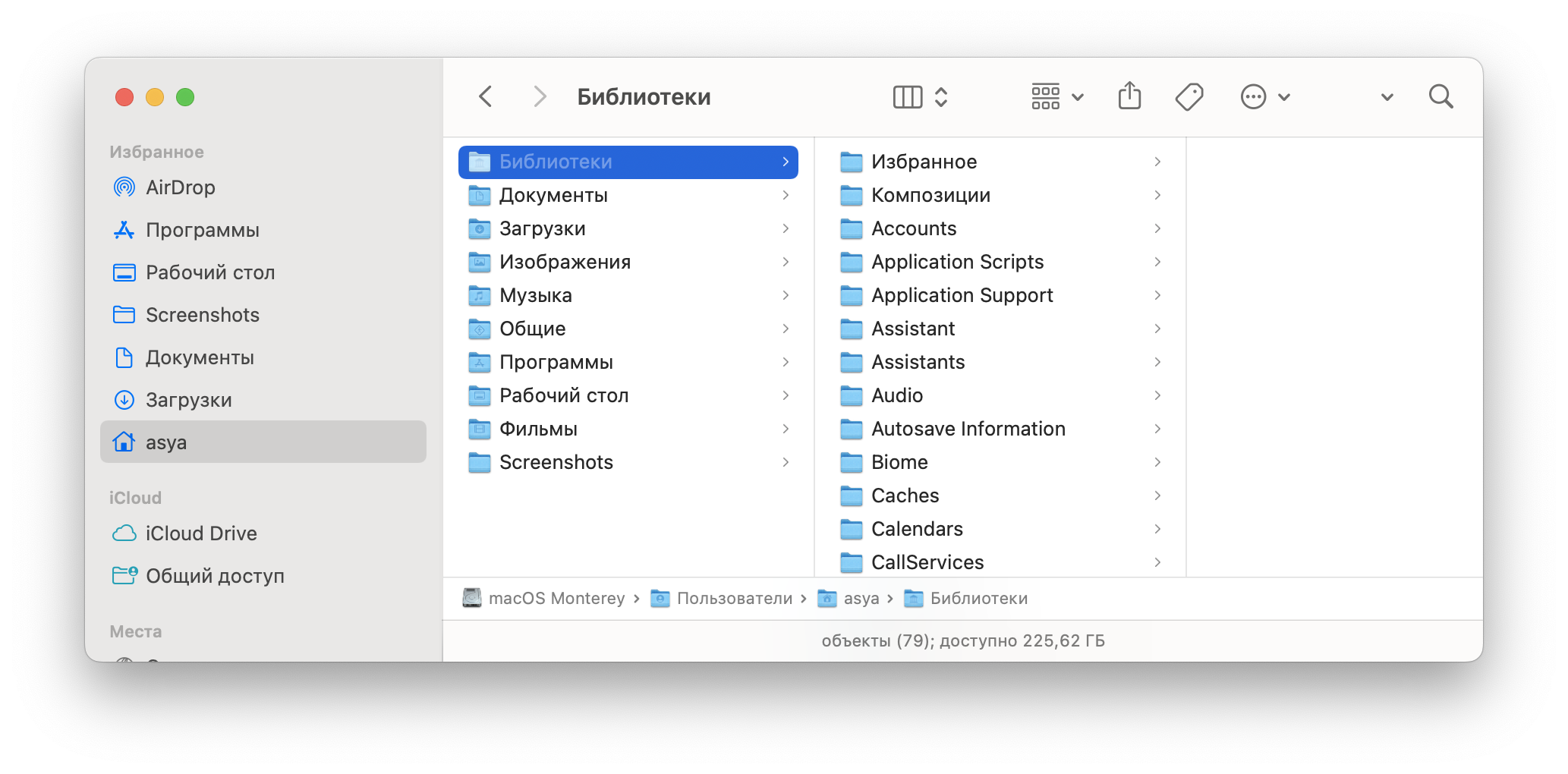
Большинство файлов в категории “Другое” находятся в скрытой папке Библиотека. По умолчанию Apple скрывает файлы хранилища “Другое” от пользователей в целях безопасности. Скрытый статус предназначен для предотвращения удаления важных файлов, которые могут вызвать проблемы с приложениями или системными операциями. Поэтому, если вы не понимаете, для чего эти файлы используются, мы рекомендуем не трогать, не удалять и не перемещать эти файлы.
Чтобы открыть папку Библиотеки выполните следующие действия:
- Откройте Finder.
- Нажмите сочетание клавиш ⌘Cmd + ⇧Shift + G.
- В появившемся окне введите ~/Библиотеки и перейдите туда.
Здесь вы найдете все служебные файлы, которые мы упоминали выше и которые включены в категорию “Другое”.
5 шагов очистки “Другое” на Mac
Как мы уже говорили выше, большинство файлов в категории “Другое” не просто мусор. Они поддерживают приложения и системные процессы, обеспечивают их эффективную и бесперебойную работу. Но со временем таких файлов накапливается слишком много и они начинают засорять ваш диск, что приводит к тому, что ваш Mac работает медленно.
Поэтому теперь мы перейдем к шагам по чистке диска Mac. Давайте разберемся как почистить Mac от мусорных файлов, освободить место на диске и снова заставить ваш компьютер работать быстро и гладко. Вы можете это сделать вручную или с помощью специальных Mac программ для очистки от ненужных файлов, например с помощью MacCleaner Pro.
Несколько слов о MacCleaner Pro
MacCleaner Pro – это профессиональный инструмент, который анализирует использование дискового пространства на вашем Mac и позволяет очистить диск от ненужных файлов.
- Удалять ненужный мусор (кэш, журналы, языковые файлы и другие системные файлы)
- Удалять ненужные пользовательские файлы
- Удалять неиспользуемые приложения
- Удалять служебные файлы приложений
- Удалять ненужные расширения и программы запуска
- Находить и удалять дубликатные файлы, папки и похожие фотографии.
- Оптимизировать дисковое пространство
- Очищать оперативную память
- Находить скрытые файлы и управлять ими
1. Удалите кэш из раздела “Другое”
Как мы уже говорили выше, большинство файлов категории “Другое” находятся в папке Библиотеки. Поэтому давайте перейдем в эту папку чтобы найти все служебные файлы.
Сначала мы покажем ручной способ как удалить кэш.
- Откройте Finder.
- Нажмите ⌘Cmd+⇧Shift+G.
- Введите путь ~/Библиотеки/Caches и нажмите Enter.
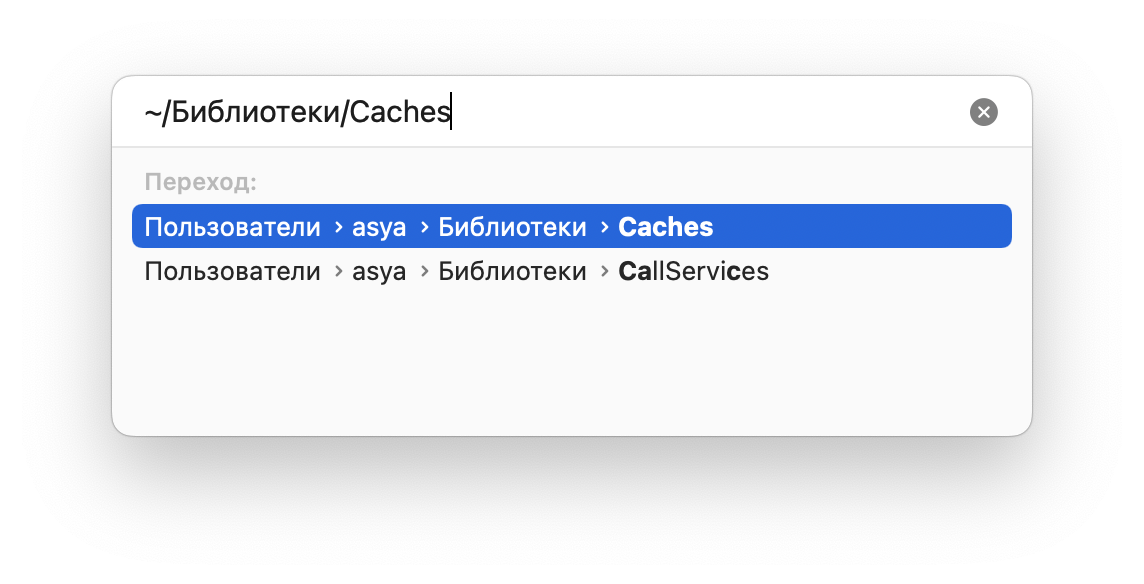
- Найдите и очистите папки, в которых хранятся кэш файлы ваших приложений.
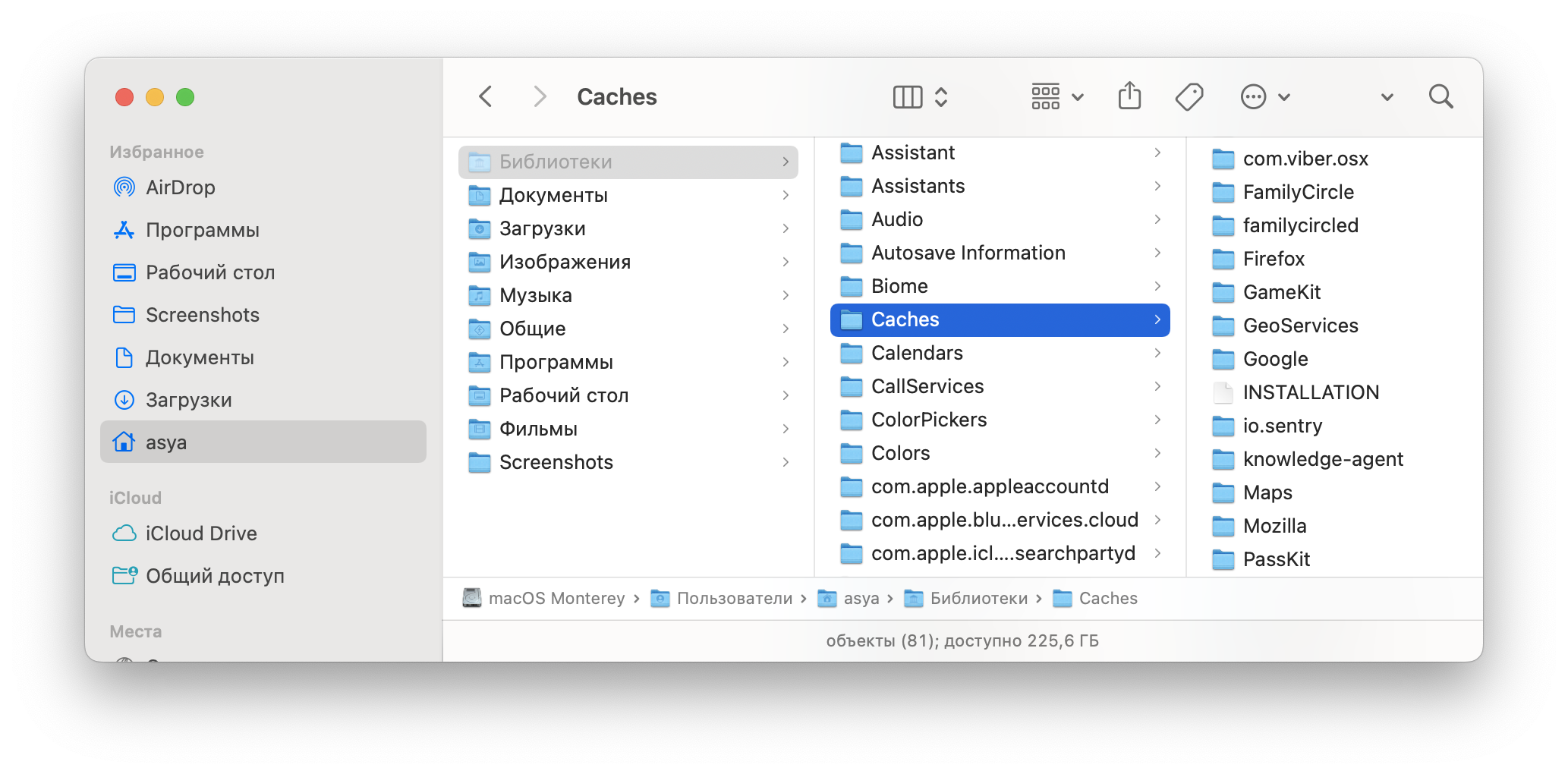
Выполните те же действия для других папок, в которых хранятся служебные файлы, и очистите их:
- /Библиотеки/Caches (без «~»)
- ~/Библиотеки/Application Support
- ~/Библиотеки/Logs
- ~/Библиотеки/Containers
2. Удалите установочные файлы
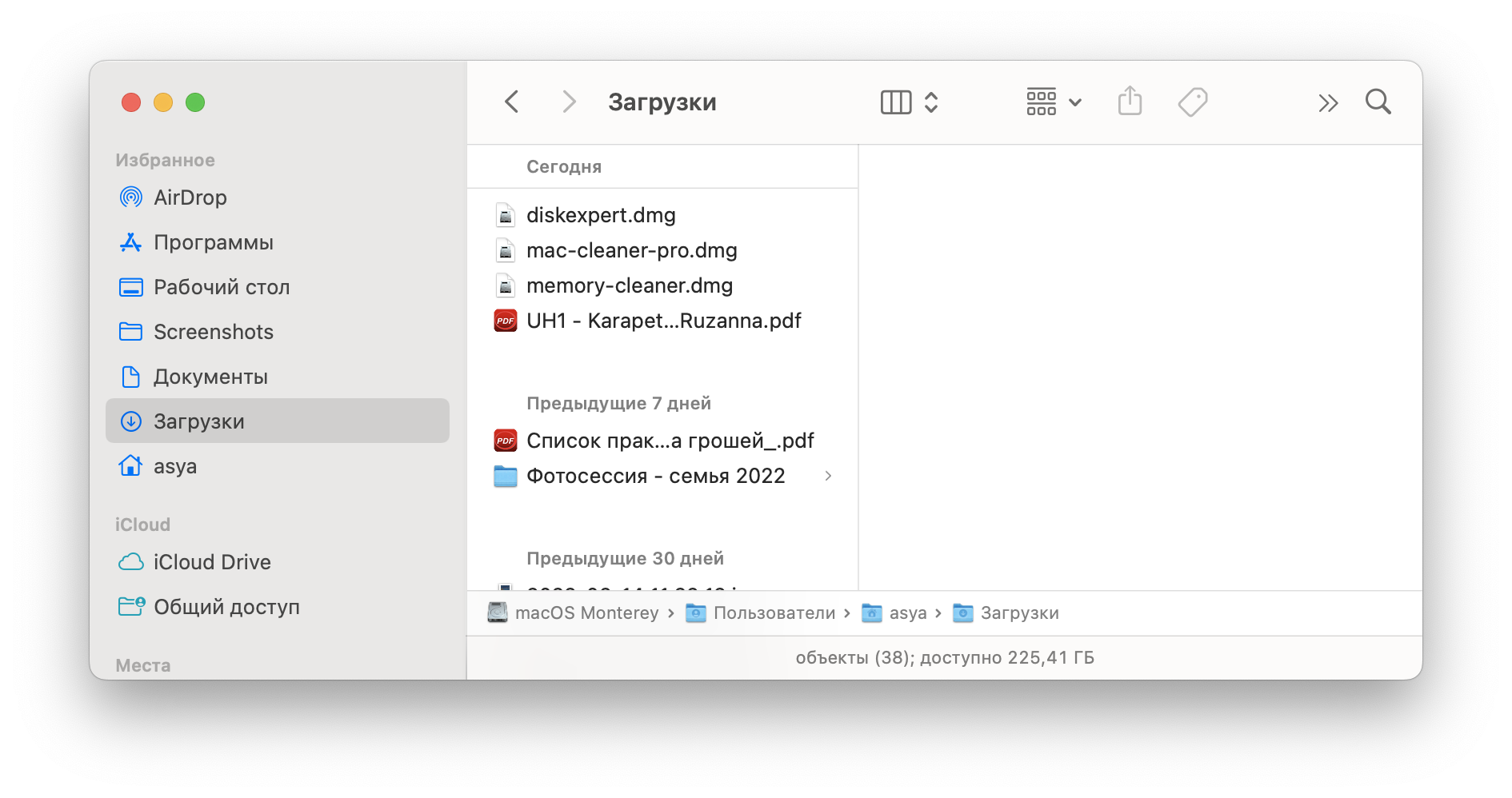
По умолчанию все файлы, загруженные из Интернета, хранятся в папке «Загрузки». Скорее всего, вы найдете в этой папке инсталляции, файлы .pkg и .dmg. Изучите папку «Загрузки» и удалите все ненужные файлы оттуда.
Обратите внимание, что установочные файлы, кэши и другие служебные файлы приложений можно легко и быстро удалить с помощью MacCleaner Pro.
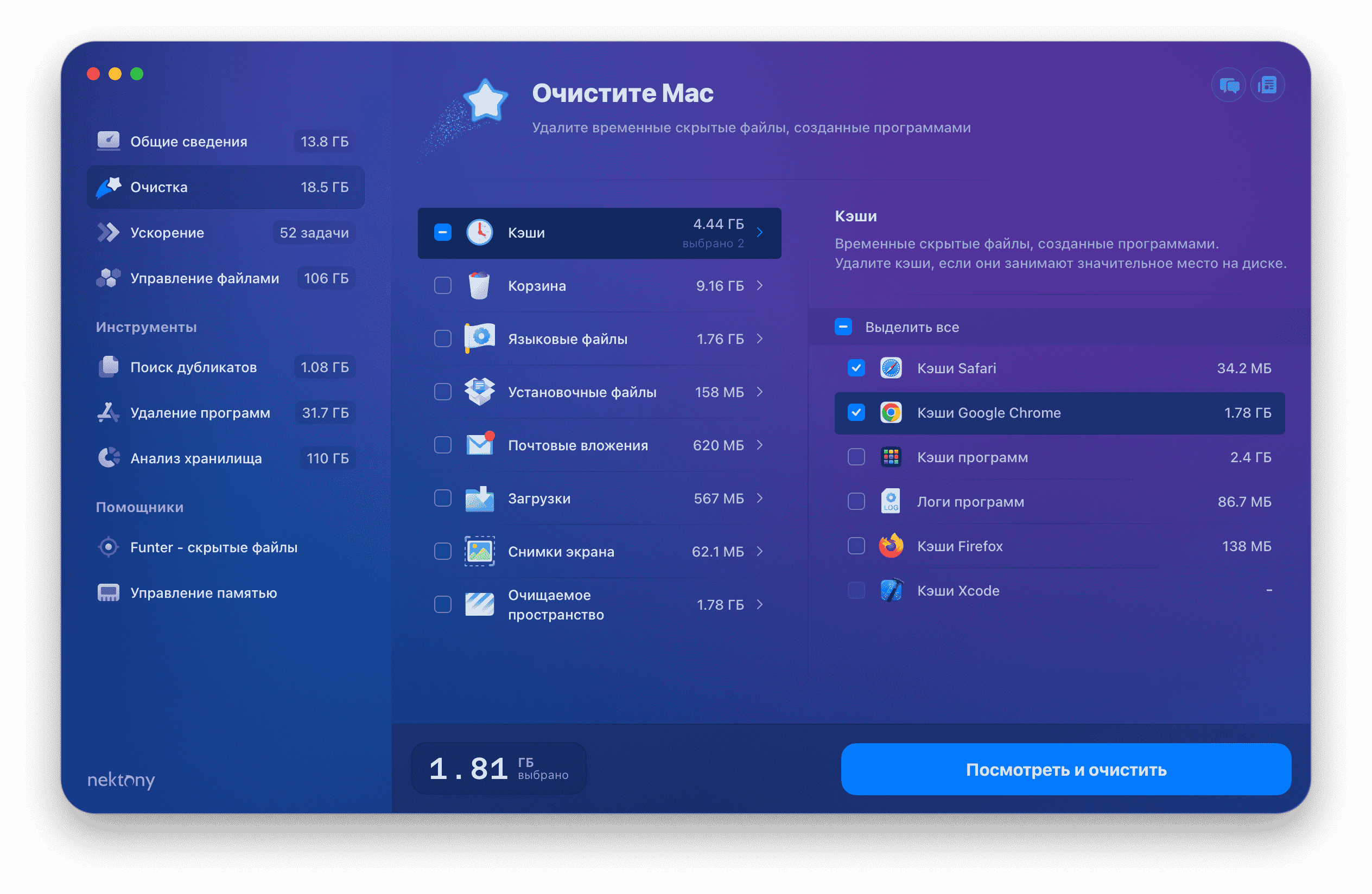
- Запустите MacCleaner Pro.
- Перейдите в раздел Clean up Mac.
- Выберите весь ненужный мусор.
- Нажмите, чтобы очистить выбранные файлы.
3. Удалите расширения из раздела “Другое”
Файлы расширений, такие как плагины, установочные файлы, заставки и расширения веб-браузеров занимают бесполезное дисковое пространство на вашем Mac. Хоть и отдельные файлы расширения не занимают много места на диске, но если их у вас много, то в целом их объем, занимаемый на диске, может быть большим. Более того, некоторые расширения могут значительно тормозить macOS систему. Мы рекомендуем найти и избавиться от них. Далее мы покажем как удалять разные типы расширений.
Удалите расширения веб-браузеров
Если вы не знаете как удалить расширения браузеров, прочитайте нашу статью “Как удалить расширения браузера на Mac”.
Следуйте этим шагам, чтобы найти и удалить заставки:
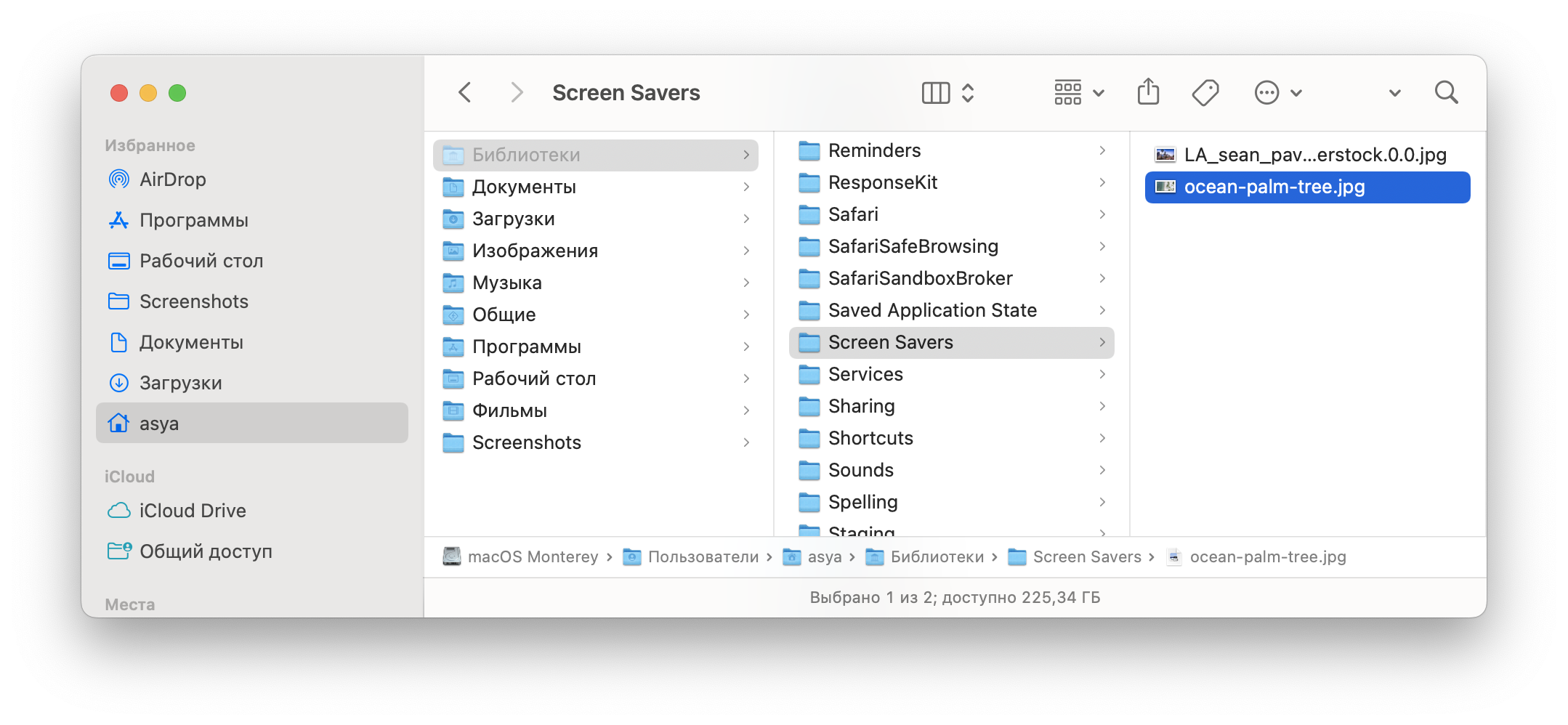
- Откройте Finder.
- Зажмите комбинацию клавиш Command + Shift + G.
- Введите в поле поиска ~/Библиотеки/Screen Savers и нажмите Перейти.
- В этой папке вы найдете файлы заставок. Удалите их.
Чтобы найти и удалить Интернет плагины из категории Mac диска “Другое”, выполните следующие шаги:
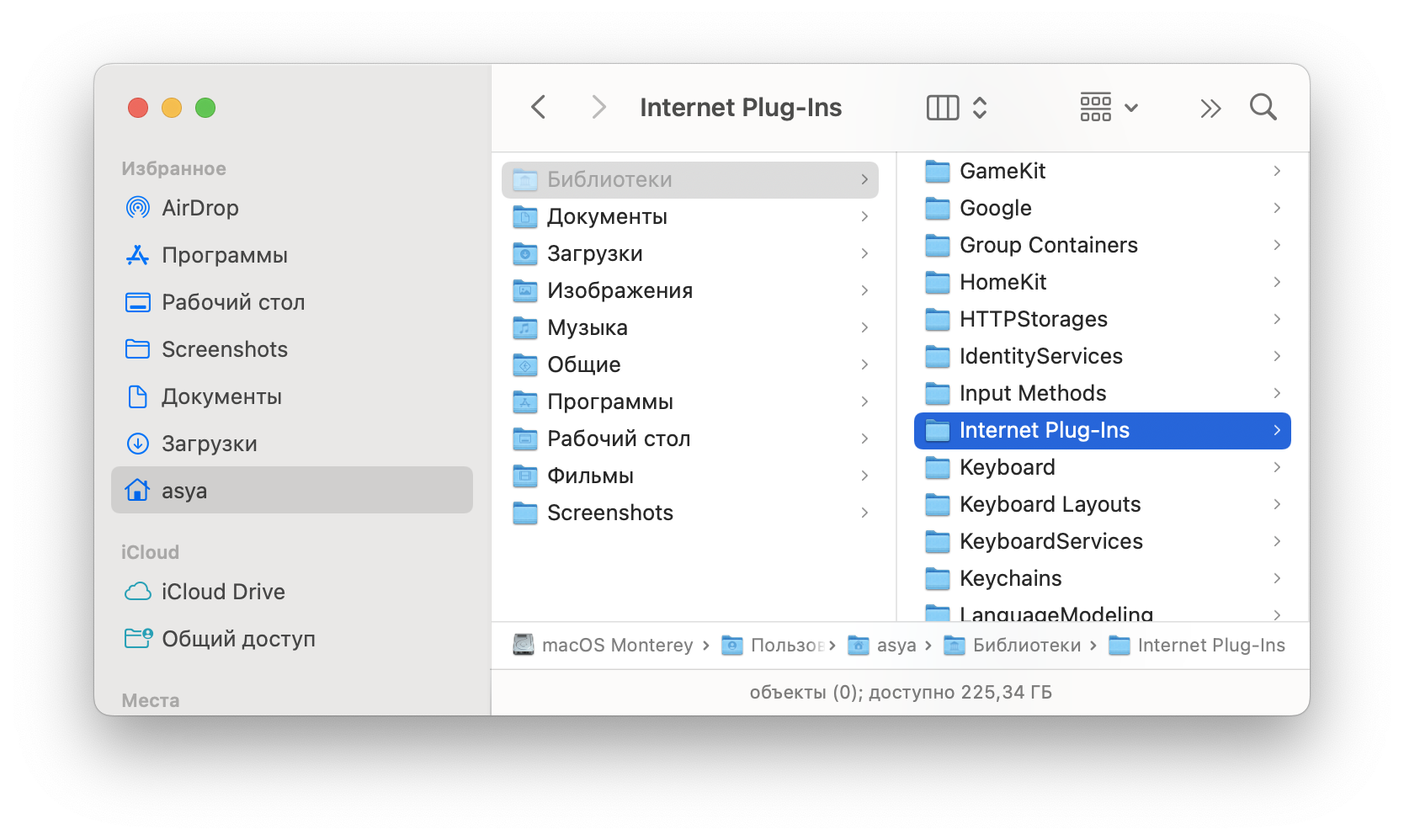
- Откройте Finder.
- Зажмите комбинацию клавиш Command + Shift + G.
- Введите ~/Библиотеки/Internet Plug-Ins и кликните Перейти.
- Просмотрите список своих плагинов и удалите ненужные из них.
И снова обратите внимание, что все предыдущие шаги можно легко и быстро выполнить с с помощью специального инструмента MacCleaner Pro – App Cleaner & Uninstaller. Программа выполнит всю эту работу за вас меньше чем за минуту.
Как быстро удалить расширения на Mac
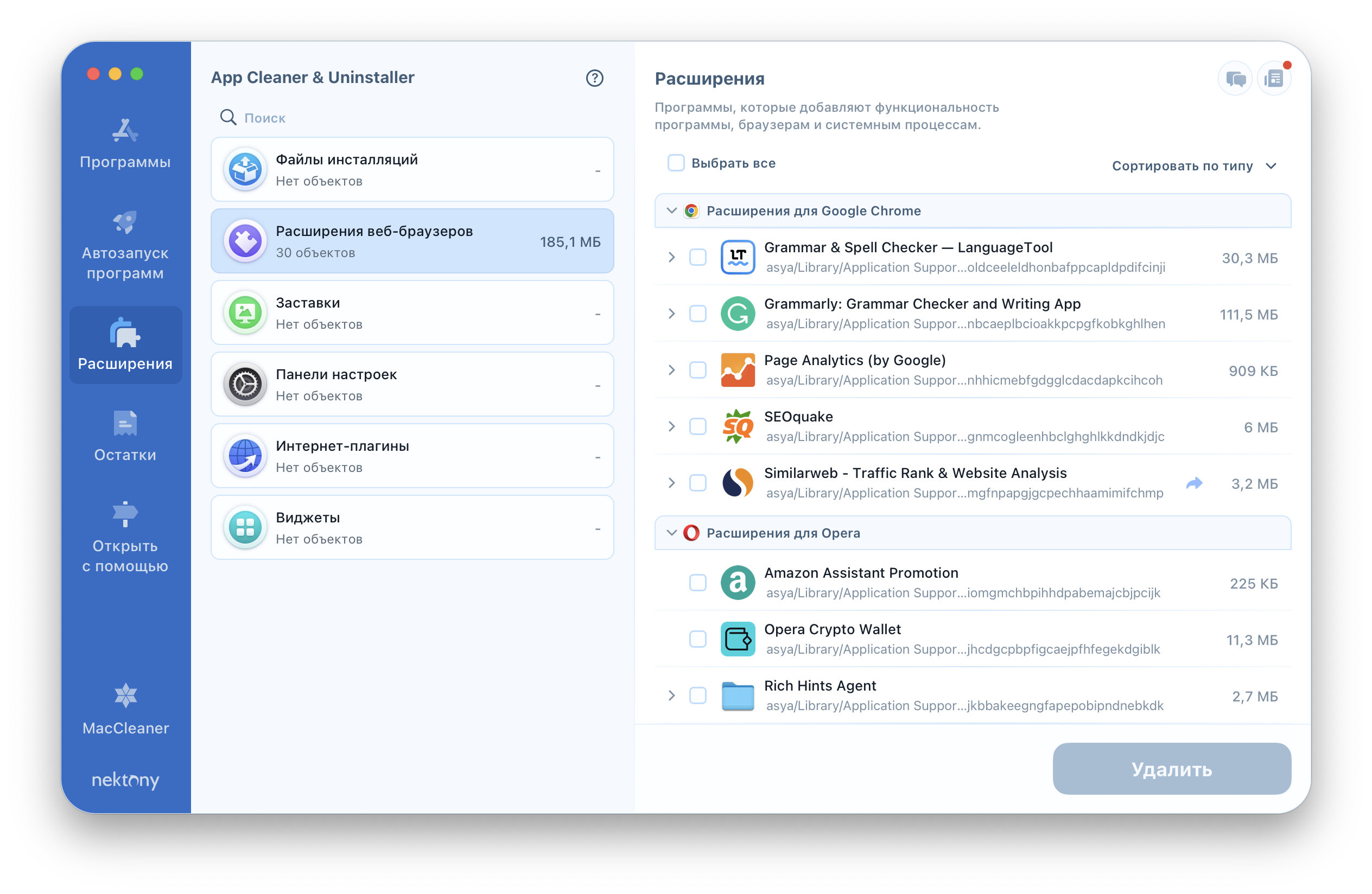
- Запустите инструмент App Cleaner & Uninstaller из MacCleaner Pro.
- Перейдите во вкладку Расширения.
- Выберите ненужные файлы и удалите их.
4. Удалите служебные файлы приложений
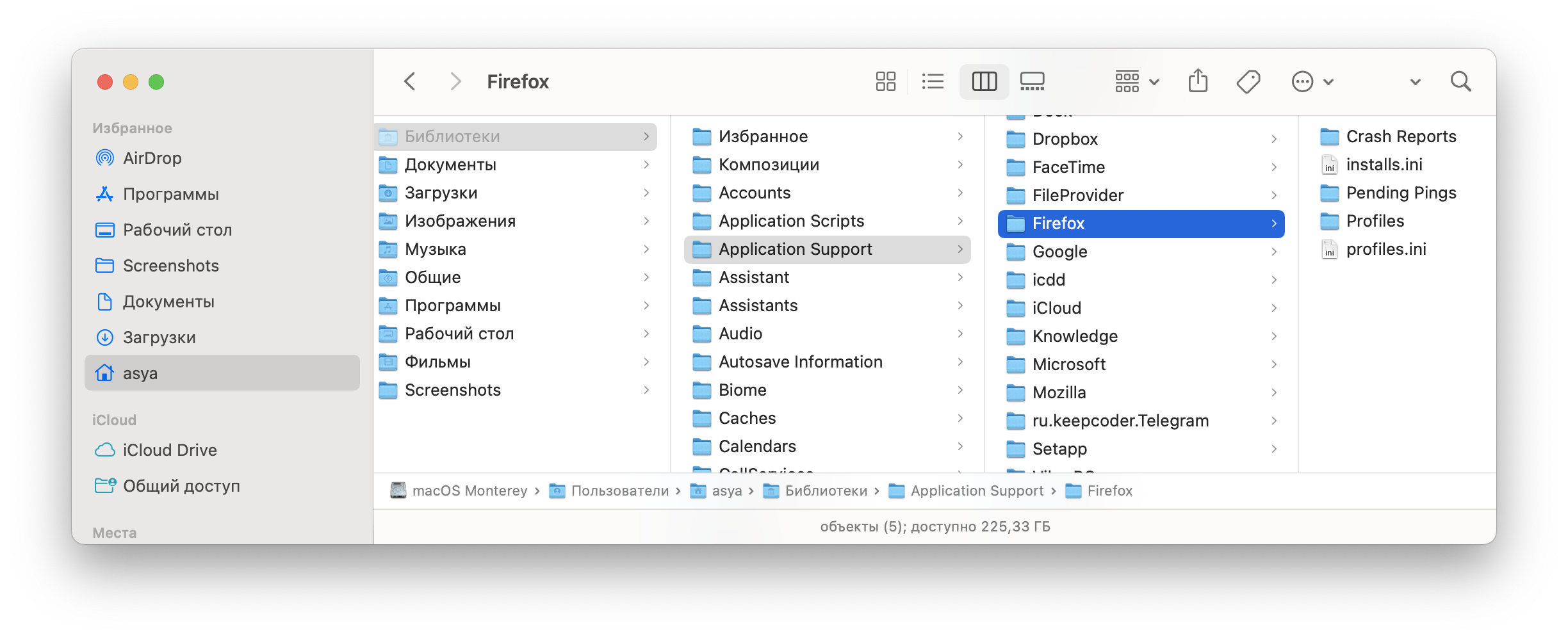
Кроме кэша, каждое приложение создает и хранит на диске Mac множество других служебных файлов, например логи и настройки. Шаги чтобы найти их такие же, как и при поиске кэшей.
Следуйте этим шагам чтобы удалить служебные файлы приложений.
- Откройте Finder и зажмите комбинацию клавиш Command+Shift+G.
- Перейдите по очереди в следующие подпапки:
- ~/Library/Application support
- ~/Library/Logs
- ~/Library/Containers
- /Library/Application support
- /Library/Logs
- /Library/Containers
- Удалите из них все ненужные файлы. Особенное внимание уделите служебным файлам приложений, которые вы уже деинсталлировали.
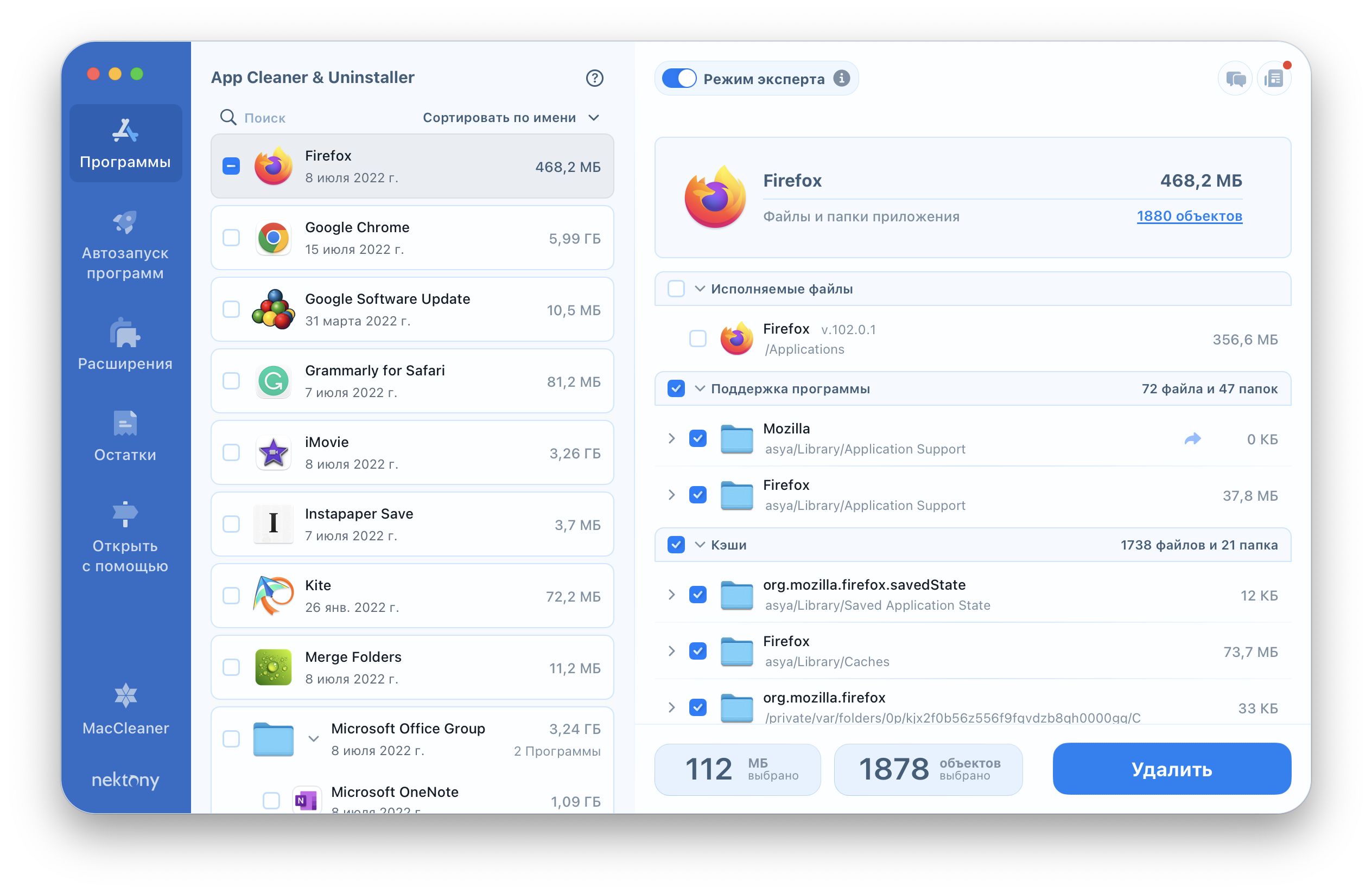
Нужно отметить, что с помощью App Cleaner & Uninstaller о котором мы уже упоминали выше, вы можете найти и удалить все служебные файлы приложений. Программа автоматически находит служебные файлы даже ранее удаленных приложений.
- Запустите App Cleaner & Uninstaller в режим эксперта.
- Выберите любое приложение из списка. Справ вы увидете список его служебных файлов.
- Выберите все служебные файлы кроме исполняемых файлов.
- Нажмите на кнопку Удалить.
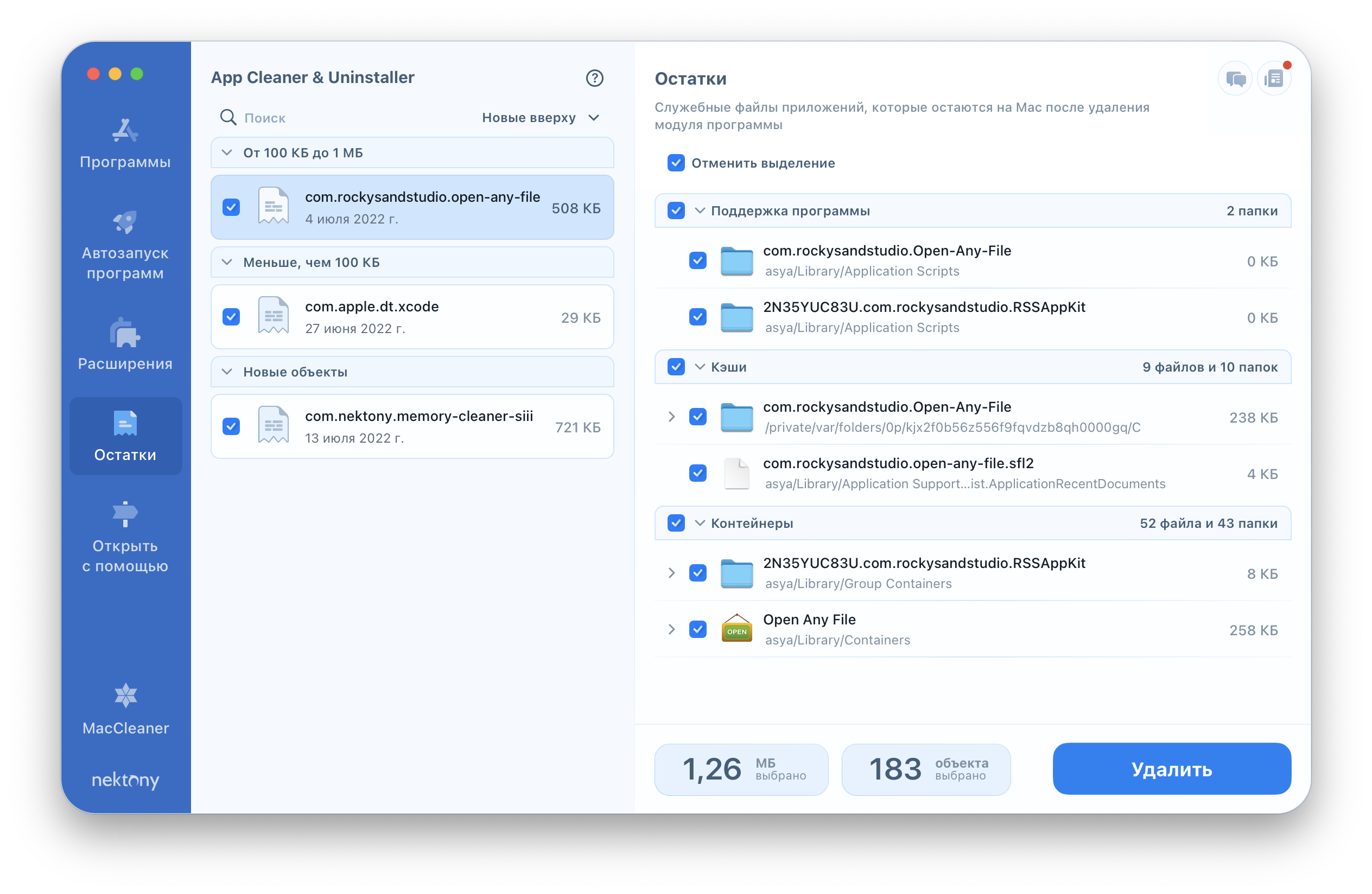
- Если вам нужно удалить остатки файлов уже удаленных программ, перейдите во вкладку Остатки.
5. Удалите ненужные документы из раздела “Другое”
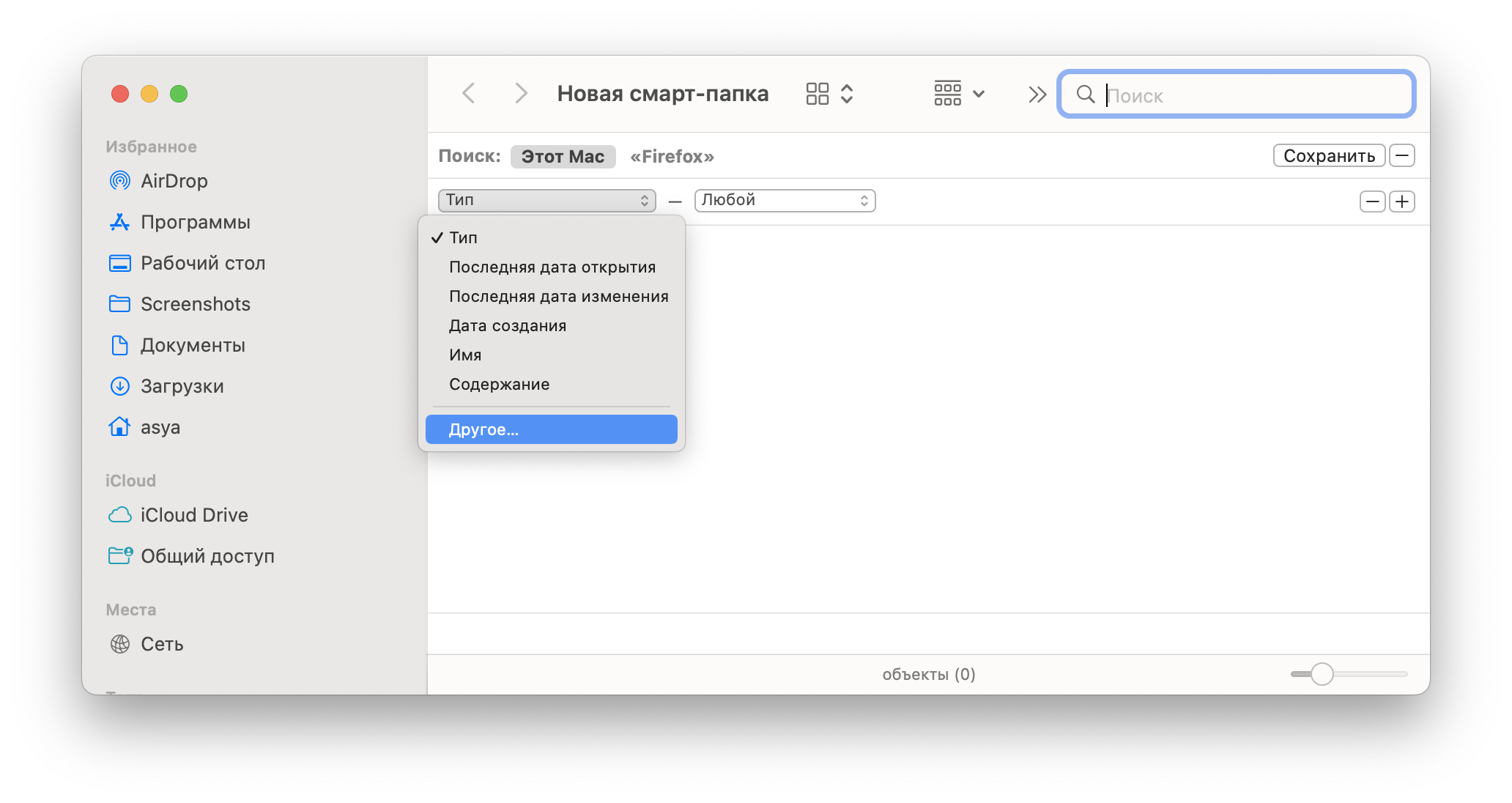
Это можно сделать с помощью Смарт-Папки в Finder.
- Откройте Finder.
- Нажмите комбинацию клавиш ⌘Cmd + F.
- В Finder отобразится специальное поле поиска. Выберите поиск на вашем Mac.
- Нажмите на знак “+” в правом верхнем углу.
- Затем нажмите на вкладку настройки условий поиска и в выпадающем меню нажмите «Другое».
- В появившемся окне отметьте «Размер файла» и нажмите кнопку «ОК».
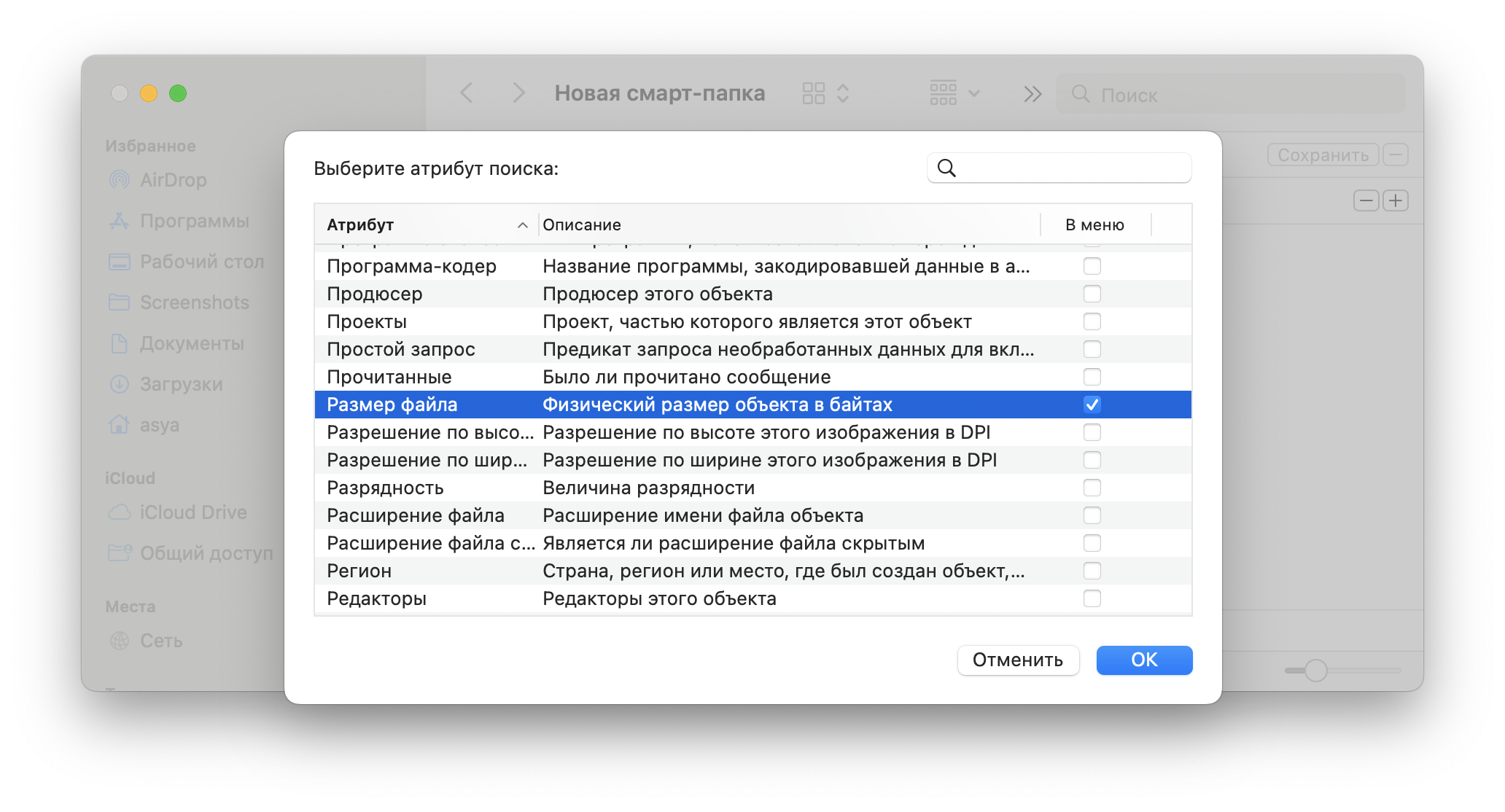
- Укажите размер файла и тип расширения.
- Вы увидите список всех файлов указанного размера. Просмотрите их, найдите самые большие документы, удалите или ненужные из них или переместите на внешнее облачное хранилище чтобы освободить место на вашем диске.
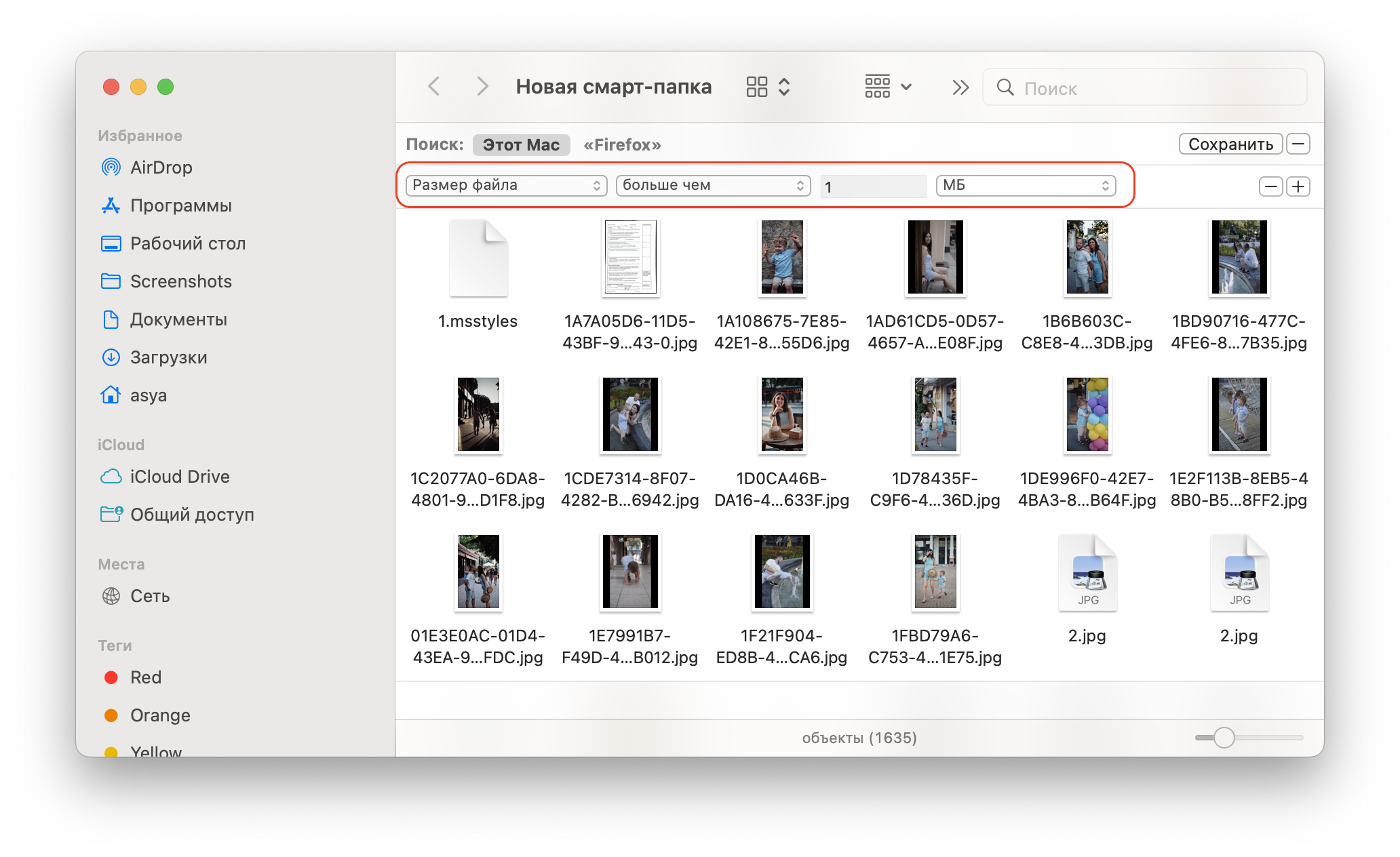
К счастью, даже в этом случае вам не придется тратить часы на поиск самого объемного контента на вашем Mac. Зачем использовать ручной метод, когда есть простой вариант?
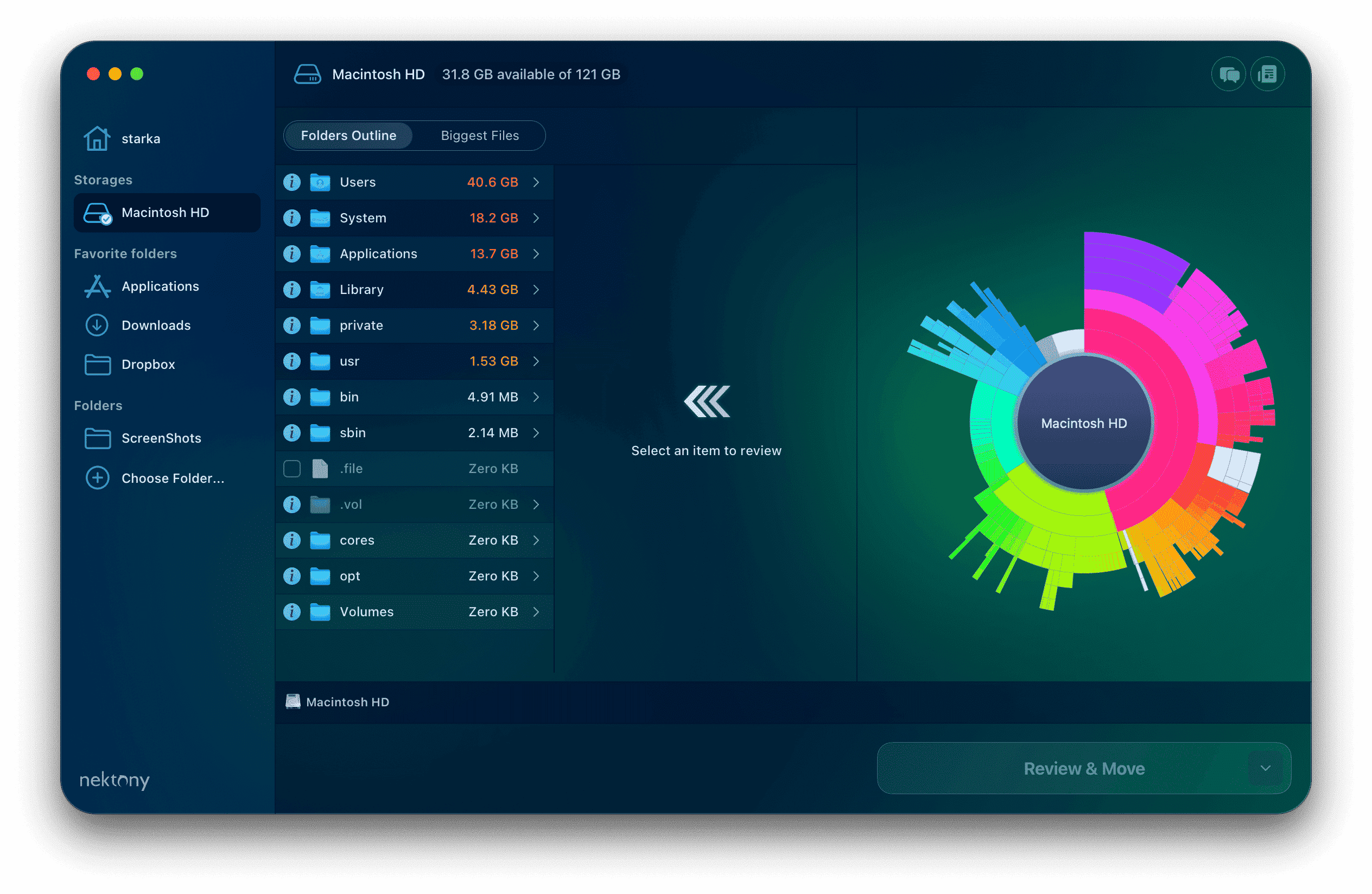
С помощью Pro инструментов MacCleaner Pro вы можете исследовать свой жесткий диск более удобным и эффективным способом. Запустите программу Disk Space Analyzer из комплекта MacCleaner Pro чтобы изучить свой жесткий диск и найти файлы и папки, которые занимают больше всего места.
Disk Space Analyzer сканирует ваш жесткий диск или любой внешний накопитель и находит самые большие файлы и папки на нем. Программа отображает визуализацию использования диска в виде удобной диаграммы, а также выводит список самых больших папок в отдельную колонку. Таким образом вы можете легко найти громоздкие папки на своем компьютере, удалить или переместить их чтобы освободить место на жестком диске Mac.
Мы рассказали как очистить “Другое” и получить больше свободного места на Mac компьютере. Вы можете вручную удалить ненужные файлы из раздела “Другое” или загрузить MacCleaner Pro, чтобы сэкономить время. Если вы хотите самый быстрый способ для чистки Mac, мы рекомендуем попробовать MacCleaner Pro, тем более программа предоставляет бесплатный триал. Дайте нам знать ваши результаты очистки раздела «Другое» в комментариях ниже.
Как узнать что занимает место на диске mac os

Поиск в рубрике
Как проверить свободное место на диске Mac
Гайд в разделе MAC советы «Как проверить свободное место на диске Mac» содержит информацию, советы и подсказки, которые помогут изучить самые важные моменты и тонкости вопроса….
Мы все беспокоимся о выходе за пределы пространства для хранения на нашем Mac. Нам нужно место для загрузки новых приложений, установки обновлений и хранения наших творческих работ. Вот два самых быстрых и наиболее полезных способа узнать, сколько свободного места у вас осталось.
Как быстро проверить свободное место на диске с помощью Finder
Самый простой способ проверить свободное место на диске на Mac – использовать Finder . Откройте новое окно Finder, нажав Command + N или выбрав Файл & gt, Новое окно Finder в строке меню. (Вы также можете использовать малоизвестный ярлык, чтобы открыть его из любого места.)
В открывшемся окне нажмите на диске, который вы хотите проверить, на боковой панели. Внизу окна вы увидите, сколько места осталось на диске.
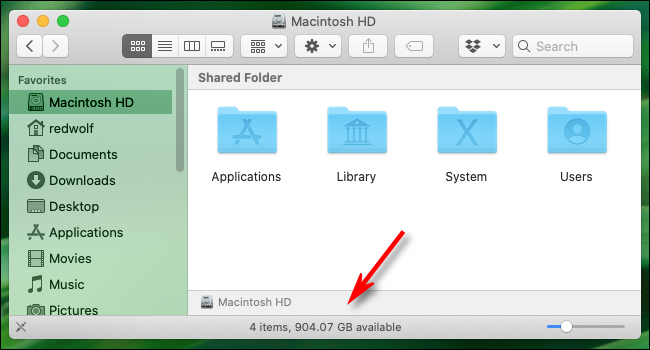
Вы ищете строку, в которой написано что-то похожее на «904 ГБ доступно», но с другим числом, в зависимости от того, сколько свободного места у вас на самом деле на диске.
Вы можете повторить этот шаг с любым диском, подключенным к вашему Mac, щелкнув имя диска на боковой панели окна Finder. Когда у вас останется всего несколько гигабайт, самое время подумать об их удалении, чтобы система могла нормально функционировать.
Как просмотреть подробные сведения об использовании диска в разделе «Об этом Mac»
Начиная с Mac OS 10.7, Apple также включает встроенный инструмент для просмотра как свободного дискового пространства, так и подробного использования диска, доступ к которому можно получить в разделе «Об этом Mac» Этот Mac ». Вот как это увидеть.
Сначала щелкните меню «Apple» в верхнем левом углу экрана и выберите «Об этом Mac».
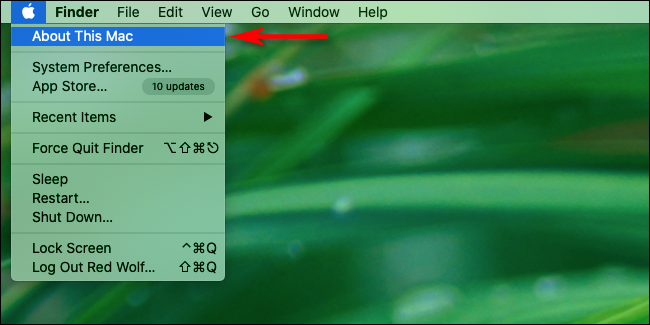
В появившемся окне нажмите кнопку «Хранилище».(В зависимости от версии macOS это может выглядеть как вкладка, а не кнопка).
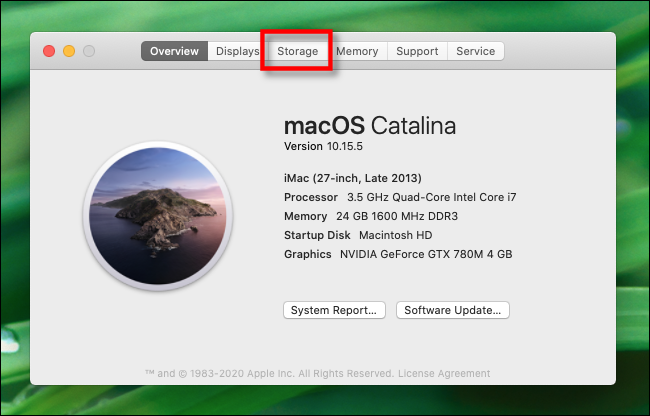
Вы увидите окно, в котором перечислено доступное дисковое пространство для всех ваши накопители, включая жесткие диски, твердотельные накопители и внешние USB-накопители. Для каждого диска macOS также разбивает хранилище по типам файлов на горизонтальной гистограмме.
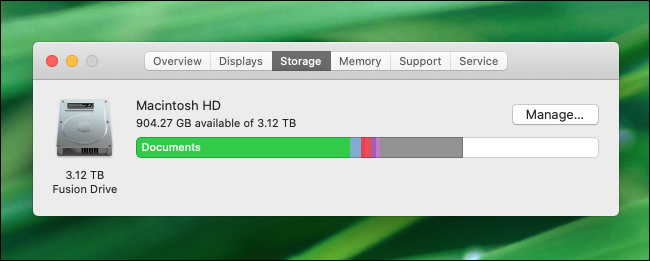
Если вы наведете указатель мыши на гистограмму, macOS отметит, что означает каждый цвет и сколько места занимает этот класс файлов.
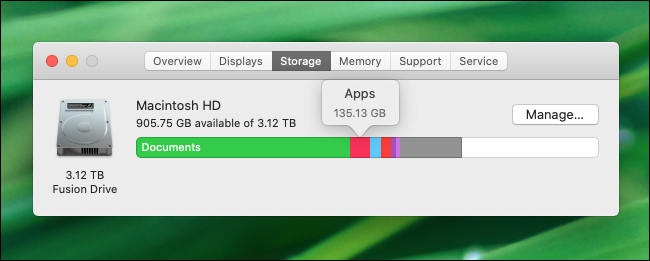
Если вы хотите получить еще более подробную информацию о том, какие типы файлов занимают больше всего места, нажмите кнопку «Управление». Во всплывающем окне есть панель «Рекомендации», полная инструментов, которые позволяют освободить место на диске, очищая файлы, которые могут вам больше не понадобиться, включая автоматическое регулярное очищение корзины.
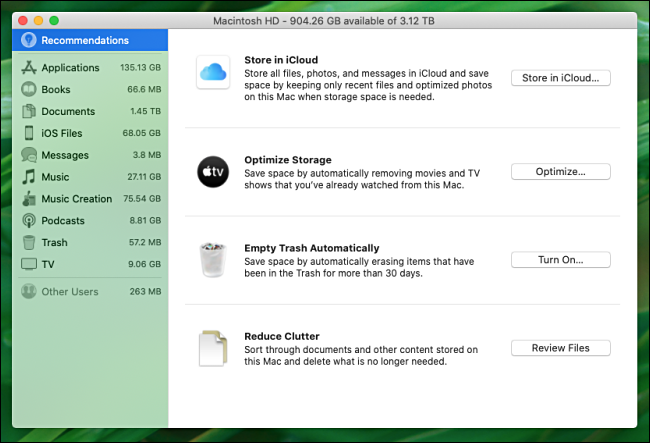
В том же окне вы можете щелкнуть любой из параметров на боковой панели, чтобы увидеть разбивку использования диска по типам файлов.
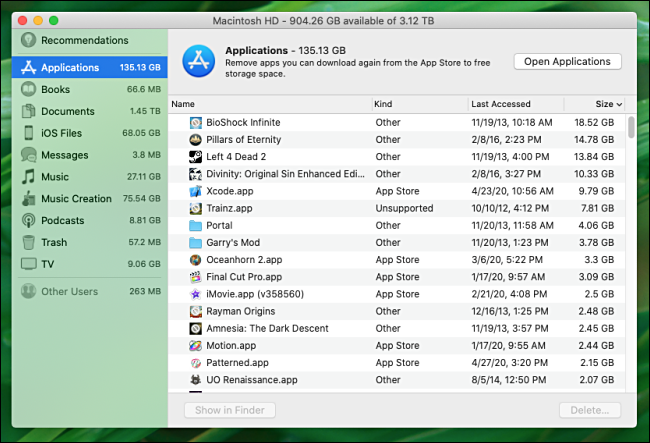
Этот интерфейс также позволяет удалять файлы, которые могут быть важны, так что будьте осторожны. Но если вы знаете, что делаете, это может быть быстрым и удобным способом освободить дисковое пространство в крайнем случае.
Есть много других способов освободить дисковое пространство на Mac, включая использование третьего служебные программы, удаление дубликатов файлов и удаление временных файлов кэша. Очистка переполненного компьютера может быть приятным занятием, так что веселитесь!
Как проверить свободное место на диске Mac
Просмотров: 4
MAC советы Гайды
Для получения большей информации о секретах и подсказках по разделу MAC советы легко перейдите в гайды MAC советы по указанной выше ссылке.