
Просмотр строк в визуализаторе строк Visual Studio
Область применения:Visual Studio Visual Studio для Mac  Visual Studio Code
При отладке в Visual Studio строки можно просматривать с помощью встроенного визуализатора строк. Визуализатор строк отображает строки, слишком длинные для вывода в подсказке по данным или окне отладчика. Он также помогает определить неправильно сформированные строки.
Встроенные визуализаторы строк поддерживают обычный текст, XML, HTML и JSON. Вы также можете открыть встроенные табличные визуализаторы для нескольких типов .NET, таких как DataSet и IEnumerable) из окон авто или других окон отладчика.
См. сведения о проверке элементов пользовательского интерфейса приложения XAML или WPF в визуализаторе в руководстве по просмотру свойств XAML во время отладки и использованию визуализатора дерева WPF.
Открытие визуализатора строк

Чтобы открыть визуализатор строки, необходимо приостановить процесс отладки. Наведите указатель мыши на переменную с значением строки Text, XML, HTML или JSON и выберите значок с увеличением стекла.

В окне визуализатора строк поле Выражение содержит переменную или выражение, на которое наведен указатель мыши, а в поле Значение отображается строковое значение.
Если поле Значение пустое, значит выбранный визуализатор не может распознать строку. Например, визуализатор XML отображает пустое поле Значение для текстовой строки без тегов XML или для строки JSON.
Просмотр визуализатора текста
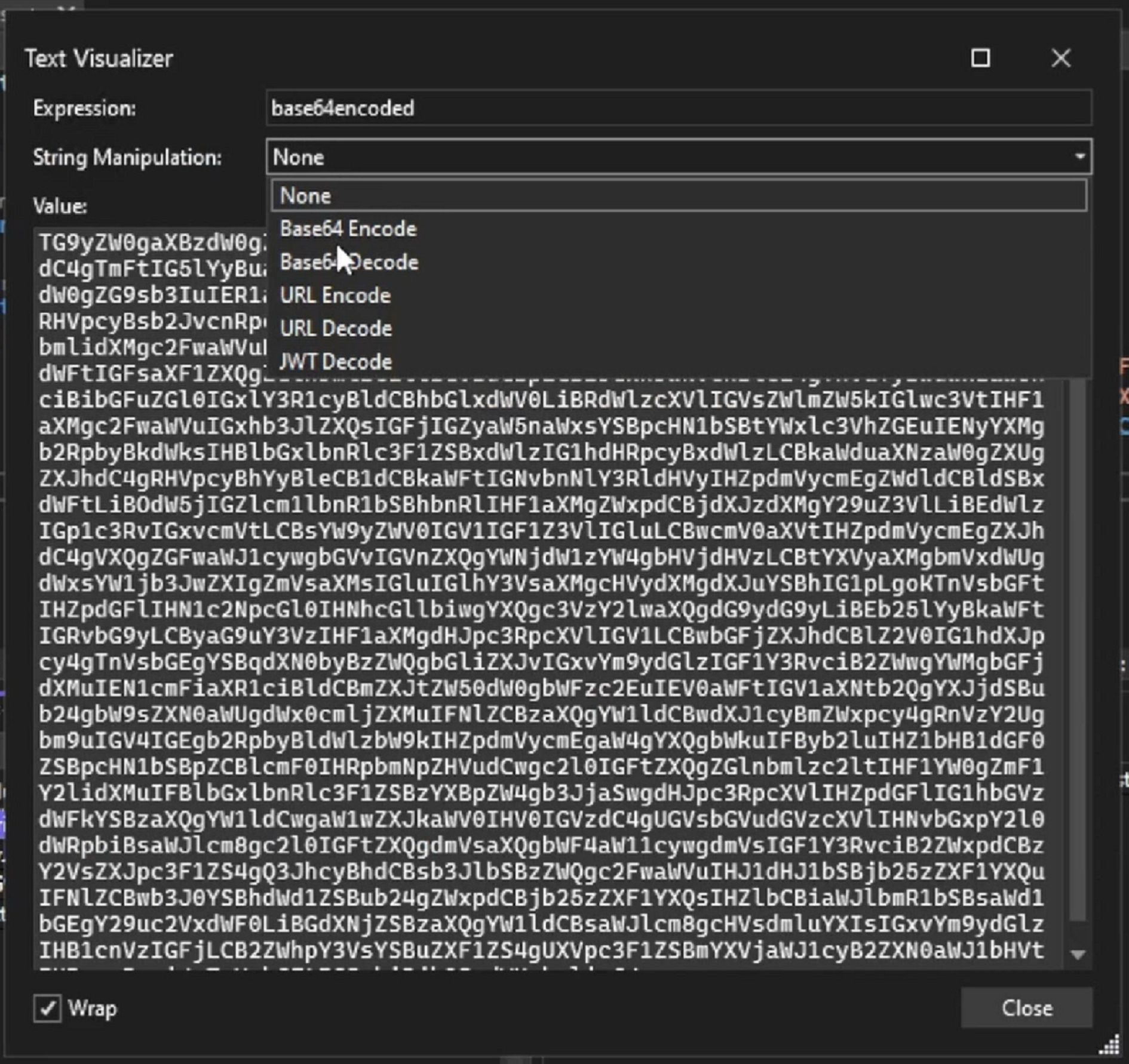
Визуализатор текста удобнее отображает текстовые данные. Вы также можете использовать визуализатор текста для просмотра строк, которые выбранный визуализатор не распознает. Кроме того, визуализатор текста предоставляет средства и параметры обработки строк и позволяет легко декодировать следующий текст.
- Кодировка Base64
- Декодирование Base64
- Кодирование URL-адреса
- Декодирование URL-адресов
- Декодирование JWT
Выберите раскрывающийся список «Обработка строк» и выберите нужный параметр для декодирования данных.
Просмотр строковых данных в формате JSON
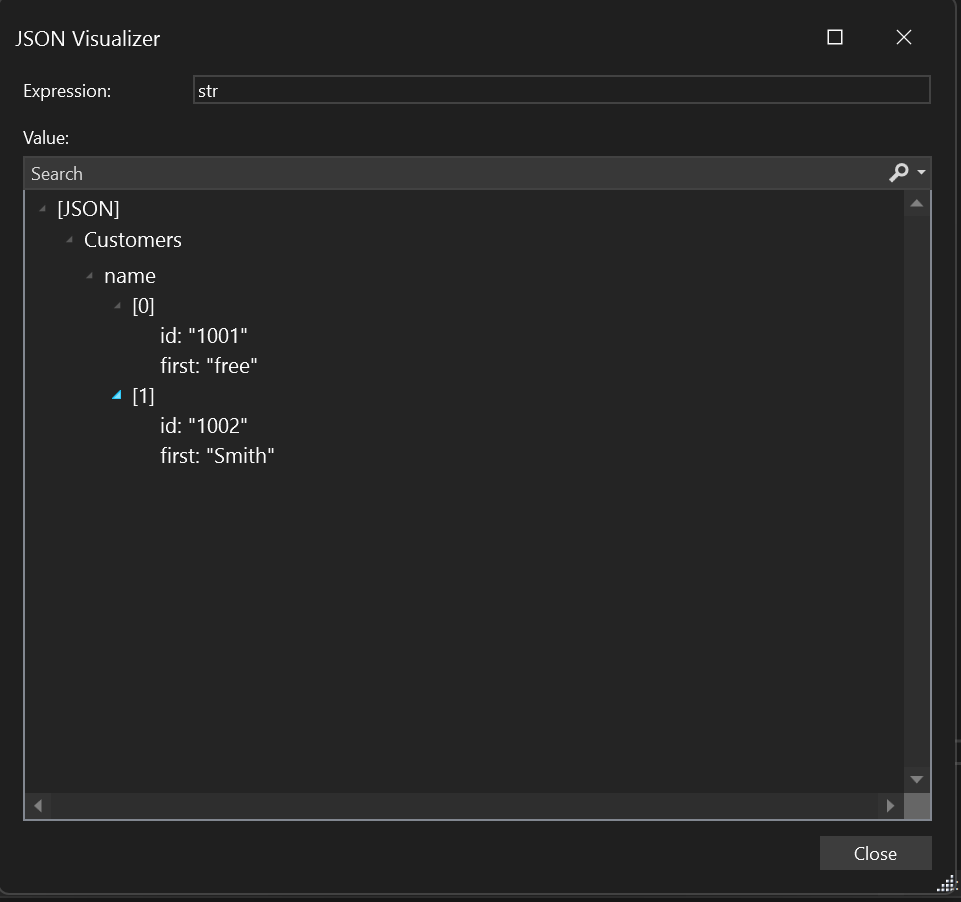
Строка JSON правильного формата выглядит примерно так, как показано на следующем рисунке в визуализаторе JSON. Неправильно сформированный код JSON может отображаться со значком ошибки или как пустая строка, если текст не распознан. Чтобы найти ошибку в JSON, скопируйте строку и вставьте ее в средство анализа кода JSON, например JSLint.
Просмотр строковых данных в формате XML
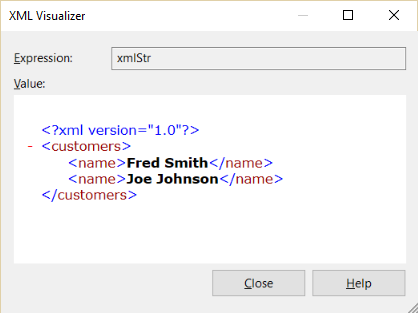
Строка XML правильного формата выглядит примерно так, как показано на следующем рисунке в визуализаторе XML. Неправильно сформированный код XML может отображаться без тегов XML или как пустая строка, если текст не распознан.
Просмотр строковых данных в формате HTML
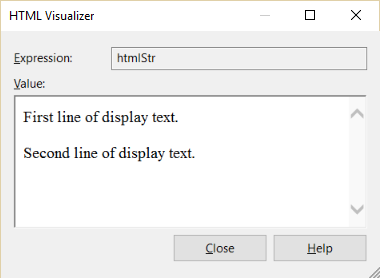
Правильно сформированная строка HTML выглядит так, как будто она отображена в браузере, как показано на следующем рисунке. Неправильно сформированный код HTML может отображаться как обычный текст.
См. также
- Создание пользовательских визуализаторов (C#, Visual Basic)
- Визуализации данных в Visual Studio для Mac
Настройка параметров написания кода на C++ в Visual Studio
Вы можете сделать работу с кодом на C++ более удобной, эффективной и приятной, используя возможности персонализации Visual Studio. Можно сделать следующее:
- настроить меню и панели инструментов;
- упорядочить макет окна;
- настроить цветовые темы;
- задать правила форматирования C++, включая несколько стилей ClangFormat;
- создать пользовательские сочетания клавиш.
Вы можете синхронизировать свои настройки на нескольких компьютерах, а также создать и сохранить несколько наборов предпочтений и поделиться ими с коллегами. Расширения можно установить из Visual Studio Marketplace, предоставляя дополнительные возможности для настройки поведения. Дополнительные сведения см. в разделе Персонализация интегрированной среды разработки Visual Studio.
Упорядочение макета окна
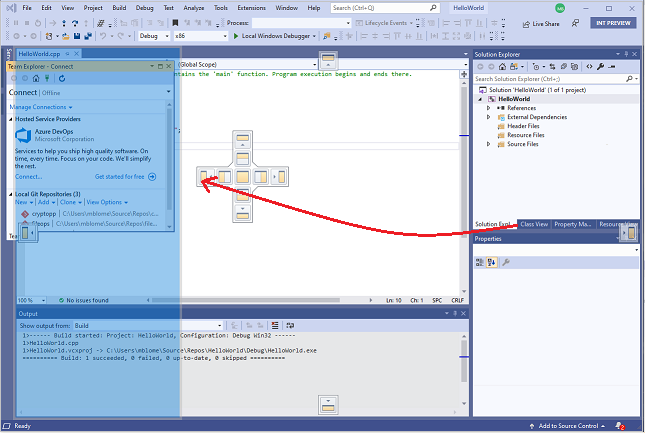
В окне Visual Studio пространство разделено на главное меню, панель инструментов, редактор кода (или окно документа) и окна инструментов (например, Обозревателя решений и списка ошибок). Некоторые окна могут перекрываться, если находятся в одном расположении. Например, Обозреватель решений, представление классов, представление ресурсов и обозреватель управления исходным кодом по умолчанию находятся в одном расположении. Для переключения между ними используйте вкладки внизу фрейма. Чтобы одновременно отображать два или несколько этих окон, просто перетащите одно из них за заголовок в новое расположение. Вы можете закрепить его на одной из границ главного окна Visual Studio или сделать его плавающим.
На следующем снимке экрана показано окно Team Explorer, которое перетаскивается из расположения по умолчанию в новое расположение с закреплением в левой части редактора кода. Синяя затененная область показывает, где будет размещено окно при отпускании кнопки мыши.
В окне документа каждый открытый файл отображается во фрейме с вкладками. Вы можете заблокировать эти вкладки или сделать их плавающими (так же, как и окна инструментов). Дополнительные сведения см. в статье Настройка макетов окон в Visual Studio.
Чтобы скрыть все окна инструментов и развернуть окно редактора кода, нажмите клавиши ALT + SHIFT + ВВОД для переключения в полноэкранный режим.
Настройка стилей и форматирования C++
Вы можете указать множество отдельных параметров форматирования кода, таких как отступы и положение фигурных скобок. Для этого выберите Сервис>Параметры>Текстовый редактор>C/C++>Форматирование (или нажмите клавиши CTRL+Q и введите «Форматирование» для поиска). Вы также можете задать один из стилей ClangFormat (или свой собственный настраиваемый стиль ClangFormat).
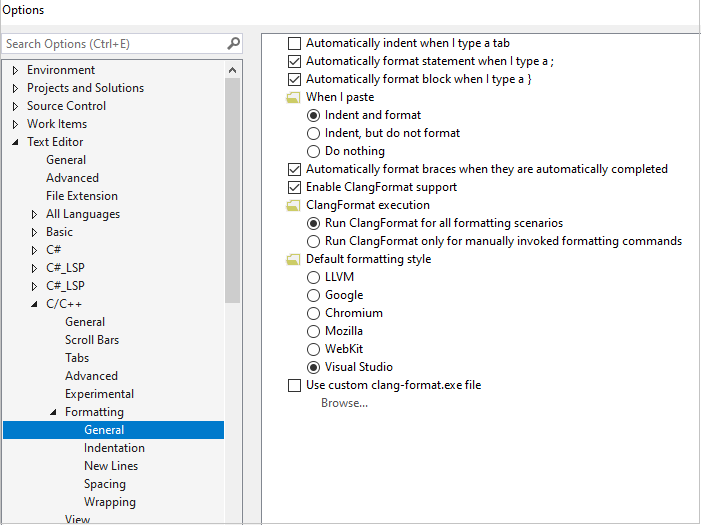
Дополнительные сведения обо всех параметрах форматирования см. в статье Параметры, текстовый редактор, C/C++, форматирование.
Настройка цветовой темы
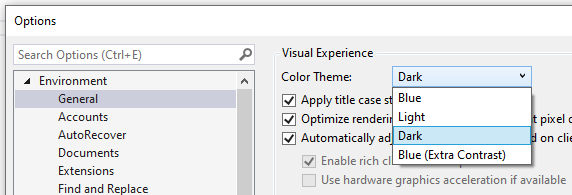
Чтобы задать светлый или темный фон, нажмите клавиши CTRL+Q и введите «Цветовая тема» для поиска. Цветовую тему также можно найти в меню Сервис>Параметры>Среда в разделе Цветовая тема.
Настройка выделения кода цветом
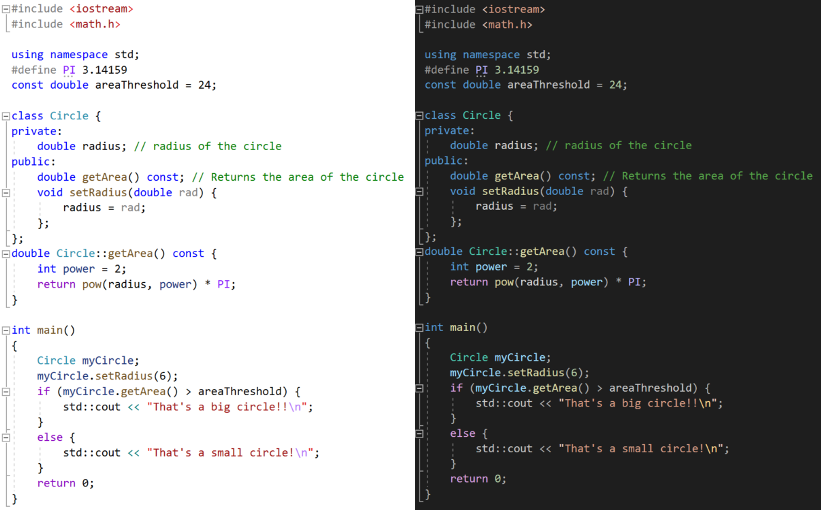
В Visual Studio 2019 можно выбрать одну из трех стандартных цветовых схем. Они задают выделение элементов кода цветом в редакторе. Чтобы выбрать тему, откройте меню Сервис>Параметры>Текстовый редактор>C/C++>Представление и выберите Цветовая схема:

В цветовой схеме Visual Studio 2017 большинство элементов кода являются черными. В цветовой схеме Расширенная функции, локальные переменные, макросы и другие элементы отображаются разными цветами. В схеме Расширенная (глобальные и внутренние) глобальные функции и переменные имеют контрастные цвета по сравнению с членами классов. По умолчанию используется режим Расширенная. Он выглядит следующим образом:
Независимо от того, какая тема или цветовая схема активна, вы можете настроить шрифт и цвета для отдельных элементов кода. Для этого откройте меню Сервис>Параметры>Среда>Шрифты и цвета (или нажмите клавиши CTRL+Q и введите «Шрифты» для поиска). Прокрутите список отображаемых элементов вниз, пока не увидите параметры C++.
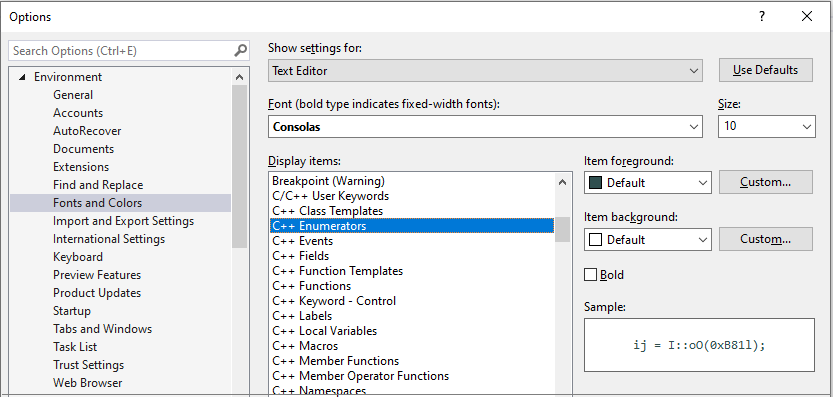
Заданные здесь цвета переопределяют значения, определенные для цветовых схем. Если вы хотите вернуть цветовую схему по умолчанию, присвойте цвету значение По умолчанию.
Настройка панелей инструментов
Панели инструментов предоставляют удобный способ выполнения команд одним щелчком, а не с помощью меню или сочетаний клавиш. Visual Studio включает стандартный набор панелей инструментов. Для стандартной разработки на C++ самыми полезными панелями инструментов являются «Стандартная», «Текстовый редактор», «Сборка», «Отладка», «Управление версиями» и «Сравнение файлов». При разработке для Windows элементы управления «Редактор диалоговых окон» и «Редактор изображений» позволяют размещать диалоговые окна и редактировать значки.
Наведите указатель мыши на значок в панели инструментов, чтобы увидеть, какую команду он представляет:
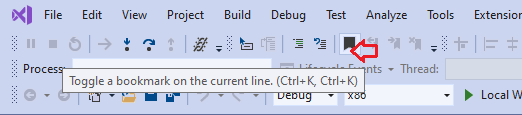
Вы можете добавлять или удалять команды или создать настраиваемую панель инструментов, щелкнув значок со стрелкой вниз. Чтобы переместить панель инструментов в новое место, перетащите ее за панель с точками слева.

Отображение или скрытие номеров строк
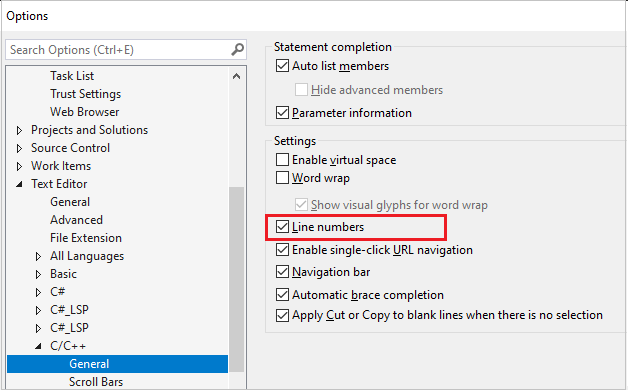
Вы можете указать, нужно ли отображать номера строк слева от окон редактора. В меню Параметры в разделе C/C++ выберите Общие. В разделе Настройки установите или снимите флажок Номера строк в зависимости от ваших предпочтений.
Создание сочетаний клавиш
Многие команды в Visual Studio связаны с сочетаниями клавиш (CTRL, ALT, SHIFT и другие клавиши). В Visual Studio вы можете изменить такие сочетания или создать новые. Выберите Сервис>Параметры>Среда>Клавиатура (или нажмите клавиши CTRL+Q и введите «сочетания клавиш» для поиска). Дополнительные сведения см. в статье Определение и настройка сочетаний клавиш в Visual Studio.
Проверка переменных в окнах «Видимые» и «Локальные» в Visual Studio
Область применения: Visual Studio Visual Studio для Mac Visual Studio Code
В окнах Видимые и Локальные отображаются значения переменных во время отладки. Окна доступны только во время сеанса отладки. В окне «Автозапуск» отображаются переменные, используемые вокруг текущей инструкции, в которой отладчик приостановлен. В окне Локальные отображаются переменные, определенные в локальной области, которая обычно является текущей функцией или методом.
Если вы не знакомы с процессом отладки кода, перед выполнением задач в этой статье рекомендуется прочесть документ об отладке для начинающих и статью Методы и инструменты отладки.
Окно Видимые доступно для кода на C#, Visual Basic, C++ и Python, но не для кода на JavaScript или F#.
Чтобы открыть окно Видимые, во время отладки последовательно выберите пункты Отладка>Окна>Видимые или нажмите сочетание клавиш CTRL+ALT+V>A.
Чтобы открыть окно Локальные, во время отладки последовательно выберите пункты Отладка>Окна>Локальные или нажмите сочетание клавиш ALT+4.
Этот раздел относится к Visual Studio в Windows. Информацию о Visual Studio для Mac см. в статье Визуализации данных в Visual Studio для Mac.
Использование окон «Видимые» и «Локальные»
Массивы и объекты отображаются в окнах Видимые и Локальные как элементы управления в виде дерева. Щелкните стрелку слева от имени переменной, чтобы развернуть представление и увидеть поля и свойства. Далее приведен пример объекта System.IO.FileStream в окне Локальные.
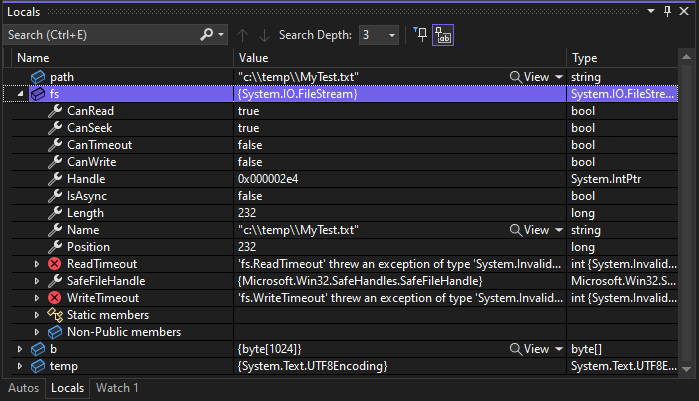
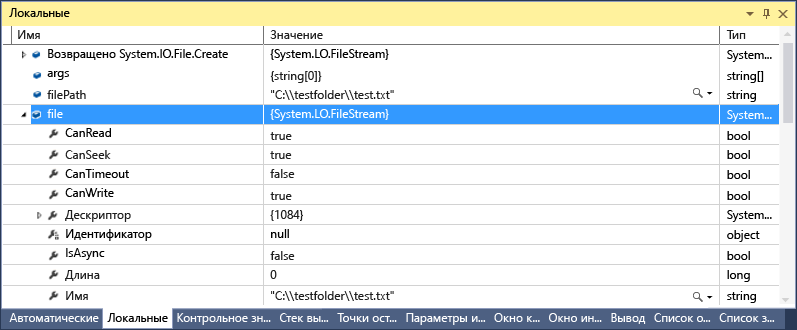
Значение красного цвета в окне Локальные или Видимые означает, что значение изменилось с момента последнего вычисления. Изменение могло произойти во время предыдущего сеанса отладки или быть выполнено в окне.
По умолчанию в окнах отладчика используется десятичный числовой формат. Чтобы изменить его на шестнадцатеричный, щелкните правой кнопкой мыши в окне Локальные или Видимые и выберите пункт Шестнадцатеричный вывод. Это изменение распространяется на все окна отладчика.
Изменение значений переменных в окне «Видимые» и «Локальные»
Чтобы изменить значения большинства переменных в окнах Видимые или Локальные, дважды щелкните текущее значение и введите новое.
В качестве значения можно ввести выражение, например a + b . Отладчик принимает большинство допустимых выражений языка.
При работе с машинным кодом C++ может потребоваться определить контекст имени переменной. Дополнительные сведения см. в разделе Оператор контекста (C++).
Перед изменением значений и выражений нужно оценить его возможные последствия. Возможны следующие проблемы.
- Вычисление некоторых выражений может привести к изменению значения некоторой переменной или иным образом повлиять на состояние программы. Например, вычисление var1 = ++var2 изменяет значения var1 и var2 . Такие выражения называют выражениями с побочными эффектами. Если вы не осведомлены о побочных эффектах, они могут привести к непредвиденным результатам.
- Изменение значений с плавающей запятой может привести к незначительной погрешности, связанной с преобразованием дробных компонентов из десятичной формы в двоичную. Даже внешне кажущееся безвредным редактирование может привести к изменениям некоторых младших разрядов переменной с плавающей запятой.
Поиск в окне «Видимые» или «Локальные»
Используя панель поиска над каждым окном, можно искать ключевые слова в столбцах «Имя», «Значение» и «Тип» в окнах Видимые или Локальные. Нажмите клавишу ВВОД или щелкните одну из стрелок, чтобы выполнить поиск. Чтобы отменить текущий поиск, нажмите значок «x» на панели поиска.
Для перехода между найденными совпадениями используйте стрелки влево и вправо (SHIFT + F3 и F3 соответственно).
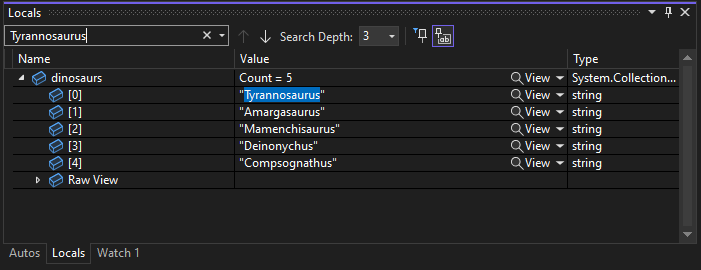
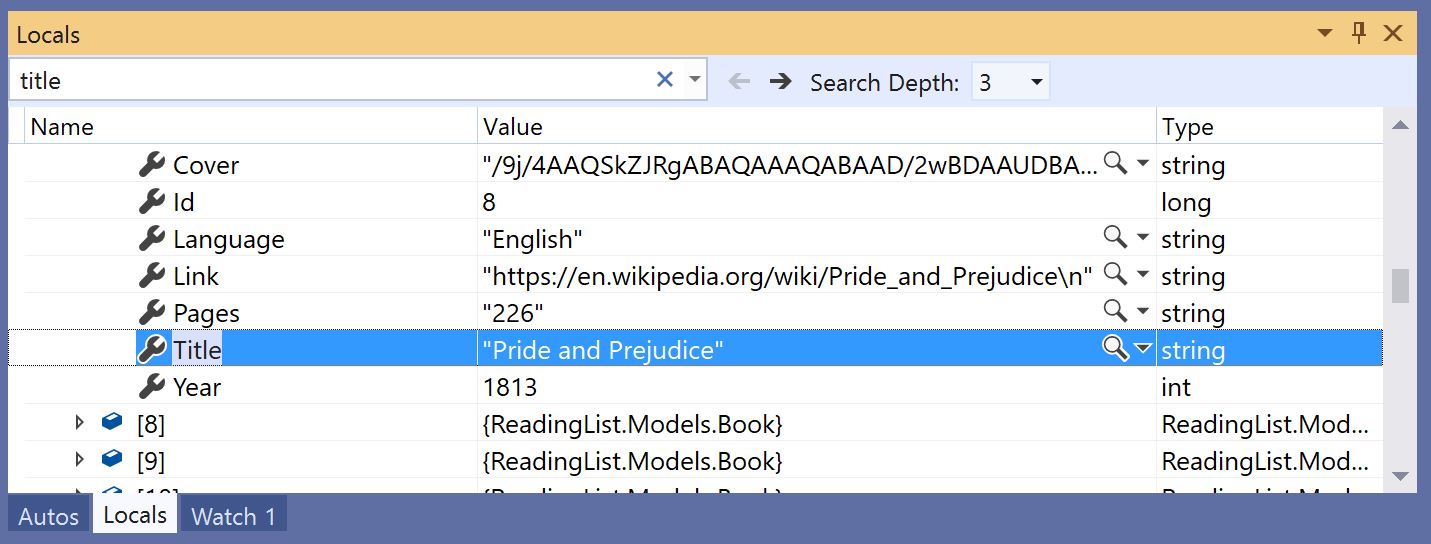
Чтобы сделать поиск более или менее детальным, воспользуйтесь раскрывающимся списком Поиск на уровень глубже в верхней части окна Видимые или Локальные, чтобы выбрать число уровней детализации поиска во вложенных объектах.
Закрепление свойств в окне «Видимые» или «Локальные»
Эта возможность поддерживается для .NET Core 3.0 или более поздних версий.
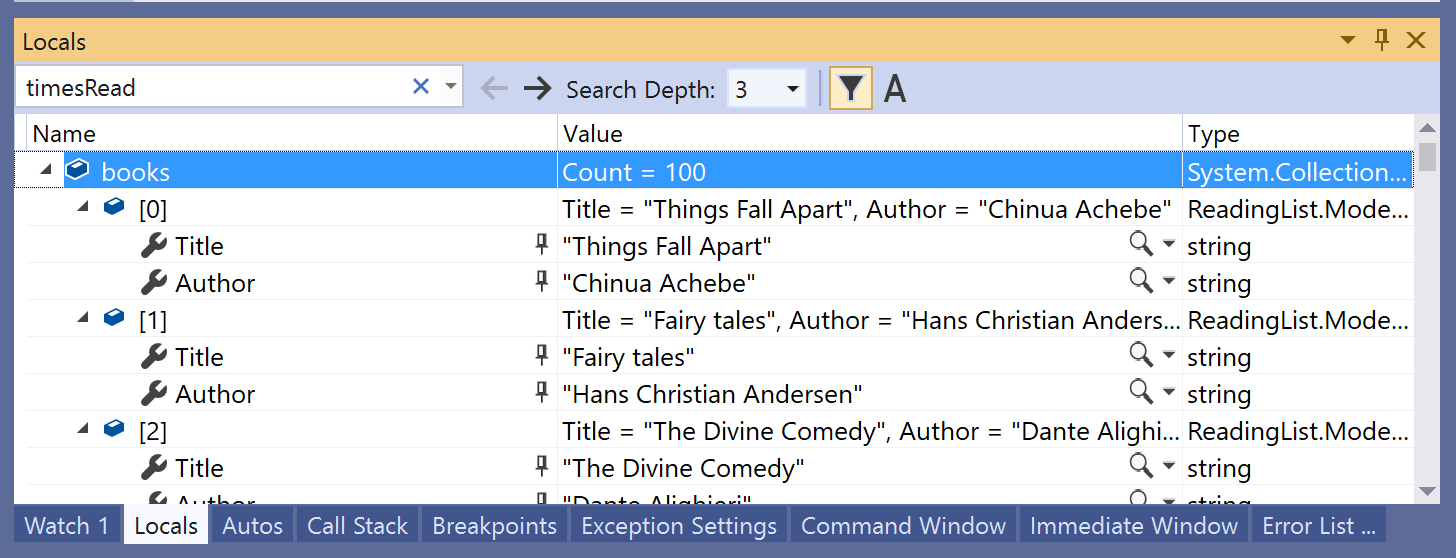
С помощью средства Закрепляемые свойства можно быстро проверить объекты на основе их свойств в окнах «Видимые» и «Локальные». Чтобы воспользоваться этим средством, наведите указатель мыши на свойство и выберите значок булавки либо щелкните правой кнопкой мыши и в контекстном меню выберите пункт Закрепить элемент в избранном. Свойство будет размещено в верхней части списка свойств объекта, а имя и значение свойства будут отображаться в столбце Значение. Чтобы открепить свойство, щелкните значок булавки еще раз или в контекстном меню выберите пункт Открепить элемент в избранном.
При просмотре списка свойств объекта в окнах «Видимые» или «Локальные» можно также включать и отключать отображение имен свойств и отфильтровывать незакрепленные свойства. Доступ к каждому параметру можно получить, нажимая кнопки на панели инструментов над окнами «Видимые» или «Локальные».
Изменение контекста для окна «Видимые» или «Локальные»
С помощью панели инструментов Место отладки можно выбирать нужную функцию, поток или процесс, что приводит к изменению контекста для окон Видимые и Локальные.
Чтобы включить панель инструментов Место отладки, щелкните в пустой части области панели инструментов и в раскрывающемся списке выберите Место отладки или последовательно выберите пункты Вид>Панели инструментов>Место отладки.
Задайте точку останова и начните отладку. При достижении точки останова выполнение приостанавливается и вы можете увидеть расположение на панели инструментов Место отладки.


Переменные в окне автозапуска (C#, C++, Visual Basic, Python)
При работе с разными языками в окне Видимые отображаются разные переменные.
-
При использовании C# или Visual Basic в окне Видимые отображаются все переменные, используемые в текущей или предыдущей строках. Например, в коде C# или Visual Basic объявите следующие четыре переменные.
public static void Main()
Задайте точку останова в строке c = 3; и запустите отладчик. Когда выполнение приостановится, в окне Видимые будет отображено следующее.
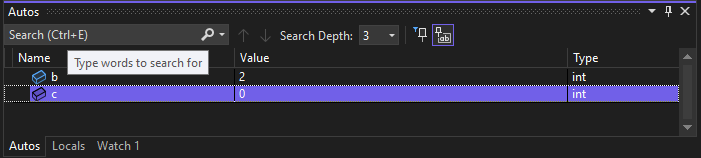

void main()
Задайте точку останова в строке e = 5; и запустите отладчик. Когда выполнение остановится, в окне Видимые будет отображено следующее.
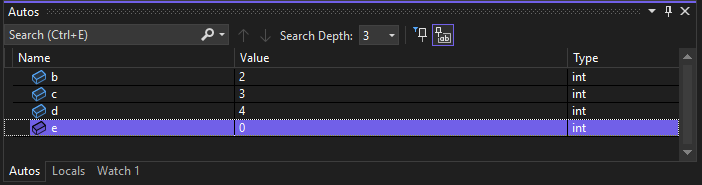
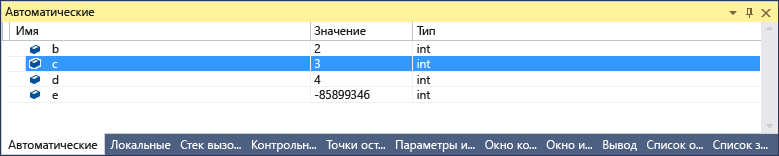
View return values of method calls
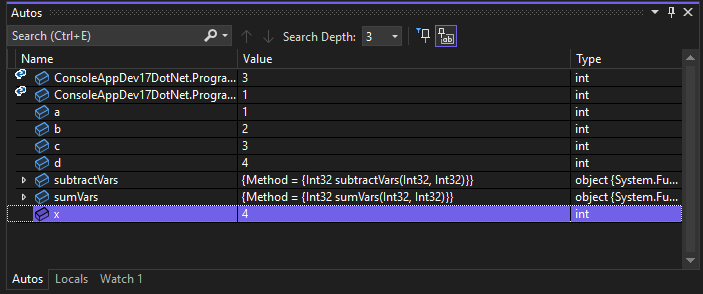
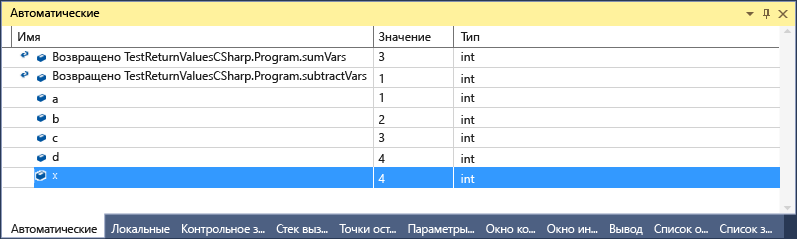
В коде .NET и C++ можно просматривать возвращаемые значения в окне Видимые при выполнении шага с обходом вызова метода или выходом из него. Просмотр возвращаемых значений вызова метода может быть полезен, если они не хранятся в локальных переменных. Метод можно использовать в качестве параметра или возвращаемого значения другого метода.
Например, следующий код C# добавляет возвращаемые значения двух функций.
static void Main(string[] args) < int a, b, c, d; a = 1; b = 2; c = 3; d = 4; int x = sumVars(a, b) + subtractVars(c, d); >private static int sumVars(int i, int j) < return i + j; >private static int subtractVars(int i, int j)
Чтобы просмотреть возвращаемые значения вызовов методов sumVars() и subtractVars() в окне «Видимые», выполните следующие действия.
- Установите точку останова на строке int x = sumVars(a, b) + subtractVars(c, d); .
- Начните отладку и, когда выполнение приостановится в точке останова, выберите Шаг с обходом или нажмите клавишу F10. Вы увидите следующие возвращаемые значения в окне Видимые.
См. также
- Что такое отладка?
- Методы и инструменты отладки
- Первое знакомство с отладкой
- Окна отладчика
Код закладки в Visual Studio
Область применения:Visual Studio Visual Studio для Mac Visual Studio Code
С помощью закладок можно отмечать строки кода, чтобы быстро возвращаться в конкретное расположение или переходить вперед и назад между расположениями. Закладки могут помочь вам отслеживать важные части кода и напоминать вам о том, что вы хотите работать дальше, что может повысить производительность.
Команды и значки закладки доступны в двух местах:
- Окно закладок; чтобы открыть его, выберите «Вид >окна закладки» в строке меню или используйте сочетание клавиш CTRL+K, CTRL+W.
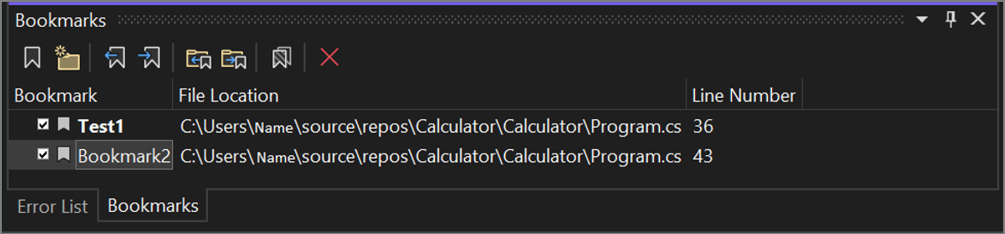
- Панель инструментов «Закладки»
 В следующей таблице представлены доступные команды панели инструментов и их сочетания клавиш, перечисленные слева направо.
Значок Действие Сочетания клавиш Переключение закладки Создание новой закладки в текущей строке или переключение между существующими закладками по строкам CTRL K, CTRL++K Создать папку Создать папку CTRL K, CTRL++F Предыдущая закладка Перемещение курсора в предыдущую закладку CTRL K, CTRL+P Следующая закладка Перевести знак вставки на следующую закладку CTRL K, CTRL+N Предыдущая закладка в папке Перемещение курсора в предыдущую закладку в текущей папке CTRL SHIFT+K, CTRL+ +SHIFT P+ Следующая закладка в папке Перемещение курсора на следующую закладку в текущей папке CTRL SHIFT+K, CTRL+ +SHIFT N+ Отключение-включение всех закладок Отключение или включение всех закладок — Удаление Удаление (закладка, папка) —
Добавление закладок
Вот как добавить закладку:
- Поместите курсор в строку кода, которую вы хотите закладить.
- Выберите переключатель закладки.
- Обратите внимание, что Visual Studio добавляет значок закладки рядом с выбранной строкой и соответствующую запись в окно «Закладки «.
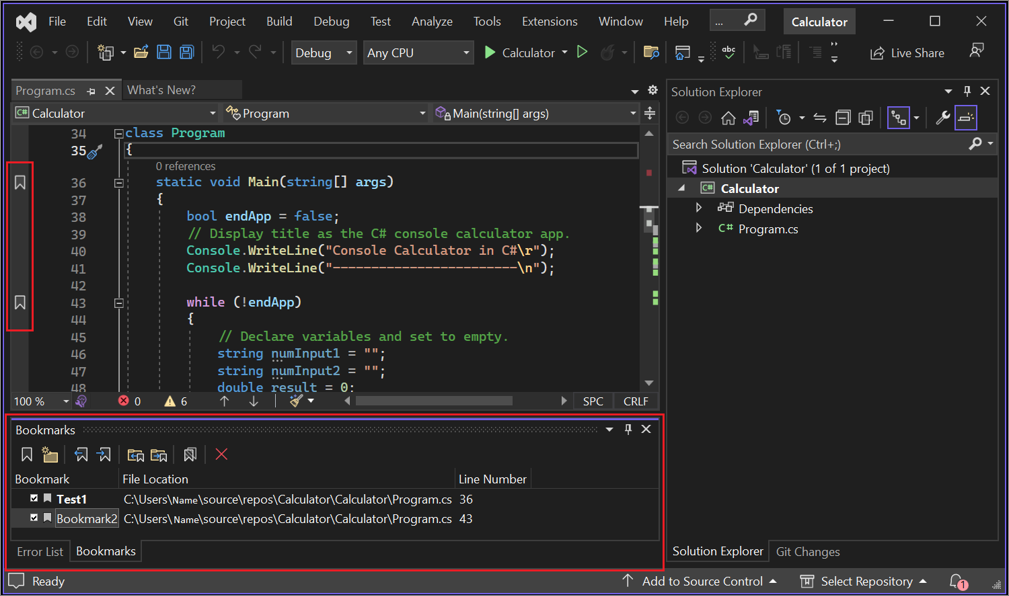
Если снова выбрать переключатель закладки , закладка удаляется.
Переименование закладок
Вот как переименовать закладку:
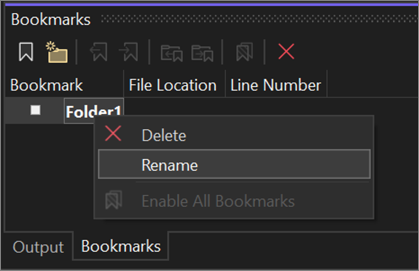
- Если окно «Закладки» не открыто, выберите «Вид>окна закладки» в строке меню. Или введите CTRL+K, CTRL+K.
- Щелкните правой кнопкой мыши закладку, чтобы открыть контекстное меню, а затем выберите «Переименовать«.
Отключение или удаление закладок
Закладки можно удалить, нажав кнопку «Удалить » в окне закладки.
Вы можете отключить закладки (без их удаления), нажав кнопку «Отключить все закладки» в окне закладки . Вы можете повторно включить их, нажав ту же кнопку, которая теперь помечена как включить все закладки.
Навигация и упорядочение закладок
Перемещение между закладками можно осуществлять с помощью кнопок Следующая закладка и Предыдущая закладка в окне закладок.
Вы можете упорядочить закладки в виртуальные папки, выбрав «Создать папку » в окне закладки и перетащив выбранные закладки в новую папку. Кроме того, можно переименовать папки с помощью контекстного меню правой кнопкой мыши.
См. также
- Ознакомьтесь с дополнительными функциями редактора кода.
- Узнайте о других функциях повышения производительности в руководстве по производительности Visual Studio.