
Как вставить значок рубля в excel
27.09.2014 02:22 27 сентября 2014 2:22
Насколько я понимаю, поданная еще этим летом заявка нашего ЦБ в Unicode Consortium о добавлении нового символа рубля (перечеркнутая горизонтальной линией буква ₽ или символ Лебедева-Тарабеева ) была принята и большая тройка Microsoft-Google-Apple начала внедрение этого знака в свои программы. Он уже появился в последней iOS 8, а с крайним обновлением Office 365 и в Excel прилетела возможность ставить этот символ в ячейках через стандартное окно Формат ячейки (Format Cells) :
Если нужно просто ввести новый символ рубля с клавиатуры, то в Excel или Word это можно сделать сочетанием клавиш Правый Alt + 8 в русской раскладке .

Мелочь, а приятно. Помню, как раньше в одном из проектов мне для этого пришлось шаманить с установкой сторонних шрифтов и пользовательскими форматами. Хотя, конечно, «руб» и «р.» по инерции будут писать еще долго. Ждем шквала вопросов в почту и на форум «Как в этом дурацком икселе сделать нормальные рубли. »
27.09.2014 02:22 27 сентября 2014 2:22
Как поставить знак евро €, рубля ₽, доллара $ и других валют (если их нет на клавиатуре)
Доброго времени!
При печати и редактировании некоторых документов приходится добавлять к цифрам и расчетам знаки валют (евро €, рубль ₽ и т.д.). И к сожалению, далеко не на каждой клавиатуре они присутствуют — ну не копировать же их в самом деле каждый раз с каких-то онлайн-ресурсов.
Забегая вперед, скажу, что при определенной сноровке — эти символы можно вставлять в любые документы и письма в течении 1-2 сек.!
И в этой заметке как раз хотел привести несколько способов, как можно легко и быстро это сделать (кстати, часть способов подойдет даже для нетбуков с сильно «урезанной» клавиатурой) .
Примечание :
1) если вы имеете дело с ноутбуком — обратите внимание, что нажимать некоторые функциональные клавиши нужно вместе с FN, в том числе тот же Num Lock (иначе — клавиша может просто не работать). Более подробно об этом: https://ocomp.info/funktsionalnyie-klavishi-i-fn.html
2) заметка актуальная для пользователей ОС Windows.
Вставка в документ знаков евро, рубля и др. валют
С помощью Excel
Довольно удобно искать различные знаки валют (на мой взгляд) в Excel. Даже если вы не знаете, например, как выглядит значок Японской иены — то вы все равно легко сможете его найти. Приведу пример.
И так, у вас в ячейке Excel есть какое-то число (можете написать любое). Кликните по этой ячейке (где оно написано) правой кнопкой мышки и в открывшемся меню перейдите по ссылке «Формат ячеек» .
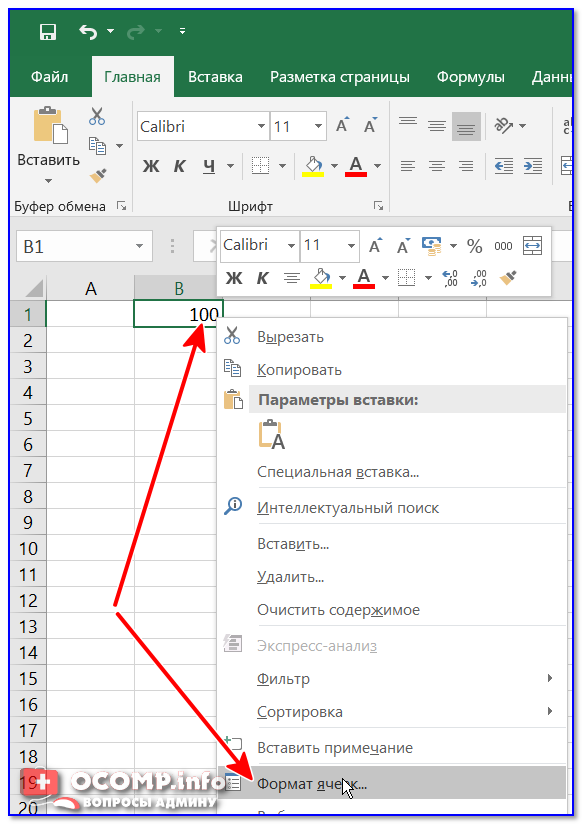
Формат ячеек — Excel
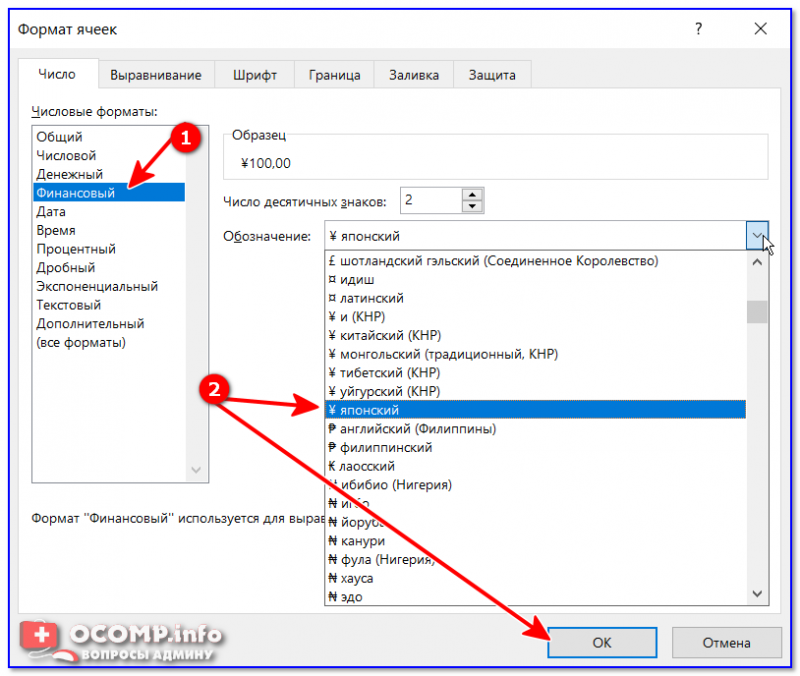
Далее выберите формат «Финансовый» — и вы увидите, что можете выбрать знак практически любой валюты в Мире (разумеется, я не берусь сказать, есть ли тут валюта какой-нибудь не признанной никем республики. ) . По крайней мере, все основное тут точно есть: рубль, доллар, гривна, евро и т.д.
Ву-а-ля, теперь у нас не просто абстрактное число 100, а 100 Японских иен. Теперь это число (вместе со знаком валюты) можно скопировать в любой другой редактор (или в онлайн-переписку). Удобно? Я, думаю, да!
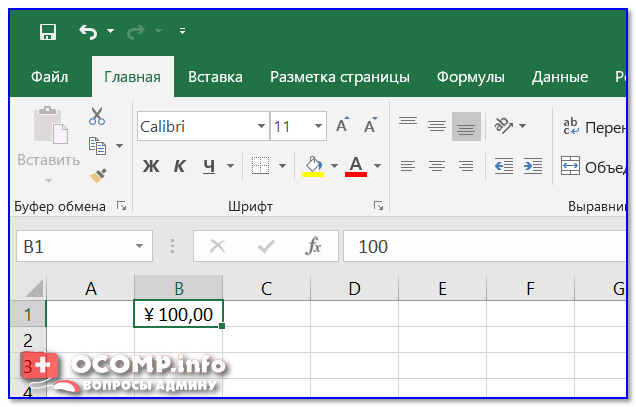
100 Японская иен
С помощью цифрового блока клавиатуры (спец. кода символа)
Разумеется, первый способ не идеальный и имеет один недостаток — постоянно нужно открывать Excel, пере-заходить туда-сюда, что не очень удобно, когда вы часто печатаете различные символы с клавиатуры (большая потеря времени).
В этом случае, можно прибегнуть к другому варианту — использованию спец. сочетаний. О чем речь : зажав клавишу ALT и набрав спец. код на цифровом блоке клавиатуры — можно напечатать какой-нибудь символ, которого нет на кнопках клавиатуры (в том числе и знаки валют).
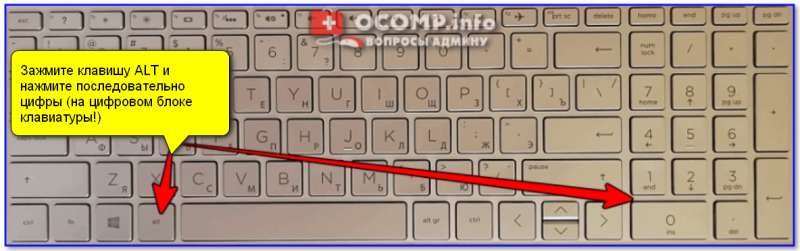
Цифровой блок клавиатуры
Приведу ниже сочетания клавиш для основных валют (запомнив их — вы легко сможете вставлять знаки валют в любые документы) :
- Доллар ($) — зажать ALT (левый) и на цифровом блоке нажать последовательно 0036(дальше в статье буду указывать ALT (левый)+0036);
- Евро (€) — зажать ALT (левый) + 0136 (плюс нажимать не нужно!) . Еще один вариант: ALT GR (правый ALT)+E ;
- Рубль (₽) — ALT GR+8;
- Фунт стерлингов (£) — ALT (левый) + 0163 (нажимать, когда включена англ. раскладка);
- Иена (¥)— ALT + 0165 (нажимать, когда включена англ. раскладка).
В общем-то, в справочниках можно найти подобные сочетания и для других валют.
С помощью встроенной таблицы символов
В Windows есть огромная таблица символов, рассортированная по определенным категориям. В этой таблице можно найти достаточно большое количество символов, которых нет и не будет на клавиатуре (ведь нельзя же на клавиатуру добавить еще тысчонку-другую символов?! ��) .
Разумеется, среди тысяч символов — там есть и знаки валют. Чтобы ее открыть нужно:
- нажать сочетание Win+R (должно появиться окно «Выполнить»);
- ввести команду charmap и нажать OK.
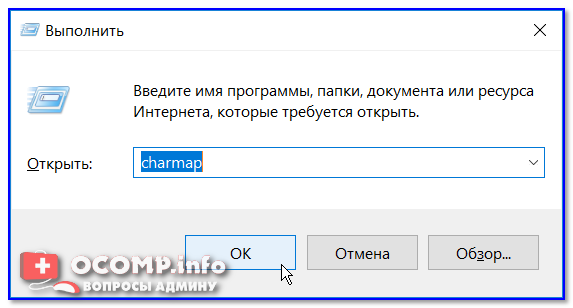
charmap — команда для просмотра таблицы символов
Далее, откройте доп. параметры, выберите группировку по диапазонам юникода и перейдите в раздел «Денежные единицы» . После выберите нужный символ и скопируйте его.
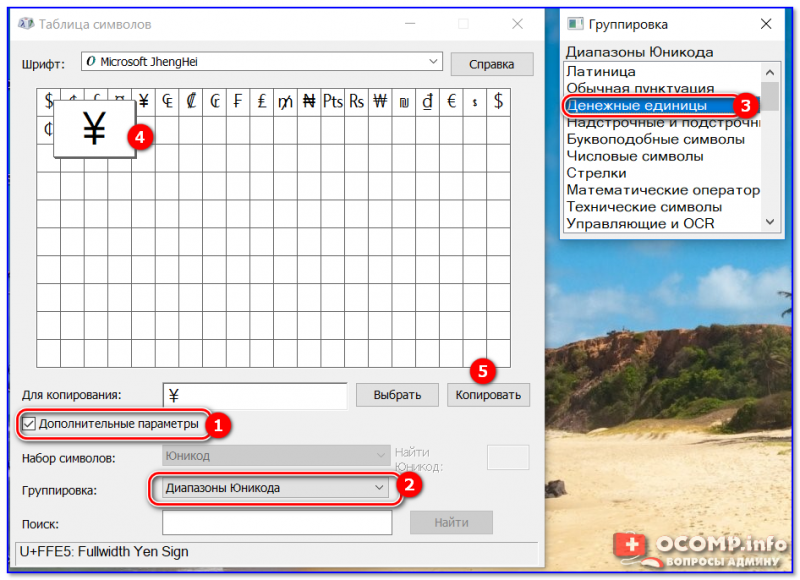
Как работать с таблицей символов
Скопированный символ можно вставить в любой текстовый документ (CTRL+V).
С помощью Word
В Word также есть раздел «Вставка/Символы» , позволяющий добавлять в документ различные знаки, которых нет на клавиатуре. Их там достаточно большое количество: есть как по математике, физике, так и валютные.
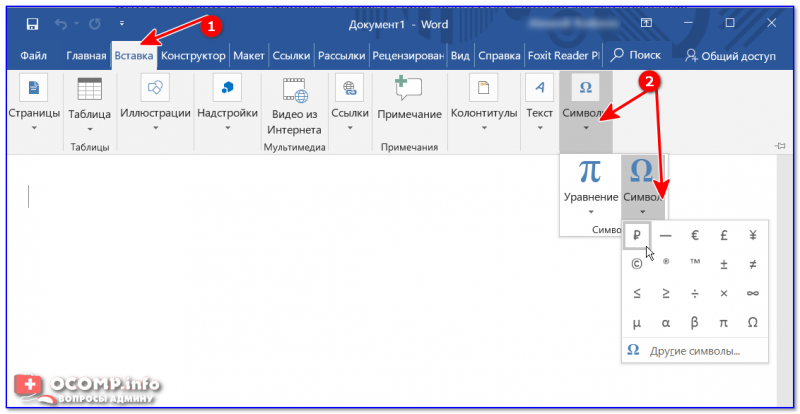
Word — Вставка — Символы // Версия: MS Word 2019
С помощью калькулятора (Windows 10)
В Windows 10 появился новый и достаточно интересный калькулятор. Он позволяет не только обсчитывать обычные числа (как это была ранее), но и работать с валютами, температурой, длиной, энергией и т.д. Новый калькулятор — это удобный «комбайн» и справочник для не сложных домашних задач.
Что касается валюты — то в калькуляторе можно узнать не только определенный знак (например, для Вьетнамского донга), но и перевести определенную сумму из рублей в донги: скажем, сколько 1000 руб. в донгах?! Калькулятор знает! (валютных пар много: доллары/евро/рубли/гривны и т.д.).
Для того, чтобы задействовать валютный режим : нажмите по трем линиям в левом углу экрана выберите его.
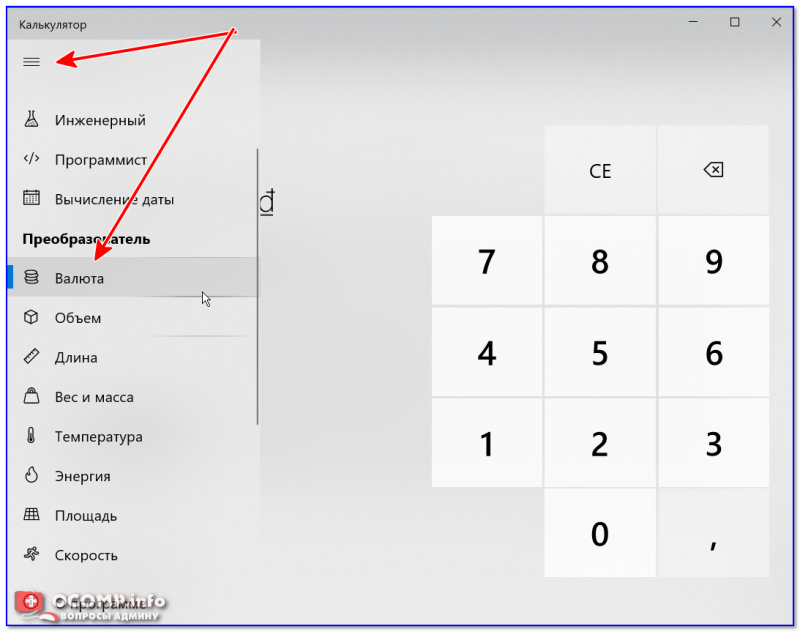
Калькулятор в Windows 10
Далее укажите нужные вам валюты и значения — калькулятор автоматически переведет из одного в другое (конвертация идет по реальному курсу на сегодняшний день!) . Пример на скрине ниже.
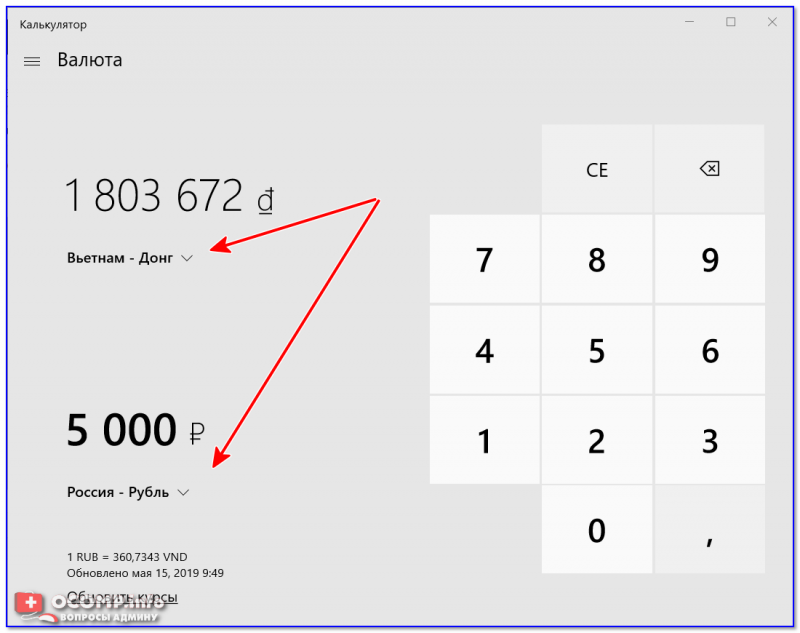
На этом пока все, удачи!
Как набрать знак рубля на клавиатуре
Символ рубля (₽) официально используется для представления национальной валюты — российского рубля.
Знак рубля ставится после числа и отбивается пробелом. Неправильно: 155₽ Неправильно: ₽155 Правильно: 155 ₽
Символ рубля сочетанием клавиш Alt в Windows
Существует три способа набрать знак ₽ сочетанием клавиш Alt.
Правый Alt + 8
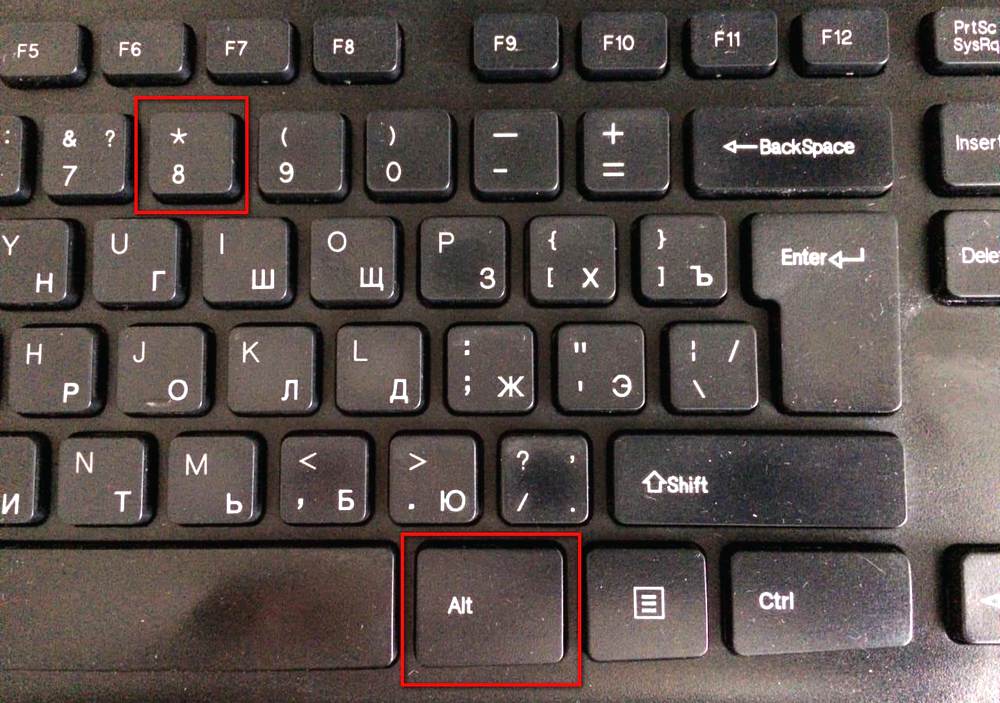
Для написания символа рубля следует одной рукой нажать ПРАВУЮ клавишу Alt и, удерживая её, другой рукой нажать клавишу с цифрой 8 (в верхнем ряду клавиатуры). Отпустите Alt — получится знак ₽.
Alt + 8381
Если нет правой клавиши Alt или в компьютере не установлено обновление Windows, которое даёт возможность вводить символ рубля с клавиатуры, можно использовать другое сочетание клавиш — Alt + 8381. Оно не такое универсальное как AltGr + 8, но тоже рабочее.
Нажмите любую клавишу Alt и, удерживая её, другой рукой последовательно введите на цифровом блоке клавиатуры цифры 8 3 8 1 . Отпустите Alt — получится знак ₽.
Для ноутбуков, у которых на клавиатуре нет цифрового блока, нужно дополнительно нажать клавишу Fn и использовать функциональные клавиши с цифрами.
Alt + X
Сочетание используется в Word. В нужном месте текста переключите клавиатуру на английскую раскладку, напишите 20BD, а затем одновременно нажмите клавиши Alt и X — код автоматически изменится на знак рубля.
Рубль в таблице символов Word
Устанавливаем курсор в нужное место текста → вкладка Вставка → Символ → Другие символы…
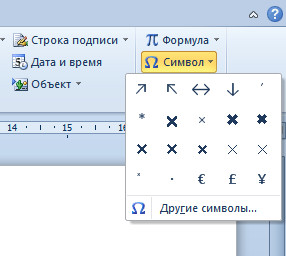
Шрифт: (обычный текст). Набор: денежные единицы.
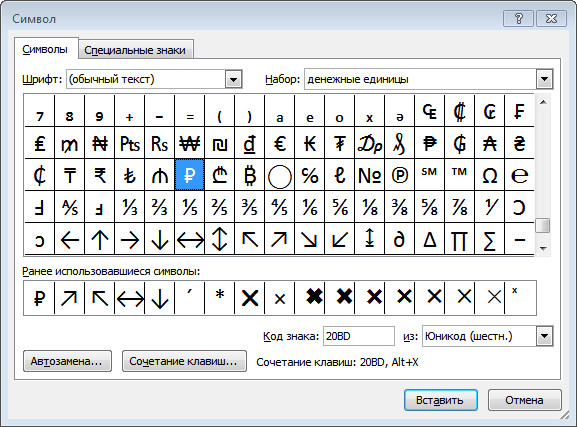
Выделяем символ ₽ → Вставить.
Знак рубля в HTML
Для вставки символа рубля (₽) в HTML-документ можно использовать шрифт рубля или применить десятичный или шестнадцатеричный код.
Символ рубля в CSS
Знак рубля можно вставить в веб-документы с помощью псевдоэлементов CSS. Используйте CSS-код «\20BD» со свойством content, и символ ₽ будет вставлен после элемента в списке с ценами.
li::after
Обратите внимание! Знак рубля на сайте может отражаться некорректно из-за устаревшего браузера или операционной системы посетителя.
Знак рубля на Mac OS
На компьютерах Mac OS знак рубля можно вставить, нажав клавиши ⌥ + 8 . Раскладка клавиатуры — русская.
Поддержка нового символа российского рубля — Microsoft Office
Если вам необходима поддержка нового символа российского рубля, вам повезло. После установки этого обновления для Windows 8.1, Windows RT 8.1, Windows Server 2012 R2, Windows RT, Windows 8 и Windows Server 2012 вы сможете вводить, просматривать, печатать и использовать новый символ с данными, отформатированными как российские денежные единицы. Дополнительные сведения об обновлении.
Примечание: Поддержка Windows XP прекращена, поэтому обновления для этой операционной системы больше не доступны.
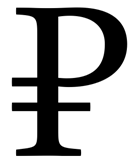
Некоторые изменения, реализованные в данном обновлении
- Были обновлены следующие семейства шрифтов: Arial, Times New Roman, Microsoft Sans Serif, Tahoma, Cambria, Calibri и Segoe UI.
- Шесть локализованных для России клавиатур теперь поддерживают ввод символа рубля с помощью клавиш ALTGR+8. Дополнительные сведения о добавлении или изменении языка ввода в операционной системе Windows 8.
- Обновлены сведения о языковых стандартах, благодаря чему новый символ автоматически используется с элементами, отформатированными как денежные единицы в полях Access, ячейках Excel или денежных столбцах в списках SharePoint. Дополнительные сведения об изменении предпочитаемого языка в операционной системе Windows 8.
Ввод символа рубля с клавиатуры
Если ваша клавиатура не поддерживает ввод символа рубля, его можно вставить одним из описанных ниже способов.
-
Клавиши ALT-X Введите «20BD», а затем нажмите клавишу ALT и, удерживая ее нажатой, – клавишу X. (Данная возможность поддерживается в приложениях OneNote, Outlook с Word в качестве редактора, а также в приложении Word).
Важно: Некоторые приложения Office, такие как PowerPoint, не поддерживают преобразование кодов Юникода в символы. Если вам нужно вставить символы Юникода в приложении, которое их не поддерживает, используйте таблицу символов.
- Если символ, который необходимо вставить, отсутствует в списке, выберите пункт Другие символы. В поле Шрифт выберите нужный шрифт, щелкните символ, который необходимо вставить, и нажмите кнопку Вставить.
- Если выбран расширенный шрифт, такой как Arial или Times New Roman, появится список «Набор». В нем можно выбрать нужный набор, в том числе греческий и русский (кириллица), если они доступны.
Печать символа рубля
Если встроенные шрифты принтера не содержат символа российского рубля, вместо него будет напечатана пустая рамка. Чтобы узнать, как добавить символ российского рубля во встроенные шрифты принтера, обратитесь к его поставщику. Кроме того, можно изменить настройки принтера таким образом, чтобы он не использовал встроенные шрифты. Для этого используйте параметр Печатать шрифты в виде графики в настройках принтера.