
Формула для расчета НДС в Excel
Вычислить НДС стандартными функциями Excel достаточно просто, однако иногда боишься ошибиться в важном документе. Чтобы этого избежать в надстройке VBA-Excel добавлена формула =НДС. С помощью нее можно определить величину налога на добавленную стоимость или вычесть НДС из суммы.
Синтаксис
Функция =НДС(ЧИСЛО; ТОЛЬКО_НДС; СТАВКА ) имеет следующие аргументы:
- ЧИСЛО — Число или ссылка на ячейку с суммой.
- ТОЛЬКО_НДС — Если необходимо извлечь только НДС, то = 1 (по умолчанию)
Для определения суммы без НДС =0. - СТАВКА — Ставка НДС. По умолчанию равна 18%.
Пример 1
Далее пример, демонстрирующий как просто определить величину НДС с помощью этой функции.
Пример 2
Чтобы определить сумму без НДС достаточно задать еще один аргумент ТОЛЬКО_НДС = 0.

Пример 3
Если ставка НДС отличается от 18%, то проблема решается еще одним дополнительным аргументом — СТАВКА .

Код VBA
Public Function НДС(ByVal ЧИСЛО As Double, Optional ByVal ТОЛЬКО_НДС As Boolean = True, Optional ByVal СТАВКА As Double = 0.18) If ТОЛЬКО_НДС = True Then НДС = ЧИСЛО - ЧИСЛО / (1 + СТАВКА) Else НДС = ЧИСЛО / (1 + СТАВКА) End If End Function

Надстройка
VBA-Excel
Надстройка для Excel содержит большой набор полезных функций, с помощью которых вы значительно сократите время и увеличите скорость работы с программой.
Excel works!

Как cчитать НДС в Excel? Сначала давайте разберемся, что такое НДС (налог на добавленную стоимость), какие нужны для его выплаты документы и самое главное, что такое добавленная стоимость. После уже сделаем пример, как найти НДС в Excel.
Что такое НДС?
Как говорит нам Википедия:
НДС (налог на добавленную стоимость) — косвенный налог, форма изъятия в бюджет государства части стоимости товара, работы или услуги, которая создаётся на всех стадиях процесса производства товаров, работ и услуг и вносится в бюджет по мере реализации.
Налоговая ставка НДС в России составляет 20% и применяется по умолчанию, если операция не входит в перечень облагаемых по ставке 10% или в перечень со ставкой 0%.
Сразу хочется сказать, кто именно платит этот налог, чтобы ни у кого не было заблуждений. Платят НДС не магазины, не производители и даже не импортеры. Платим его мы с вами — обычные потребители, конечные пользователи. Любой косвенный налог платит конечный потребитель и никак иначе.
Можно назвать это НДС, сбор с транспортных средств свыше 12 тонн ( Платон ), мзда или как то еще, суть не меняется — заплатит конечный потребитель в магазине.
Купили творог 120 рублей за кг? Именно вы заплатили 20 рублей государству, не в этот самый момент, а еще раньше (за вас платил производитель молока, творога, перевозчик и так далее), а потом вы заплатили им всем. Плательщик этого налога — конечный покупатель.
Помимо того, что вы платите огромные налоги и взносы как наемный работник или предприниматель , вы еще платите НДС в магазинах. Не ленитесь спрашивать у вашего подрядчика (оно же государство) качество представления законных общественных благ (оказываемых услуг). Вы за них щедро заплатили.
По факту, НДС — это изобретательный способ взимать налоги до выплаты самого налога.
Давайте разберемся, что это за добавленная стоимость, как считается налог на нее и какие документы необходимы.
Поэтапный расчет
Вы купили творог, его стоимость 120 рублей. Из них 20 руб. (20%) НДС. Но заплатила их еще раньше вся цепочка поставщиков и продавцов.
Продавец купил творог у фермера за 100 рублей, добавил на эту цену 20 рублей. Сколько он должен заплатить? 20% от добавленного — от 20 рублей.
НДС со 100 рублей уже заплатили предыдущие поставщики (фермер, перевозчик, производитель корма для коров и т.д.). Для того, чтобы продавец смог доказать государству, что ему не нужно платить НДС со всех 100 рублей (предыдущих) он с поставщика берет счет-фактуру (полученную). Основная функция Счет-фактуры — доказать, что с предыдущих средств не нужно платить НДС, т.е. дать возможность делать налоговый вычет.

Счет-фактура
Счет-фактура (СФ) получена — отлично, вы вычитаете НДС предыдущих участников (со 100 руб.) и платите только с 20 рублей (добавленной стоимости).
Хуже, если СФ неправильная или поставщик распечатал и отдал вам СФ, но не отдал государству (обманул вас?). Тогда вы платите НДС со всех 120 рублей (как не проверяющий своих контрагентов), а налоговая быстренько их доначислит при проверке, если это не сделаете вы.
Теперь поняли почему бухгалтера гоняются за счетами-фактурами (закрывающими документами) и так трепетно к ним относятся?
Кстати, знали ли вы, что всеми нами любимый документ счет совсем необязательная печатная форма? Я например об этом долгое время не знал! А вот счет-фактура для плательщиков НДС обязательна!
Что можно считать добавленной стоимостью для компании?
Добавленная стоимость на товары довольно сложное понятие, но посчитать ее для бизнеса несложно, т.к. она состоит из 4х основных пунктов.
- Прибыль компании
- ЗП + налоги и сборы на ЗП
- Амортизация
- Прочие нематериальные расходы (можно сказать, затраты без НДС)
Т.е. если взять сумму этих статей и умножить на 0,2, то вы получите НДС компании.
Как cчитать НДС в Excel?
Теперь разберемся как считать НДС в Excel: для этого сразу прилагаю пример файла .
По факту есть 2 основные формулы:
- ‘Стоимость без НДС’ * 1,20 = ‘Стоимость с НДС’
- ‘НДС’ = ‘Стоимость без НДС’ * 0,20
Для вас прилагаю 3 варианта расчета
- Известна ‘Стоимость без НДС’, надо вычислить ‘НДС’ и ‘Сумму с НДС’
‘НДС’ = ‘Стоимость без НДС’ * 0,20
‘Стоимость с НДС’ = ‘Стоимость без НДС’ * 1,20
- Известна ‘Стоимость с НДС’, надо вычислить ‘Сумму без НДС’ и ‘НДС’
‘Стоимость без НДС’ = ‘Стоимость с НДС’ / 1,20
‘НДС’ = ‘Стоимость c НДС’ / 1,20 * 0,20
Известен ‘НДС’, надо вычислить ‘Сумму без НДС’ и ‘Сумму с НДС’
- Известен ‘НДС’, надо вычислить ‘Сумму без НДС’ и ‘Сумму с НДС’
‘Стоимость без НДС’ = ‘НДС’ / 0,20
‘Стоимость с НДС’ = ‘НДС’ / 0,20 * 1,20
Еще об НДС
На волне повышения НДС в РФ, я немного почитал про косвенные налоги в развитых странах. Как я уже писал, косвенные налоги, в т.ч. НДС в большей мере влияют на конечного покупателя, поэтому увеличение НДС до 20% в РФ приведет в первую очередь к росту цен в магазинах. Какая ситуация с НДС в крупнейших экономиках мира?
Китай. С 1 мая 2018 года НДС снижен на 1%.
Германия. Общая ставка — 19%; пониженная — 7% (на основные продукты питания, товары первой необходимости, книги);
Япония. НДС нет, т.к. нет понятия добавленной стоимости. Взимается косвенный налог на потребление — 8%
США. НДС нет. Есть налог с продаж. Варьируется от штата. Самая высокая ставка 10,25%
Друзья, пишите ваши вопросы! Постараюсь ответить.
Похожие статьи
- 07.08.2015Табель рабочего времени в ExcelPosted in Готовые работы
- 28.03.2016Бланк Счета в Excel. Использование документа СчетPosted in Готовые работы
- 17.05.2016Счет-фактура в ExcelPosted in Готовые работы
- 12.05.2016Онлайн Excel бесплатно. Office 365 online. Excel на Яндекс.Диске и Облаке MailPosted in Онлайн
- 10.08.2016PDF в Excel и в Word онлайн бесплатноPosted in Работа с текстом, Онлайн, Word
- 25.10.2016Альтернатива Excel. Чем его заменить?Posted in Excel, Онлайн
- 18.03.2015Почему тормозит Excel? Большой размер файла ExcelPosted in Формулы, Мануалы, Работа с файлом
- 20.12.2015Как удалить пустые строки в Excel?Posted in Мануалы
Формула расчета НДС в Excel
Формула для расчета НДС в Excel — это простой и легкий способ посчитать реальные рекламные расходы, сумму налога или цену товара, а все необходимые формулы представлены ниже в статье.
Видеоинструкция
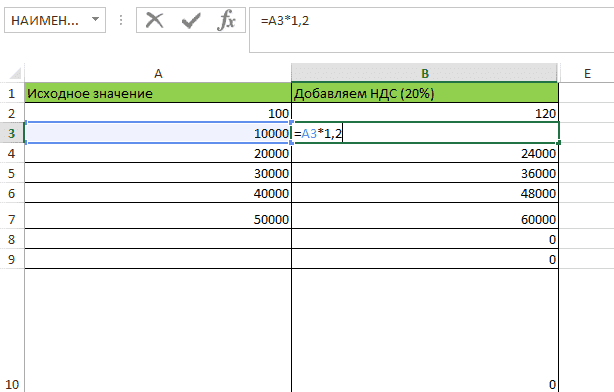
Важно! С 1 января 2019 года согласно N 303-ФЗ от 03.08.2018 ставка налога на добавочную стоимость в РФ установлена на уровне 20%.
Важно! Если требуется произвести вычисления для другой страны (не России), где применяется другая ставка, требуется заменить «1,2» на другое, например, для 18% оно соответствует «1.18», для 15% оно будет «1.15».
Извлечь сумму без налога на добавленную стоимость в Экселе
Чтобы получить сумму без НДС можно воспользоваться конструкцией:
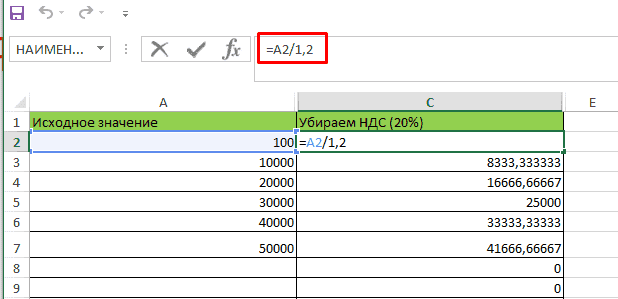
Расчет по ставке 20%
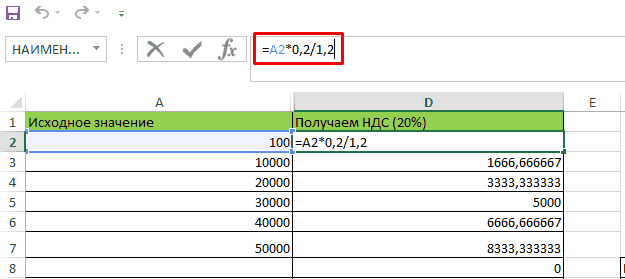
Чтобы получить сумму НДС, которая будет уплачена потребуется формула:
Подписывайтесь на наш канал в Яндекс.Дзен
Подписывайтесь на наш Telegram-канал
Подписывайтесь на наш Youtube-канал
Подписывайтесь на нашу группу ВКонтакте
Вам также будет интересно
Добавить комментарий Отменить ответ
(9 оценок, среднее: 4,44 из 5)
- Наши социальные сети


- CRM-системы (9)
- Excel (73)
- Google Ads (56)
- Google Data Studio (26)
- Google Optimize (2)
- Google Search Console (22)
- Google Аналитика (50)
- Google Менеджер Тегов (4)
- Google Мой бизнес (3)
- Opencart (33)
- SEO (94)
- SMM (25)
- WordPress (20)
- Yandex DataLens (3)
- Веб-аналитика (148)
- Визуализация данных (13)
- Домены (15)
- Кейсы (6)
- Контекстная реклама (113)
- Локальное SEO (8)
- Полезное (69)
- Сайтостроение (89)
- Таргетинг (31)
- Формулы (16)
- Яндекс.Вебмастер (56)
- Яндекс.Директ (66)
- Яндекс.Маркет (16)
- Яндекс.Метрика (43)
- Яндекс.Справочник (6)
- Ильхом Чакканбаев к записи Бесплатный VPS (VDS) от Oracle навсегда: как получить
- Ильхом Чакканбаев к записи Бесплатный VPS (VDS) от Oracle навсегда: как получить
- Ильхом Чакканбаев к записи Бесплатный VPS (VDS) от Oracle навсегда: как получить
- Юзер к записи Бесплатный VPS (VDS) от Oracle навсегда: как получить
- Юзер к записи Бесплатный VPS (VDS) от Oracle навсегда: как получить
- Обзор сервиса Gerwin.io: генерация контента при помощи ИИ
© 2023
Сео Пульс — блог об интернет-маркетингеФормула НДС в Excel
В Microsoft Office Excel есть возможность расчета нескольких вариаций налога на добавленную стоимость посредством применения соответствующих формул. Подробности вычислений НДС будут рассмотрены в данной статье.
Как вычисляется НДС
Прежде чем переходить к расчету величины в Excel, необходимо понять, что такое НДС. В общем виде НДС можно найти по следующей формуле: Сумма без НДС*Ставку/100%.
Обратите внимание! У каждой страны разная налоговая ставка. Например, в России она составляет 18%. Далее будут рассмотрены основные методы расчета.
Способ 1. Вычисление ставки от налоговой базы
Налог на добавленную стоимость от налоговой базы в Excel находится по алгоритму:
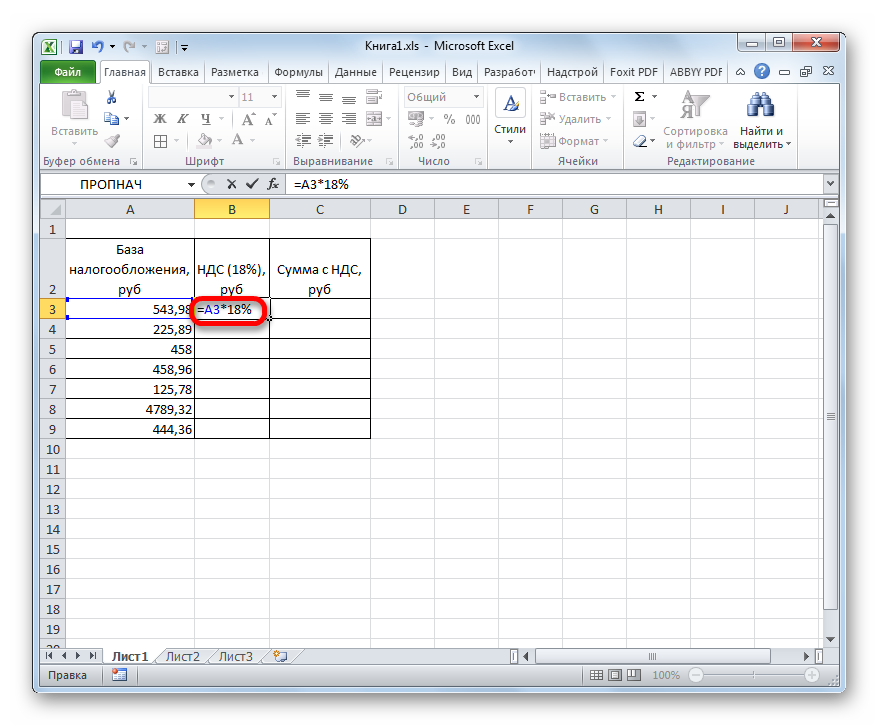
- Составить исходную табличку с данными, для которых требуется вычислить рассматриваемый налог. Подробнее на изображении ниже:
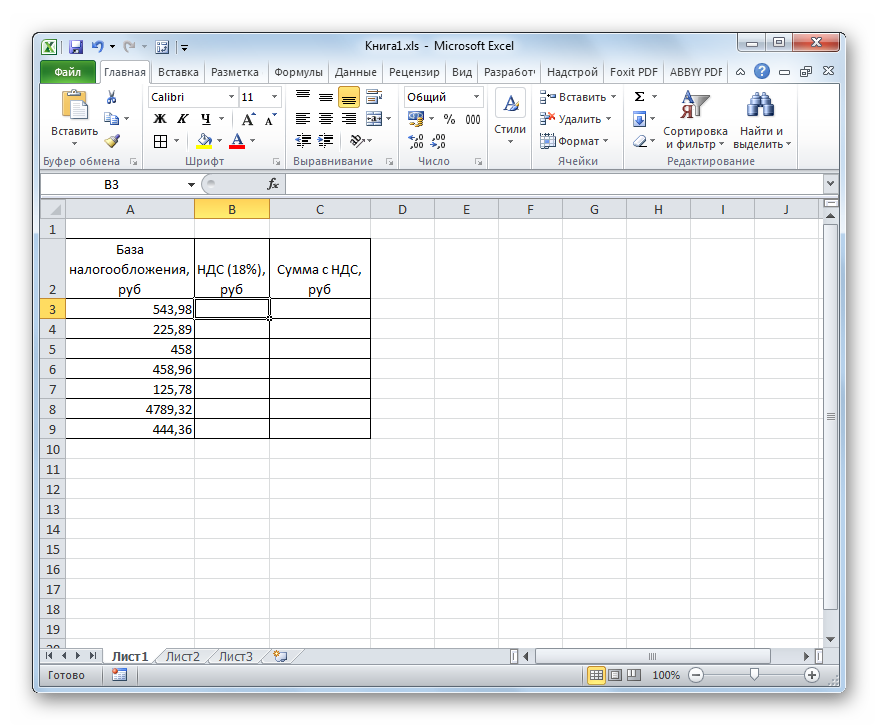
- Поставить курсор мыши в 1-ю ячейку 2-го столбца таблицы и прописать в ней формулу «=значение в ячейке налоговой базы*18%». В данном случае это будет «=А3*18%».
- Нажать на «Enter» для завершения формулы.
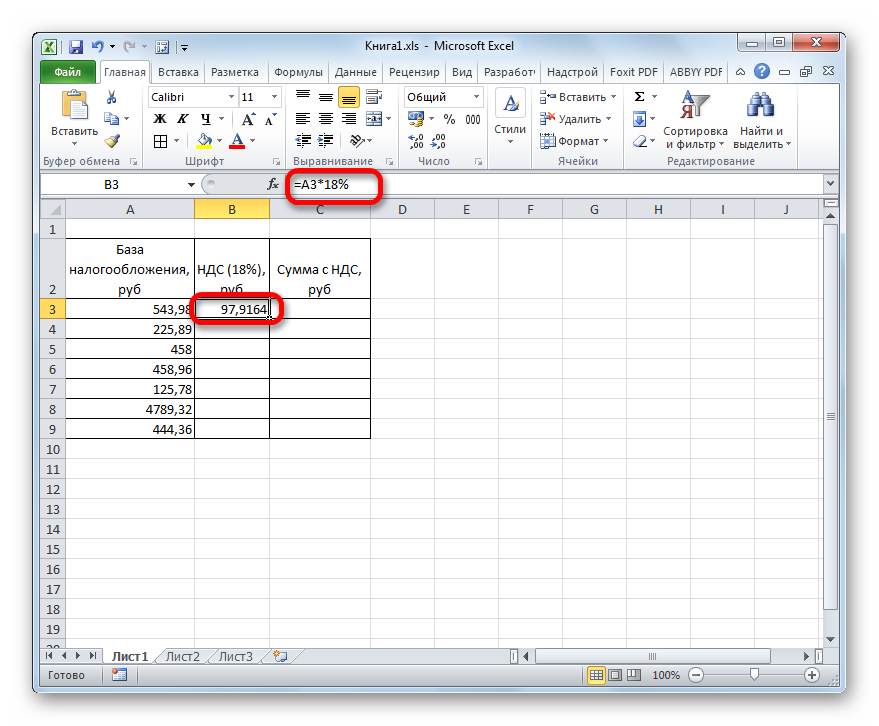
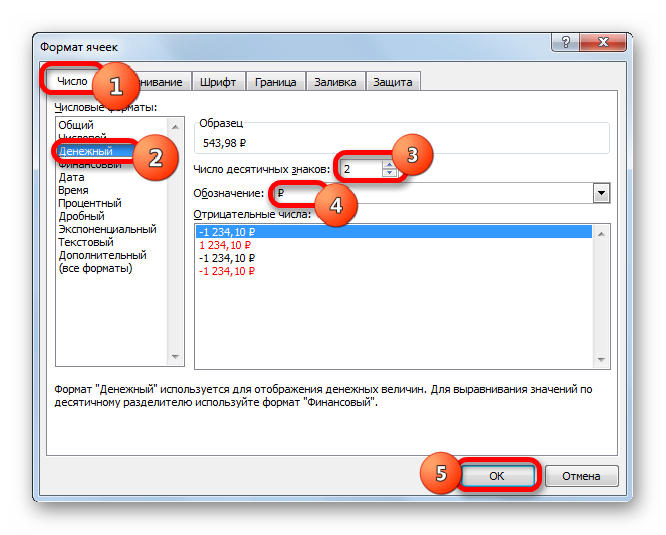
- Кликнуть по результату ПКМ и перейти в меню «Формат ячеек…» Здесь в графе «Числовые форматы» надо выбрать вариант «Денежный», задать единицу измерения «Рубль», указать нужное количество чисел после запятой (обычно 2 цифры) и нажать на «ОК» внизу окна.
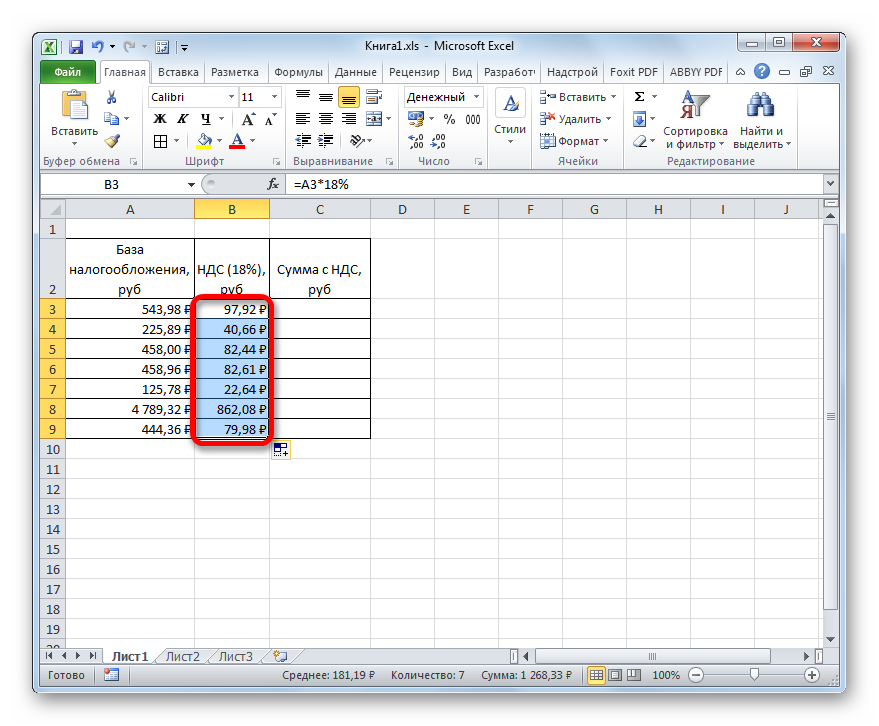
- Растянуть формулу на оставшиеся строки табличного массива, чтобы автоматически заполнить их и не выполнять вышеуказанные действия отдельно для каждого поля.
- Заполнить столбец в таблице, где указывается общая сумма НДС. Для этого потребуется сложить значения двух предыдущих столбцов. В рассматриваемом примере это буде формула «=А3+В3».
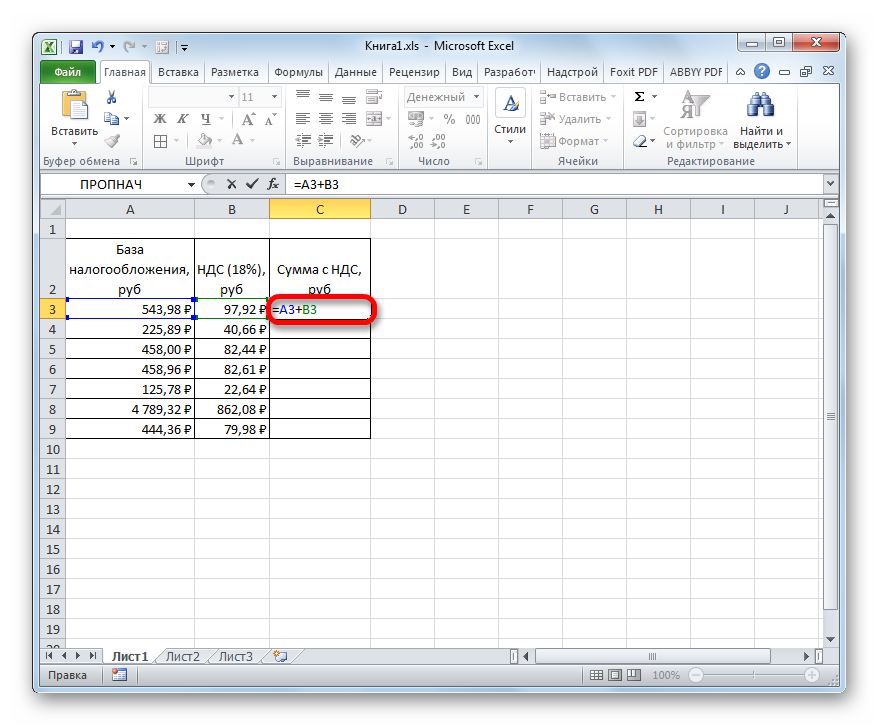
- Проверить результат и растянуть найденное значение на оставшиеся элементы массива, чтобы продлить формулу.
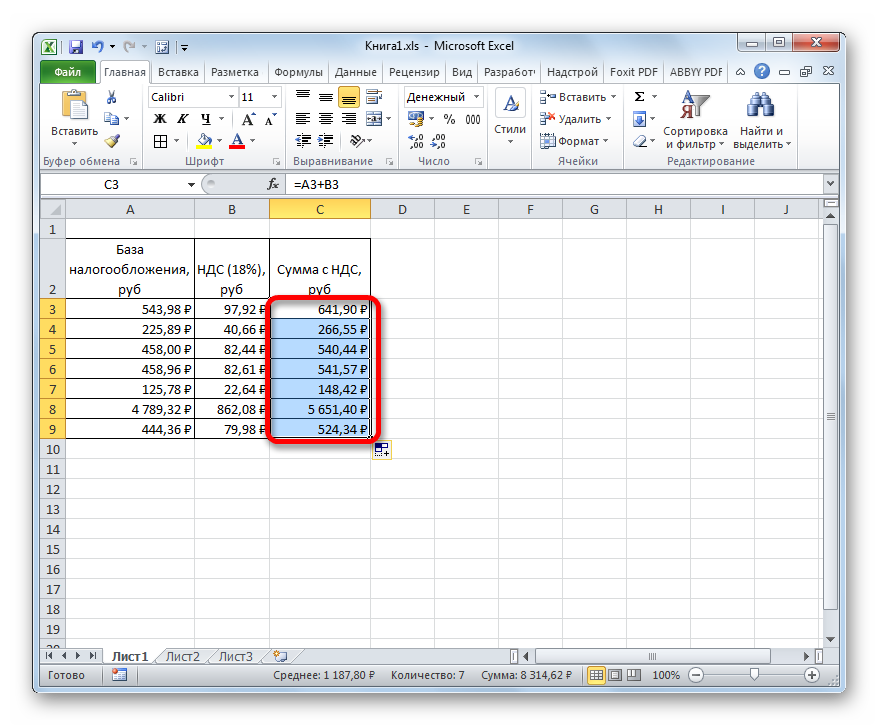
Важно! При выборе денежного формата в ячейках после числа автоматически будет ставиться буква Р, которая указывает на действующую валюту в России.
Способ 2. Нахождение налога от суммы с НДС
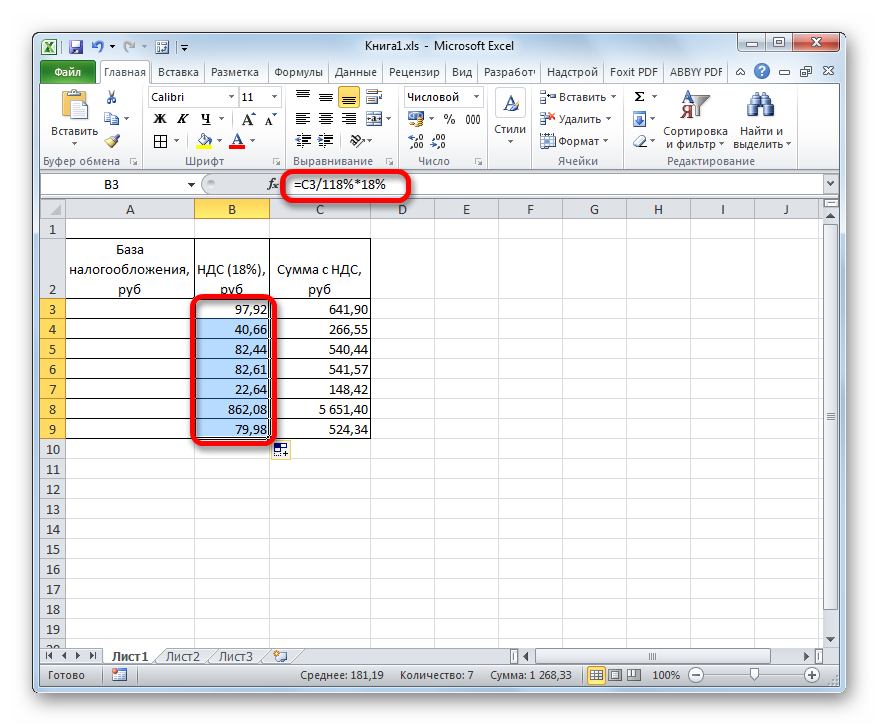
Иногда для составления отчетности за определенный период требуется найти НДС от суммы, в которую он входит изначально. В этой ситуации нужная формула выглядит так: НДС = Сумма с НДС/118%*18%. С применением программы Excel такое вычисление производится следующим образом:
- Выделить 1-ю ячейку столбца, в котором рассчитывается налог.
- Прописать указанную выше формулу, задав соответствующее число конечной суммы с включенным НДС. В данном случае выражение имеет вид: «=С3/118%*18%».

- Кликнуть по «Enter» с клавиатуры компьютера и проверить результат. Получившееся значение надо также растянуть на оставшиеся строчки таблички, чтобы заполнить их в автоматическом режиме. Таким образом, второй столбец массива будет заполнен.
- Перейти к заполнению параметров базы налогообложения. Для этого необходимо из конечной суммы с включенным НДС вычесть сам налог. Т.е. в рассматриваемом примере это будет «С3-В3».
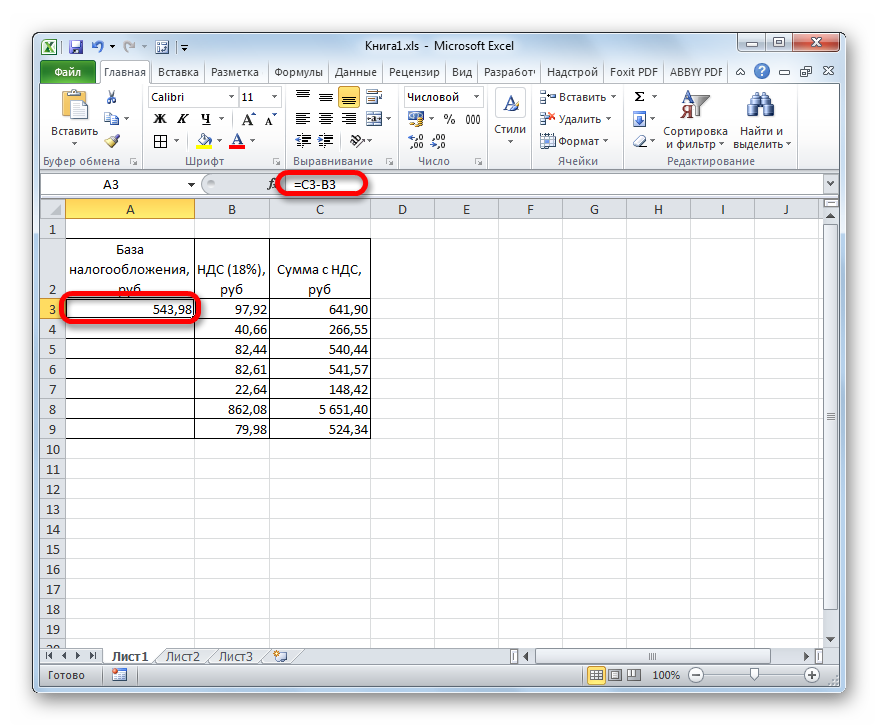
- Нажать «Enter» для подтверждения и продлить формулу на весь диапазон табличного массива.
- Убедиться, что все нужные поля заполнены.
Дополнительная информация! Если результат не выводится в выделенную ячейку, то пользователю потребуется проверить правильность написания формулы.
Способ 3. Расчет НДС от параметра базы налогообложения
При решении такой задачи в Excel нужно пользоваться следующей формулой: Стоимость с учетом НДС = База налогообложения * 118%. Далее в качестве примера будет приведена таблица из предыдущих способов, но только без столбика с показателем НДС. Для нахождения конечной суммы с НДС потребуется проделать следующие манипуляции:
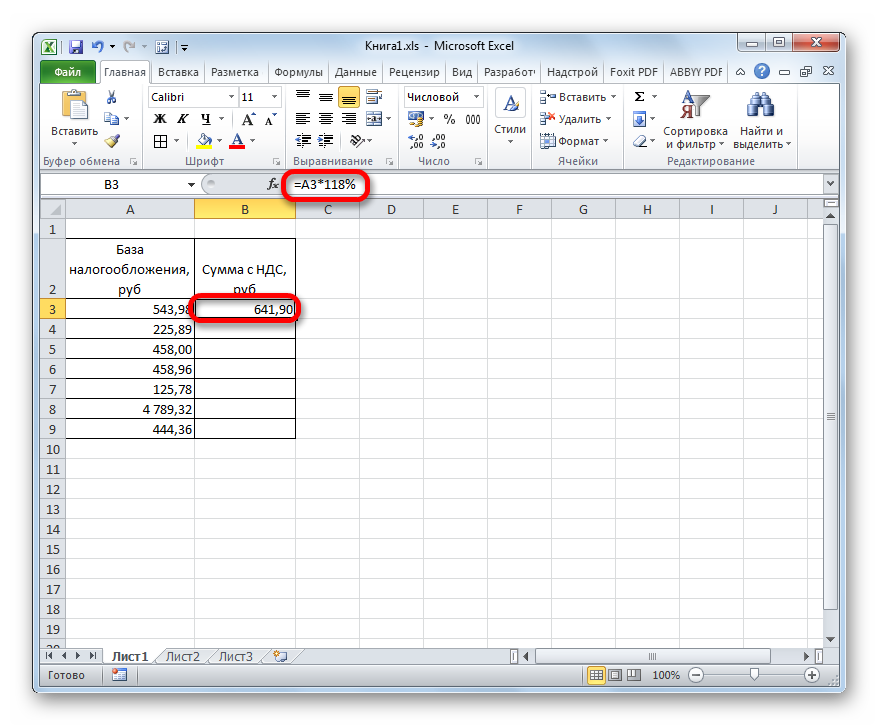
- Поставить курсор мышки в 1-ю строку 2-го столбца и прописать в ней формулу, рассмотренную выше: «=А3*118%».
- После написания выражения надо щелкнуть по «Enter» для выведения результата в выбранную ячейку табличного массива.
- Теперь пользователю остается только продлить полученный результат до конца столбика, чтобы заполнить все строчки таблицы.
Способ 4. Как подсчитать показатель базы налогообложения от общей суммы с НДС
Часто пользователям Excel при составлении финансовой отчетности требуется решить задачу, обратную той, что была рассмотрена в предыдущем методе. Формулу, по которой производятся вычисления, можно упростить до выражения: = Конечная сумма с включенным налогом на добавленную стоимость / 118%.
На практике алгоритм выполнения поставленной задачи можно разделить на несколько простых этапов, каждый из которых заслуживает подробного изучения для полного понимания темы:
- Поставить курсор компьютерного манипулятора в 1-ю строку столбца «База налогообложения».
- В выделенном элементе прописать формулу «= Сумма с НДС / 118%». В данном примере используется выражение «В3/118%».
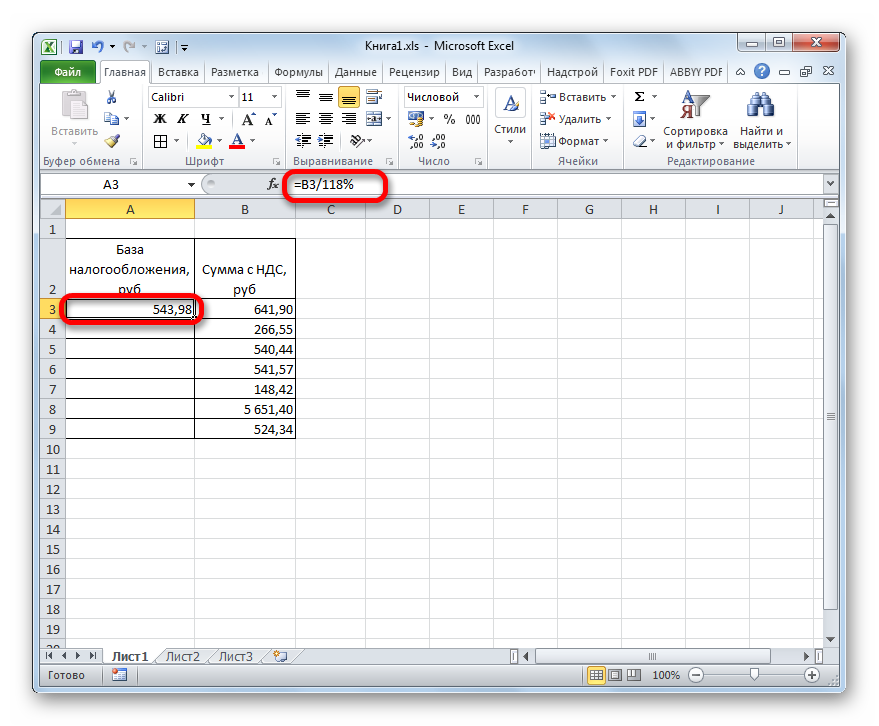
- Нажать на «Enter», чтобы подтвердить и завершить выполнение формулы.
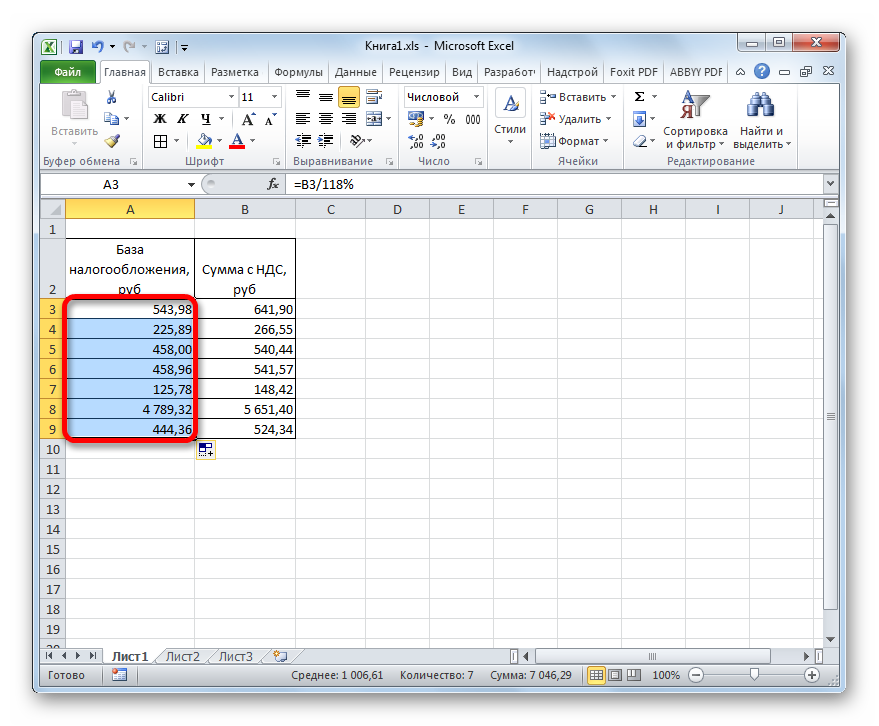
- Значение, полученное в 1-ой ячейке таблицы, протащить до конца массива. Так оставшиеся строчки заполнятся автоматически.
Обратите внимание! В MS Excel есть стандартная формула для расчета НДС. Ее можно найти в списке встроенный в программу математических функций.
Заключение
Так, в Excel довольно просто рассчитать НДС, воспользовавшись специальными формулами. При этом пользователь сможет сэкономить собственное время, которое уйдет на нахождение НДС с помощью обычного калькулятора. Выше были рассмотрены основные способы расчета налога. Чтобы разбираться в теме, необходимо ознакомиться с изложенной информацией.