
Как установить погоду на главный экран телефона Xiaomi
2. Внизу появилось меню с тремя пунктами, жмём на средний «Виджеты».
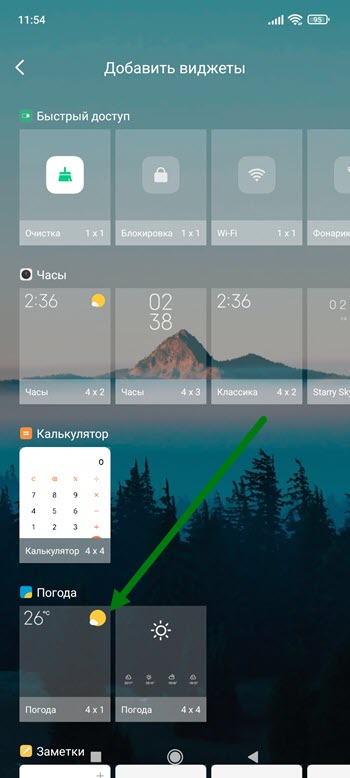
3. Находим соответствующий раздел, и выбираем понравившийся вариант.
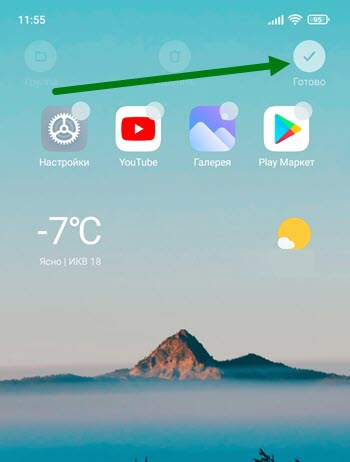
4. Остаётся нажать на кнопку «Готово».
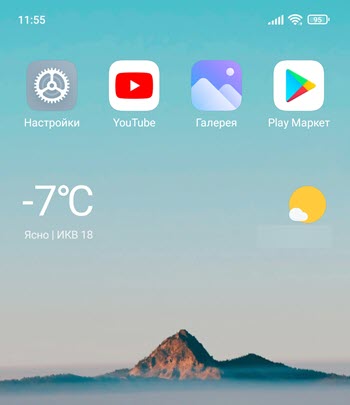
5. Вот что у нас получилось в итоге.
Через приложение
Скажу честно, что я предпочитаю приложение, так как там гораздо больше информации, и можно посмотреть отчёты на несколько дней вперёд.
Чтобы воспользоваться одним из них, сделайте следующее.
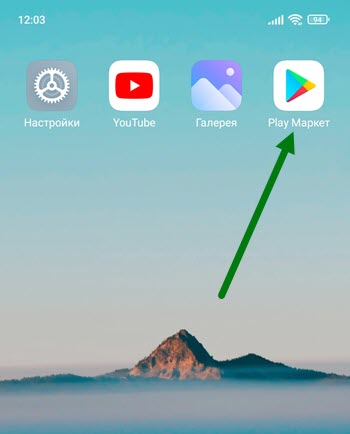
1. Заходим в Плей Маркет, нажав на соответствующую иконку.
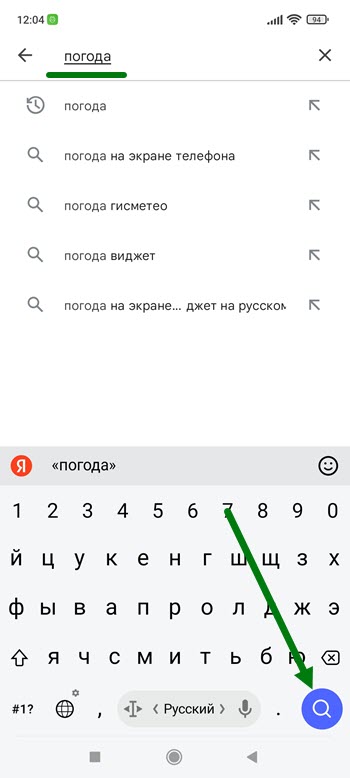
2. В строке поиска забиваем ключевую фразу, после жмём на значок в виде лупы.
3. Из найденных результатов рекомендую Яндекс.Погода, так как сам им пользуюсь, так-же можно установить Гисметео, многие хвалят.
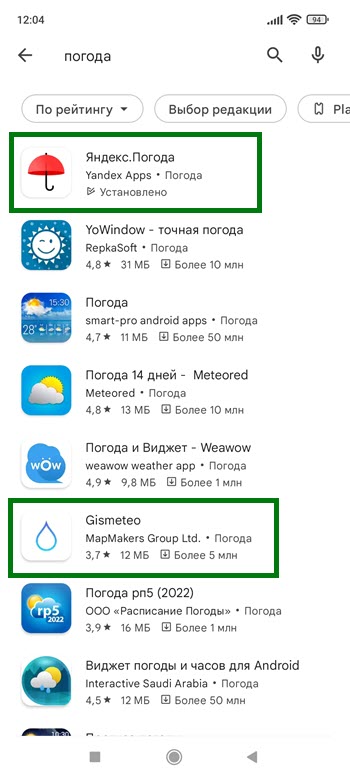
Либо выбрать другие варианты.
- ВКонтакте
- Telegram
- Одноклассники
Как добавить виджет часов и погоды на главном экране Android

Виджеты были неотъемлемой частью смартфонов Android с самого их появления десять лет назад и продолжают оставаться таковыми, несмотря на постепенно угасающую популярность среди пользователей. Тем не менее каждый из нас смотрит время на смартфоне, где обычно также отображается погодная информация.
Это далеко не всё на что способны виджеты, поскольку спектр их возможностей намного шире. Однако сегодня мы коснёмся именно этой базовой и всеми используемой возможности виджетов и расскажем вам о том, как их настраивать на Android.
Как добавить виджет часов и погоды на главном экране Android
Сразу стоит отметить, что на каждом смартфоне шаги могут отличаться, однако сводятся они все к одному, поэтому у вас не должно возникнуть никаких проблем.
Встроенная функция смартфона
В каждом из смартфонов есть нативная функция, позволяющая установить виджет с часами и погодой на главном экране, активировать которую можно следующим образом:
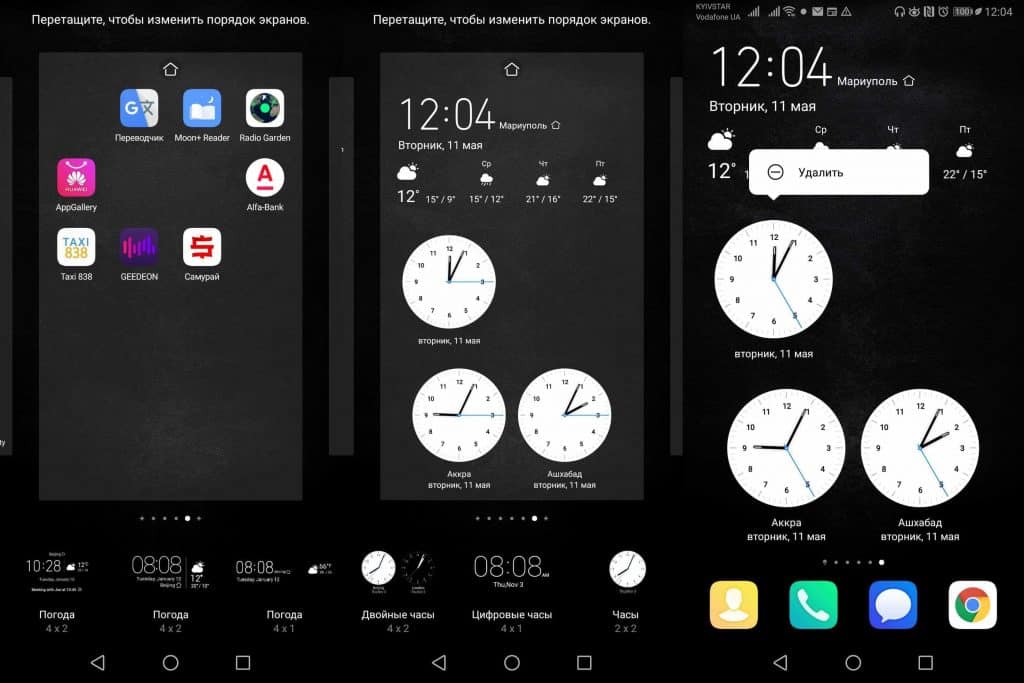
- Нажмите на главный экран и удерживайте нажатие до появления меню;
- Выберите опцию «Виджеты» — «Погода» и нажмите на нужный вам вариант виджета;
- Теперь настройте размеры выбранного виджета и разместите его в нужном месте на главном экране;
- Нажав на виджет на экране, вы получите доступ к подробной погодной информации и сможете настроить любые параметры (частота обновления, домашний город и т.д.).
То же самое можно сделать и с нативным виджетом «Часы», находящимся в том же меню, имея возможность настраивать двойные часы сразу для нескольких мест.
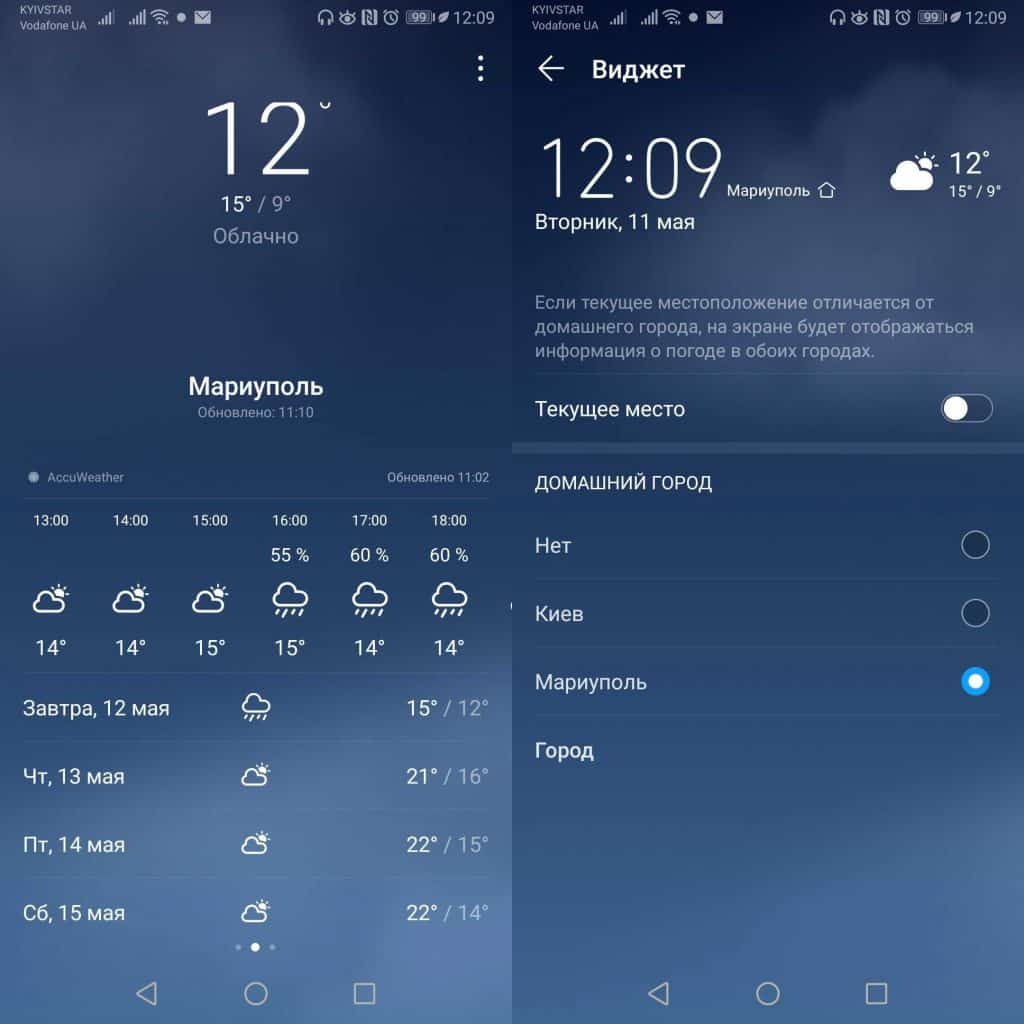
Удалить виджет очень просто: нажмите на него до появления меню с опцией «Удалить» которую вам и нужно будет выбрать.
Сторонние приложения
Существует огромное множество сторонних приложений, которые позволят вам установить красивый и функциональный виджет часов или погоды на главном экране. В продолжении статьи мы приведём вам ссылку на скачивание лучшего из подобных виджетов, объединяющего в себе аналоговые часы и точную погодную информацию.
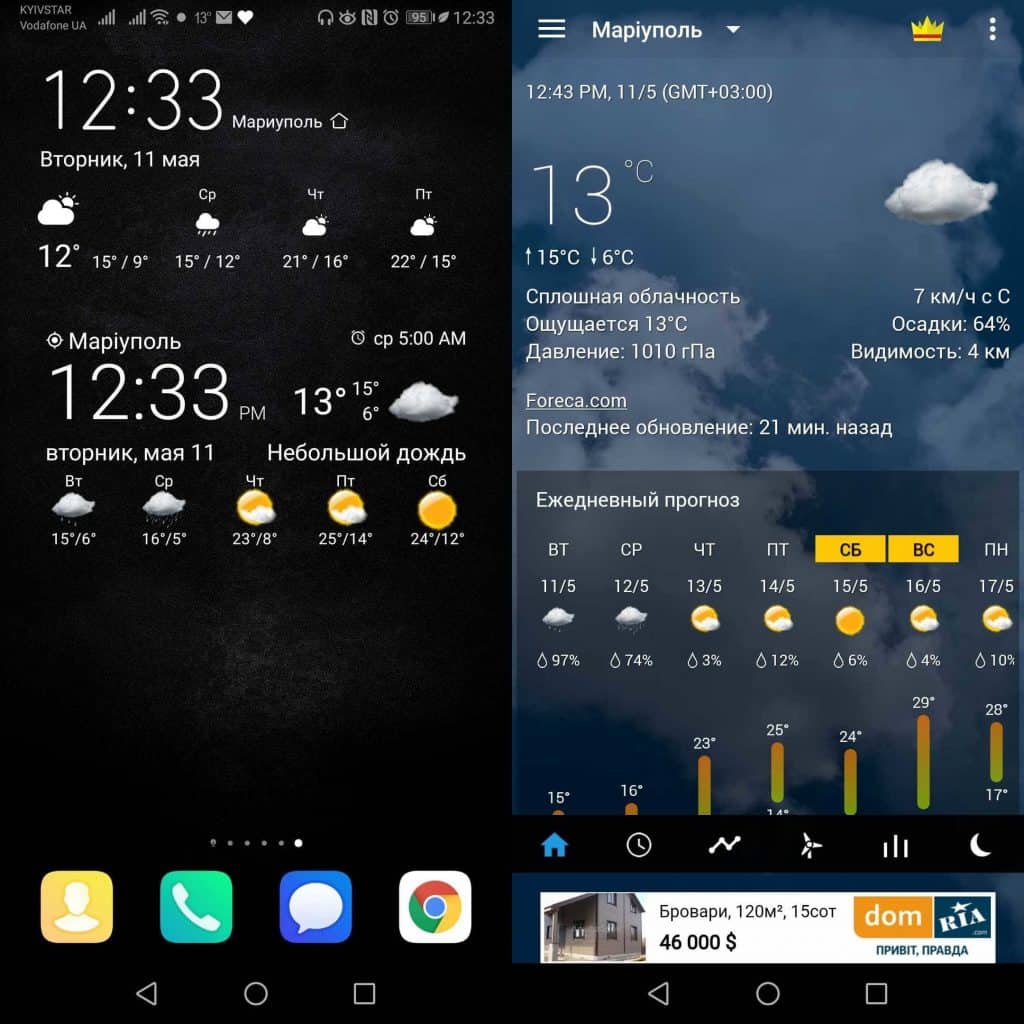
Преимуществом такого виджета является то, что он полностью прозрачный и идеально вписывается в главный экран. Установить его можно будет аналогичным способом, поскольку после установки проложения он также будет доступным в панели виджетов смартфона.
Погода на экране. Лучшие виджеты

Смартфоны на базе Андроид, в отличие от тех же айфонов, поддерживают не только лаунчеры и темы, но и дают возможность устанавливать на главный экран всевозможные виджеты. Виджет погоды один из самых популярных и востребованных среди них. О том какой виджет погоды лучше и как его установить читаем ниже.

Как установить погоду на экране Андроид
Как правило все Андроид смартфоны уже имеют стандартный виджет погоды, который без труда можно установить на экран.
Способ №1
Чтобы поставить на экран стандартный виджет погоды следует нажать и удерживать в любом свободном месте на рабочем столе пока не появится контекстное меню.
Нажмите на кнопку “Виджеты” и найдите виджет “Погода”
Виджетов может быть несколько. Выберите тот, который вам больше понравится.
Нажмите и удерживайте пальцем на выбранном виджете, чтобы поместить его на экран телефона. В некоторых случаях возможно дополнительно отредактировать размер виджета.
Способ №2
У некоторых производителей, для доступа к выбору виджетов, необходимо сделать “щипок” по экрану. Данный способ, например, работает на телефонах Xiaomi с прошивкой MIUI.
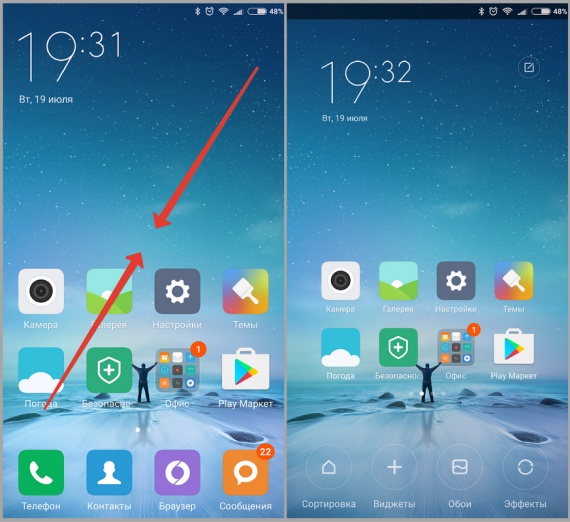
Остальные действия по установке погоды, аналогичны предыдущему способу.
Способ №3
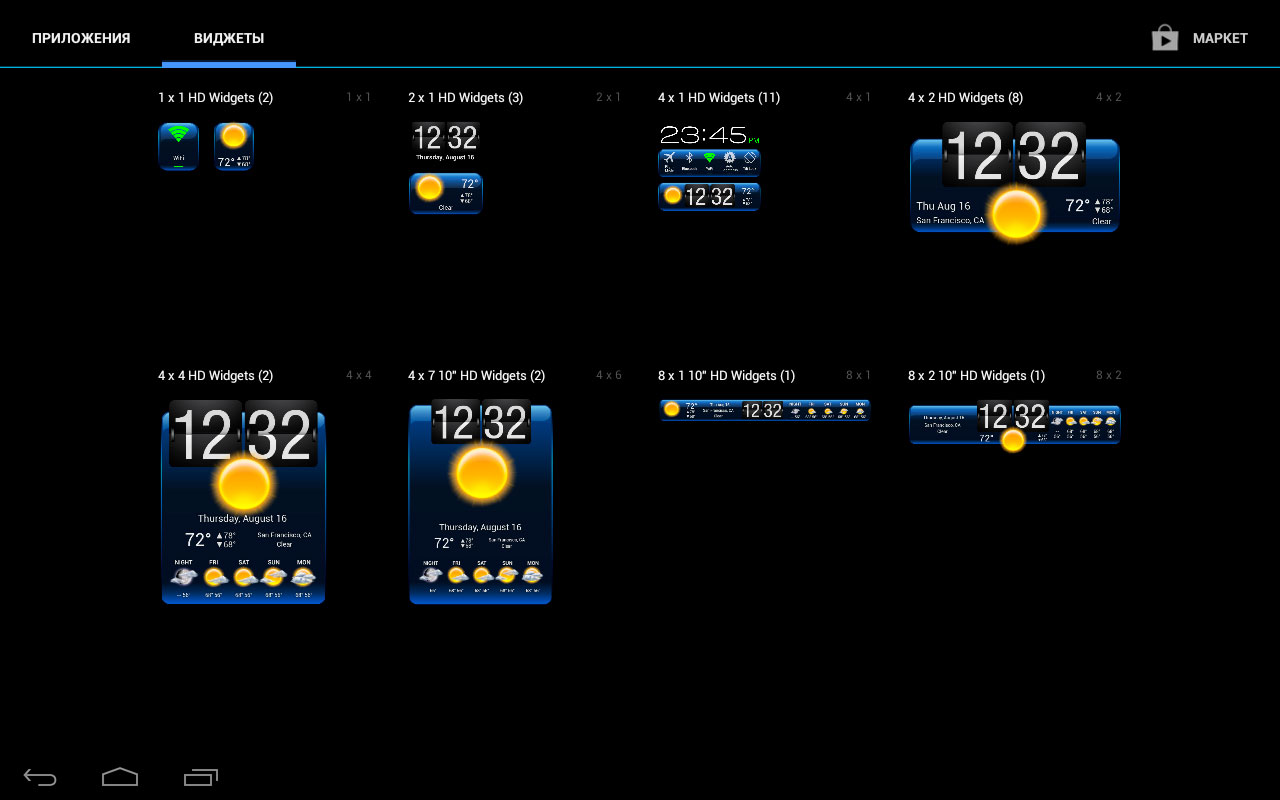
В старых версиях Андроид раздел виджетов находится в меню приложений. В остальном установка ничем не отличается.
Что делать, если стандартного виджета нет или он вас не устраивает
Если функционала стандартного виджета вам не достаточно, есть возможность скачать дополнительные виджеты в Play Market.
В строке поиска введите слово “Погода” для поиска нужного приложения

Выберите понравившееся приложение и нажмите “Установить”
Вместе с приложением будет доступен и новый виджет. Установить погоду на экран можно также, как и стандартный виджет.
Добавление, перемещение или удаление виджетов рабочего экрана
Вы можете добавить, переместить или удалить виджеты рабочего экрана, например, виджеты экрана блокировки, погоды, заметок, часов, контактов и календаря.
Добавление виджетов Погода, Часы и других на рабочий экран
- На рабочем экране сведите два пальца вместе, чтобы перейти в режим редактирования рабочего экрана.
- Выберите опцию Виджеты , затем проведите влево , чтобы просмотреть все виджеты.
- Некоторые виджеты, например виджет Погода , имеют разные форматы. Нажмите на виджет, чтобы просмотреть все доступные форматы, затем проведите вправо , чтобы скрыть меню.
- Нажмите на виджет, чтобы добавить его на рабочий экран. Если в текущем окне рабочего экрана недостаточно места, перетащите виджет в другое окно.
Чтобы настроить приложение Погода , откройте его, перейдите в раздел , чтобы настроить параметры.
Например, чтобы переключиться между форматами отображения температуры по Цельсию и по Фаренгейту, перейдите в раздел > Единица измерения температуры и выберите Цельсий (°C) или Фаренгейт (°F) .
Перемещение и удаление виджетов
Нажмите и удерживайте виджет на рабочем экране, пока устройство не завибрирует, затем перетащите значок в необходимое место или нажмите Удалить .