
Как обойти экран блокировки Android с помощью экстренного вызова и его обходные пути
Были ли у вас когда-нибудь такие моменты, когда ваш разум полностью пустой и вы не можете вспомнить самые простые вещи? Хотя это кажется маловероятным, это встречается гораздо чаще, чем вы думаете. Мне, например, удалось на днях заблокироваться из моего Xiaomi Redmi.
Что еще хуже, моего компьютера не было рядом со мной, поэтому у меня не было возможности использовать свой инструмент в ситуациях, когда мне нужно разблокировать заблокированное устройство Android; 4uKey для Android. С его помощью я смог бы разблокировать свой Xiaomi за считанные секунды, всего за несколько секунд. одним щелчком мыши. Он может фактически удалить любой замок, PIN-код, графический ключ или защиту паролем с любого устройства Android; даже Google Lock!
На днях я даже сделал резервную копию своих данных, так что волноваться было не о чем.
Если вы болван, как я, или вам нравится знать, что ваши данные надежно хранятся где-то, где их нельзя потерять, вы можете подумать о том, чтобы Резервное копирование и восстановление Echoshare Android. Таким образом, вы также можете создать резервную копию всех своих данных из любое устройство Android нулевая потеря и минимальное усилие.
Тем не менее, в тот момент мне действительно нужно было использовать свой телефон, поэтому мне пришлось подумать о быстром исправлении, которое включало бы как можно меньше шагов. Вот что я сделал.
Навигация:
- Как обойти экран блокировки Android с помощью экстренного вызова
- Как обойти экран блокировки Android с помощью программного обеспечения
- Заключение
Использование функции «Экстренный вызов — SOS» на iPhone
С помощью функции «Экстренный вызов — SOS» можно легко и быстро позвать на помощь и отправить сигнал тревоги контактам на случай ЧП.
Принцип работы
При совершении вызова с помощью этой функции iPhone автоматически набирает номер местной службы экстренной помощи и сообщает о вашем местоположении 1 . В некоторых странах и регионах может потребоваться выбрать необходимую службу. Например, в континентальном Китае можно выбрать полицию, пожарную службу или скорую медицинскую помощь. Сообщение SOS, появившееся в строке состояния устройства iPhone, означает, что стала доступна сотовая сеть, через которую можно совершать экстренные вызовы. Можно также добавить контакты на случай ЧП. После завершения экстренного вызова iPhone отправит контактам, выбранным на случай ЧП, текстовое сообщение, если вы не отмените это действие. iPhone отправит сведения о вашем текущем местоположении и в течение некоторого времени после перехода в режим SOS эти контакты будут получать обновленную информацию при условии изменения вашего местоположения. На iPhone 14 или более поздней модели (все модели) с помощью функции «Экстренный вызов — SOS по спутниковой связи» можно даже отправлять текстовые сообщения в службы экстренной помощи при отсутствии сотовой связи и Wi-Fi. Узнайте, как связаться со службами экстренной помощи, если вы используете Упрощенный доступ

Вызов служб экстренной помощи
Совершение вызова на iPhone 8 или более поздних моделях:
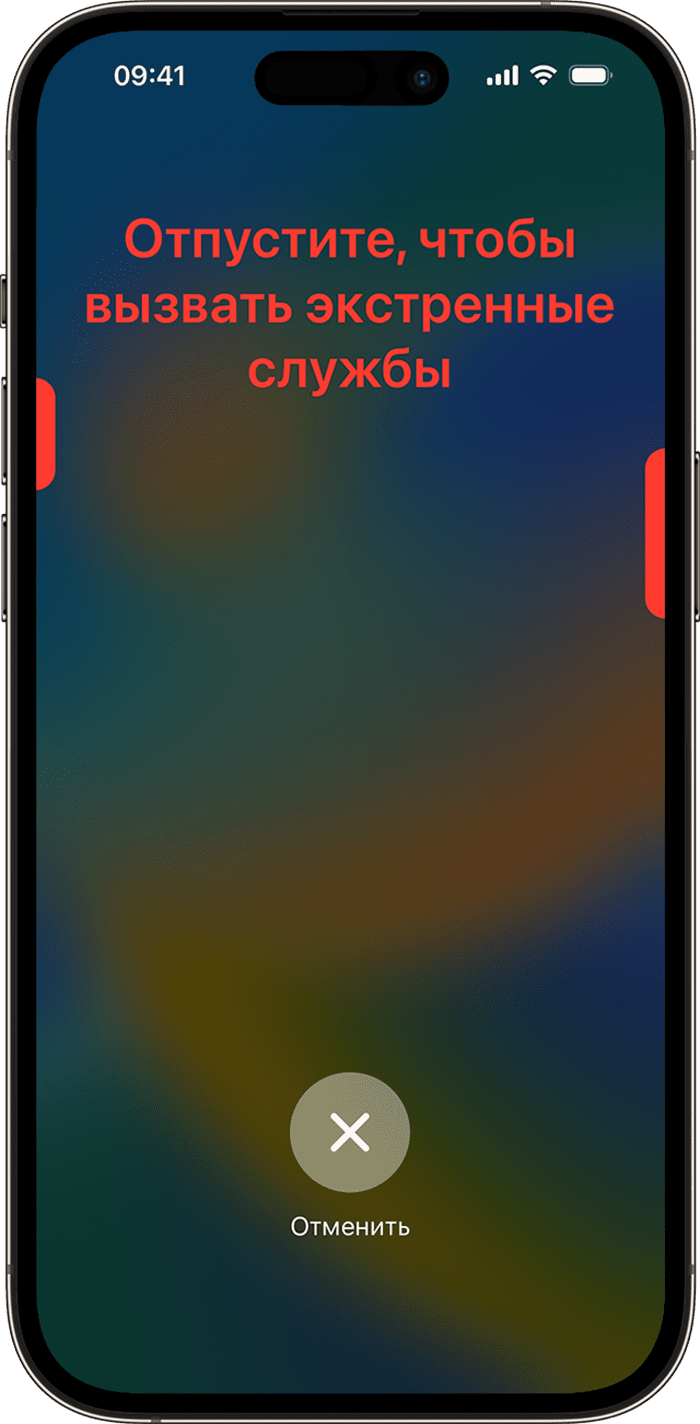
- Нажмите и удерживайте боковую кнопку и одну из кнопок регулировки громкости до тех пор, пока не появится ползунок «Экстренный вызов — SOS».
- Перетащите ползунок «Экстренный вызов», чтобы вызвать службы экстренной помощи. Если вместо перетаскивания ползунка вы продолжите удерживать боковую кнопку и кнопку регулировки громкости, начнется обратный отсчет и подача звукового сигнала. Если вы отпустите кнопки после обратного отсчета, iPhone автоматически позвонит в службы экстренной помощи.
Совершение вызова на iPhone 7 или более ранних моделях:
- Быстро нажмите боковую (или верхнюю) кнопку пять раз. Появится ползунок «Экстренный вызов».
- Перетащите ползунок «Экстренный вызов — SOS», чтобы вызвать службы экстренной помощи.
После завершения вызова iPhone отправит контактам, выбранным на случай ЧП, текстовое сообщение с информацией о вашем текущем местоположении, если вы не отмените это действие. Если службы геопозиции отключены, они будут на время включены. Если ваше местоположение изменится, контактам будут отправлены обновленные данные, а вы получите уведомление примерно 10 минут спустя.
На iPhone 14 или более поздней модели (все модели) можно вызывать службы экстренной помощи и отправлять сообщения вашим контактам на случай ЧП при обнаружении серьезного ДТП. Узнайте больше о функции «Распознавание аварии» на iPhone или Apple Watch.
Если вы нажали сочетание клавиш «Экстренный вызов — SOS», для повторного включения Touch ID или Face ID необходимо будет ввести пароль, даже если вызов служб экстренной помощи не был выполнен.
Вызов служб экстренной помощи в Индии
В Индии нужно трижды быстро нажать боковую кнопку, после чего iPhone автоматически позвонит в службы экстренной помощи.
Если вместо перетаскивания ползунка вы продолжите удерживать боковую кнопку и кнопку регулировки громкости, начнется обратный отсчет и подача звукового сигнала. Если вы отпустите кнопки после обратного отсчета, iPhone автоматически позвонит в службы экстренной помощи.
После завершения экстренного вызова iPhone отправит контактам, выбранным на случай ЧП, текстовое сообщение, если вы не отмените это действие. iPhone отправит сведения о вашей текущей геопозиции (если они доступны), и в течение некоторого времени после перехода в режим SOS эти контакты будут получать обновленную информацию в случае изменения вашей геопозиции.
Если вы используете функции универсального доступа, звонок с помощью функции «Экстренный вызов — SOS» на iPhone совершается по-другому.
- Если у вас устройство iPhone с Face ID и включена функция «Быстрая команда»: нажмите и удерживайте боковую кнопку и любую кнопку регулировки громкости, пока не появятся ползунки, а затем перетащите ползунок «Экстренный вызов — SOS».
- Если включен Упрощенный доступ: трижды нажмите боковую кнопку (на iPhone с Face ID) или кнопку «Домой» (на других моделях iPhone), затем нажмите SOS и наберите номер местной службы экстренной помощи.
Отключение предоставления данных о геопозиции
Если функция предоставления данных о местоположении включена, в течение суток каждые 4 часа вам будет приходить напоминание о том, что следует перестать отправлять данные о местонахождении. Чтобы прекратить рассылку обновлений, нажмите строку состояния и выберите «Не делиться SOS-геопозицией».
Завершение случайного вызова
Если обратный отсчет был начат случайно, его можно отменить. На iPhone 8 или более новой модели отпустите боковую кнопку и кнопку громкости до завершения обратного отсчета. На iPhone 7 или более ранней модели нажмите кнопку «Стоп», а затем выберите вариант «Остановить вызов».
Если вызов был выполнен, но вам не нужны экстренные службы, не вешайте трубку. Подождите, пока сотрудник ответит, а затем объясните, что вам не нужна помощь.
Добавление контактов на случай ЧП
- Откройте программу «Здоровье» и коснитесь изображения своего профиля
 .
. - Откройте раздел «Медкарта».
- Нажмите «Править» и прокрутите до раздела «Контакты на случай ЧП».
- Нажмите кнопку добавления (
 ), чтобы добавить контакт на случай ЧП.
 - Выберите контакт и укажите, какие у вас с ним отношения.
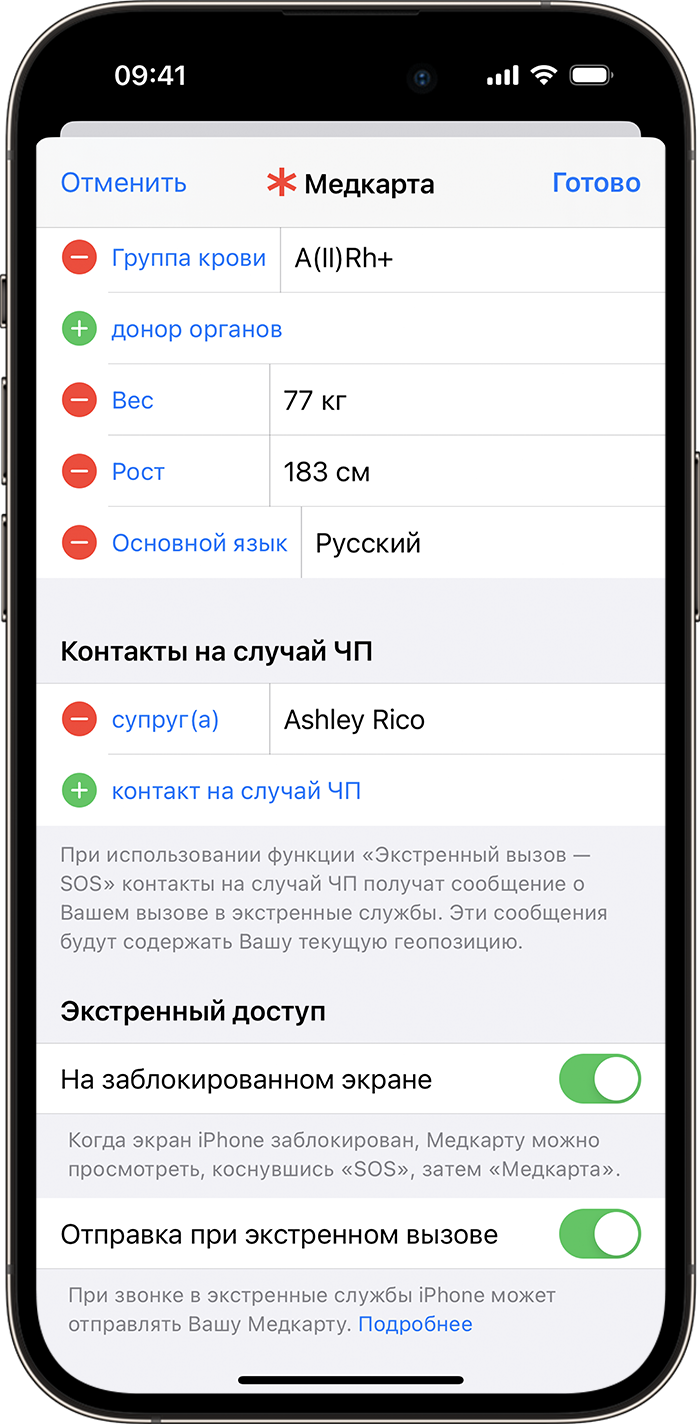
- Нажмите кнопку «Готово», чтобы сохранить изменения.
Номер служб экстренной помощи нельзя выбрать в качестве контакта SOS.
Удаление контактов на случай ЧП
- Откройте программу «Здоровье» и коснитесь изображения своего профиля .
- Откройте раздел «Медкарта».
- Нажмите «Править» и прокрутите до раздела «Контакты на случай ЧП».
- Нажмите кнопку удаления
 рядом с контактом, а затем — «Удалить».
 - Нажмите кнопку «Готово», чтобы сохранить изменения.
Смена режимов вызова
iPhone 8 и более поздние модели могут автоматически вызывать службы экстренной помощи. Когда включена функция «Вызов удержанием и отпусканием кнопок» и вы удерживаете боковую кнопку и одну из кнопок громкости, чтобы совершить экстренный вызов, iPhone начинает обратный отсчет и подает звуковой сигнал. Если вы отпустите кнопки после завершения обратного отсчета, iPhone автоматически позвонит в службы экстренной помощи.
Когда включена функция «Вызов пятью нажатиями кнопки» и вы пытаетесь совершить экстренный вызов, iPhone начинает обратный отсчет и подает звуковой сигнал. После завершения обратного отсчета iPhone автоматически вызывает службы экстренной помощи.
Функция «Тихий вызов» доступна в iOS 16.3 и более новых версиях. Когда включена функция «Тихий вызов» и вы пытаетесь совершить экстренный вызов с помощью одного из этих вариантов, все предупреждающие сигналы и вспышки будут отключены.
Для включения этих параметров выполните следующие действия.
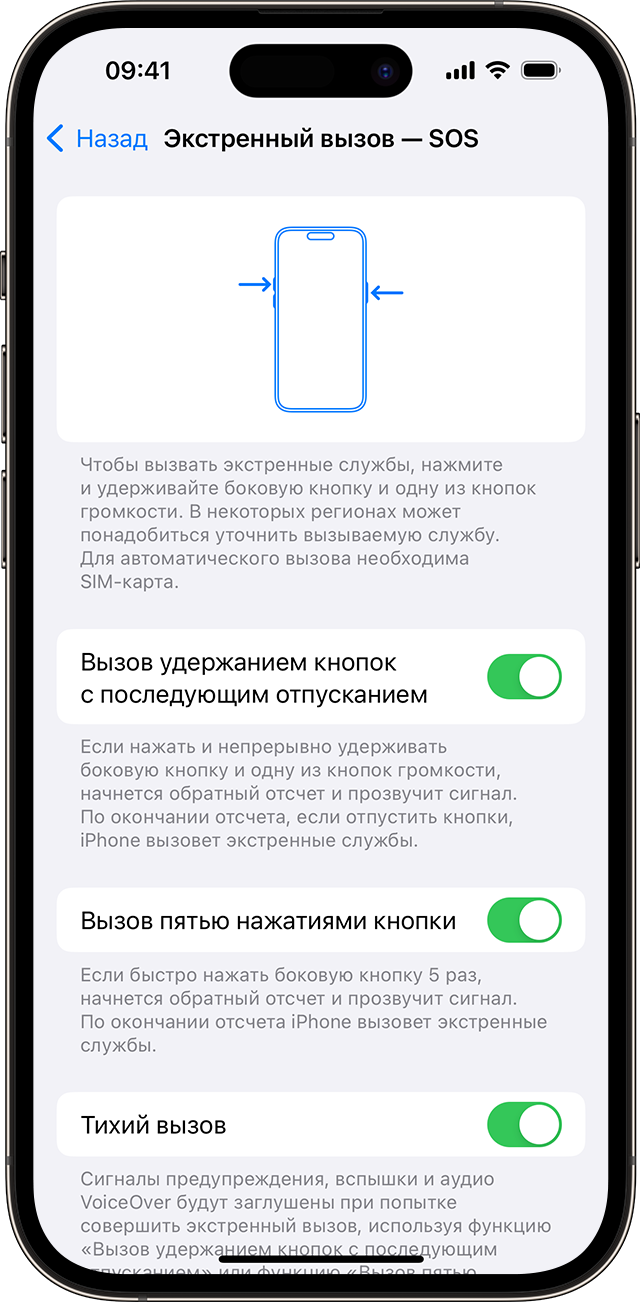
- Перейдите на iPhone в раздел «Настройки».
- Выберите «Экстренный вызов — SOS».
- Включите функцию «Вызов удержанием и отпусканием кнопок», «Вызов пятью нажатиями кнопки» или «Тихий вызов».
Если функции «Вызов удержанием и отпусканием кнопок» или «Вызов пятью нажатиями кнопки» отключены, можно по-прежнему использовать ползунок «Экстренный вызов — SOS».
1. Общий доступ к вашему местонахождению с экстренными службами варьируется в зависимости от страны и региона и может быть доступным не везде.
Как разблокировать телефон если забыл код блокировки: 7 способов, которые работают
Современный телефон, в силу множества выполняемых задач, содержит массу личной, а порой и конфиденциальной информации. Поэтому много владельцев своих гаджетов стараются как-то обезопасить ее с помощью различных блокировок. Сейчас для смартфонов на Андроид стала популярной графическая блокировка: для получения доступа к содержимому мобильного девайса необходимо пальцем начертить на тачскрине определенную фигуру. А если забыли этот пароль? Как разблокировать телефон или удалить забытый графический ключ? Не отчаиваться, выход есть и не один!
Что делать если забыл графический ключ на Андроид: рассматриваем возможные варианты
Создатели Андроид предусмотрели очевидный вариант – если замысловатая фигура, которую пользователь сам же и придумал, будет забыта, он потеряет доступ к своему любимому гаджету. Здесь и понадобятся несколько способов восстановить доступ к девайсу при блокировке. Они отличаются степенью сложности и условиями — необходимо наличие под рукой смартфона с доступом в Интернет, аккаунта в Гугл и базовые навыки управления гаджетом.
Перечислим, что можно сделать, если заблокирован телефон на Андроид в порядке возрастания сложности выполняемых действий:
- Разблокировка смартфона с помощью встроенной программы «Умный Замок».
- Разблокировка при помощи своего аккаунта в Гугл.
- Использование специальных сервисов производителя.
- Использование сторонних программ.
- Экстренный вызов.
- Сброс всех настроек.
- Удаление специального файла.
- Помощь сервисного центра.
Вариантов много, и один из них точно сработает. Теперь подробнее об этих способах, чтобы пользователи смогли выбрать лучший для себя или заранее подготовиться.
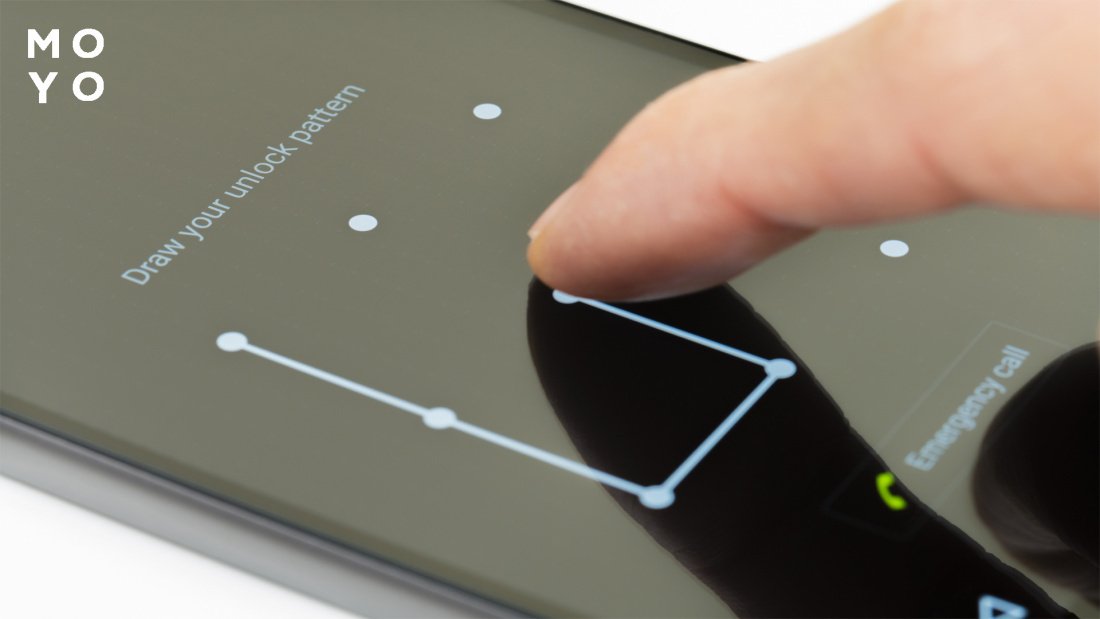
Важно: Сайт MOYO.ua предупреждает, что перечисленные методы в некоторых случаях могут привести к потере данных или сбоях в работе смартфона. Лучший выход при утере пароля — обращение в сервисный центр. Использовать все способы разблокировки, приведенные в материале, можно, но если вы готовы рискнуть.
Как разблокировать телефон на Андроид с помощью Smart Lock
Smart Lock позволяет держать смартфон в разблокированном состоянии в момент, указанный его владельцем. Опцию можно настраивать по нескольким параметрам: местонахождению, положению смартфона (например, в руке), голосу, подключению к безопасным устройствам (смарт-часы, ноутбуки, аудиосистемы), доверенному лицу (работает только в моделях с Фейс Айди).

Например, в момент нахождения устройства дома экран всегда будет разблокирован, поскольку данная локация указана в настройках как безопасная. Даже если случайно забыли пароль, разблокировать телефон получится автоматически, пока функция активирована.
Что касается настройки автоматической разблокировки:
- Перейдите в параметры устройства и найдите пункт безопасности.
- Пролистайте страницу до того момента, пока не найдете надпись Смарт Лок. Раздел отображается только в том случае, если на смартфоне уже стоит пароль.
- Кликните на Smart Lock и введите пароль (пин или графический ключ).
- На появившейся странице выберите особенности работы функции.
Необязательно выбирать только один пункт, например, разблокировку по доверенному лицу. Можно указать свои параметры в каждом из разделов настройки, что значительно упростит использование смартфона и исключит необходимость постоянно вводить код вручную.
Нужно понимать, что это, скорее, способ заранее обезопасить себя от незапланированной блокировки, чем вернуть смартфон к жизни в экстренном случае. Что делать, если уже забыли пароль от телефона, а опция выключена? Переходите к следующему способу
Как разблокировать смартфон через Google аккаунт
Простейший способ разблокировать телефон для тех, у кого есть Гугл аккаунт.
- Порядок действий следующий:
- Необходимо вводить графический рисунок, пока система не предложит подождать полминуты, а самое главное, вы увидите кнопку «Забыли пароль?»
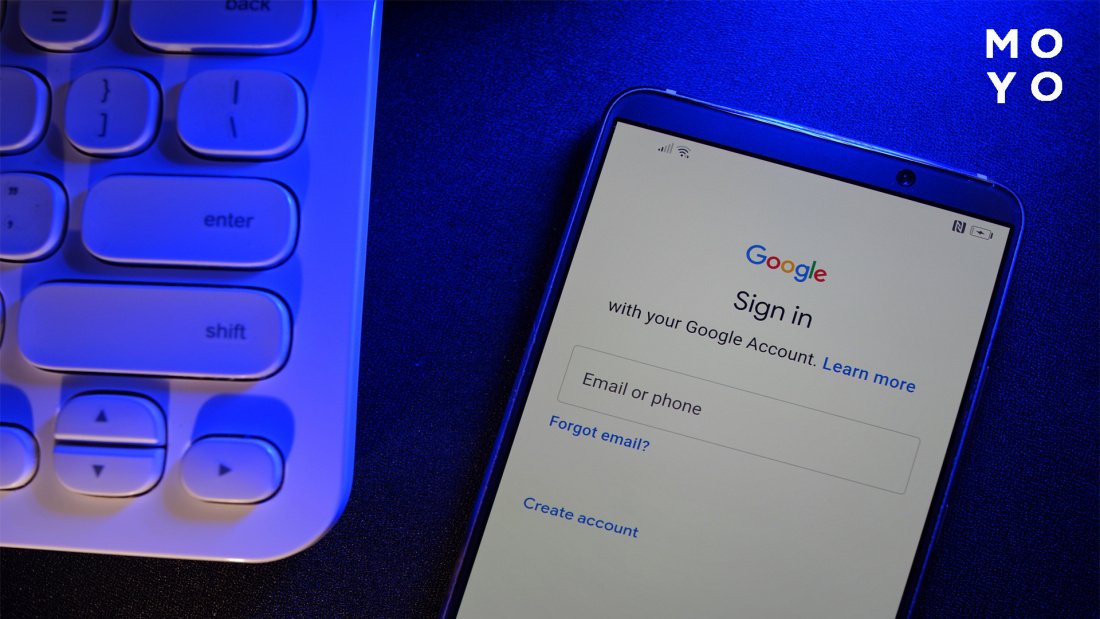
- Жмете ее и вводите e-mail, имеется в виду Гугл почта, и пароль к нему.
Жмете «Войти в систему» (Sign in).
Ваш телефон разблокирован!
Такой способ сопровождается рядом нюансов. Рассмотрим их подробнее.
Ситуация
Разблокировать телефон с помощью экстренного вызова (подробная инструкция есть в обзоре ниже).
Далее выполняйте восстановление стандартным способом с использованием учетной записи Гугл
Важно: Этот вариант разблокировки актуален для систем Android версии 5.0 и ниже. В обновленных смартфонах защита более строгая. Пользователю предлагает не перейти в собственный Гугл-аккаунт, а стереть все данные.
Разблокировка с помощью сервисов производителей
Некоторые бренды предлагают собственное программное обеспечение для своих пользователей на крайний случай. Например, IPhone получится управлять удаленно и регулировать доступ к файлам через программу Локатор. Для Андроида есть свои, не менее надежные сервисы.
Чтобы разблокировать телефон Samsung, достаточно воспользоваться Find My Mobile. Это не программа, а онлайн-сервис, который позволяет удаленно управлять своими устройствами через компьютер или смартфон. Разблокировка будет успешной с 99% вероятностью, если в учетной записи Самсунг создавалась резервная копия и графический ключ сохранен в памяти.
Что нужно делать:
- Перейдите на официальный сайт сервиса с удобного девайса.
- Авторизоваться под аккаунтом Самсунг.
- Найти среди своих устройств то, которое нужно разблокировать.
- Нажать на кнопку разблокировки.
После этих действий доступ к смартфону появится в течение минуты.
Разблокировка телефона помощью сторонних приложений
Если для вашей модели смартфона нет официальных сервисов разблокировки или по каким-то причинам вы не можете ими воспользоваться, на помощь придут другие программы. В их числе:
- iSkysoft Toolbox — англоязычный софт для ПК. Работает с телефонами на ОС Андроид 6.0 и ниже. В программе подробная инструкция, которая подскажет, как сбросить графический ключ за пару минут. Достаточно лишь подключить устройство к компьютеру и запустить процесс.
- iSeePassword — платная, но эффективная программа, которая позволяет удалить пароль без вреда для других данных. Это рабочий способ, но с одним минусом — софт поддерживает модели телефонов старых версий от компаний Самсунг и LG. Новые гаджеты восстановить таким способом не получится.
- Android Screen Unlock — еще одна удобная программа, доступная в бесплатной версии. Ее необходимо загрузить на ноутбук или ПК. Несомненное преимущество — поддержка широкого модельного ряда смартфонов.
Использование сторонних программ самостоятельно может привести к потере важных данных на устройстве — это стоит учитывать перед началом.
Как разблокировать телефон с помощью экстренного вызова
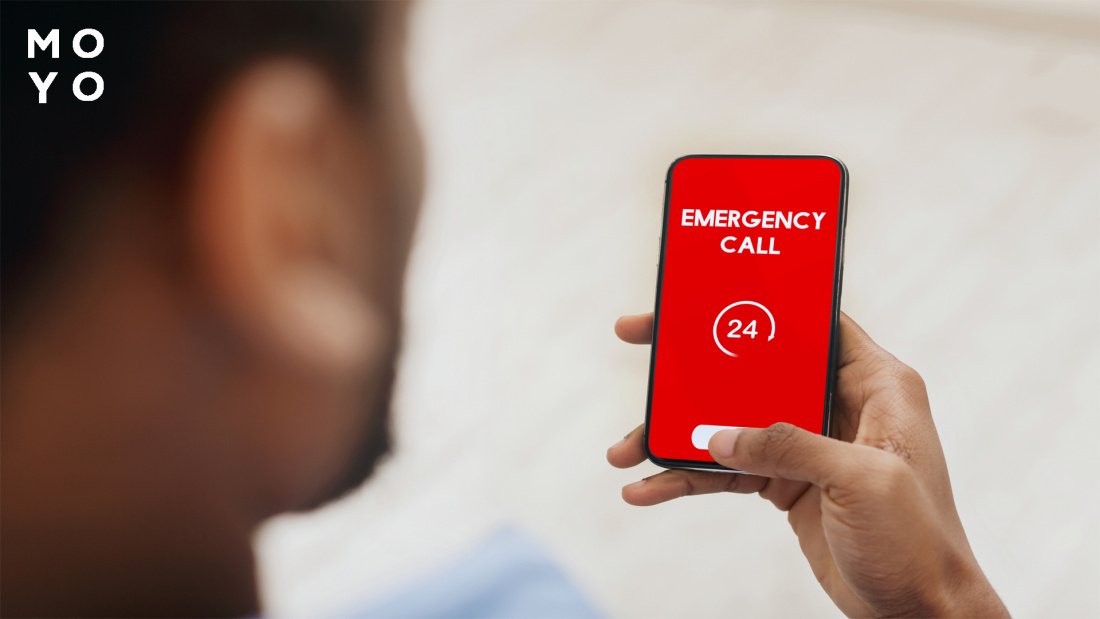
Этот способ удобно использовать в паре с разблокировкой через аккаунт Гугл. Экстренный вызов поможет подключиться к сети, если смартфон остался без интернета. Порядок действий:
- Нажать «Экстренный вызов».
- Набрать цифры *#*#7378423#*#*.
- Выбрать Service Test – Wlan.
- Соединиться с Интернетом или доступным вай-фай.
Далее авторизуйтесь в Google и разблокируйте смартфон через электронный адрес.
Сброс до заводских настроек
Внимание! В этом случае вы потеряете всю информацию, которая находится на жестком диске смартфона. Сохранить можно только данные, с карты памяти. Последнюю необходимо извлечь перед сбросом.
Сброса настроек у каждой марки смартфона своя. Но принципиально алгоритм у Samsung не отличается от алгоритма Lenovo, Prestigio или Huawei. Суть его — использование меню Recovery. Для того чтобы в него попасть, в одних гаджетах необходимо одновременно нажать на кнопки громкости и включения. В других — иные комбинации, например, в Huawei, это комбинация кнопок громкости, центральной и включения, а в Prestigio достаточно одновременно нажать на кнопки включения и домой. Мы настоятельно рекомендуем узнать, как попасть в меню Рекавери именно на вашей модели гаджета.
- Зажимаем необходимые кнопки для перехода в режим рекавери.
- Выбираем wipe/factory reset.
- Кликаем на delete all user data (удалить все данные).
- Сбрасываем систему нажатием reboot system now.
В качестве джойстика используются кнопки громкости, а выбор — кнопкой включения. Но еще раз акцентируем внимание — в этом случае удаляется вся информация с жесткого диска. После сброса телефон перезагрузится автоматически, его нужно будет настроить как новый.
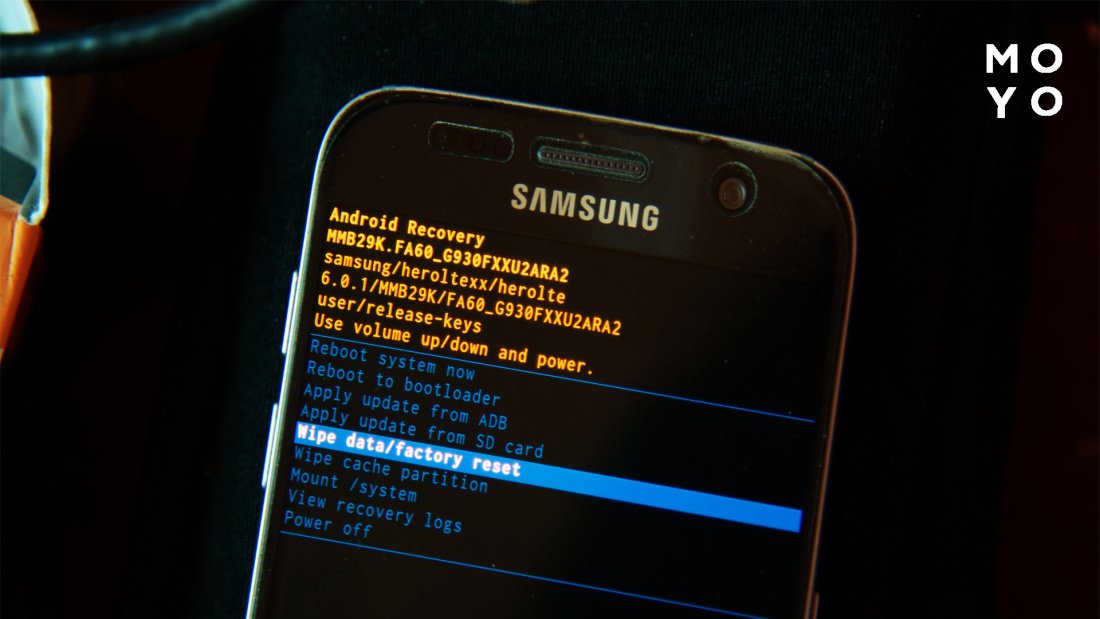
Прибегать к этому методу необходимо при форс-мажоре, когда срочно нужно позвонить, интернета и другого гаджета под рукой нет.
Важно: При выборе неправильного пункта или несоблюдении последовательности можно «сломать» операционную систему. И тогда не останется другого выхода, кроме посещения сервисного центра. Также перед использованием этого способа стоит извлечь карту памяти и сим, чтобы сохранить все данные, которые на них содержатся.
Разблокировка удалением файла gesture.key
Разблокировать телефон, если забыли графический пароль при помощи сброса всех настроек, является надежным, но довольно болезненным для пользователя методом. Ведь теряется порой очень ценная информация. Этого можно избежать, если знать определенные хитрости.
Хитрость в следующем — нужно удалить файл, отвечающий за пароль на смартфоне.
- Заходим в меню Recovery. Как это сделать и как перемещаться по нему описано в предыдущем разделе.
- Выбираем Recovery → data → system.
- В папке находим и удаляем файл gesture.key.
После перезагрузки телефона блокировка будет снята.
Бывают случаи, когда опции Recovery Mode в телефоне нет. Наличие этой опции гарантированно только в устройствах Samsung. Можно обойтись и без нее, но для этого необходим компьютер. Вы подключаете к нему смартфон через USB в режиме накопителя и уже с его помощью выполняете удаление. Нужный файл можно найти через поиск или по тому же пути в папках: Data → System.
Важно: С этим способом, как и с предыдущим, стоит быть предельно осторожным. В случае неправильного выполнения можно превратить смартфон в кирпич.
Что делать, если ничего не помогло?
Здравым решением будет обратиться в сервисный центр. Специалисты проведут ремонт с полной безопасностью и вернут устройство в исправном, разблокированном состоянии. Недостатков у этого метода два:
- Вы потратите на это довольно много времени, особенно, если не сразу возьмутся за работу.
- Это будет стоить денег — сумма зависит от модели смартфона и аппетитов сервисного центра.
Чтобы подобных случаев не возникало, всегда записывайте пароль в личном блокноте, где в любой момент можете его подсмотреть. Если ситуация уже случилась, не паникуйте. Действуйте осторожно, внимательно подбирайте способ разблокировки под особенности своего девайса. Один из них точно сработает!
какой номер экстренного вызова надо ввести?
как сделать hard reset?
1 Выключаем телефон.
2 Нажимаем кнопку громкость вверх, центральную кнопку HOME, кнопку включения.
3 После старта телефона отпускаем копку включение
4 Побегут белые строчки, отпускаем остальные кнопки
5 В рекавери меню выбираем, нажимая клавишу громкости «-»
6 wipe data/factory reset
7 жмем центральную кнопку home
8 аналогично со следующим пунктом
9 wipe cache partition
10 потом выбираем
11reboot system now
попробуйте Вариант 1 и 2, если не поможет то вариант 3 : ВНИМАНИЕ! ! ВСЁ УДАЛИТСЯ! !
Сделать Hard-Reset: при выключенном телефоне зажать клавишу громкости вниз (или вверх) и не отпуская нажать кнопку включения. Удерживать обе кнопки до момента появления логотипа, после чего отпустить их.
С помощью кнопок громкости выбрать пункт Wipe data (Очистить память) и подтвердите нажатием кнопки включения. Появится еще один экран с предупреждением и требующим подтверждения ваших действий. Сделать это можно с помощью клавиш громкости.
Всё, пароль сброшен. Но также с телефона удалены все ваши пользовательские данные. Если нет бэкапа, хорошо подумайте, стоит ли применять этот метод.