
Беспроводные стереонаушники с функцией шумоподавления WH-1000XM4
Нажмите и удерживайте кнопку (питание) в течение примерно 2 секунд. 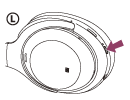 Вы услышите голосовое уведомление “Power on” (питание включено) . Убедитесь, что после снятия пальца с кнопки индикатор (синий) продолжает мигать.
 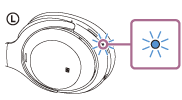 Если гарнитура автоматически подключилась к последнему подключенному устройству, вы услышите голосовое уведомление “Bluetooth connected” (Bluetooth подключено) . Проверьте состояние подключения на iPhone . Если подключения нет, перейдите к шагу 3.
Отобразите устройства, согласованные с iPhone .
- Выберите [ Settings ].
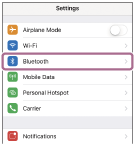
- Коснитесь [ Bluetooth ].
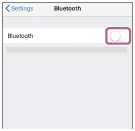
Коснитесь [ WH-1000XM4 ].
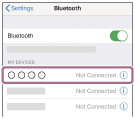
Вы услышите голосовое уведомление “Bluetooth connected” (Bluetooth подключено) .
Совет
- Указанная выше процедура приводится в качестве примера. Дополнительные сведения см. в инструкции по эксплуатации, прилагаемой к iPhone .
Примечание
- Если при подключении отображаются [ WH-1000XM4 ] и [ LE_WH-1000XM4 ], выберите [ WH-1000XM4 ].
[ LE_WH-1000XM4 ] отобразится в первую очередь, однако следует дождаться отображения [ WH-1000XM4 ].
Отображение [ WH-1000XM4 ] может занять от 30 секунд до 1 минуты.
Если [ WH-1000XM4 ] не отображается, повторите сопряжение. - Если последнее подключенное устройство Bluetooth расположено рядом с гарнитурой, гарнитура может подключиться к устройству автоматически просто при включении гарнитуры. В этом случае отключите функцию Bluetooth на последнем подключенном устройстве или выключите питание.
- Если вы не можете подключить iPhone к гарнитуре, удалите с iPhone информацию о согласовании с гарнитурой и выполните согласование заново. Для получения информации об операциях на устройстве iPhone см. инструкцию по эксплуатации, прилагаемую к устройству iPhone .
См. также
- Установка беспроводного соединения с устройствами Bluetooth
- Согласование и подключение к iPhone
- Прослушивание музыки с устройства через подключение Bluetooth
- Отключение соединения Bluetooth (после использования)
Беспроводные стереонаушники с функцией шумоподавления WH-1000XM4
Операция по регистрации устройства, которое вы хотите подключить, называется “согласованием”. Перед тем как использовать какое-либо устройство с гарнитурой впервые, выполните согласование.
Перед выполнением этого действия проверьте следующее:
- Устройство Bluetooth располагается в пределах 1 м от гарнитуры.
- Батарея гарнитуры имеет достаточный заряд.
- Инструкция по эксплуатации устройства Bluetooth находится под рукой.
Войдите в режим согласования гарнитуры.
Включите гарнитуру при согласовании гарнитуры с устройством в первый раз после покупки или после инициализации гарнитуры (гарнитура не содержит информации согласования). Гарнитура автоматически перейдет в режим согласования. В этом случае перейдите к шагу 2. При согласовании второго и последующих устройств (гарнитура содержит информацию о согласовании с другими устройствами) нажмите и удерживайте кнопку  (питание) приблизительно в течение 7 секунд. Убедитесь, что индикатор (синий) мигает сериями по два раза. Вы услышите голосовое уведомление “Bluetooth pairing” (согласование Bluetooth) .
Выполните процедуру согласования на устройстве Bluetooth для поиска гарнитуры.
[ WH-1000XM4 ] будет отображаться в списке обнаруженных устройств на экране устройства Bluetooth . Если отображаются [ WH-1000XM4 ] и [ LE_WH-1000XM4 ], выберите [ WH-1000XM4 ]. [ LE_WH-1000XM4 ] отобразится в первую очередь, однако следует дождаться отображения [ WH-1000XM4 ]. Отображение [ WH-1000XM4 ] может занять от 30 секунд до 1 минуты. Если [ WH-1000XM4 ] не отображается, повторите попытку с шага 1.
Выберите [ WH-1000XM4 ] на экране устройства Bluetooth для согласования.
Если требуется введение кода доступа (*), введите “0000”. * Код связи может называться “Код доступа”, “PIN-код”, “PIN-номер” или “Пароль”.
Выполните подключение Bluetooth с устройства Bluetooth .
Некоторые устройства подключают гарнитуру по завершении согласования. Вы услышите голосовое уведомление “Bluetooth connected” (Bluetooth подключено) .
Совет
- Указанная выше процедура приводится в качестве примера. Дополнительные сведения см. в инструкции по эксплуатации, прилагаемой к устройству Bluetooth .
- Для удаления всей информации о согласовании Bluetooth см. раздел “Инициализация гарнитуры для восстановления заводских настроек”.
Примечание
- Если согласование не было установлено в течение 5 минут, режим согласования отменяется. В этом случае начните процедуру снова с шага 1.
- Если устройства Bluetooth согласованы, выполнять согласование повторно не требуется, кроме следующих случаев.
- Информация о согласовании была удалена после ремонта и т. д.
- Если согласуется 9-е устройство.
Согласование гарнитуры можно выполнить максимум с 8 устройствами. Если новое устройство согласуется после выполнения согласования с 8 устройствами, информация о регистрации устройства, которое согласовывалось давнее всего, будет заменена информацией нового устройства. - Если информация о согласовании гарнитуры удалена с устройства Bluetooth .
- Если гарнитура инициализирована.
Вся информация о согласовании будет удалена. В этом случае удалите информацию о согласовании с гарнитурой с устройства и выполните согласование снова.
См. также
- Установка беспроводного соединения с устройствами Bluetooth
- Подключение к согласованному устройству Bluetooth
- Прослушивание музыки с устройства через подключение Bluetooth
- Отключение соединения Bluetooth (после использования)
- Инициализация гарнитуры для восстановления заводских настроек
Подключите наушники WH-1000XM4 к двум устройствам (многоточечное соединение)
При подключении наушников к устройству одновременно подключаются и воспроизведение музыки (звук мультимедиа), и функция телефонного звонка (звук вызова). Большинство наушников поддерживают несколько подключений Bluetooth® к аудиоустройствам, но для переключения источников вам потребуется войти в настройки Bluetooth, отключить текущий источник, а затем подключить источник, который вы хотите использовать совместно с наушниками.
В отличие от многих других наушников,
WH-1000XM4 поддерживают режим «Многоточечное соединение (Multipoint connection)». Это означает, что наушники могут легко переключаться между двумя источниками звука без необходимости выполнения стандартного процесса переподключения по Bluetooth. Наушники также могут автоматически отвечать на вызовы на вашем телефоне, когда вы одновременно прослушиваете аудио из другого источника (например, компьютере или музыкального плеера).
«Перед началом работы (Before you start)»
- Загрузите приложение Sony | Headphones Connect из магазина приложений (Android, iOS) на одно из устройств и убедитесь, что на нем установлено последнее обновление.
- Оба устройства-источника должны поддерживать Bluetooth.
- При сопряжении наушников необходимо выбрать [WH-1000XM4] вместо [LE_WH-1000XM4].
- ПРИМЕЧАНИЕ: Может пройти около минуты, прежде чем [WH-1000XM4] отобразится на экране.
Как использовать многоточечное соединение
Многоточечное соединение работает только с двумя устройствами одновременно. Например, вы можете:
- Просматривать видео на компьютере и отвечать на звонки со смартфона.
- Слушать музыку на плеере Walkman® (или другом музыкальном плеере) и отвечать на звонки со смартфона.
Шаги могут различаться в зависимости от устройств, которые вы хотите использовать. Следуйте инструкциям в соответствии с устройствами, с которыми будут сопряжены наушники.
Используйте многоточечное подключение к наушникам для каждого устройства, если вы хотите прослушивать музыку на Walkman и иметь возможность переключаться для ответа на вызов со своего смартфона.
- Подключите наушники к обоим устройствам.
- Воспроизведите композицию, на Walkman, чтобы установить соединение по Bluetooth с наушниками.
- На смартфоне воспроизведите видео, композицию, или позвоните по телефону, чтобы установить соединение Bluetooth с наушниками.
Теперь вы можете прослушивать музыку с плеера Walkman. Если вам звонят, вы можете дважды (быстро) коснуться сенсорной панели управления с правой стороны наушников, чтобы ответить на звонок.
Функция воспроизведения музыки и функция телефонного звонка подключаются одновременно, когда вы подключаете наушники к смартфону.
Чтобы использовать один телефон для прослушивания музыки, а другой — для телефонных звонков, вам необходимо настроить один телефон на аудио звонков, а другой телефон на аудио мультимедиа.
- Выполните сопряжение наушников с обоими телефонами.
- Выберите, с какого устройства вы хотите слушать музыку или смотреть видео. После этого воспроизведите композицию или позвоните по телефону, чтобы установить соединение по Bluetooth.
- На этом устройстве вы будете воспроизводить аудио мультимедиа.
- Оставшийся заряд батареи наушников будет корректно отображаться на этом устройстве при использовании многоточечного подключения.
- Откройте приложение Sony | Headphones Connect.
- Нажмите на кнопку «Настройки (Settings)» → «Подключение устройства (Device connection)» → «Bluetooth» → Значок настроек рядом с WH-1000XM4.
- На экране «Сопряженные устройства (Paired devices)» снимите флажок с поля «Аудио звонков (Call audio)».
- Используйте тот же смартфон для разрыва соединения Bluetooth.
- На втором смартфоне установите Bluetooth-соединение с наушниками.
- С этого устройства вы будете принимать телефонные звонки.
- Снова откройте приложение Sony | Headphones Connect.
- Нажмите на кнопку «Настройки (Settings)» → «Подключение устройства (Device connection)» → «Bluetooth» → Значок настроек рядом с WH-1000XM4.
- На экране «Сопряженные устройства (Paired devices)» снимите флажок с поля «Аудио мультимедиа (Media)».
- Используйте первый телефон для установки Bluetooth-соединения с наушниками.
- ПРИМЕЧАНИЕ: Теперь оба телефона подключены к наушникам, и на каждом из них доступна только одна функция (звук вызова на одном, звук мультимедиа — на другом).
Теперь вы можете прослушивать музыку с одного телефона, а затем, если вам звонят с другого телефона, можете дважды (быстро) коснуться сенсорной панели управления на правой стороне наушников, чтобы ответить на звонок.
Чтобы использовать многоточечное соединение с телефоном Android и iPhone, вам необходимо изменить настройки на Android таким образом, чтобы работала только одна из функций (аудио звонков или аудио мультимедиа). Подключите телефон Android перед подключением iPhone, поскольку iPhone невозможно настроить для подключения только к одной функции.
- Подключите наушники к обоим телефонам.
- Воспроизведите композицию или позвоните с телефона Android, чтобы установить соединение по Bluetooth.
- Определите, будет ли данное устройство использоваться для телефонных звонков или мультимедиа, а затем откройте приложение Sony | Headphones Connect и выполните его настройку.
- Нажмите на кнопку «Настройки (Settings)» → «Подключение устройства (Device connection)» → «Bluetooth» → Значок настроек рядом с надписью WH-1000XM4.
- На экране «Сопряженные устройства (Paired devices)» выберите соответствующую функцию:
- Снимите отметку в поле «Аудио звонков (Call audio)», если вы хотите использовать телефон для прослушивания композиций или видео.
- Снимите отметку в поле «Аудио мультимедиа (Media audio)», если вы хотите использовать телефон для звонков.
- Теперь устройство подключено к функции, к которой не подключен телефон Android.
ПРИМЕЧАНИЕ: Оставшийся заряд батареи наушников некорректно отображается на устройстве, подключенном к
«Аудио мультимедиа (Media audio)».
Если «Подключение к 2-и устройствам одновременно (Connect to 2 devices simultaneously)» установлено в приложении Sony | Headphones Connect, наушники могут ожидать входящего вызова между двумя телефонами или переключать воспроизведение музыки между двумя устройствами. Это позволяет:
- Слушать в наушниках музыку, воспроизводимую на одном телефоне, ожидать входящего звонка на обоих телефонах и разговаривать, если звонок поступает на любой из телефонов.
- Переключайте воспроизведение музыки с одного телефона на другой без повторного подключения Bluetooth.
Перед подключением убедитесь, что на одном из устройств установлено приложение Sony | Headphones Connect.
- Выполните сопряжение наушников с обоими устройствами.
- Воспроизведите аудио или видео на устройстве с установленным приложением Sony | Headphones Connect для установки соединения Bluetooth с наушниками.
- Откройте приложение Sony | Headphones Connect и включите режим «Подключение одновременно к 2-м устройствам (Connect to 2 devices simultaneously)».
- Воспроизведите аудио или видео на другом устройстве, чтобы установить соединение по Bluetooth с наушниками.
Если наушники подключены к двум устройствам, по Bluetooth также может быть подключено третье устройство, но соединение Bluetooth с последним устройством, которое воспроизводило музыку, останется подключенным, а второе устройство будет отключено, чтобы третье устройство могло установить Bluetooth-соединение с наушниками.
Для получения дополнительной информации см. раздел «Подключение гарнитуры одновременно к 2-м устройствам (многоточечное соединение) (Connecting the headset to 2 devices simultaneously (multipoint connection))» справочного руководства продукта. Руководства размещены на странице поддержки вашей модели.
Выполните сопряжение наушников с телефоном, а затем с компьютером. Инструкции по сопряжению могут отличаться в зависимости от операционных систем двух устройств. Если вам требуется помощь в сопряжении одного из устройств, обратитесь к руководствам наушников или связанным статьям, указанным в конце данной статьи.
- Выполните сопряжение наушников с телефоном.
- Выполните сопряжение наушников с компьютером.
- Откройте приложение Sony | Headphones Connect и включите функцию «Подключиться к 2-м устройствам одновременно (Connect to 2 devices simultaneously)».
- На вкладке «Состояние (Status)» прикоснитесь или нажмите на «Текущее подключаемое устройство (Device Currently Being Connected)».
- Выберите ваш компьютер из списка «Сопряженных (Paired)» устройств.
- Убедитесь, что оба устройства подключены, в разделе «Текущее подключаемое устройство (Device Currently Being Connected)» приложения.
Теперь вы можете воспроизводить композиции или видео со своего компьютера. Если вам звонят со смартфона, вы можете дважды (быстро) коснуться сенсорной панели управления с правой стороны наушников, чтобы ответить на звонок.
Связанные статьи
- Как подключить наушники Bluetooth к ноутбуку / настольному компьютеру
- Как подключить Bluetooth-наушники к смартфону
- Как выполнить сопряжение плеера Walkman с аудиоустройством Bluetooth
- Что такое сопряжение по Bluetooth?
*iPhone, iPad, Mac, AirPlay и HomeKit являются товарными знаками Apple Inc., зарегистрированными в США и других странах.
Для просмотра этого видео в Youtube примите все файлы cookie.
Зайдите в настройки файлов cookie ниже и включите сохранение файлов cookie для Youtube в разделе «Функциональные».
Наушники sony 1000xm4 как включить поиск
Телевизоры
Домашние кинотеатры и саундбары
Проигрыватели Blu-ray и DVD
Аудио высокого разрешения
Беспроводные АС
360 Audio Reality
Аудиосистемы
Аудиокомпоненты
Цифровые средства записи голоса
Домашние кинотеатры и саундбары
Камеры со сменной оптикой
Компактные камеры
Камера для видеоблогов
Cinema Line
Аксессуары для камер
- Платформы для визуализации
Облачный сервис
- Мобильные устройства
- Автомобильные аудиосистемы
Автомобильные аудиосистемы
- Накопители и кабели
Накопители и карты памяти


