
Если iPhone или iPad не подключается к сети Wi-Fi
Убедитесь, что маршрутизатор включен и устройство находится в зоне действия
Если устройство находится слишком далеко от маршрутизатора сети Wi-Fi, оно не будет ловить сигнал, поэтому убедитесь, что устройство находится в зоне действия.
Убедитесь, что Wi-Fi включен и сеть отображается
Перейдите в раздел «Настройки» > Wi-Fi и убедитесь, что Wi-Fi включен. Нажмите имя сети Wi-Fi, к которой требуется подключиться. Синяя галочка рядом с именем сети означает, что устройство подключено к ней. Если в меню «Настройки» > «Wi-Fi» > [Ваша сеть] отображается, что автоподключение выключено, то нажмите кнопку «Подробнее» и выберите «Автоподключение».
Если появится запрос, введите пароль сети Wi-Fi
Если потребуется, введите пароль для доступа к сети Wi-Fi. Узнайте, что делать, если вы не знаете пароль. Даже после ввода правильного пароля возможен вывод сообщения «Не удалось подключиться к сети» или «Неверный пароль». Перезапустите все свои устройства, затем повторите попытку ввести пароль.
Проверка наличия проблем с сетью Wi-Fi
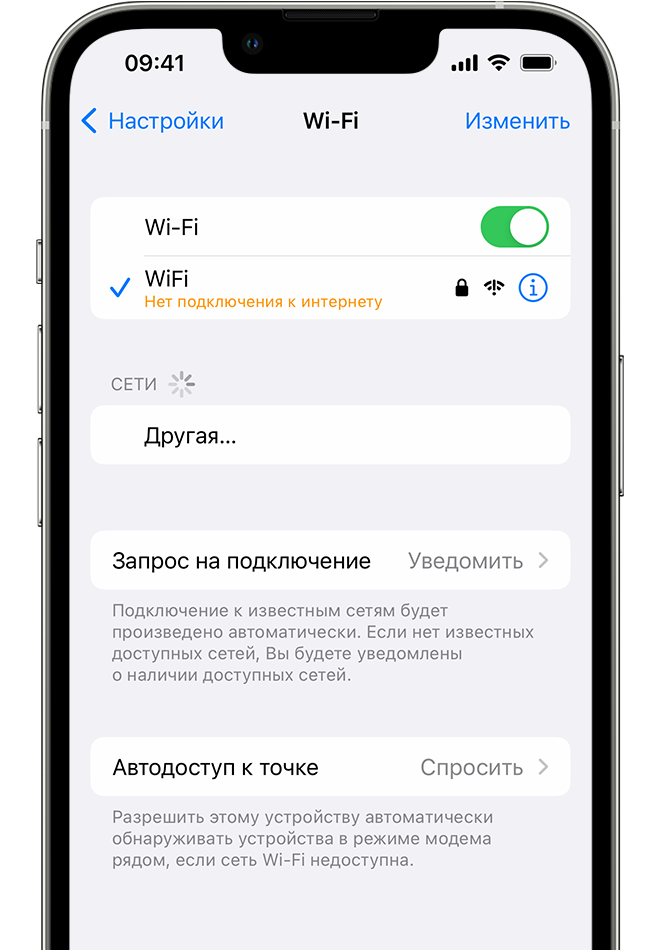
Если iOS или iPadOS обнаруживает проблему с подключением Wi-Fi, вы можете увидеть рекомендации по ее устранению под именем сети Wi-Fi, к которой установлено подключение. Например, может отображаться уведомление «Нет подключения к Интернету». Для получения дополнительной информации нажмите имя сети Wi-Fi.
Проверка кабелей и подключений
Если подключиться к сети или к Интернету по-прежнему не удается, убедитесь, что маршрутизатор подключен к модему и включен.
Перезапуск
Перезапустите устройство iOS или iPadOS. Перезапустите маршрутизатор и кабельный или DSL-модем, отсоединив устройство, а затем снова подсоединив его к розетке. После перезапуска каждого устройства проверяйте, устранена ли неполадка.
Сброс настроек сети
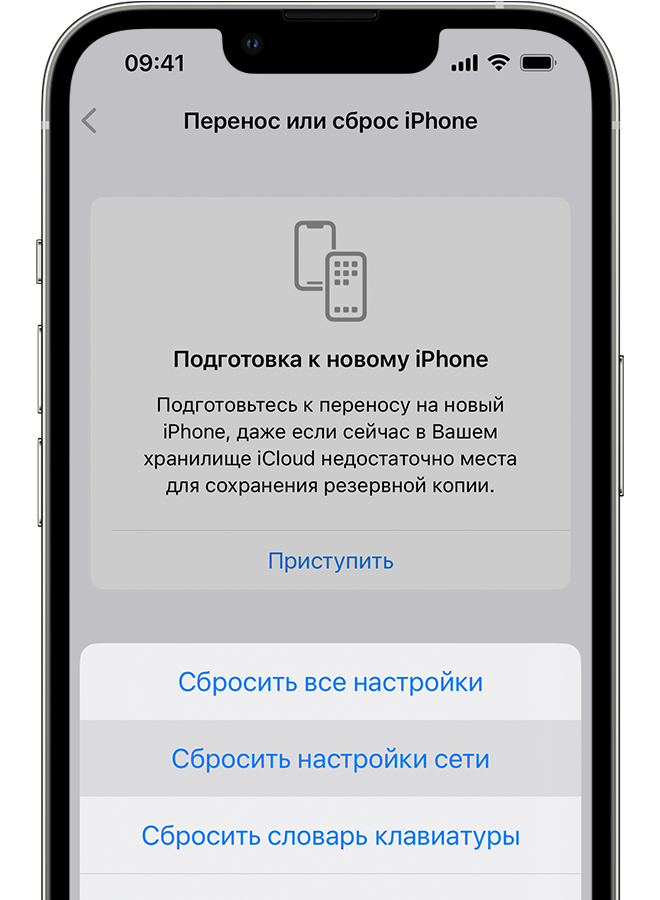
Если вы используете iOS или iPadOS 15 либо более поздней версии, перейдите в раздел «Настройки» > «Основные» > «Перенос или сброс [устройства]» > «Сбросить» > «Сбросить настройки сети». Если вы используете iOS или iPadOS 14 либо более ранней версии, перейдите в раздел «Настройки» > «Основные» > «Сбросить» > «Сбросить настройки сети». При этом сбрасываются сети и пароли Wi-Fi, настройки сотовой сети, а также параметры VPN и APN, которые использовались ранее.
Дополнительная помощь
- Если устройство подключено к сети Wi-Fi, но не удается подключиться к Интернету, попробуйте воспользоваться Wi-Fi на других устройствах. Если на других устройствах также не удается подключиться к Интернету, возможно, возникли перебои в работе интернет-провайдера. Обратитесь за помощью в кабельную сеть или к интернет-провайдеру.
- Попробуйте подключиться к сети Wi-Fi в другом месте. Если подключение устройства возможно, необходимо устранить неполадки с сетью Wi-Fi. Если устройство не подключается ни к одной сети Wi-Fi, обратитесь в компанию Apple.
- Обновите прошивку маршрутизатора Wi-Fi до последней версии и убедитесь, что ваш продукт Apple включен в список поддерживаемых. За дополнительной информацией обращайтесь к производителю маршрутизатора.
iPad не видит Wi-Fi

Современные планшеты прочно вошли в нашу жизнь, открыв многие возможности. Они стали настолько привычными, что появление любой неисправности приносит большие неудобства. Дорогостоящие фирменные гаджеты намного реже требуют ремонта, однако от подобного инцидента никто не застрахован. Пользователи могут столкнуться с разными проблемами, в числе которых — на айпаде не работает Wi-Fi. Иногда справиться с этим помогает сброс настроек сети в планшете, который можно произвести самостоятельно. Войдите в меню Настройки -> Основные -> Сброс -> Сбросить настройки сети. Выбирать сброс всех показателей не нужно, иначе вы потеряете все свои сохраненные логины и пароли.
Причины нарушения работы в сети
Если перезагрузка устройства, сброс настроек и выключение роутера wi-fi не помогли, не стоит откладывать визит к мастеру. Длительная эксплуатация сломанного устройства усложняет и увеличивает стоимость ремонта в дальнейшем. Например, при попадании влаги на детали часто не включается Wi-Fi на айпаде. Так образуется коррозия, которая со временем увеличивается. После механического удара гаджета появившиеся на нем микротрещины постепенно расширяются. Если на iPad 1 и 2 поколения нарушена работа интернета 3G, причины сбоя могут быть следующие:
- произошел сбой программы;
- загрязнились контакты устройства;
- попала влага на поверхность детали.
Причины нарушения работы Wi-Fi в айпаде
Когда на iPad 3 не работает Wi-Fi, значит:
- устарела прошивка роутера и требуется ее замена;
- возникли проблемы с IP-адресом;
- произошел сбой программы, необходима настройка либо прошивка;
- устарел алгоритм шифрования WEP;
- у экрана недостаточная яркость.
По аналогичным причинам не работает Wi-Fi на iPad 4, Air 5. Они являются наиболее распространенными, но могут быть и другие поводы для поломки. Точную проблему может выявить только диагностика.
7 причин выбрать сервисный центр «MacSave»
В интернете существует много компаний, предлагающих услуги по ремонту гаджетов. На протяжении многих лет работы мы завоевали хорошую репутацию и лояльность клиентов благодаря следующим преимуществам:
- 1. Наличие современных технологий, позволяющих сделать профессиональную диагностику и определить точную причину поломки айпадов.
- 2. Использование для ремонта только качественных материалов и оригинальных запчастей.
- 3. Предоставление гарантии на замененные детали.
- 4. Оперативное и качественное обслуживание всех моделей айпад (iPad, iPad 2, 3 iPad, iPad 4, iPad Air 5);
- 5. Высокая квалификация специалистов и большой опыт работы с гаджетами.
- 6. Вежливое обслуживание.
- 7. Индивидуальный подход к каждому клиенту.
В сервисном центре по ремонту айфонов «MacSave» вы всегда можете рассчитывать на возможность получить консультацию от наших экспертов по вопросам, связанным с эксплуатацией и обслуживанием гаджетов. Если на вашем устройстве iPad не работает Wi-Fi или возникла другая неисправность, обращайтесь к нам!
Не работает WiFi на iPad
Если не работает WiFi на iPad, это мешает полноценно использовать планшет по его прямому предназначению – работать в интернете. Чаще всего iPad не видит сеть из-за проблем в настройках самого устройства или роутера, к которому вы пытаетесь подключиться. Большинство неисправностей при беспроводном соединении можно решить с помощью изменения настроек.
Причины проблемы
Если не работает интернет или отключается WiFi от Айпад, причин может быть много. Основными причинами неработающего интернета и проблем с доступом на планшете являются:
- несовершенства программного обеспечения планшета. Особенно характерно это для новых моделей iPad
- неисправности в настройках роутера
- неактуальность и проблема настройки маршрутизатора
- установленный на Айпаде энергосберегающий чип Broadcom
Другие исполнители на Юду
Все эти неполадки беспроводного соединения можно попробовать успешно решить самостоятельно, следуя простым инструкциям.
Решение проблемы беспроводной сети
Если Айпад плохо работает и не подключается WiFi, попытайтесь выполнить следующие базовые рекомендации:
- сбросьте сопряжение. В «Настройках» зайдите в «Основное» и «Сеть», чтобы найти меню управлением беспроводными подключениями. Там нажмите кнопку «Забыть данную сеть», а потом снова подключитесь к ней
- удалите настройки сети. Откройте вкладку «Основное» и удалите настройки. Следует отметить, что при этом решении и способе подключения также удалятся все пароли в интернете, которые вы сохранили ранее
- попробуйте сменить регион. Техника Apple бывает капризной и непредсказуемой, поэтому зайдите в настройки и измените регион беспроводного соединения с России на, например, США. Также выберите канал 1 вместо автоматического выбора местоположения, это обеспечит стабильный сигнал
Если вы выполнили вышеуказанные рекомендации, но это не сработало, не стоит сразу ехать в сервисный центр, так как можно вручную изменить настройки соединения на планшете или на роутере.
Как наст роить роутер
Очень часто проблема скрывается в некорректных перенастройках маршрутизатора и роутера, учитывая, что мобильное устройство не видит сеть (iPad настроен правильно). Рекомендуется владельцам смартфонов и планшетов Apple не подключаться к роутерам, оснащенным чипом Astheros, продукция часто не синхронизируется с ними, и iPad плохо работает (отключается от интернета).
В остальных случаях можно попробовать перенастроить роутер, если вы точно уверены, что проблема не в iPad или в телефоне, но он все равно отключился от сети. Для этого необходимо сделать следующее:
- обновите ПО роутера, подключив его к компьютеру через USB-порт
- смените вид шифрования в настройках на двойной (WPA/WPA2)
- обновите адрес IP через раздел «Обновить аренду»
- повысьте яркость (при необходимости) и перезагрузите роутер
После этого снова попробуйте настроить точку и подключится к WiFi. Если у вас 3G-роутер и планшет видит сеть, но не подключается к ней, проверьте сим-карту и баланс. Очень часто проблемы с мобильным интернетом возникают из-за таких банальных причин, как отсутствие денег на счете или испорченная сим-карта.
Другие способы решения проблемы
Если вы перенастроили роутер, перезагрузили его, но Айпад все так же плохо ловит WiFi или вообще не видит сети, следует попробовать ручную настройку маршрутизатора.
Чтобы вручную подключить планшет к беспроводной сети, следует выполнить следующие шаги:
- зайдите в настройки маршрутизатора
- проверьте выбранную рабочую частоту. Она не должна быть 802.11n, так как она не подходит для техники Apple (смартфонов и планшетов)
- если в настройках указана подобная частота, смените ее на любую другую
Также убедитесь, что роутер не пользуется протоколом ipv6, из-за которого плохо ловит вайфай на технике Эпл. Отключите его с помощью настроек роутера и попробуйте выполнить повторное подключение.
Иногда неисправность с беспроводным подключением может крыться в прошивке роутера или прошивки самого гаджета. В этом случае следует провести перепрошивку. Особенно, когда вайфай самопроизвольно отключается при блокировке телефона или планшета.
Что еще можно сделать, если не включается WiFi
Если отключается WiFi от Айпад, хотя вы провели сброс настроек, проверили модуль Wi-Fi и смогли перезагрузить роутер, следует исключить механические повреждения планшета.
Если вы уронили iPad или внутрь устройства попала жидкость, отключился доступ в интернет и сигнал работает плохо, скорее всего, был поврежден модуль, отвечающий за способы подключения. В этом случае подключить планшет к сети не получится без помощи специалиста и профессионального ремонта.
Очень часто проблема соединения подобного плана возникает с iPad Mini, так как модель достаточно хрупкая и новая. Причины поломок могут быть следующие:
- поломка обвязки модуля
- сбой антенны
- сломанный датчик
- полномасштабная коррозия из-за попадания влаги внутрь iPad
Если вы использовали все способы подключения, но не ловит WiFi iPad, следует отнести его на диагностику к опытному мастеру.
Где заказать ремонт?
Если не работает WiFi на iPad, а проблема не в настройках или роутере, закажите срочный и недорогой ремонт. Оформите заявку на сайте YouDo, чтобы получить выгодные предложения от специалистов по ремонту iPad.
Мастера сменят прошивку Айпад, устранят программный сбой или заменят датчики и модуль. Вам окажут качественные и недорогие услуги по ремонту, если у вас не работает WiFi на iPad.
На iPad не работает wi-fi — что делать?
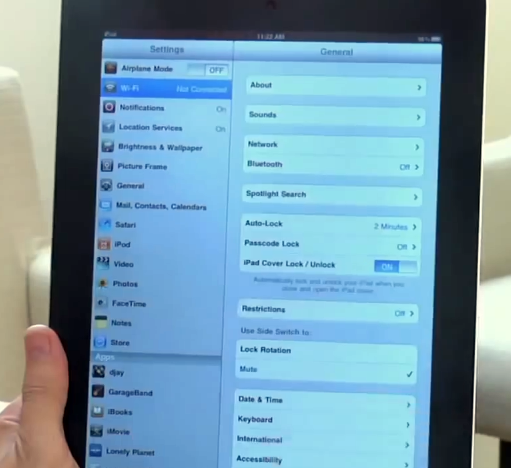
Проблема подключения Wi-Fi для iPad на данный момент не очень актуальна, но у тех, кто пользуется планшетами первых поколений или неактуальной версией программного обеспечения, сложности могут возникать.
Предлагаем несколько вариантов решения проблемы.
- Сбросить настройки сети на iPad. Для этого зайдите в настройки/основные/сброс/сбросить настройки сети, после чего зажмите и удерживайте кнопки Home и Power (включения и «домой») около 15-20 секунд. После этих манипуляций попробуйте подключиться к вайфаю.
- Просто перезагрузите роутер — может, проблема вовсе не в айпаде. Если вы не специалист, самый просто способ: выключить роутер от сети (выдернуть розетку) и через секунд 15 включить. Ещё через несколько секунд он загрузится.
- Проверьте настройки роутера: нет ли запрета по mac-адресам.
- «Забудьте» сеть, к которой хотите подключиться. Зайдите в Настройки/Wi-Fi, найдите название сети, к которой хотите подключиться, и нажмите «Забыть эту сеть». Перезагрузите роутер и айпад и попробуйте подключиться ещё раз.
Если эти простейшие манипуляции не помогли, обращайтесь в наш сервисный центр. Наши инженеры вам помогут точно!
Стоимость работ
| Диагностика (в случае ремонта у нас) | Бесплатно |
| Диагностика (без ремонта у нас) | 900 р. |
| Замена модуля Wifi на iPad | 1600 р. |
| Замена шлейфа Wifi на iPad | 1600 р. |
| Перепрошивка iPad | 1 150р. |