
Почему OBS не записывает звук с микрофона/настольного компьютера (6 методов)
OBS — отличное решение для тех, кто жаждет идеальные самодельные записи. Однако у некоторых пользователей возникают проблемы с тем, что OBS не записывает звук микрофона или звук рабочего стола.
Проблема с OBS, не записывающая звук, является камнем преткновения на пути к идеальному видео. Если вы хотите, чтобы OBS стал отправной точкой для вашей записи, выполните следующие действия, чтобы исправить проблему.
Все рекомендуемые методы, основанные на нашем полном наборе тестов, показывают, что OBS не записывает проблемы со звуком. Теперь давайте пошагово разберемся, почему и как.
Исправить OBS, не записывающий звук с микрофона / рабочего стола:
- Измените аудиоустройство в OBS
- Включите OBS на вашем компьютере
- Установите целевое аудиоустройство по умолчанию
- Удалите Nahimic с вашего ПК
- Переустановите OBS
- Попробуйте альтернативу OBS
- Наконечник: Только для пользователей Mac — установите аудиоплагин, если OBS не записывает звук с рабочего стола.
Метод 1. Измените устройство ввода и вывода звука в OBS.
Когда вы впервые запускаете OBS, у него есть только 2 источника звука по умолчанию, Захват аудиовхода (микрофон) и Захват аудиовыхода (динамик), вы можете найти два источника звука по умолчанию на Аудио-микшер.
Здесь вы можете использовать мышь, чтобы перетащить ползунок, чтобы отрегулировать громкость двух источников. Убедись, что ты не перетаскивайте два ползунка громкости до упора влево, потому что это будет отключить два источника звука и OBS не будет записывать звук с отключенной звуковой дорожки.
Примечание:
Если OBS по-прежнему не записывает звук с микрофона, скорее всего, OBS не может обнаружить микрофон по умолчанию. В этом случае вам необходимо добавить новый источник микрофона.
Чтобы добавить источник микрофона, перейдите в Источники в OBS, щелкните правой кнопкой мыши область источников и перейдите к Добавить.

Здесь вы можете добавить Захват аудиовхода, опция, при которой OBS будет улавливать внешний звук, исходящий от микрофона.

Выберите микрофонное устройство и нажмите OK чтобы подтвердить. Вы можете вернуться к Аудио-микшер где будет указан новый источник.
Метод 2 Включите OBS на вашем компьютере
Если ваш OBS отключен в системе, он не сможет записывать звук.
Чтобы узнать, отключен ли звук, щелкните правой кнопкой мыши Динамик в правом нижнем углу рабочего стола и выберите Открытый объемный смеситель из раскрывающегося списка.
На Объемный смеситель интерфейс, вы увидите несколько аудио приложений на своем ПК. Проверить, если OBS и Системные звуки отключены или нет, включите их, если они есть. Эти два варианта определяют, разрешено ли OBS записывать какой-либо звук на вашем компьютере.

Метод 3 Установите целевое аудиоустройство по умолчанию
Когда вы вставьте новый динамик в свой компьютер, вы можете слышать звук с него, но не можете записывать звук с него. Такая возможность возникает и при вы вставляете микрофонное устройство, он может поймать ваш голос, но вы не можете записать его.
Это потому что есть уже стандартное аудио устройство ввода / вывода который поддерживает запись. Если вы подключите новый, ваш компьютер не будет устанавливать его по умолчанию записывающее устройство автоматически, так как оно уже есть. Что вам нужно сделать, это вручную настроить аудиоустройство по умолчанию.
Вот как:
На рабочем столе щелкните правой кнопкой мыши значок Динамик, перейдите в Звуки и перейти к запись модуль.

Там щелкните правой кнопкой мыши устройство, с которого вы хотите записать звук, и нажмите Установить по умолчанию. Затем OBS может записывать звуки с этого нового аудиоустройства по умолчанию.
Метод 4 Удалите Nahimic с вашего ПК
Нахимич это приложение для управления звуком, которое может помочь улучшить качество звука на вашем ПК. Многие геймеры используют его, чтобы улучшить звук в своих играх.
У него хорошая производительность в улучшении звука, но Nahimic может конфликтовать с OBS. Ваш OBS не выполняет запись, так как Nahimic использует аудиодрайвер и слой, которые необходимы OBS. Исправить проблему очень просто, достаточно удалить Nahimic.
На Начать меню, нажмите кнопку Настройкии затем перейдите в Apps.

Там найдите Nahimic и выберите Удалить. Nahimic будет удален с вашего компьютера через несколько секунд.
После удаления ваш OBS должен записывать звук как с микрофона, так и с системы.
Метод 5 Переустановите OBS
Если ни один из методов не может вам помочь, в вашем OBS обнаружена неопределенная ошибка, вы можете переустановить его.
Сначала удалите его. На рабочем столе щелкните Начать и перейти в Настройки> Приложения.
Найдите OBS и щелкните Удалить.

На этом удаление завершено, посетите этот страница и установите новый на свой компьютер.
Метод 6: попробуйте альтернативу OBS
Когда все предыдущие методы не помогают решить проблему, просто переключиться на альтернативный рекордер экрана для создания видео. Лично, Aiseesoft Screen Recorder будет неплохо.
Aiseesoft Screen Recorder известен как одно из самых мощных программ для записи экрана, которое похоже на OBS, оно имеет очень высокую производительность при записи экрана. Например, вы можете записать видео без потерь с качеством звука без потерь.

Тем более что программа очень простой в использовании который сильно отличается от OBS, который требует практики. Вы можете использовать сочетание клавиш чтобы начать запись экрана без сложных настроек.
Если вы хотите иметь гибкую запись, Aiseesoft Screen Recorder также удовлетворит ваши потребности. Вы можете выбрать источник звука и область записи вручную с один простой щелчок. Не нужно упоминать, что все ярлыки, свойства выхода, и движения мыши все регулируемый.
Чтобы узнать больше, вы можете сами скачать приложение и начать запись.
Наконечник:
- Запись звука | Как записать свой голос в Windows 10 [Бесплатно и легко]
- Запись звука: как записать голос на Mac с помощью QuickTime и Voice Meme
- (2 способа) Как записать внутренний звук на Mac
Совет: только для пользователей Mac — установите аудиоплагин, если OBS не записывает звук с рабочего стола.
Все устройства Apple не могут записывать внутреннее аудио, включая Mac, iPad и iPhone. Apple пытается помешать своим пользователям делать несанкционированные записи некоторых защищенных элементов, таких как песни и музыка в Spotify.
Такое ограничение очень неудобно для пользователей Mac, когда на компьютере Mac воспроизводится так много важных аудиофайлов. Например, звук во время видеовстречи или чата, звук из самодельной демонстрации и т. Д.
В общем, для записи звука на рабочем столе с помощью OBS вам нужно вставить сторонний аудиодрайвер. Чтобы узнать подробности этого решения, вы можете прочитать следующий пост: .
Правильная настройка микрофона в программе ОБС Studio
Частая проблема стримеров и обычных пользователей ПК — проблемы с микрофоном. Во время разговора могут возникнуть помехи, резкие перепады громкости. Все это мешает общению. Но не нужно сразу нести устройство в сервисный центр. Возможно, что проблема в настройках микрофона. Самый простой способ — изменить параметры через «Панель управления». Однако все больше пользователей выбирают утилиту OBS Studio или ее аналоги.
Два способа добавления микрофона в OBS
Программа оснащена встроенными фильтрами для обработки звука. Это одно из главных преимуществ данного приложения. Но прежде чем приступать к настройкам микрофона его нужно добавить в OBS. Сделать это можно двумя способами:
- Воспользоваться настройками программы. Пользователю нужно выбрать свое устройство «Mic/Aux».
- Выбрав нужную сцену через программу, кликнув по строке «Источники». Из перечисленных вариантов «Захват одного аудиопотока» и «Создать новый». Остается сделать это устройство основным.
Определившись с источником звучания, пользователь сможет добавить фильтры. Чтобы проверить подключение микрофона, нужно сказать в него пару слов. Если все сделано правильно, ползунок будет «прыгать». Теперь можно приступать к добавлению фильтров — это основной этап настройки устройства.
Внимание! Если компьютер не видит микрофон и перезагрузка не помогает, проблема может быть с USB-контроллером. Или же само устройство поломалось. Тогда придется провести диагностику на наличие механических повреждений.
Настройка микрофона
Перед тем, как настроить микрофон в ОБС, пользователю стоит проверить параметры звука в ОС:
- На нижней панели рабочего стола нужно кликнуть правой кнопкой мыши по иконке громкости.
- В открывшемся меню следует кликнуть «Открыть параметры звука».
- Выбрав «Панель управления», нужно перейти во вкладку «Запись».
- Подключенное устройство будет отмечено зеленой галочкой и надписью «По умолчанию». Кликнув правой кнопкой мыши, нужно нажать по опции «Свойства».
- В разделе «Дополнительно» следует кликнуть по строке «Форма по умолчанию».
- Выбрав подходящий вариант, следует подтвердить все действия.
После изменения параметров ОС возможна полноценная настройка микрофона в ОБС Studio. Ведь именно от этих параметров зависит, насколько хорошо будет слышно голос собеседнику. Главный пункт настройки микрофона — это использование фильтров.

Итак, процесс того, как настроить звук в ОБС выглядит так:
- Необходимо открыть саму программу. Перейти в раздел «Микшер аудио». Рядом с названием нужного устройства находится изображение шестеренки. В контекстном меню высветится строка «Фильтры», на которую нужно нажать.
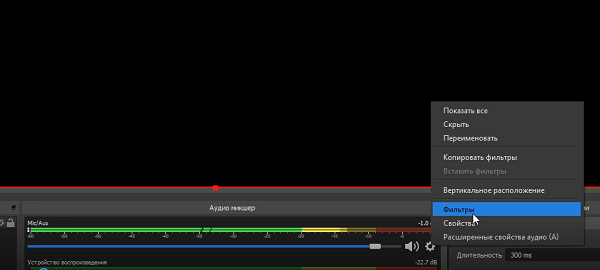
- Появится окно, где пользователь сможет добавить фильтры. Для этого внизу, слева нажимается «+». Это поможет отрегулировать громкость и подавить шумы, чтобы улучшить качество звука.
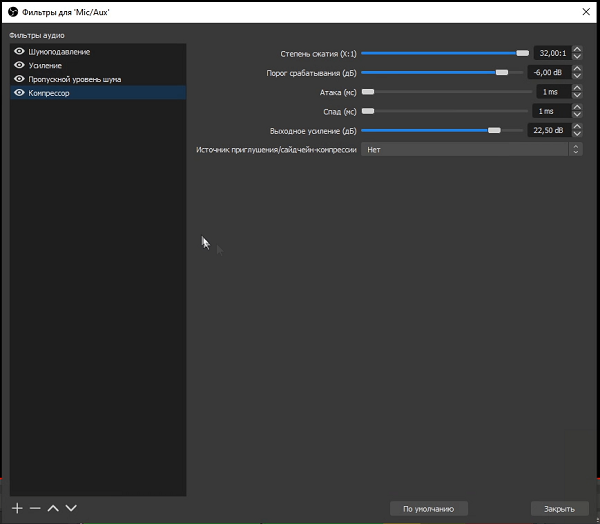
Справка! Фильтры для микрофона OBS работают в заданном порядке, который определяет сам пользователь. Поэтому добавлять их нужно, соблюдая последовательность. Наиболее оптимальный вариант представлен на картинке.
Порядок применения фильтров
Фильтр «Шумоподавление» поможет сделать звук чище, убрать помехи. Для него можно воспользоваться встроенными настройками ОС или использовать возможности программы OBS. Для этого необходимо кликнуть по строке с соответствующим названием. Ползунок уровня подавления нужно переместить до значения -60Дб.
Следующий параметр — «Усиление». Пользователь передвигает ползунок до показателя 0,00 Дб. Еще один эффект, который следует добавить — «Пропускной уровень шума». Первый фильтр подавляет внешние звуковые помехи, этот параметр помогает убрать любой шум, возникающий в процессе разговора.
- Перед пользователем появятся два уровня — верхний и нижний порог.
- Верхнее значение должно быть 58 Дб.
- Нижний показатель должен быть 57 Дб.
- Другие значения нужно оставить без изменений.
Для улучшения качества звука необходимо применить фильтр «Экспандер». Он нужен для:
- для подавления фонового шума;
- для создания плавных переходов.
Пользователь должен выставить такие значения:
- рекомендованное соотношение — 3,50 к 1. Отрегулировать параметр получится перемещением ползунков;
- в пункте «Порог срабатывания» показатель должен быть -60 Дб;
- в строке «Атака» выставляют значение 10ms;
- параметр «Восстановление» должен иметь значение 50 ms;
- показатель «Выходного усиления» выставляют на 0 Дб;
- перейдя в меню «Обнаружение», нужно выбрать RMS.
Фильтр «Компрессор» нужен для автоматического понижения громкости. Особенно полезна эта функция при появлении резких звуков. Также от него зависит балансировка голоса. Пользователь может выставить следующие значения:
- уровень/степень сжатия — 10 к 1;
- порог срабатывания — 18 Дб;
- атака — 6 ms;
- спад — 60 ms;
- выходное усиление — 30 Дб;
- в пункте «Источник приглушения» нужно выбрать «Нет».
Последний фильтр — «Лимитер». У него всего два параметра — порог срабатывания и восстановление. Пользователь должен выставить значения 1,50 Дб и 60 ms соответственно.
Вышеперечисленные значения — примерные. Их можно отрегулировать с учетом параметров компьютера.
Осторожно! Если значения указаны приблизительные, то последовательность применения фильтров — одинаковая для всех устройств. В случае изменения порядка их использования, это может стать причиной снижения качества звука.
Если микрофон не работает
Проверка показала, что устройство не функционирует. Сначала нужно перезапустить программу OBS. Если были внесены дополнительные изменения, способные повлиять на работу микрофона, пользователь сможет это увидеть, посмотрев статистику приложения.
Если все настройки микрофона OBS остались прежними, нужно удалить программу и скачать ее новую версию. Еще один способ — переустановка драйвера для аудиоустройств. Если ни один из перечисленных вариантов не помог — проблема в самом микрофоне.
Для чего необходимо производить настройку микрофона
Программой OBS Studio активно пользуются стримеры и блогеры. Среди доступных опций — настройка звука в ОБС и его обработка на профессиональном уровне. Ведь даже дорогие устройства могут давать нечеткое звучание, а стандартные звуковые параметры ПК не подходят к определенным микрофонам. Это приводит к появлению помех, фоновому шуму и затрудняет общение.
Использование программы позволяет избавится от большинства проблем со звучанием во время стрима. Но в работе с OBS Studio нужно учитывать некоторые нюансы:
- фильтры следует накладывать в определенной последовательности;
- параметров для коррекции звучания больше;
- чтобы отрегулировать некоторые параметры нужно заранее знать, какие цифровые значения выставлять.
OBS Studio обладает обширным функционалом для настройки качественного звучания. Поэтому ее устанавливают и обычные пользователи для того, чтобы делать видеозвонки или поддерживать связь во время игры. Если выставлены оптимальные параметры, собеседники смогут слышать друг друга, им не придется кричать в микрофон, а разговор не будут прерывать помехи и фоновый шум.
Заключение
OBS Studio — это альтернатива тому, как настроить микрофон для стрима с помощью встроенных возможностей ПК. Звучание получается более качественным, с отсутствием различных шумов. Но у этого способа есть недостатки. Новичкам будет сложно с первого раза выставить правильные значения.
Также есть настройки, которые пригодятся профессионалам, а для дружеских видеозвонков они не нужны. Если пользователь готов потратить время на освоение OBS, ему стоит выбрать утилиту для настройки микрофона.
Полезное видео
Практическое руководство по настройке микрофона от блогера:
OBS Не захватывает звук
Привет! OBS Studio не записывает звук. Какой я источник звука не выбрал бы, он не слышит звук. Но: когда источником выбран стандартный динамик (у меня ноут), то в момент когда я вставляю наушники в USB разъем, или вынимаю их от туда, звук примерно 1.5 секунды записывается, а потом опять глушняк.
Если нужны какие то параметры железа, говорите.
P.S. Надеюсь написал куда надо
94731 / 64177 / 26122
Регистрация: 12.04.2006
Сообщений: 116,782
Ответы с готовыми решениями:
Трещит звук mint 20, к примеру в OBS или wargaming
помогает переключение звуковых карт туда обратно. В винде такого нет с этой же картой. погуглу.
Переключение на интегрированную графику в OBS. Не работает захват экрана OBS
Скачал обс, запустил, пытаюсь захватить монитор — черный экран. В интернете нашел, что это.
Obs studio
Здравствуйте . Как можно настроить obs чтобы можно было транслировать видео в локальную сеть , и.
OBS Стрим
Здравствуйте. Мне необходима помощь с настройкой стрима через программу OBS. Проблема такая.
Регистрация: 31.08.2019
Сообщений: 18
На это видео видно и слышо что когда я подключаю/отключаю наушники в USB разъем звук на секунду записывается
https://youtu.be/zHWugv-rzWM
87844 / 49110 / 22898
Регистрация: 17.06.2006
Сообщений: 92,604
Помогаю со студенческими работами здесь
Не работает OBS
Приветствую.Такая проблема, я скачал прогу для записи видео OBS называется, настроил, но при.
Битрейт в OBS
Такая проблема. Стримлю на платформу твич,через обс. Битрейт стабильный только на 2500,не выше.Если.
Автозапуск Obs на Ubuntu
Здравствуйте. Есть Vds на Ubuntu 18.04 (Lubuntu) и программа для трансляции стримов OBS. Нужно.
OBS network-caching
Добрый день! Есть хост пк на котором запускается OBS стрим по UDP Есть пк зрителя, который с.
Фон микрофона OBS
Всем привет ребят столкнулся с проблемой в программе Open Broadcaster Software так вот, был фон.
OBS не видит OpenGL
Приветствую! OBS не хочет ловить экран. Т.е. экран видит, но пишет что разрешение 0 на 0. Т.е.
Почему в obs не записывается звук

НУЖНА ПОМОЩЬ КОМЬЮНИТИ! OBS studio не записывает звук на разные звуковые дорожки
#1 Bakery Gamers_renamed_1409369_23112021 20.02.2019, 16:16
Приветствую Вас уважаемое комьюнити! У меня вопрос про OBS studio.
Сам вопрос таков: Я хочу разделить аудио дорожки звуков из игры и запись голоса через микрофон на разные дорожки. Соответственно я в файл/настройки/вывод/запись — поставил галочки на две звуковые дорожки (скрин приложил). Далее в файл/аудио я выбрал колонки и микрофон. Потом через расширенные свойства аудио я распределил галочками Звук (дорожка 1), Микрофон (дорожка 2). В итоге при записи видео пишет звук из игры без микрофона. Если меняю Звук (дорожка 2), Микрофон (дорожка 1), то пишется микрофон, а звук игры не пишет. Пересмотрел КУЧУ однотипных роликов и прочитал кучу литературы, ответа я не нашел. Надеюсь среди Вас есть опытные OBS пользователи. Я увидел, что это проблема не только у меня, в интернете много об этом спрашивают люди, но ответа нет. Причем у меня данная проблема на двух моих компьютерах (на моем и жены). Винда 10, лицензия.
Помогите мне пожалуйста настроить эту программу, чтобы она писала звук и микрофон на разные дорожки. Спасибо за внимание!
#2 Chimera-Syber 21.02.2019, 16:39
Сообщение от Bakery Gamers:
Я хочу разделить аудио дорожки звуков из игры и запись голоса через микрофон на разные дорожки.
#3 Huggotron_renamed_1409439_18122021 22.02.2019, 18:29
Здрасьте.
Ну что значит зачем ? вы пробовали записывать когда нибудь ? Сомневаюсь что у вас возник бы данный вопрос, если пробовали)
Если что — это намного удобней, потому что можно настроить громкость звука игры и микрофона не зависимо друг от друга уже на стадии монтажа.
Когда все пишется в одну дорогу, либо постоянно тыкаешся между записью и просмотром видео, ибо по шкалам настроить как надо получается крайне редко, либо пишешь и потом перезаписываешь) каждую новую игру надо отстраивать отдельно.
Предложите иной стабильный вариант отстройке звука пожалста, если знаете и не видите смысла в двух дорожках)
Подпишусь под темой, тоже запарился смотреть видосы одинаковые. Та же проблема как у автора( Только я в стримлабсе пишу))
#4 Chimera-Syber 23.02.2019, 01:39
Сообщение от Huggotron:
вы пробовали записывать когда нибудь ?
записывать что? OBS не для записи аудио с множественными дорожками. Для этого существует другое ПО.
Добавлено через 55 секунд
Я сам не пробовал настраивать каналы в OBS, но судя по настройкам эта возможность несколько ограничена. Если нужны дорожки, то надо использовать другое ПО, имхо, более профессиональное.
Добавлено через 1 минуту
Сообщение от Huggotron:
каждую новую игру надо отстраивать отдельно.
Ну я каждый раз смотрю уровень аудио и микрофона для стрима.
Возможно, дорожки будут работать, если несколько аудио-устройств и еще надо контейнер выбирать. Не совсем могу в ОБС подсказать, но тут явно надо использовать другое ПО типо Adobe Audition.